Компьютеры · 6 min read · Dec 24, 2025
Исправление: Ваш компьютер, похоже, правильно настроен, но устройство или ресурс (DNS-сервер) не отвечает

С увеличением цифровизации большая часть вашей работы зависит от вычислений. Однако вы можете эффективно завершить ее только при нестабильном интернет-соединении. Если вы сталкиваетесь с этой проблемой, и вы запускаете средство устранения неполадок сети и позже получаете длинное сообщение, вы не можете это исправить.
Часто говорится, что ваш компьютер, похоже, правильно настроен, но устройство или ресурс (DNS-сервер) не отвечает. Но что это значит? Вам нужно обновить свою систему или сменить провайдера интернет-услуг?
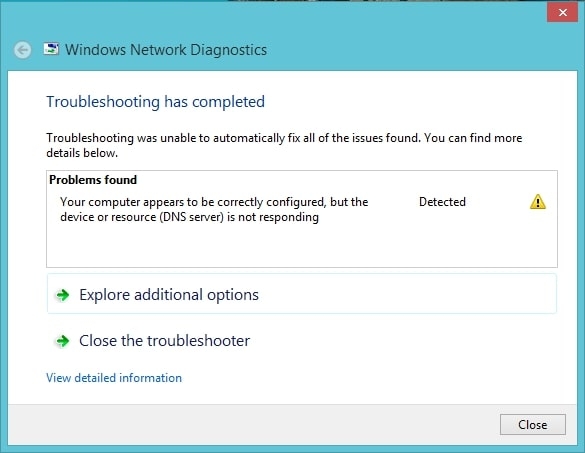
Что ж, ничего подобного! Это происходит по нескольким причинам, в основном из-за слишком большого кэша DNS, устаревших сетевых драйверов или проблем с обновлением или подобным. Поэтому с нашим руководством вы можете устранить это самостоятельно.
Как исправить, что устройство или ресурс (DNS-сервер) не отвечает в Windows 11/10?
В зависимости от различных причин, приводящих к ошибке, решения различаются. Мы упомянули исчерпывающее руководство по ее устранению, но следуйте ему в логической последовательности!
1. Измените настройки управления питанием
Вы могли изменить настройки управления питанием для экономии. Кроме того, есть небольшая вероятность, что эта функция была включена по умолчанию. В любом из случаев, чтобы сэкономить энергию, ваш DNS-сервер не активен или не отвечает. Поэтому вам следует изменить настройки управления питанием, чтобы решить проблему!
Откройте Поиск Windows и перейдите в Диспетчер устройств.
В нем дважды щелкните Сетевые адаптеры и щелкните правой кнопкой мыши на вашей сети.
Выберите Свойства из выпадающего меню.
В нем разверните вкладку Управление питанием и снимите флажок с опции Разрешить компьютеру отключать это устройство для экономии энергии.
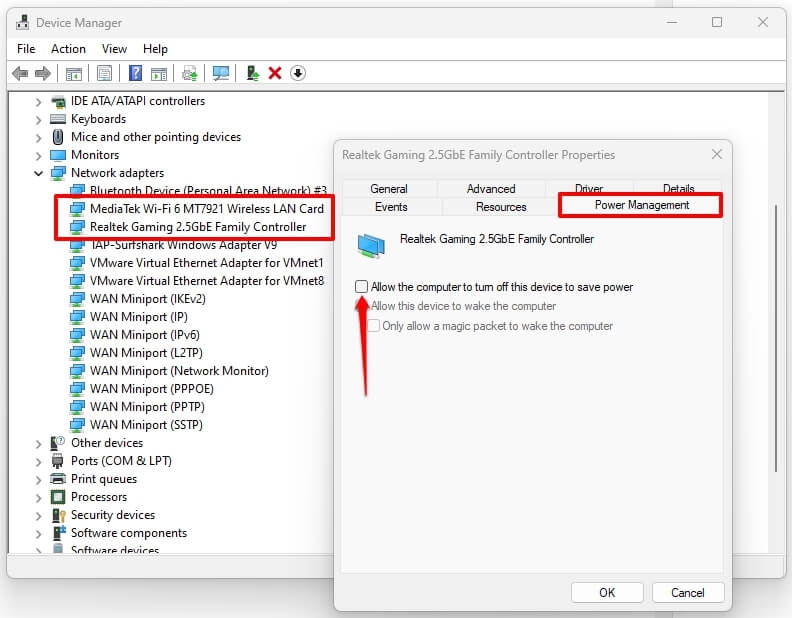
Теперь сохраните настройки, и ваша проблема будет решена. Однако, если это не было включено, то нижеупомянутые методы могут помочь.
2. Забыть сеть и переподключиться в Windows 11/10
Иногда сеть временно плохая по неизвестным причинам, и простое переподключение помогает. Однако это более эффективно, если вы забудете сеть и восстановите ее соединение с вашим ПК на Windows.
Забыть сеть и переподключиться в Windows 11
Щелкните правой кнопкой мыши на значке сети с правой стороны панели задач.
Щелкните правой кнопкой мыши на значке и выберите Настройки сети и интернет.
В разделе Сеть и интернет настроек перейдите в WiFi.
Нажмите Управление известными сетями и перейдите к вашему WiFi соединению; нажмите кнопку Забыть рядом с ним.
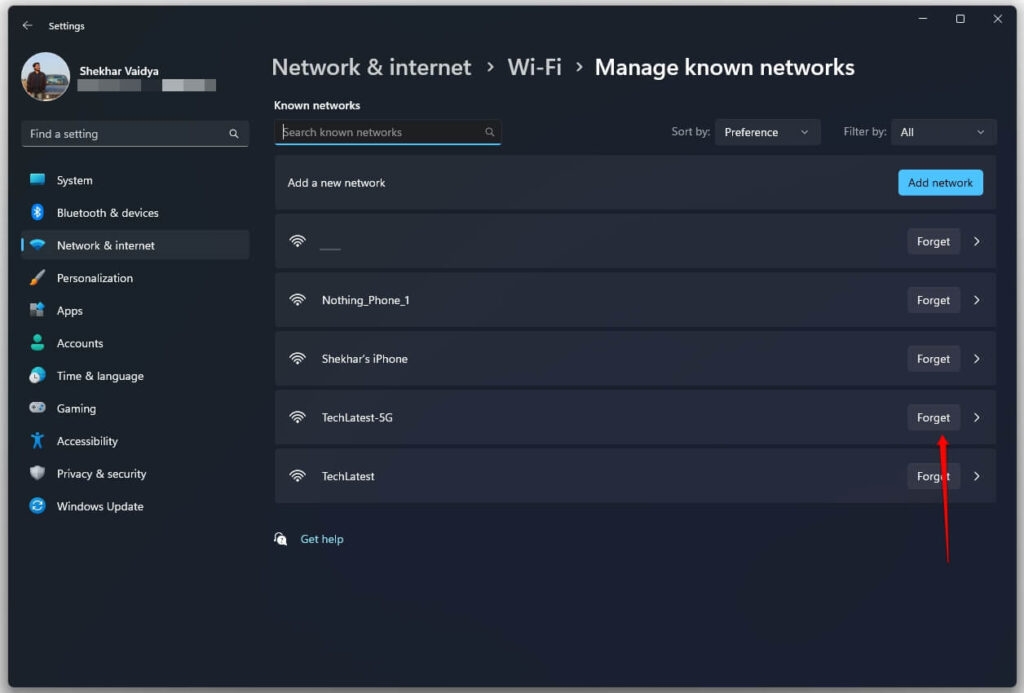
- Перейдите в WiFi и снова подключитесь к сети.
Забыть сеть и переподключиться в Windows 10
Перейдите в Настройки > Сеть и интернет > WiFi > Управление известными сетями.
В нем найдите вашу сеть WiFi и нажмите кнопку Забыть рядом с ней.
Перейдите в WiFi еще раз и Добавить сеть.
После этого проверьте, решена ли проблема. Кроме того, если вы все еще страдаете от нестабильной сети, сопровождаемой ошибкой DNS-сервера, следующий метод поможет.
3. Устранение неполадок сетевого подключения
Часто возникает проблема с вашим маршрутизатором WiFi/широкополосным соединением или Ethernet. В таких случаях вам следует перезагрузить ваше сетевое устройство, чтобы исправить проблему. Если это не поможет, свяжитесь с вашим провайдером интернет-услуг за помощью или используйте альтернативную сеть для доступа в интернет.
4. Перезагрузите ПК
Часто компьютер, похоже, правильно настроен, но устройство или сервер не отвечает из-за временной ошибки. Поэтому вам следует перезагрузить ПК, так как это очищает кэш устройства.
5. Обновите сетевые драйверы
Если вы не обновляли свои сетевые драйверы в течение длительного времени, то именно поэтому вы сталкиваетесь с ошибкой DNS-сервера. Поэтому, чтобы решить это, вам необходимо обновить сетевой драйвер перед его удалением.
Нажмите клавиши Win+R, чтобы открыть диалоговое окно Выполнить.
Введите devmgmt.msc, чтобы открыть Диспетчер устройств.
В нем дважды щелкните на Сетевые адаптеры, перейдите к вашему сетевому драйверу, щелкните правой кнопкой мыши и выберите Удалить устройство из контекстного меню.
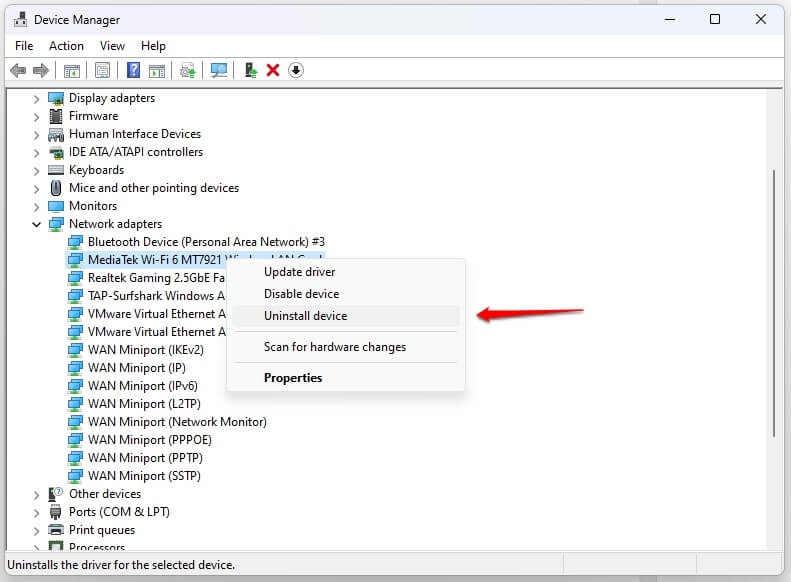
Нажмите ОК, чтобы подтвердить действие.
Теперь посетите страницу производителя вашего сетевого драйвера и выберите последнюю совместимую версию для продолжения.
Скачайте и установите ее на ваше устройство.
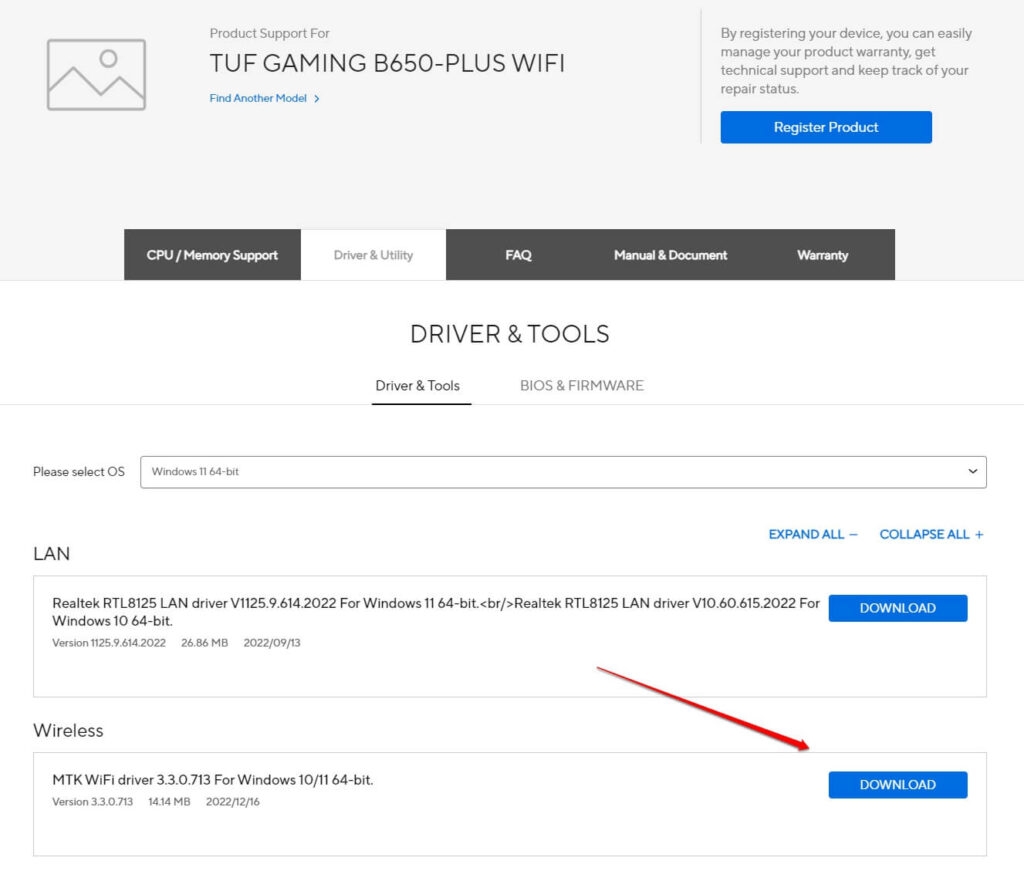
Простое переподключение работает так же для WiFi-адаптера в решении 2.
Теперь перезагрузите устройство, чтобы проверить, решена ли ваша проблема. Но если вы недавно обновили сетевой драйвер и начали сталкиваться с проблемой, следующий метод поможет.
6. Откатить сетевые драйверы
Когда вы недавно обновили сетевой драйвер и начали сталкиваться с ошибкой правильно настроенного компьютера, обновление является проблемным. В таком случае вы можете восстановить их до предыдущего стабильного состояния.
Щелкните правой кнопкой мыши на вашем Сетевом адаптере и выберите Свойства из выпадающего меню.
Разверните вкладку Драйвер и перейдите к Откатить драйвер.
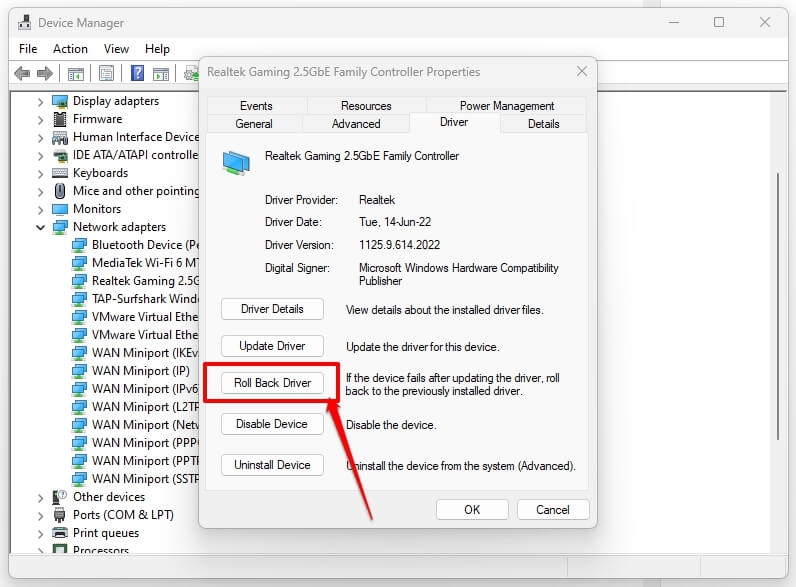
- Нажмите на него, и вам будет предложено следовать инструкциям на экране для продолжения.
Теперь, когда вы успешно восстановили предыдущую версию сетевого драйвера, перезагрузите устройство, чтобы изменения вступили в силу.
Если вы не можете нажать опцию Откатить, это означает, что вы недавно не обновляли сетевой драйвер, что не поможет.
7. Измените DNS и IP-адрес
Часто DNS неправильно настроен, что может быть связано с неправильным DNS или IP-адресом. Поэтому, чтобы решить проблему, вам необходимо изменить его.
Нажмите клавишу Win и откройте Панель управления.
Сверху выберите Просмотр как Категория и выберите Сеть и интернет.
Откройте Центр управления сетями и общим доступом.
Выберите Изменить параметры адаптера в левой панели.
В настройках Подключения к интернету дважды щелкните на Сетевом адаптере, который вы используете.
Выберите Свойства и завершите запрос UAC, если он появится.
Откроется список; щелкните на Протокол Интернета версии 4 (TCP/IPv4).
Теперь перейдите к его Свойствам.
Разверните вкладку Общие и установите оба переключателя на Получить IP-адрес автоматически и Получить адрес DNS-сервера автоматически.
Если это уже было установлено, измените переключатель на Использовать следующие адреса DNS-серверов.
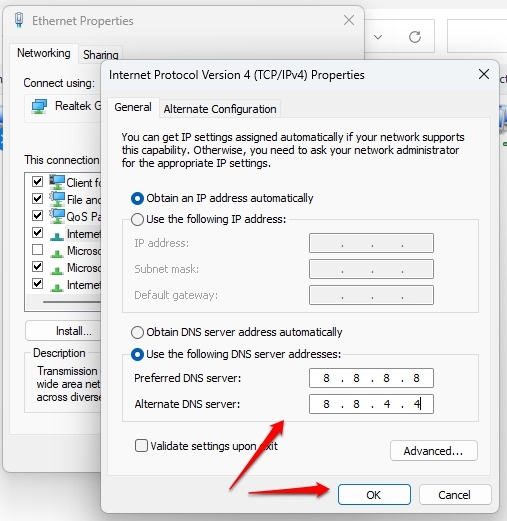
Далее введите 8.8.8.8 и 8.8.4.4 в Предпочтительный и Альтернативный DNS-сервер.
Установите флажок Проверять настройки при выходе и нажмите ОК, чтобы сохранить изменения.
Теперь попробуйте снова, и чаще всего это исправит проблему.
8. Очистите кэш DNS и сбросьте настройки IP
Чаще всего проблемы с подключением возникают из-за кэша DNS и настроек IP. Поэтому вам следует очистить кэш DNS и сбросить настройки IP, чтобы устранить это. Чаще всего это решает проблему.
Откройте Меню Пуск, найдите Cmd и выберите Запуск от имени администратора справа.
Выполните следующие команды одну за другой:
ipconfig/flushdns
ipconfig/release
ipconfig/release6
ipconfig/renew
Теперь подождите, пока не увидите Операция выполнена успешно. Ошибка должна быть устранена.
9. Отключите прокси, VPN и антивирус
Если ни один из вышеуказанных методов не помогает решить проблему, это, скорее всего, связано с использованием прокси или VPN. Поэтому отключение этого должно решить проблему.
Вы могли использовать прокси или VPN для маскировки своей веб-идентичности, что часто приводит к проблемам с ответом DNS-сервера. Поэтому отключите это, чтобы решить проблему.
Кроме того, если вы включили ручной прокси, вам следует отключить его в настройках.
Отключить прокси в Windows 11
Перейдите в Настройки Windows и откройте Сеть и интернет.
Выберите Прокси и отключите его.
Отключить прокси в Windows 10
Нажмите клавиши Win+I, чтобы открыть Настройки и перейдите в Сеть и интернет.
Выберите Прокси в левой панели и его настройки, и отключите его.
После этого перезагрузите ПК, чтобы изменения вступили в силу.
Часто задаваемые вопросы
Как исправить, что DNS-сервер не отвечает?
Когда DNS-сервер не отвечает, используйте инструменты командной строки, такие как Командная строка или Терминал, чтобы очистить кэш DNS. Это решает проблему.
Что означает, что ваш компьютер, похоже, правильно настроен, но устройство или ресурс не отвечает?
Это означает, что что-то проблематично с вашим DNS-сервером, что вызывает проблемы с подключением к интернету.
Как сбросить мой DNS-сервер?
Чтобы сбросить DNS-сервер, вам нужно использовать инструменты командной строки. Перейдите в Командную строку и выполните команды ipconfig /flushdns, пока не увидите успешный запрос.
Подводя итог
Проблема с устройством или ресурсом (DNS-сервером), который не отвечает в Windows 11/10, довольно распространена. Существует множество причин, которые этому способствуют. К ним относятся включение режима экономии энергии, плохое сетевое соединение из-за маршрутизатора, временная ошибка, неисправные сетевые драйверы, неправильный адрес или слишком большой кэш DNS.
Таким образом, их решения различаются соответственно. Кроме того, использование прокси и VPN является другой менее известной причиной проблемы; отключение этого исправит ошибку. Мы протестировали все методы на различных устройствах, сообщающих об ошибке, которые эффективно сработали. Тем не менее, очистка кэша DNS и сброс настроек IP сработали на большинстве устройств.
Get new posts in your inbox
No spam. Unsubscribe anytime.