Техническая поддержка · 6 min read · Mar 02, 2026
Исправление ошибки "Модуль доверенной платформы вашего компьютера вышел из строя"
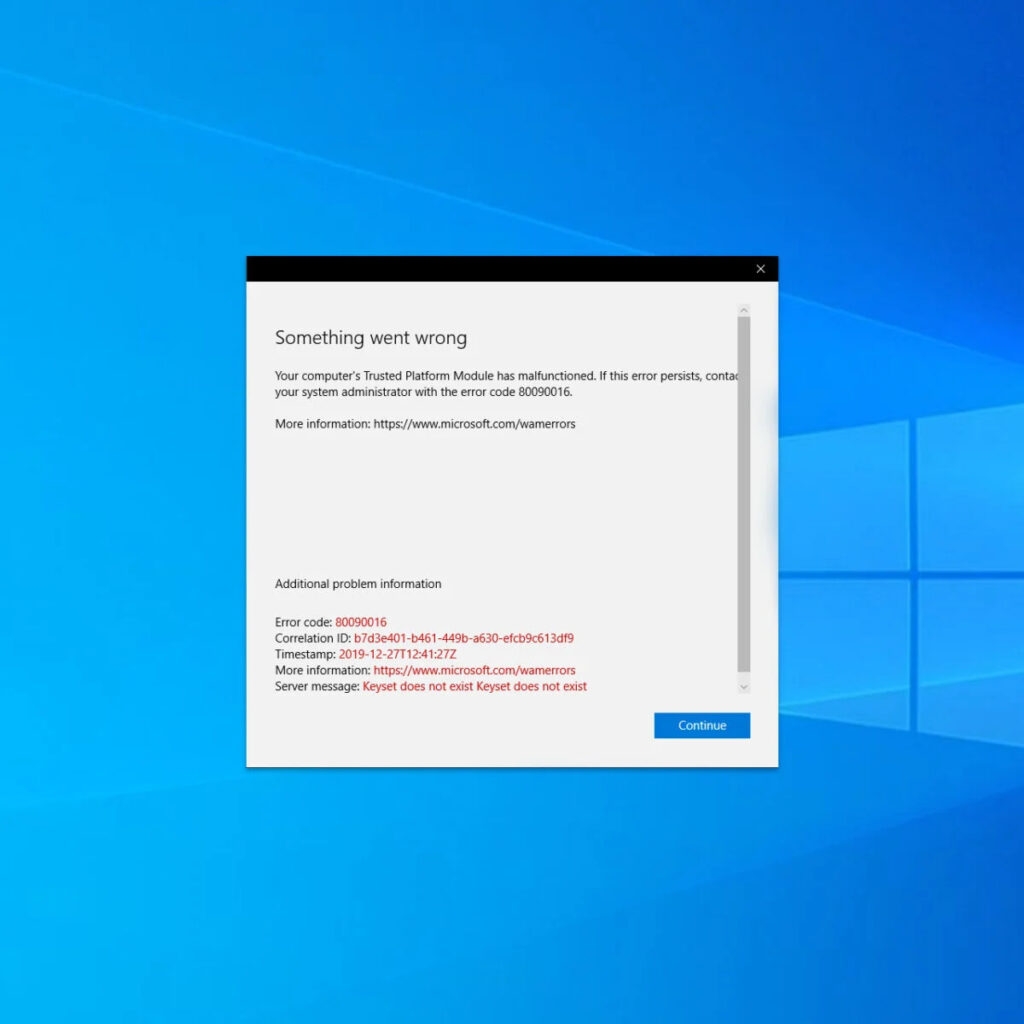
Часто вы могли столкнуться с сообщением об ошибке, в котором говорится: “модуль доверенной платформы вашего компьютера вышел из строя”. Это сообщение звучит как сложное утверждение, которое большинство из вас не сможет понять. Но что это значит?
Что ж, модуль доверенной платформы или TPM — это аппаратная мера безопасности Microsoft Office. TPM выполняет задачу аутентификации ваших данных.
Когда возникают проблемы с TPM, вы можете столкнуться с трудностями в использовании важных приложений MS, таких как Microsoft Word, Excel, PowerPoint, Outlook и подобных. Все эти приложения важны как текстовые процессоры для бухгалтерии, презентаций, управления электронной почтой и выполнения многих других важных функций.
Но вам не стоит беспокоиться; наш гид по исправлению ошибки охватывает все.
Как исправить ошибку “Модуль доверенной платформы вашего компьютера вышел из строя”?
Исправление проблемы “модуль доверенной платформы вашего компьютера вышел из строя” может показаться сложным, но это не так. Хотя вы должны убедиться, что следуете необходимым шагам для исправления проблемы.
Выполните чистую загрузку
Чтобы исправить любую проблему, вы должны убедиться, что устраняете основные проблемы, которые могут стать серьезными в будущем. Поэтому сначала определите, является ли какое-либо стороннее приложение коренной причиной проблемы. Часто некоторые приложения вмешиваются в вашу операционную систему Windows.
Поэтому выполните чистую загрузку на вашем компьютере. Следуйте приведенным ниже шагам для реализации этого:
- Нажмите Клавишу Win, чтобы открыть Меню Пуск.
- В строке поиска введите sysconfig и выполните поиск.
- Первый вариант покажет Конфигурацию системы; нажмите, чтобы открыть его.
- Появится окно конфигурации системы, перейдите на вкладку Службы.
- Установите флажок, и он скроет все службы Microsoft.
- Выберите все службы, указанные в окне, и затем нажмите опцию Отключить все.
- Вам будет предложено продолжить действие, нажмите клавишу Enter, чтобы продолжить, и закройте окно конфигурации системы.
- Используйте комбинацию клавиш Ctrl, Shift и Esc, чтобы открыть Диспетчер задач Windows.
- Перейдите на вкладку Автозагрузка, нажмите на каждую службу, а затем нажмите опцию Отключить.
- Вам снова будет предложено; нажмите кнопку ОК, и закройте Диспетчер задач.
- Через 3-5 секунд перезагрузите ваш ПК.
Если вы не можете расшифровать ошибку и все кажется в порядке, это значит, что проблема была в недавно установленном стороннем приложении. Поэтому продолжайте удалять приложение, которое вы установили недавно. Далее, отмените изменения, выполненные при чистой загрузке вашей операционной системы Windows.
Измените драйвер TPM 2.0
Затем вам нужно изменить драйвер TPM 2.0. Ваш неисправный модуль доверенной платформы, скорее всего, будет иметь код ошибки 80090016. Поэтому, чтобы исправить это, вам нужно изменить драйвер TPM. Для этого вы можете следовать любому из перечисленных ниже методов:
Метод 1: Обновите драйвер TPM 2.0
Чтобы изменить драйвер TPM 2.0, вам сначала нужно его обновить. Следуйте приведенным ниже шагам, чтобы обновить драйвер TPM 2.0:
- Используйте комбинацию клавиш Win+R одновременно, чтобы запустить приложение Выполнить.
- Вы увидите текстовое поле; введите devmgmt.msc в него и нажмите клавишу Enter, чтобы открыть диспетчер устройств.
- В нем перейдите в Безопасные устройства и разверните меню.
- Щелкните правой кнопкой мыши на TPM 2.0 и выберите опцию Обновить драйвер.
- Вам будет предложено обновление; нажмите на опцию “ Автоматически искать драйверы “.
- Последняя версия драйвера TPM 2.0 будет загружена и установлена автоматически.
- Перезагрузите ваш ПК.
Однако, если обновление драйвера TPM 2.0 не сработало, вы можете его удалить. Вам не стоит беспокоиться, так как Windows переустановит TPM 2.0 при перезагрузке вашего устройства.
Метод 2: Удалите драйвер TPM 2.0
Следуйте приведенным ниже шагам, чтобы удалить драйвер TPM 2.0:
- Используйте комбинацию клавиш Win+R одновременно, чтобы открыть диалоговое окно Выполнить.
- В текстовом поле введите “ devmgmt.msc “ и нажмите клавишу Enter, чтобы открыть диспетчер устройств.
- После открытия диспетчера устройств прокрутите вниз, чтобы выбрать Безопасные устройства.
- Перейдите к Модуль доверенной платформы 2.0, щелкните правой кнопкой мыши на нем, появится всплывающее окно, и выберите опцию Удалить.
- Вам будет предложено подтвердить ваше действие, выберите опцию Удалить, чтобы продолжить.
- Перезагрузите ваш ПК.
Метод 3: Очистите ваш модуль доверенной платформы
Вы также можете попробовать очистить ваш модуль доверенной платформы, чтобы устранить проблему. Однако важно сделать резервную копию любых данных, которые для вас важны. Следуйте приведенным ниже шагам, чтобы очистить TPM:
- Нажмите Клавишу Win, чтобы открыть Меню Пуск.
- Перейдите в Настройки и найдите Обновление и безопасность.
- Внизу перейдите в Безопасность Windows.
- В нем перейдите в Безопасность устройства и выберите Детали процессора безопасности.
- Далее перейдите к опции Устранение неполадок процессора безопасности.
- В следующем окне вы получите опцию, чтобы щелкнуть и таким образом очистить ваш модуль доверенной платформы.
Отключите современную аутентификацию
Если вы не можете использовать MS Office из-за неисправности модуля доверенной платформы вашего компьютера, то это решение для вас. Вам нужно изменить некоторые записи редактора реестра Windows, чтобы найти решение.
Следуйте приведенным ниже шагам, чтобы сделать это:
- Используйте комбинацию клавиш Win+R, чтобы открыть приложение Выполнить.
- Вы получите текстовое поле, введите Regedit в него и нажмите клавишу Enter.
- Вы найдете HKEY_CURRENT_USER\SOFTWARE\Microsoft\Office\16.0\Common\Identity в списке.
- Щелкните правой кнопкой мыши на пустом пространстве в Windows и перейдите в Создать, затем выберите DWORD (32-бит) значение.
- Переименуйте запись в EnableADAL и далее двойной щелчок, щелкните по имени и установите его значение на 0.
- Выйдите из редактора реестра.
- Перезагрузите ваш ПК.
Удалите папку Ngc
Вы можете исправить проблему с модулем доверенной платформы, удалив папку Ngc. Однако папка находится на диске C, поэтому вам нужно получить право собственности, чтобы получить доступ или удалить ее компоненты.
Следуйте приведенным ниже шагам, чтобы реализовать это:
- Нажмите Клавишу Windows, чтобы открыть Меню Пуск.
- Перейдите в Проводник и откройте его.
- В нем перейдите по пути C:\Windows\ServiceProfiles\LocalService\AppData\Local\Microsoft.
- Здесь вы найдете папку Ngc; щелкните правой кнопкой мыши на ней, чтобы открыть выпадающее меню, и выберите Свойства.
- Перейдите на вкладку Безопасность и выберите опцию “ Дополнительно “.
- Перейдите к владельцу и откройте опцию “ Изменить “, чтобы изменить право собственности.
- Вы получите текстовое поле для изменения права собственности; введите ваше текущее имя пользователя.
- Щелкните на опцию “ Проверить имена “ и нажмите клавишу Enter.
- Вам также будет предложено заменить владельца на подкаталоги и объекты; установите флажок.
- Нажмите клавишу Enter, дважды щелкните на папке Ngc, а затем удалите все ее содержимое.
- Перезагрузите ваш компьютер.
Удалите учетные данные приложения из диспетчера учетных данных
Когда вы сталкиваетесь с проблемой при доступе к незащищенным приложениям, таким как Microsoft Outlook или Microsoft Office, это решение для вас. Для этого вам нужно удалить учетные данные приложения из диспетчера учетных данных, и вы сможете получить доступ к приложениям без каких-либо проблем.
Следуйте приведенным ниже шагам, чтобы сделать это:
- Нажмите Клавишу Windows, чтобы открыть Меню Пуск.
- В строке поиска введите Диспетчер учетных данных.
- Щелкните на первом результате поиска, который вы получите.
- Перейдите в Общие учетные данные.
- Выберите каждую учетную запись MS Office и щелкните на стрелку справа, чтобы развернуть ее.
- Рядом с опцией Изменить щелкните на опцию Удалить.
- После этого перезагрузите ваше устройство, чтобы проверить это.
- Теперь войдите через новую локальную учетную запись.
Часто задаваемые вопросы:
Microsoft Team “ваш компьютер, модуль доверенной платформы, вышел из строя”?
Если ваш TPM Microsoft Team вышел из строя, следуйте шагам, указанным в этой статье, чтобы удалить учетные данные приложения из диспетчера учетных данных, а затем используйте его с новой локальной учетной записью. Другой быстрый способ — переустановить программное обеспечение приложения.
Как исправить сообщение об ошибке C0090030 для модуля доверенной платформы?
Чтобы исправить сообщение об ошибке C0090030 для вашего модуля доверенной платформы, следуйте шагам, упомянутым выше, чтобы очистить TPM 2.0.
Код ошибки 80090016, Office не работает после замены материнской платы ноутбука; почему?
Часто вы можете столкнуться с сообщением об ошибке после замены материнской платы ноутбука. Это происходит потому, что MS Office не может аутентифицироваться с вашей новой материнской платой. В таком случае рекомендуется обратиться за помощью к технику.
Заключение
Следуйте приведенным выше решениям, чтобы исправить метод. Однако, если вам нужно какое-либо решение, создайте новую учетную запись пользователя, чтобы войти в ваши приложения Microsoft Windows в качестве временного решения. Это исправит ошибку “модуль доверенной платформы вашего компьютера вышел из строя”, позволяя вам получить доступ к приложениям. Если у вас есть какие-либо вопросы, дайте нам знать в разделе комментариев ниже.
Get new posts in your inbox
No spam. Unsubscribe anytime.