Ошибки Windows · 2 min read · Mar 04, 2026
Исправление: ошибка “Ваши текущие настройки безопасности не позволяют загрузить этот файл.”

В этой статье мы поделимся, как решить ошибку “ Ваши текущие настройки безопасности не позволяют загрузить этот файл ” в Internet Explorer на Windows.
Недавно несколько пользователей сообщили, что они сталкиваются с ошибкой “ваши текущие настройки безопасности не позволяют загрузить этот файл” при загрузке файлов через Internet Explorer.
Вы также столкнетесь с этой ошибкой в Windows Server 2012. Ошибка указывает на то, что вам не разрешено загружать файл из Интернета из-за отсутствия разрешения.
В этой статье я собираюсь поделиться, как вы можете найти коренную причину проблемы и исправить ее.
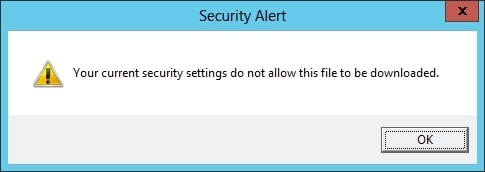
Когда я проверил настройки Internet Explorer, я увидел, что опция загрузки файлов на моем компьютере с Windows Server была отключена.
Если вы получаете это предупреждение, это означает, что вам не разрешено загружать файлы в IE.
Исправление: ошибка “Ваши текущие настройки безопасности не позволяют загрузить этот файл.”
Решение 1: Измените настройки вашего браузера Internet Explorer
Шаг 1: Откройте Internet Explorer на вашем компьютере, затем нажмите на опцию “Инструменты” в “Свойствах Интернета”.
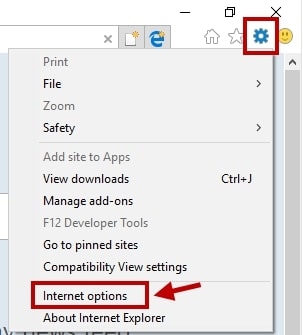
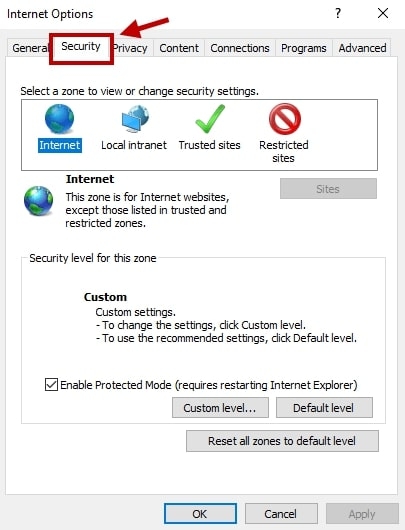
Шаг 2: Нажмите на вкладку “Безопасность”, затем выберите “Интернет-зона”.
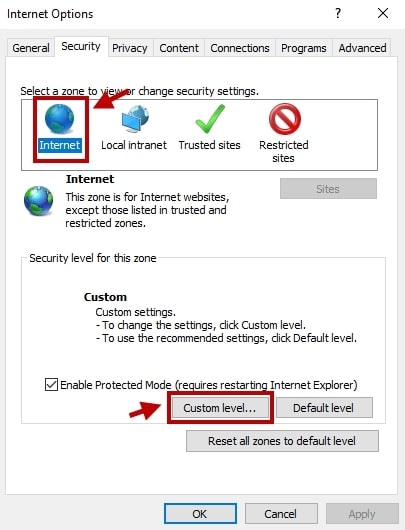
Шаг 3: Найдите и нажмите кнопку “Настройка уровня” и затем перейдите к “Загрузки”.
Шаг 4: Убедитесь, что опция “Загрузка файлов” включена, и наконец нажмите “Применить” > “ОК”.
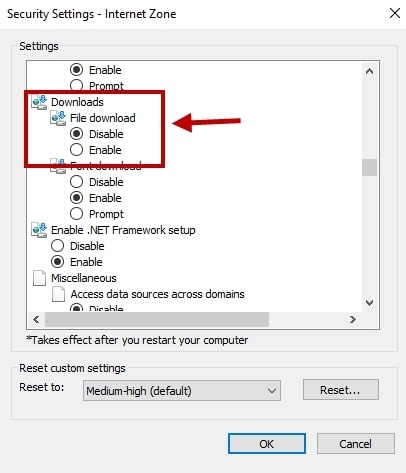
Шаг 5: Перезапустите Internet Explorer. Теперь попробуйте загрузить тот же файл. Теперь это должно работать.
Если Решение 1 не решает проблему, попробуйте Решение 2.
Решение 2: Сбросить Internet Explorer
Шаг 1: Откройте Internet Explorer, затем перейдите в “инструменты”.
Шаг 2: Найдите и нажмите на “Свойства Интернета”.
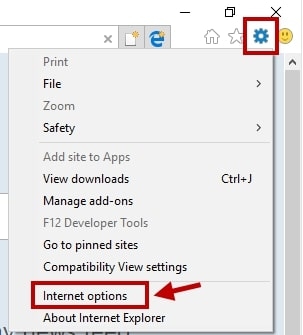
Шаг 3: Нажмите на вкладку “Дополнительно” > кнопку “Сброс”.
Шаг 4: Установите флажок “Удалить личные настройки” и затем нажмите на кнопку “Сброс”.
Шаг 5: Перезапустите Internet Explorer и посмотрите, исправлена ли проблема.
Решение 3: Удалите антивирусное приложение
Проверьте, используете ли вы какой-либо сторонний антивирус. Если да, то удалите его. Затем перезагрузите ПК и посмотрите, исправлена ли проблема.
Решение 4: Отключите Windows Defender
Если вы используете сторонний антивирус, сначала отключите Windows Defender. Вот шаги:
Шаг 1: Нажмите Windows + R, чтобы открыть команду RUN, затем введите regedit.
Шаг 2: Нажмите Enter, чтобы открыть редактор реестра.
Шаг 3: Перейдите по следующему пути:
HKEY_LOCAL_MACHINE\SOFTWARE\Policies\Microsoft\Windows DefenderШаг 4: В правой боковой панели найдите и дважды щелкните на DisableAntiSpyware. Затем измените его значение на 1.
Если вы не можете найти значение, создайте новое. В правой боковой панели щелкните правой кнопкой мыши на пустом месте > нажмите “Создать” > “DWORD (32-бит)” и назовите его DisableAntiSpyware.
Шаг 5: Затем дважды щелкните на нем и установите значение на 1.
Шаг 6: Перезагрузите ПК.
Get new posts in your inbox
No spam. Unsubscribe anytime.