Ошибки Android · 2 min read · Feb 03, 2026
Исправление ошибки "Ваше устройство было изменено. Обновления программного обеспечения недоступны"
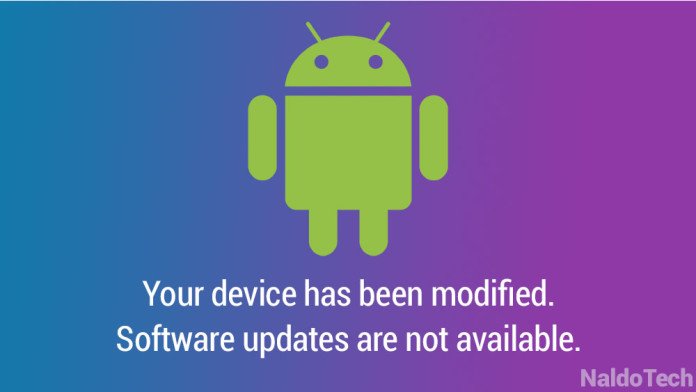
Появляется сообщение при попытке обновить программное обеспечение Android с текстом “Ваше устройство было изменено. Обновления программного обеспечения недоступны”. Эта проблема может возникнуть как на рутированных, так и на нерутированных устройствах. Эти изменения могли произойти по следующим причинам:
- Установка приложений из ненадежных источников или не из магазина.
- Из-за некоторых приложений, таких как антивирус или безопасность.
- Удаление системных файлов.
- В основном из-за рутирования вашего устройства и прошивки пользовательской ROM.
Любое из перечисленных действий может удалить или изменить основные системные файлы, что приведет к блокировке обновления системы. Ниже приведены методы, чтобы вернуть телефон в состояние, когда OTA обновления снова будут функционировать:
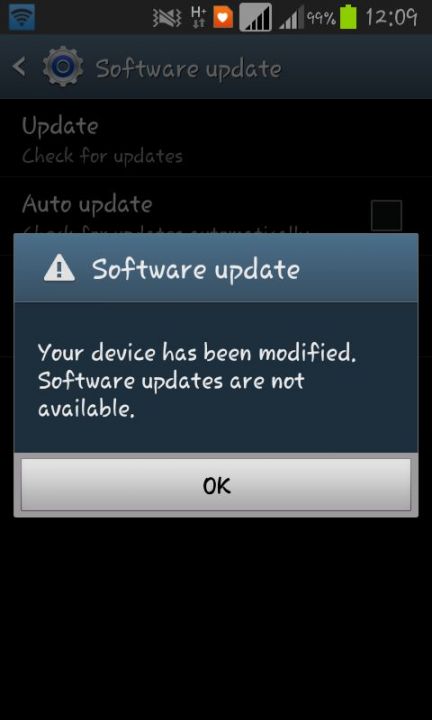
Программное обеспечение устройства не может быть обновлено из-за изменения программного обеспечения
Нерутированные устройства
Решение 1:
- Если у вас установлена SD-карта, сначала извлеките ее.
- Выключите ваше Android устройство.
- Перейдите в режим восстановления Android, нажав кнопку питания + кнопку уменьшения громкости.
- Перемещайтесь с помощью «Кнопок громкости», выберите опцию «стереть кэш-партцию», нажав кнопку «Питание» для выполнения. Подождите, пока процесс завершится.
- Выберите «перезагрузить систему» с помощью кнопки уменьшения громкости, затем нажмите кнопку «Питание», чтобы перезагрузить телефон.
- Продолжите обычные шаги для OTA обновления Android.
Решение 2:
Если установленные приложения вызывают изменение программного обеспечения, то мы можем просто отключить установленные приложения (безопасный режим) и попытаться обновить программное обеспечение. Безопасный режим подразумевает временное отключение сторонних приложений, что не мешает обновлению программного обеспечения Android. Чтобы перейти в безопасный режим:
- Долгое нажатие кнопки питания.
- Вы увидите опцию выключения, нажмите и удерживайте эту опцию. (Для пользователей, не использующих Lollipop, нажмите и удерживайте кнопку уменьшения громкости, когда появляется логотип компании.)
- Вы увидите опцию безопасного режима, подтвердите.
- Позвольте вашему устройству загрузиться, оно покажет Безопасный режим внизу экрана.
- Теперь вы находитесь в безопасном режиме.
Теперь проверьте наличие обновления программного обеспечения, перейдите в центр обновлений вашего Android устройства. Настройки > О устройстве > Обновление программного обеспечения > нажмите, чтобы начать Обновление. Вы не найдете проблему “Ваше устройство было изменено. Обновления программного обеспечения недоступны”.
Решение 3:
Просто извлеките SD-карту из устройства и перезагрузите телефон, затем проверьте наличие обновления.
Рутированные устройства
Решение 1:
Если вы только что рутировали ваше устройство без прошивки какой-либо пользовательской прошивки, вы можете его разрутировать и обновить программное обеспечение. Вы можете найти некоторые приложения, которые утверждают, что разрутируют устройство, вы можете попробовать их. Лучше всего использовать инструмент прошивки, чтобы разрутировать устройство и продолжить с OTA обновлением.
Решение 2:
Устройства, которые рутированы и имеют установленную пользовательскую прошивку или ROM, не могут загрузить и установить обновление программного обеспечения, даже если телефон подходит. Единственное решение для получения обновления — вернуть телефон к заводской прошивке. Все, что вам нужно сделать, это выполнить сброс к заводским настройкам и прошить заводскую прошивку на вашем телефоне. Для этого сначала загрузите zip-файл заводской прошивки ROM (поиск в Google, чтобы найти один).
- Выключите телефон.
- Перейдите в режим восстановления Android, нажав кнопку питания + кнопку уменьшения громкости.
- Используйте кнопки громкости для навигации и кнопку питания для выполнения операции.
- Очистите Dalvik кэш, кэш-партцию и стереть данные.
- Найдите zip-файл заводской ROM и установите его.
- Перезагрузите устройство.
После прошивки заводской прошивки сообщение “Ваше устройство было изменено. Обновления программного обеспечения недоступны” больше не появится, и вы сможете установить OTA обновления.
Примечание и заключение: xGadgetplus не несет ответственности за любой ущерб, причиненный вашему телефону. Для дальнейшей поддержки оставьте комментарий ниже.
Если у вас есть какие-либо мысли по поводу Исправления ошибки “Ваше устройство было изменено. Обновления программного обеспечения недоступны”, не стесняйтесь оставлять комментарии внизу. Также, пожалуйста, подпишитесь на наш канал DigitBin на YouTube для видеоуроков. Удачи!
Get new posts in your inbox
No spam. Unsubscribe anytime.