Технологии · 4 min read · Dec 28, 2025
Исправление работы приложения YouTube на Android TV Box [5+ методов]
Этот гид описывает различные методы исправления проблем с работой приложения YouTube на Android TV.
Когда гиганты Кремниевой долины впервые выпустили Google TV, казалось, что он не оправдал ожиданий. Однако, когда он был обновлен до Android TV, он наконец-то смог достичь нужной ноты. Одной из самых обсуждаемых тем этого нового релиза было его включение Play Store.
Это позволило пользователям напрямую устанавливать свои любимые приложения всего за несколько нажатий на пульт. Точно так же он также поставлялся с встроенным Chromecast, что позволяло транслировать ваш любимый контент со смартфонов прямо на телевизор. Таким образом, потоковая передача видео на большом экране имеет свою собственную фан-базу.
Тем не менее, не все, похоже, могут в полной мере воспользоваться этим. Поступило довольно много жалоб от пользователей, что они не могут использовать приложение YouTube на своем телевизоре. Если вы также сталкиваетесь с этой проблемой, этот гид поможет вам исправить проблему с работой приложения YouTube на Android TV. Следуйте инструкциям.
Проверьте подключение к Интернету
Прежде всего, убедитесь, что у вас есть стабильное и непрерывное сетевое соединение. Более того, большинство телевизоров еще не поддерживают новый диапазон 5 ГГц, поэтому лучше придерживаться традиционного диапазона Wi-Fi 2,4 ГГц.
Чтобы проверить или изменить текущее сетевое соединение вашего Android TV, перейдите в Настройки > Сеть и Интернет. Теперь убедитесь, что текущая Wi-Fi сеть работает хорошо. Если это не так, подумайте о переключении на другую.
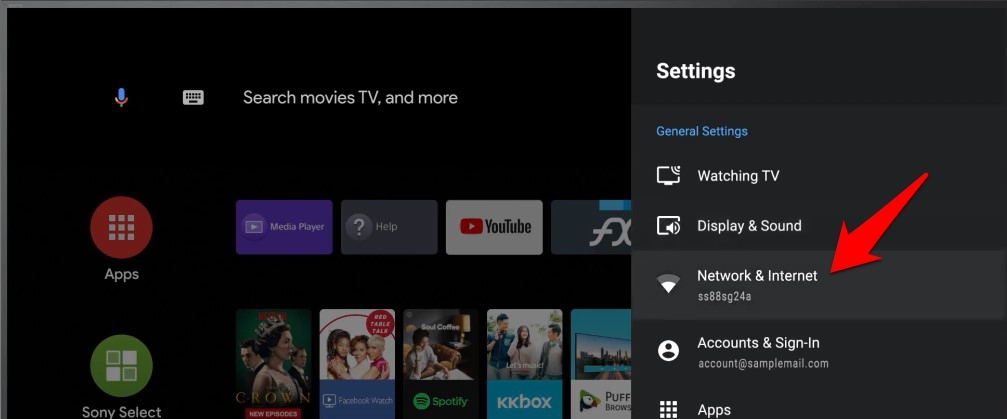
Точно так же вы можете попробовать перезагрузить ваш маршрутизатор. Для этого выключите его, оставьте в этом состоянии на несколько минут, а затем включите снова. Попробуйте все эти настройки сети и посмотрите, смогут ли они исправить проблему с работой приложения YouTube на Android TV.
Перезагрузите приложение YouTube
В некоторых случаях обычная перезагрузка приложения может быть достаточной для устранения основной проблемы. Так что закройте приложение YouTube. В то же время убедитесь, что у вас не работают другие потоковые приложения, такие как Netflix, в фоновом режиме. Теперь подождите несколько секунд, а затем запустите приложение YouTube, посмотрите, решит ли это вашу проблему.
Принудительная остановка YouTube
Если процессы приложения или фоновая активность сталкиваются с проблемой, это может вызвать проблемы с приложением, которое в данный момент работает на переднем плане. Лучший способ в этом случае — принудительно остановить приложение. Это остановит все службы приложения, и оно начнет с нового экземпляра.
- Так что возьмите пульт и перейдите в меню Настройки на вашем телевизоре.
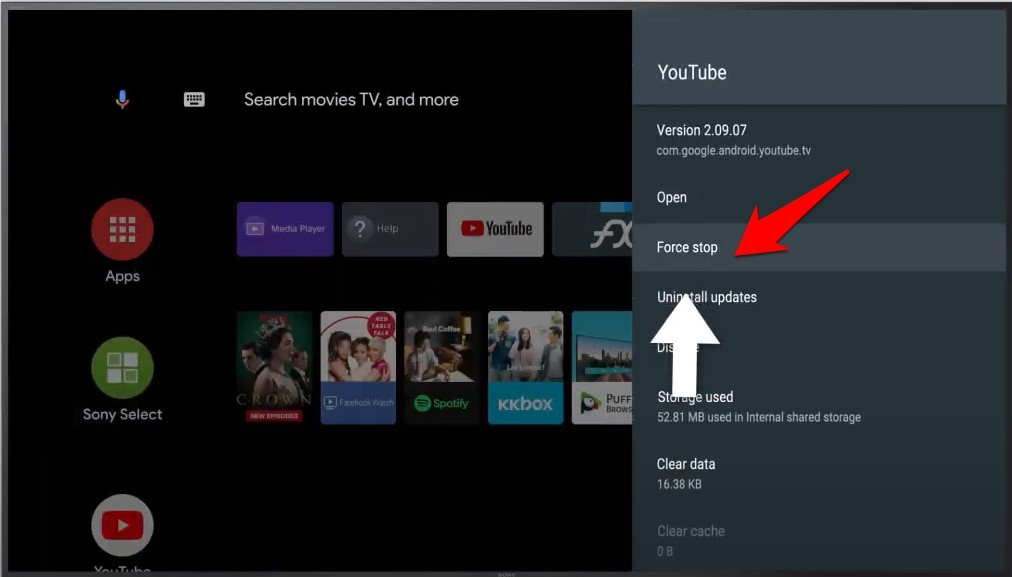
- Затем перейдите в раздел Приложения и выделите приложение YouTube.
- Внутри выберите опцию Принудительная остановка.
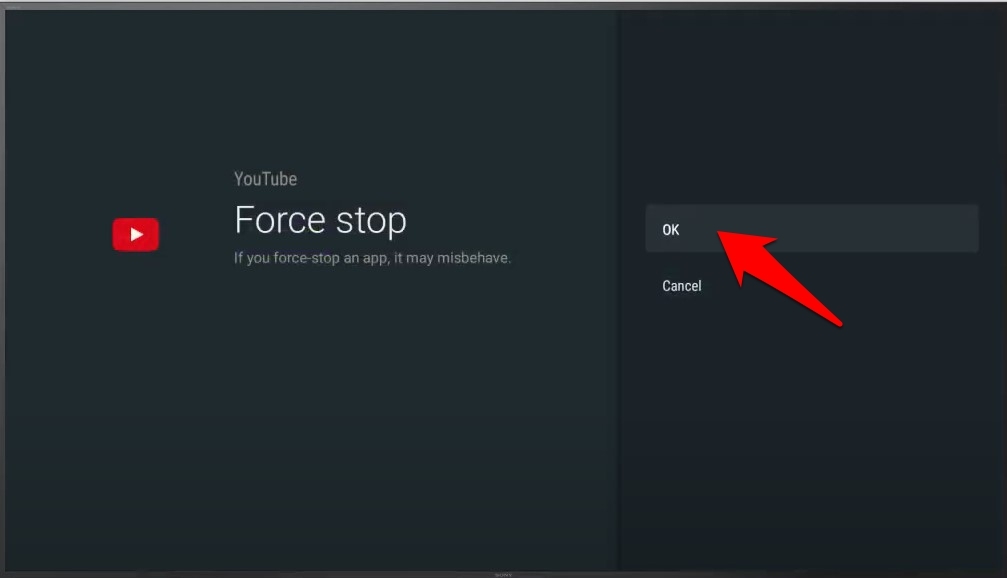
- Затем нажмите ОК в диалоговом окне подтверждения.
- Теперь подождите несколько секунд, а затем перезапустите приложение.
- Проверьте, смогло ли это исправить проблему с работой приложения YouTube на Android TV.
Обновите приложение YouTube
Всегда рекомендуется использовать последнюю версию любого приложения. С каждым новым обновлением разработчики исправляют проблемы и улучшают общий пользовательский опыт. Поскольку YouTube поставляется как предустановленное приложение на Android TV, вам следует рассмотреть возможность включения функции “Автообновление приложений в любое время” в Play Store, и остальное будет сделано самим магазином.
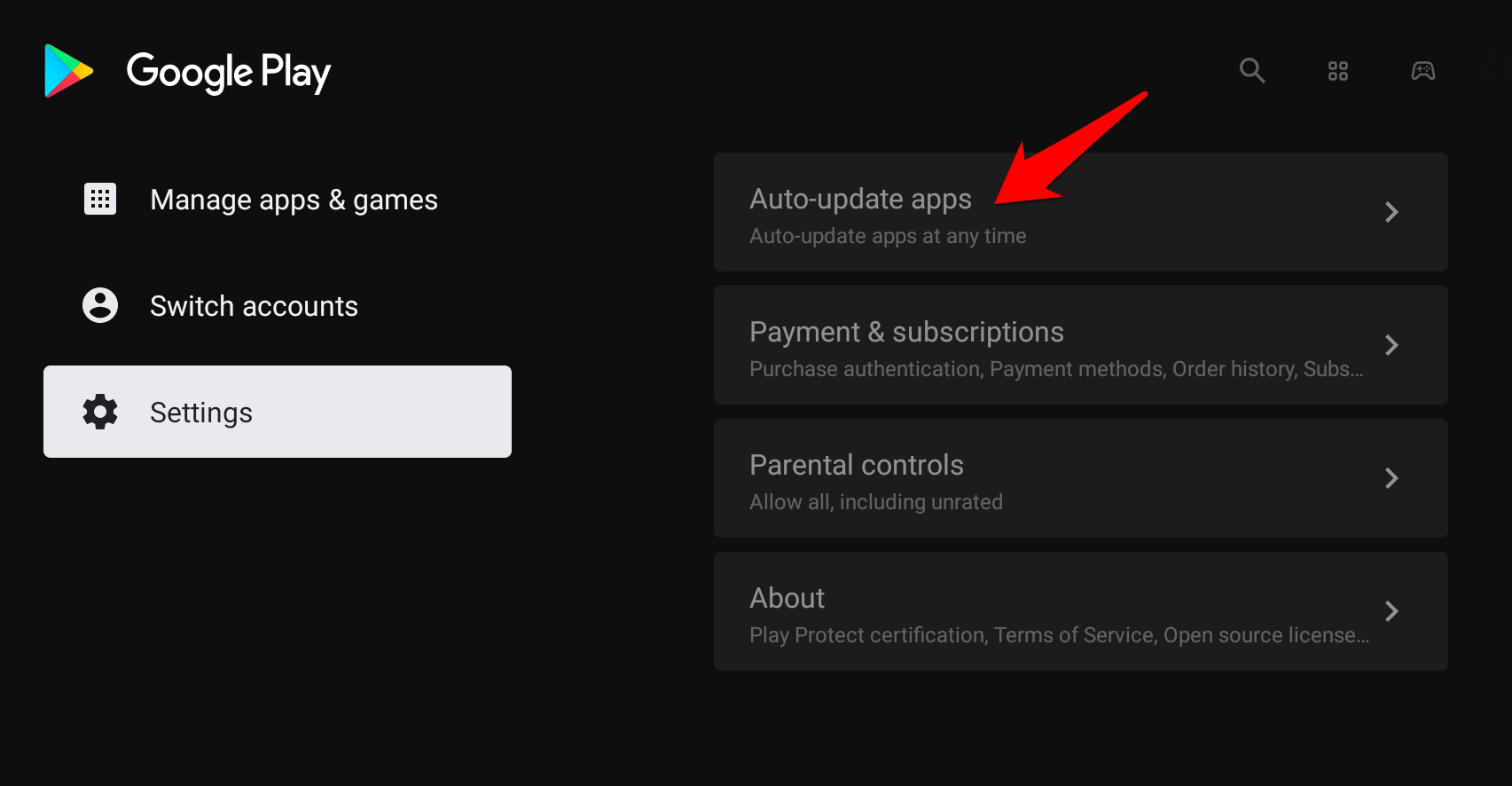
- Перейдите на страницу Приложения и выберите Google Play Store.
- Затем перейдите в его Настройки и выберите Автообновление приложений.
- Наконец, включите опцию Автообновление приложений в любое время.
- Если есть какие-либо ожидающие обновления для YouTube, они будут загружены и установлены автоматически.
После этого запустите приложение и проверьте, смогло ли это исправить проблему с работой приложения YouTube на Android TV.
Удалите данные приложения YouTube
Если данные приложения повреждены или устарели, это может привести к множеству проблем, включая ту, с которой мы сейчас имеем дело. Поэтому вам следует рассмотреть возможность удаления данных приложения, чтобы создать новый набор данных с нуля и начать функционировать в новой среде.
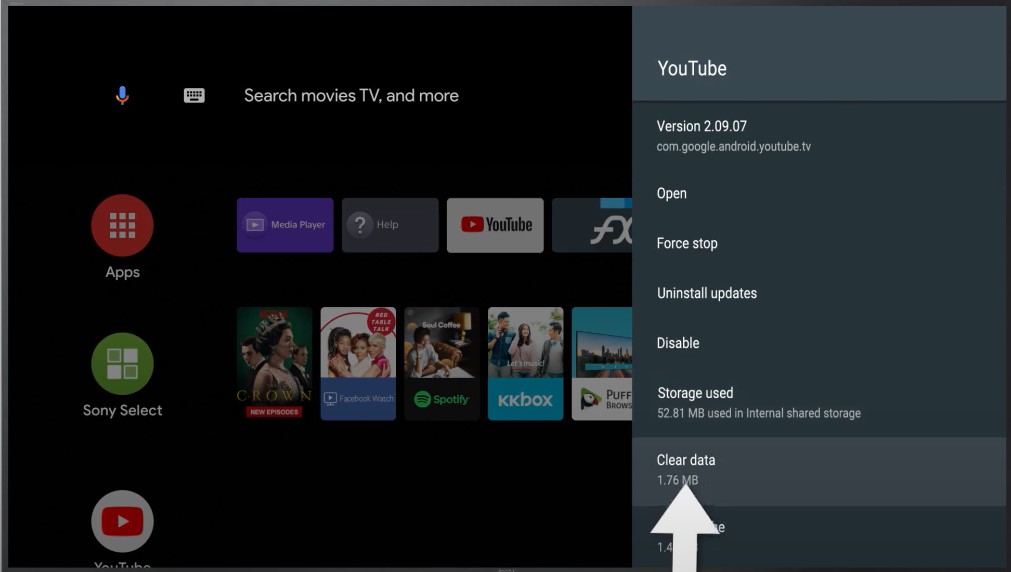
- Для этого перейдите в меню Настройки на вашем Android TV.
- Затем перейдите в раздел Приложения и выберите YouTube.
- Теперь выберите опцию Удалить данные.
- Наконец, нажмите ОК, чтобы подтвердить.
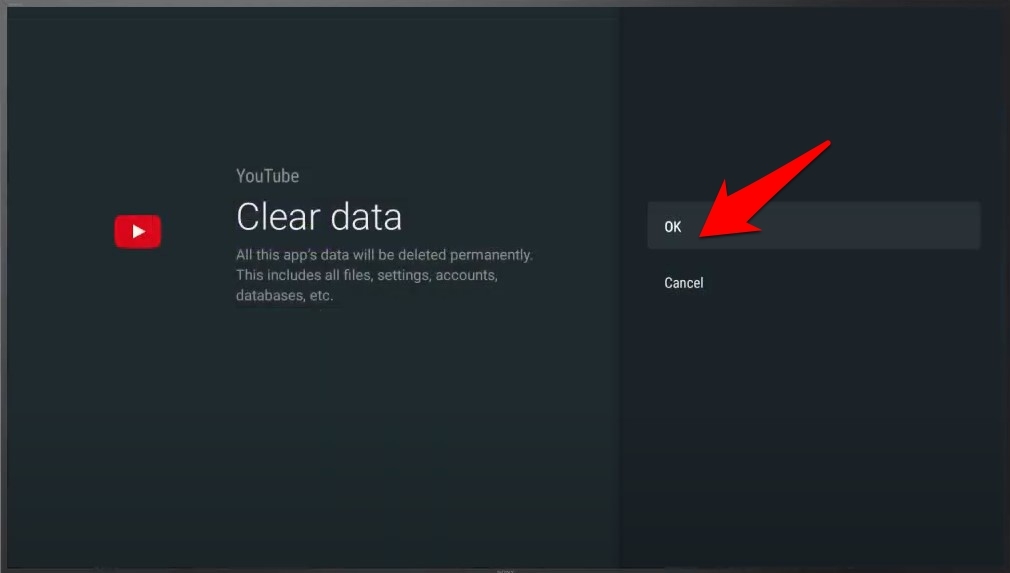
Теперь запустите приложение, войдите в свою учетную запись Google и проверьте, может ли оно исправить проблему с работой приложения YouTube на Android TV.
Проверьте наличие обновления программного обеспечения
Использование устаревшей прошивки может привести к множеству проблем. Начиная от того, что приложение не работает так, как ожидалось, до того, что все программное обеспечение становится нестабильным или медленным, может быть много проблем.
К счастью, решение довольно простое — проверьте наличие последнего обновления программного обеспечения, и если оно доступно, загрузите и установите его немедленно. Когда появится обновление, вы увидите его прямо на главной странице.
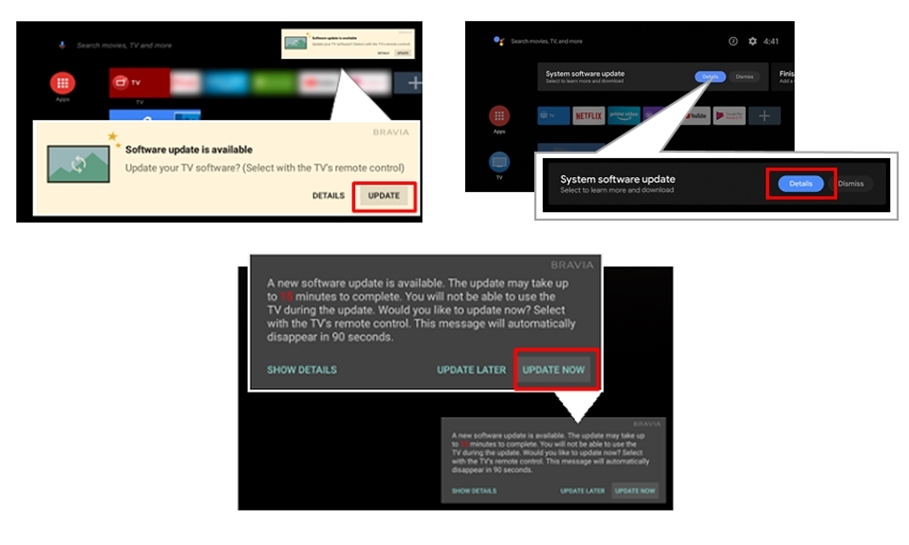
Так что нажмите кнопку Обновить/Установить/Загрузить, соответствующую вашему Android TV. После этого проверьте, смогло ли это исправить проблему с работой приложения YouTube на Android TV.
Перезагрузите телевизор
Если ни один из вышеперечисленных методов не сработал, вам следует рассмотреть возможность перезагрузки телевизора. Для этого выключите его с помощью пульта. Затем также отключите шнур питания и подождите несколько минут. Затем снова подключите шнур к розетке и включите телевизор. Теперь попробуйте использовать YouTube, и проблема может быть устранена.
Заключение
Таким образом, мы завершаем руководство о том, как вы можете исправить проблему с работой приложения YouTube на Android TV. Мы поделились семью различными методами для этого. Сообщите нам в комментариях, какой из них оказался успешным для вас.
Если у вас есть какие-либо мысли по поводу Исправление работы приложения YouTube на Android TV Box [5+ методов], не стесняйтесь оставлять их в комментариях ниже. Также, пожалуйста, подпишитесь на наш канал DigitBin на YouTube для видеоуроков. Удачи!
Get new posts in your inbox
No spam. Unsubscribe anytime.