Технические советы · 2 min read · Sep 07, 2025
Исправление: Ошибка аудиовывода YouTube на Windows 11
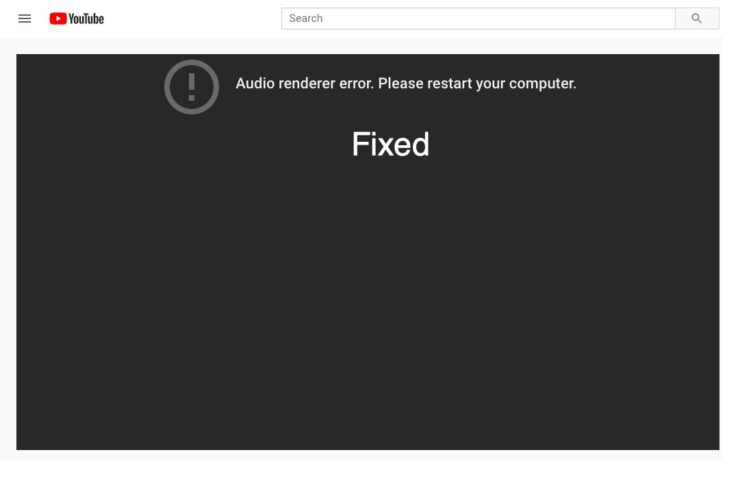
YouTube — это лучшая платформа для потоковой передачи онлайн-видео. Однако у нее есть свои проблемы, и в этом посте мы поговорим об одной из самых распространенных проблем, с которыми сталкиваются пользователи при просмотре видео вашего любимого YouTuber — ошибка аудиовывода. Проблема в основном возникает при потоковой передаче YouTube через различные веб-браузеры, включая Google Chrome, Mozilla Firefox и Microsoft Edge.
Если вы также сталкиваетесь с этой проблемой, то мы подготовили список всех эффективных обходных путей. Итак, давайте начнем.
Лучшие способы исправить ошибку аудиовывода YouTube на Windows 11
От неисправного аудиодрайвера до сбоя веб-браузера, могут быть разные причины, вызывающие проблему. Но, к счастью, избавиться от всех них очень просто. Вот все эффективные решения.
1. Переподключите наушники
Неважно, как просто это может звучать, но ошибка аудиовывода может быть исправлена путем переподключения наушников. Этот метод будет работать как для беспроводных, так и для проводных наушников.
Переподключите наушники и проверьте, изменилось ли что-то. Если нет, вы можете отключить наушники, перезагрузить систему и снова подключить наушники, чтобы исправить ошибку.
2. Попробуйте устранение неполадок с аудио
Операционная система Windows поставляется с встроенной программой устранения неполадок. Вы можете использовать ее, чтобы избавиться от любой незначительной проблемы, которая возникает в системе, включая ошибку аудиовывода. Вот шаги, которые вам нужно выполнить, чтобы запустить средство устранения неполадок с аудио на Windows 11.
Примечание: Убедитесь, что вы подключены к интернету, чтобы использовать программу устранения неполадок.
- Откройте меню Настройки, нажав сочетание клавиш Windows + I.
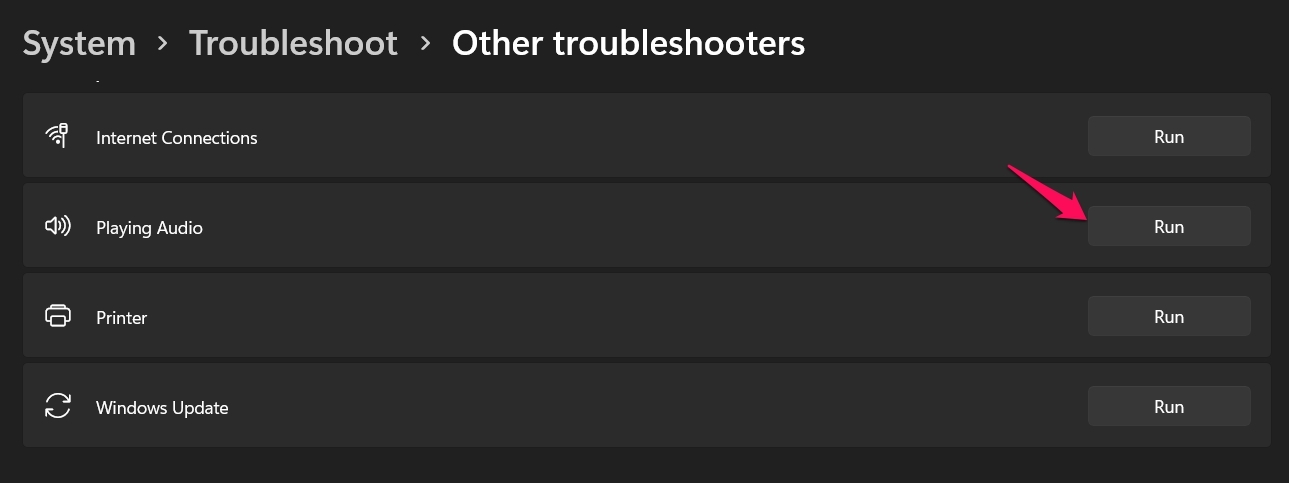
- Перейдите в Система > Устранение неполадок > Другие средства устранения неполадок.
- Нажмите Запустить, расположенное рядом с Воспроизведение аудио.
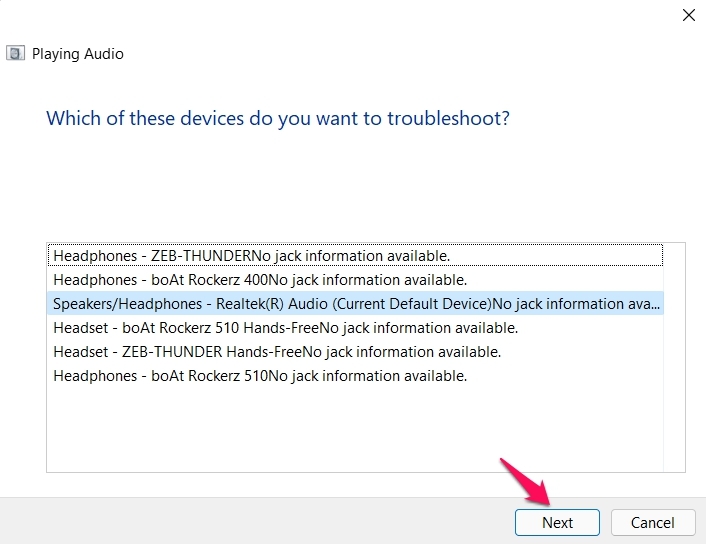
- Выберите аудиоустройство, которое вы хотите устранить, и нажмите Далее.
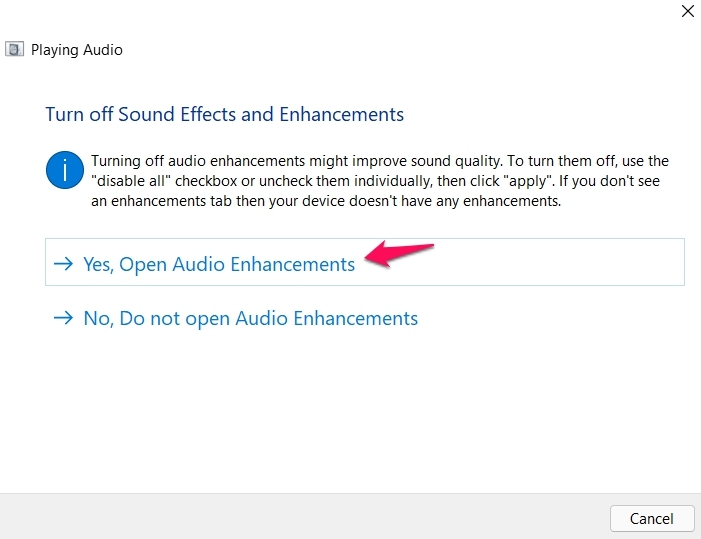
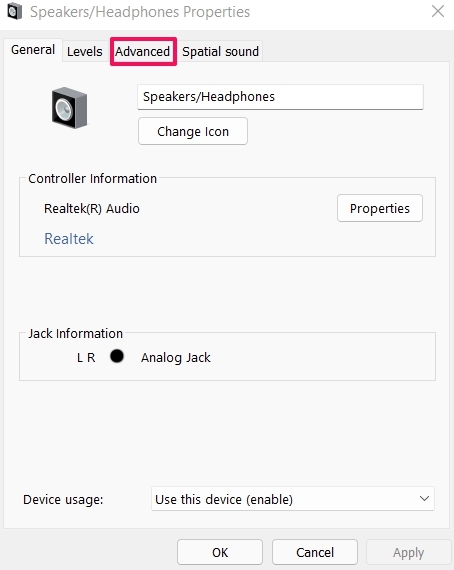
- Нажмите Да, открыть улучшения аудио.
- В окне свойств динамиков/наушников нажмите на опцию Дополнительно.
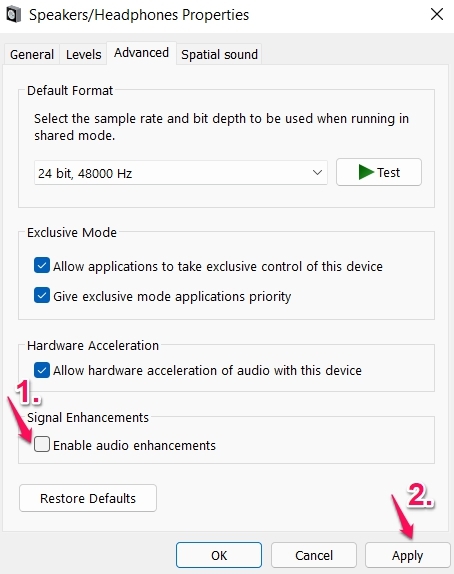
- Снимите отметку с Включить улучшения аудио и нажмите Применить.
3. Переактивируйте аудиодрайвер
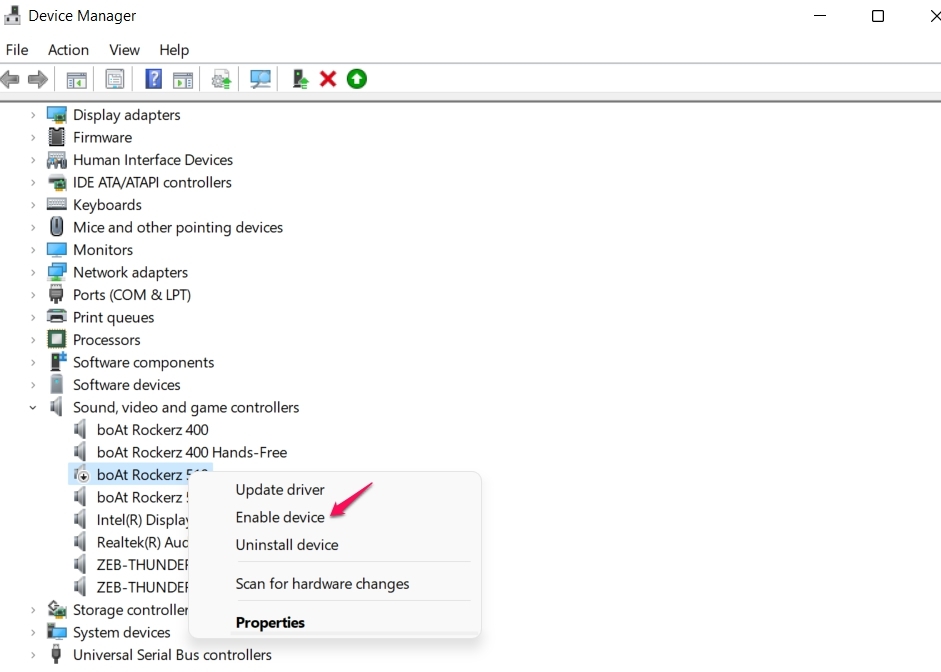
Переактивирование аудиодрайвера — это еще один эффективный обходной путь, который вы можете попробовать в данной ситуации. Этот метод полезен для решения любых проблем, связанных с аудио, на ПК с Windows. Вот шаги, которые вам нужно выполнить, чтобы переактивировать аудиодрайвер.
- Нажмите сочетание клавиш Windows + X и выберите Диспетчер устройств.
- Дважды щелкните на Звуковые, видео и игровые контроллеры, чтобы развернуть опцию.
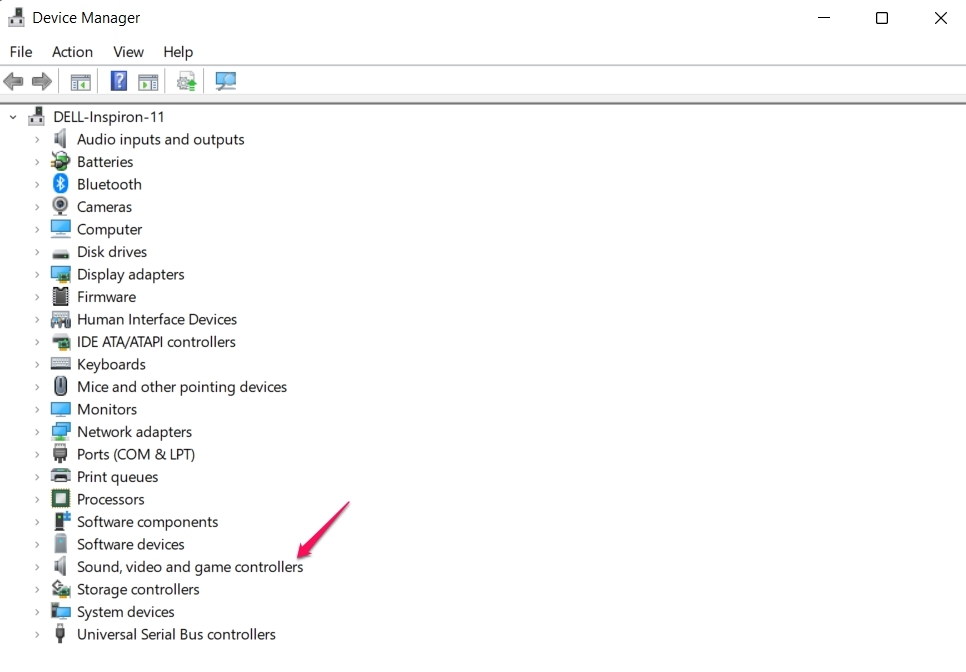
- Щелкните правой кнопкой мыши на всех драйверах и выберите Отключить устройство.
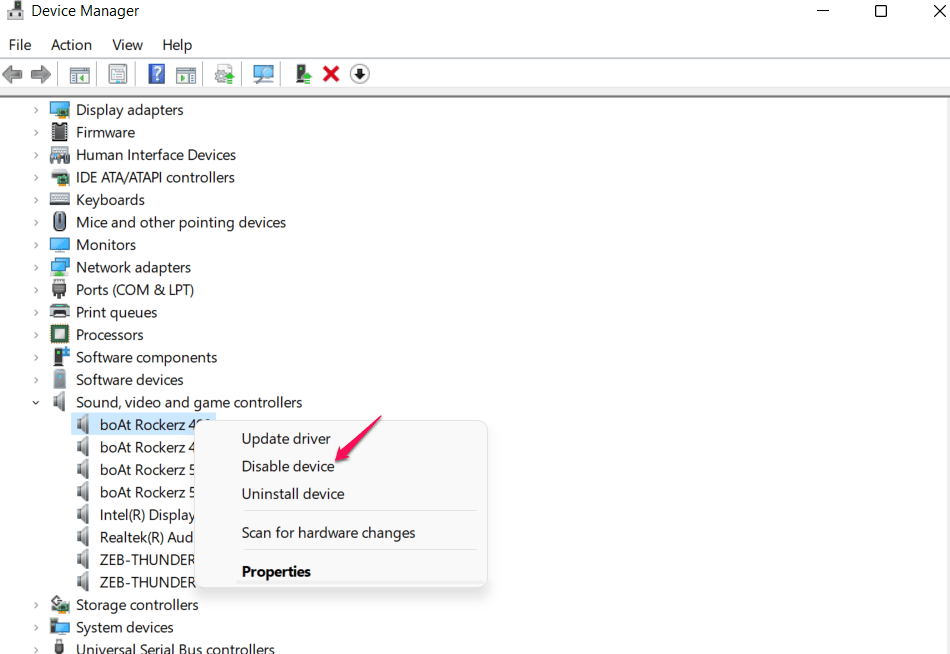
- После того как вы отключили все драйверы, щелкните правой кнопкой мыши на каждом из них по одному и выберите опцию Включить устройство.
4. Переустановите браузер
Иногда браузер, который вы используете для потоковой передачи YouTube, может быть основной причиной проблемы. В таком случае вы можете попробовать другой браузер или переустановить текущий браузер. Для переустановки сначала удалите браузеры через панель управления. После этого загрузите его снова через его официальный сайт. Ниже приведены прямые ссылки на загрузку лучших веб-браузеров для Windows 11.
- Google Chrome
- Mozilla Firefox
- Opera
- Microsoft Edge
Что делать, если ошибка аудиовывода YouTube продолжается?
Если вы все еще сталкиваетесь с проблемой аудиовывода, вероятность высока, что в системе есть какая-то серьезная проблема. В этом случае свяжитесь со службой поддержки системы и попросите их исправить проблему. Если у вас система Dell, вы также можете попробовать обновить BIOS и проверить, изменилось ли что-то.
Если у вас есть какие-либо мысли по поводу Исправление: Ошибка аудиовывода YouTube на Windows 11, не стесняйтесь оставлять их в комментариях ниже. Также, пожалуйста, подпишитесь на наш канал DigitBin на YouTube для видеоуроков. Удачи!
Get new posts in your inbox
No spam. Unsubscribe anytime.