YouTube · 4 min read · Jan 12, 2026
[Исправление] Комментарии YouTube справа и Рекомендации внизу
Когда популярные сайты и приложения вносят серьезные изменения в интерфейс своей платформы, это не всегда нравится их активным пользователям. YouTube подвергается критике со стороны пользователей из-за изменения дизайна своего сайта. Сайт для обмена видео проводит сплит-тестирование и внедрил изменения в раздел комментариев.
Новый дизайн переместил комментарии YouTube на правую сторону видеоплеера, заменив рекомендуемые видео. Все рекомендации видео теперь отображаются внизу текущего видео, которое вы смотрите. Новый макет может быть удобен во время прямых трансляций на YouTube, но для обычного просмотра он может отвлекать.
Большинство пользователей хотят вернуться к старому интерфейсу YouTube, где комментарии отображаются внизу, а рекомендуемые видео находятся сбоку от видео. В этом руководстве я объяснил несколько интересных приемов, чтобы исправить комментарии YouTube справа.
Отключите экспериментальную функцию YouTube
Как я уже сказал, измененный интерфейс на YouTube является частью A/B тестирования YouTube. Если вы используете YouTube Premium, вы можете включать или отключать экспериментальные функции, которые YouTube обычно предоставляет своим пользователям премиум-класса.
- Откройте YouTube в браузере на ПК.
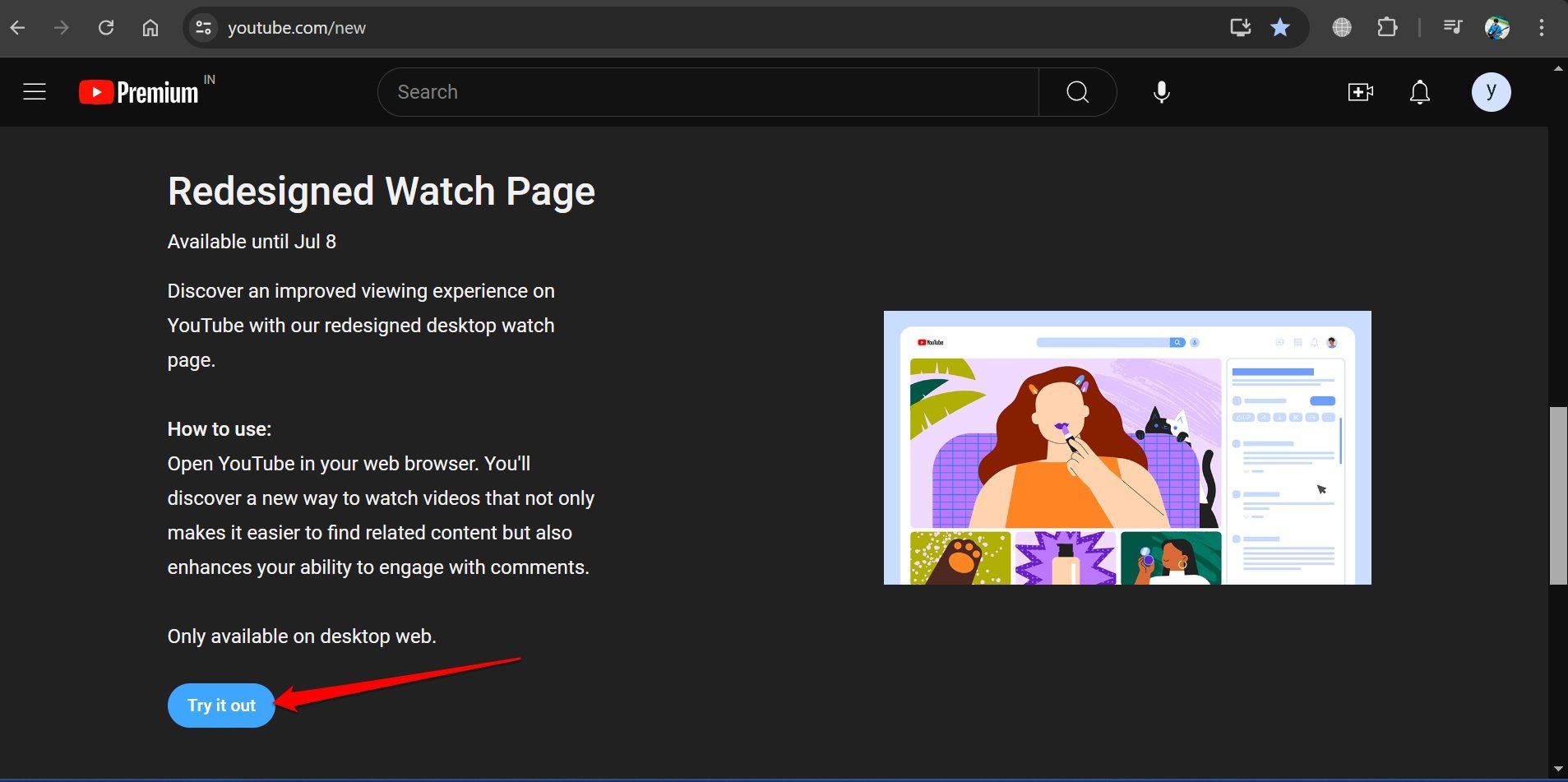
- В адресной строке введите youtube.com/new, чтобы посетить YouTube Labs.
- Если вы хотите включить переработанную страницу просмотра на YouTube, нажмите Попробовать.
- Чтобы отключить функцию, нажмите Отключить.
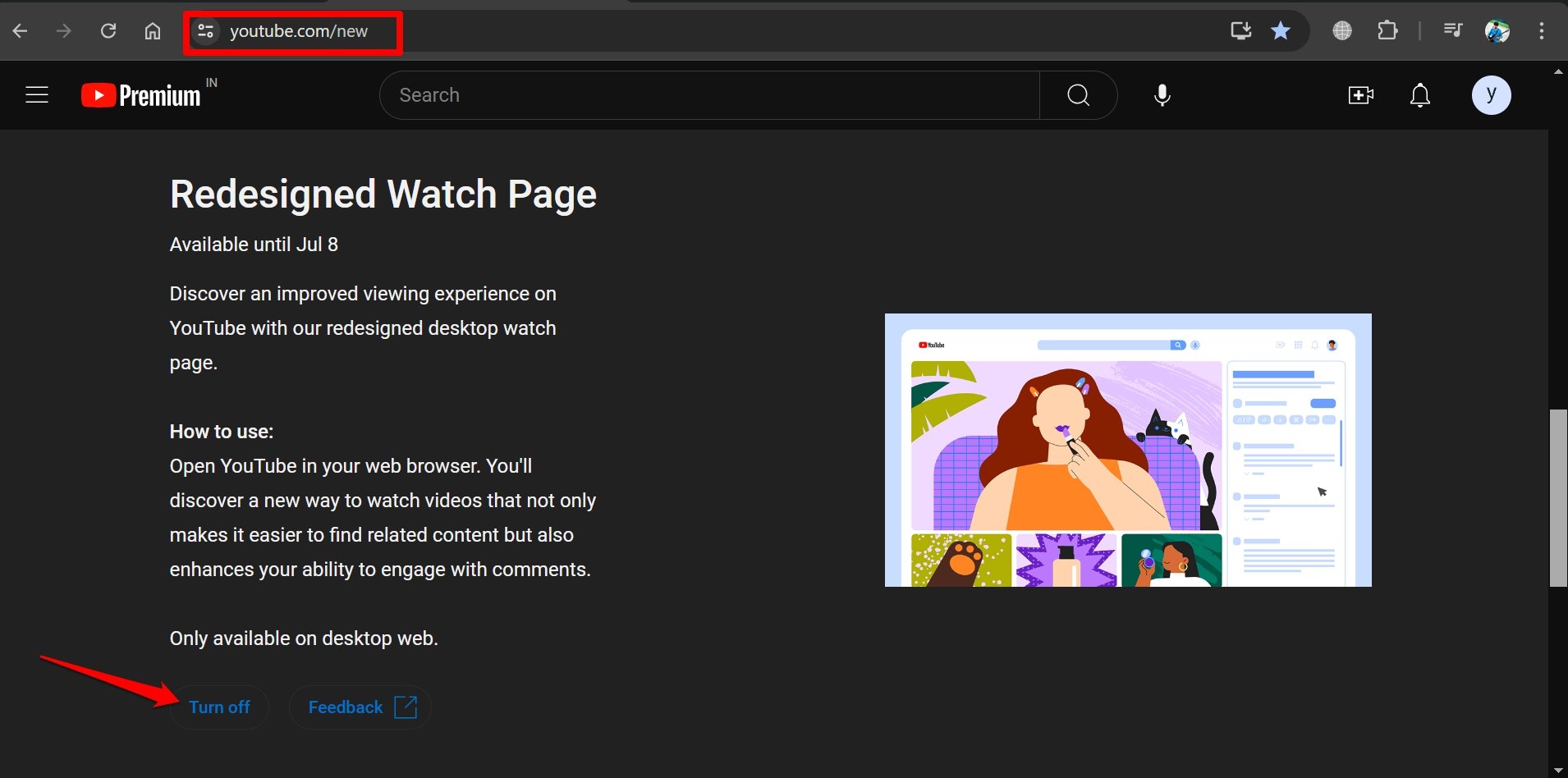
Примечание: Экспериментальная функция переработанной страницы просмотра доступна до 8 июля 2024 года для пользователей YouTube Premium.
Если у вас нет подписки на YouTube Premium, переработанный макет страницы просмотра может быть случайно предоставлен вашему аккаунту. Раздел комментариев находится справа, а рекомендуемые видео — внизу текущего воспроизводимого видео.
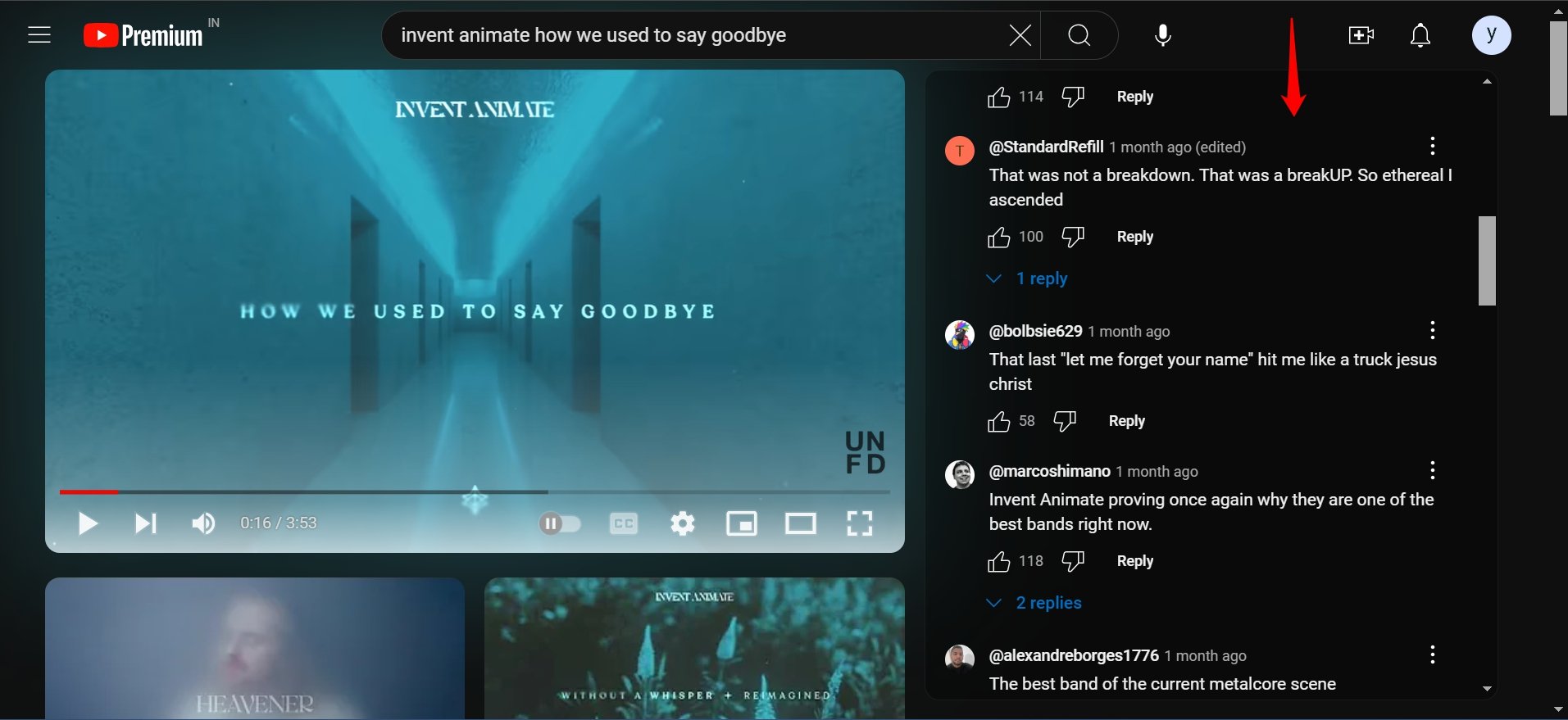
Не будучи пользователем YouTube Premium, вы не можете вручную отключить функцию переработанной страницы просмотра. Есть и другие обходные пути, которые вы можете реализовать, о которых я расскажу в следующем разделе этой статьи.
Используйте расширение uBlock для изменения интерфейса YouTube
Многие пользователи YouTube, которые устали видеть раздел комментариев справа, используют расширение uBlock. Этот плагин позволяет пользователям установить пользовательский фильтр, чтобы использовать YouTube со старым интерфейсом.
Вы можете вернуть макет YouTube к его предыдущему интерфейсу с разделом комментариев внизу и рекомендуемыми видео на боковой панели.
- В вашем браузере перейдите в Chrome Webstore.
- Найдите uBlock Origin.
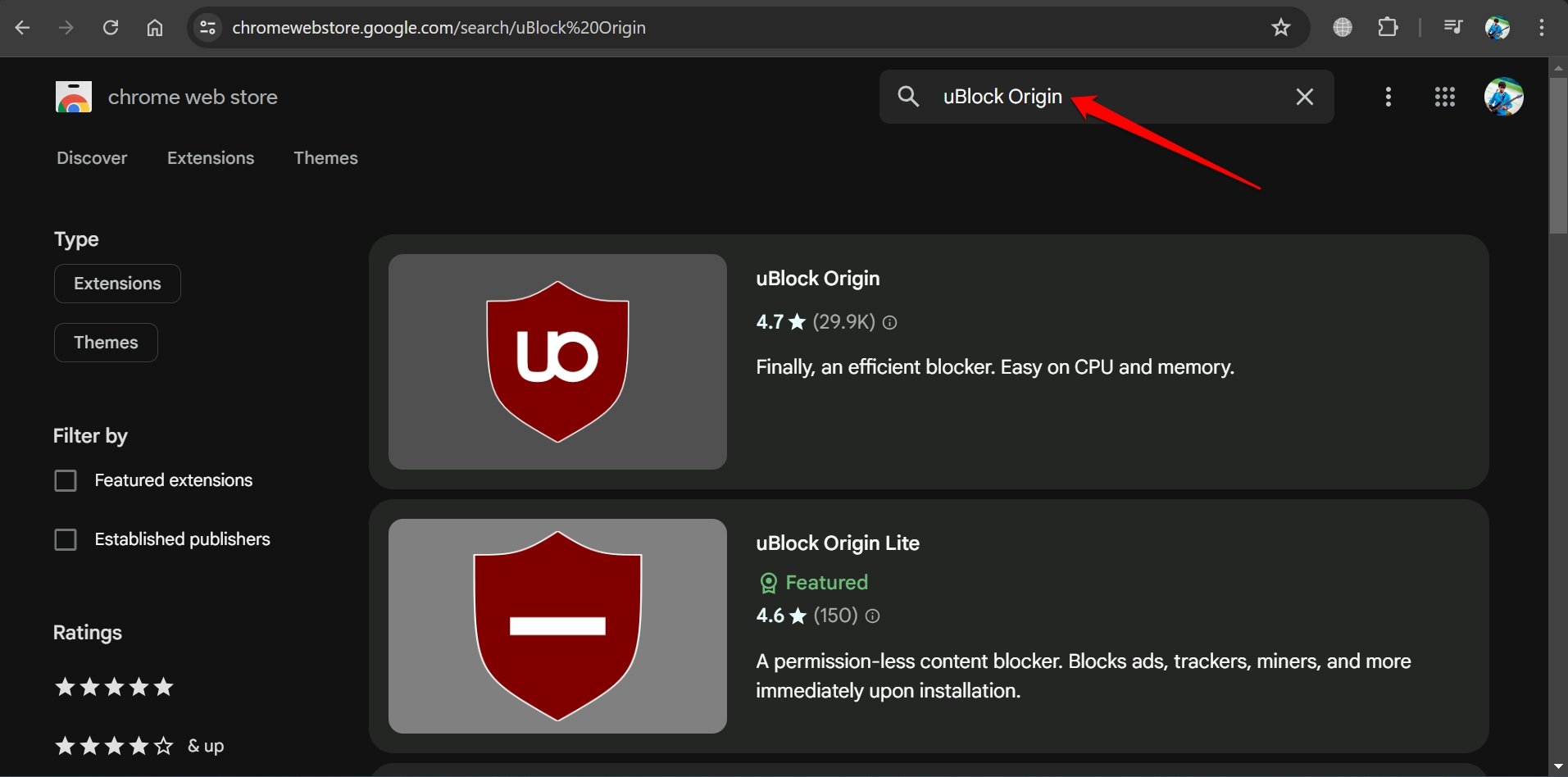
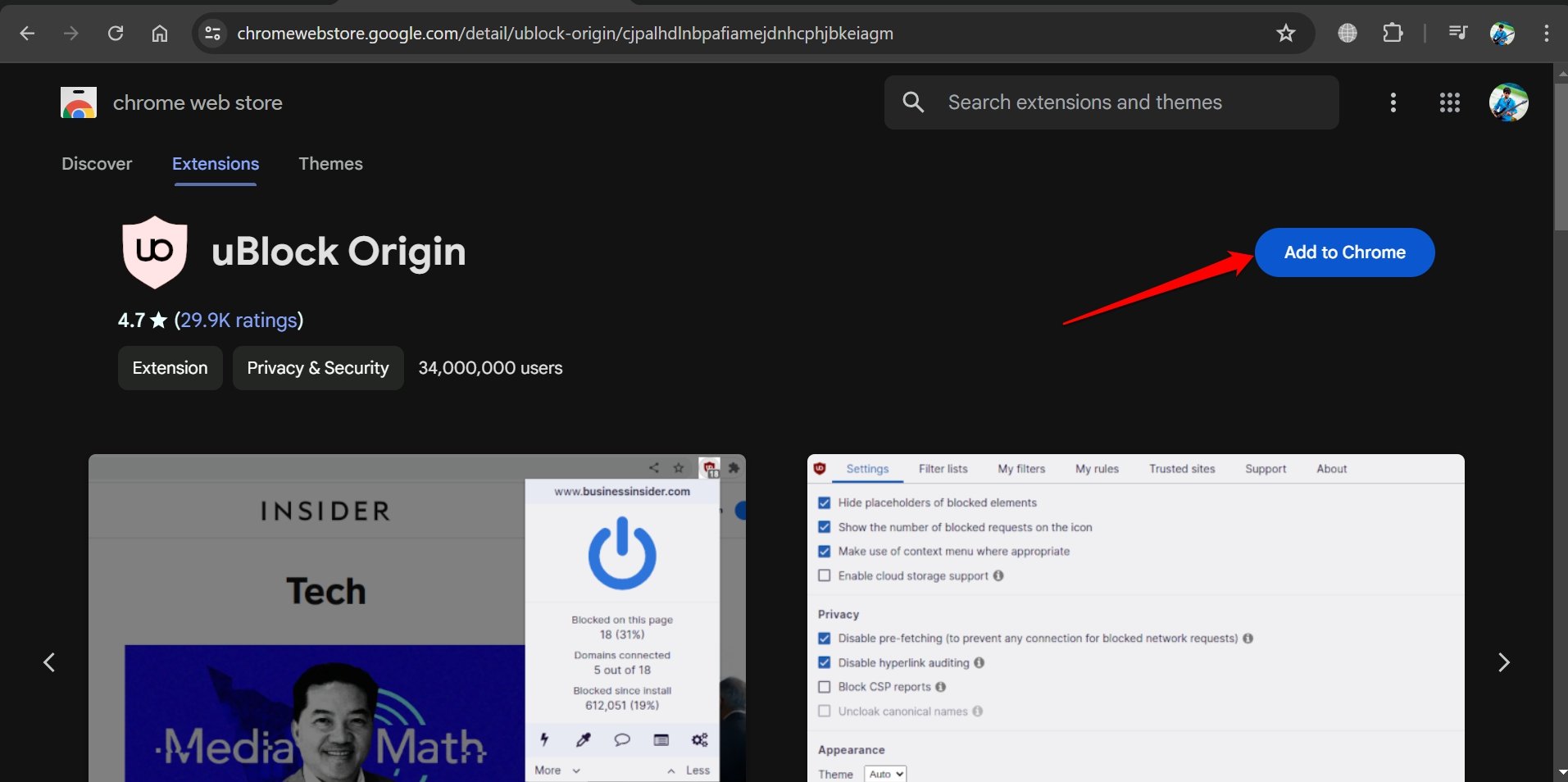
- Нажмите Добавить в Chrome.
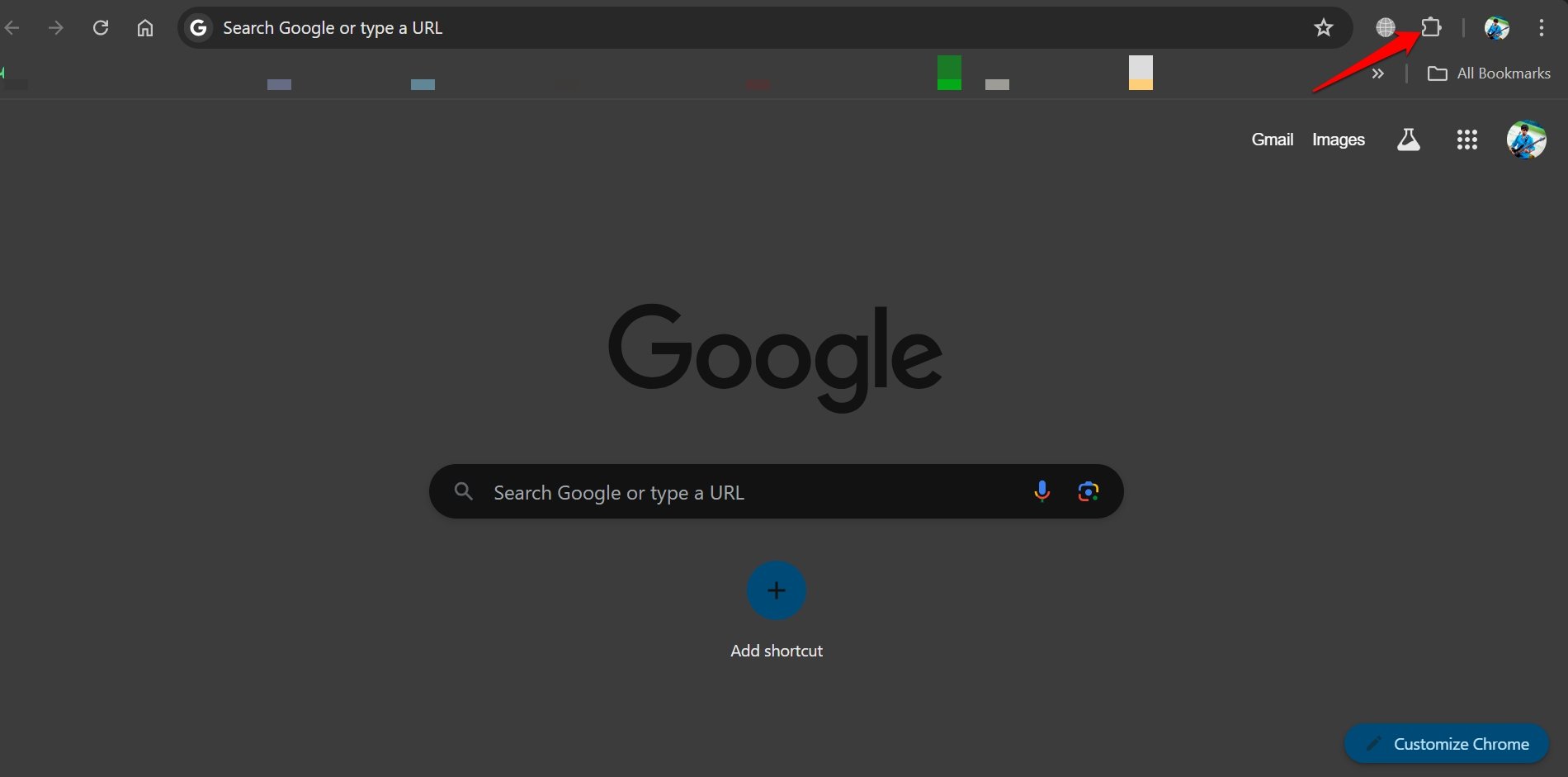
- Далее нажмите на иконку расширений рядом с адресной строкой Chrome.
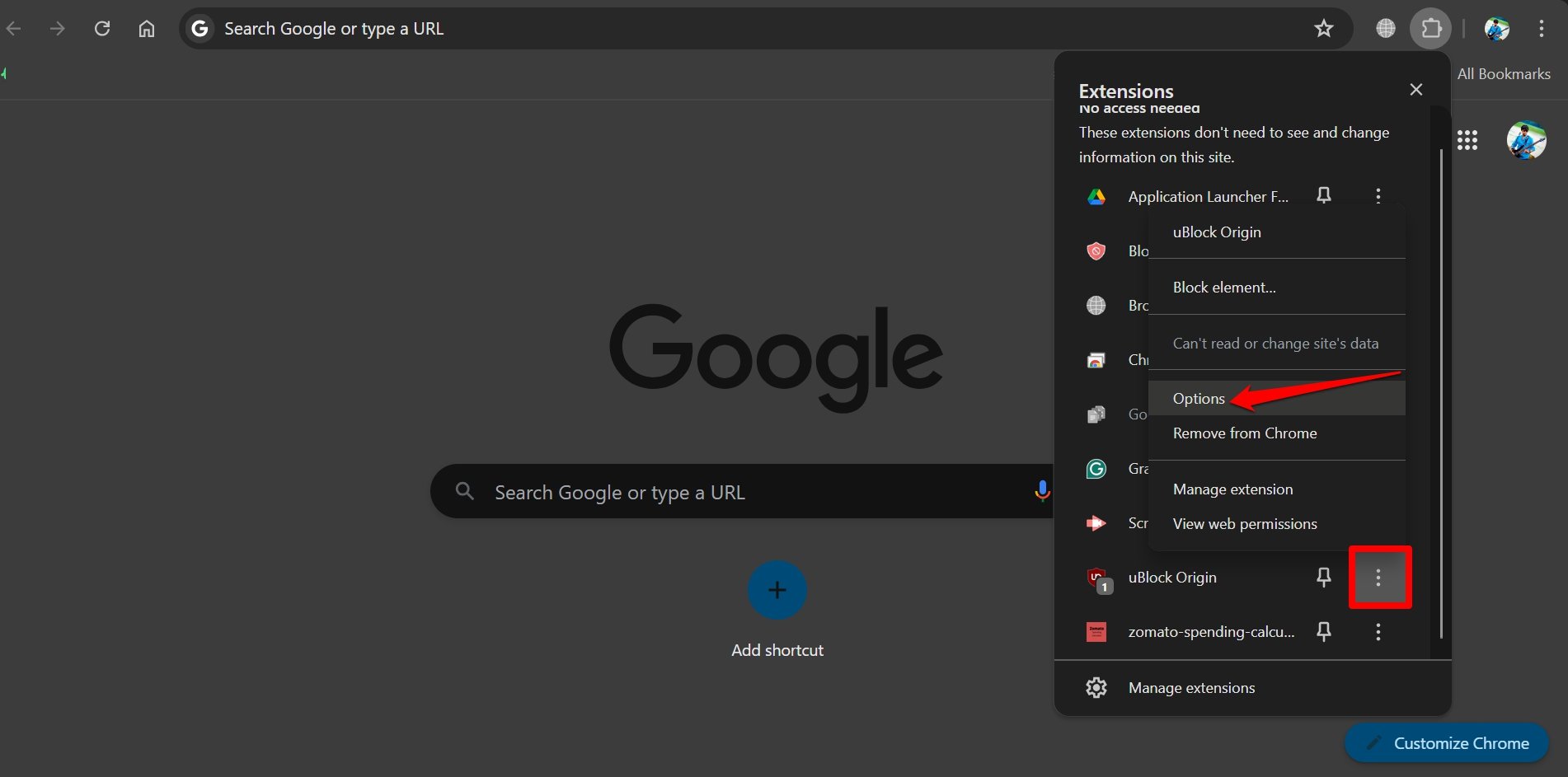
- Перейдите к uBlock Origin и нажмите на иконку с 3 точками, чтобы развернуть меню.
- В меню выберите Настройки, чтобы получить доступ к панели управления uBlock.
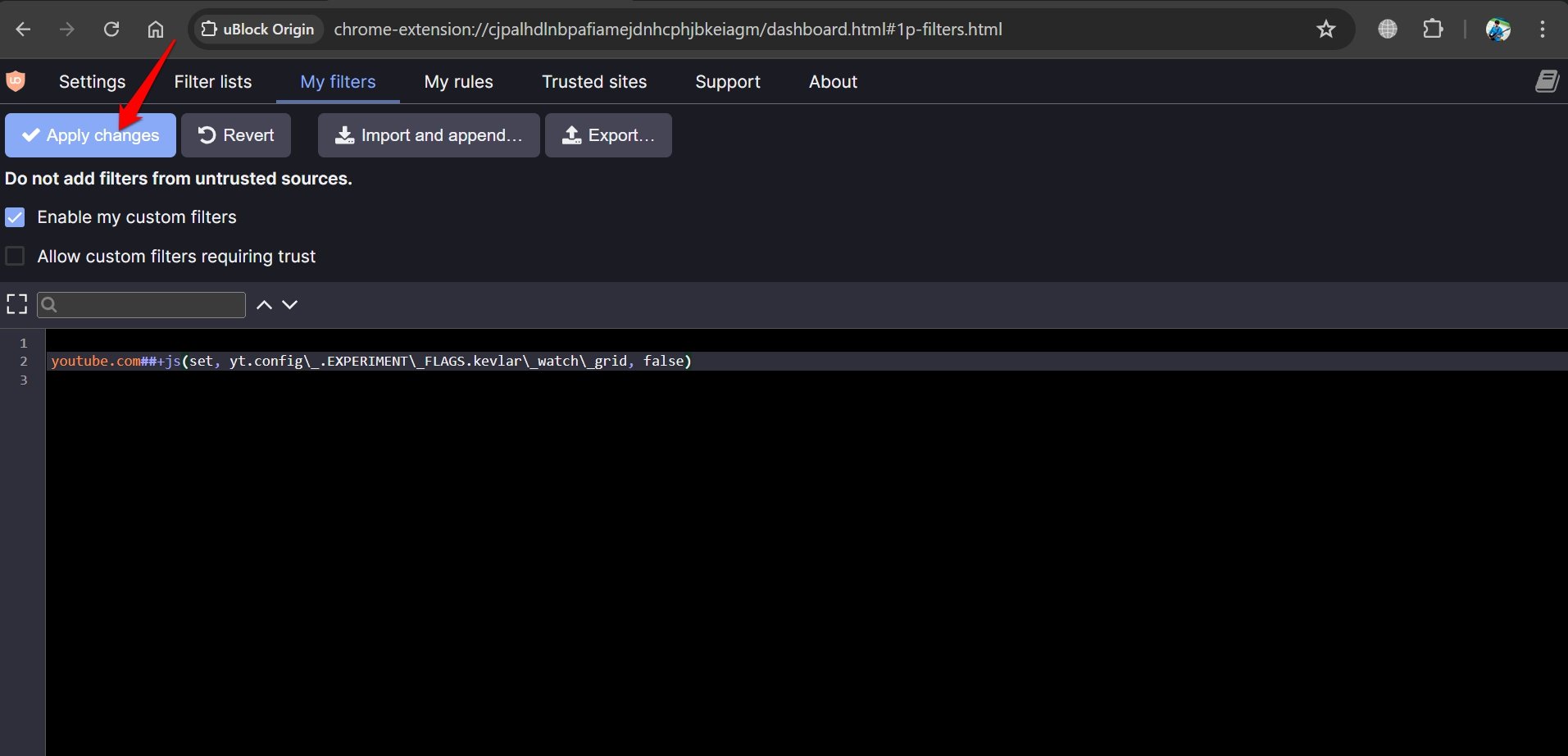
- Переключитесь на вкладку Мои фильтры.
- Вставьте этот скрипт в текстовый редактор.
youtube.com##+js(set, yt.config_.EXPERIMENT_FLAGS.kevlar_watch_grid, false) - Нажмите Применить изменения и перезапустите Chrome.
- Запустите YouTube и воспроизведите любое видео.
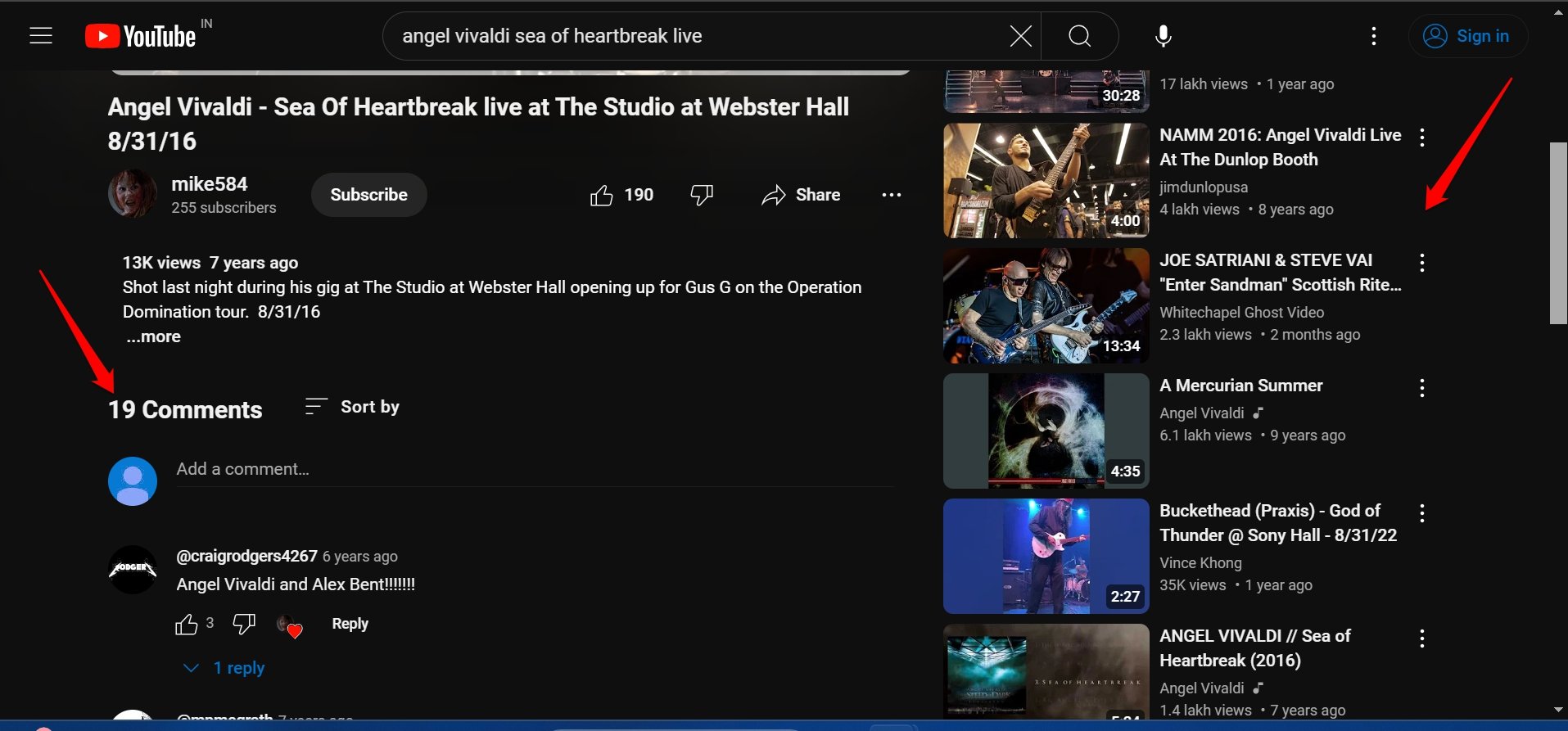
Проверьте, отображается ли раздел комментариев все еще справа. Комментарии теперь должны отображаться внизу, а рекомендуемые видео — справа.
ПРИМЕЧАНИЕ: Если у вас есть YouTube Premium и вы включили переработанную страницу просмотра, то этот обходной путь с uBlock Origin не сработает.
Удалите куки сайта YouTube
Некоторые пользователи подчеркивали, что очистка куки сайта может вернуть страницу просмотра YouTube к ее старому макету с комментариями внизу и рекомендуемыми видео, перечисленными справа.
В Chrome
- Запустите YouTube в браузере.
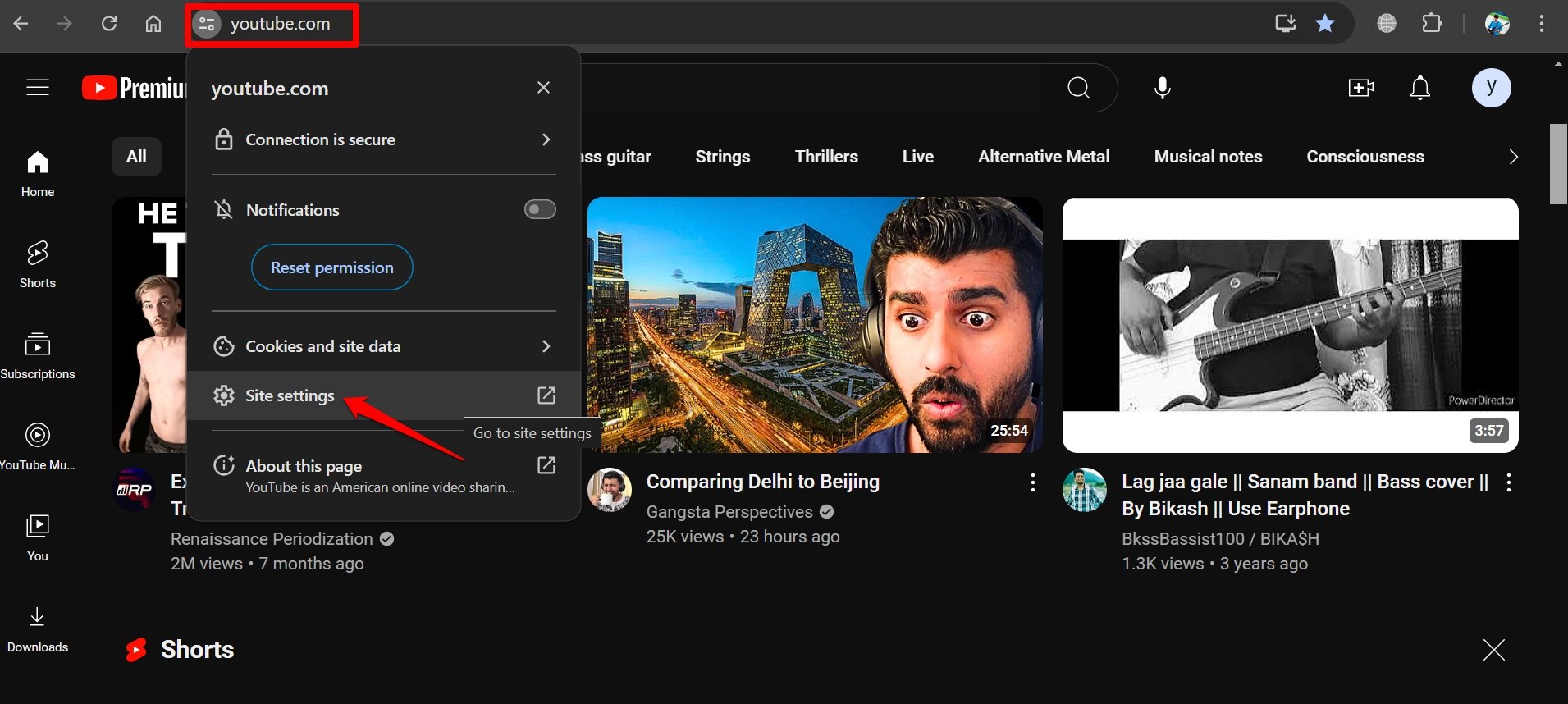
- Нажмите на иконку настроек рядом с адресной строкой.
- Выберите Настройки сайта.
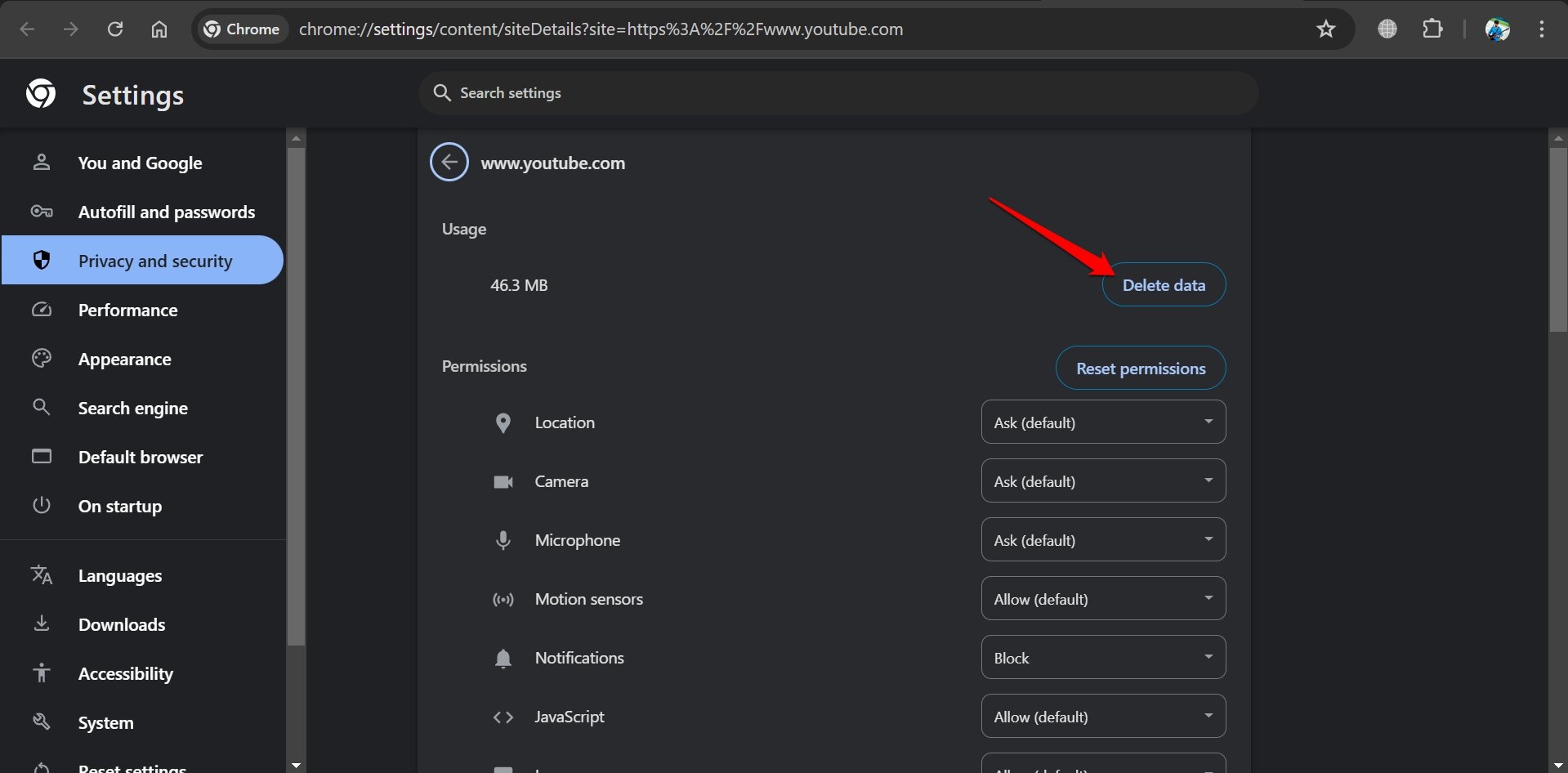
- Нажмите Удалить данные.
В Firefox
- Откройте браузер Firefox и перейдите на сайт YouTube.
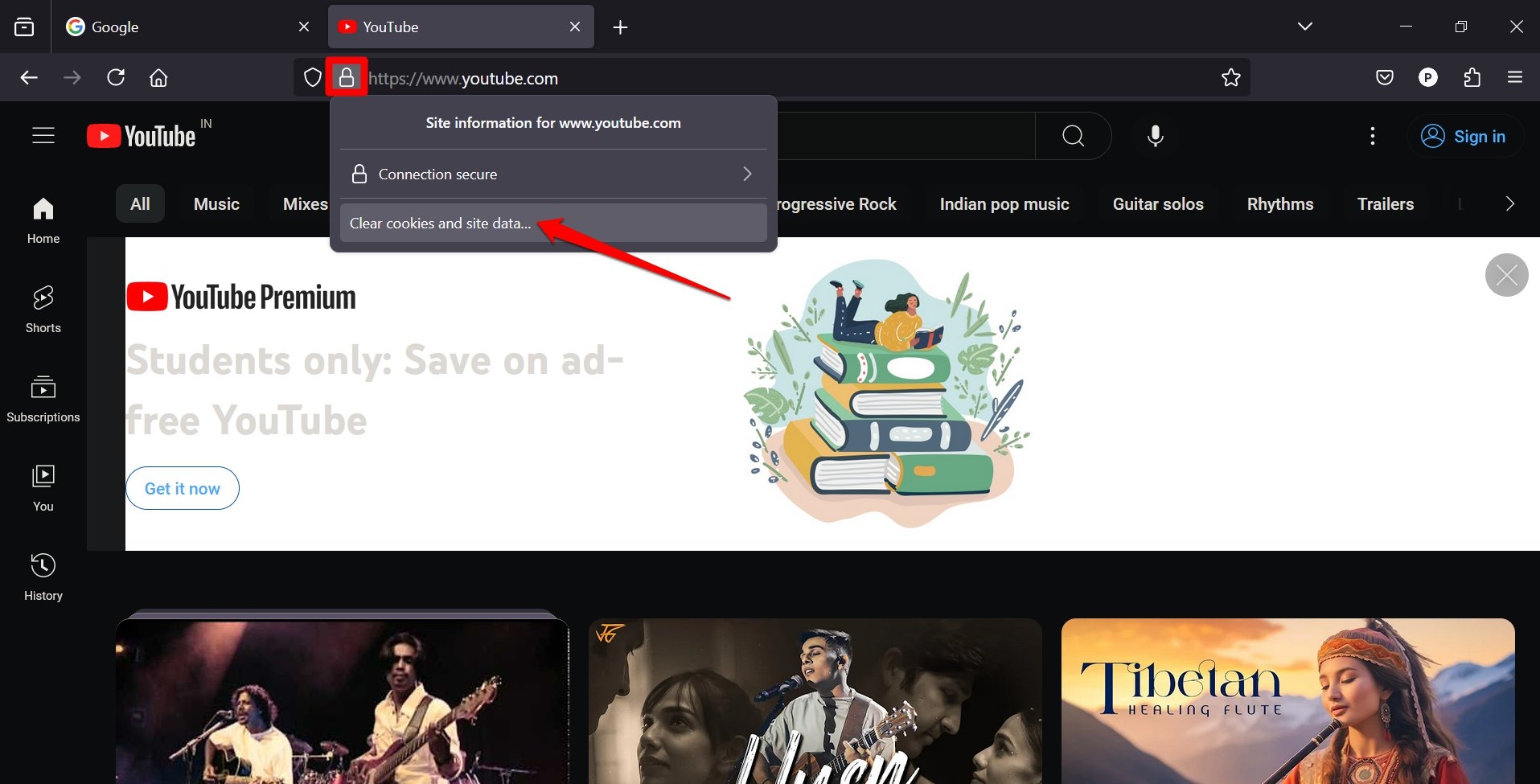
- Нажмите на иконку замка в адресной строке и выберите Очистить куки и данные сайта.
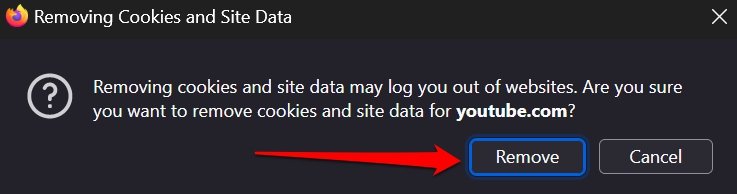
- Нажмите Удалить в диалоговом окне подтверждения.
В Edge
- Запустите YouTube.
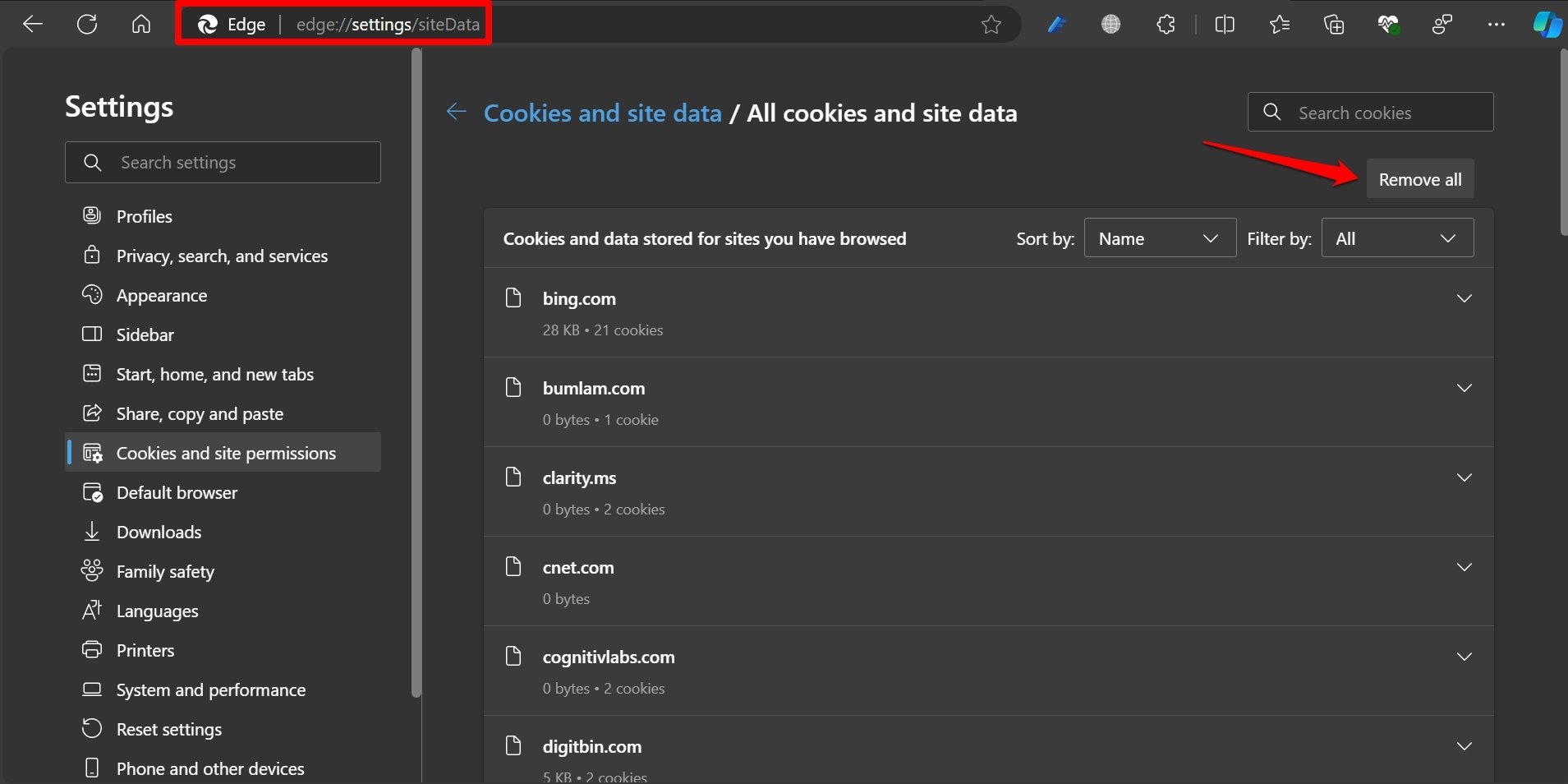
- В адресной строке введите edge://settings/siteData
- В разделе Все куки и данные сайта нажмите Удалить все.
После очистки данных сайта YouTube перезапустите используемый вами браузер. Воспроизведите видео на YouTube и проверьте, отображается ли раздел комментариев внизу видеоплеера.
Отправьте отзыв в YouTube
Сайт/приложение состоит из своей пользовательской базы. Каждый цифровой продукт позволяет своим пользователям отправлять отзывы о своем опыте использования платформы.
Вы можете поделиться отзывом о вашем негативном опыте с переработанной страницей просмотра YouTube, которая перемещает раздел комментариев на боковую панель, а рекомендуемые видео — внизу.
Чтобы поделиться своим отзывом напрямую с YouTube,
- Запустите YouTube в браузере и войдите в свой аккаунт.
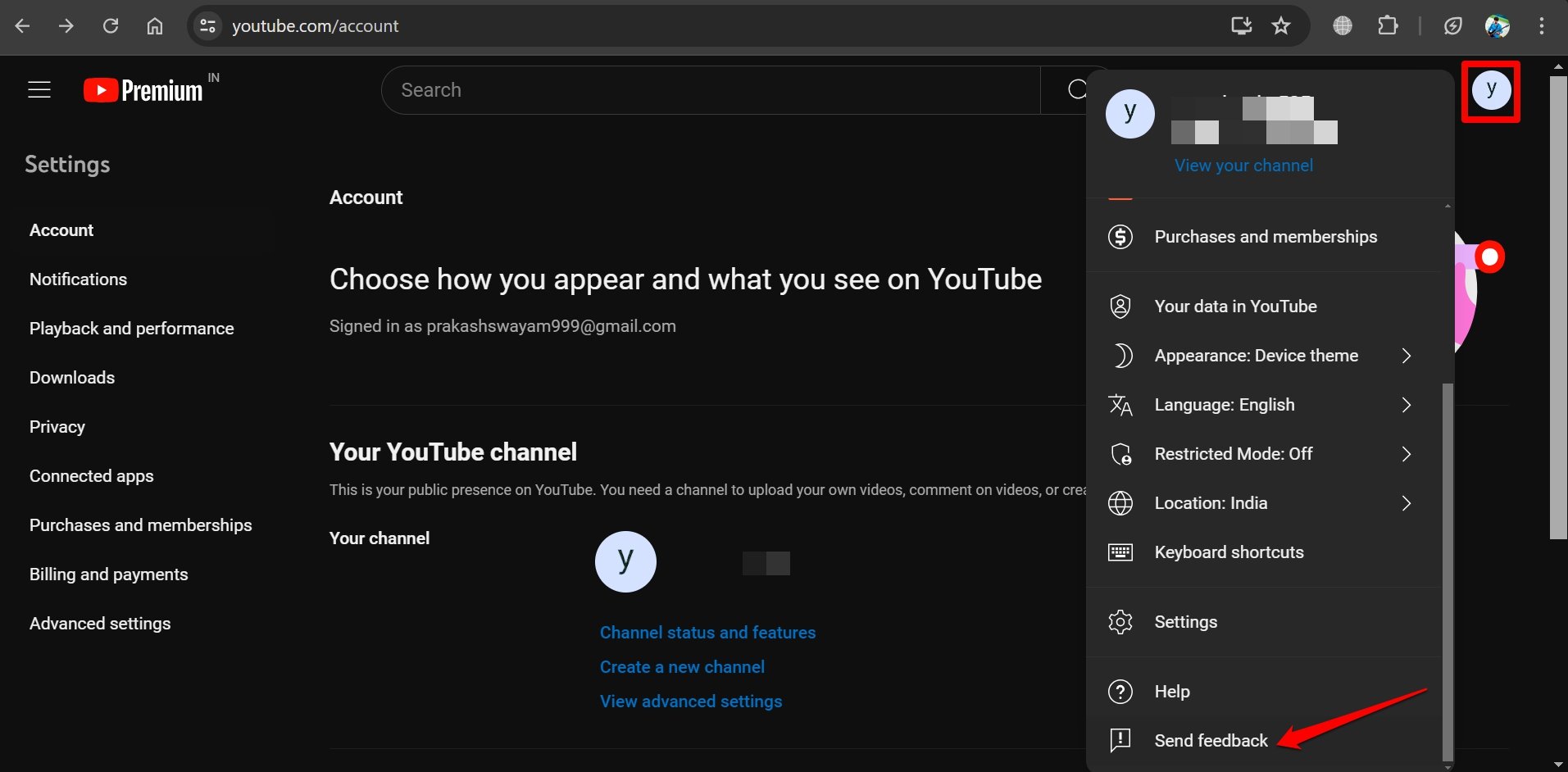
- Нажмите на аватар профиля и выберите Отправить отзыв из меню.
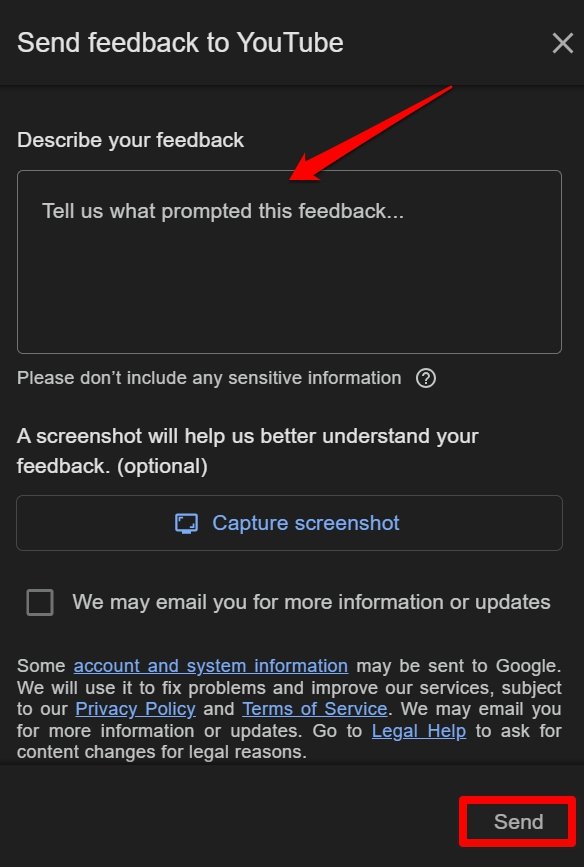
- Объясните проблему с разделом комментариев на переработанной странице просмотра в сегменте Опишите ваш отзыв.
- Поделитесь скриншотами для поддержки вашего отзыва.
- После добавления всей необходимой информации нажмите Отправить, чтобы поделиться своим отзывом.
Итог
Если вам удобнее использовать старую страницу просмотра YouTube с комментариями внизу, эти советы и приемы помогут вам изменить интерфейс. Пользователи YouTube Premium могут вручную отключить переработанную страницу просмотра. Другие пользователи могут реализовать скрипт на uBlock Origin, чтобы переключиться на старый интерфейс.
Поскольку большинство пользователей считают новый макет страницы просмотра YouTube неприятным для глаз, я надеюсь, что YouTube вернет раздел комментариев обратно внизу, как только их тестовый период закончится. Постоянно запрашивая YouTube негативные отзывы о странице просмотра, можно, безусловно, добиться результата.
Если у вас есть мысли по поводу [Исправление] Комментарии YouTube справа и Рекомендации внизу, не стесняйтесь оставлять их в комментариях ниже. Также, пожалуйста, подпишитесь на наш канал DigitBin на YouTube для видеоуроков. Удачи!
Get new posts in your inbox
No spam. Unsubscribe anytime.