Технологии · 5 min read · Nov 11, 2025
Исправление: YouTube TV не работает на Firestick
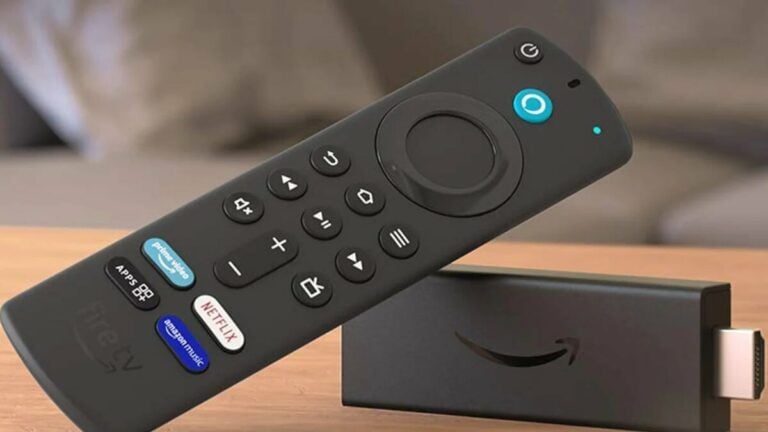
Совместимость YouTube TV с Amazon Fire TV Stick открыла новый мир беспроводных развлечений для вас. Когда вы транслируете YouTube TV на Firestick, очевидно, что вы ожидаете непрерывные развлекательные услуги.
Однако на практике это часто не происходит, и это может вас расстроить. Будь то видео на YouTube, YouTube TV или YouTube Kids, ни одно из них не работает в таком случае.
Проблема в основном заключается в ошибке воспроизведения YouTube TV. Несколько факторов могут быть причиной проблемы; однако вы можете использовать несколько методов для ее исправления.
Также читайте: Как установить APK на FireStick с ПК?
Как исправить, что YouTube TV не работает на Firestick ?
Вы можете реализовать несколько методов, описанных ниже, чтобы решить ошибку воспроизведения YouTube. Они перечислены ниже:
Метод 1: Убедитесь в стабильном сетевом соединении
YouTube имеет множество функций для улучшения вашего просмотра. Для более насыщенного опыта он позволяет качество контента до 4K разрешения.
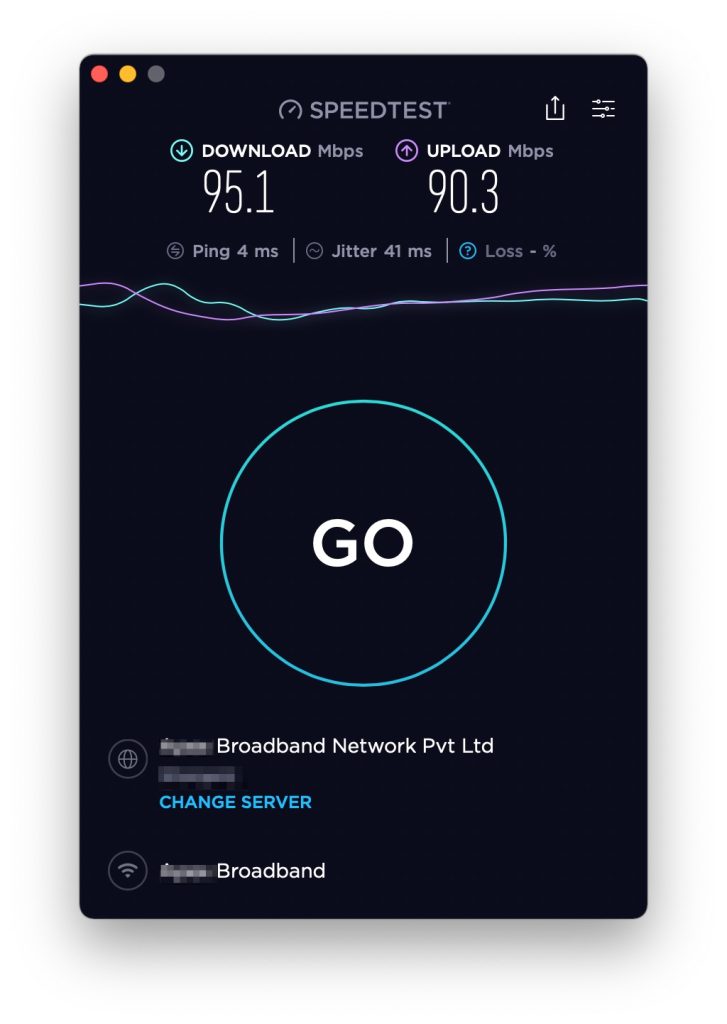
Но потоковая передача в лучшем разрешении требует быстрого и стабильного интернет-соединения. Для надежного потокового опыта выберите скорость не менее 40 Мбит/с для потоковой передачи на YouTube.
Если у вас более быстрое интернет-соединение, несколько факторов обычно влияют на интернет-соединение Fire TV Stick.
Если слишком много устройств подключено к вашей сети, это может замедлить скорость Firestick. Даже если большой файл загружается через ваше интернет-соединение, это замедлит скорость интернета и повлияет на качество потоковой передачи на Firestick.
Проверьте, есть ли толстая стена между вашим маршрутизатором и Fire TV Stick. Толстые стены действуют как барьеры и часто мешают скорости потоковой передачи.
Или вы думаете, что ваш интернет-провайдер ограничивает вашу потоковую передачу YouTube? В настоящее время некоторые интернет-провайдеры намеренно замедляют свою скорость интернета, чтобы снизить потребление полосы пропускания.
Медленное сетевое соединение с низкой скоростью интернета вызывает буферизацию видео или даже иногда показывает вас в оффлайне. Поэтому необходимо обеспечить стабильное и быстрое интернет-соединение.
Метод 2: Попробуйте сбросить ваш маршрутизатор
Часто основная причина может быть не в вашем WiFi или телевизоре. В такие моменты маршрутизатор, к которому подключен ваш WiFi, влияет на сетевую связь. Следовательно, сеть не позволяет потоковой передаче контента YouTube на Fire Stick.
Чтобы исправить проблему, вам следует попробовать обновить прошивку до последней версии. Если это не сработает, вы можете сбросить маршрутизатор. Более того, вам также следует убедиться, что ваш YouTube TV работает на Firestick и транслирует видео без проблем.
Бесперебойная потоковая передача YouTube на Fire TV Stick гарантирует, что видео не должны зависать. Проверка маршрутизатора необходима для предотвращения любых ошибок воспроизведения YouTube.
Метод 3: Переключитесь на режим гостя YouTube
YouTube часто блокирует вашу учетную запись без какой-либо конкретной причины. В таких обстоятельствах YouTube не будет транслировать никакой контент.
Чтобы избавиться от этого, переключитесь на режим гостя на YouTube для потоковой передачи учетных записей. В качестве альтернативы вы также можете переключить учетные записи Google, чтобы воспользоваться услугами YouTube.
Вы можете транслировать контент без регистрации, и это особая функция режима гостя YouTube и, таким образом, не является преградой для ваших развлечений.
Метод 4: Очистите кэш YouTube на вашем FireStick
Вы можете часто очищать кэш приложения, чтобы решить проблемы с его зависаниями и несколькими анонимными мелкими проблемами. Аналогично, очистка кэша YouTube может оказаться полезной; следуйте приведенным ниже шагам, чтобы очистить кэш YouTube:
- Перейдите на главную страницу Firestick
- Откройте ее, нажмите и удерживайте кнопку главного меню.
- Перейдите в меню Настройки.
- Затем найдите и перейдите в меню приложений.
- Откройте и управляйте установленными приложениями в списке. Вам нужно прокрутить вниз, чтобы найти приложение YouTube.
- Из него прокрутите вниз до опции Очистить кэш, чтобы нажать на нее и очистить из меню.
Если у YouTube TV поврежден кэш приложения, это может привести к ошибкам воспроизведения. Очистка кэша YouTube может удалить ненужные данные.
Метод 5: Перезагрузите ваше устройство
Это еще один простой, но эффективный метод для исправления проблемы. Следуйте приведенным ниже шагам, чтобы перезагрузить ваш Firestick:
- Перейдите на главную страницу Firestick.
- Здесь долго нажмите на кнопку главного меню.
- Из меню перейдите в Настройки.
- Изучите и прокрутите вниз до опции Мой Fire TV.
- В списке прокрутите вниз и нажмите кнопку Перезагрузить.
Перезагрузка вашего Firestick обновляет контент и сетевые настройки.
Метод 6: Переустановите приложение
Если ни один из трюков не сработал для вашего Firestick, вы можете использовать другой метод для исправления ошибки воспроизведения YouTube на Firestick. Для этого выполните следующие шаги:
- Перейдите на главную страницу Firestick.
- Нажмите и удерживайте кнопку главного меню.
- Перейдите в Настройки.
- Найдите и перейдите в меню Приложения.
- Откройте Управление установленными приложениями и перейдите к приложению YouTube.
- В нем прокрутите вниз, пока не увидите Удалить. Нажмите, чтобы удалить YouTube.
- Теперь вам будет предложено подтвердить, подтвердите, а затем переустановите YouTube из магазина приложений Amazon.
Переустановка приложения очищает ненужные данные приложения и кэш приложения и позволяет вам снова беспрепятственно транслировать видео.
Метод 7: Проверьте сервер приложения
YouTube TV, не работающий на Firestick, может быть вызван проблемой на стороне сервера. Например, вы не сможете получить доступ к YouTube на любом из устройств, если сервер YouTube не работает.
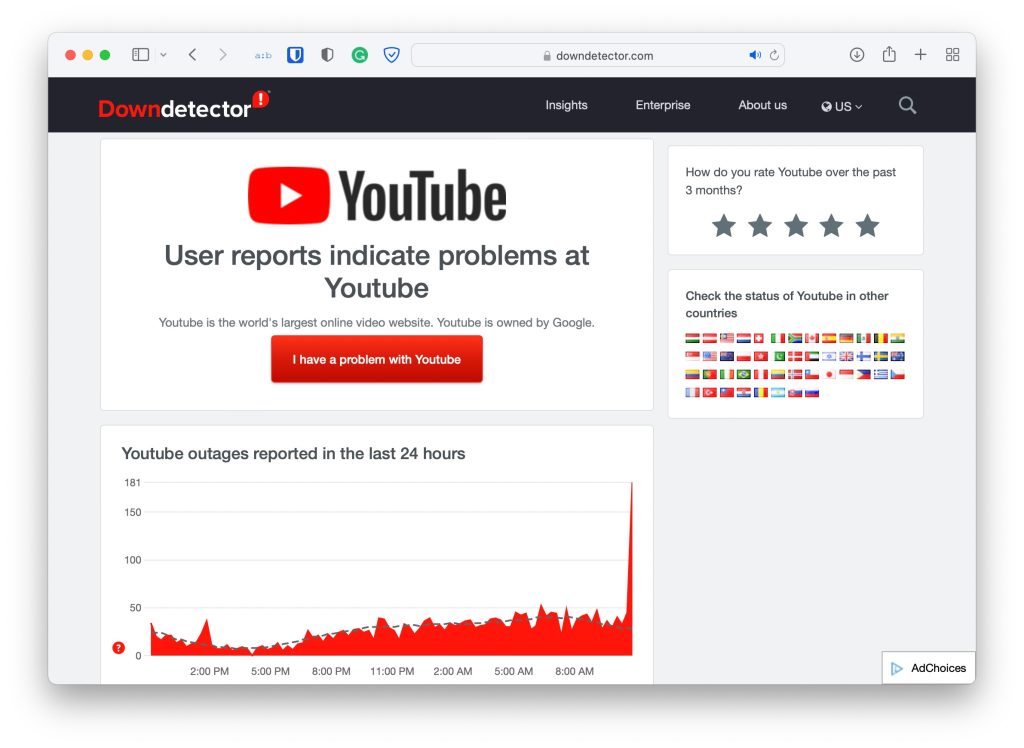
- Чтобы проверить это, вам следует посетить сайт Downdetector.
- На сайте введите YouTube в строку поиска.
- Если вы заметите какие-либо неопределенности, проблема, безусловно, на стороне Google.
В таком случае вы ничего не можете сделать. Ждите, пока проблема не будет решена на стороне сервера, чтобы вы могли начать потоковую передачу контента на Fire Stick.
Также читайте: Как транслировать на Fire Stick с мобильного и ПК?
Часто задаваемые вопросы
Как мне узнать, работает ли мой YouTube TV или нет?
Существует несколько сайтов, которые могут это определить. Downdetector — один из таких сайтов, который вы можете посетить, чтобы проверить, работает ли YouTube или нет.
Почему первые Firesticks не совместимы с YouTube TV?
Из-за некоторых споров между Google и Amazon YouTube TV был удален из магазина приложений Amazon. Однако споры теперь под контролем. Поэтому вы можете транслировать YouTube TV на более поздних версиях Firesticks.
Заключение:
Когда вы сталкиваетесь с ошибкой воспроизведения YouTube, вам может быть трудно ее исправить. Однако вы можете исправить, что YouTube TV не работает на Firestick с помощью простых и быстрых методов, описанных выше, без каких-либо хлопот.
Так что применяйте их, чтобы насладиться бесшовным просмотром.
Get new posts in your inbox
No spam. Unsubscribe anytime.