YouTube · 5 min read · Jan 17, 2026
Исправление проблемы с историей просмотров YouTube: Android, iPhone и веб

В этом руководстве я объяснил несколько полезных советов и приемов для исправления проблемы с неработающей историей просмотров YouTube. Каждый раз, когда вы смотрите видео на YouTube, оно появляется в разделе истории просмотров. Это полезно для постоянных зрителей YouTube.
Если вы хотите пересмотреть видео, но забыли название канала YouTube или название видео, вы можете посетить раздел истории просмотров, чтобы найти это видео. Иногда пользователи, которые не очень хорошо разбираются в YouTube, могут отключить историю просмотров YouTube на своих устройствах.
Иногда приложение YouTube для Android и iPhone может содержать ошибки, из-за которых история просмотров не загружается. Это происходит, когда вы забываете обновить приложение YouTube до последней версии. Кэш приложения YouTube может содержать ненужные данные, из-за чего некоторые функции могут работать неправильно, включая историю просмотров.
Лучшие советы по исправлению проблемы с историей просмотров YouTube
Я знаю, что большинство пользователей YouTube получают доступ к видеоплатформе с помощью своих телефонов или настольных компьютеров. Поэтому я включил необходимые советы по устранению неполадок для всех платформ, на которых доступен YouTube. В зависимости от того, какое устройство вы используете для YouTube, вы можете применить эти исправления.
1. Обновите приложение YouTube
Важно исправить ошибки в приложении YouTube. Я указал шаги для обновления версии приложения YouTube как для Android, так и для iOS.
На Android,
- Запустите Play Store > Нажмите на подключенный аккаунт Gmail.
- Нажмите на Управление приложениями и устройством > Нажмите на Доступные обновления.
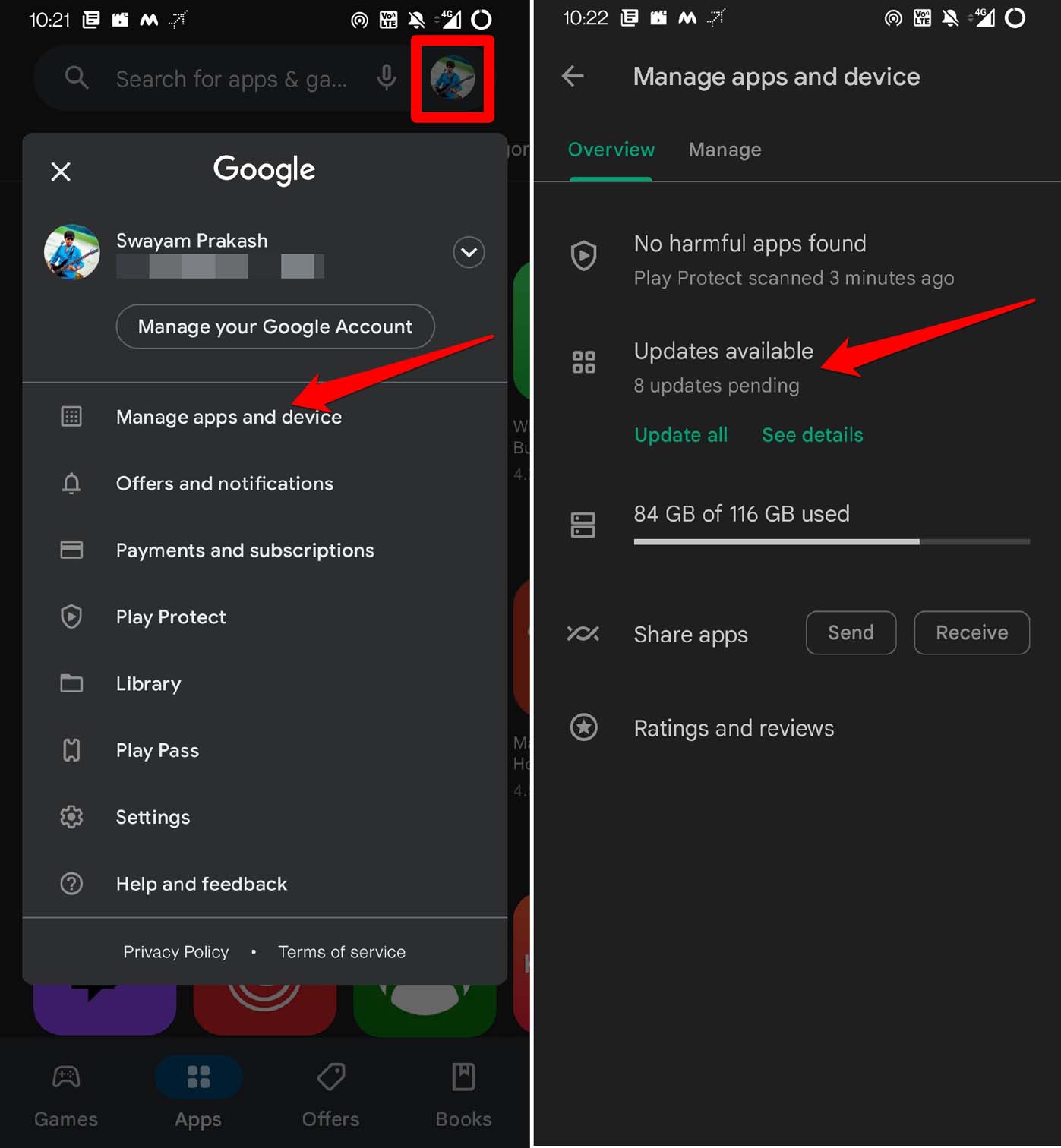
- Если для YouTube доступно обновление, нажмите кнопку Обновить.
Для iOS,
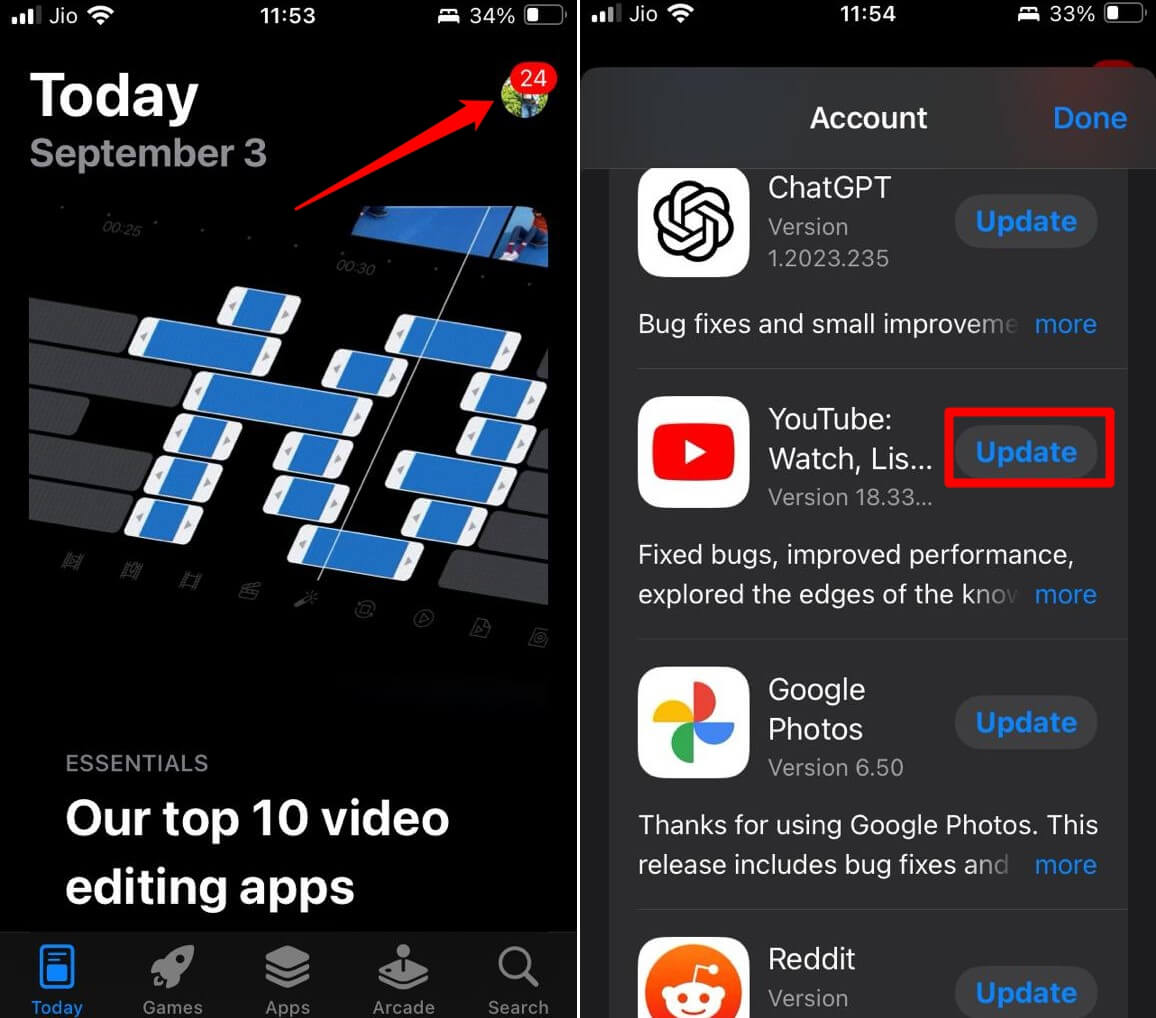
- Запустите App Store на вашем iPhone.
- Нажмите на подключенное изображение профиля Apple ID.
- Проверьте, есть ли ожидающее обновление для приложения YouTube для iOS.
- Если доступна новая версия, нажмите Обновить.
2. Включите историю просмотров YouTube
Также важно включить историю просмотров YouTube на ваших предпочтительных устройствах.
Настольный компьютер
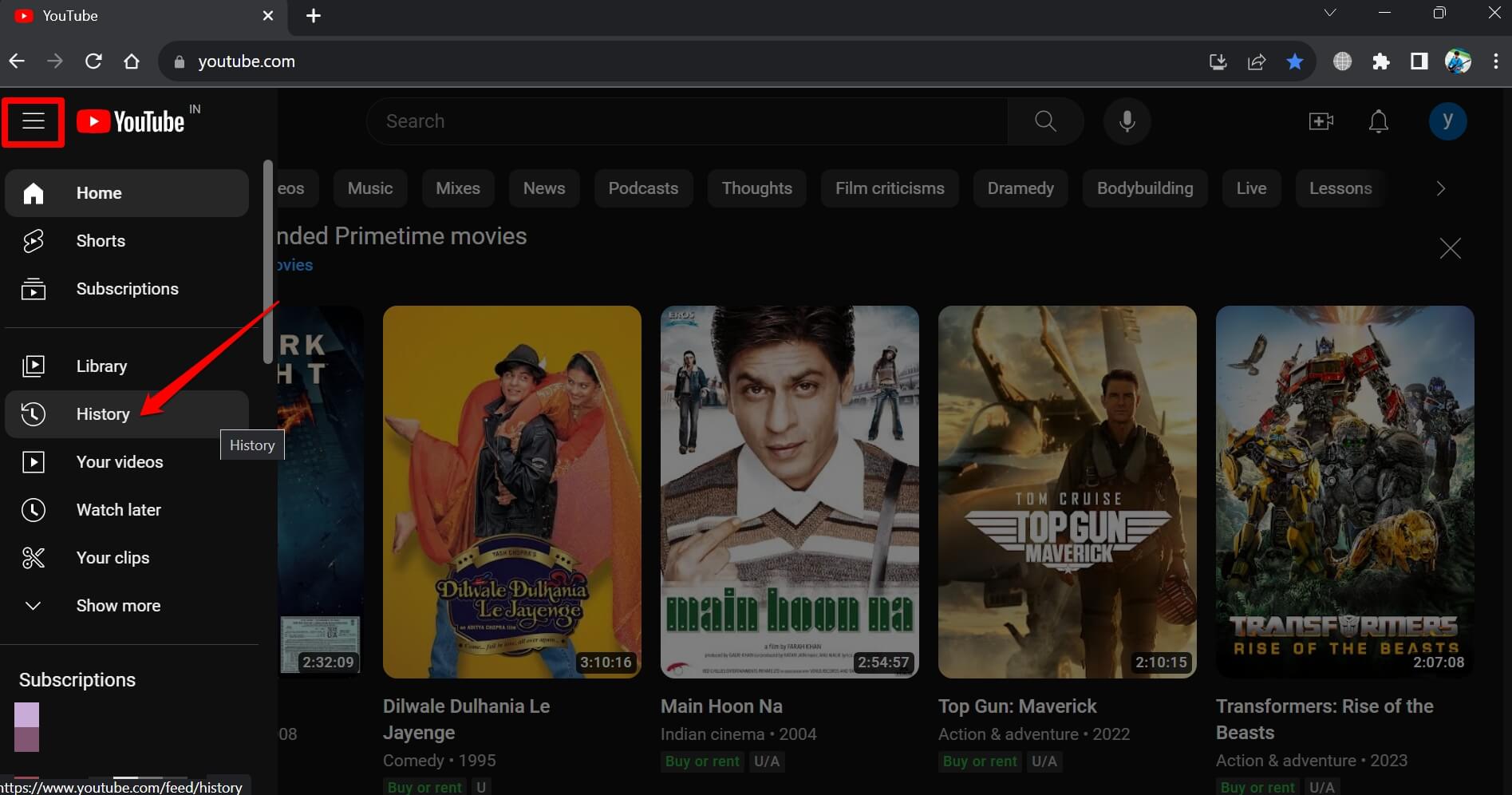
- Откройте сайт YouTube.com и убедитесь, что вы вошли в свою учетную запись.
- В левой боковой панели нажмите на кнопку гамбургера > вкладка История.
- Затем справа нажмите кнопку ‘ Включить историю просмотров ’.
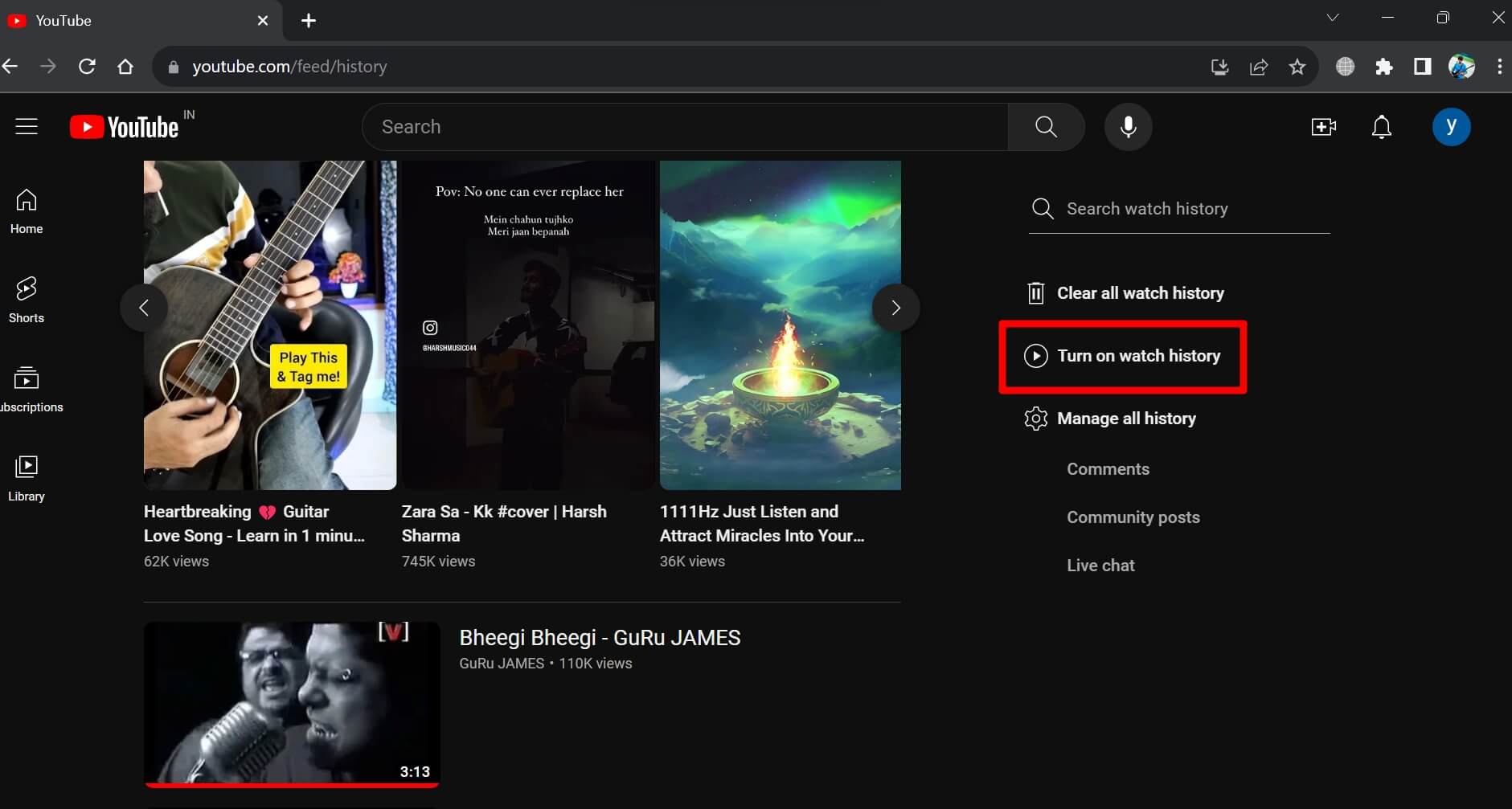
- Выберите Включить, чтобы подтвердить.
Телефон
- Запустите приложение YouTube > нажмите на Библиотека в правом нижнем углу.
- Затем нажмите на История в верхнем левом углу прямо под логотипом YouTube.
- Нажмите на синюю кнопку Включить.
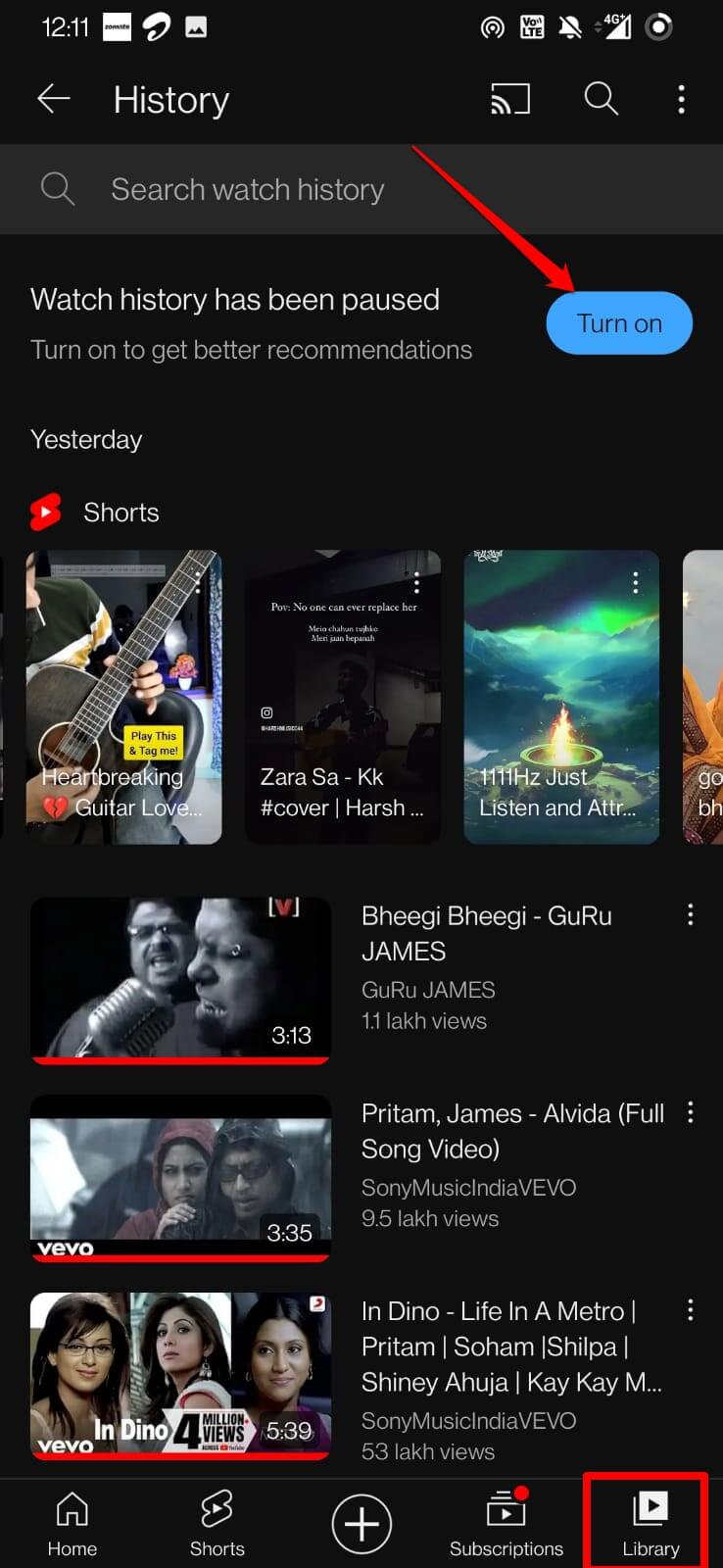
- Когда появится всплывающее окно подтверждения, снова нажмите Включить.
3. Очистите кэш YouTube
Кэш приложения YouTube мог испортиться из-за ненужных данных, находящихся в нем. Вам следует время от времени очищать кэш, чтобы убедиться, что приложение работает без сбоев.
На Android,
- Долгое нажатие на значок приложения YouTube > нажмите на Информация о приложении.
- Нажмите на Хранилище и кэш > Нажмите на Очистить кэш.
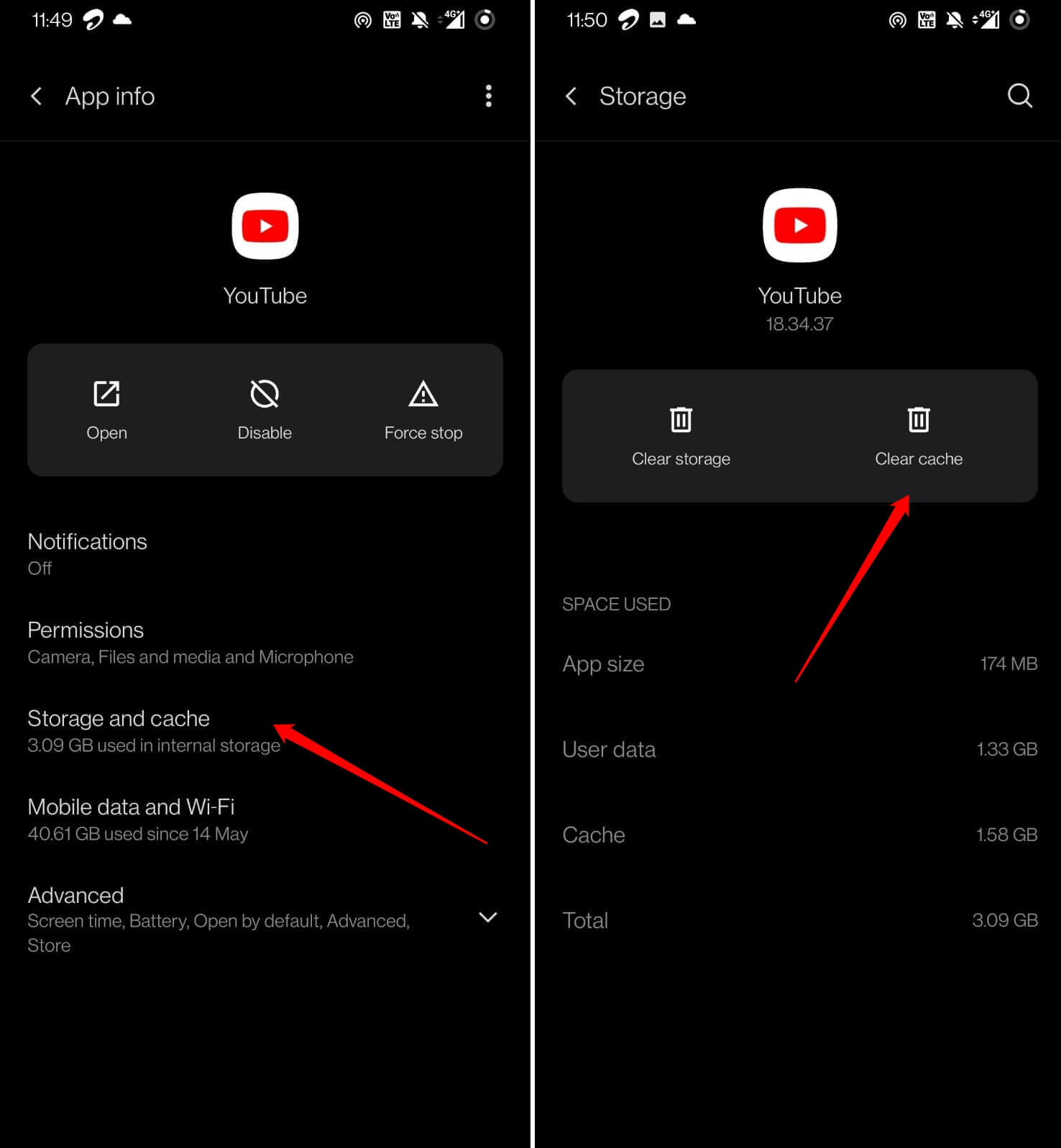
- Перезапустите приложение YouTube.
В браузере Chrome,
- Откройте YouTube.com в браузере Chrome.
- В адресной строке нажмите на значок замка и выберите Настройки сайта.
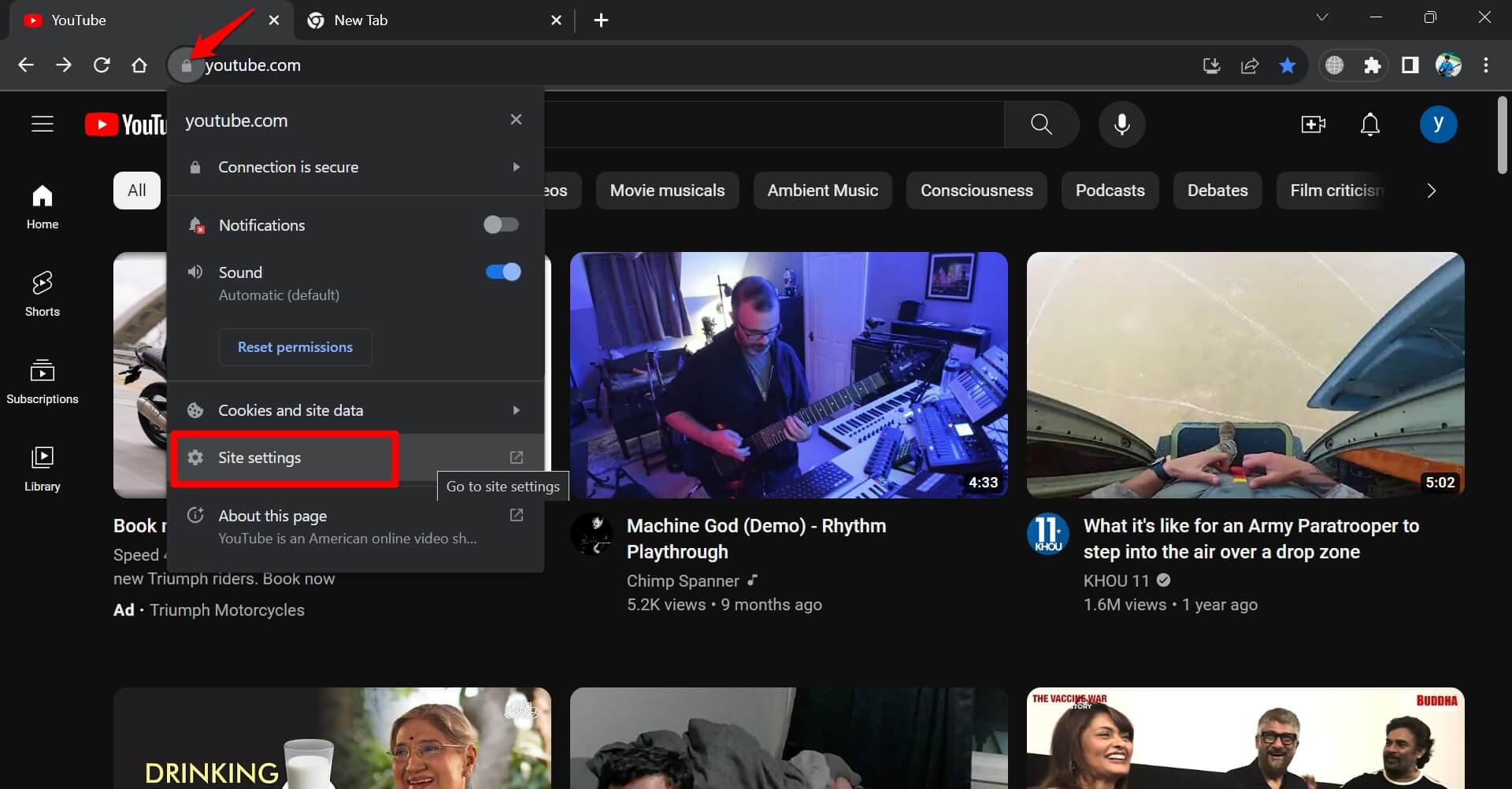
- Нажмите на Очистить данные в разделе Использование.
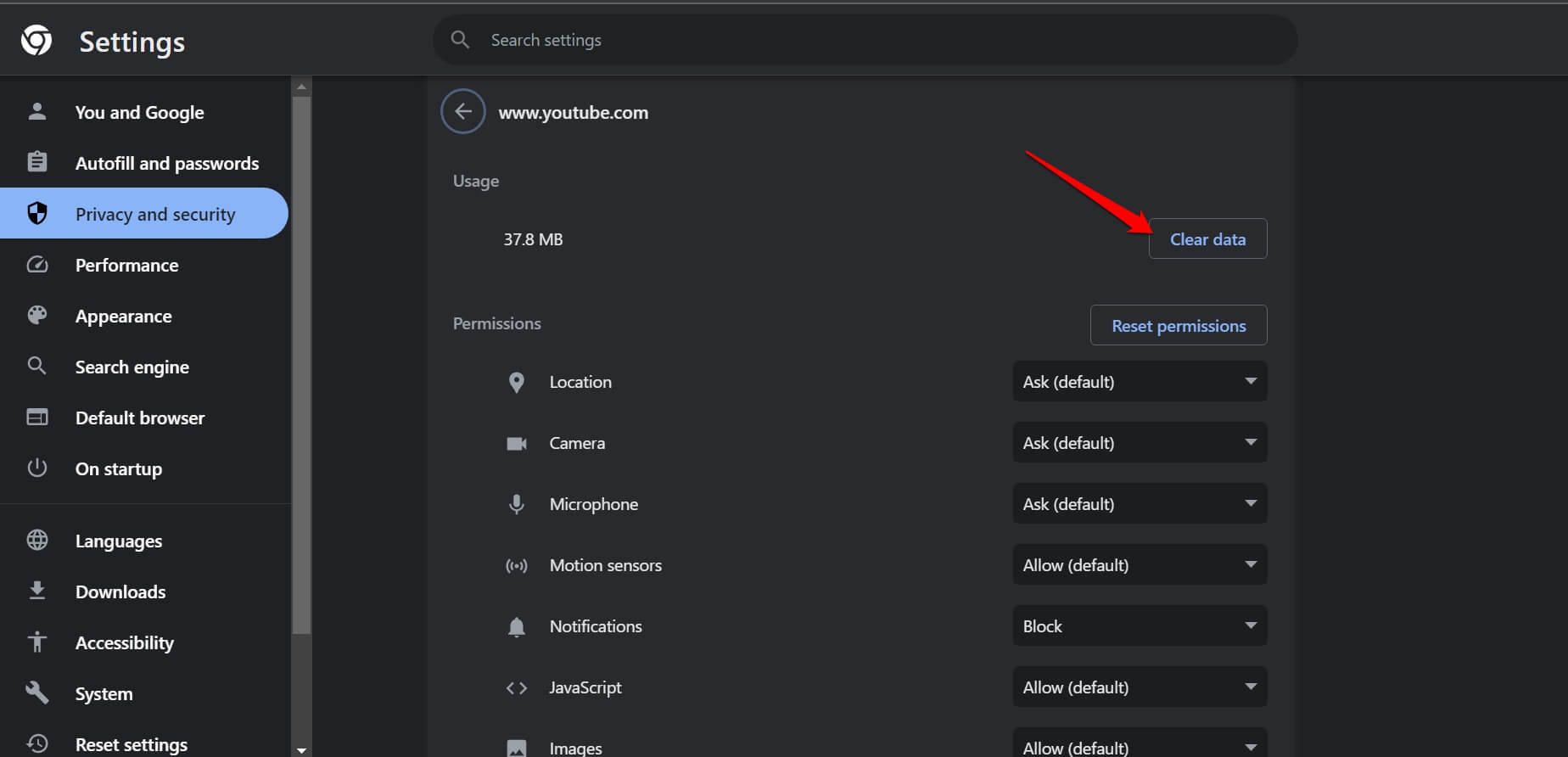
Если вы используете другие браузеры, шаги будут аналогичны указанным выше.
4. Отключите расширения блокировщика рекламы в вашем настольном браузере
В некоторых случаях, согласно отчетам пользователей YouTube по всему миру, использование расширений блокировщика рекламы в браузере может привести к сбоям в истории просмотров YouTube. Чтобы это исправить, вам нужно отключить блокировщик рекламы в настольном браузере.
- Откройте браузер Chrome на вашем ПК.
- В адресной строке введите Chrome://extensions.
- Прокрутите до расширения блокировщика рекламы и нажмите на переключатель, чтобы сделать его серым, что отключит его.
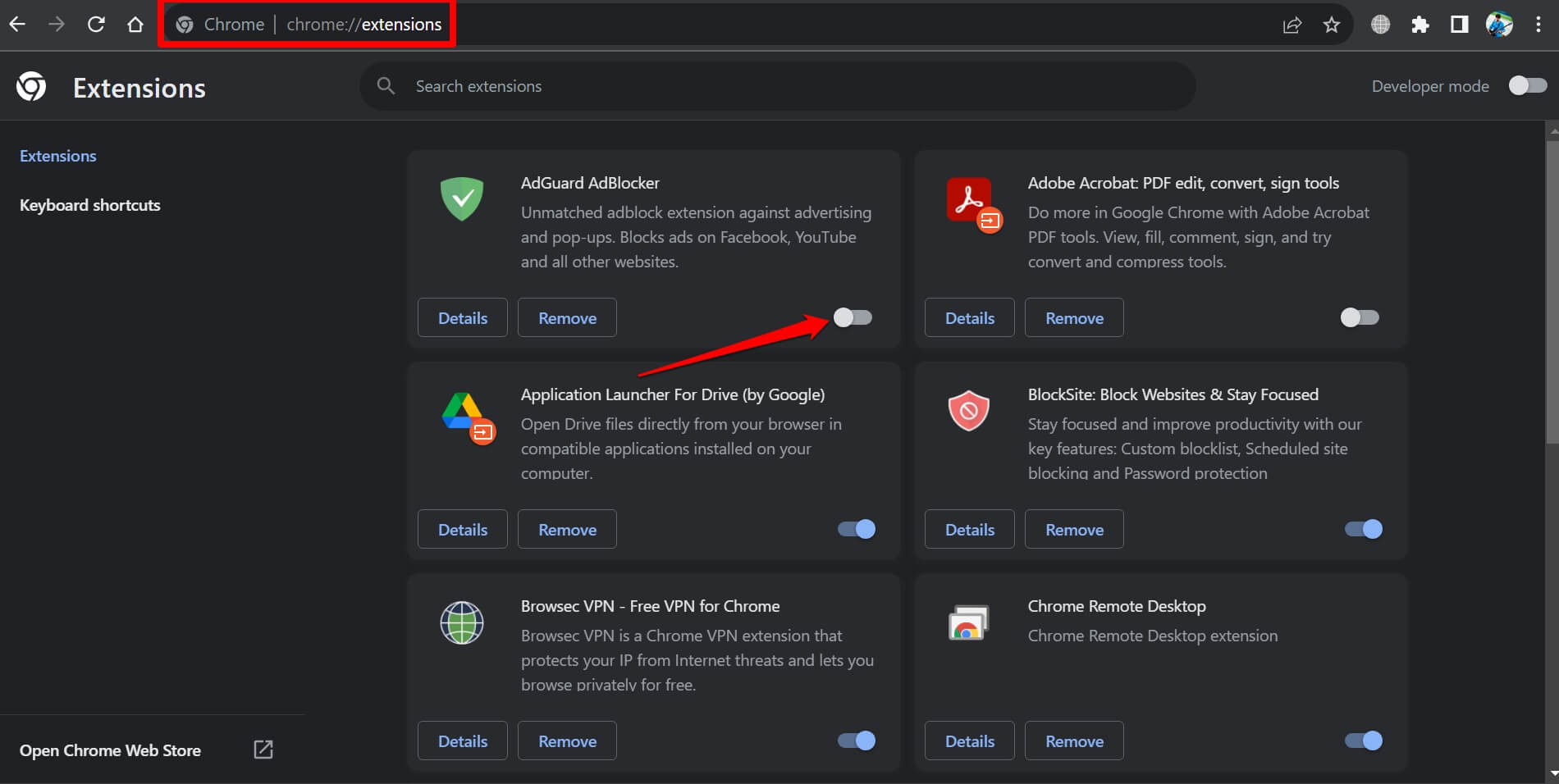
- Теперь загрузите YouTube и откройте историю просмотров.
Примечание: В браузере Edge введите edge://extensions. В браузере Firefox введите “ about: addons” в адресной строке и нажмите Enter.
5. Принудительно закройте приложение YouTube и перезапустите его
Чтобы избавиться от случайных сбоев, вы можете принудительно закрыть приложение YouTube, а затем перезапустить его.
На Android,
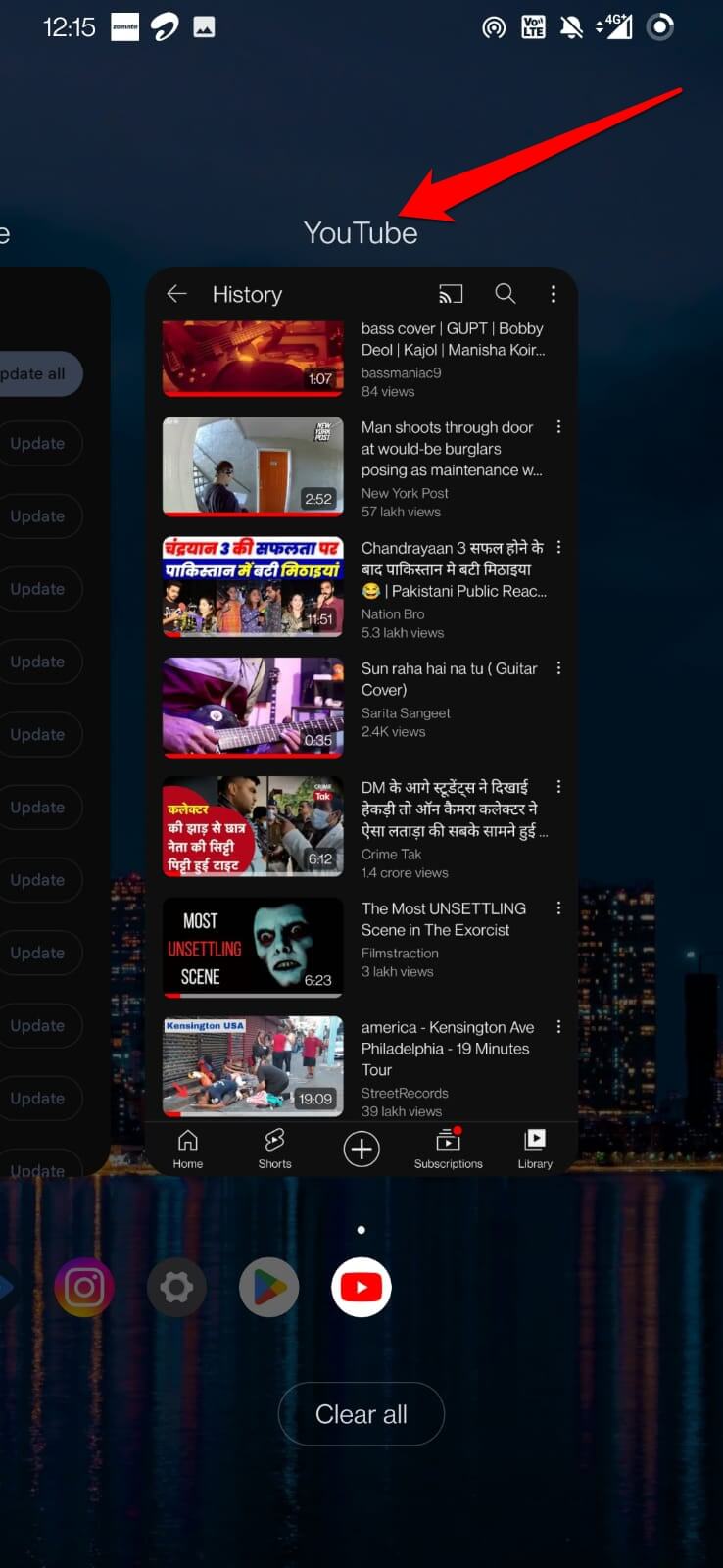
- Проведите вверх от нижней части экрана, чтобы открыть недавние приложения.
- Найдите карточку приложения YouTube и проведите вверх, чтобы закрыть его.
- Нажмите на значок приложения YouTube, чтобы запустить его.
На iOS,
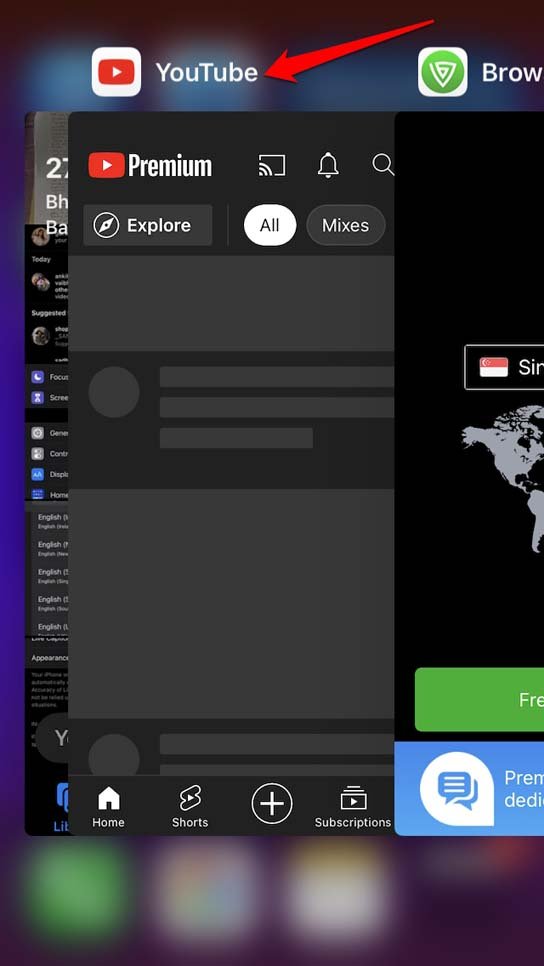
- Если у вас есть iPhone с кнопкой Home, дважды нажмите на нее подряд, чтобы открыть карточки приложений.
- На iPhone без Touch ID проведите вверх от нижней части экрана, чтобы открыть карточки приложений.
- Найдите карточку приложения YouTube и проведите вверх, чтобы закрыть его.
6. Обновите веб-страницу YouTube
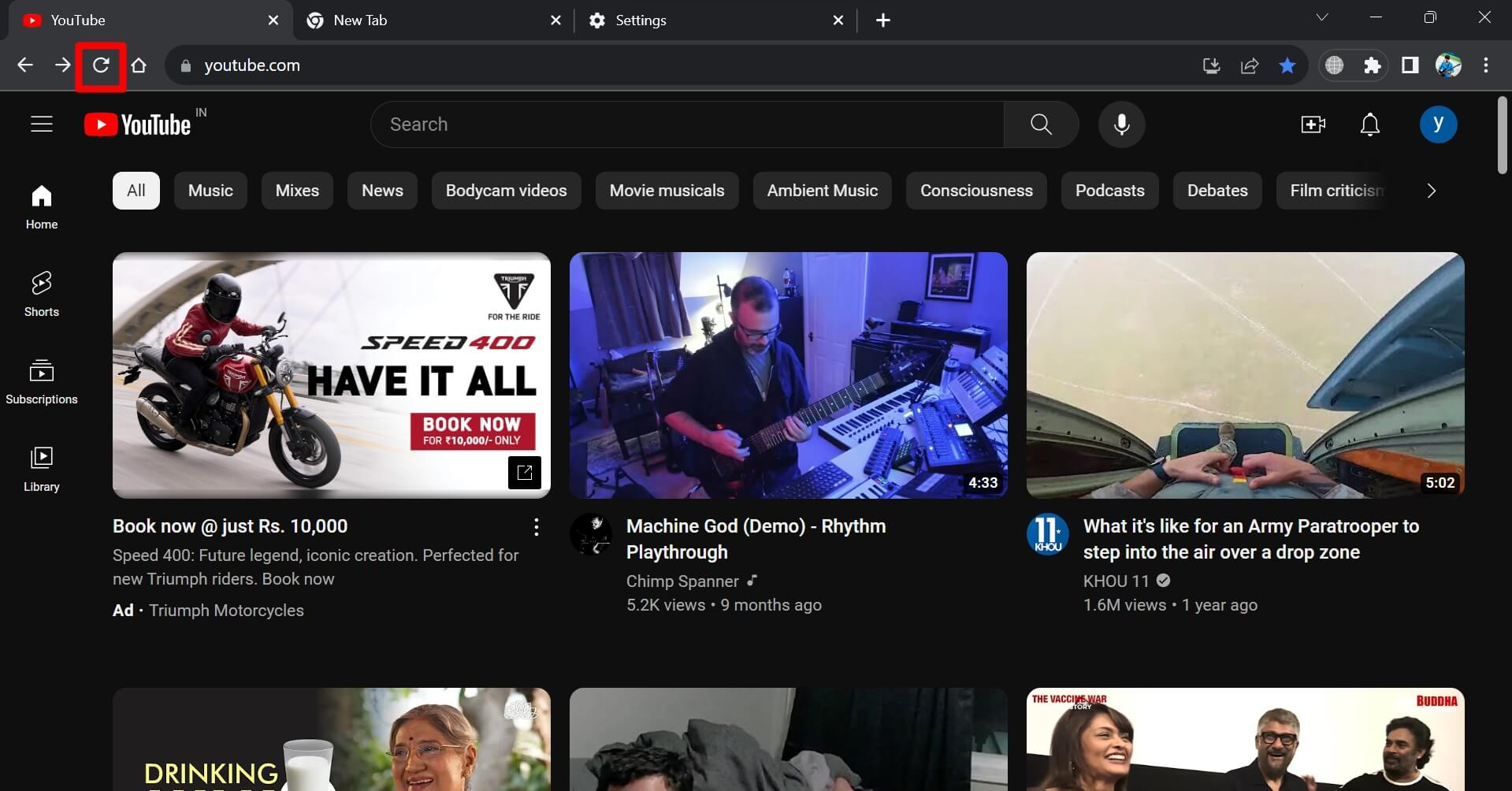
Если вы используете YouTube на своем настольном компьютере, просто нажмите на значок обновления в адресной строке браузера. Убедитесь, что интернет-соединение на вашем ПК стабильное. В противном случае веб-страница не обновится, и сайт YouTube не загрузится.
7. Выйдите из YouTube и войдите снова
Часто замечалось, что выход из приложения с проблемными функциями помогает устранить ошибки. Поэтому выйдите из YouTube и войдите снова.
На веб-странице YouTube,
- Нажмите на аватар аккаунта YouTube в правом верхнем углу.
- В меню нажмите на Выйти.
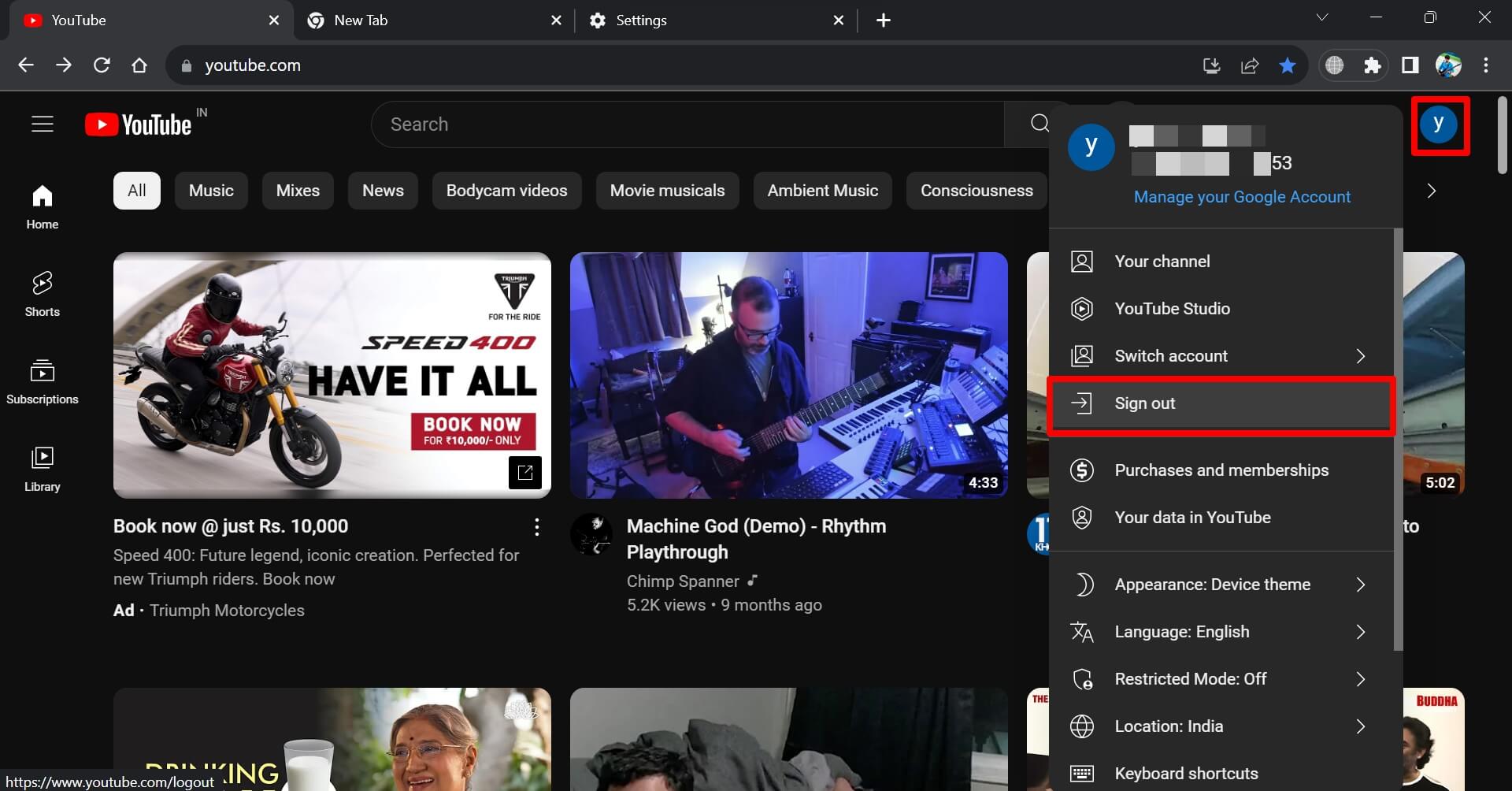
- Затем войдите в аккаунт, следуя инструкциям на экране.
На Android,
- Нажмите на аватар аккаунта YouTube.
- В меню нажмите на Управление вашей учетной записью Google.
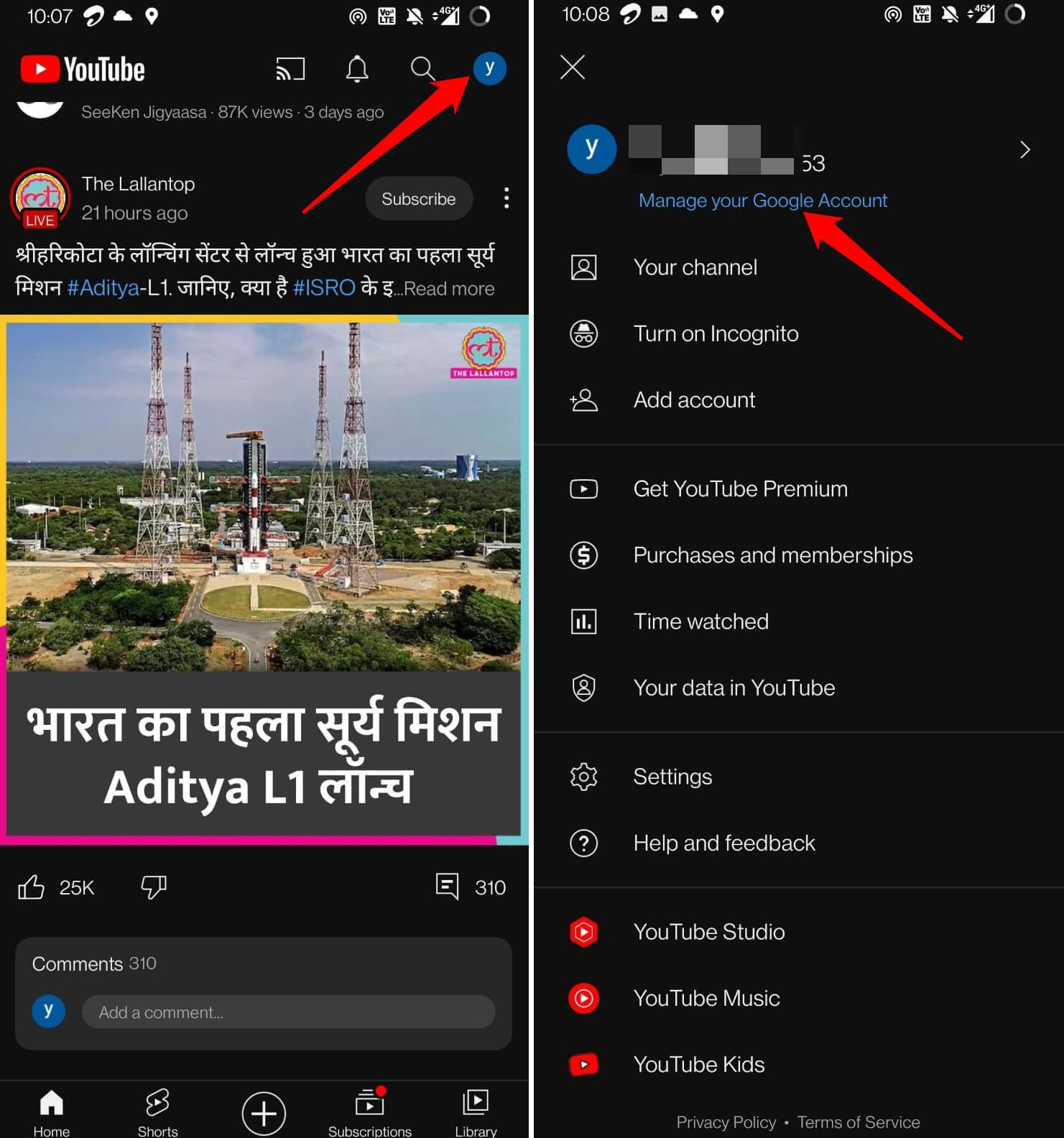
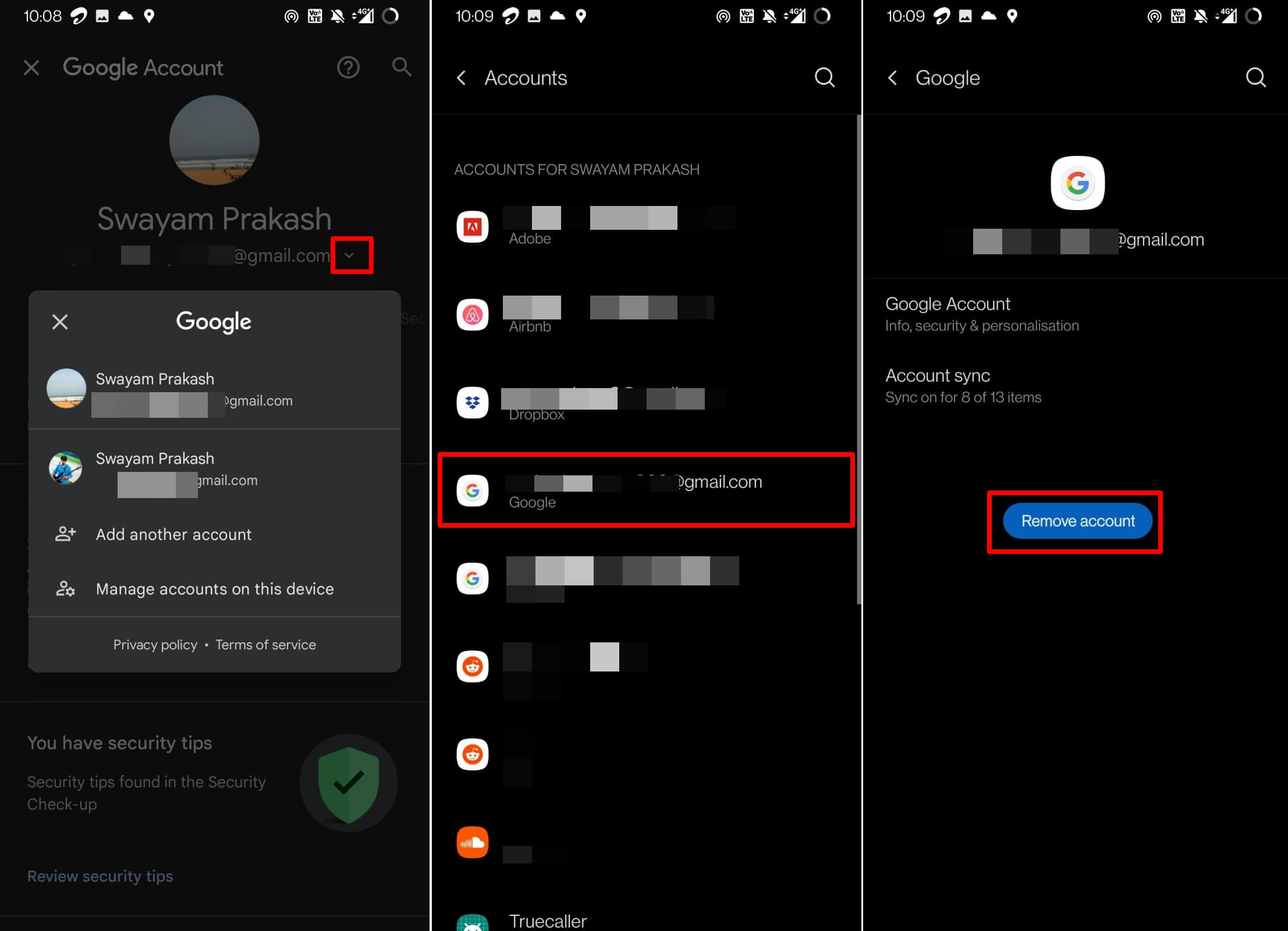
- Затем нажмите на значок раскрывающегося списка под адресом электронной почты, с которым вы вошли в YouTube.
- Нажмите на Управление учетными записями на этом устройстве.
- Прокрутите до адреса электронной почты, который вы используете для входа в YouTube, и нажмите на него.
- Теперь нажмите на Удалить учетную запись и подтвердите, когда появится всплывающее окно.
- Запустите приложение YouTube и нажмите на аватар аккаунта вверху.
- В меню нажмите на Добавить учетную запись.
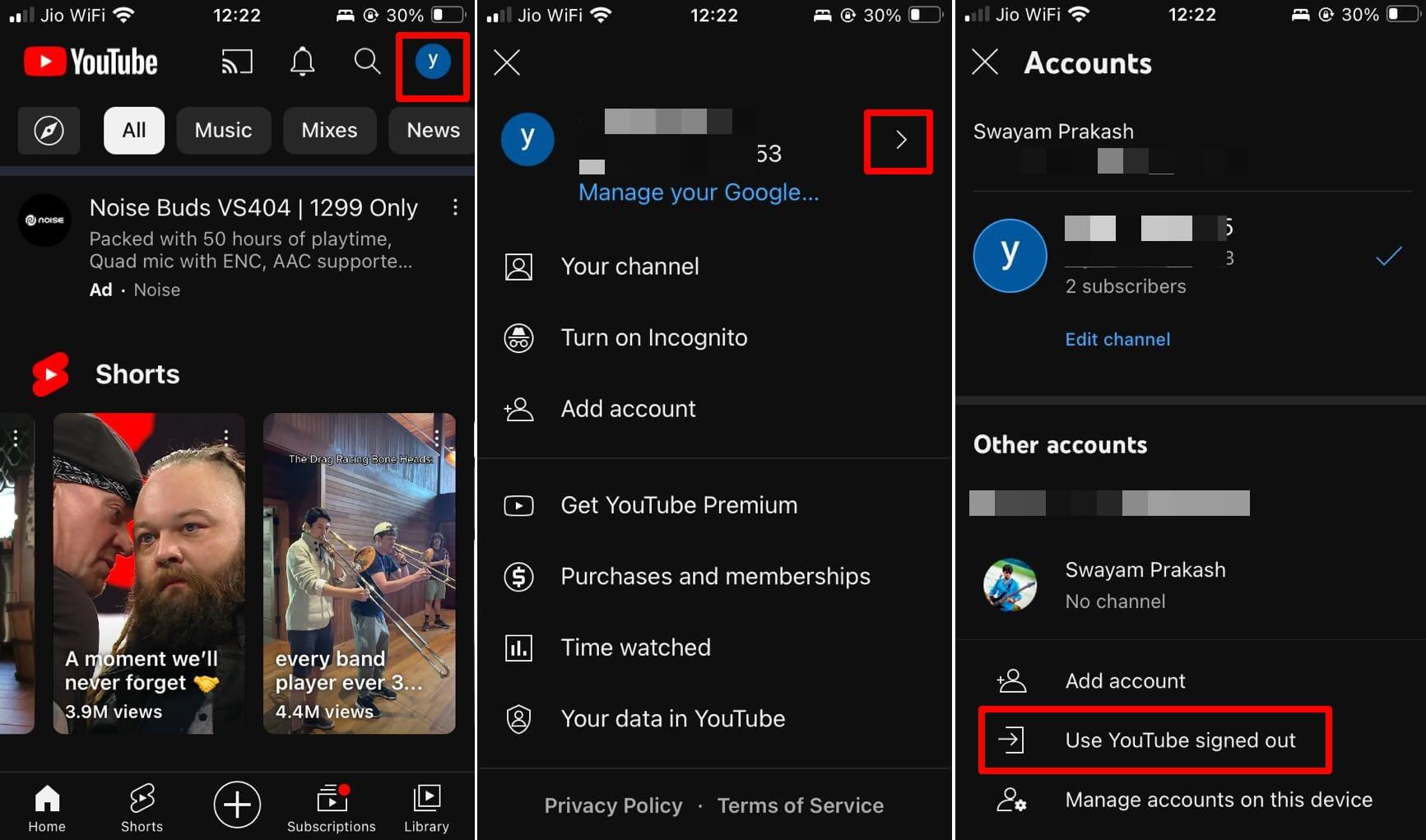
На iOS,
- Запустите приложение YouTube и нажмите на аватар аккаунта.
- Нажмите на значок стрелки рядом с вашим именем пользователя YouTube.
- Прокрутите до опции “ Использовать YouTube без входа ” и нажмите на нее.
- Чтобы войти в свою учетную запись YouTube, сначала запустите приложение YouTube.
- Нажмите на аватар аккаунта и нажмите на кнопку входа.
Легко находите видео с помощью истории просмотров YouTube
История просмотров YouTube хранит все видео, которые вы смотрели с момента, когда вы начали использовать соответствующую учетную запись YouTube. Это полезный элемент видеоплатформы. Функция должна работать без каких-либо проблем, чтобы обеспечить доступ к видео, которые вы смотрели в далеком прошлом. Я надеюсь, что с помощью этих советов и приемов вы сможете решить проблему с неработающей или неисправной историей просмотров YouTube и продолжить потоковое воспроизведение видео.
Если у вас есть мысли по поводу Исправление проблемы с историей просмотров YouTube: Android, iPhone и веб, не стесняйтесь оставлять комментарии ниже. Также, пожалуйста, подпишитесь на наш канал DigitBin на YouTube для видеоуроков. Удачи!
Get new posts in your inbox
No spam. Unsubscribe anytime.