Технические советы · 4 min read · Feb 25, 2026
Исправление: Вы достигли лимита на разговоры на сегодня в Bing

Этот гид обсуждает ошибку “войдите, чтобы продолжить ваш чат”, с которой пользователи часто сталкиваются в Bing Chat. С ростом популярности ИИ-ассистентов Microsoft предлагает Bing Chat как свой встроенный чат-бот на базе ИИ. Он принимает ввод пользователя в виде вопроса и отвечает правильной и фактической информацией.
Обычно, когда вы задаете любой вопрос Bing Chat, вместо ответа ассистент выдает сообщение “Войдите, чтобы продолжить ваш чат”. Если ваша учетная запись, связанная с Bing, имеет неполную информацию, вы можете столкнуться с ошибкой входа для продолжения чата.
Мусорные данные в кэше браузера могут вызвать ошибку “Войдите, чтобы продолжить ваш чат” в Bing Chat. Также могут быть другие технические проблемы с версией браузера Edge, которую вы используете для доступа к Bing Chat. Это может быть ошибка в Bing Chat, которая просит вас войти, чтобы продолжить взаимодействие, даже если вы уже вошли в систему.
Лучшие способы исправить ошибку “Вы достигли лимита на разговоры. Войдите, чтобы продолжить” в Bing Chat
Следуйте этим советам по устранению неполадок и решите ошибку “Войдите, чтобы продолжить ваш чат” в Bing Chat.
1. Введите полную информацию в вашу учетную запись Microsoft
Неполная информация учетной записи в вашем профиле Microsoft, используемом для доступа к Bing Chat, может помешать вам использовать ассистента.
Большинство пользователей, которые уже вошли в свою учетную запись, также столкнулись с ошибкой “Войдите, чтобы продолжить ваш чат”.
Убедитесь, что вся информация учетной записи заполнена перед использованием учетной записи для входа в Bing Chat.
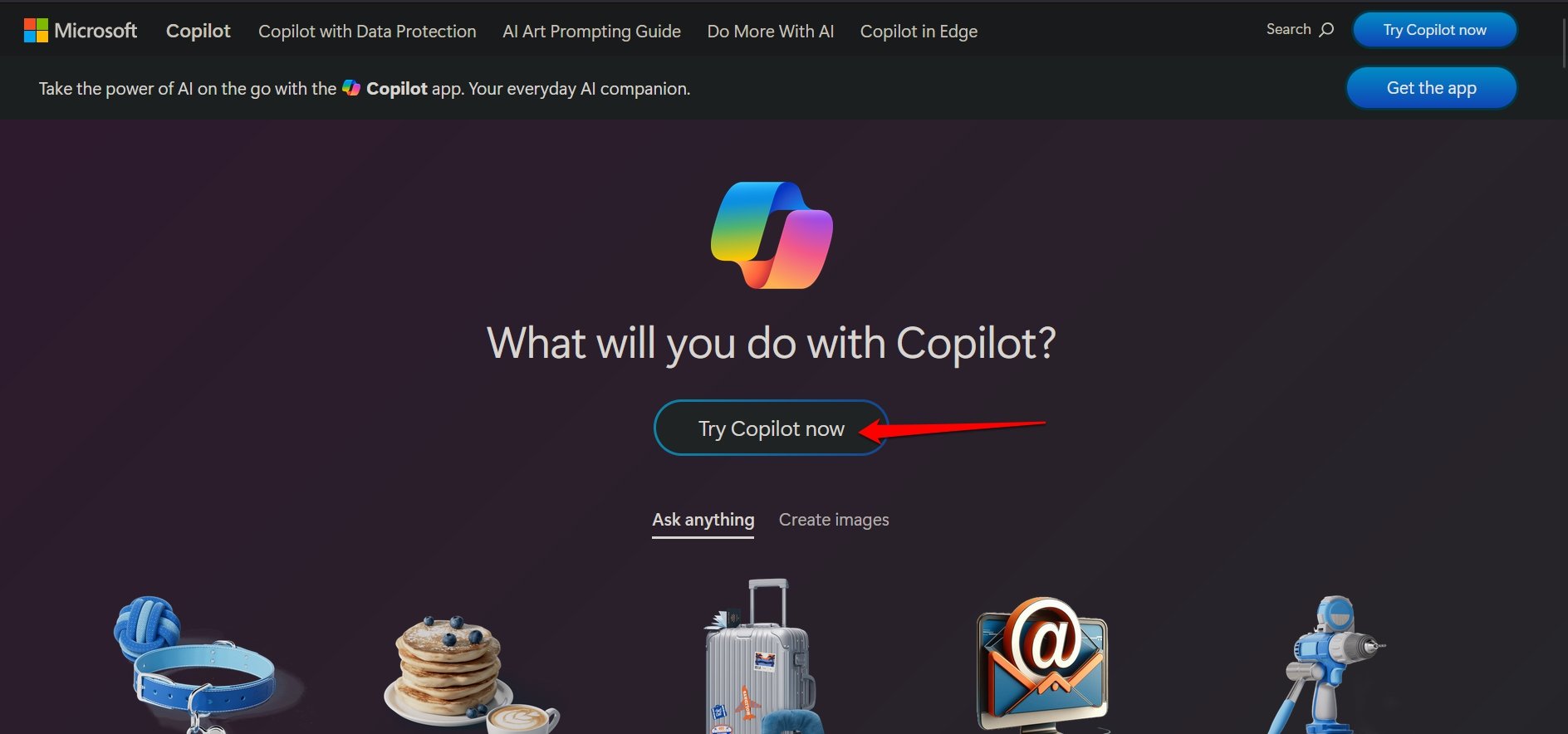
- В вашем браузере перейдите на официальный сайт Bing.
- Нажмите Попробовать Copilot сейчас.
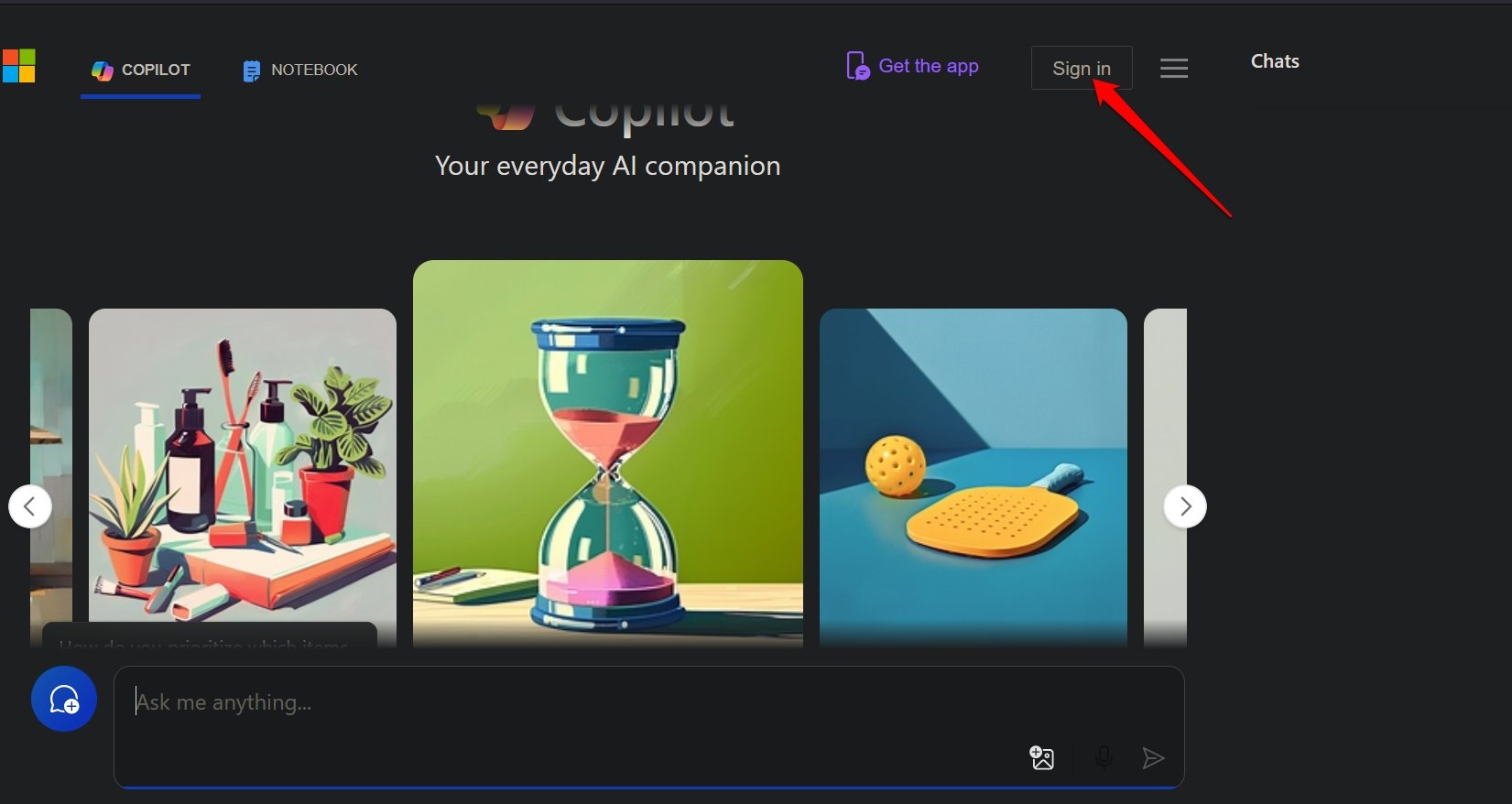
- Войдите в свою учетную запись.
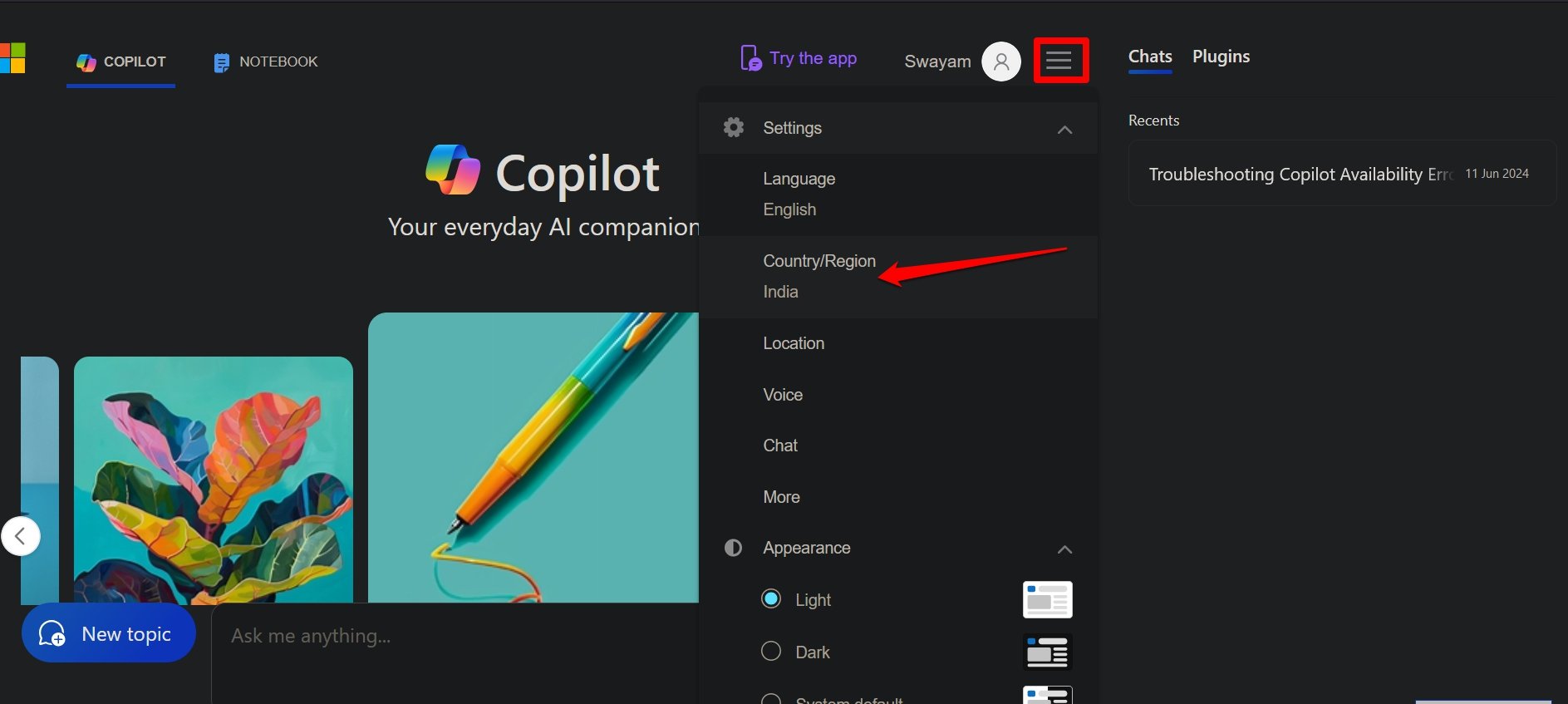
- Нажмите кнопку меню, чтобы просмотреть элементы меню.
- Заполните информацию о языке, стране и другую необходимую информацию учетной записи.
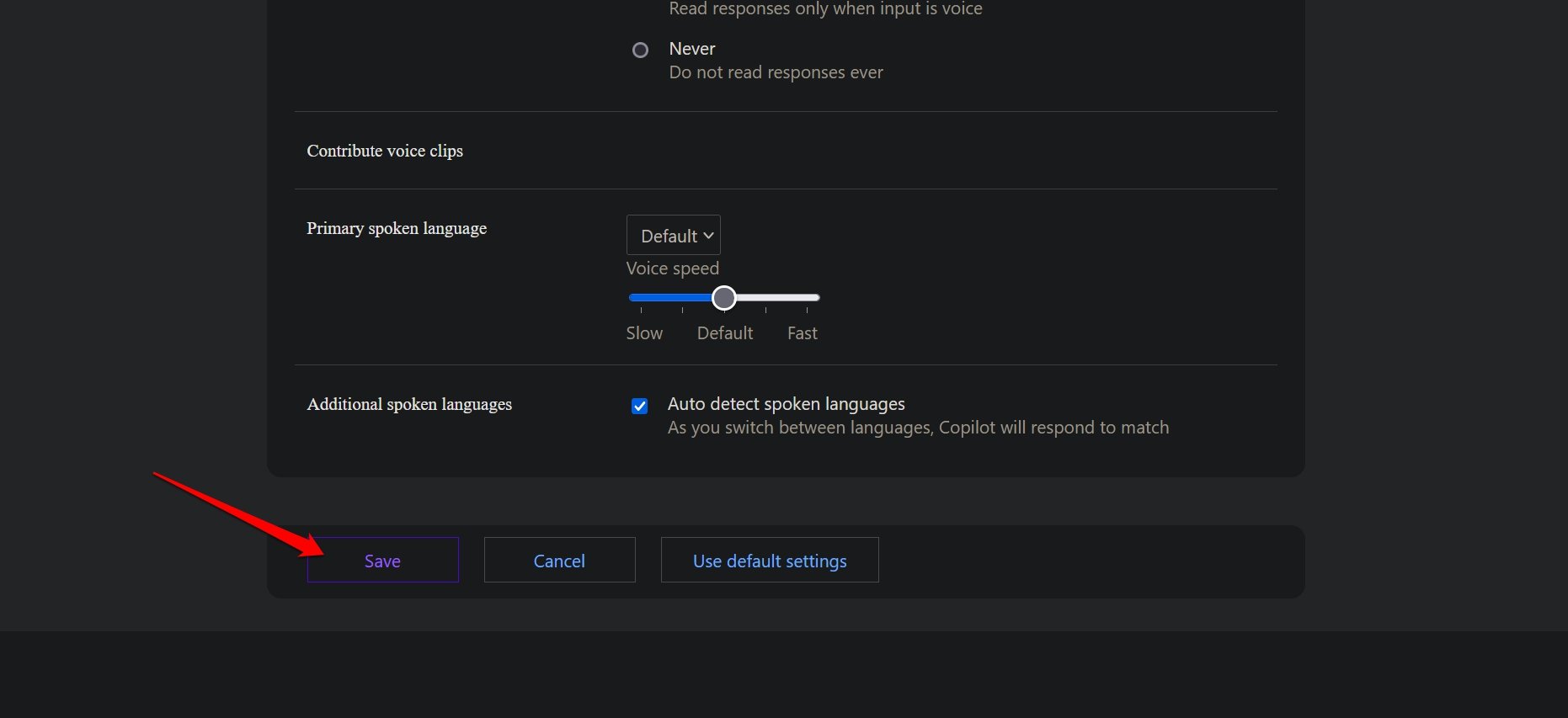
- Нажмите Сохранить.
- Получите доступ к Bing Chat и начните взаимодействовать с ассистентом.
2. Принудительно закройте браузер Edge
Чтобы управлять случайными ошибками, вызывающими проблему входа в Bing Chat, принудительно закройте браузер Edge через Диспетчер задач.
- Нажмите сочетание клавиш Ctrl + Shift + Esc, чтобы открыть Диспетчер задач.
- Найдите Edge, щелкните правой кнопкой мыши на приложении и выберите Завершить задачу.
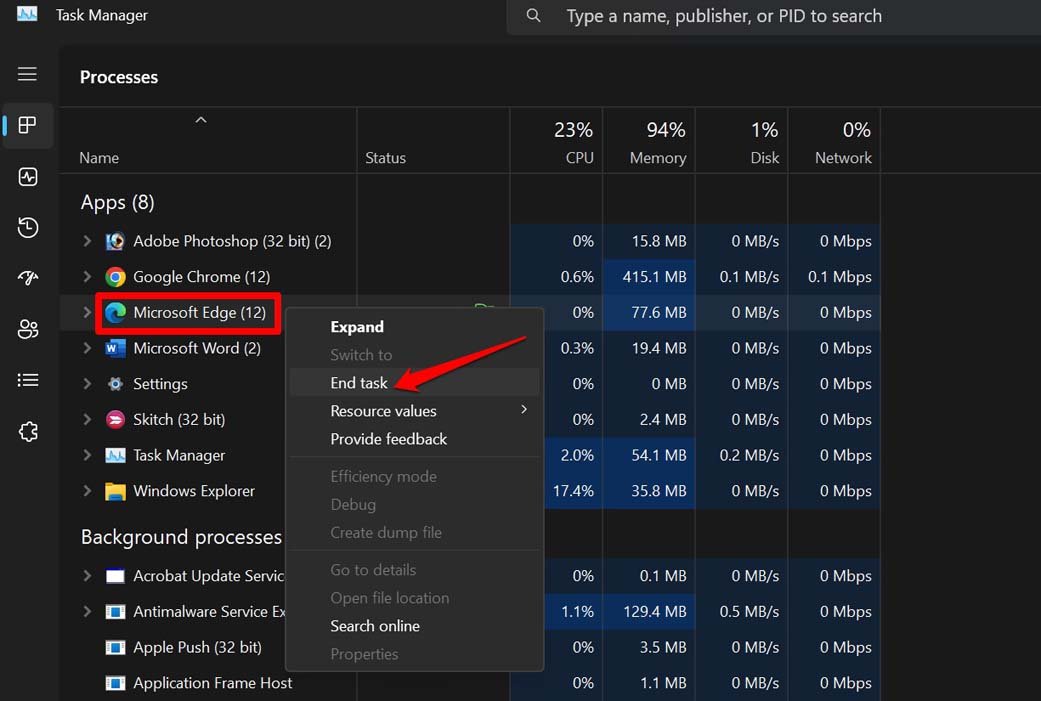
- Перезапустите браузер Edge и войдите, чтобы использовать Bing Chat.
3. Очистите данные браузера
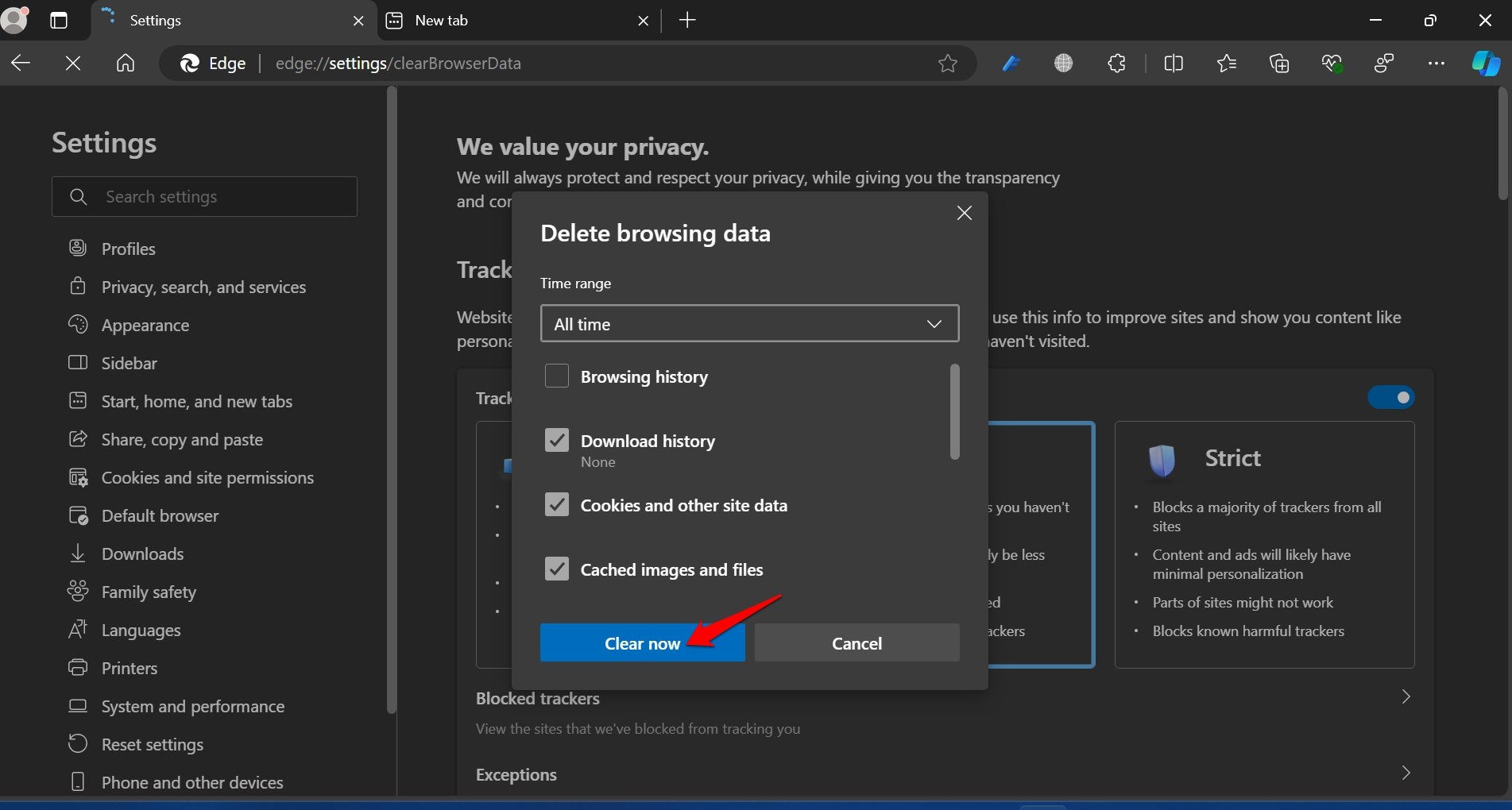
Обновите кэш браузера Edge, чтобы устранить любые мусорные данные, которые стали поврежденными и вызывают ошибку “Войдите, чтобы продолжить ваш чат” в Bing Chat.
- Откройте браузер Edge и нажмите Ctrl + Shift + Delete, чтобы открыть страницу очистки данных браузера.
- Установите Диапазон времени и выберите элементы, которые хотите удалить.
- Нажмите Очистить сейчас, чтобы подтвердить.
4. Обновите браузер Edge
Bing Chat доступен в браузере Edge. Версия Edge, которую вы в настоящее время используете, может иметь некоторые ошибки, которые влияют на Bing Chat и приводят к тому, что вы видите уведомление “Войдите, чтобы продолжить ваш чат”.
Обновите браузер Edge до последней сборки, чтобы исправить все ошибки на платформе.
- Откройте браузер Edge на вашем ПК.
- Перейдите в адресную строку и введите edge://settings.
- На странице настроек нажмите О Microsoft Edge в левой боковой панели.
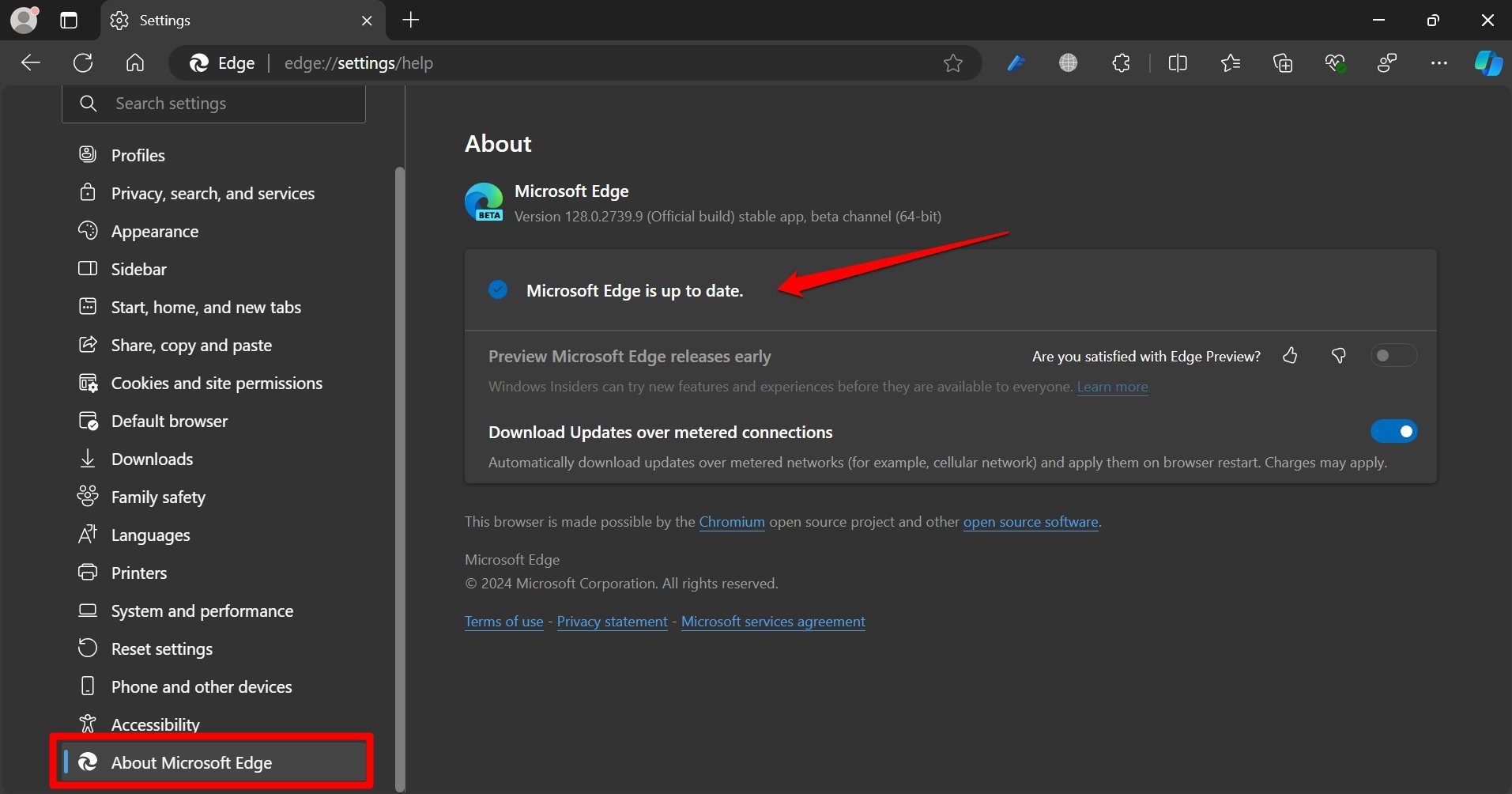
Edge теперь должен искать последнее обновление и установить его. Перезапустите браузер, чтобы интегрировать обновление версии. Получите доступ к Bing Chat, войдите в свою учетную запись и начните задавать свои вопросы ассистенту. Если проблема была в версии браузера, она должна быть исправлена.
5. Удалите сторонние блокировщики рекламы
Использование сторонних блокировщиков рекламы в Edge может мешать Bing Chat и вызывать ошибку “Войдите, чтобы продолжить ваш чат”. Временно удалите блокировщик рекламы и проверьте, решает ли это проблему с Bing Chat.
- Запустите браузер Edge и перейдите по URL dge://extensions, чтобы просмотреть плагины, интегрированные с Edge.
- Под расширением блокировщика рекламы нажмите кнопку Удалить.
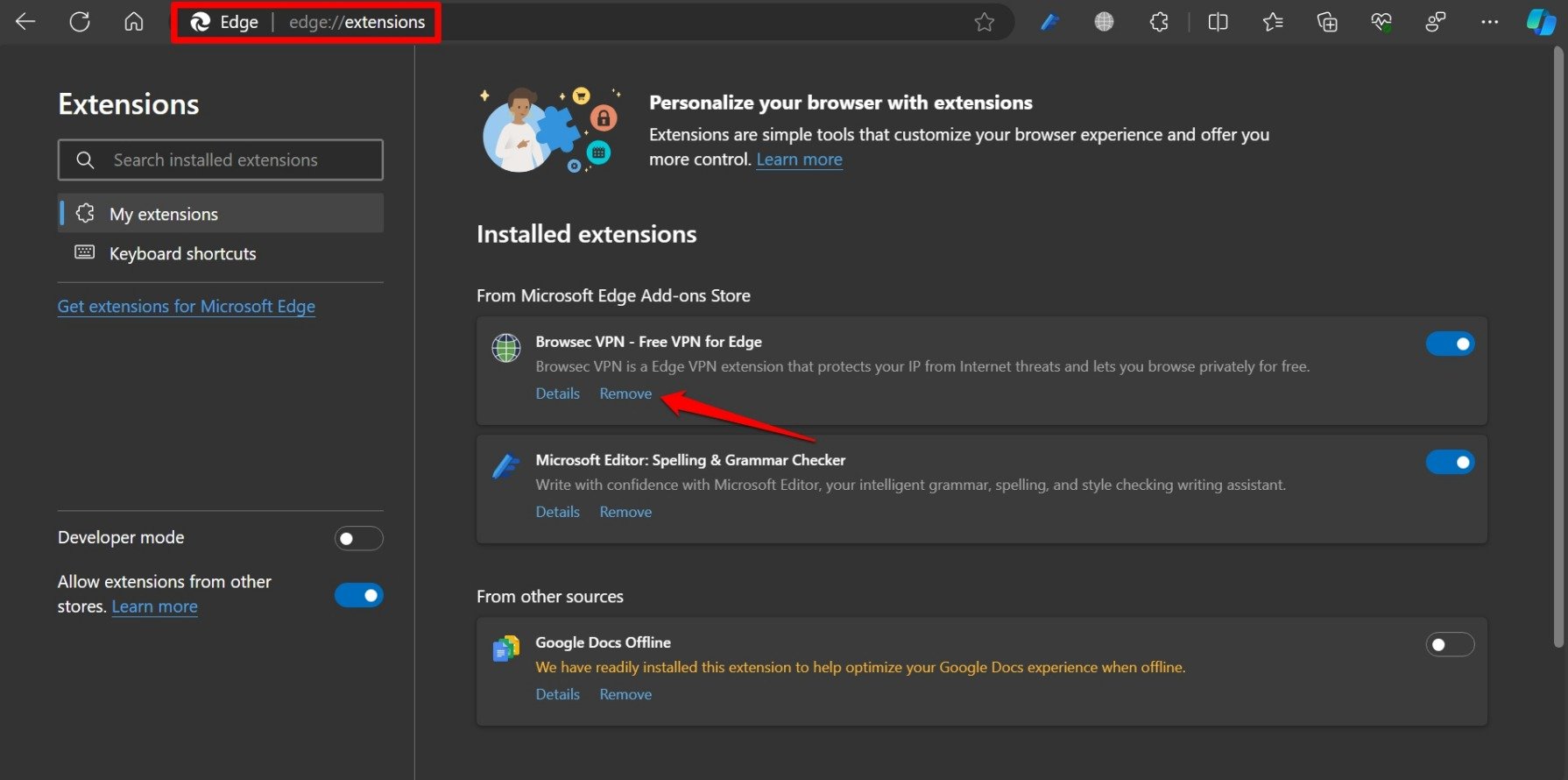
- Перезапустите браузер Edge, чтобы использовать Bing Chat.
6. Сбросьте браузер Edge
Обычно обновление информации вашей учетной записи должно исправить ошибку “Войдите, чтобы продолжить ваш чат” в Bing Chat. Если другие советы и рекомендации не помогли решить проблему, сбросьте браузер Edge.
- Запустите браузер Edge.
- В адресной строке введите Edge://settings/resetProfileSettings и нажмите Enter.
- Нажмите Сбросить и подтвердите, чтобы продолжить.
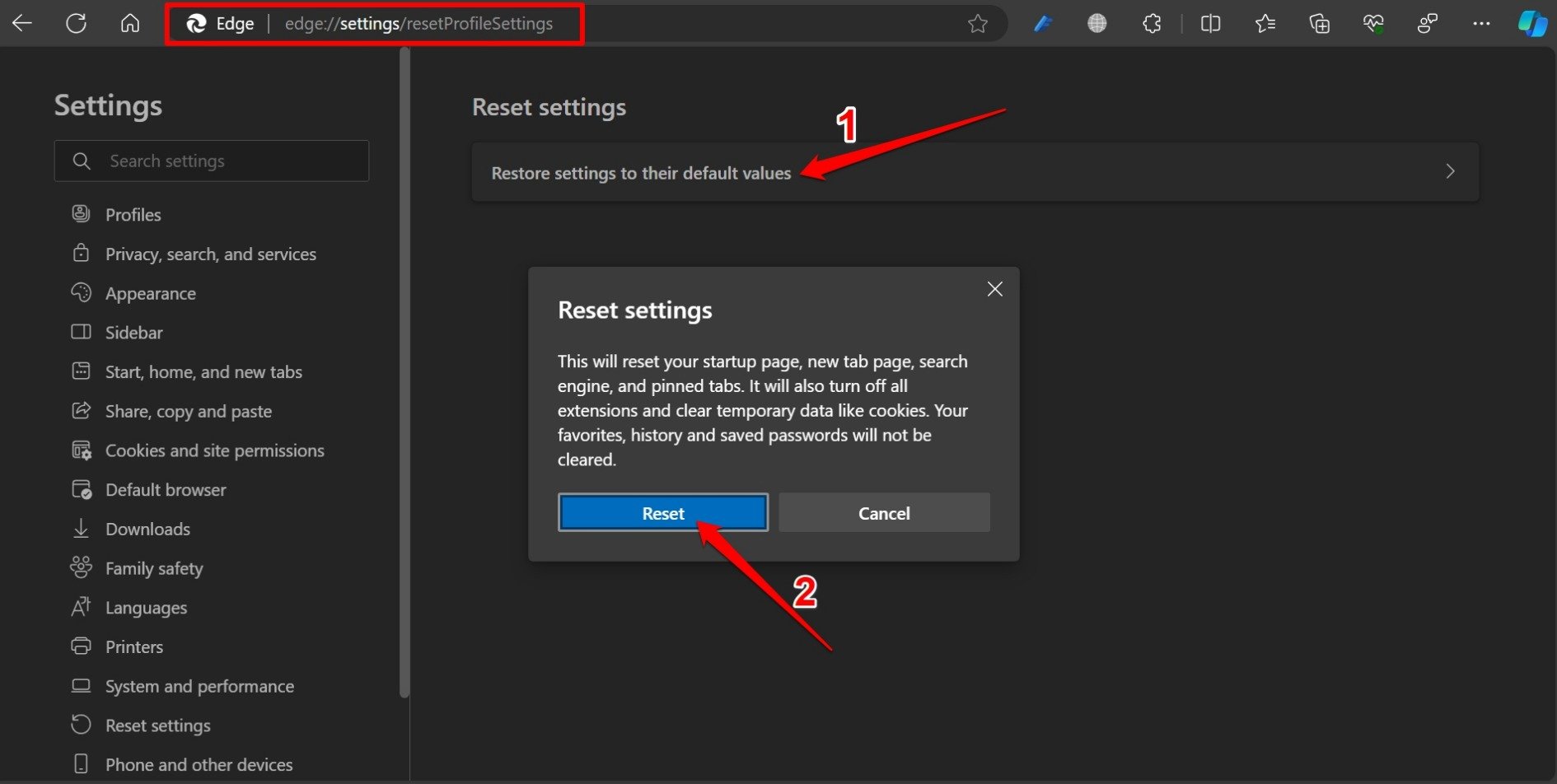
- Перезапустите Edge после сброса и получите доступ к Bing Chat.
Начните использовать ассистента и проверьте, сталкиваетесь ли вы все еще с сообщением об ошибке входа.
Итог
ИИ-ассистенты очень полезны для организации ваших задач, предоставления информации и ответа на все общие запросы. Если вы используете браузер Edge, естественно использовать Bing Chat в качестве вашего виртуального ассистента для учебы или работы.
Столкновение с ошибкой “Войдите, чтобы продолжить ваш чат” может сильно помешать вашему серфингу. Советы, которые я поделился, должны исправить все проблемы и позволить вам продолжить взаимодействие с Bing Chat.
Если у вас есть мысли по поводу Исправление: Вы достигли лимита на разговоры на сегодня в Bing, не стесняйтесь оставлять комментарии ниже. Также, пожалуйста, подпишитесь на наш канал DigitBin на YouTube для видеоуроков. Удачи!
Get new posts in your inbox
No spam. Unsubscribe anytime.