Ошибки Zip · 6 min read · Nov 12, 2025
Исправление ошибки Zip – Файл не найден или нет прав на чтение на ПК с Windows
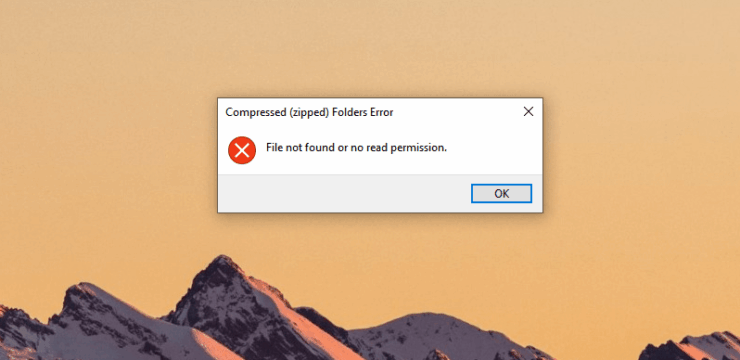
Вы получили сообщение “файл не найден или нет прав на чтение” на ПК с Windows 10? Это распространенная ошибка, которая не имеет ничего общего с форматом файла, и наоборот. Конечно, существует связь между Windows и форматом архивного файла, но в большинстве случаев вы можете решить эту проблему в зависимости от обстоятельств. Windows не может прочитать содержимое, если у него нет разрешения на чтение папки или файла.
Почему я получаю ошибку «Файл не найден или нет прав на чтение»?
Я пытался архивировать папку, содержащую папки, файлы DOCX и изображения в формате PNG. Windows имеет встроенный компрессор, с помощью которого вы можете архивировать папку в файл и отправить его по электронной почте или перенести на съемном диске. Однако я постоянно получал ошибку “файл не найден или нет прав на чтение”, независимо от того, какое решение я применял. Мне удалось архивировать файл в сжатом формате, и вы можете сделать то же самое без ошибок, следуя решениям.
Способы исправить ошибку «Файл не найден или нет прав на чтение» на ПК
Вот лучшие решения для исправления ошибки сжатой Zip-папки «Файл не найден или нет прав на чтение» для компьютера с Windows
Выключите ПК
Не применяйте никаких решений, пока не выключите ПК и не включите его снова через пять минут.
Шаг 1: Нажмите Windows Key + S и затем откройте CMD от имени администратора.
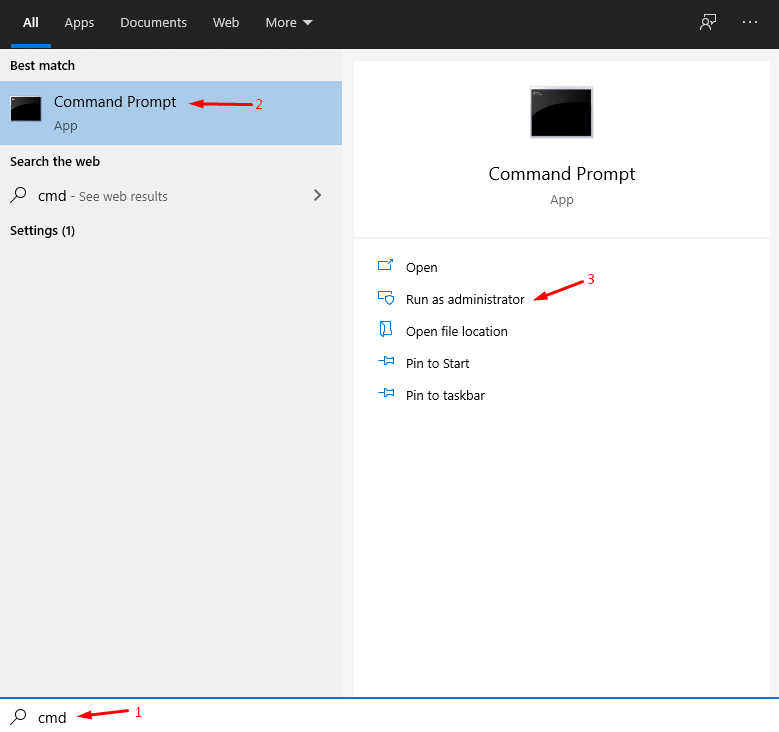
Шаг 2: Введите команду shutdown /sq и нажмите Enter.
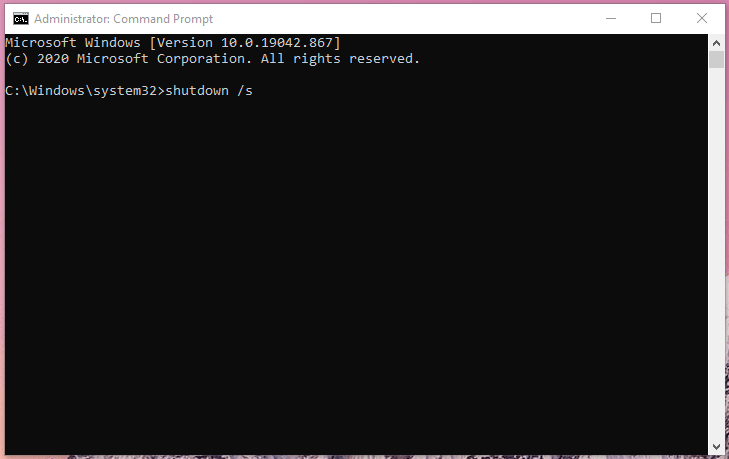
Шаг 3: Ваш ПК выключится через несколько мгновений.
Дайте машине остыть в течение пяти минут, а затем включите ПК снова.
Используйте формат файла RAR
Я всегда считал RAR продвинутым форматом файла для сжатия, потому что он не мешает Windows и работает безупречно на машинах Windows, Linux и macOS.
Вот ваша возможность попробовать WinRAR на вашем компьютере и получить максимум от бесплатной программы. Вы получите всплывающее окно с предложением купить лицензию через 40 дней, но вы можете продолжать использовать ее без покупки лицензии. Пользователи получат всплывающее окно с предложением о покупке только тогда, когда они используют программу.
Шаг 1: Скачайте WinRAR и установите его.
Шаг 2: Откройте папку, содержащую целевой файл, и щелкните правой кнопкой мыши, чтобы увидеть дополнительные параметры.
Шаг 3: Теперь выберите (Добавить в “ Sample.rar ”), чтобы создать сжатый файл.
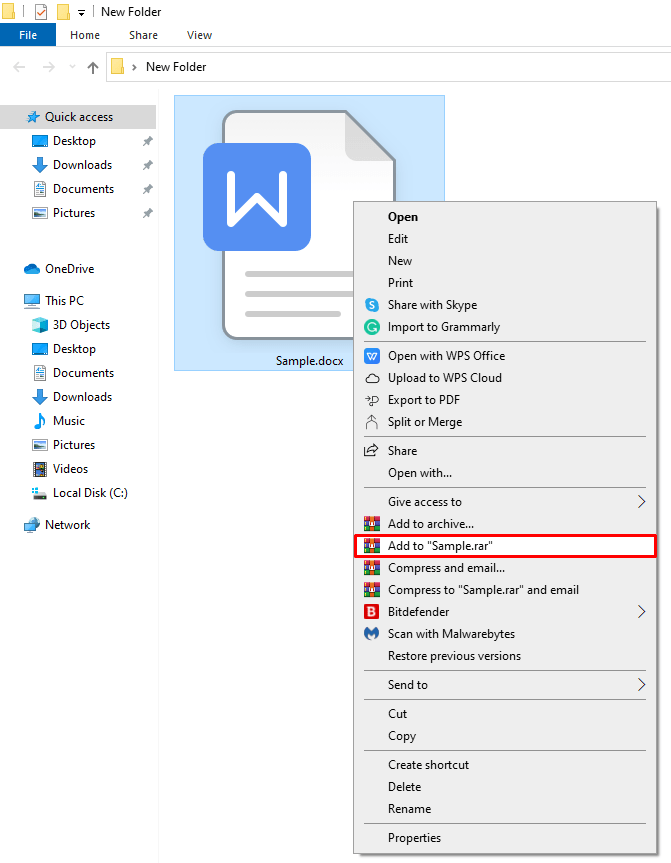
Шаг 4: Создан новый сжатый файл, содержащий содержимое.
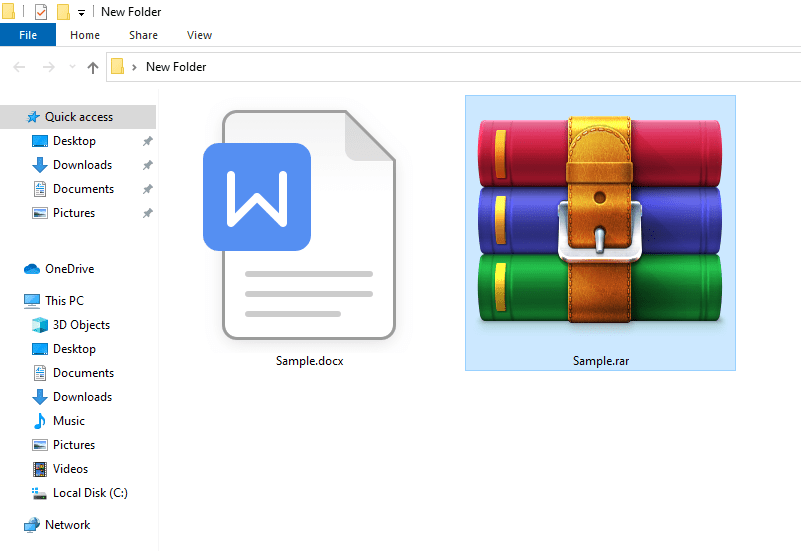
WinRAR не вмешивается в оригинальную папку или ее содержимое и создает новый файл вместо этого. Вам не нужно беспокоиться о повреждении файлов и потере данных, потому что исходный файл или папка остаются нетронутыми.
Используйте формат файла ZIP
Формат файла ZIP чрезвычайно популярен среди бизнесменов, и если у вас нет возможности использовать WinRAR, то 7-Zip – это спасение. Читатели не должны тратить ни копейки, так как есть проекты с открытым исходным кодом 7-Zip, которые предоставляют продвинутые программы сжатия по лицензии freeware.
Шаг 1: Скачайте 7-Zip (БЕСПЛАТНО) и установите его.
Шаг 2: Скопируйте исходное местоположение из буфера обмена.
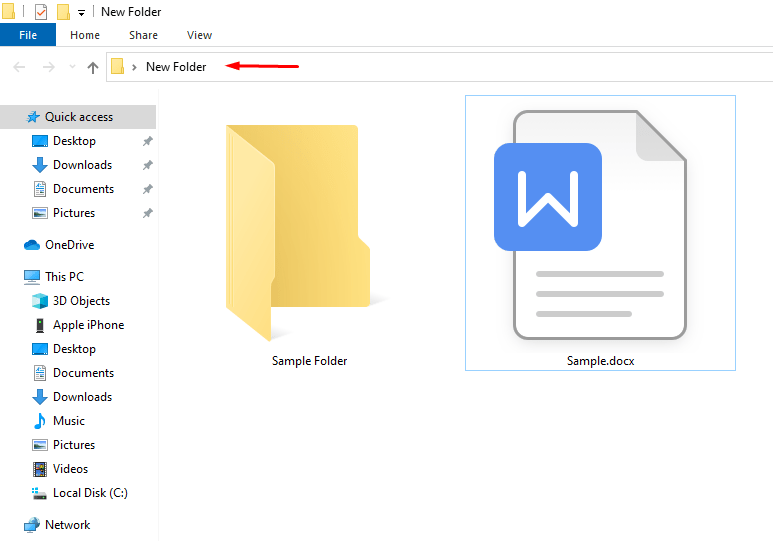
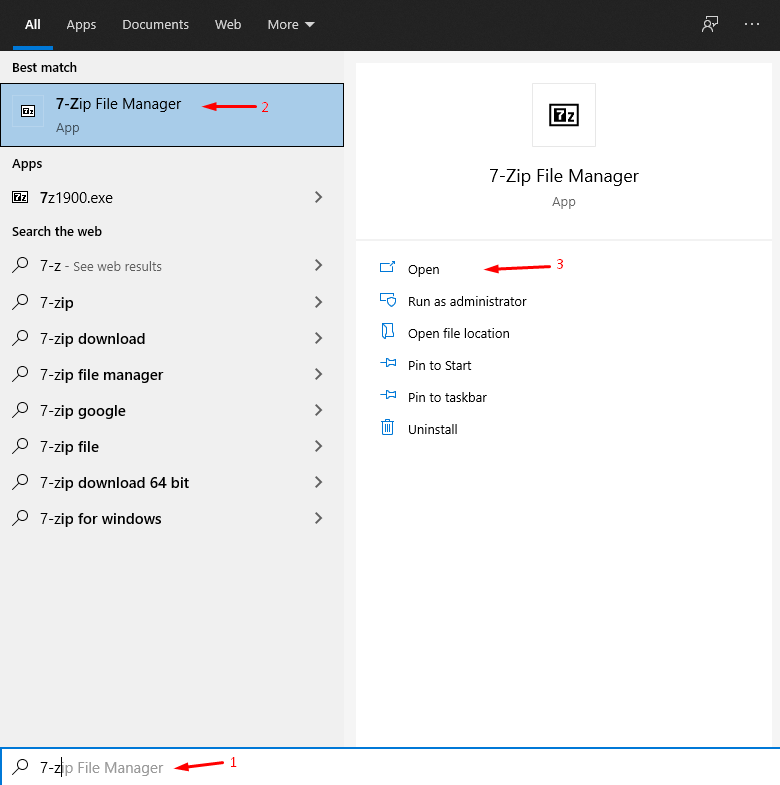
Шаг 3: Нажмите Windows Key + S и откройте 7-Zip.
Шаг 4: Вставьте скопированное местоположение в программу 7-Zip.
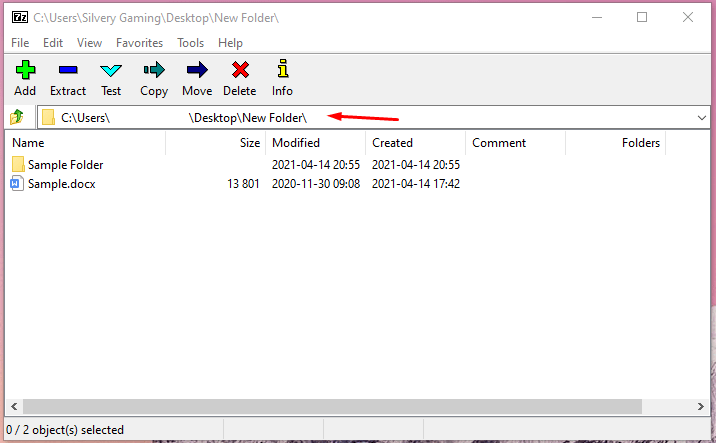
Шаг 5: Выберите файлы, а затем нажмите “ Добавить ”, чтобы продолжить.
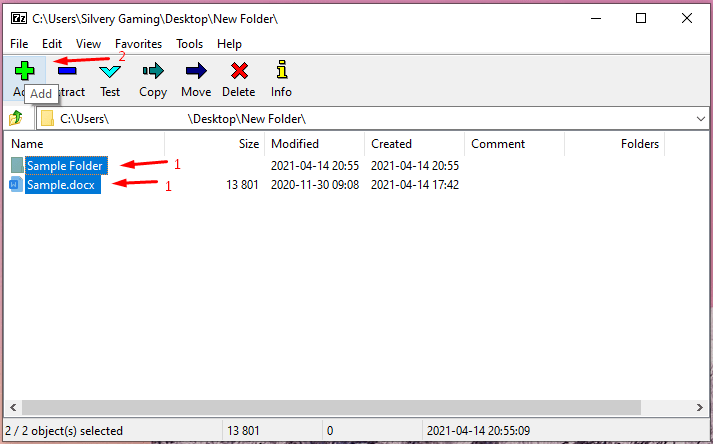
Шаг 6: Дайте новому ZIP-файлу имя, затем выберите архивный формат “ ZIP ” и нажмите “ OK ”, чтобы завершить процесс.

Шаг 7: ZIP-файл успешно создан без каких-либо проблем.
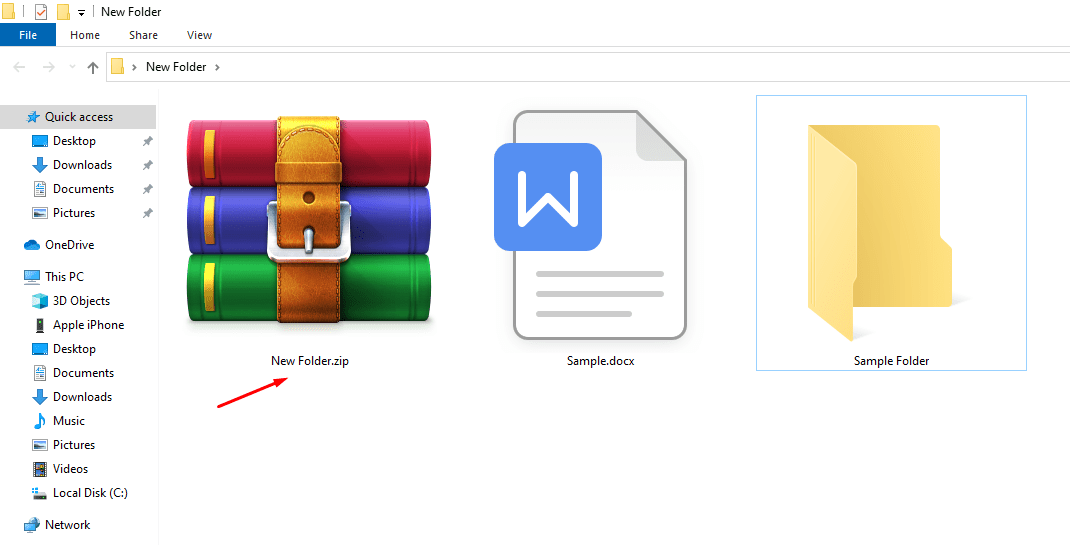
Помните, вы можете использовать ту же программу для распаковки файла, если у вас возникает ошибка “файл не найден или нет прав на чтение”. 7-Zip – это проект с открытым исходным кодом, который не содержит ненужного ПО, поэтому шансы на постоянные проблемы минимальны.
Создайте или откройте архив на ПК с Linux
Не недооцените возможности Linux, и именно так я хочу описать программное обеспечение Linux. Мне удалось создать ZIP-файл из источника без ошибок, и именно так я узнал, что это проблема, специфичная для Windows. Узнайте, как запустить Linux с USB и выполнить задачу без переустановки ОС Windows.
Шаг 1: Откройте исходную папку, затем выберите файлы.
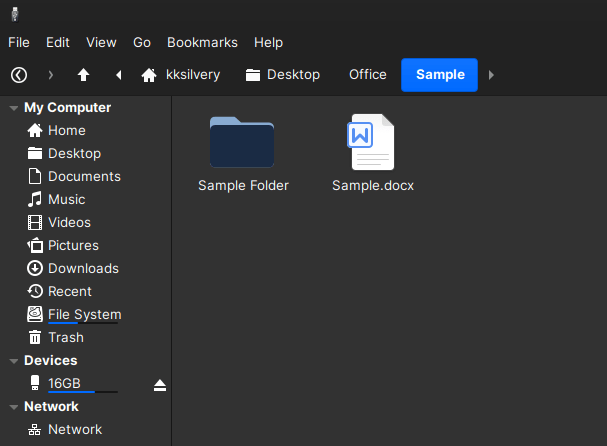
Шаг 2: Щелкните правой кнопкой мыши, чтобы увидеть дополнительные параметры, а затем нажмите “ Сжать ” из вариантов.
Шаг 3: Настройте местоположение, имя, формат архива и многое другое. Нажмите “ OK ”, когда закончите с настройками.
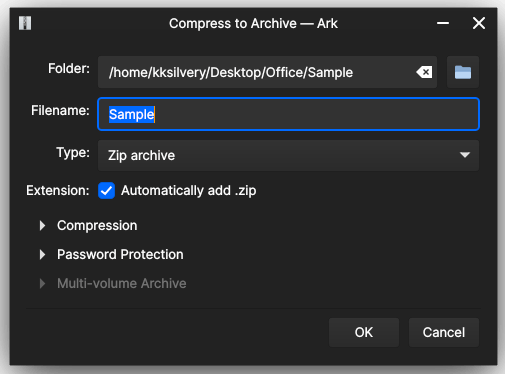
Шаг 4: ZIP-файл успешно создан без ошибок.
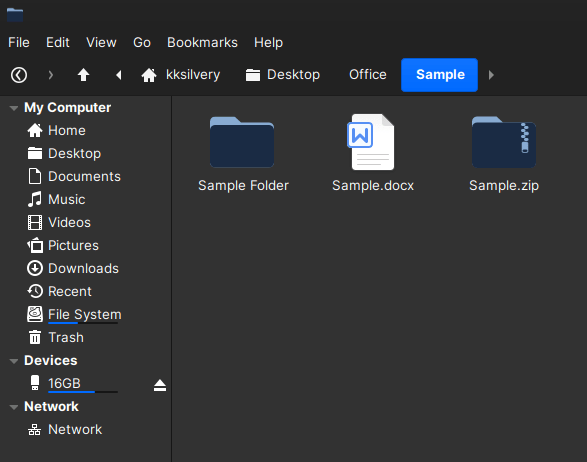
Вам не нужно устанавливать Linux на ПК, чтобы использовать функции, и он будет работать без проблем с USB-накопителя. Не беспокойтесь о совместимости между платформами, потому что я делал это более ста раз и никогда не сталкивался с проблемами.
Дайте разрешение на папку
Стандартный архиватор Windows не может прочитать папку, поэтому дайте программе специальные разрешения. Разрешите папке позволить сторонним программам читать ее, и это решит ошибку “файл не найден или нет прав на чтение”.
Шаг 1: Создайте копию файла или папки, на случай, если что-то пойдет не так, у вас будет резервная копия.
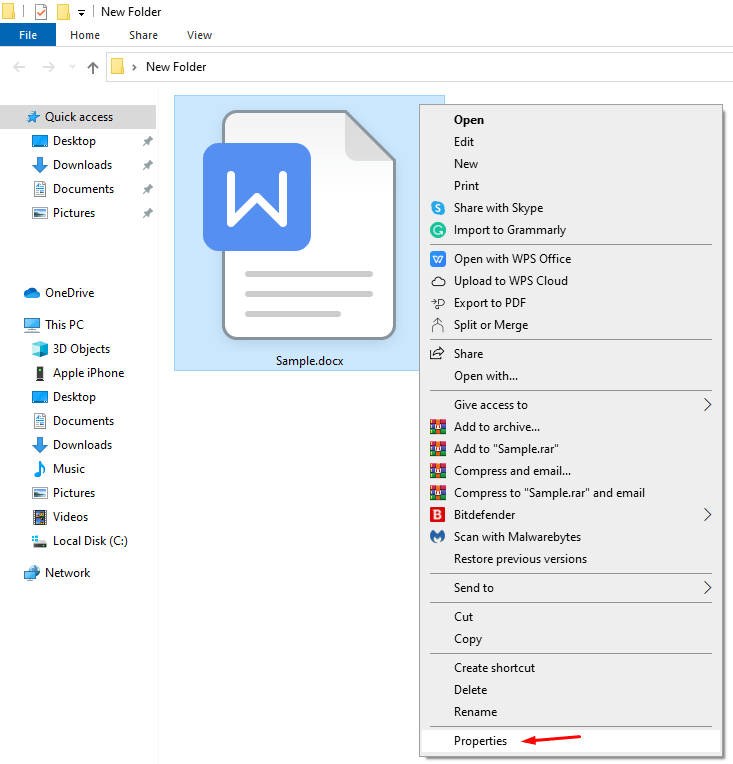
Шаг 2: Выберите скопированный источник и щелкните правой кнопкой мыши, чтобы увидеть дополнительные параметры, и выберите “ Свойства ”, чтобы продолжить.
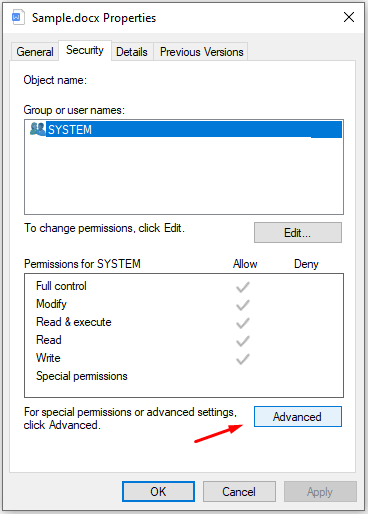
Шаг 3: Выберите “ Безопасность ” и нажмите “ Дополнительно ”, чтобы продолжить.
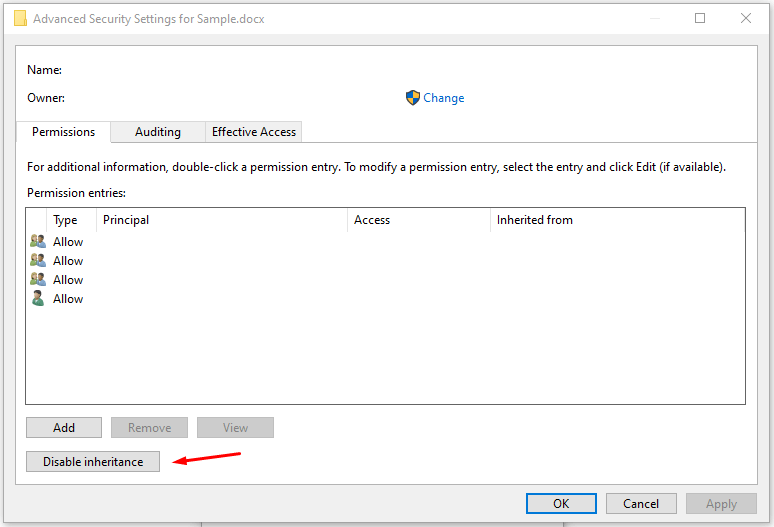
Шаг 4: Нажмите “ Отключить наследование ”, чтобы продолжить.
Шаг 5: Выберите “ Удалить все унаследованные разрешения от этого объекта ”, чтобы продолжить.
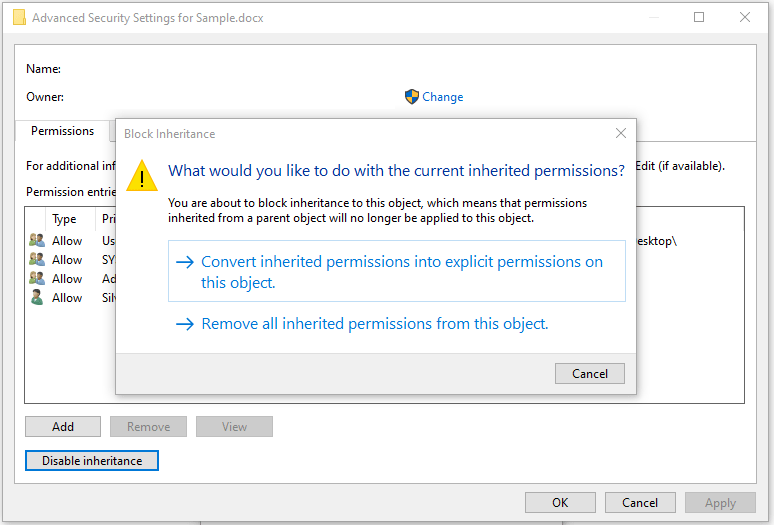
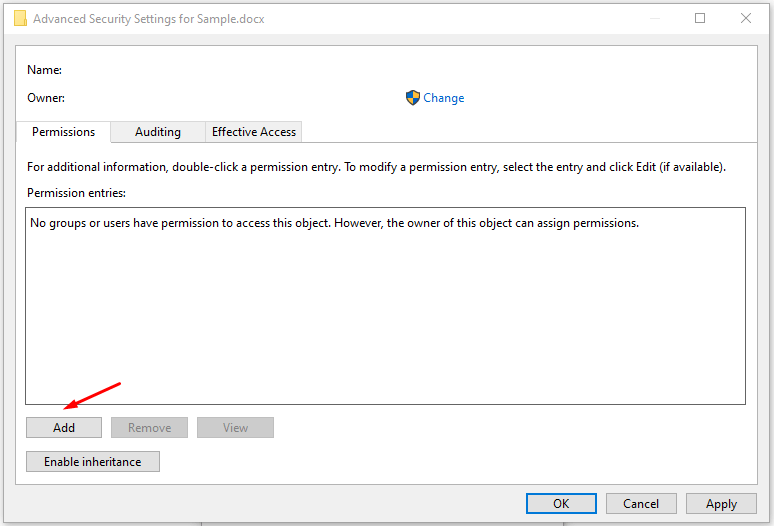
Шаг 6: Нажмите “ Добавить ”, чтобы добавить разрешения.
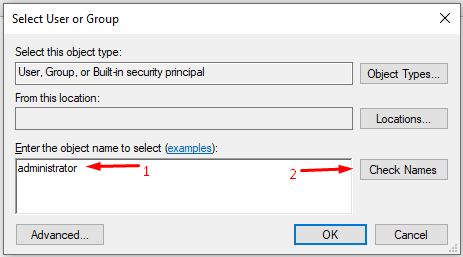
Шаг 7: Введите “ administrator ”, а затем нажмите “ Проверить имена ”, чтобы добавить учетную запись администратора.
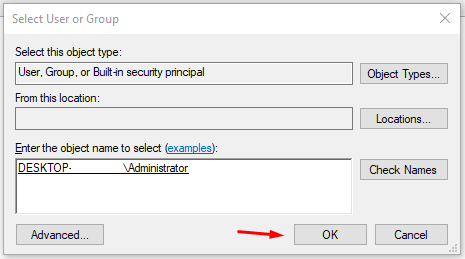
Шаг 8: Нажмите “ OK ”, чтобы сохранить.
Шаг 9: Выберите все разрешения, а затем нажмите “ OK ”, чтобы сохранить изменения.
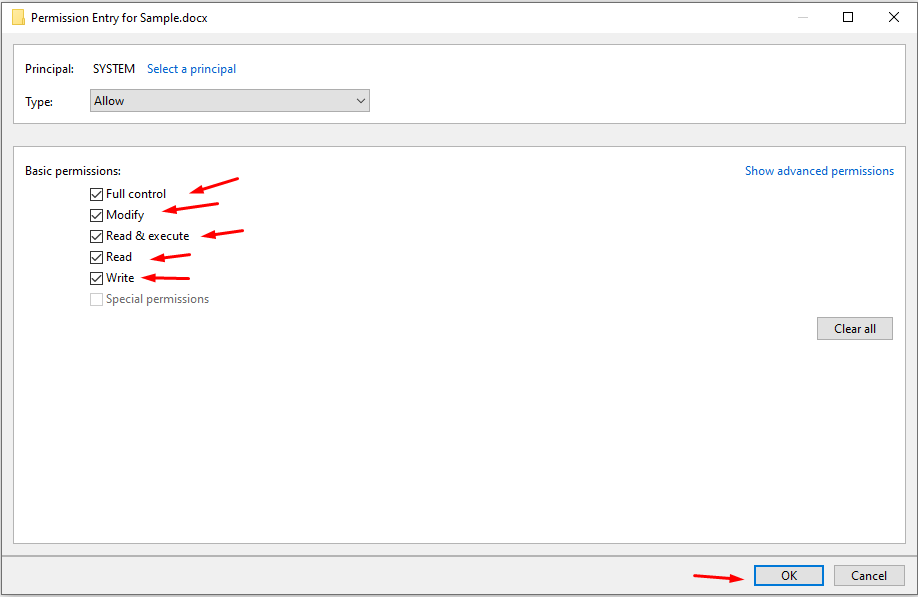
Попробуйте архивировать папку или файл, и вы не получите ошибку “файл не найден или нет прав на чтение”. Читатели могут отправить файл в корзину, если что-то пойдет не так.
Итог
Я решил ошибку “ файл не найден или нет прав на чтение “ с помощью решения WinRAR, и это сработало как по волшебству. Читатели не должны беспокоиться о том, чтобы заплатить ни копейки, чтобы решить проблему, и не должны рассматривать переустановку Windows снова. У вас есть бесплатная программа 7-Zip, чтобы придерживаться формата ZIP и не беспокоиться о том, чтобы получатель устанавливал программу WinRAR. Дайте нам знать, какое решение сработало для вас, чтобы решить ошибку “файл не найден или нет прав на чтение” в разделе комментариев ниже.
Если у вас есть мысли по поводу Исправление ошибки Zip – Файл не найден или нет прав на чтение на ПК с Windows, не стесняйтесь оставлять их в комментариях ниже. Также, пожалуйста, подпишитесь на наш канал DigitBin на YouTube для видеоуроков. Удачи!
Get new posts in your inbox
No spam. Unsubscribe anytime.