Технологии · 4 min read · Nov 30, 2025
[Исправлено] Адаптивная яркость не работает на Android
Не работает ли адаптивная яркость на вашем устройстве Android так, как задумано? В этом руководстве я предлагаю несколько простых решений для устранения этой проблемы. Обычно функция адаптивной яркости полагается на искусственный интеллект. Она определяет условия освещения в комнате или окружающей среде и соответственно регулирует яркость экрана устройства. Ни слишком ярко, ни слишком тускло. Это избавляет вас от необходимости вручную настраивать яркость.
То, как задумано работать адаптивной яркости, звучит довольно просто, не так ли? Однако пользователи часто сообщают, что она не регулирует яркость в любых условиях освещения, которым подвергается устройство. Я имею в виду, если окружающий свет низкий, то яркость устройства Android должна значительно увеличиться, чтобы облегчить просмотр экрана для пользователя. Этого не происходит.
Причиной того, что адаптивная яркость не работает на устройствах Android, могут быть изменения в системных приложениях. Это может нарушить работу других системных служб. Также некоторые пользователи могли изначально не включить адаптивную яркость. Тогда функция не будет работать.
Проблема с адаптивной яркостью на Android может возникнуть из-за устаревшей версии системной сборки, работающей на устройстве. Это может вызвать сбои в системных приложениях.
Способы исправить проблему с адаптивной яркостью на Android
Итак, вот несколько советов по устранению неполадок, которые вы можете использовать, чтобы заставить адаптивную яркость на вашем устройстве Android работать самостоятельно, определяя освещение вокруг.
1. Принудительная перезагрузка устройства Android
Вы можете начать решать проблему с адаптивной яркостью, попробовав принудительно перезагрузить ваше устройство Android. Вот как это сделать.
- Долгое нажатие на кнопку питания устройства Android.
- Вы увидите варианты Выключить, Перезагрузить и Экстренный вызов.
- Нажмите и удерживайте вариант перезагрузки.
- Появится всплывающее окно, уведомляющее вас о том, что вы собираетесь перезагрузить устройство Android в безопасном режиме.
- Подтвердите и нажмите ОК для продолжения перезагрузки.
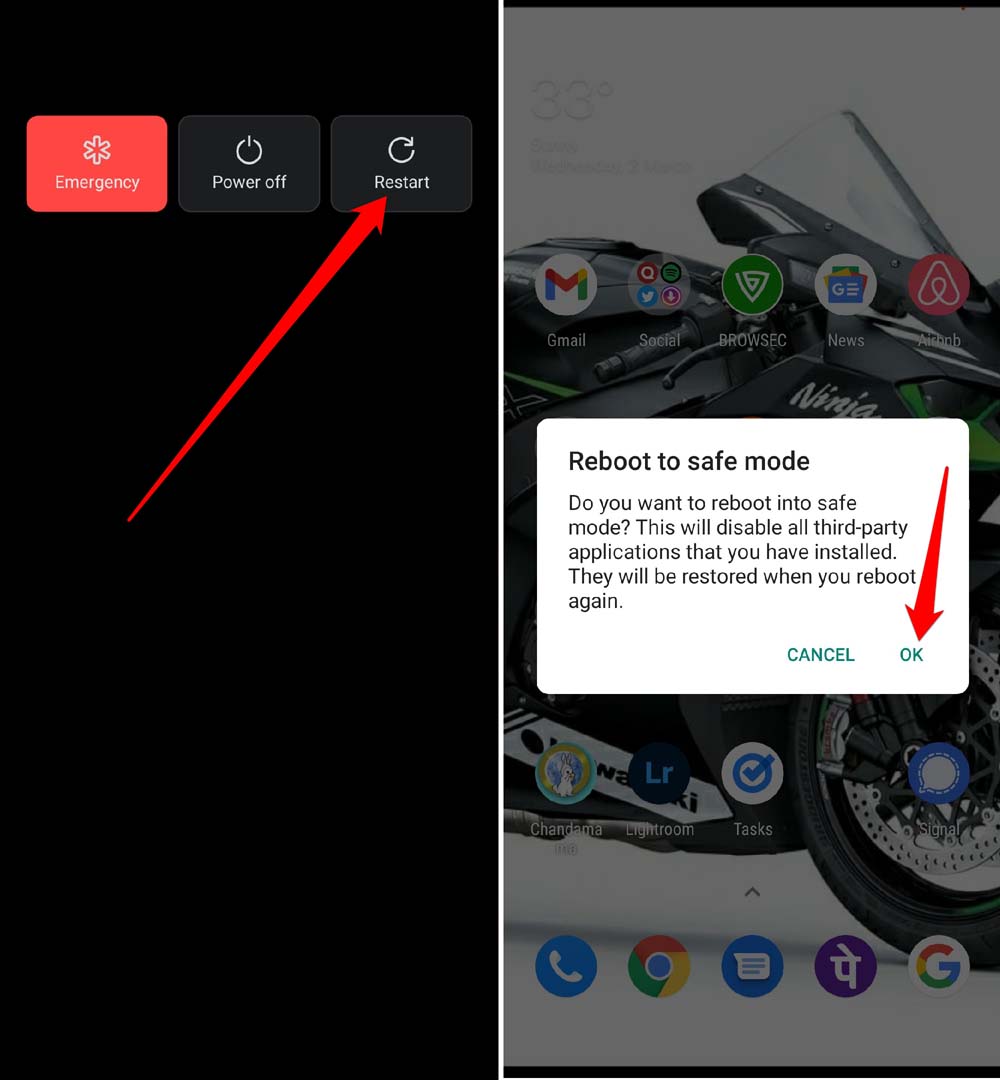
Что это сделает, так это заблокирует все сторонние приложения и службы, которые вы установили на своем устройстве. Обычно считается, что поврежденные сторонние приложения или приложения, установленные из ненадежных источников, могут вызывать технические проблемы на устройстве Android.
Работая в безопасном режиме, вы можете проверить, работает ли адаптивная яркость, когда она включена на устройстве Android, или все еще не реагирует на условия освещения.
2. Обновите Android OS
Важно исключить идею о том, что проблема с адаптивной яркостью, которая не реагирует на условия освещения, возникает из-за ошибок в установленной на устройстве Android системной сборке.
Итак, вам нужно обновить Android OS до последней версии.
- Перейдите в приложение Настройки.
- Перейдите в Система и нажмите на него.
- Затем нажмите на Обновления системы.
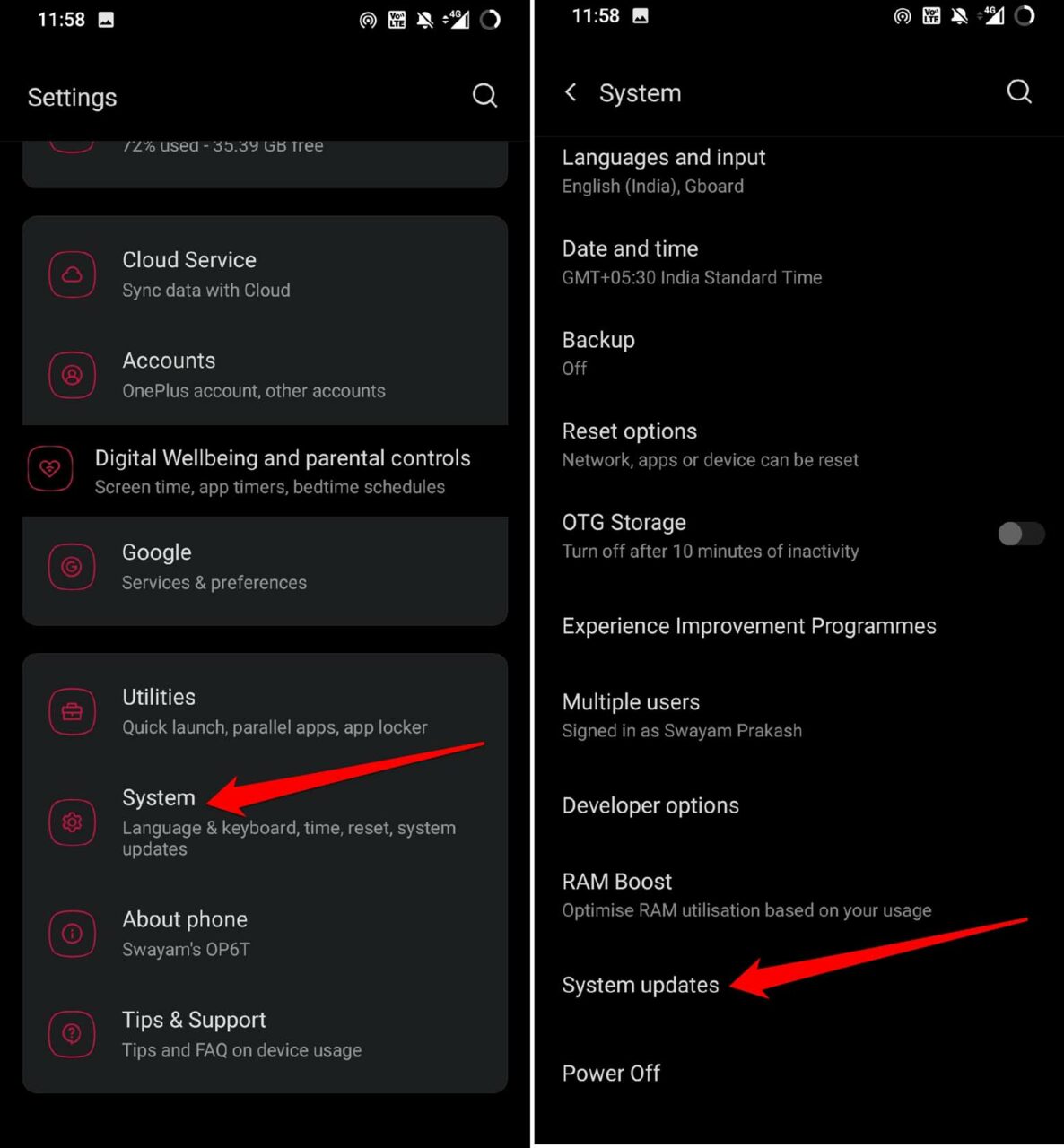
- Если устройство подключено к интернету, оно начнет искать доступные обновления Android OS.
- Вам будет предложено загрузить и установить обновление, когда новая версия системного программного обеспечения станет доступной.
3. Включите адаптивную яркость на устройстве
Важно сначала включить адаптивную яркость на вашем устройстве, прежде чем использовать ее. Вы можете внести эти изменения в настройках устройства. Вот подробные шаги.
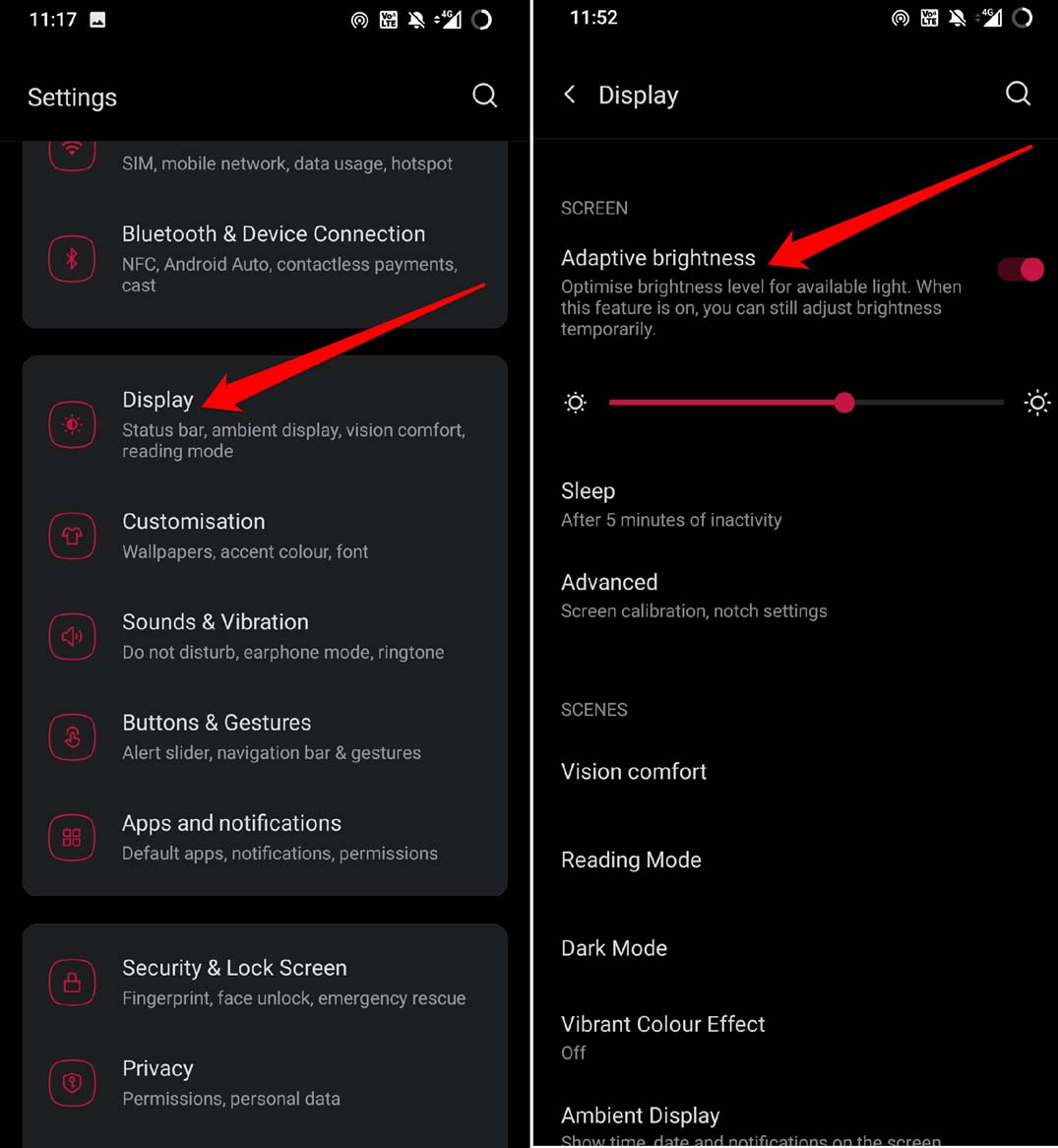
- Откройте приложение Настройки.
- Перейдите в Экран и нажмите на него.
- На следующей странице первым вариантом должна быть Адаптивная яркость.
- Затем нажмите на переключатель рядом с вариантом, чтобы включить его.
4. Сбросить предпочтения приложений
Чтобы исправить любые проблемы с системными приложениями, вы можете сбросить предпочтения приложений на вашем устройстве Android. Поскольку системные приложения будут сброшены, это должно исправить любые вспомогательные технические проблемы, которые могут вызывать неработоспособность адаптивной яркости.
Чтобы сбросить предпочтения приложений, выполните следующие шаги.
- Откройте приложение Настройки.
- Затем нажмите на Система.
- Далее нажмите на Параметры сброса.
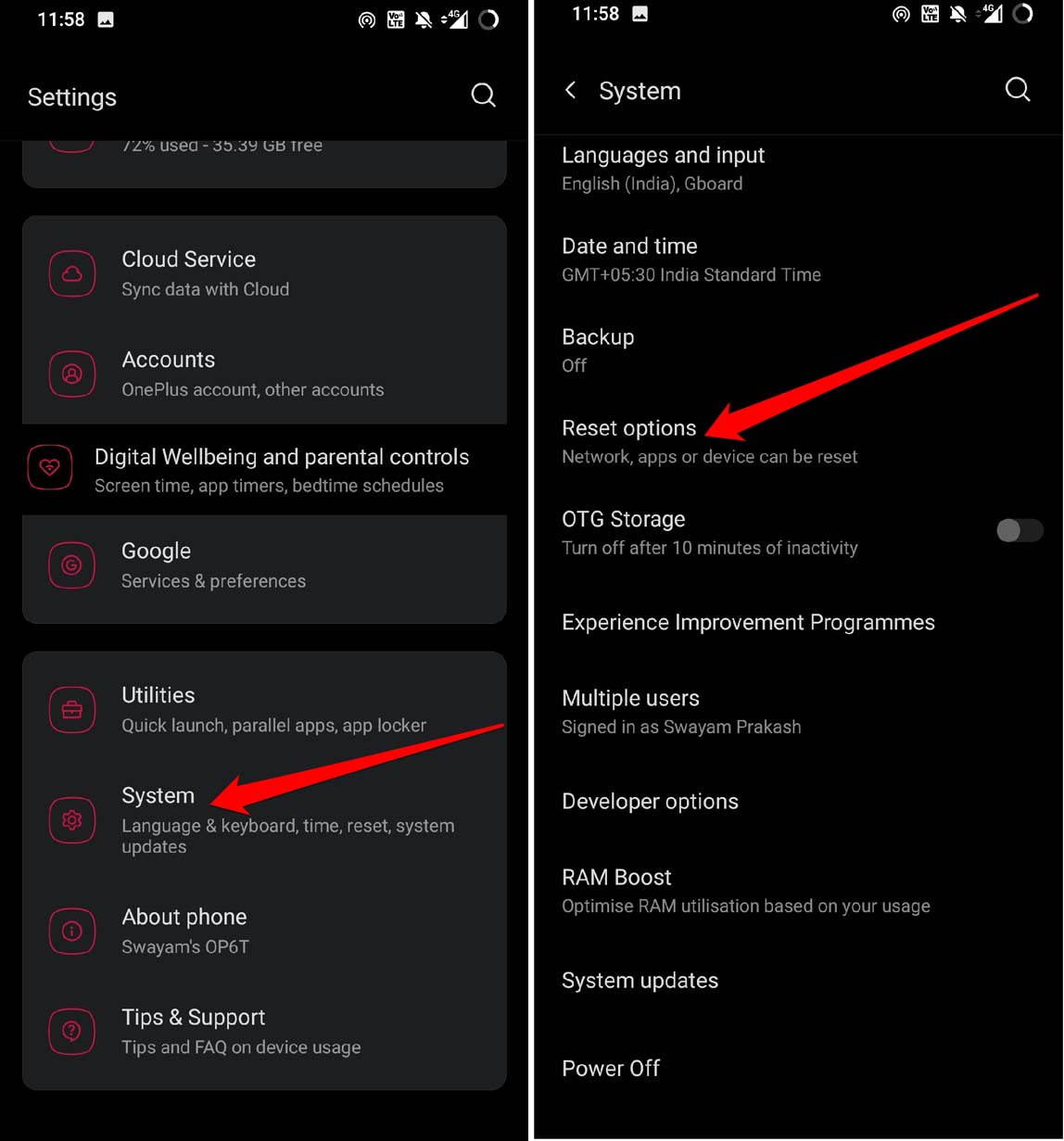
- Выберите Сбросить предпочтения приложений.
- Подтвердите действие, нажав на Сбросить приложения.
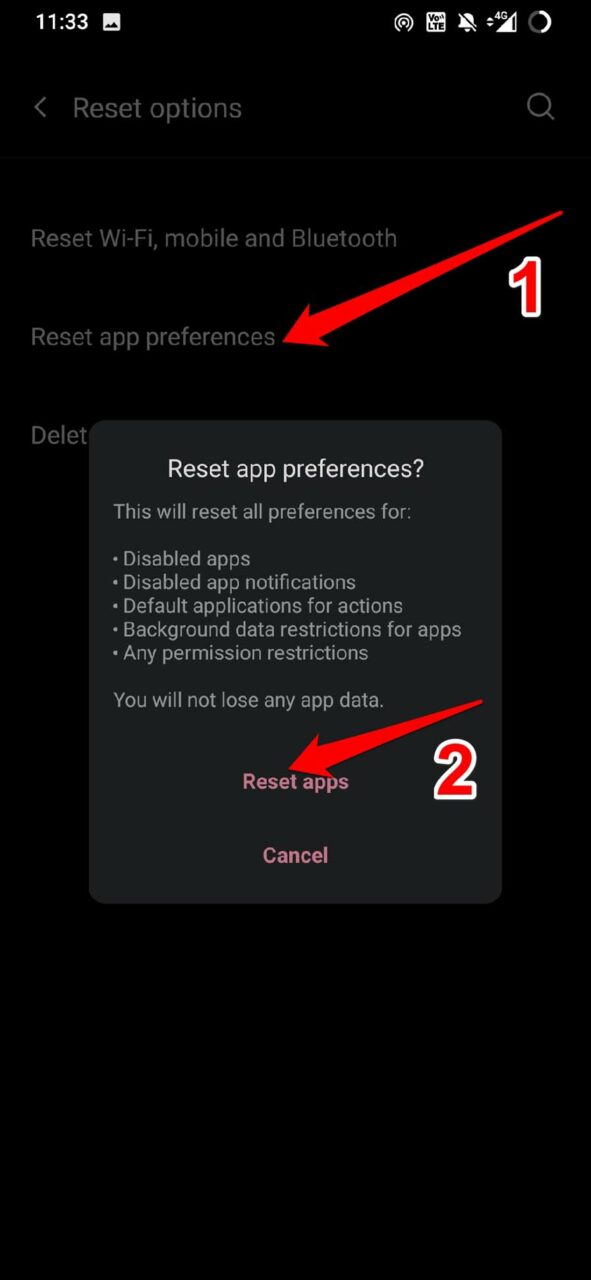
Выполнение сброса приложений не удалит данные приложений. Будут сброшены только предпочтения для отключенных приложений, уведомления приложений, приложения по умолчанию, ограничения фоновых данных и т. д. Это исправит проблему с адаптивной яркостью на Android.
5. Сбросить адаптивную яркость на Android
Теперь имейте в виду, что хотя адаптивная яркость должна работать автоматически, она все же зависит от машинного обучения, которое обычно следует шаблону того, каким условиям освещения подвергается устройство Android.
Соответственно, она автоматически регулирует яркость. Иногда она может запутаться. Как я уже упоминал ранее, даже если освещение низкое, яркость не увеличивается. Либо она остается неактивной, либо уменьшается еще больше.
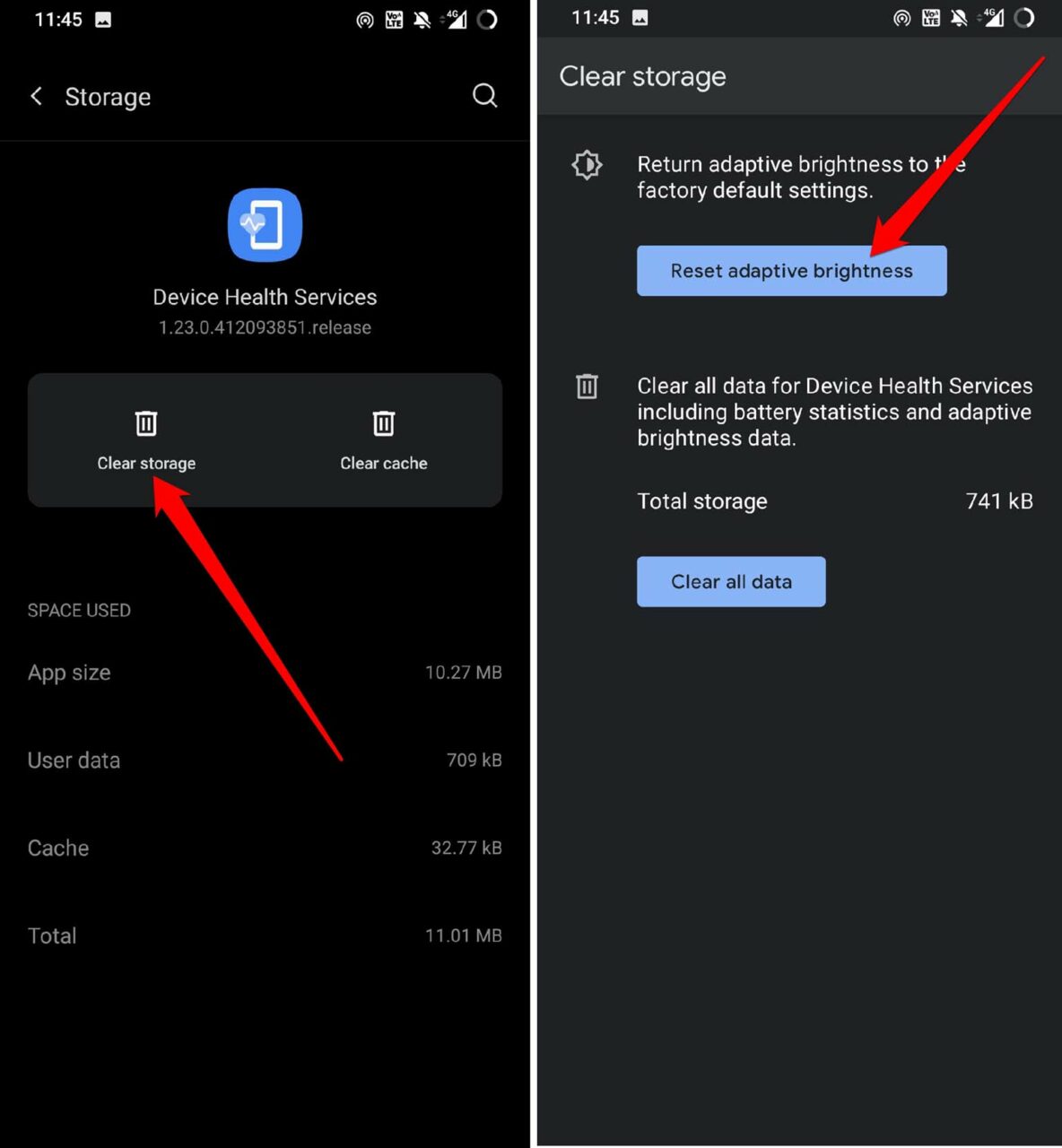
Итак, чтобы исправить это, вы можете предпочесть сбросить адаптивную яркость на вашем устройстве Android. Вот шаги, которые вам нужно выполнить.
- Запустите приложение Настройки.
- Перейдите в Приложения и уведомления и нажмите на него.
- Затем нажмите на Посмотреть все приложения.
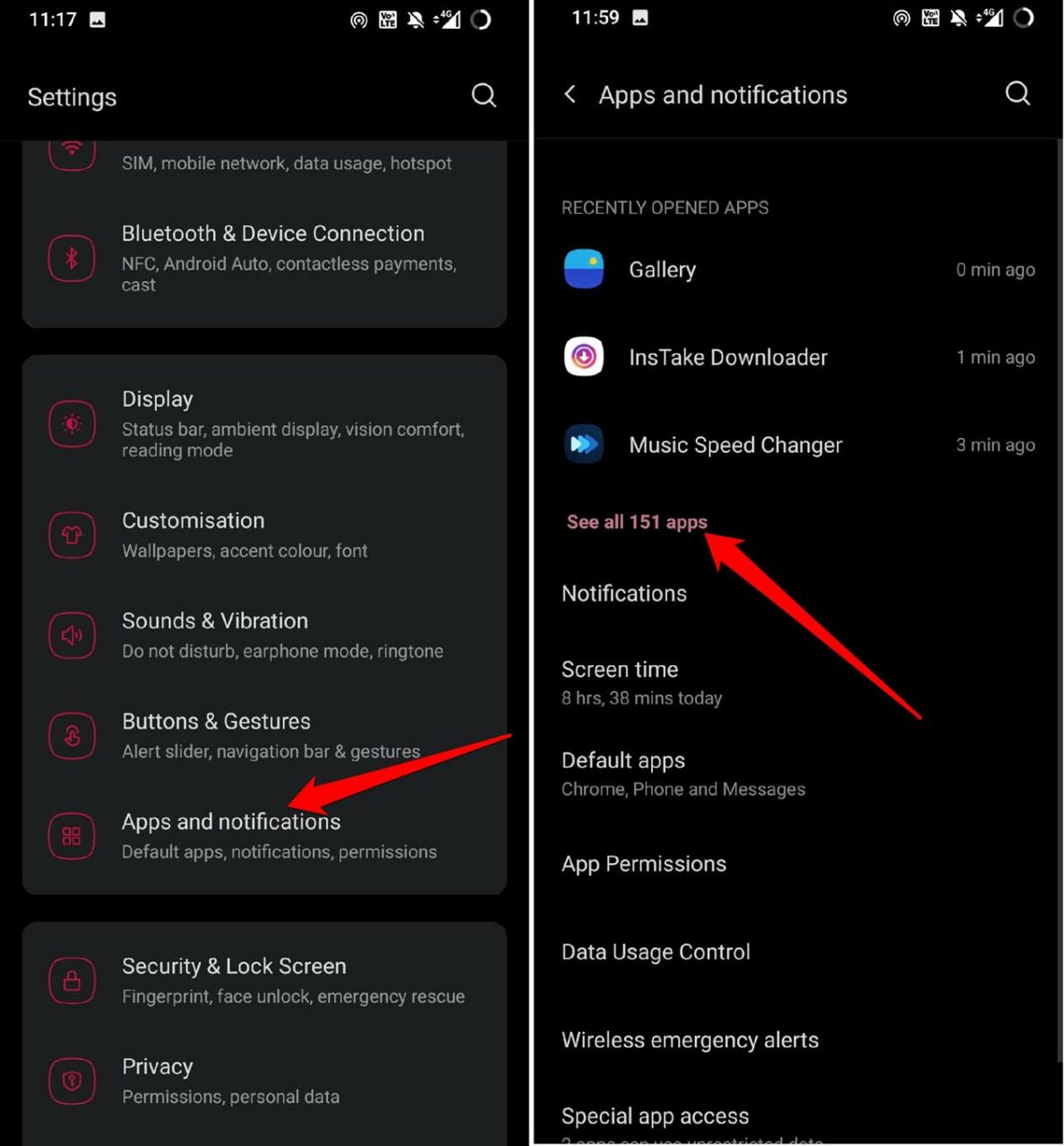
- Далее перейдите к Службам здоровья устройства и нажмите на него.
- Теперь нажмите на Хранилище и кэш.
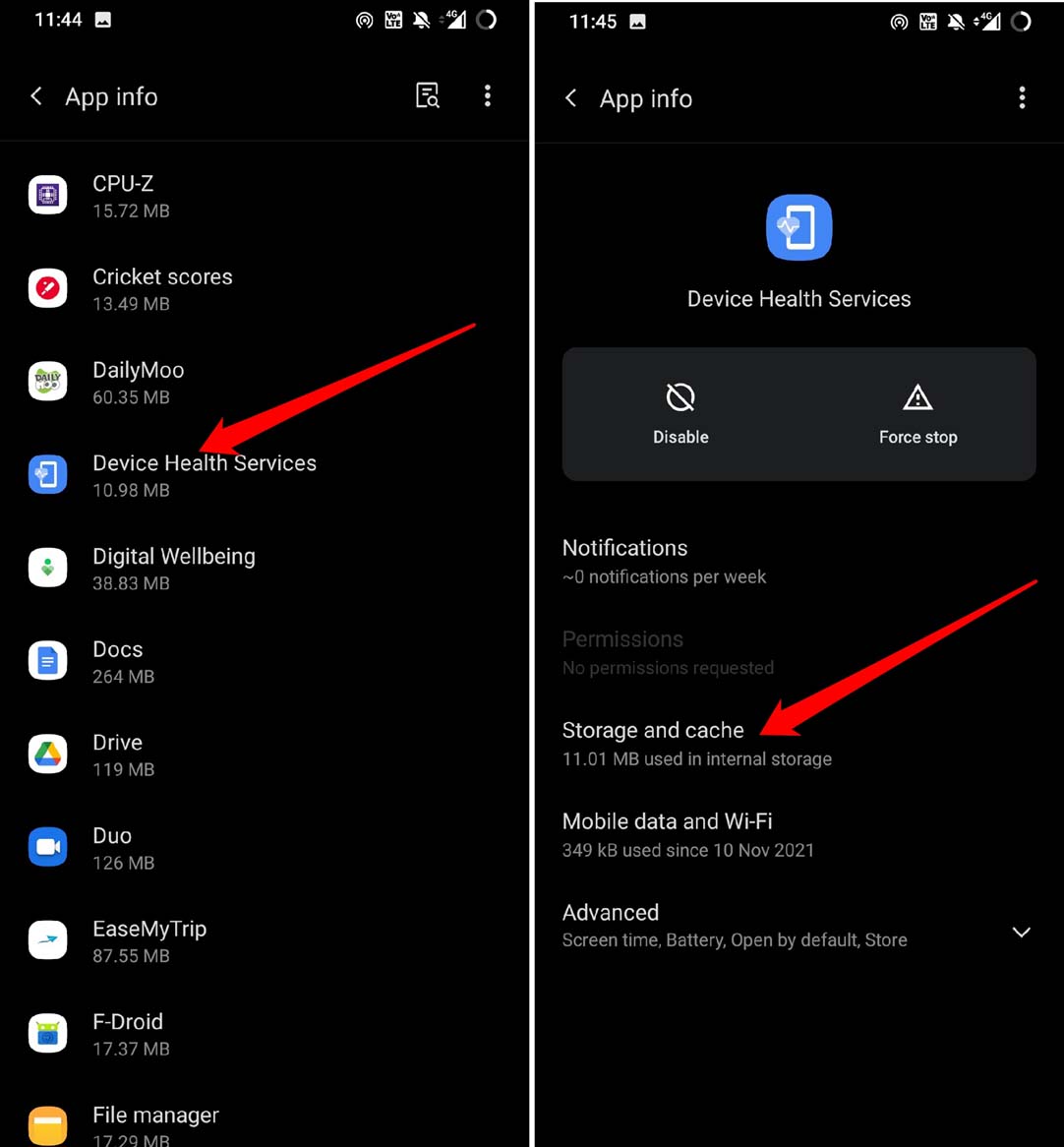
- Нажмите на Очистить хранилище.
- Вы увидите опцию на следующей странице, Сбросить адаптивную яркость. Нажмите на нее.
6. Проверьте неисправные датчики
Может случиться так, что все программные аспекты работают нормально, а проблема может заключаться в аппаратном обеспечении. Я имею в виду, что датчики в устройстве Android могли быть повреждены по причинам, таким как падение телефона на твердую поверхность или предыдущая сессия ремонта могла вызвать некоторые проблемы с датчиками.
Если ни один из вышеуказанных методов устранения неполадок не работает, вы можете отнести устройство Android в авторизованный сервисный центр. Покажите его технической команде, и они могут сказать вам, какая именно деталь вышла из строя и как это можно исправить.
Итак, это различные методы для исправления проблемы с адаптивной яркостью, не работающей на устройстве Android. Если вы сталкивались с такой проблемой, попробуйте методы, упомянутые в этом руководстве, чтобы их решить.
Если у вас есть мысли по поводу [Исправлено] Адаптивная яркость не работает на Android, не стесняйтесь оставлять комментарии ниже. Также, пожалуйста, подпишитесь на наш канал DigitBin на YouTube для видеоуроков. Удачи!
Get new posts in your inbox
No spam. Unsubscribe anytime.