Технические проблемы · 5 min read · Jan 12, 2026
[Исправлено] Проблема «Хм, мы не можем получить доступ к этой странице» в Microsoft Edge
С быстрым интернет-соединением и компьютером средней скорости вы ожидаете, что программы, установленные на вашем ПК, особенно веб-браузер в нашем случае, будут работать без проблем. Однако недавно несколько пользователей сообщили, что они не могут получить доступ к любой веб-странице, используя браузер Microsoft Edge, даже при наличии высокоскоростного интернет-соединения.
Эта проблема не нова и беспокоила пользователей и в прошлом. Но группа пользователей недавно сообщила об этой проблеме. К счастью, в этом руководстве мы покажем таким пользователям, как исправить проблему «Microsoft Edge не может получить доступ к этой странице». Итак, без лишних слов, давайте перейдем к самой статье.
Что вызывает проблему «Microsoft Edge не может получить доступ к этой странице»?
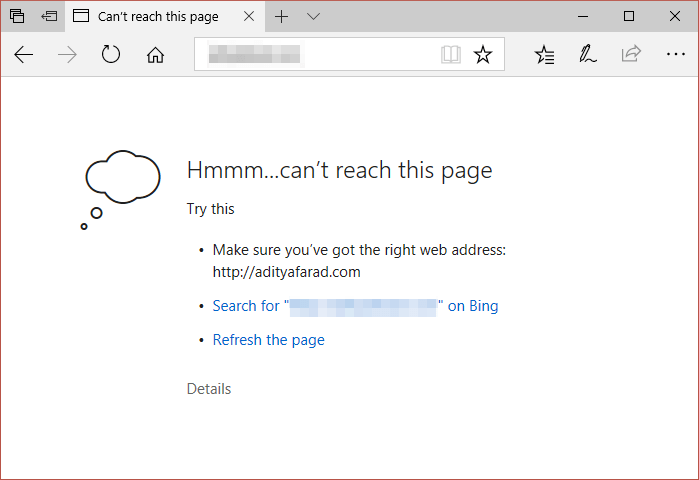
Прежде чем мы рассмотрим решения, лучше понять, какие причины могут стоять за проблемой «Microsoft Edge не может получить доступ к этой странице». Примечательно, что когда пользователь сталкивается с этой ошибкой, сообщение гласит: “ Хм, мы не можем получить доступ к этой странице “. Итак, после изучения различных форумов и страниц поддержки мы пришли к некоторым причинам, которые могут вызывать эту проблему:
- Ожидающие обновления
- DNS отключен
- Неисправные дополнения
- Проблема с интернет-соединением
- Поврежденные куки или данные браузера
Существует множество решений, которые вы можете попробовать и, возможно, исправить эту проблему браузера Microsoft Edge. Давайте рассмотрим их по одному.
1. Очистите данные браузера Edge
Как упоминалось, поврежденные или неисправные куки или данные браузера могут быть одной из причин, по которой вы сталкиваетесь с проблемой «Edge не может получить доступ к этой странице». Также рекомендуется время от времени очищать данные браузера, чтобы поддерживать скорость работы браузера. Вот как вы можете очистить данные браузера Edge:
- Откройте Microsoft Edge и нажмите на значок меню из 3 точек.
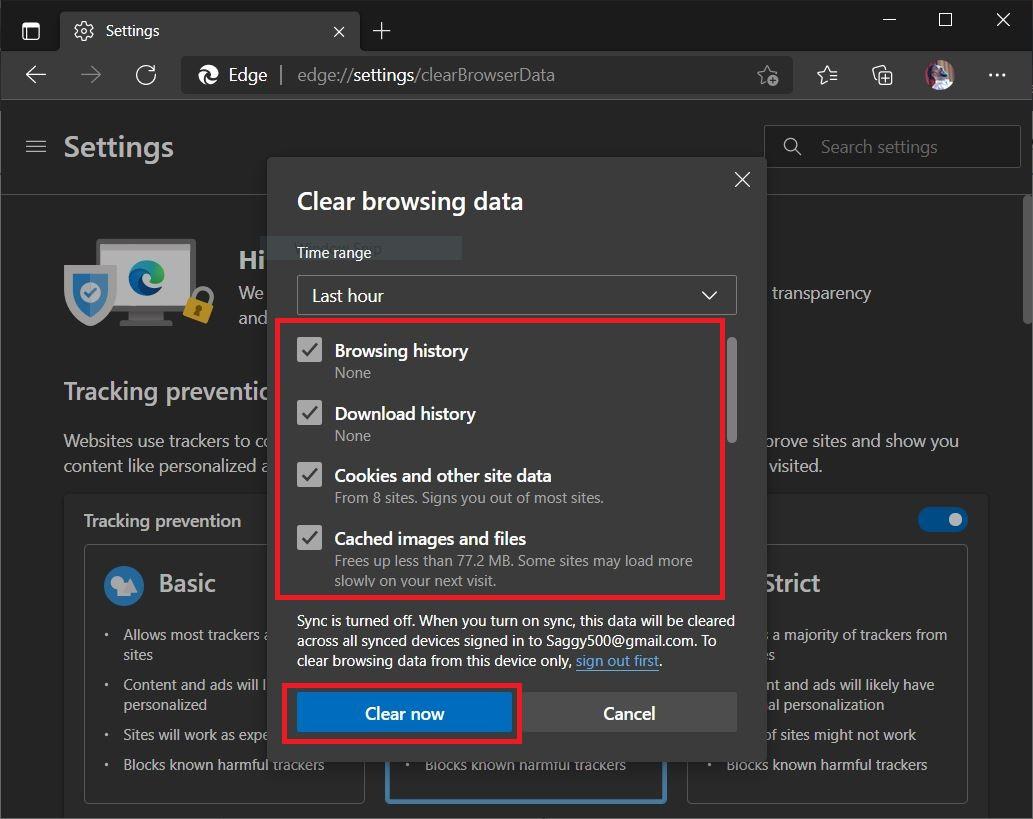
- Вам нужно перейти в Настройки > Очистить данные браузера. Здесь вы можете выбрать все, что хотите очистить.
- В нашем случае вам нужно выбрать историю, кэш и куки. После выбора нажмите кнопку Очистить сейчас.
- Закройте браузер Edge и перезапустите его, чтобы проверить, решает ли это проблему.
2. Измените DNS-сервер
DNS-клиенты должны работать постоянно, чтобы использовать интернет. Если в DNS-сервере произошли изменения или ошибка, вы определенно столкнетесь с такими проблемами браузера. Более того, конфигурации DNS иногда автоматически изменяются сетевыми адаптерами. Таким образом, есть вероятность, что они могут не получить правильные. Вот как вы можете изменить DNS-сервер на Google Public DNS.
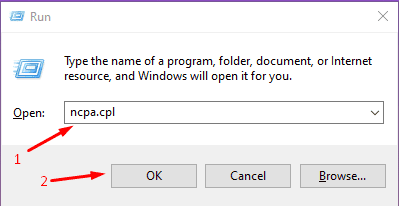
- Откройте команду RUN, нажав клавиши Win+R.
- Введите команду “ ncpa.cpl “ и нажмите Enter.
- Дважды щелкните на сетевом подключении, которое вы используете.
- Нажмите кнопку Свойства.
- Вам нужно дважды щелкнуть на опции “ Протокол Интернета версии 4 (TCP/IPv4) “.
- Теперь отметьте опцию “ Использовать следующие адреса DNS-серверов “.
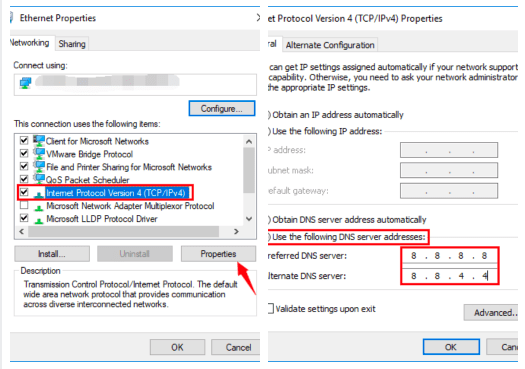
- Здесь вам нужно ввести “ 8.8.8.8 “ в опции “ Предпочитаемый DNS-сервер “ и “ 8.8.4.4 “ в опции “ Альтернативный DNS-сервер “.
- Нажмите ОК и закройте окно.
3. Убедитесь, что DNS-клиент включен
Для некоторых пользователей изменения в DNS-сервере могут быть проблемой. Но для некоторых пользователей проблема заключается в том, что DNS-клиент отключен на их ПК с Windows. Следуйте приведенным ниже шагам, чтобы проверить, включен ли DNS-клиент на вашем ПК или нет.
- Откройте команду Run и введите “ services.msc “. Нажмите кнопку Enter.
- В новом открывшемся списке найдите и найдите DNS-клиент. Дважды щелкните на нем, чтобы открыть его свойства.
- Здесь вам нужно убедиться, что тип запуска установлен на автоматический. И если служба не работает, выберите “ Запустить “.
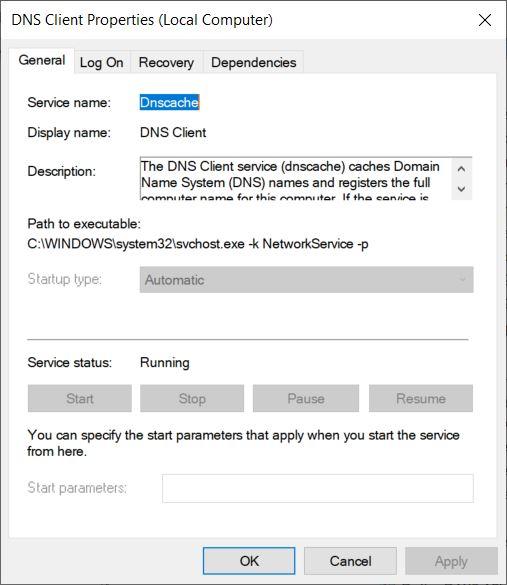
- После настройки нажмите Применить, а затем нажмите кнопку ОК.
- Перезагрузите ПК и проверьте, помогает ли это.
4. Отключите IPv6
Вы можете попробовать исправить проблему «Microsoft Edge не может получить доступ к этой странице», отключив протокол IPv6.
- Откройте команду Run.
- Введите “ ncpa.cpl “ и нажмите клавишу Enter.
- Щелкните правой кнопкой мыши на сетевом адаптере и нажмите “ Свойства“.
- Здесь вам нужно снять отметку с “ Протокол Интернета версии 6 (TCP/IPv6) “ и нажать ОК.
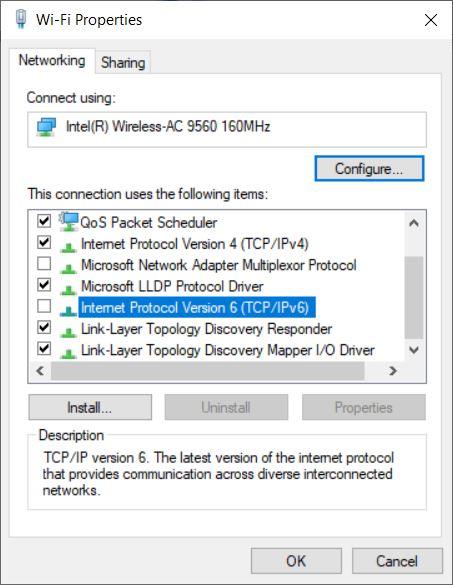
- После этого перезагрузите ПК и проверьте, решает ли это проблему.
5. Измените профиль сети на Общедоступный/Частный
Несколько пользователей сообщили, что изменение профиля сети с общедоступного на частный и наоборот помогло им исправить эту проблему. Поэтому стоит попробовать. Вы можете следовать приведенным ниже шагам:
- Запустите команду Run и введите следующую команду, затем нажмите Enter:
Ms-settings:network-wifi - Щелкните на Wi-Fi или интернет-соединение, которое вы используете.
- Теперь измените профиль сети на “ Частный “, если он установлен на “ Общедоступный “, или наоборот.
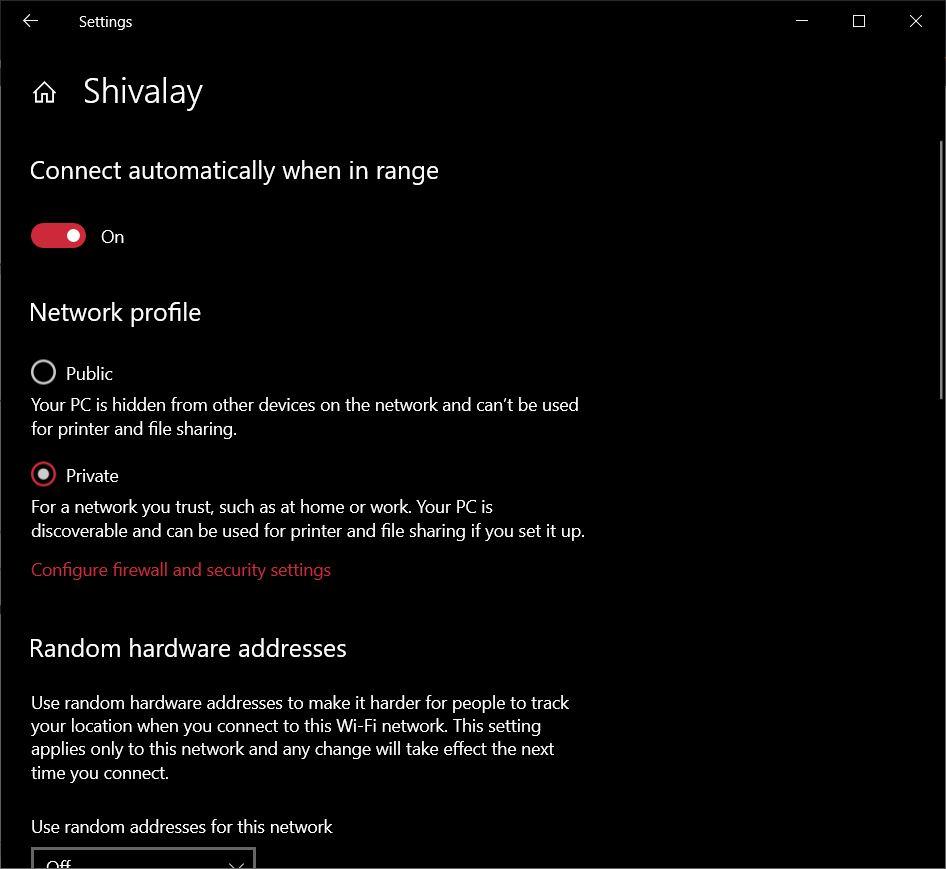
- Закройте окно настроек и проверьте, работает ли это.
6. Запустите Edge без дополнений
Вы также можете попробовать запустить браузер Microsoft Edge без дополнений. Есть сообщения, которые утверждают, что проблема «Edge не может получить доступ к этой странице» возникла у пользователей из-за определенных дополнений. Поэтому лучше проверить, помогает ли отключение их исправить эту ошибку или нет.
- Откройте Редактор реестра.
- Теперь перейдите по следующему пути:
HKEY_LOCAL_MACHINE\SOFTWARE\Policies\Microsoft - Вам нужно щелкнуть правой кнопкой мыши на папке Microsoft и выбрать Создать > Ключ.
- Назовите ключ “ MicrosoftEdge “.
- Щелкните правой кнопкой мыши на только что созданном ключе и выберите Создать > Ключ > Значение DWORD (32 бита).
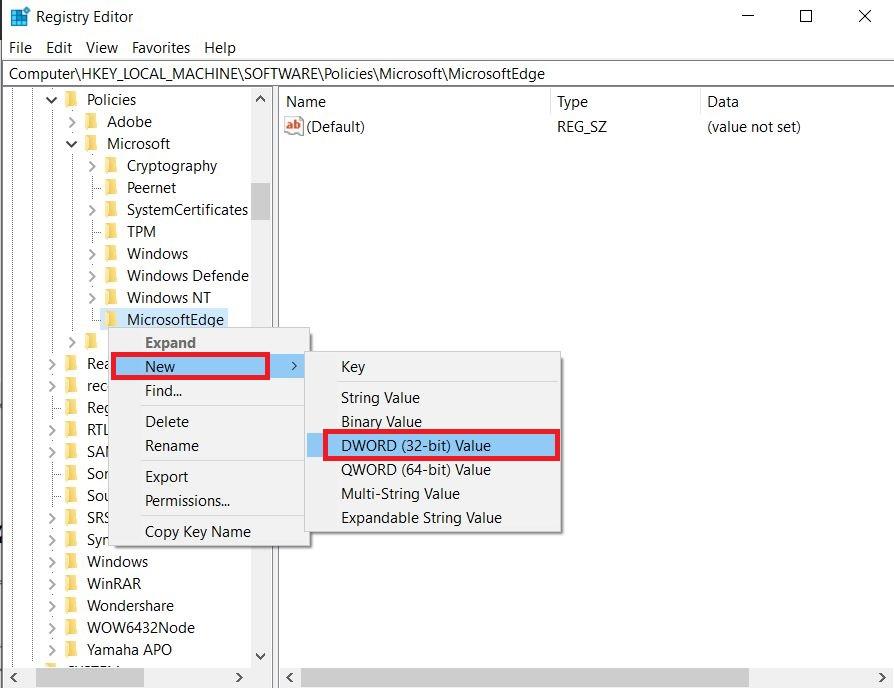
- Теперь назовите это новое значение DWORD (32 бита) как ExtensionsEnabled и нажмите кнопку Enter.
- Дважды щелкните на этом новом DWORD под названием ExtensionsEnabled и установите его значение на “ 0“.
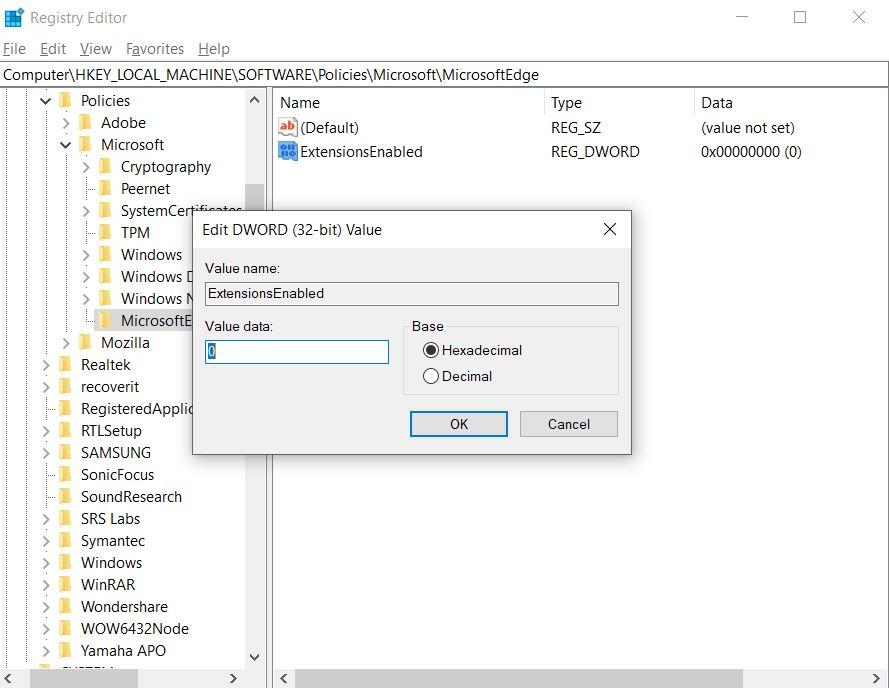
- Просто нажмите кнопку ОК и перезагрузите ПК, чтобы сохранить изменения.
7. Временно переключитесь на другой браузер
Если ни один из вышеупомянутых методов не работает для вас, то пришло время переключиться на другой браузер. Это может быть временным, так как Microsoft может признать, что в браузере есть ошибка, вызывающая проблему с доступом к веб-сайту. Вы можете попробовать другие браузеры, такие как Google Chrome, Opera, Firefox, DuckDuckGo и другие. Вы можете ознакомиться со списком других браузеров в наших специализированных руководствах для Windows 10 и Windows 11.
Если у вас есть мысли по поводу [Исправлено] Проблема «Хм, мы не можем получить доступ к этой странице» в Microsoft Edge, не стесняйтесь оставлять комментарии ниже. Также, пожалуйста, подпишитесь на наш канал DigitBin на YouTube для видеоуроков. Удачи!
Get new posts in your inbox
No spam. Unsubscribe anytime.