Ошибка Windows · 10 min read · Feb 12, 2026
[Исправлено] Ошибка BSOD IRQL_NOT_LESS_OR_EQUAL в Windows 11
Мой компьютер с Windows 11 несколько раз завис, и это была ошибка IRQL Not Less or Equal. Мы должны учесть несколько моментов и разобраться в этом, но это не просто для старого оборудования. Производители разработали новое оборудование для Windows 11, но старое оборудование страдает от недостатка поддержки со стороны бренда. Нам нужно потратить несколько минут, чтобы выяснить, что вызвало IRQL_NOT_LESS_OR_EQUAL.
Что вызывает ошибку IRQL Not Less or Equal в Windows 11?
Я перечислил действительные причины, по которым ошибка IRQL Not Less or Equal появилась на вашем экране. Однако вы должны пообещать себе, что этот список не повлияет на ваше окончательное решение и избегать поспешных выводов. Я предлагаю всем следовать решениям, которые я упомянул ниже, и это поможет вам определить коренную причину.
- Устаревшие драйверы (пример: ошибки или режим совместимости)
- Неисправная память (ОЗУ)
- Неисправный механический жесткий диск
- Разогнанный ЦП и ГП
- Перегрев компонентов
- Вирус
- Нестабильные драйверы
- Сломанные обновления операционной системы
Список продолжается, но я закончу на этом. Я начну с простого решения, а затем перейду к более сложным решениям, так что приготовьтесь. Не пропустите ни одного шага и переходите к следующему решению, и, пожалуйста, попробуйте каждое решение.
1. Вирусы и угрозы Windows
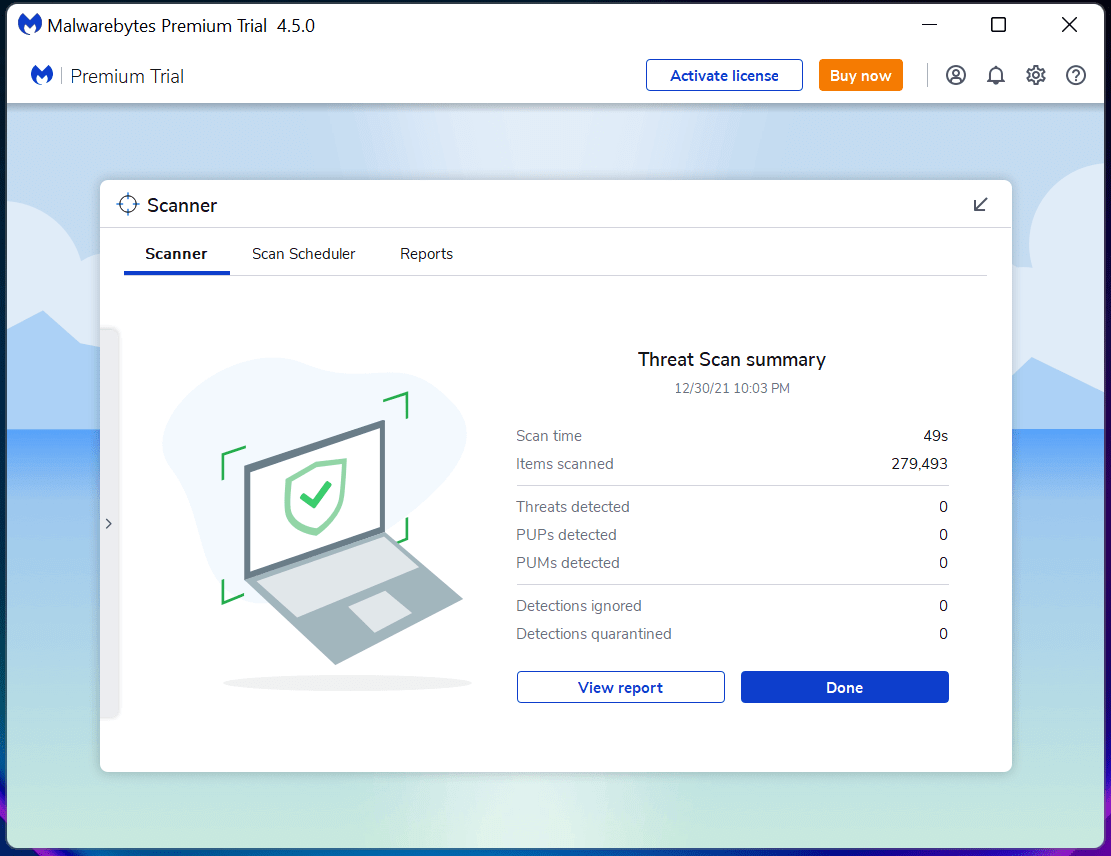
В 2020 году было обнаружено 300 миллионов вредоносных программ с помощью средств безопасности. Числа еще выше в 2021 году, и не было бы удивительно найти вредоносное ПО в вашей системе. Запустите полное сканирование системы и не оставляйте ни одной раздела или диска вне поля зрения.
Вы можете использовать Защиту Windows в системе, но она оказалась нестабильной. Исследования показали, что вредоносное ПО обходит защитные слои. Я не утверждаю, что это совершенно бесполезно, но я рекомендую читателям приобрести премиум-решения безопасности от любой компании на их выбор.
Тем не менее, вы должны быть умными и прекратить посещать подозрительные сайты, загружать пиратское программное обеспечение (включая ОС Windows) и сосредоточиться только на серфинге по авторитетным сайтам. Не нажимайте на случайные ссылки из социальных сетей и от ваших друзей.
- Подпишитесь на премиум-решение безопасности.
- Запустите полное сканирование системы
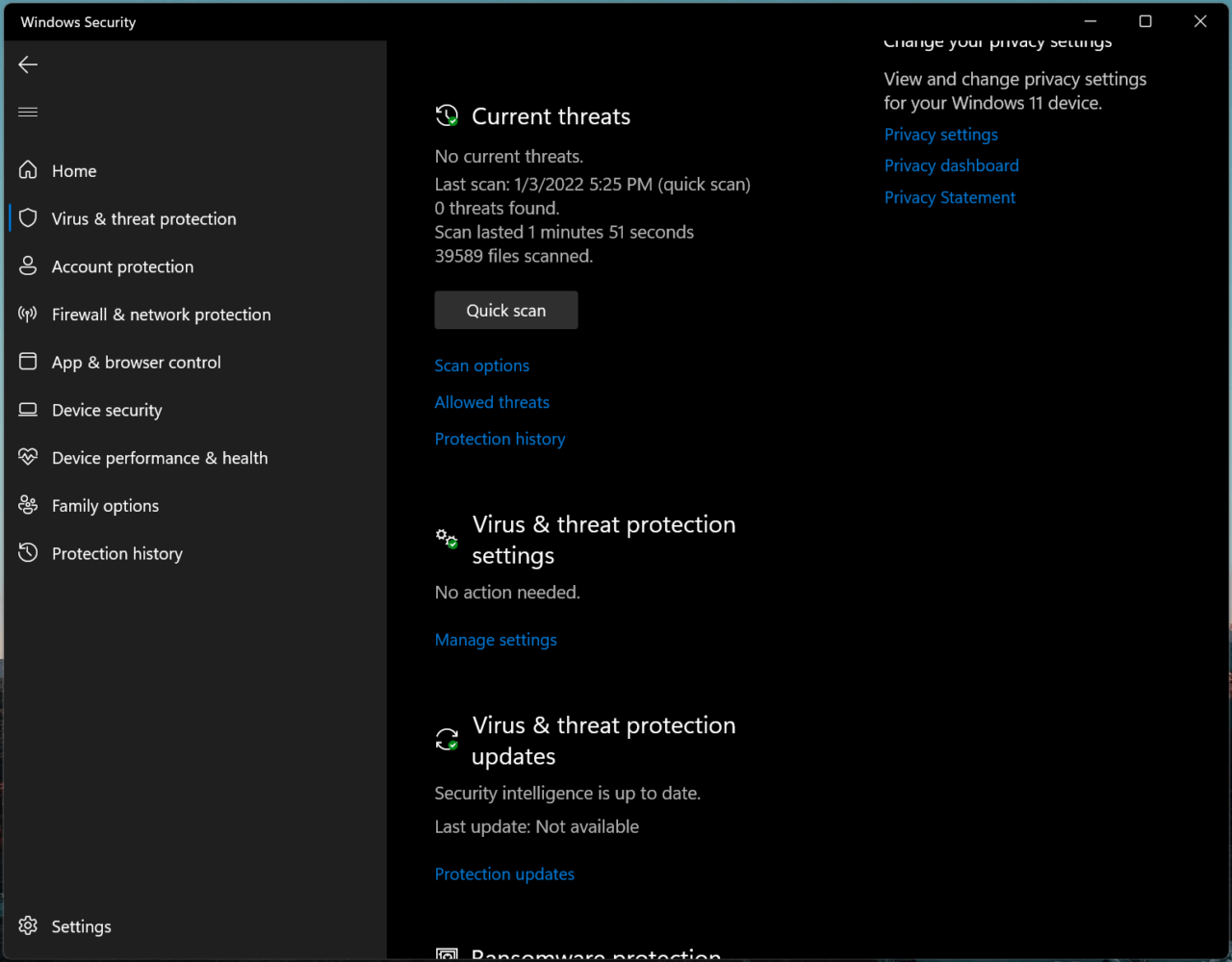
- Включите периодическое сканирование в Защите Windows
Не полагайтесь на бесплатные решения безопасности, если вы занимаете важную корпоративную должность в компании.
Защита Windows передает часть безопасности сторонней системе безопасности, и вы должны включить Периодическое сканирование в встроенной антивирусной системе.
Нарушители конфиденциальности начали нацеливаться на корпоративных руководителей и лиц с важной ролью, чтобы они могли атаковать вашу систему с помощью вредоносного ПО Ransomware. Вы должны быть осторожны с текущей ситуацией в глобальном сообществе и полагаться на премиум-систему безопасности, чтобы предотвратить такие атаки.
2. Перегрев компонентов
Я пишу статью на ноутбуке, которому шесть часов, и термальные показатели оптимальны для процессора Core i3. Однако я не могу сказать то же самое о старом оборудовании, и я не менял термопасту на своем старом ноутбуке в течение пяти лет.
К сожалению, старый ноутбук AMD требовал замены термопасты, и он достигал 50° в состоянии простоя.
Посмотрите на новый ноутбук Core i3 11-го поколения, и температура составляет 35° – 45° в состоянии простоя. Я считаю, что это хорошая цифра для увеличения долговечности оборудования, и оно будет работать быстрее в течение многих лет.
3. Температуры ЦП AMD и (дискретного) ГП:
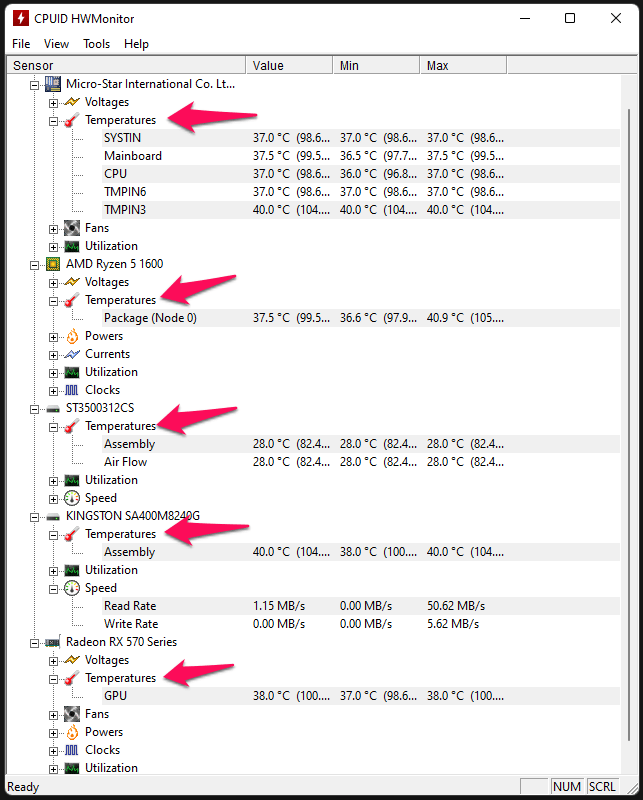
Температуры ЦП Intel и (интегрированного) ГП:
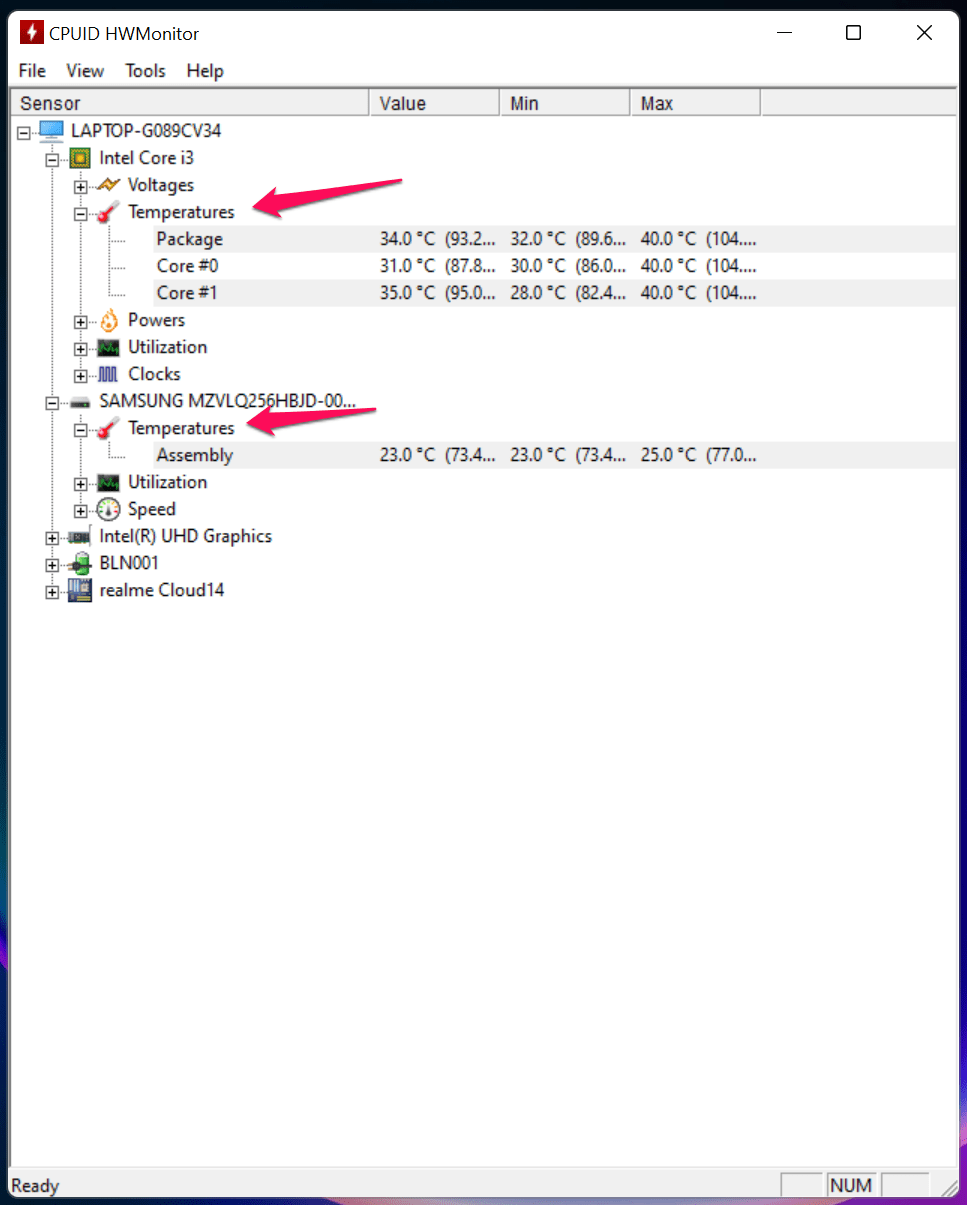
Я использую HWMonitor, и это бесплатное программное обеспечение, так что вам не нужно платить ни копейки за него.
Скачать HWMonitor
4. Сканирование системных файлов Windows
Я обновил программное обеспечение с Windows 10 до Windows 11 несколько часов назад, и это совершенно новый ноутбук. Я стремлюсь просканировать системные файлы Windows, потому что у меня были поврежденные системные файлы в свежей установленной ОС на старом ноутбуке.
- Запустите “ Командную строку “ от имени администратора.
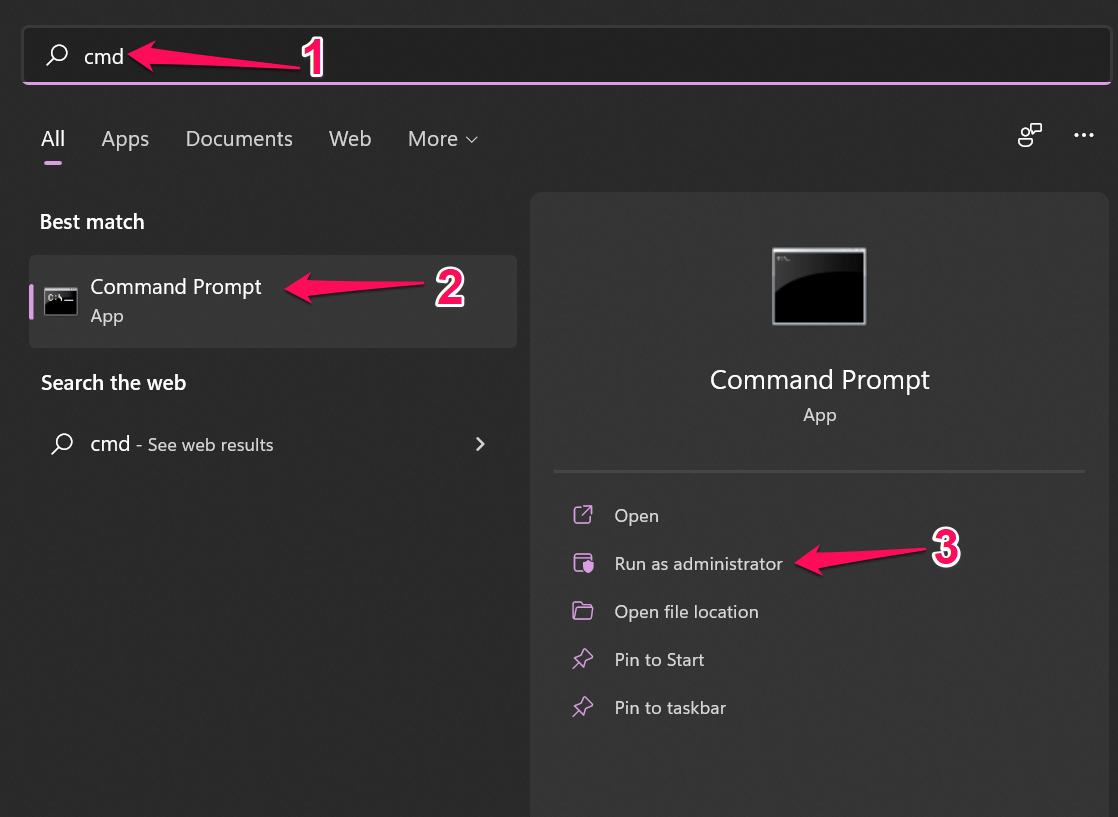
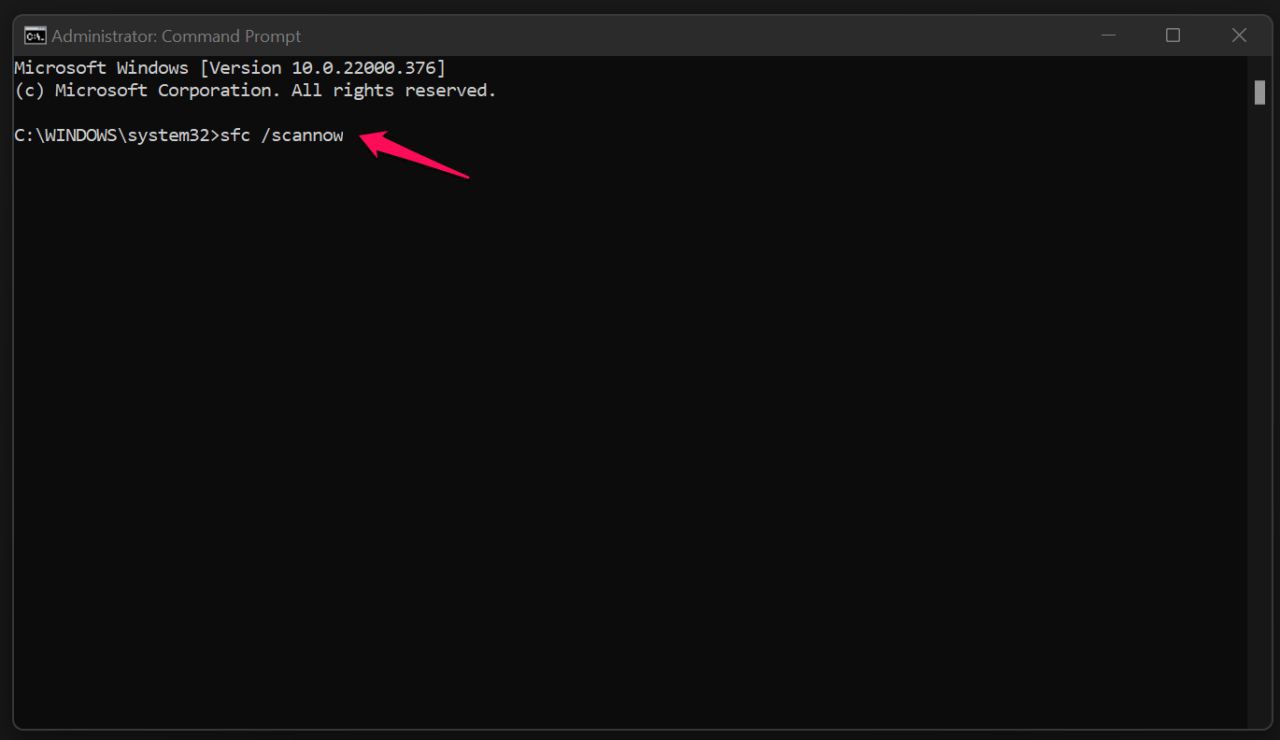
- Введите команду sfc /scannow в CMD и нажмите клавишу Enter.
- Начинается процесс проверки системных файлов, и вам следует подождать терпеливо.
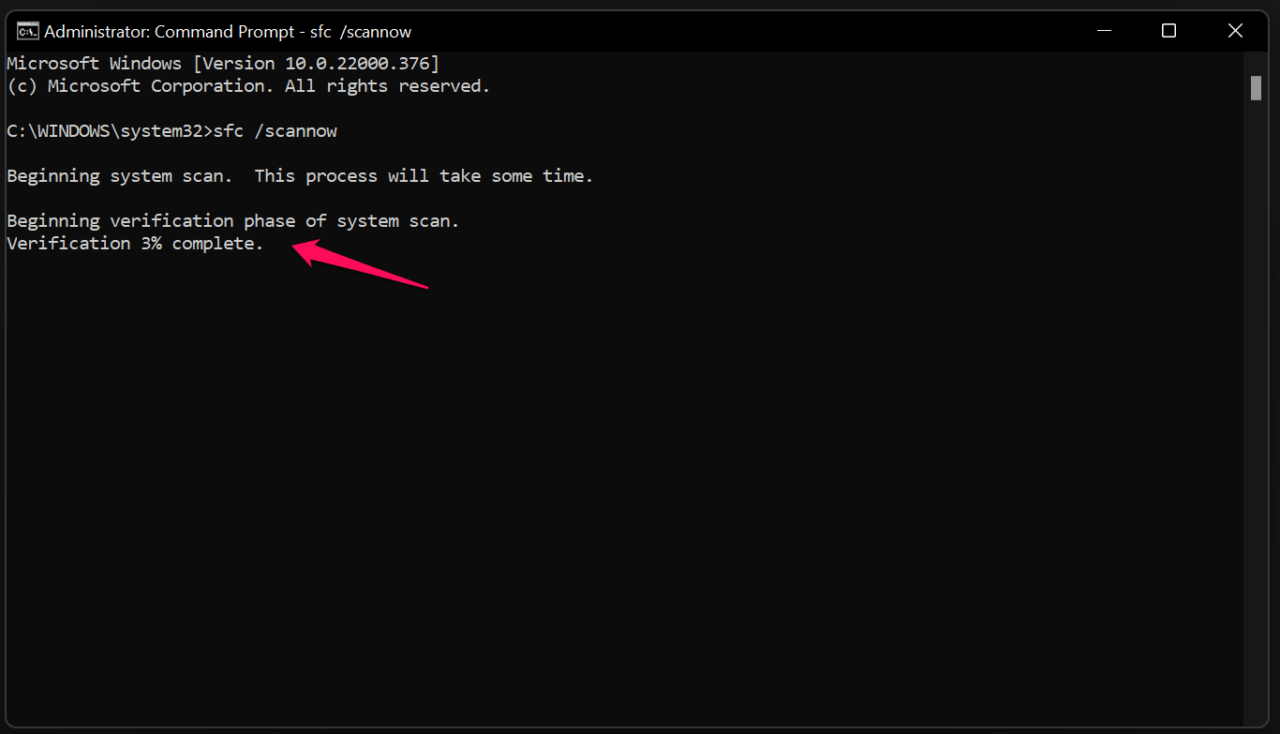
Командная строка занимает десять минут, чтобы завершить процесс на твердотельном накопителе (SSD), и это займет до двадцати минут на механическом жестком диске. У моего старого ноутбука был жесткий диск на 5200 об/мин, и сканирование на нем было медленнее.
- Процесс проверки завершен, и у моей копии Windows 11 нет поврежденных системных файлов.
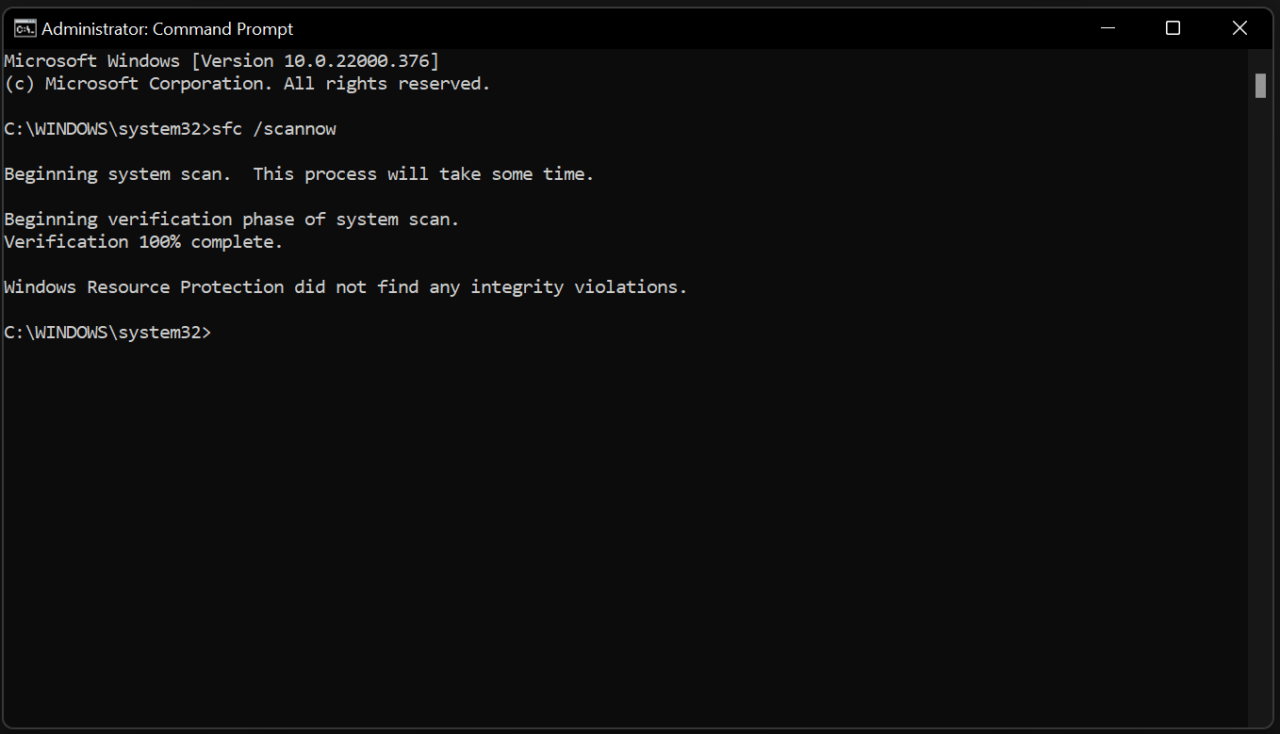
Но что если у вас другой результат на экране?
Войдите в безопасный режим и выполните команду в командной строке, если ошибка “ Защита ресурсов Windows не смогла выполнить запрашиваемую операцию. “
Не раздумывая, переустановите ОС Windows, если ошибка “ Защита ресурсов Windows обнаружила поврежденные файлы, но не смогла исправить некоторые из них. “
Перезагрузите ПК и снова выполните команду, если ошибка “ Защита ресурсов Windows обнаружила поврежденные файлы и успешно их исправила. “ Переустановите ОС Windows, если результаты не изменятся.
5. Обновления Windows
Не пропустите новые обновления программного обеспечения, и они жизненно важны для стабилизации среды для старого оборудования. Новые процессоры, материнские платы, накопители и другие компоненты совместимы с Windows 11, но старое оборудование будет немного страдать.
Конечно, старое оборудование поддерживает последнюю операционную систему, но вам следует обновить программное обеспечение. Убедитесь, что вы установили качественные обновления, обновления функций и кумулятивные обновления. Вы можете игнорировать необязательные обновления от Microsoft, но они не обязательны.
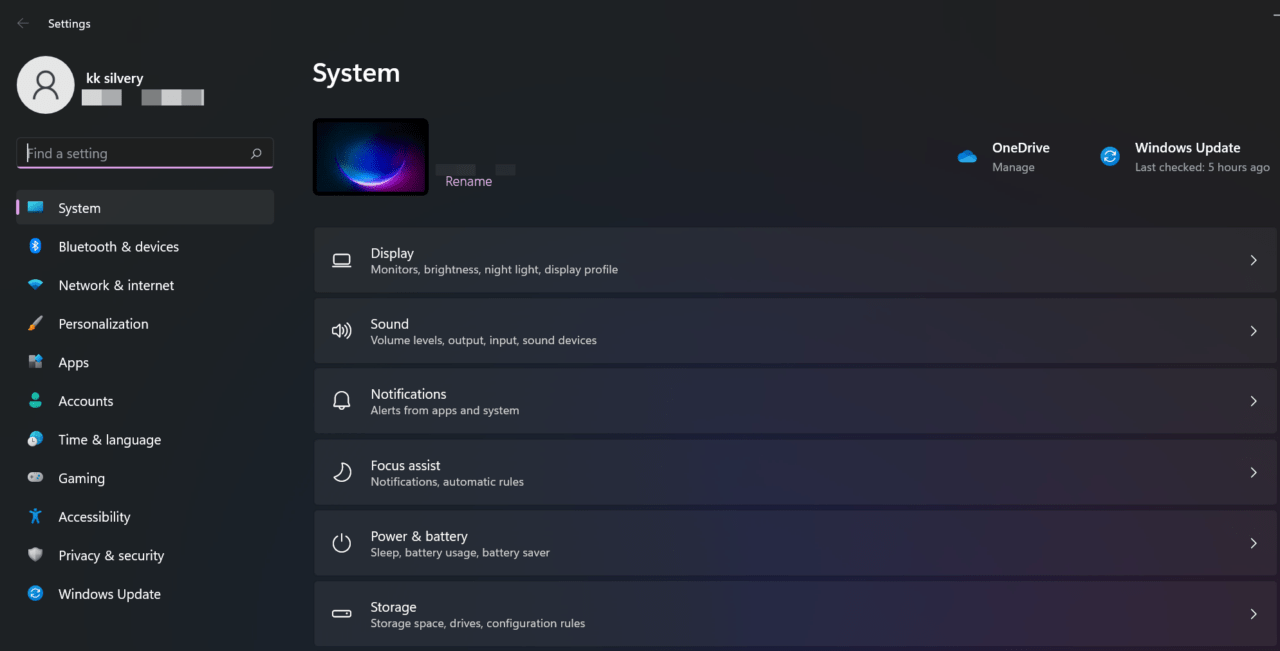
Нажмите клавишу Windows + I, и это откроет приложение “Настройки”.
Выберите “ Обновление Windows “ в главном меню.
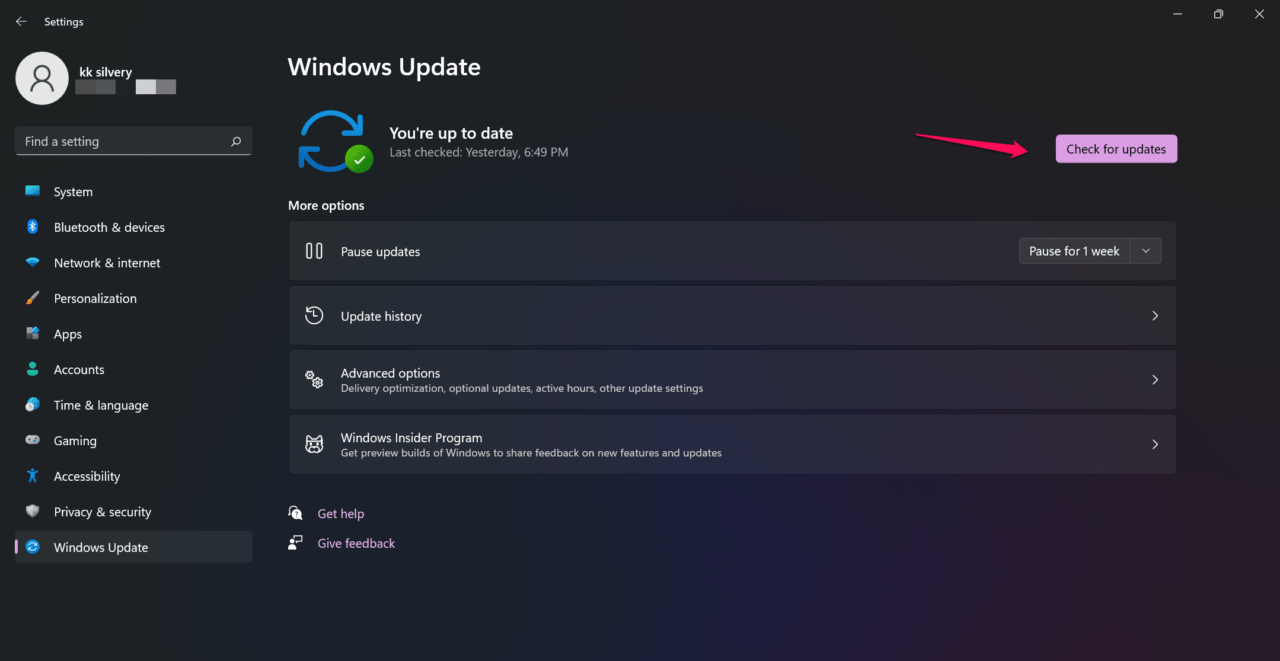
- Нажмите “ Проверить наличие обновлений “ для продолжения.
- Установите драйверы, качественные обновления и другие обновления.
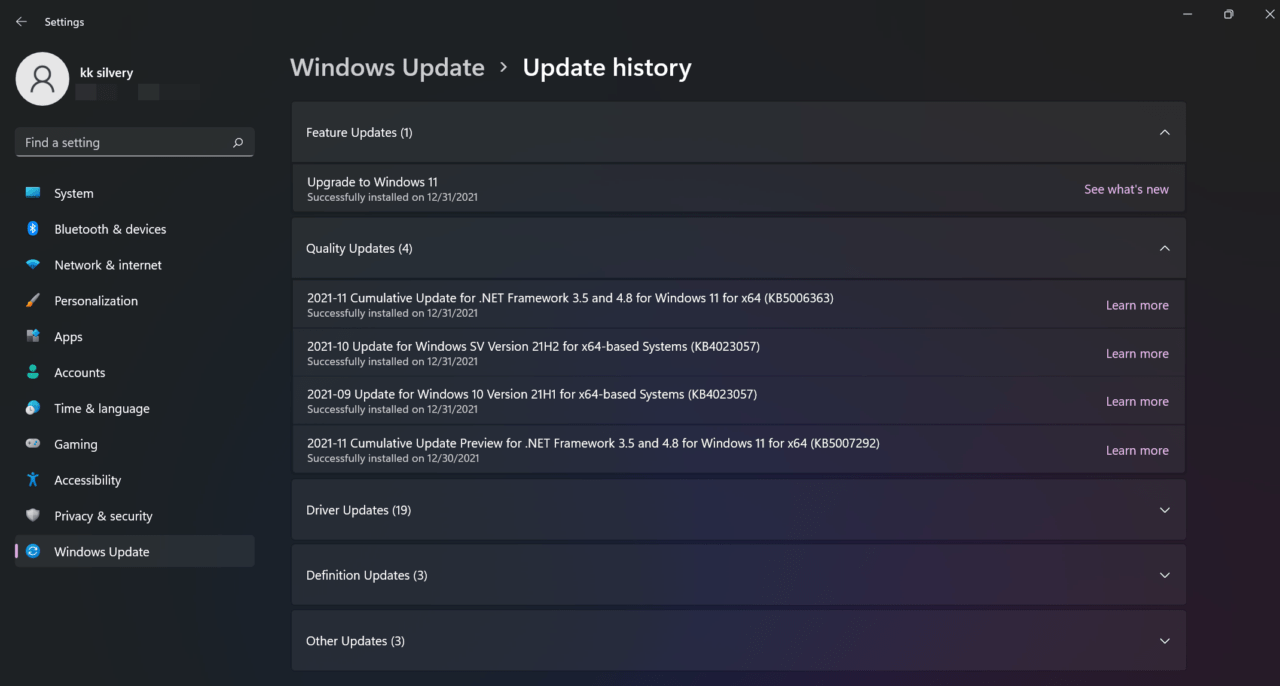
Я установил их все, включая аудио, графику, USB и другие обновления с серверов Microsoft. Вам следует быть осторожными с обновлениями программного обеспечения Microsoft, потому что они могут испортить систему. Я показал вам, как исправить ошибку в последней части, так что обязательно прочитайте весь учебник.
6. Обновление или откат драйверов
Мой игровой настольный компьютер имел случайные сбои, и это был драйвер ГП, который был обновлен с серверов Microsoft. Вам следует быть осторожными с обновлением Windows, иначе ПК может получить ошибку IRQL Not Less or Equal. Я покажу вам, как откатить драйвер или обновить его.
Откройте “ Диспетчер устройств “ из строки поиска.
Щелкните на подозрительном драйвере, и я выбрал “ Видеокарты “ из списка.
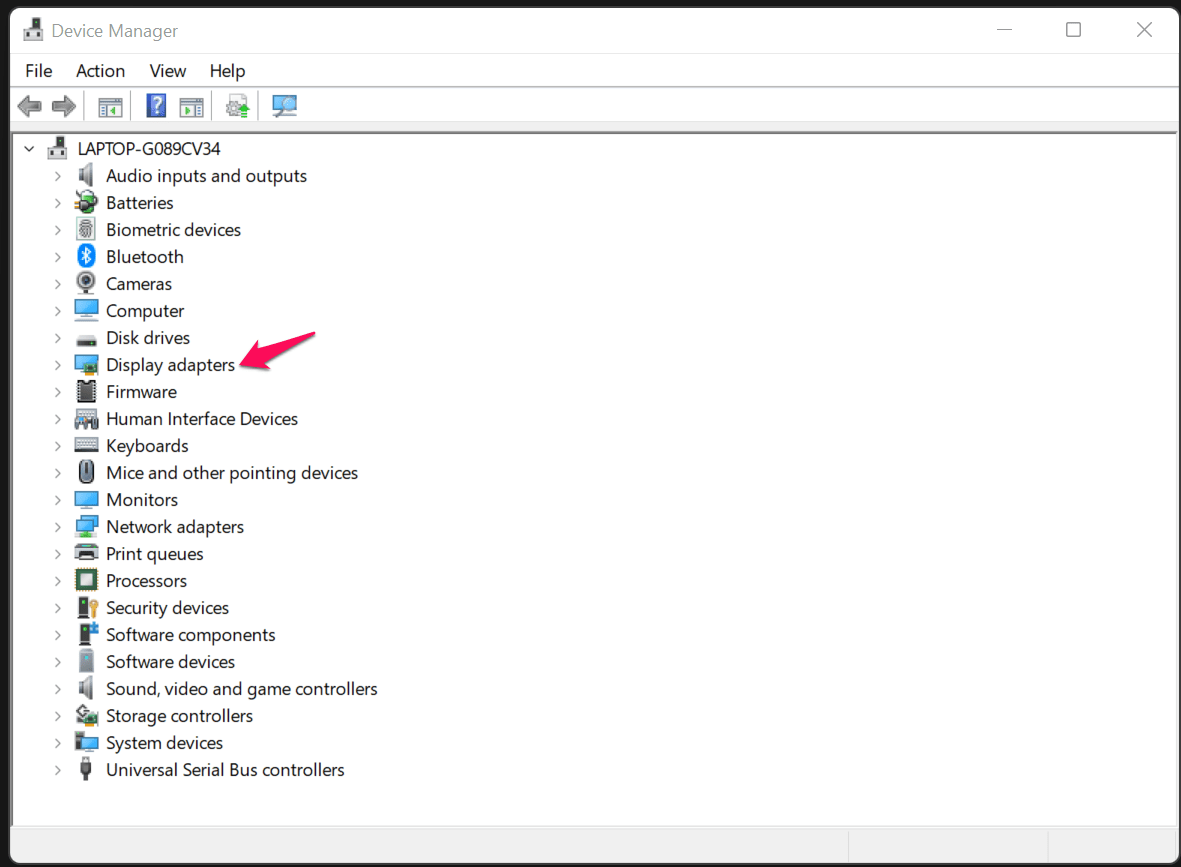
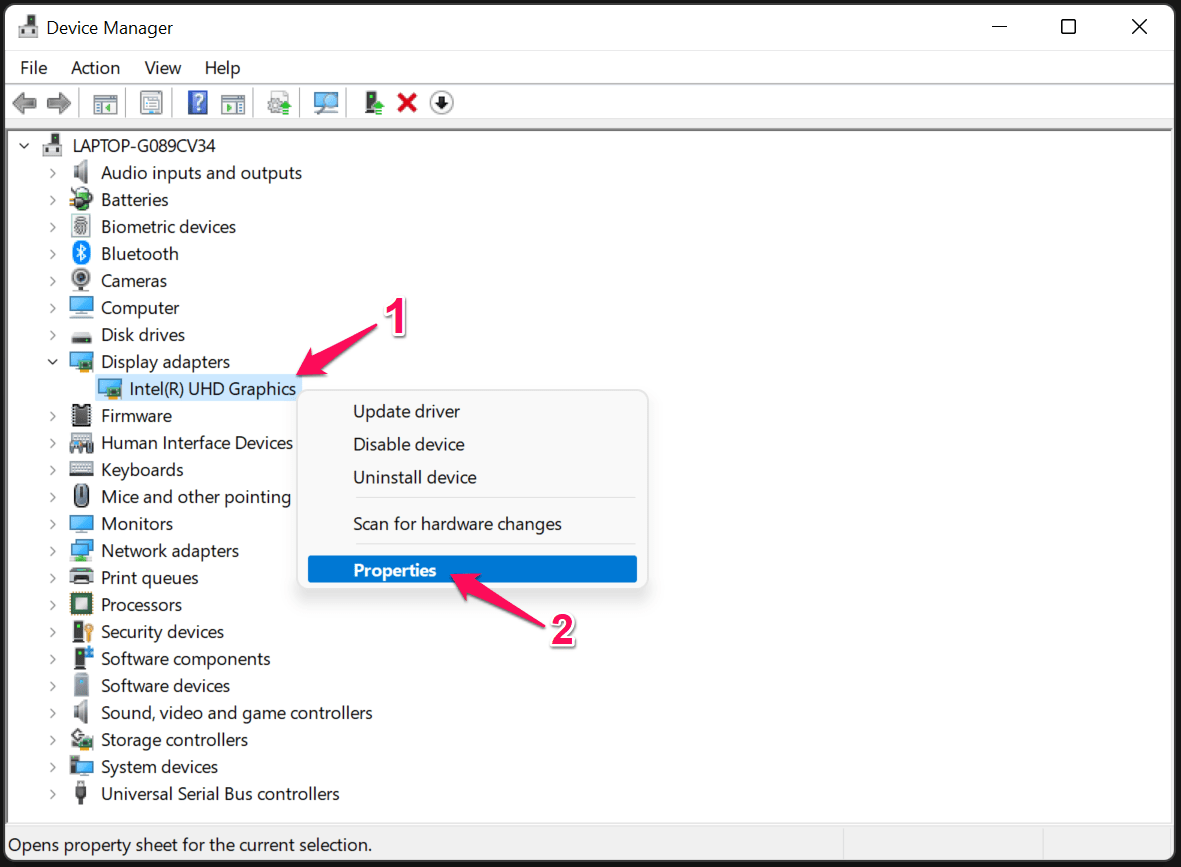
- Выберите драйвер и щелкните правой кнопкой мыши, чтобы выбрать опцию “Свойства”.
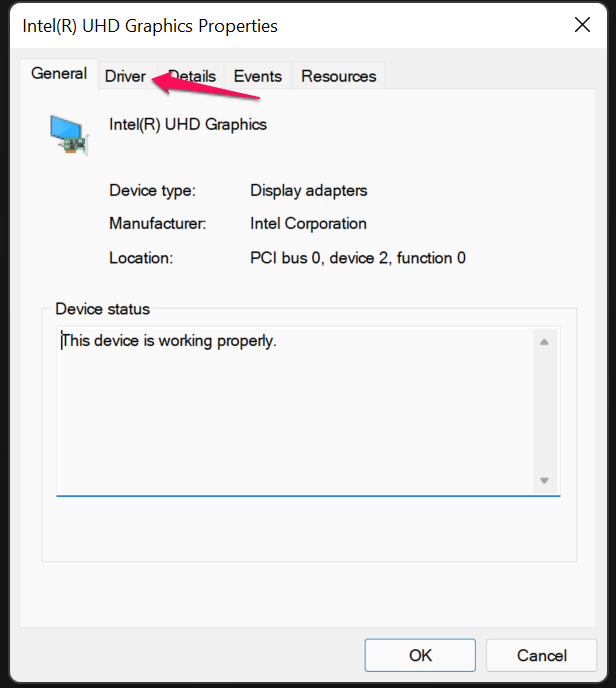
- Нажмите на “Драйвер“ в главном меню.
- Нажмите “ Обновить драйвер “ или “ Откатить драйвер “ для продолжения.
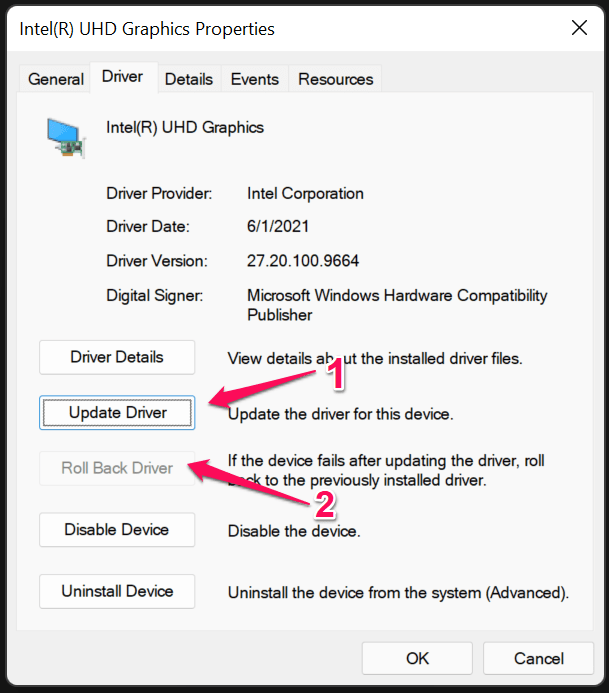
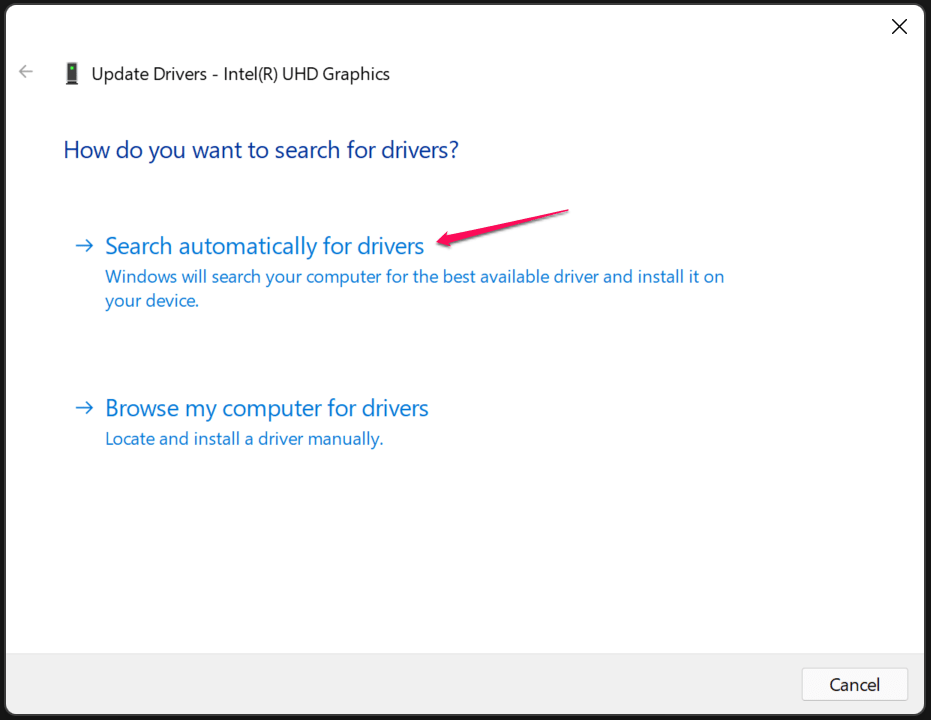
- Я выбрал “ Обновить драйвер “, так как у меня не было доступной другой опции, затем нажмите “ Автоматически искать драйверы “.
- У меня установлен последний драйвер Intel graphics в машине.
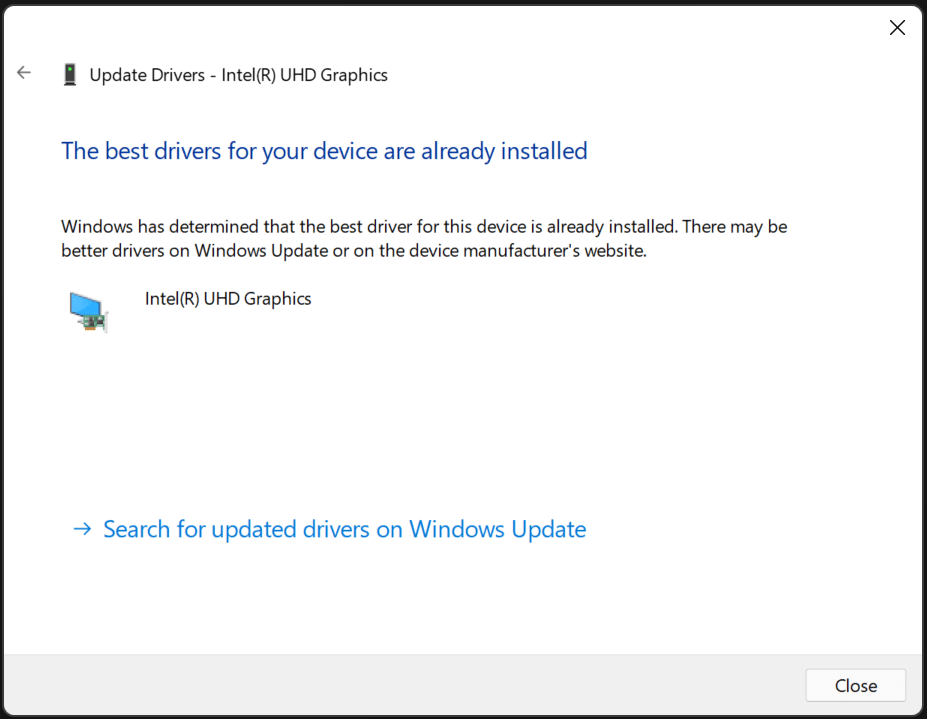
Вы можете откатить драйвер до более ранней версии, которая работала без проблем в системе. Бывают случаи, когда последний драйвер графики или другие драйверы создают новые проблемы вместо решения существующих.
7. Разогнанный ЦП и ГП
Сколько из вас разогнали ГП, ЦП и модуль ОЗУ? В наши дни материнские платы AMD и Intel для игр имеют функции в BIOS для разгона модулей памяти. Последняя Win 11 тяжелая и потребляет большую часть ресурсов оборудования, что заставляет пользователей разгонять ЦП или ГП для увеличения fps.
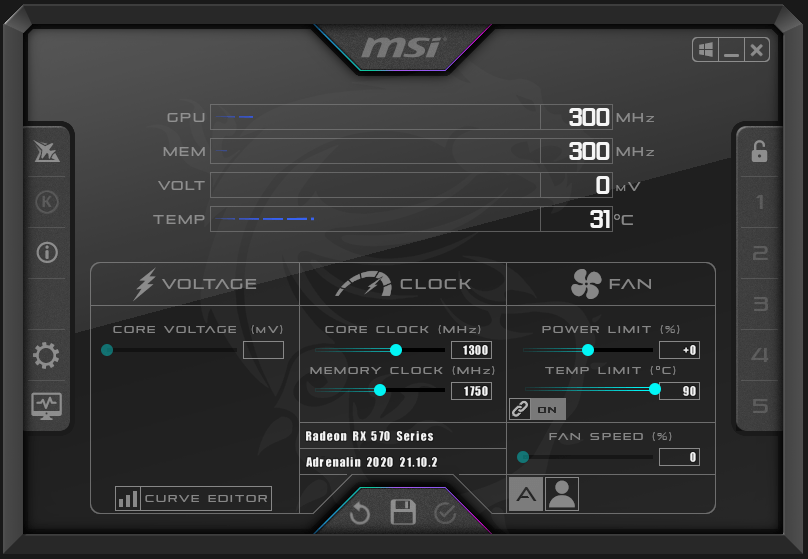
Я не занимаюсь разгоном ОЗУ, что может испортить всю систему, и вам следует развить конкретные знания в этом. Я рекомендую читателям вернуться к стандартным тактовым частотам компонентов и избавиться от ошибки IRQL Not Less or Equal.
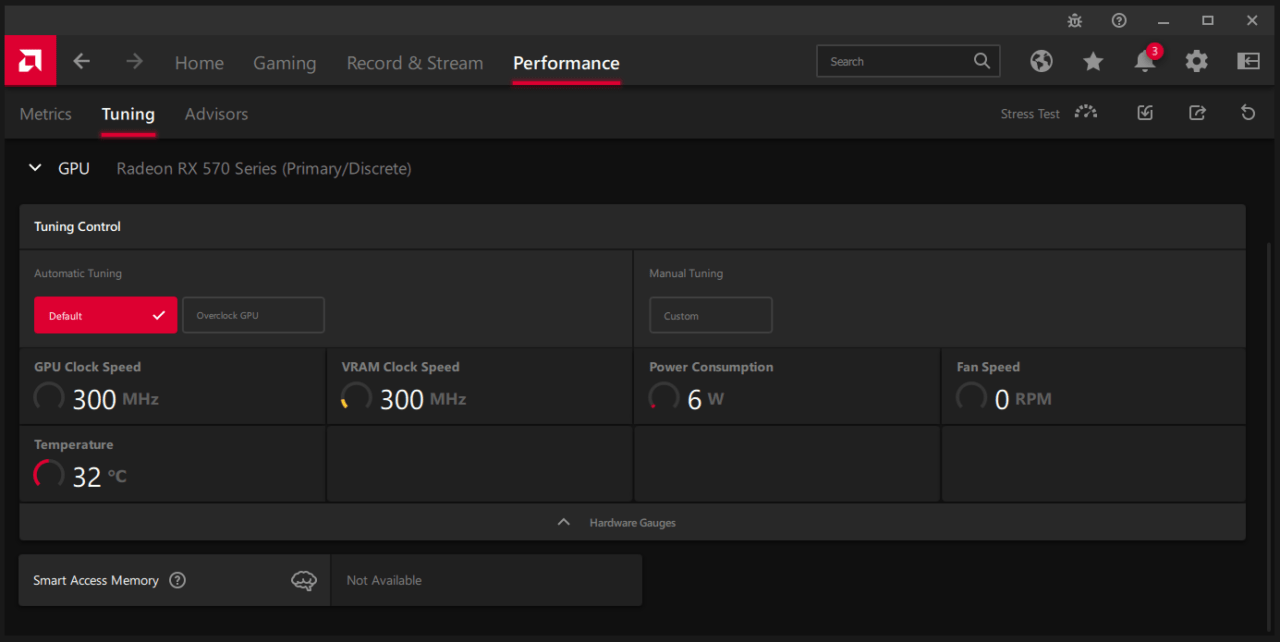
Я хочу сообщить владельцам ГП AMD, что если вы разогнали видеокарту для определенных игр, то она будет зависать во время игры. Я отключил автонастройку в программном обеспечении AMD Radeon, и мой ПК несколько раз зависал. Поэтому вы не можете позволить автонастройке AMD заниматься разгоном.
8. Неисправный накопитель
Я выбрал механический жесткий диск вместо SSD, и это был логичный выбор для расширения хранилища. 1TB SSD стоит 150 долларов, в то время как 1TB жесткий диск (7200 об/мин) стоит менее 40 долларов в интернете. Я предпочитаю хранить все игры, видео, контент и файлы на 1TB механическом диске, но у него есть движущиеся части. Ваш HDD может быть неисправным, и вам следует определить состояние диска.
Откройте “ Этот компьютер “ или проводник файлов.
Выберите диск или раздел, затем щелкните правой кнопкой мыши, чтобы выбрать “Свойства” из опций.
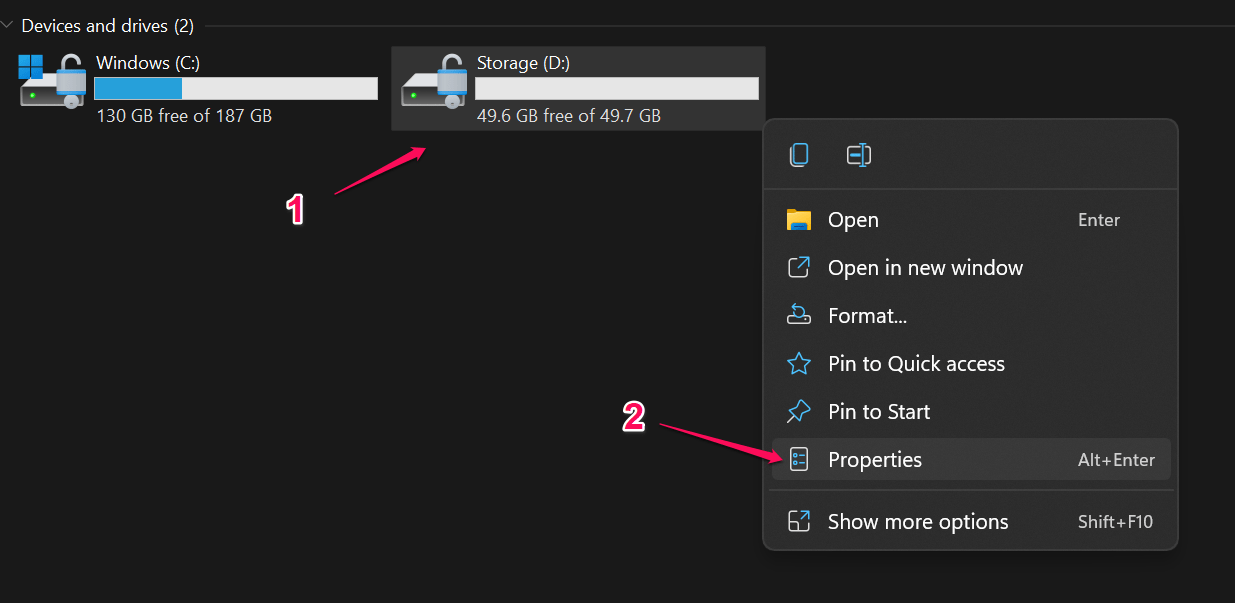
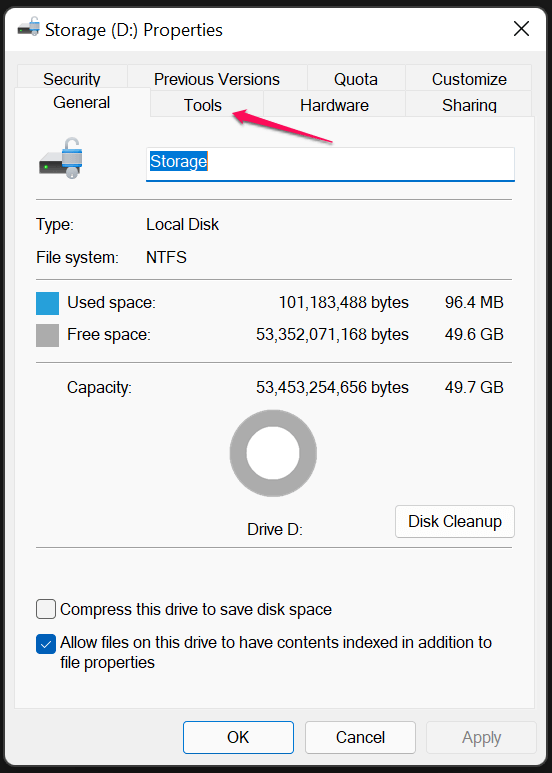
- На экране появляется новая вкладка, и выберите “Средства” из главного меню.
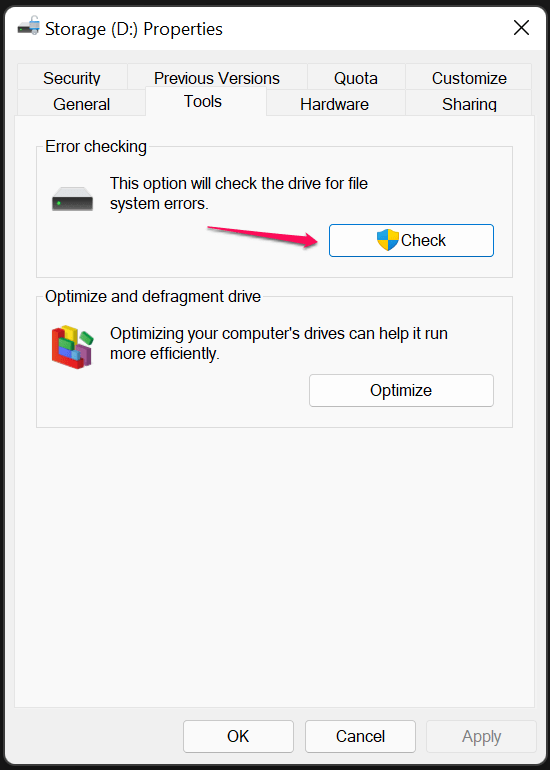
- Нажмите на “Проверить”, чтобы просканировать диск.
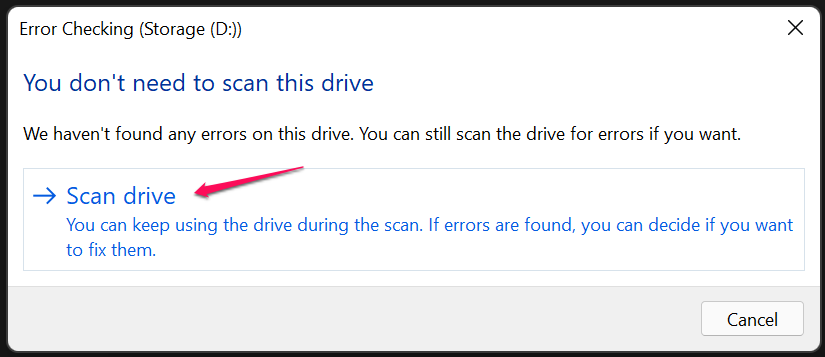
- Появляется новая вкладка, и выберите “ Сканировать диск “, чтобы начать сканирование диска.
- Нажмите на “ Закрыть “, когда завершите.
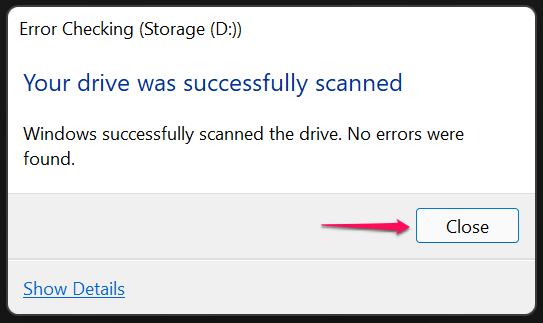
Вам следует запустить сканирование на SSD, HDD и разделах, чтобы найти проблему. Попробуйте воспользоваться гарантией в ближайшем сервисном центре, если накопитель имеет поврежденные сектора или не работает должным образом. Вам следует посетить авторизованный сервисный центр, если жесткий диск издает треск или щелчки.
9. Определите неисправный модуль памяти
ОЗУ является важным компонентом системы, и Windows хранит временные данные программ в оперативной памяти. Неисправный модуль памяти вызывает ошибку IRQL Not Less or Equal в машине. Мы будем использовать встроенный инструмент Windows для тестирования модуля памяти и выяснения, следует ли его заменить или перейти к следующему решению.
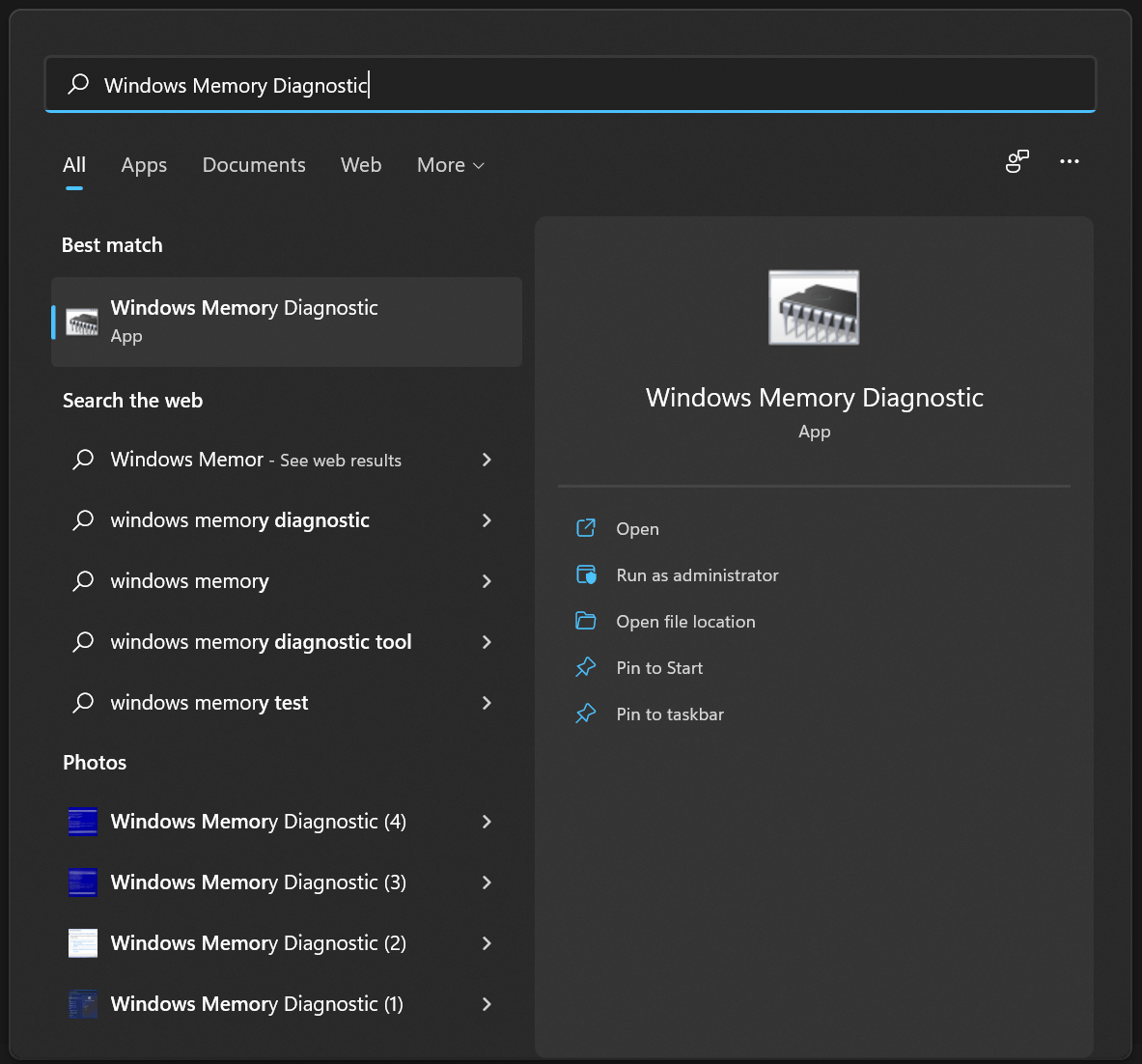
- Откройте инструмент диагностики памяти Windows из строки поиска.
- Инструмент диагностики памяти Windows появляется на экране, и нажмите на опцию “ Перезагрузить сейчас и проверить наличие проблем (рекомендуется) “.
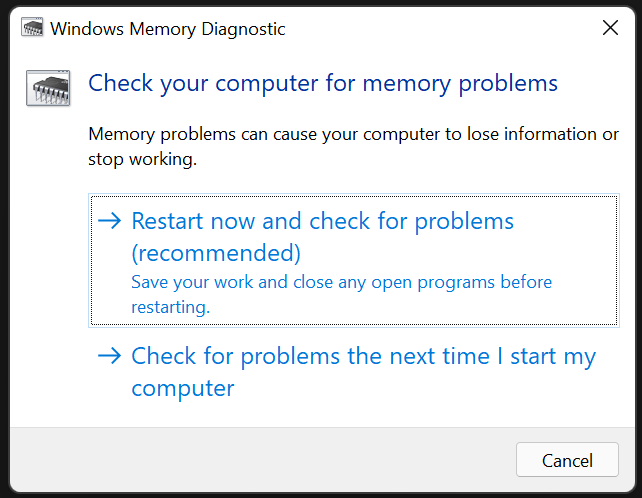
Ваш ПК перезагрузится.
Примечание: Сохраните несохраненную работу в системе, и Windows перезагрузится после выбора первого варианта. Конечно, вы можете выбрать опцию “Проверить наличие проблем в следующий раз, когда я запущу компьютер“.
- Начинается тестирование модуля памяти, и это первая фаза.
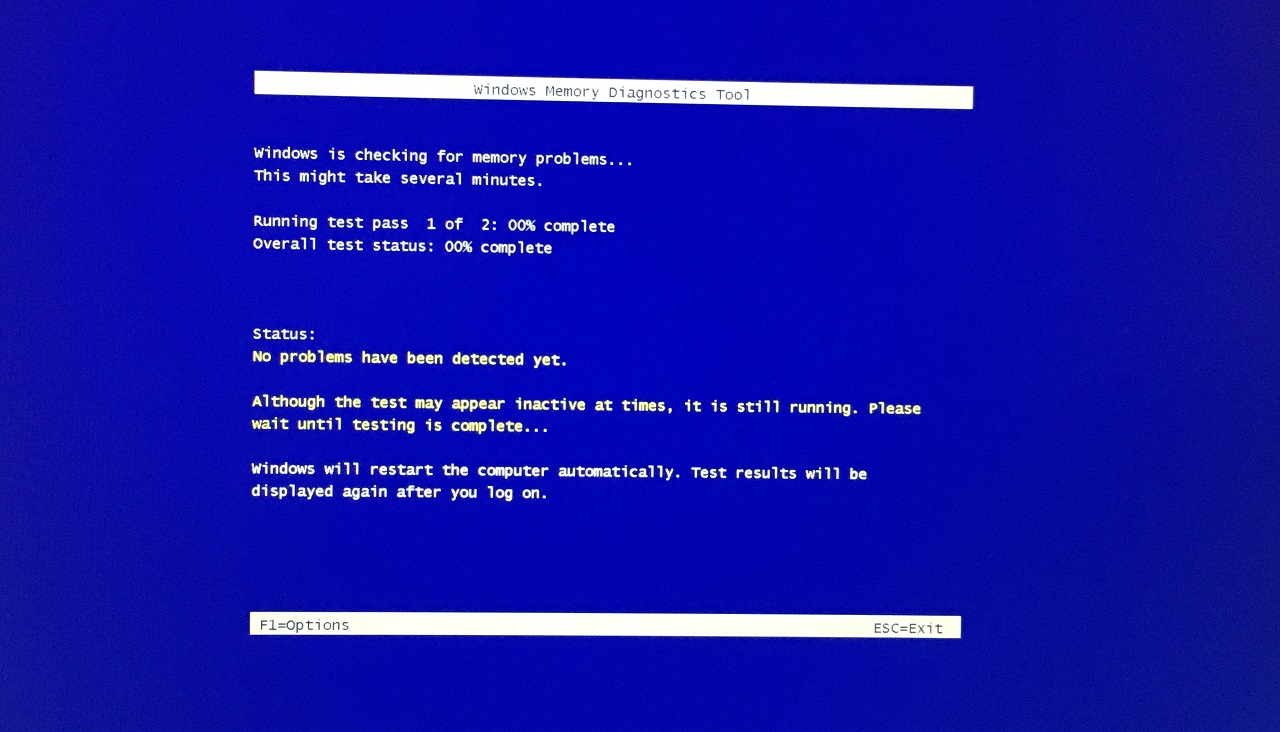
- Тестирование продолжается на второй фазе.
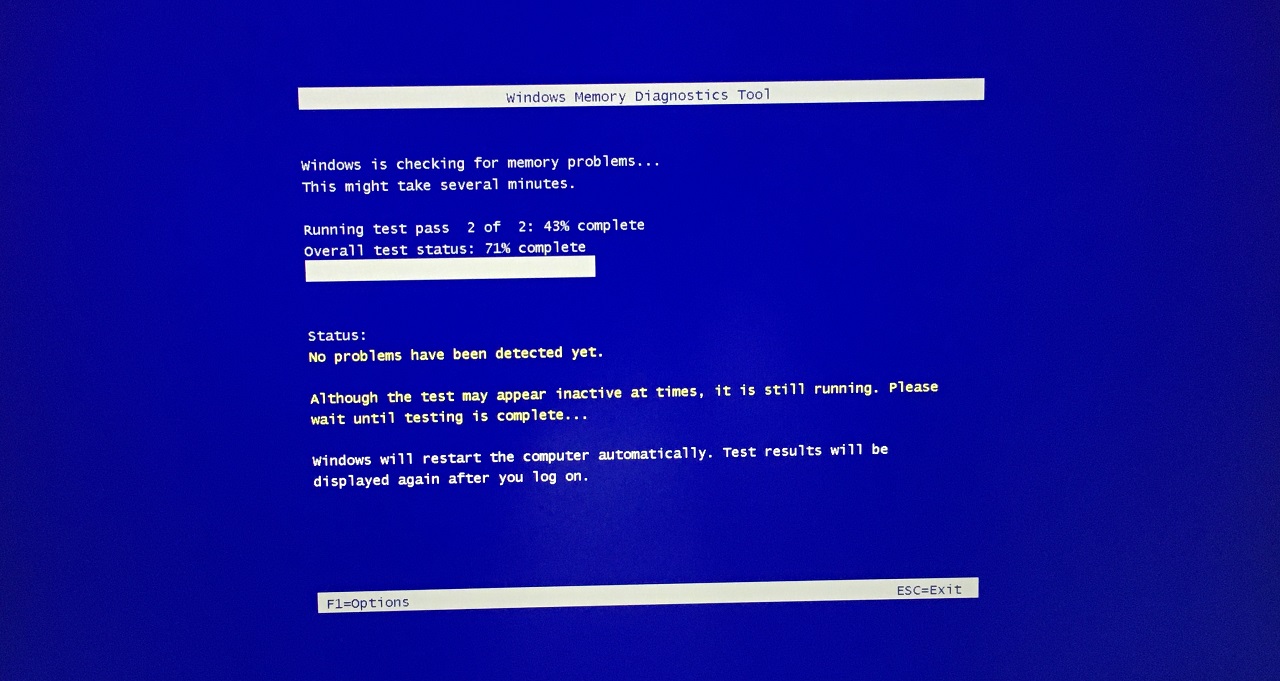
Примечание: Встроенный инструмент, ваш ПК снова перезагрузится, и он загрузит экран блокировки. Результаты тестирования модуля памяти появятся в области уведомлений.
10. Удаление обновлений программного обеспечения
Microsoft несколько раз ошибалась в прошлом, и это связано с нестабильными обновлениями. Вы можете удалить последние качественные и функциональные обновления, если они произошли из-за ошибок IRQL Not Less or Equal в системе.
Откройте “Настройки” из строки поиска.
Выберите “Система”, затем нажмите на опцию “Восстановление”.
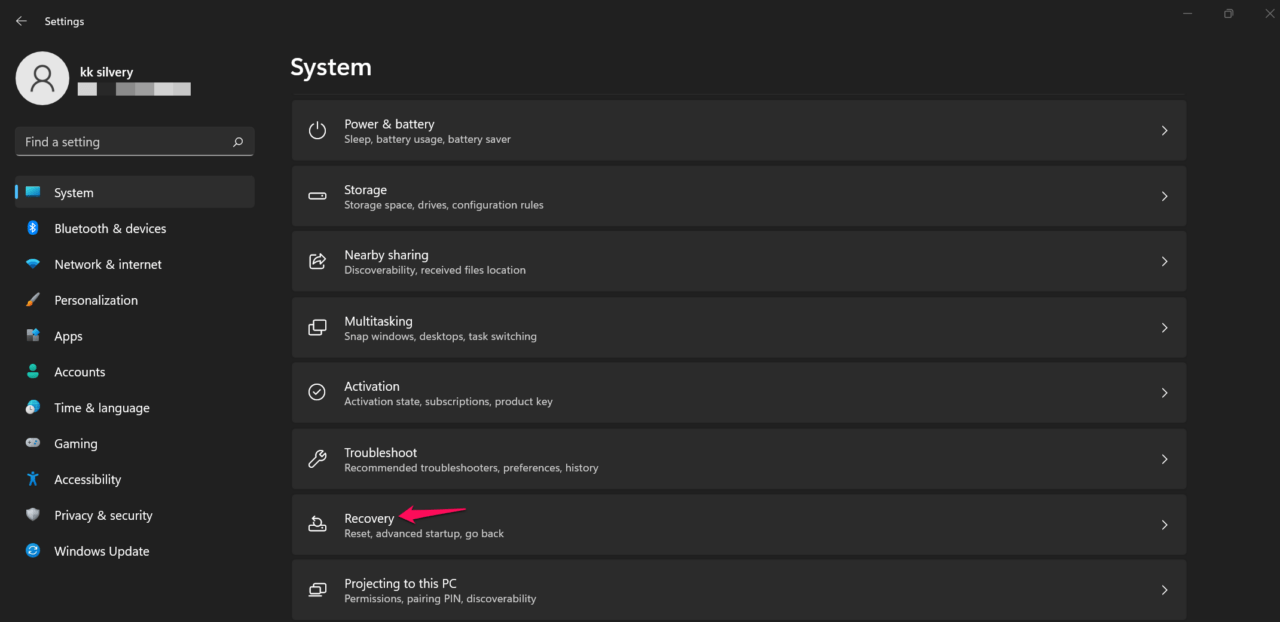
- Нажмите на опцию “ Перезагрузить сейчас “.
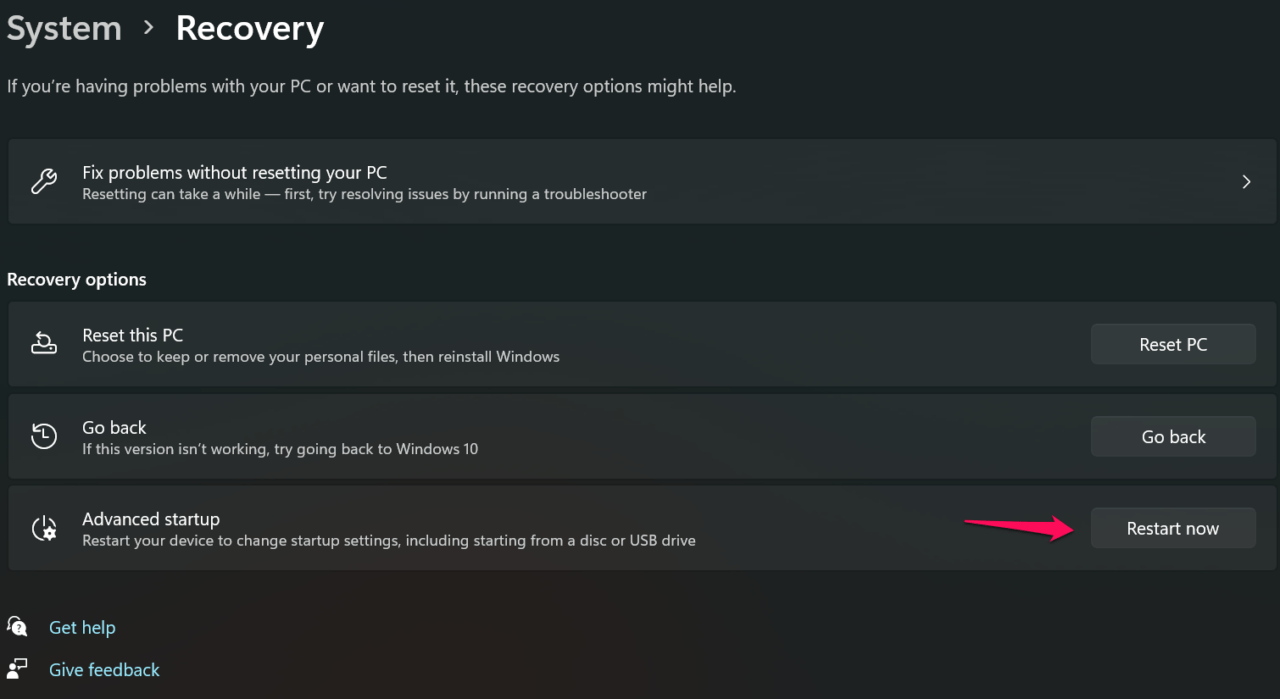
Ваш ПК перезагрузится, и он перейдет в режим восстановления.
- Выберите опцию “Устранение неполадок”.
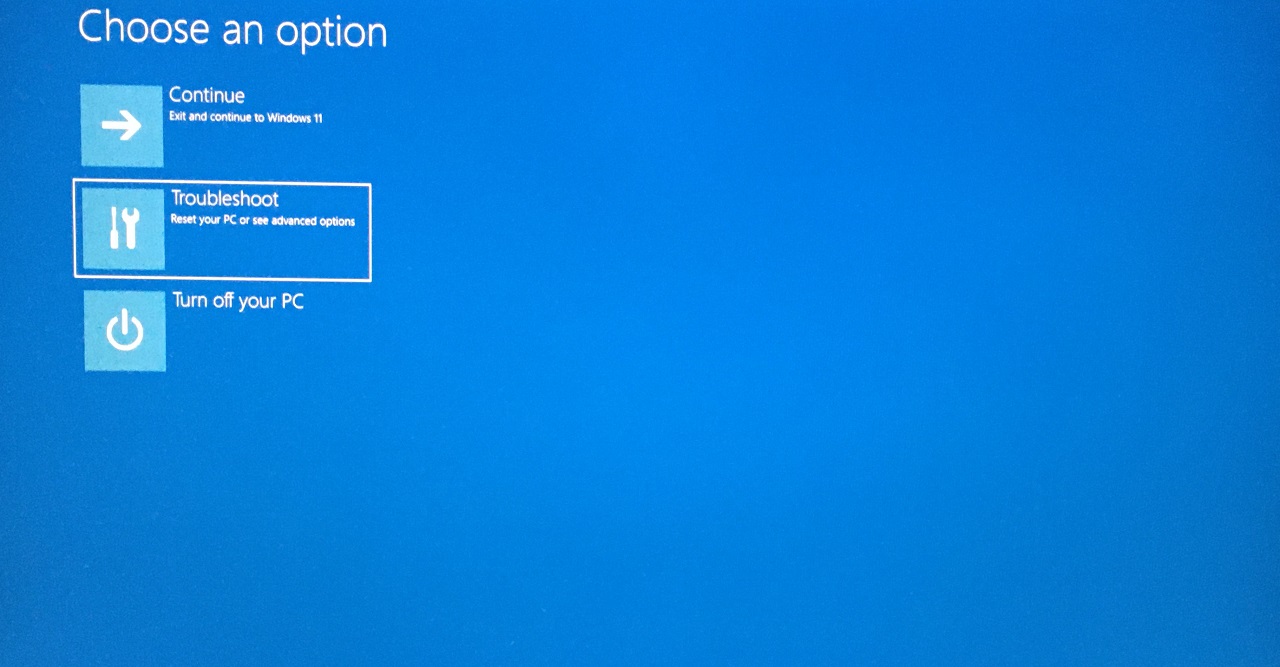
- Выберите опцию “Дополнительные параметры”.
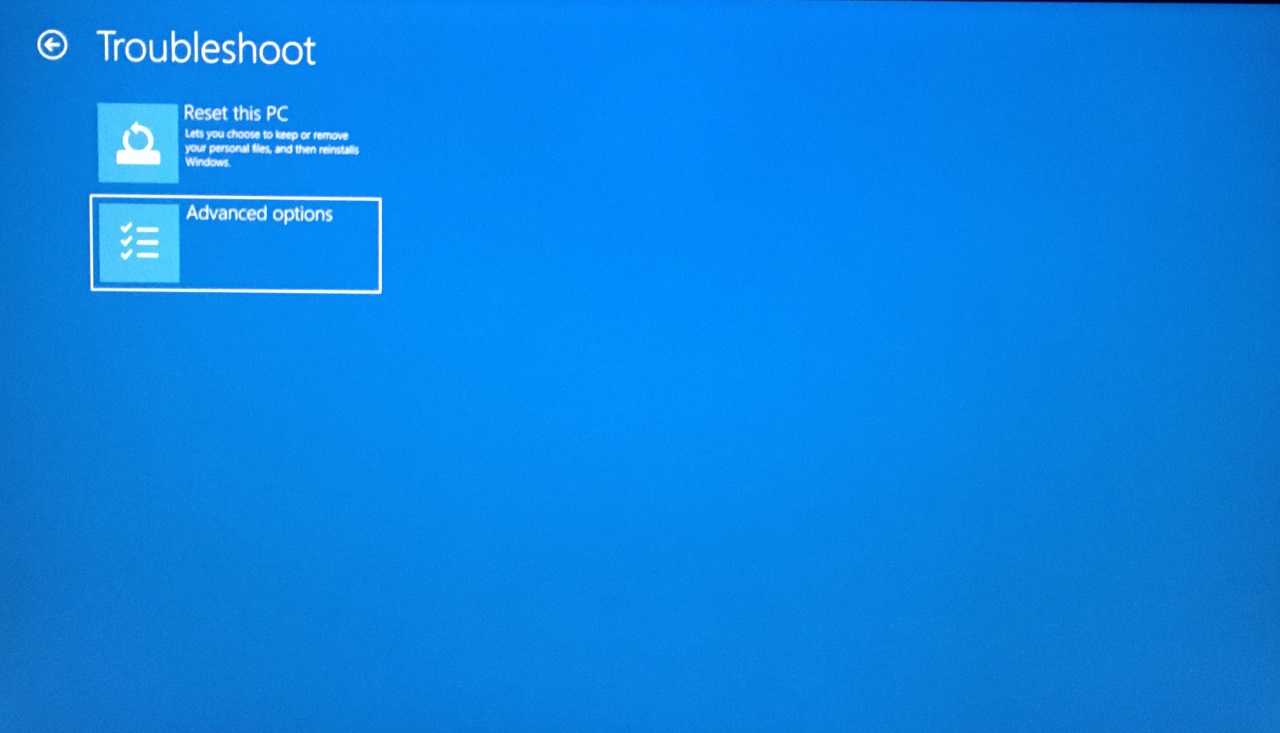
- Выберите опцию “Удалить обновления”.
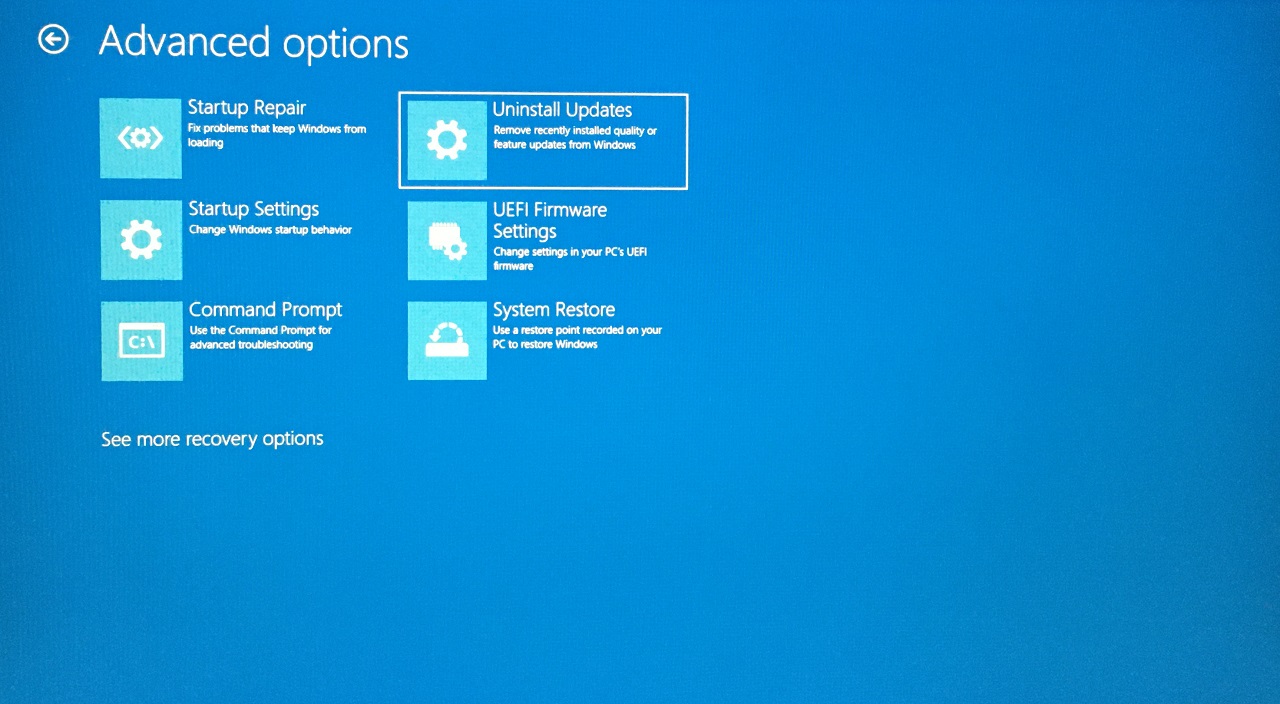
- Нажмите на “ Удалить последние качественные обновления “.
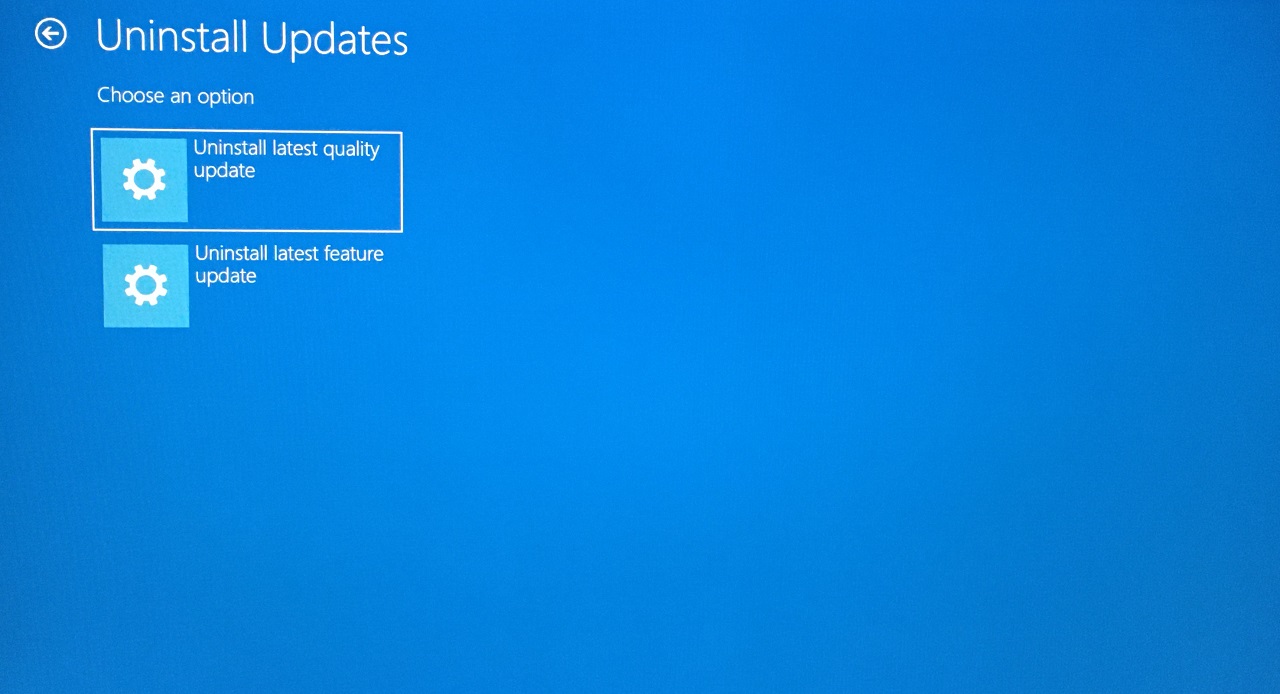
- Нажмите на кнопку “ Удалить последние качественные обновления “.
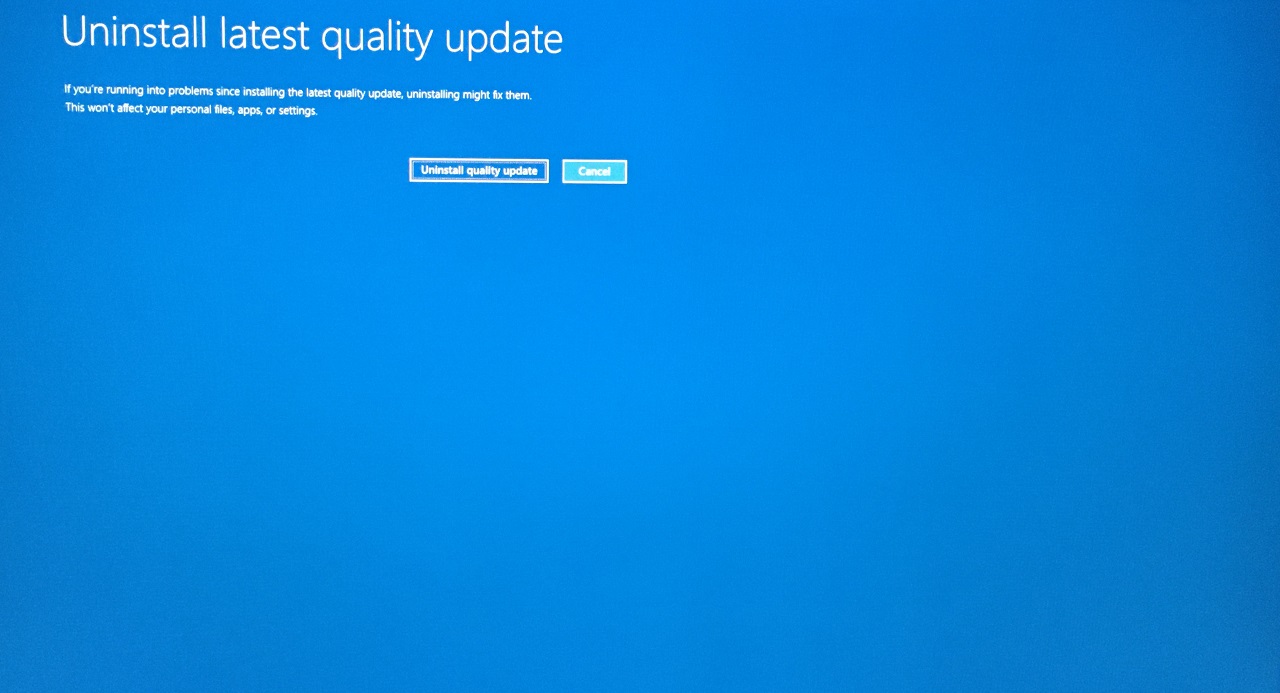
Система удаляет качественные обновления с машины.
Вернитесь и сделайте то же самое с последними функциональными обновлениями, чтобы вам не пришлось беспокоиться о коде IRQL_NOT_LESS_OR_EQUAL.
11. Выполнение восстановления системы
Операционная система создает несколько точек восстановления, чтобы вы могли вернуться к более раннему моменту. Вы должны быть готовы к худшему сценарию, и есть вероятность, что восстановление системы может не сработать.
Откройте “Настройки” из строки поиска.
Выберите “ Система “, затем нажмите на опцию “ Восстановление “.
Нажмите на опцию “ Перезагрузить сейчас “.
Ваш ПК перезагрузится, и он перейдет в режим восстановления.
Выберите опцию “Устранение неполадок”.
Выберите опцию “Дополнительные параметры”.
Выберите опцию “ Восстановление системы “.
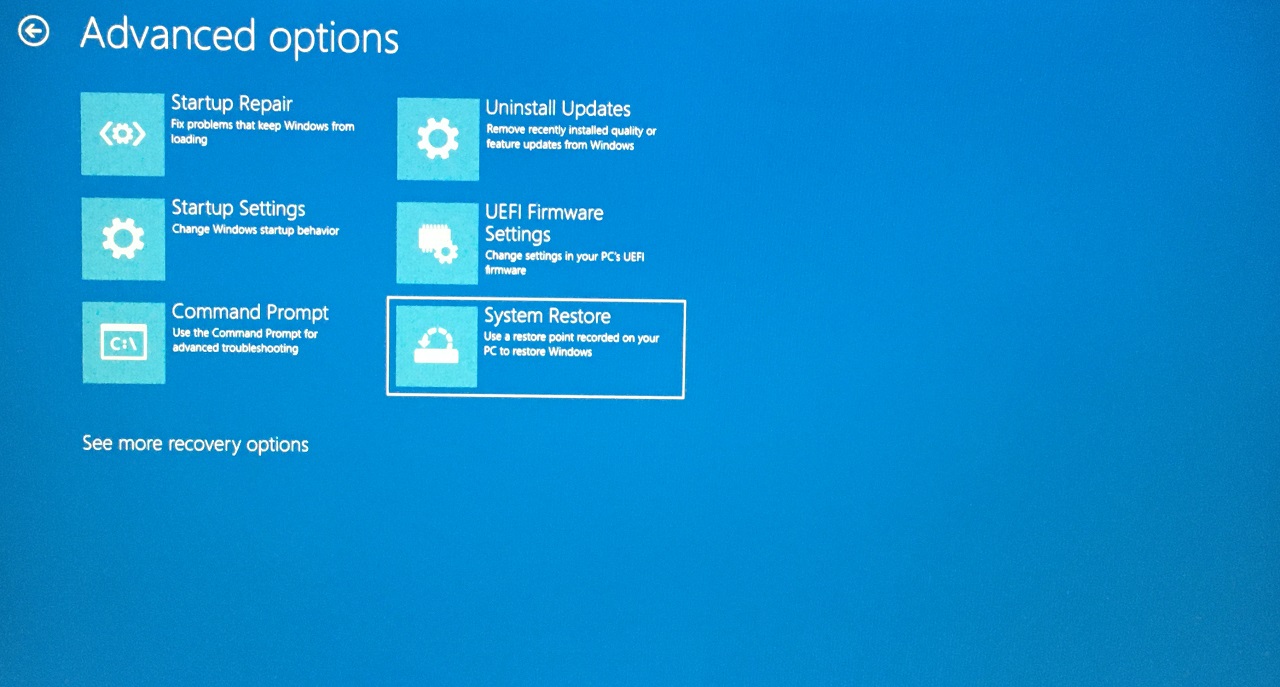
- Мастер восстановления системы появляется на экране, и нажмите на “ Далее “, чтобы просмотреть точки восстановления.
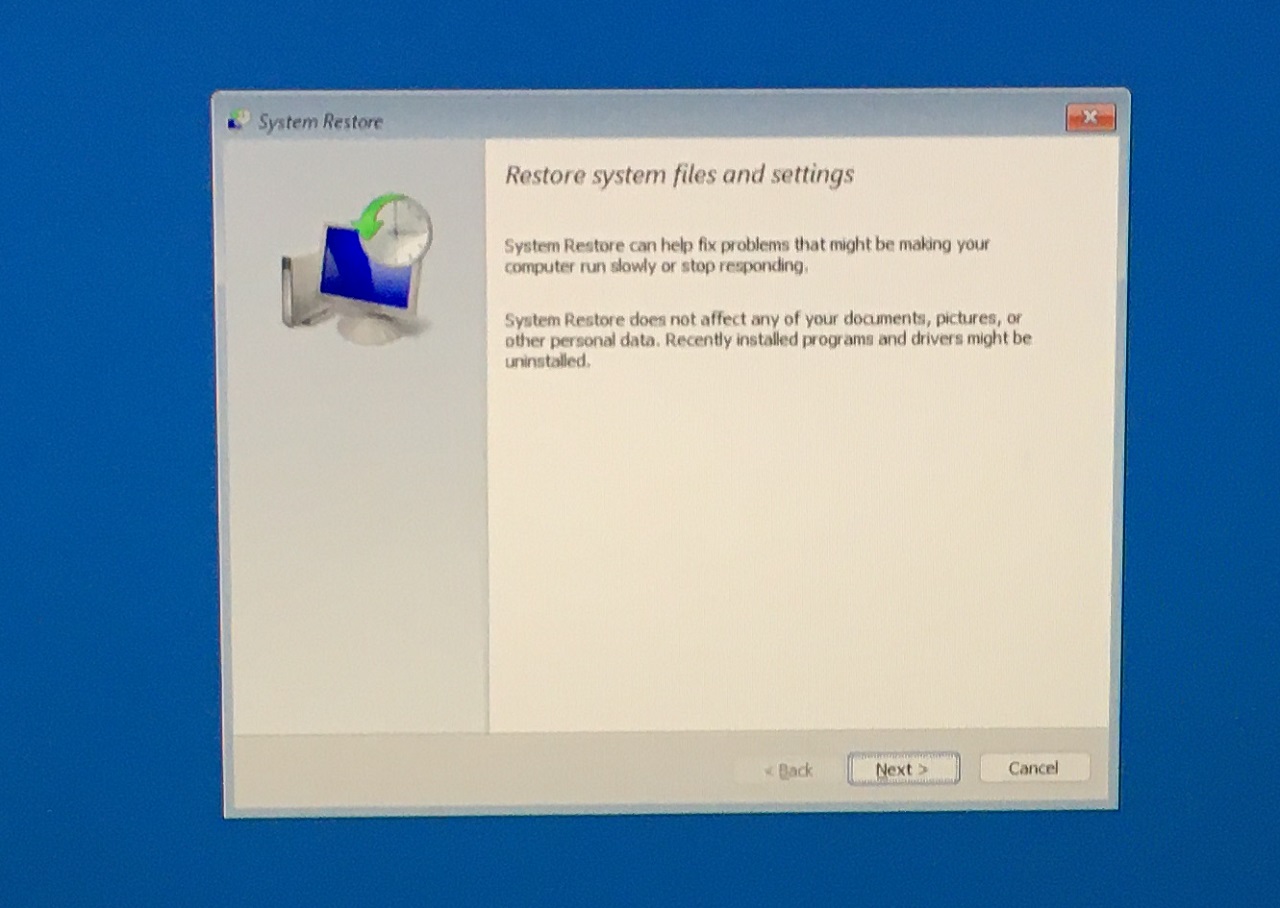
- Выберите точку восстановления, затем нажмите на “ Далее “, чтобы продолжить.
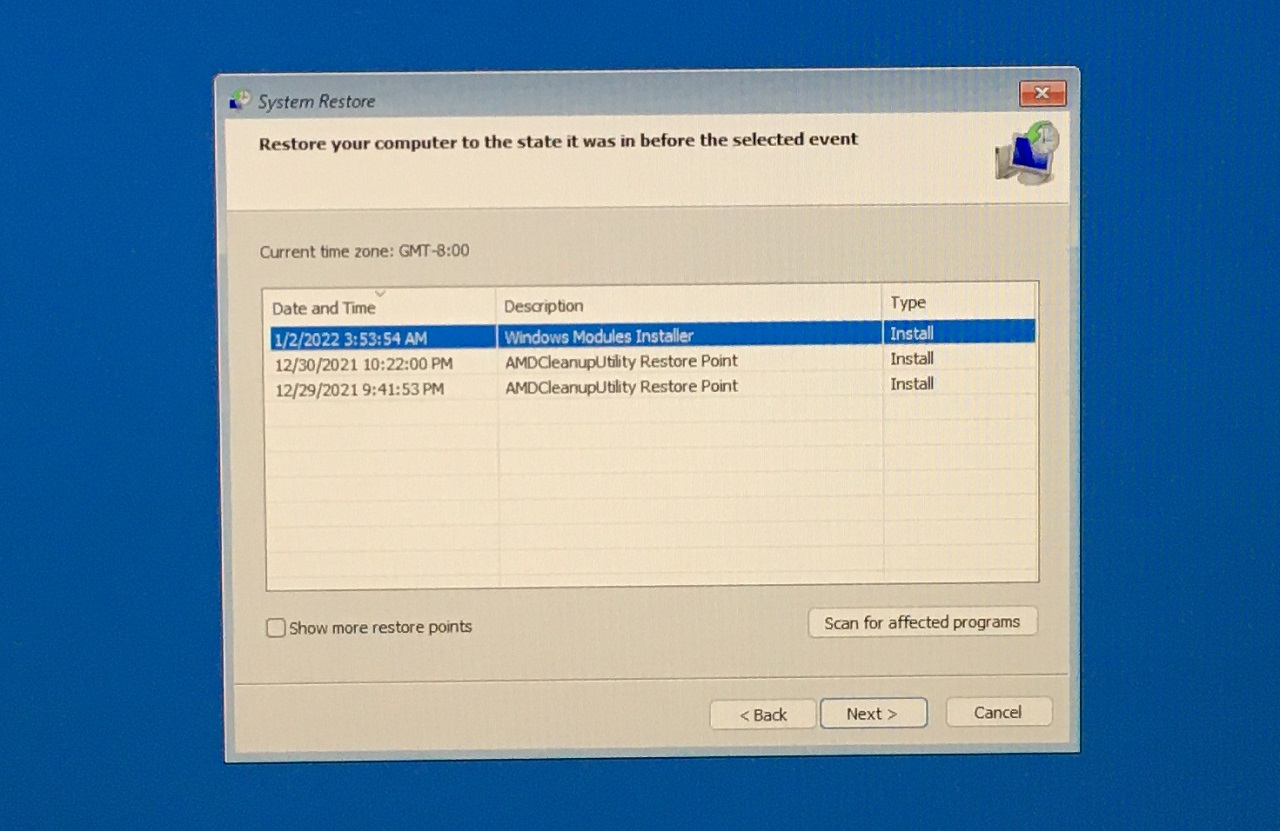
- Нажмите на “ Завершить “, чтобы начать процесс.
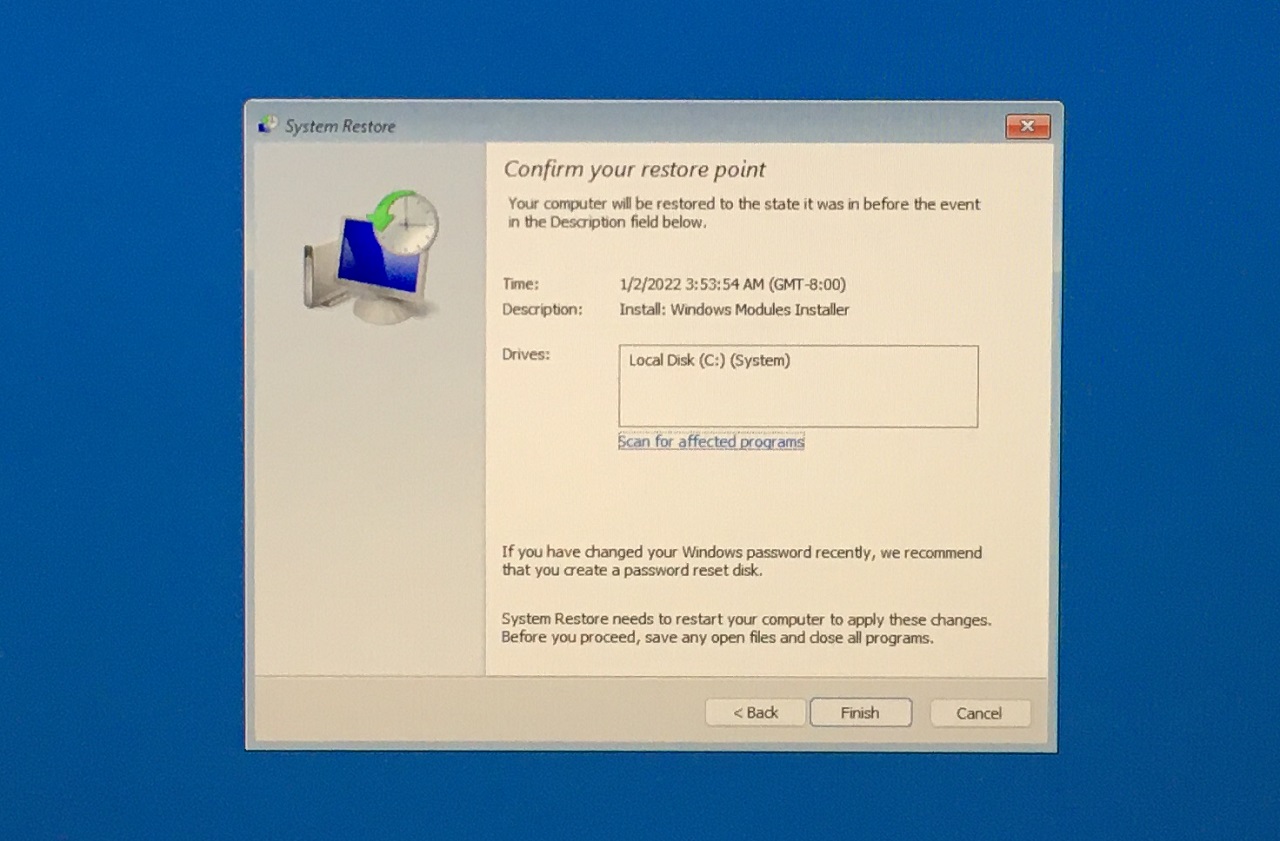
ПК перезагрузится, и на мониторе или внутреннем дисплее появится надпись “ Восстановление системы “. Вам нужно будет подождать терпеливо, и я выполнил восстановление системы, чтобы узнать продолжительность процесса. Мой компьютер Core i3 11-го поколения занял двадцать минут, чтобы завершить процесс восстановления.
Итог
Я обновил компьютер с Windows с 10-й версии до 11-й версии, и затем на экране появилась ошибка “IRQL Not Less or Equal”. Я решил проблему, переустановив программное обеспечение с загрузочного USB-накопителя и установив совместимые драйверы Windows 11 в машину. Дайте нам знать, как вы решили 0xA: IRQL_not_less_or_equal в комментариях ниже.
Если у вас есть мысли по поводу [Исправлено] Ошибка BSOD IRQL_NOT_LESS_OR_EQUAL в Windows 11, не стесняйтесь оставлять их в комментариях ниже. Также, пожалуйста, подпишитесь на наш канал DigitBin на YouTube для видеоуроков. Удачи!
Get new posts in your inbox
No spam. Unsubscribe anytime.