Технические советы · 4 min read · Dec 25, 2025
[Исправлено] Проблема с неработающим микрофоном в Windows 11
Этот гид описывает множество обходных путей, которые помогут вам исправить проблему с неработающим микрофоном в Windows 11. Микрофоны всегда были неотъемлемой частью нашей рабочей экосистемы. Однако, учитывая текущую ситуацию с работой из дома, они стали еще более важным инструментом, чем когда-либо. Будь то профессиональные встречи или видеозвонки, их использование постоянно растет в последние годы.
В то же время, само собой разумеется, что любая проблема с этим устройством вызывает беспокойство у конечных пользователей. Если вы используете последнюю сборку ОС и сталкиваетесь с какой-либо проблемой, связанной с ней, не переживайте. Ниже представлены различные методы, которые помогут вам исправить проблему с неработающим микрофоном в Windows 11. Следуйте инструкциям.
Исправление 1: Проверьте аппаратные проблемы
Прежде всего, вам нужно дважды проверить, что это не аппаратный сбой. В этом отношении, если вы обнаружите, что микрофон не работает во всех установленных приложениях, проверьте наличие неисправных или слабых соединений. Для этого отключите и снова подключите микрофон к вашему ПК.
Аналогично, попробуйте подключить микрофон к другому ПК. Если он работает хорошо на этой настройке, проверьте разъем на вашем ПК и убедитесь, что он чистый и не содержит никаких частиц внутри. Вы также можете подключить любое другое устройство к этому разъему, чтобы проверить, работает ли он как ожидалось.
После того как вы выполните все эти тесты и убедитесь, что как разъем, так и микрофон в порядке, вы можете исключить аппаратную проблему и перейти к нижеописанным программным обходным путям для исправления проблемы с неработающим микрофоном в Windows 11.
Исправление 2: Проверьте разрешения микрофона
Хотя это очевидно, вам все же следует убедиться, что разрешение на использование микрофона включено для соответствующих приложений, которые в настоящее время сталкиваются с этой проблемой.
- Для этого откройте меню Настройки с помощью сочетания клавиш Windows+I.
- Внутри этого меню перейдите в раздел Конфиденциальность и безопасность в левой боковой панели.
- Прокрутите до раздела Разрешения приложений и нажмите на Микрофон.
- Убедитесь, что доступ к микрофону включен.
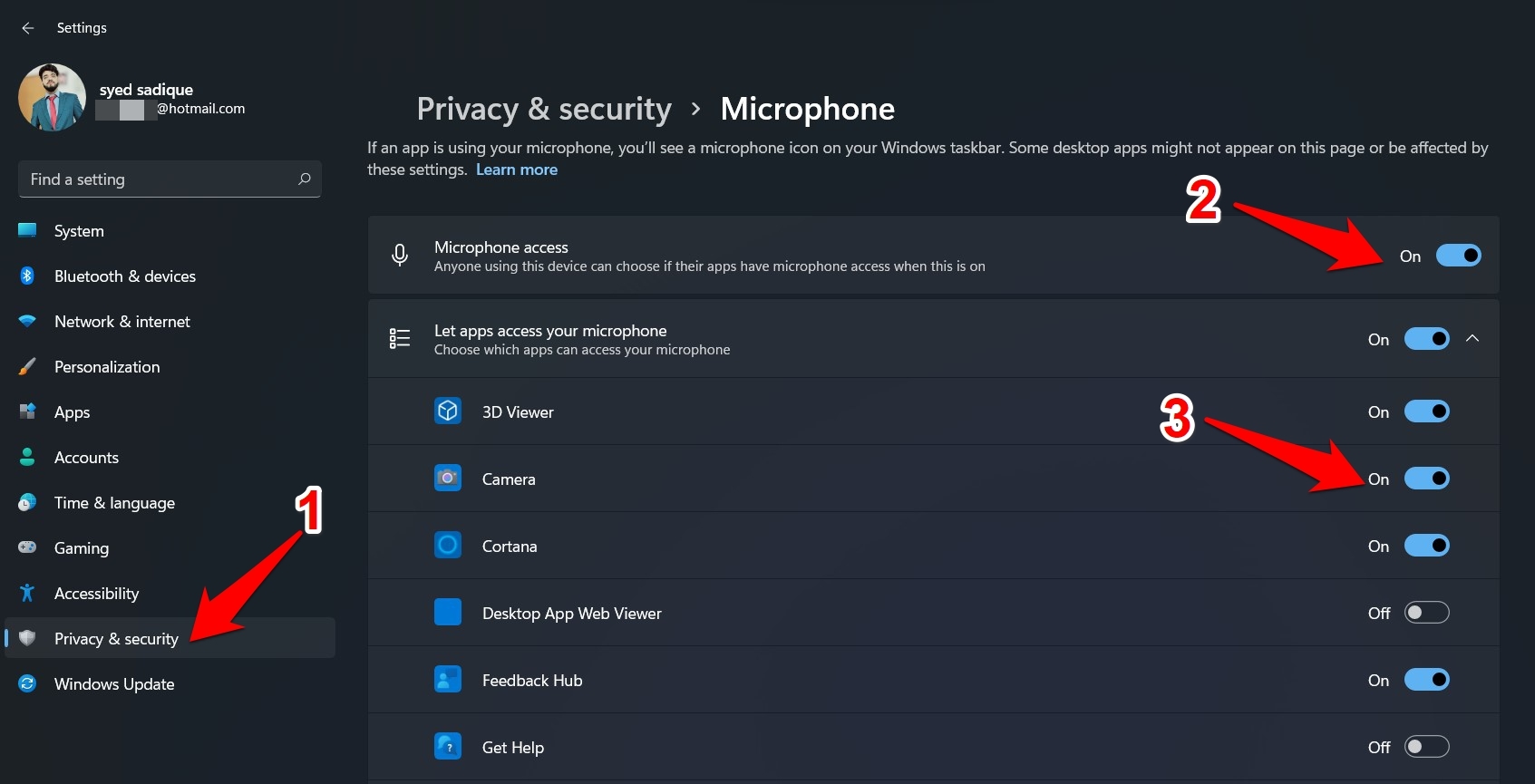
- Затем перейдите в раздел ‘Позволить приложениям получать доступ к вашему микрофону‘.
- Убедитесь, что разрешение на использование микрофона для соответствующих приложений включено.
- Если это не так, сделайте это немедленно и проверьте, исправлена ли проблема с неработающим микрофоном в Windows 11.
Исправление 3: Проверьте статус микрофона
В некоторых случаях вредоносное стороннее приложение или программное обеспечение могут отключить использование микрофона по всей ОС. Когда это происходит, вам нужно повторно включить его через Диспетчер устройств. Аналогично, даже если он включен, вы можете отключить его, а затем вручную снова включить, чтобы дать ему новый шанс на работу. Все это можно сделать следующим образом:
- Используйте сочетание клавиш Windows+X и выберите Диспетчер устройств из появившегося меню.
- Внутри этого меню перейдите в раздел Аудиовходы и аудиовыходы и нажмите на него, чтобы развернуть.
- Теперь щелкните правой кнопкой мыши на вашем микрофоне.
- Если вы видите опцию Включить устройство, значит, ваш микрофон был отключен до этого момента.
- Поэтому выберите Включить устройство из контекстного меню.
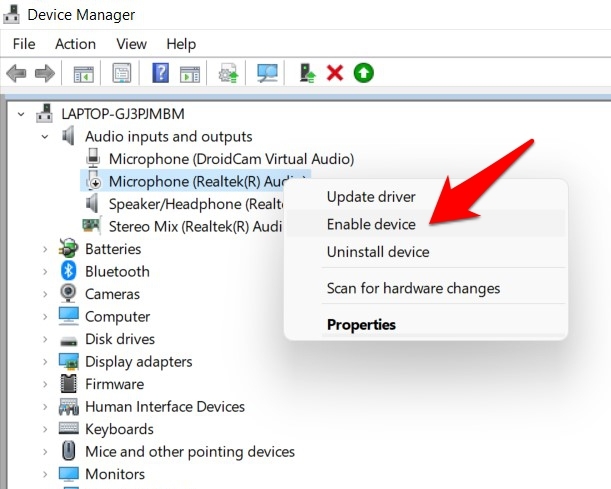
- С другой стороны, если он уже включен, то рассмотрите возможность отключения его, подождите несколько секунд, а затем включите его снова.
- После этого проверьте, удалось ли исправить проблему с неработающим микрофоном в Windows 11.
Исправление 4: Обновите драйвера микрофона
Использование старых или устаревших драйверов может привести к множеству проблем, включая ту, с которой мы сейчас имеем дело. Поэтому всегда рекомендуется использовать последние наборы драйверов. Вот как вы можете сделать то же самое для драйверов вашего микрофона.
- Щелкните правой кнопкой мыши на значке Windows, расположенном на панели задач, и выберите Диспетчер устройств.
- Прокрутите до раздела Аудиовходы и аудиовыходы.
- Теперь выберите ваш микрофон из меню, щелкните правой кнопкой мыши на нем и выберите Обновить драйвер.
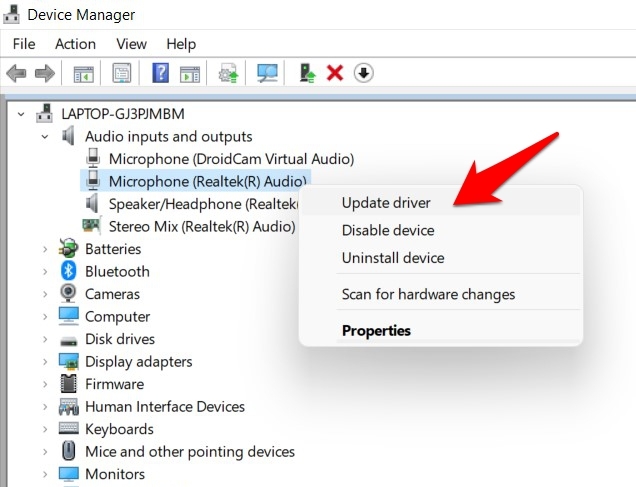
- Затем нажмите на Автоматический поиск драйверов.
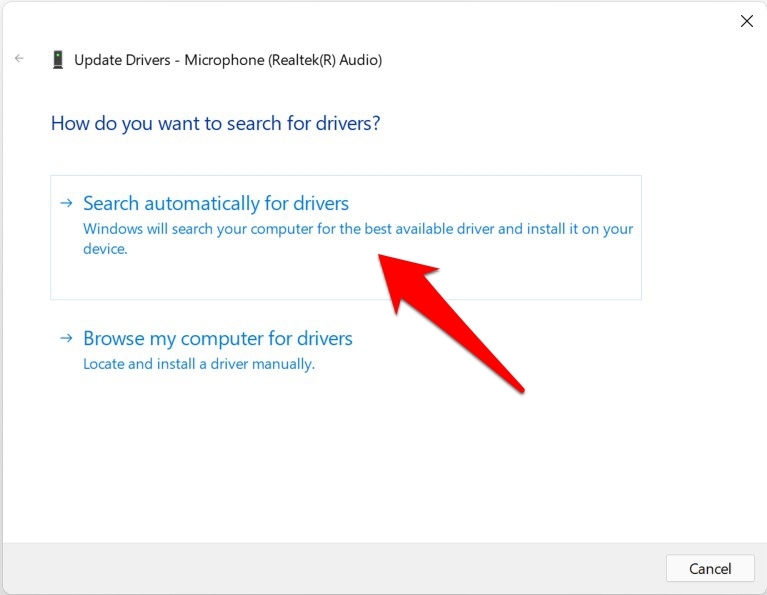
- Windows теперь будет искать последние драйверы в интернете, и если они будут найдены, загрузит и установит их немедленно.
- После завершения установки перезагрузите ваш ПК и проверьте, исправлена ли проблема с неработающим микрофоном в Windows 11.
Исправление 5: Используйте средство устранения неполадок звука
Microsoft встроила несколько приложений для устранения неполадок, касающихся различных компонентов вашего ПК. И одно из этих средств устранения неполадок специально предназначено для выявления и исправления проблем со звуком. Давайте попробуем воспользоваться этим инструментом, чтобы исправить проблему с неработающим микрофоном в Windows 11.
- Перейдите в меню Пуск и найдите настройки Устранение неполадок.
- Затем нажмите на Другие средства устранения неполадок.
- Перейдите в раздел Запись звука и нажмите Запустить.
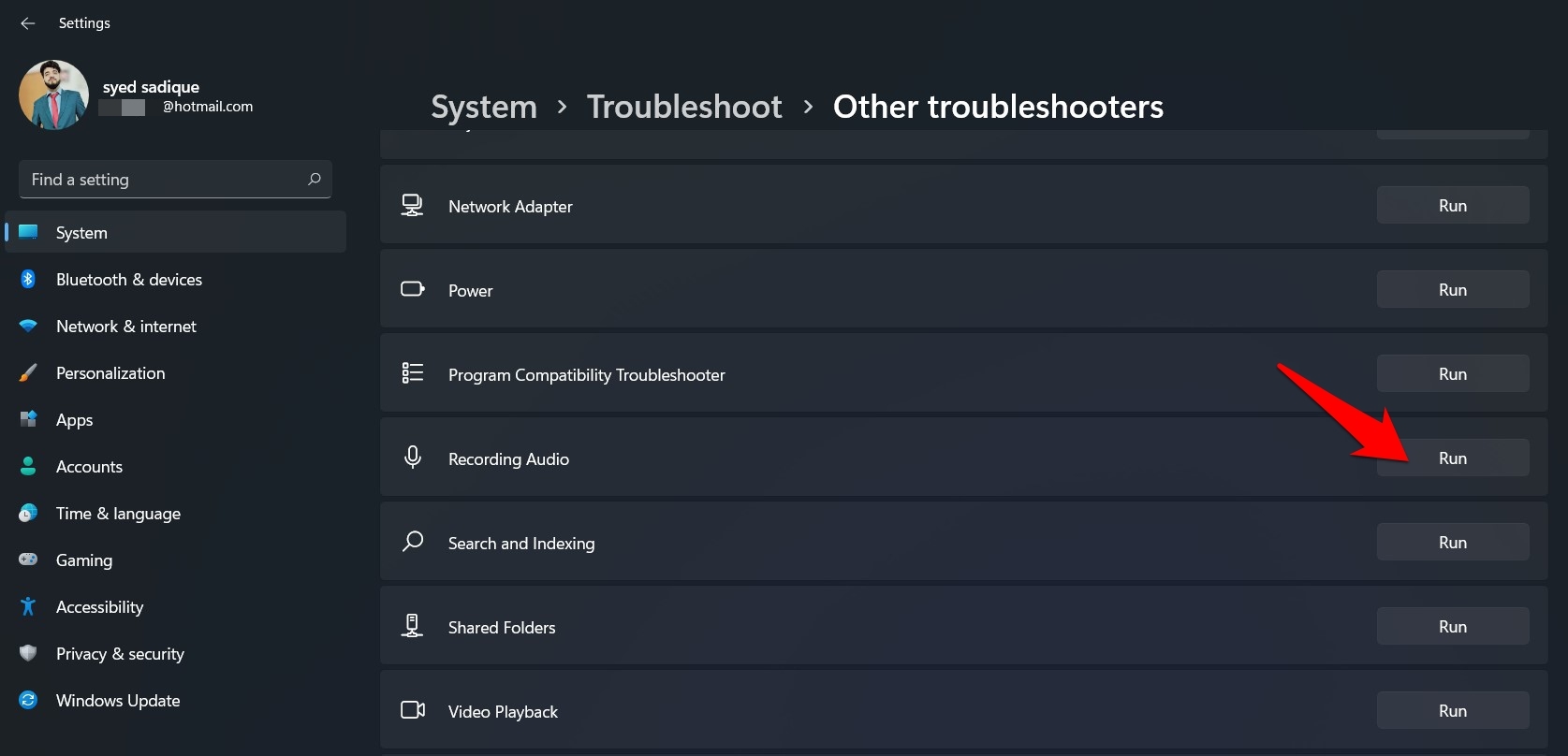
- Приложение для устранения неполадок теперь откроется и просканирует наличие проблем, касающихся микрофона. Как только оно обнаружит какие-либо проблемы с микрофоном, оно исправит их сразу же.
- После завершения рекомендуется перезагрузить ваш ПК.
- Когда он загрузится, проверьте, исправлена ли проблема с неработающим микрофоном в Windows 11.
Заключение
Итак, это были различные методы для исправления проблемы с неработающим микрофоном в Windows 11. Мы поделились пятью различными способами для этого. Дайте нам знать в комментариях, какой из них оказался успешным для вас.
Если у вас есть какие-либо мысли по поводу [Исправлено] Проблема с неработающим микрофоном в Windows 11, не стесняйтесь оставлять их в комментариях ниже. Также, пожалуйста, подпишитесь на наш канал DigitBin на YouTube для видеоуроков. Удачи!
Get new posts in your inbox
No spam. Unsubscribe anytime.