Технологии · 4 min read · Nov 21, 2025
[Исправлено] Мои Apple Watch не соединяются с iPhone
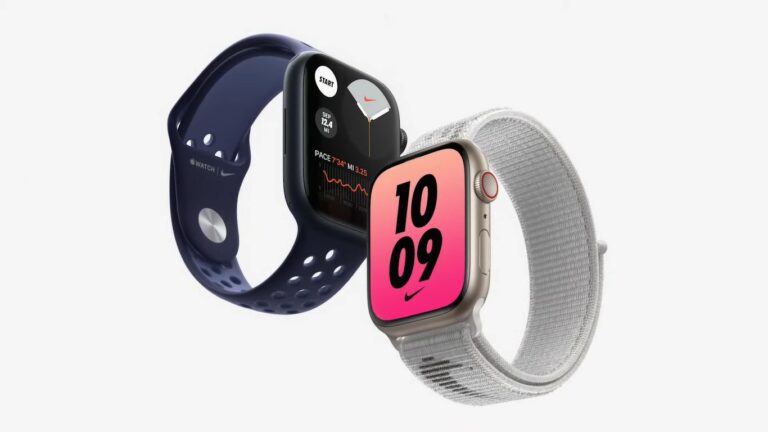
Apple Watch — одно из самых популярных носимых устройств от Apple и важная часть экосистемы Apple. Apple Watch популярны благодаря отличному способу отслеживания вашей повседневной физической активности и управления сообщениями и звонками.
Очень важно подключить ваши Apple Watch к вашему iPhone, чтобы использовать их. Процесс очень прост, и вы сможете легко соединить ваши Apple Watch с iPhone, используя QR-код. Просто отсканируйте QR-код Apple Watch на вашем iPhone, и вы готовы.
Но иногда при подключении Apple Watch к iPhone пользователи сталкиваются с проблемами. Эти проблемы с беспроводным подключением раздражают, так как существует множество причин для ошибки. Также очень трудно устранить эти проблемы с беспроводным подключением.
Apple Watch не соединяются: как это исправить
В этой статье мы поделимся, как вы можете исправить проблему “iPhone не соединяется с Apple Watch”.
Прежде чем мы начнем, убедитесь, что вы правильно соединяете ваши Apple Watch.
Как соединить ваши Apple Watch с iPhone
Сначала убедитесь, что оба устройства заряжены.
Держите их рядом друг с другом. Подождите, пока на вашем iPhone не появится опция, которая говорит “Используйте ваш iPhone, чтобы настроить эти Apple Watch“.
Затем нажмите Продолжить.
Выравните видоискатель экрана iPhone с часами. Вы также можете соединить часы вручную.
После того как Apple Watch будут соединены, продолжите процесс и настройте параметры.
Войдите с помощью Apple ID, создайте код доступа, выберите приложения и многое другое.
Основные решения, если ваши Apple Watch не соединяются
Прежде чем пытаться решить проблему, сначала убедитесь, что оба устройства имеют включенный Wi-Fi и Bluetooth.
- Чтобы включить Bluetooth, перейдите в Настройки на вашем iPhone, затем Bluetooth. Включите переключатель, чтобы включить Bluetooth. Если он уже включен, отключите его, а затем через 5 секунд снова включите Bluetooth ВКЛ и попробуйте подключить ваши Apple Watch.
- Те же шаги для Wi-Fi. Перейдите в Настройки > Wi-Fi и включите Wi-Fi. Если он уже включен, отключите его, а затем через 5 секунд снова включите Wi-Fi.
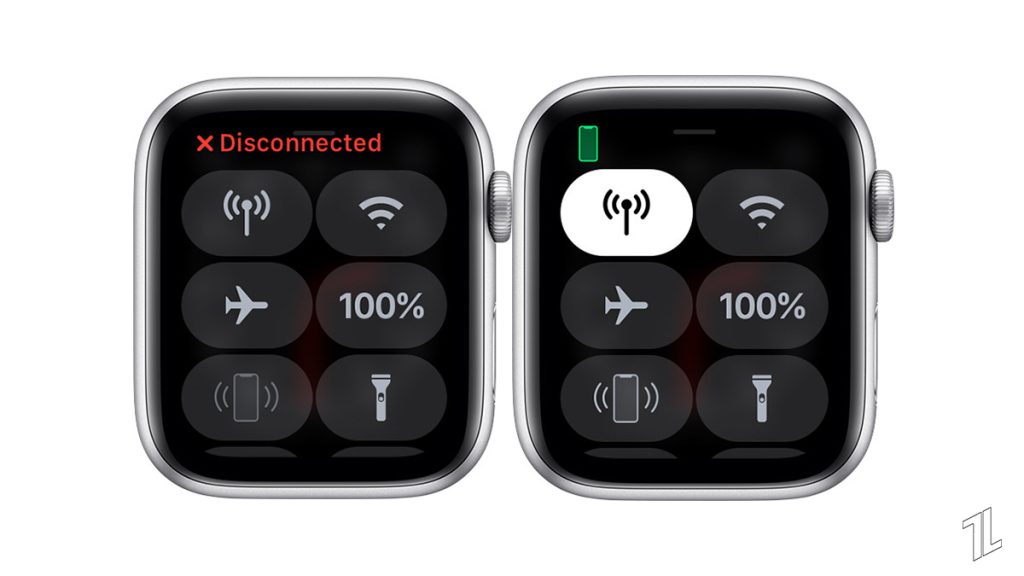
Также убедитесь, что оба устройства находятся в радиусе друг от друга. Обычно радиус составляет 30 футов.
Затем перезагрузите ваш iPhone и Apple Watch. Простая перезагрузка может перезапустить все службы, включая Bluetooth и Wi-Fi. Это исправит проблему.
iPhone с Face ID:
- Нажмите и удерживайте кнопку питания + кнопку увеличения или уменьшения громкости, пока на экране не появится ползунок.
- Перетащите ползунок, как указано на экране. Через некоторое время ваше устройство выключится.
- Как только экран станет черным, нажмите и удерживайте боковую кнопку, пока не появится логотип Apple.
Для iPhone 6 до 8 и SE:
- Нажмите и удерживайте боковую кнопку, пока на экране не появится ползунок.
- Перетащите ползунок и подождите некоторое время. Через некоторое время ваше устройство выключится.
- Нажмите и удерживайте кнопку питания, пока на экране не появится логотип Apple.
Если вы все еще сталкиваетесь с той же проблемой с вашими Apple Watch, попробуйте следующие решения.
Метод 1: Убедитесь, что режим полета выключен
Режим полета отключает все соединения на вашем iPhone, включая Wi-Fi и Bluetooth. Режим полета разработан для путешествий на самолете. Если режим полета включен на вашем iPhone, вы не сможете подключить ваши Apple Watch к вашему iPhone.
Режим полета на iPhone:
- Чтобы убедиться, что режим полета включен, перейдите в Центр управления. Для старых iPhone с кнопкой “Домой” проведите вверх от нижней части экрана, чтобы открыть Центр управления.
- Если ваш iPhone имеет Face ID, проведите вниз из верхнего правого угла, чтобы получить доступ к Центру управления.
Если значок самолета оранжевый, это означает, что он включен. Просто нажмите на кнопку “Самолет” в Центре управления, чтобы отключить его.
Затем включите Bluetooth и Wi-Fi на вашем iPhone.
Режим полета на Apple Watch:
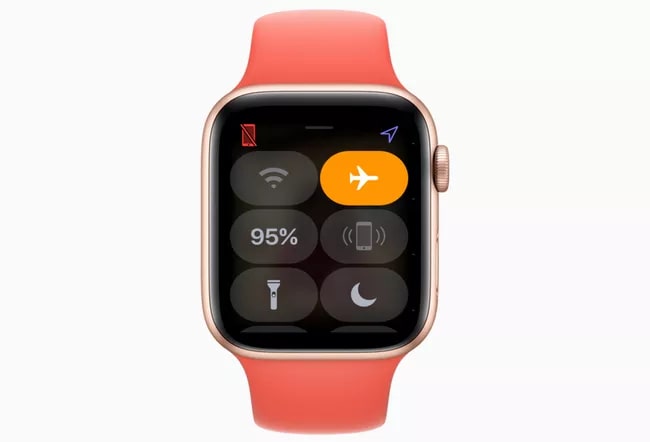
Также убедитесь, что режим полета отключен и на ваших Apple Watch.
Шаг 1: На ваших часах откройте Центр управления, проведя вверх от нижней части циферблата.
Шаг 2: Если значок самолета оранжевый, это означает, что он включен. Просто нажмите на него, чтобы отключить режим полета.
Попробуйте соединить ваши Apple Watch с вашим iPhone. Теперь это должно сработать.
Метод 2: Обновите ваш iPhone и Apple Watch
Если вы все еще сталкиваетесь с той же проблемой соединения с вашими Apple Watch, попробуйте обновить ваши устройства.
Apple постоянно выпускает новые системные обновления для исправления мелких проблем в своих устройствах. Всегда рекомендуется держать ваш iPhone и Apple Watch в актуальном состоянии.
Если одно из ваших устройств Apple работает на старой версии своей операционной системы, вы не сможете соединить оба устройства.
Как обновить iPhone:
- Подключите ваш iPhone к зарядному устройству и подключите его к Wi-Fi.
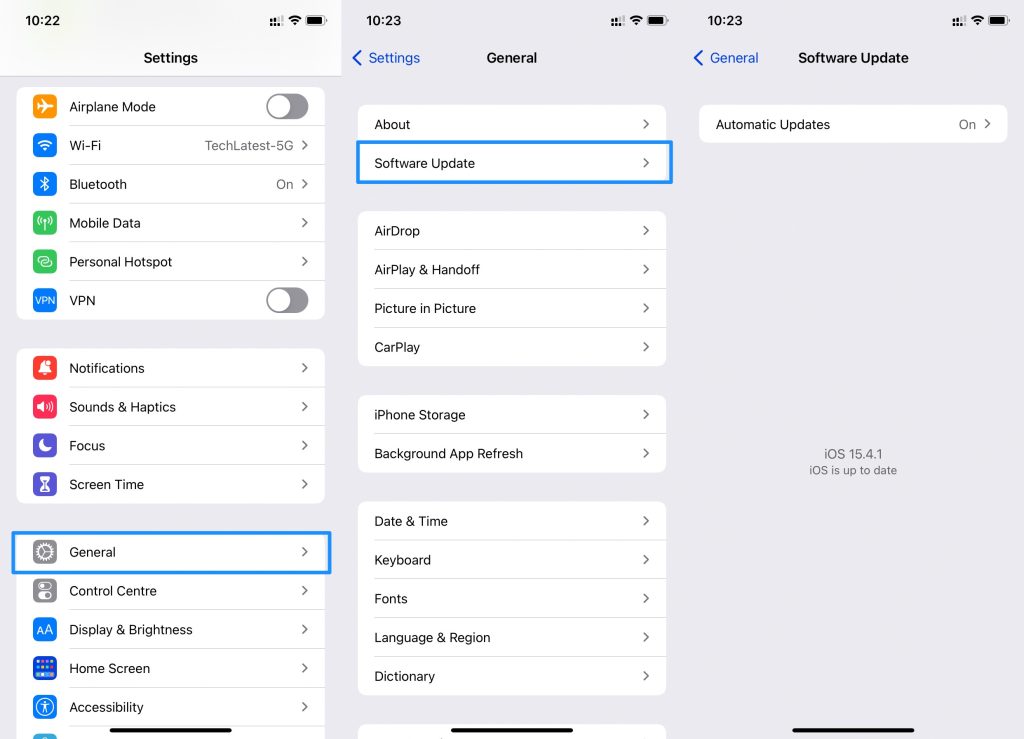
- Затем откройте приложение “Настройки” и перейдите в “Основные” > “Обновление ПО”.
- Если обновление доступно, нажмите “Загрузить и установить”.
Как только ваш iPhone будет обновлен, пора обновить ваши Apple Watch.
Как обновить Apple Watch:
К сожалению, если ваши Apple Watch не соединены с вашим iPhone, вы не сможете проверить наличие обновлений.
Метод 3: Сбросить все настройки
Сброс сетевых настроек iPhone сбросит настройки Bluetooth, Wi-Fi и VPN. Это исправит все проблемы с подключением.
Чтобы сделать это, выполните следующие шаги:
Шаг 1: Откройте приложение Настройки, затем перейдите в Основные.
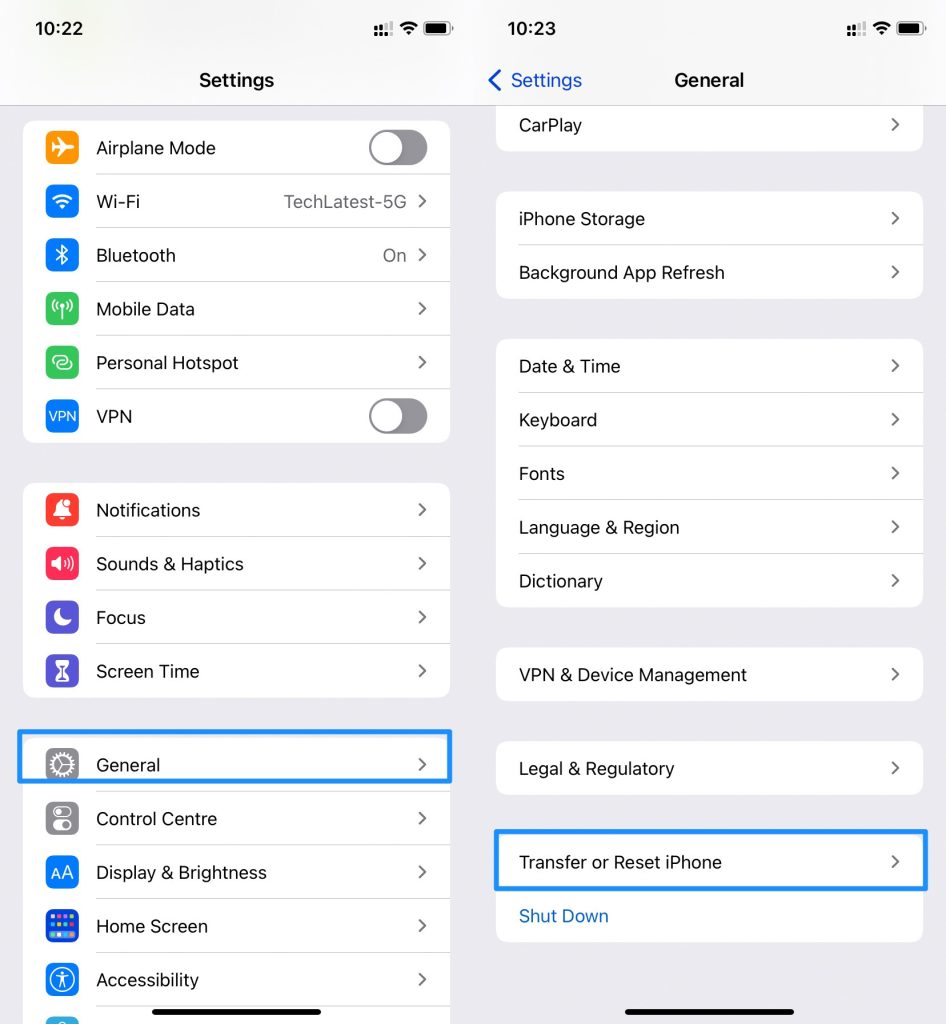
Шаг 2: Перейдите в Сброс и затем нажмите на Сбросить сетевые настройки.
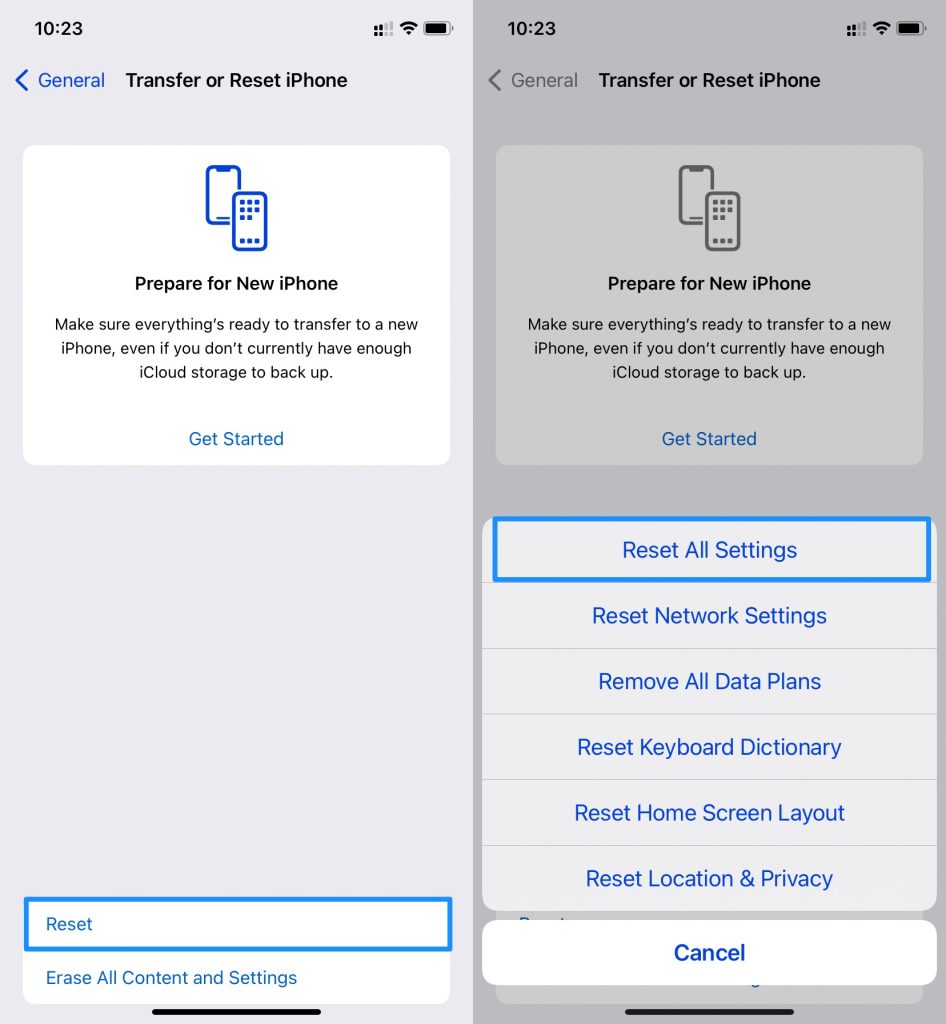
Шаг 3: Введите ваш код доступа, и это сделано.
Это сбросит все сетевые настройки на вашем iPhone. Затем вам нужно будет перезагрузить ваш iPhone.
Метод 4: Стереть все данные на Apple Watch
Если вы все еще не можете соединить ваши Apple Watch с вашим iPhone, вам также нужно сбросить ваши Apple Watch.
Это отформатирует содержимое и настройки ваших Apple Watch. Вот шаги.
Откройте приложение “Часы”, затем перейдите в Основные > Сброс > Стереть все.
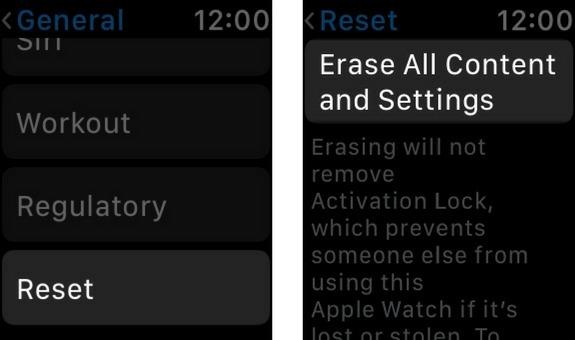
Подождите некоторое время, пока процесс сброса выполняется.
После завершения снова соедините ваши Apple Watch с вашим iPhone.
Заключительные слова
Мы поделились каждым возможным решением для исправления проблемы “Apple Watch не соединяются с iPhone”. Если вы все еще сталкиваетесь с той же проблемой, попробуйте обратиться в сервисный центр Apple.
Get new posts in your inbox
No spam. Unsubscribe anytime.