Часы Pixel · 6 min read · Dec 24, 2025
[Исправлено] Часы Pixel застряли на этапе подготовки к обновлению
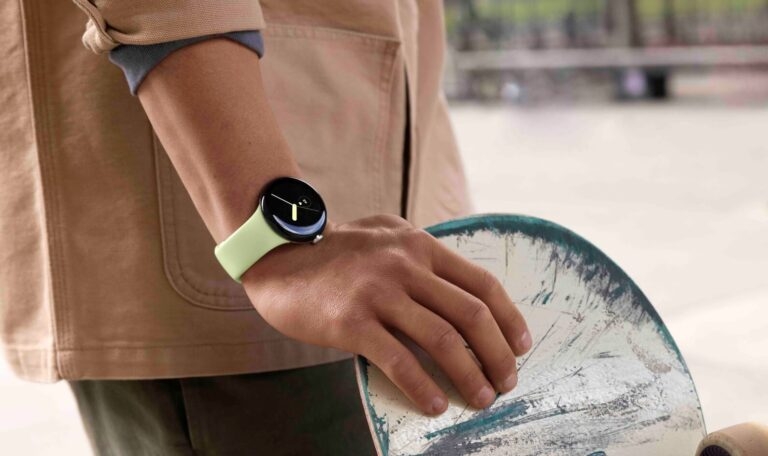
Часы Pixel от Google дебютировали в октябре и получили в целом положительные отзывы. Тем не менее, у многих пользователей возникла странная ошибка, из-за которой смарт-часы застревают на тревожном экране “подготовка к обновлению”.
Часы Google Pixel получили несколько обновлений, последнее из которых принесло обновленный патч безопасности в январе. Google обещает продвинутые функции и легкое подключение к устройствам Android с помощью часов Google Pixel.
Как и любое другое электронное устройство, они подвержены проблемам, связанным с программным обеспечением и обновлениями. Использование часов Pixel и зависание на экране “Подготовка к обновлению” может занять много времени и вызвать разочарование.
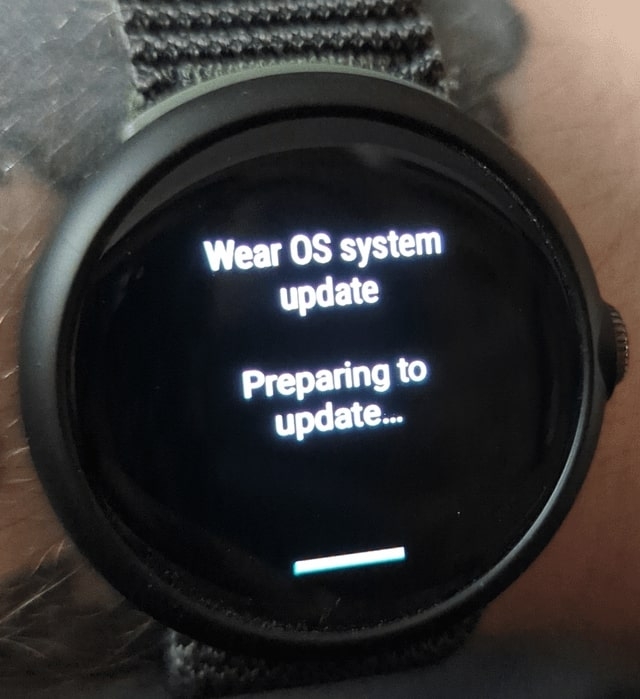
Это происходит по многим причинам: программная ошибка, недостаточное место для хранения, слабое или нестабильное Wi-Fi соединение или поврежденный файл обновления. Это может быть особенно раздражающим, если это важно для ваших повседневных дел. В этой статье мы рассмотрим возможные причины этой проблемы и потенциальные решения.
Как исправить зависание часов Pixel на этапе подготовки к обновлению?
Перед устранением неполадок давайте проанализируем экран “Подготовка к обновлению” и почему он может зависать. Вы можете загрузить и установить новое программное обеспечение. Проверьте целостность файла обновления, откройте его и проверьте его содержимое, затем создайте резервную копию, если обновление не сработает. После завершения настройки дайте часам Pixel перезагрузиться и установить обновление, это займет некоторое время.
Тем не менее, бывают случаи, когда часы Pixel остаются на экране “Подготовка к обновлению”, что указывает на ошибку или проблему во время настройки.
Ниже приведены методы, которые вы можете использовать для устранения неполадок;
Перезагрузите часы Pixel
Перезагрузка часов — это первое, что стоит попробовать, когда часы Pixel застряли в процессе обновления. Это исправляет временные сбои и проблемы с программным обеспечением и обычно является самым быстрым и лучшим вариантом.
После этого процесса часы Pixel будут готовы продолжить процесс обновления.
Нажмите и удерживайте кнопку на ваших часах Pixel, пока не появится меню питания, затем выберите “Перезагрузить”.
Чтобы выключить часы, нажмите и удерживайте кнопку питания, чтобы снова включить их.
После выключения часов проверьте, начался ли процесс обновления снова.
Проверьте место для хранения
На часах Pixel может не быть достаточного свободного места для загрузки и установки нового программного обеспечения. В этом случае этап “Подготовка к обновлению” может зависнуть. Выполнив следующие действия, вы можете проверить доступное место на ваших часах и, если необходимо, освободить его:
Проведите вниз по верхней части экрана, чтобы открыть меню Быстрых настроек.
Нажмите Настройки на левой стороне экрана, затем прокрутите вниз до Хранения.
Убедитесь, что размер обновленного файла меньше доступного пространства. Вы можете освободить место на вашем устройстве, удалив ненужные файлы и приложения или отправив их на телефон.
Проверьте, продолжается ли процесс обновления без зависаний.
Вы можете обновить свои часы с большей емкостью памяти, если места недостаточно. Вы можете сделать это, вставив внешнюю карту памяти или увеличив внутреннюю память. Прежде чем совершать какие-либо покупки, важно подтвердить, что ваши часы Pixel подходят для памяти, которую вы собираетесь использовать.
Проверьте интернет/Wi-Fi соединение
Это также может быть связано со слабым или нестабильным Wi-Fi соединением. Если сигнал Wi-Fi потерян или скорость соединения падает во время обновления, вы можете выполнить следующие шаги, чтобы оценить и внести необходимые улучшения:
Проведите вниз по верхней части экрана, чтобы открыть меню Быстрых настроек.
Нажмите Настройки на левой стороне экрана, затем выберите Подключение.
Убедитесь, что Wi-Fi включен.
Проверьте скорость Wi-Fi, к которому вы подключены.
Если сигнал слабый или скорость медленная, попробуйте подойти ближе к маршрутизатору или перезагрузить его.
Попробуйте подключиться к другой сети Wi-Fi.
После того как вы установите надежное интернет-соединение, попробуйте снова выполнить процедуру обновления, чтобы увидеть, пройдет ли она без проблем.
Принудительно остановите обновление
Вы можете принудительно остановить обновление часов Pixel, если перезагрузка не сработала. Следуйте приведенным ниже способам, чтобы принудительно остановить приложение:
Проведите вниз по верхней части экрана, чтобы открыть меню Быстрых настроек.
Нажмите Настройки на левой стороне экрана, затем выберите Приложения и уведомления.
Выберите Показать все приложения, чтобы найти и нажать Системные обновления.
После этого нажмите Принудительно остановить.
Попробуйте снова запустить процесс обновления после небольшой задержки.
Этот процесс может очистить любые кэшированные данные или зависшие процессы, которые могли остаться после обновления.
Дайте батарее разрядиться; зарядите и повторите попытку
Еще одно, что вы можете попробовать, это зарядить часы во время обновления программного обеспечения.
Подключите магнитный зарядный кабель USB-C для зарядки ваших часов.
Поместите ваши часы Pixel на зарядный пук. Как вы можете видеть, пук изогнут, чтобы соответствовать округлой задней части ваших часов.
Когда соединение произойдет, на экране отобразится процент заряда батареи.
Необходимо как минимум 50% заряда, чтобы завершить обновление программного обеспечения.
Очистите кэш служб Google Play
Кэш содержит только временные данные, которые не требуются для работы приложения на ваших часах. В результате очистка кэша приложения часто улучшает его производительность, удаляя ненужные файлы с ваших часов.
Откройте настройки ваших часов и перейдите в Уведомления и приложения.
Внизу нажмите Информация о приложении.
Прокрутите вниз, чтобы увидеть информацию о приложении, включая то, сколько кэша приложения в настоящее время доступно.
Продолжайте прокручивать вниз и нажмите Удалить кэш.
Теперь вы можете увидеть уведомление о том, что кэш был очищен.
Выполните сброс до заводских настроек
Вам нужно выполнить сброс на ваших часах Pixel, если проблема с программным обеспечением сохраняется. Прежде чем выполнять сброс до заводских настроек, создайте резервную копию важной информации, так как это приведет к удалению всех ваших данных и настроек. Чтобы сбросить ваши часы Pixel, выполните следующие шаги:
Проведите вниз по верхней части экрана, чтобы открыть меню Быстрых настроек.
Нажмите Настройки на левой стороне экрана, затем прокрутите вниз до Системы.
Выберите параметры сброса и нажмите Сброс до заводских настроек.
После перезагрузки часов Pixel подтвердите сброс, следуя инструкциям на экране.
После сброса ваших часов Pixel до заводских настроек вы должны снова начать процесс обновления.
Если часы Pixel все еще застряли на экране подготовки к обновлению после сброса до заводских настроек, это может быть аппаратная проблема или более сложная проблема с программным обеспечением. Поэтому вам следует обратиться за профессиональной помощью.
Свяжитесь с поддержкой Google
Вы можете обратиться в команду поддержки Google за помощью с вышеуказанными шагами. Они помогут вам решить вашу проблему. Посетите их официальный сайт, чтобы связаться с ними.
Часто задаваемые вопросы
Сколько времени занимает обновление часов Pixel?
Обновление часов Pixel не занимает больше времени, чем обычно, в зависимости от вашей скорости Wi-Fi или интернета.
Почему обновление моих часов так долго готовится?
На ваших часах может не хватать места, поэтому вам следует отключить часы, освободить достаточно места и затем загрузить обновление.
Сколько времени занимает подготовка обновления?
Подготовка обновления на часах Pixel занимает от 10 до 30 минут.
Заключение
Это может быть разочаровывающим, когда часы Pixel застревают в процессе обновления. Важно предпринять соответствующие шаги для расследования проблемы. Некоторые потенциальные решения, которые могут помочь, включают перезагрузку часов, очистку кэш-памяти и выполнение сброса до заводских настроек.
Также полезно проверить емкость памяти часов, так как это может быть источником проблемы. Если ничего не помогает, свяжитесь с поддержкой Google или обратитесь за помощью к специалисту.
Эта статья даст вам достаточно знаний, чтобы исправить ваши часы Pixel, если они застрянут в процессе обновления. Регулярные обновления и отслеживание места для хранения могут помочь избежать подобных проблем в будущем.
Дополнительное чтение:
Предполагаемые часы Google Pixel 7A выставлены на eBay
Список кодовых имен устройств Android
Как загрузить и установить драйверы Google USB для Windows
Get new posts in your inbox
No spam. Unsubscribe anytime.