Техническая поддержка · 7 min read · Sep 07, 2025
[Исправлено] Камера Realme не загружается, вылетает, черный экран
Устройства Realme известны своими высококачественными камерами, которые позволяют пользователям делать красивые фотографии и видео. Однако камеры Realme, как и любое другое электронное устройство, могут время от времени сталкиваться с проблемами, которые мешают им функционировать должным образом. Если камера вашего устройства Realme не работает или зависает, это может быть неприятно и помешать вам делать фотографии и видео или участвовать в видеозвонках, особенно если вы ежедневно полагаетесь на камеру своего телефона.
Влияние проблем с камерой варьируется в зависимости от серьезности проблемы. Неисправная камера может быть незначительным беспокойством для некоторых пользователей, но она может существенно повлиять на их способность использовать устройство для других.
Более того, если проблема с камерой вызвана аппаратным сбоем, это может потребовать ремонта или замены, что может быть дорогостоящим и времязатратным для пользователей Realme. Если вы испытываете проблемы с камерой на устройствах Realme, не волнуйтесь; есть несколько шагов, которые вы можете предпринять, чтобы попытаться решить проблему. В этом руководстве мы покажем вам, как устранить неполадки с камерой на вашем устройстве Realme. Итак, давайте начнем.
Лучшие способы исправить проблему с камерой Realme
Если у вас проблемы с камерой на вашем устройстве Realme, такие как черный экран, оно продолжает зависать, не загружается или изображение размытое. Вот простое руководство по исправлению проблемы с камерой Realme
1. Перезагрузите устройство
Если у вас проблемы с камерой на вашем устройстве Realme, всегда полезно попробовать простую перезагрузку, чтобы увидеть, решит ли это проблему. Это связано с тем, что перезагрузка устройства очищает системную память и останавливает любые фоновые процессы, которые могут мешать работе приложения камеры, и иногда это также может решить незначительные программные сбои, вызывающие неисправность камеры. Когда вы перезагружаете устройство, оно очищает оперативную память и перезагружает все необходимые системные файлы, что может помочь в решении любых временных программных проблем, влияющих на приложение камеры.
Следуйте этим шагам, чтобы перезагрузить ваше устройство Realme:
- Удерживайте кнопку питания на вашем устройстве.
- Меню параметров питания появится на вашем экране.
- Выберите опцию “ Перезагрузить ”.
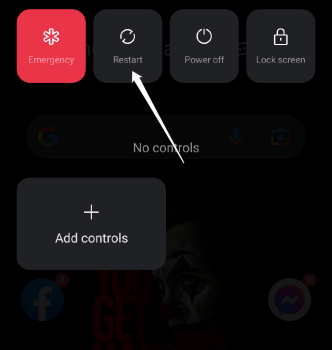
- Позвольте вашему устройству перезагрузиться.
Вы также можете выполнить мягкую перезагрузку, удерживая кнопку питания в течение как минимум 10–15 секунд, пока устройство не выключится и не перезагрузится автоматически. Это может быть полезно, если ваше устройство становится неотзывчивым и не реагирует на стандартную процедуру перезагрузки.
2. Очистите данные и кэш камеры
Очистка данных и кэша камеры на устройствах Realme иногда может решить проблемы с камерой. Со временем поврежденные данные или файлы кэша могут накапливаться в приложении камеры, мешая его функциональности и вызывая неисправности. Очистка данных и кэша приложения камеры может помочь удалить любые проблемные данные и улучшить производительность приложения.
Следуйте этим шагам, чтобы очистить данные и кэш камеры на вашем устройстве Realme:
- Перейдите в Настройки на вашем устройстве.
- Прокрутите вниз и выберите “ Приложения.”
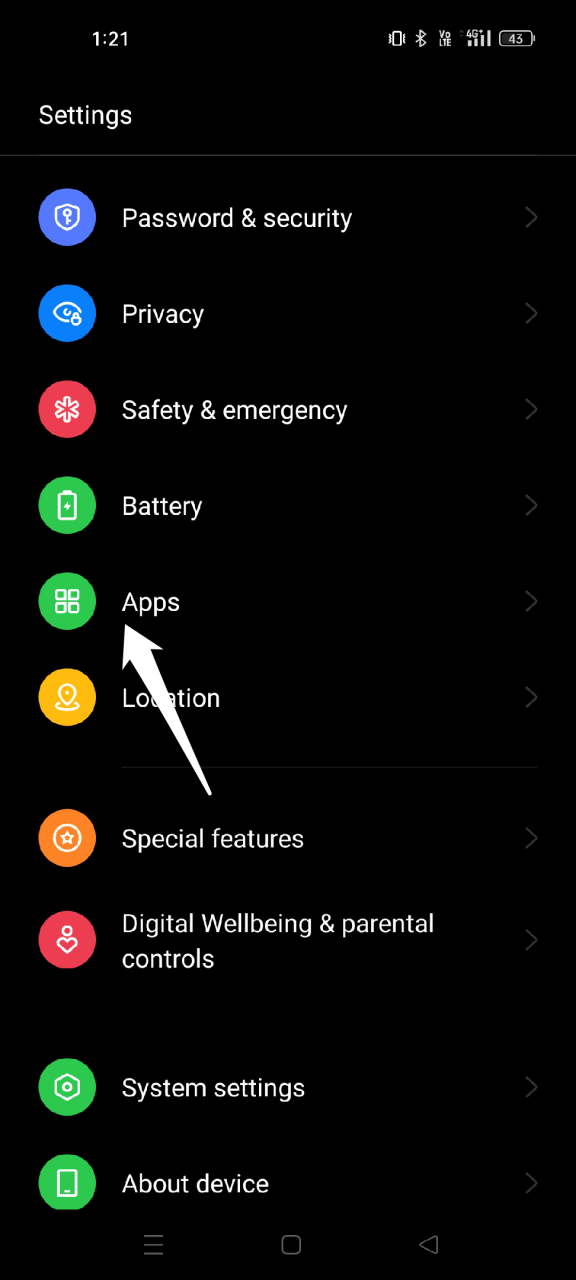
- Нажмите на опцию “ Управление приложениями ”.
![[Исправлено] Камера Realme не загружается, вылетает, черный экран 1](https://cdn.digitbin.com/wp-content/uploads/2-9.png)
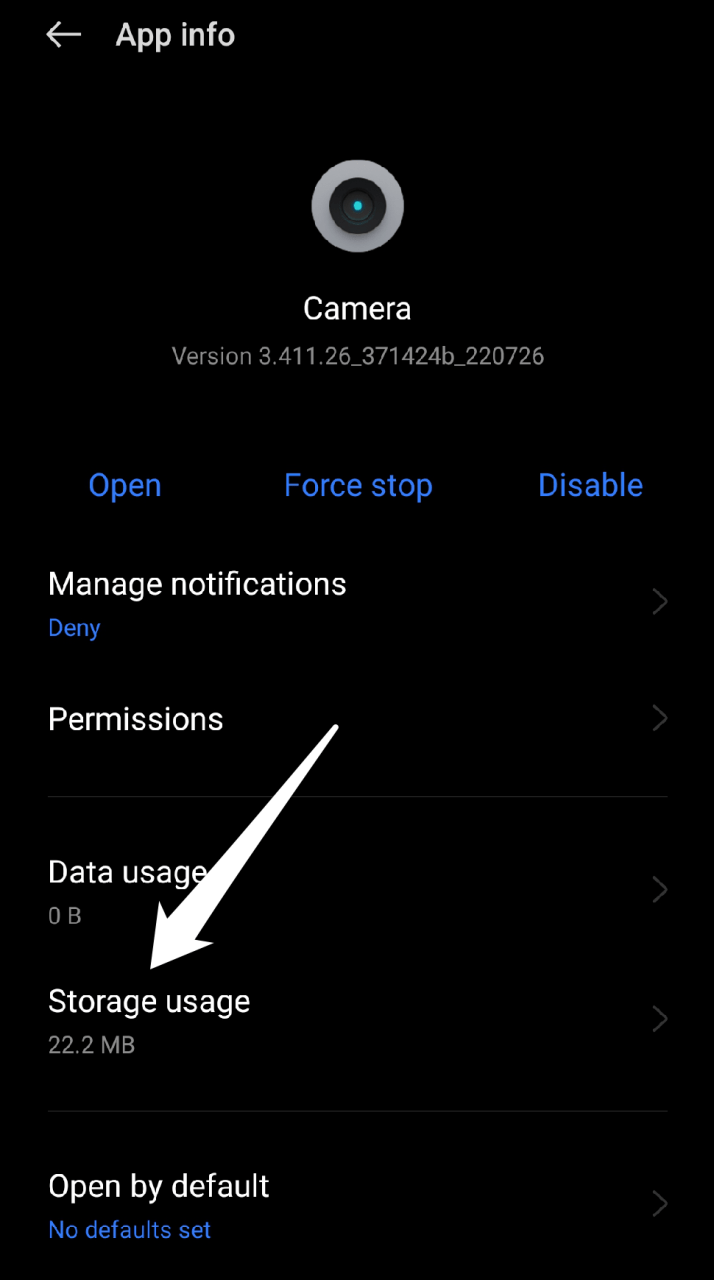
- Здесь вы найдете список всех приложений, установленных на вашем смартфоне. Выберите “ Камера ” из списка.
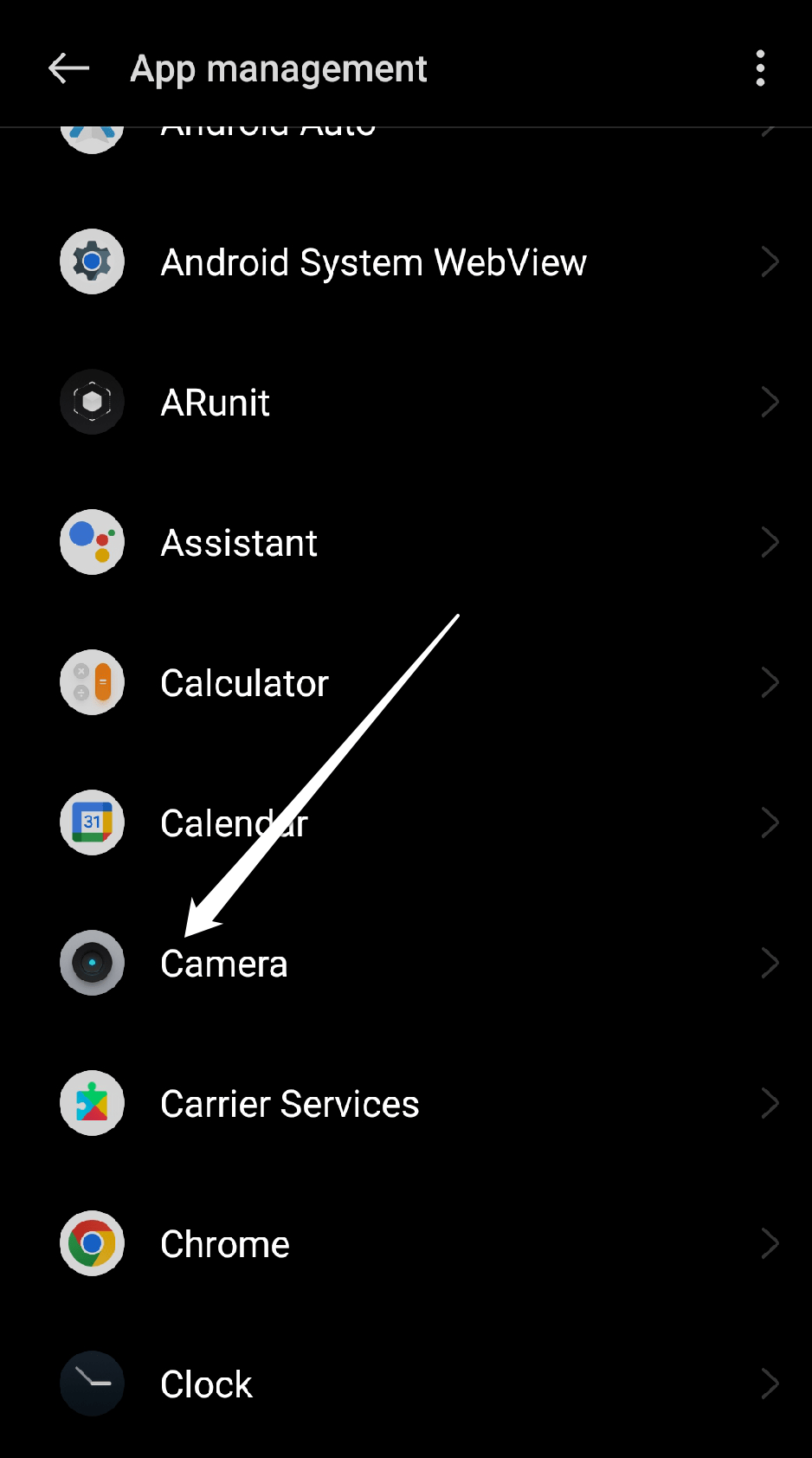
- Выберите “ Использование памяти.”
- Выберите “ Очистить данные ” и “ Очистить кэш.”
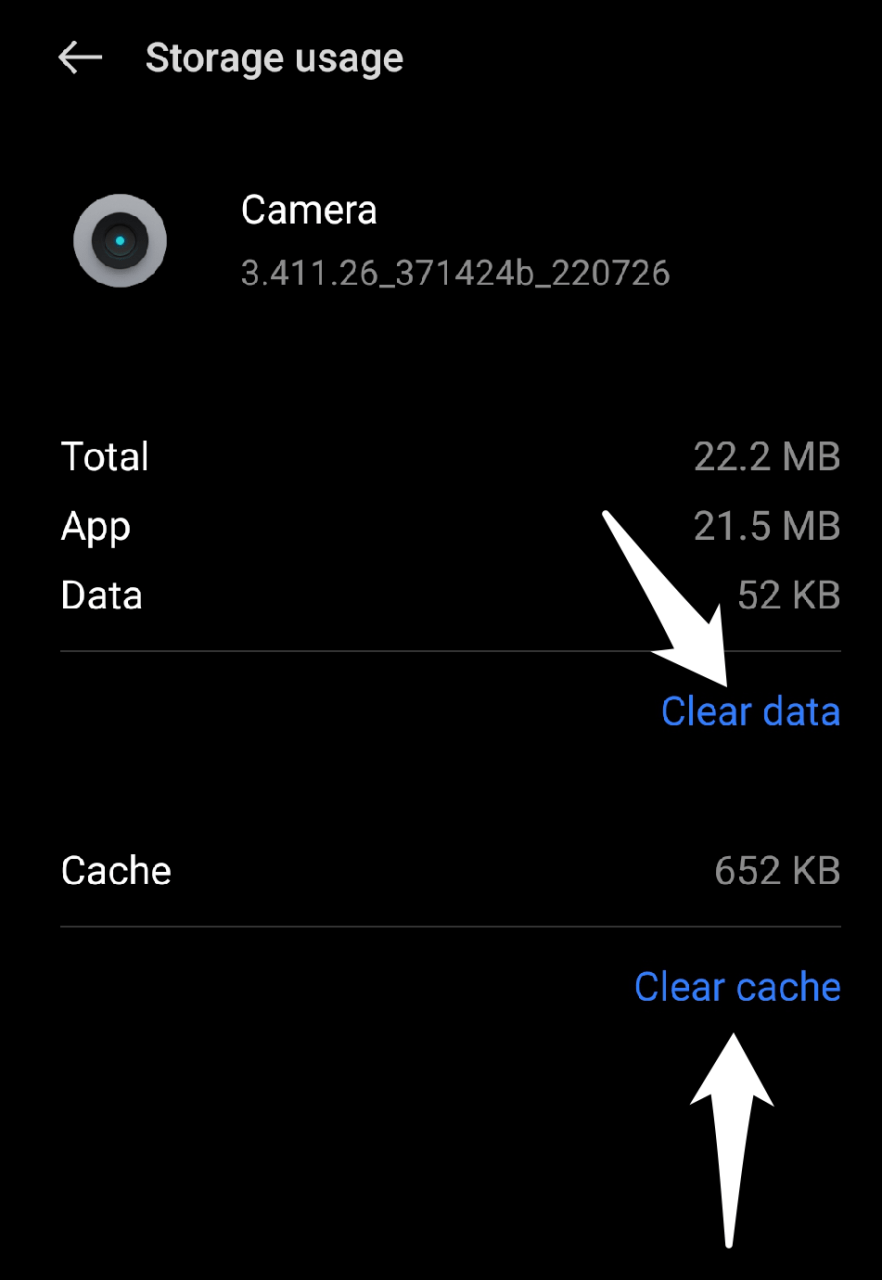
Перезагрузите устройство, чтобы увидеть, решена ли проблема с камерой.
ПРИМЕЧАНИЕ: Важно отметить, что очистка данных камеры удалит все настройки, которые вы применили. Поэтому перед тем, как продолжить, запишите их на бумаге.
3. Проверьте наличие обновлений программного обеспечения
Исправления ошибок и улучшения производительности часто включаются в обновления программного обеспечения, которые могут помочь исправить проблемы с приложением камеры или другими системными приложениями. Поэтому всегда полезно проверять и устанавливать любые доступные обновления программного обеспечения.
Чтобы проверить наличие обновлений программного обеспечения на вашем устройстве Realme: Перейдите в Настройки > Обновления программного обеспечения.
Если доступно новое обновление, вы сможете его загрузить и установить. Помните, что обновление может занять некоторое время, чтобы дойти до вашего устройства, поэтому, если вы не видите доступных обновлений, проверьте позже.
4. Принудительно закройте приложение камеры
Принудительное закрытие приложения камеры иногда может помочь решить проблемы с камерой на устройствах Realme, особенно если приложение камеры стало неотзывчивым или зависло в определенном состоянии. Поэтому, если вы все еще не можете открыть свою фронтальную или заднюю камеру, вы можете принудительно закрыть приложение.
Следуйте этим шагам, чтобы принудительно закрыть приложение камеры на вашем устройстве Realme:
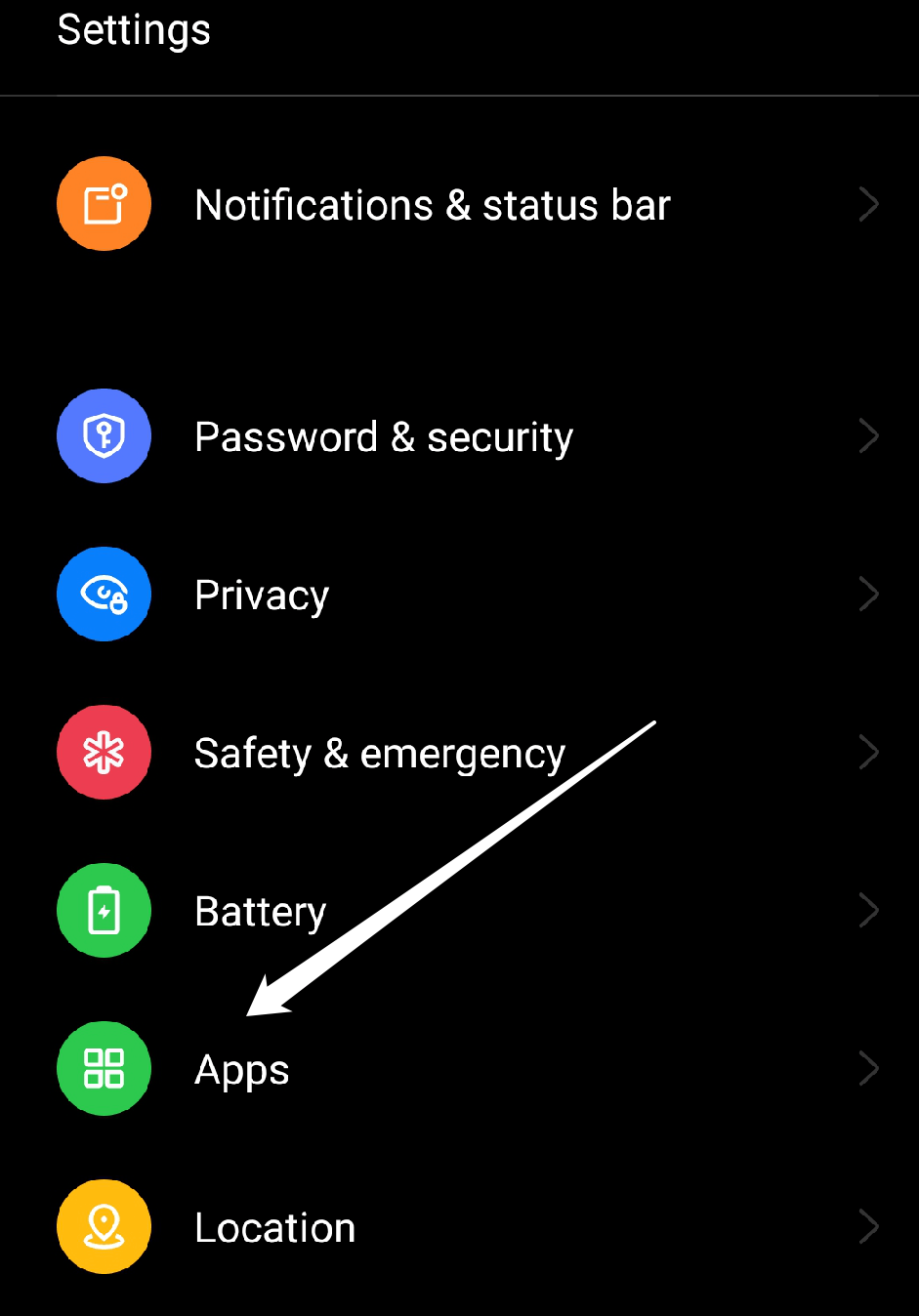
Откройте Настройки.
Перейдите в Приложения.
Нажмите на опцию “ Управление приложениями ”.
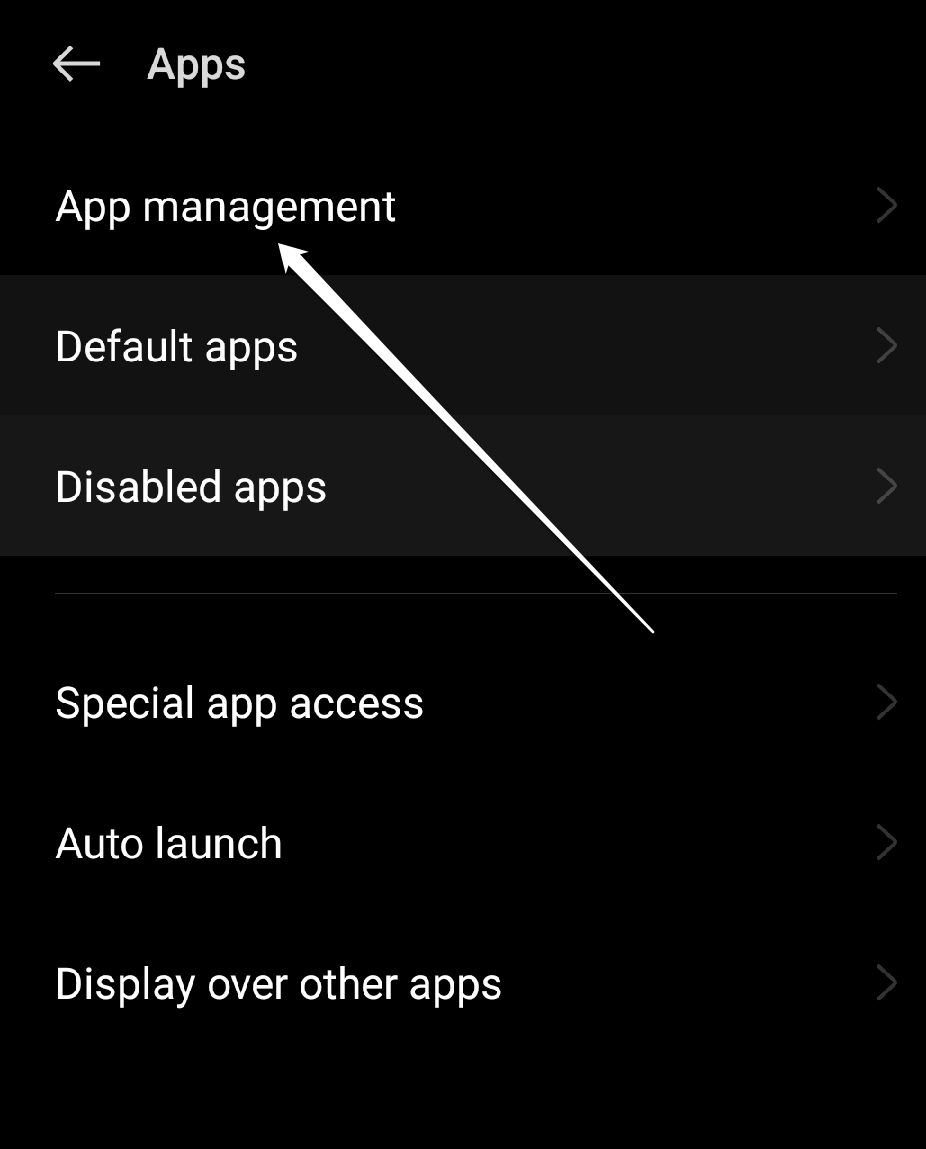
В списке приложений найдите Приложение камеры и нажмите на него.
Выберите “ Принудительно остановить.”
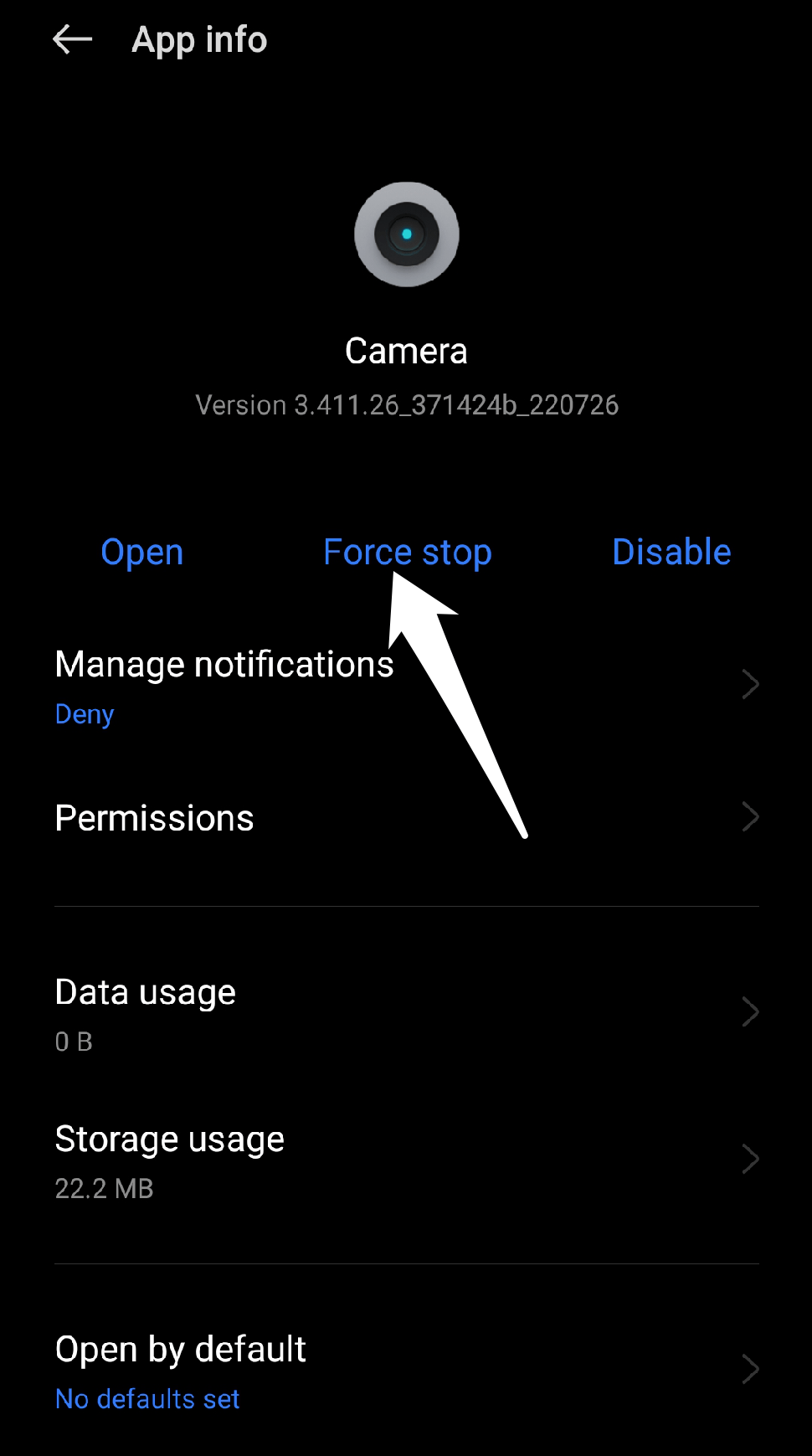
ИЛИ
- Проведите вверх от нижней части экрана и удерживайте, пока не появится список недавних приложений.
- Найдите приложение камеры в списке недавно использованных приложений.
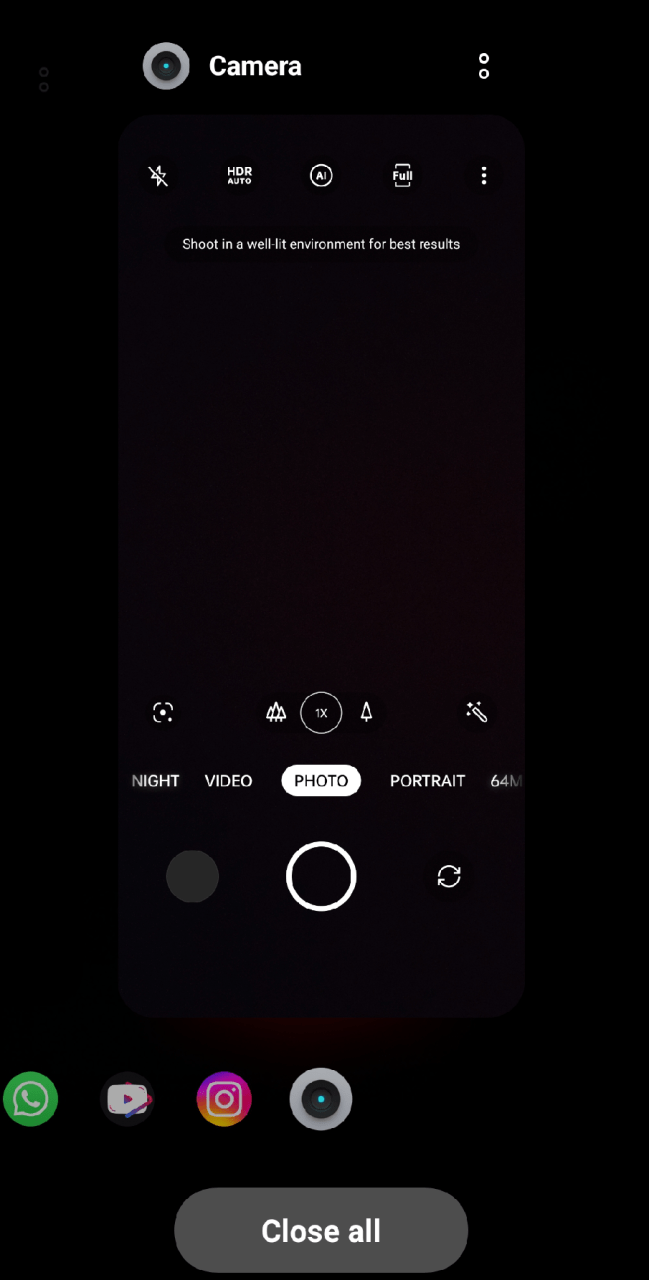
- Проведите вверх и за пределы экрана, чтобы закрыть приложение камеры.
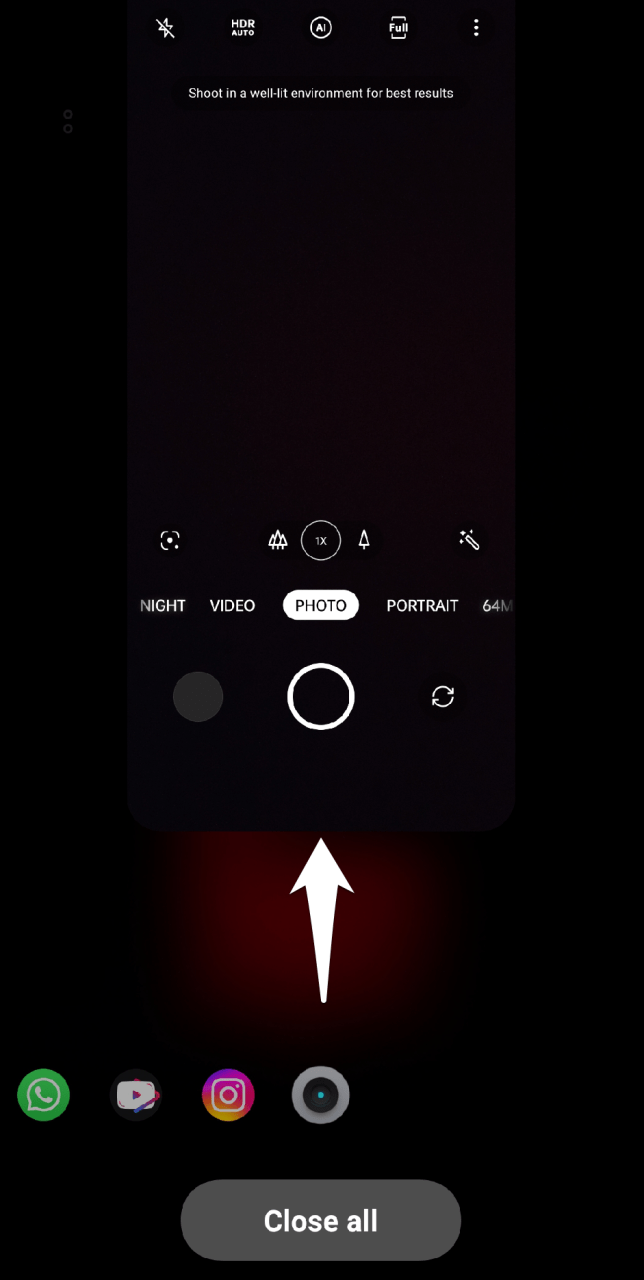
- Вернитесь на главный экран и перезапустите приложение камеры, чтобы увидеть, решена ли проблема.
5. Измените разрешения камеры
Если проблемы продолжаются, вероятно, вы случайно отключили важное разрешение, необходимое приложению для предоставления своих услуг. Проблемы с камерой иногда вызваны неправильными разрешениями камеры, которые мешают приложению камеры получить доступ к аппаратному обеспечению камеры на устройстве.
Чтобы изменить разрешения камеры на вашем устройстве Realme, выполните следующие шаги:
Откройте приложение Настройки на вашем устройстве.
Прокрутите вниз и выберите “ Приложения.”
Выберите опцию “ Управление приложениями ” из меню.
Из списка всех установленных приложений на вашем смартфоне выберите “ Камера.”
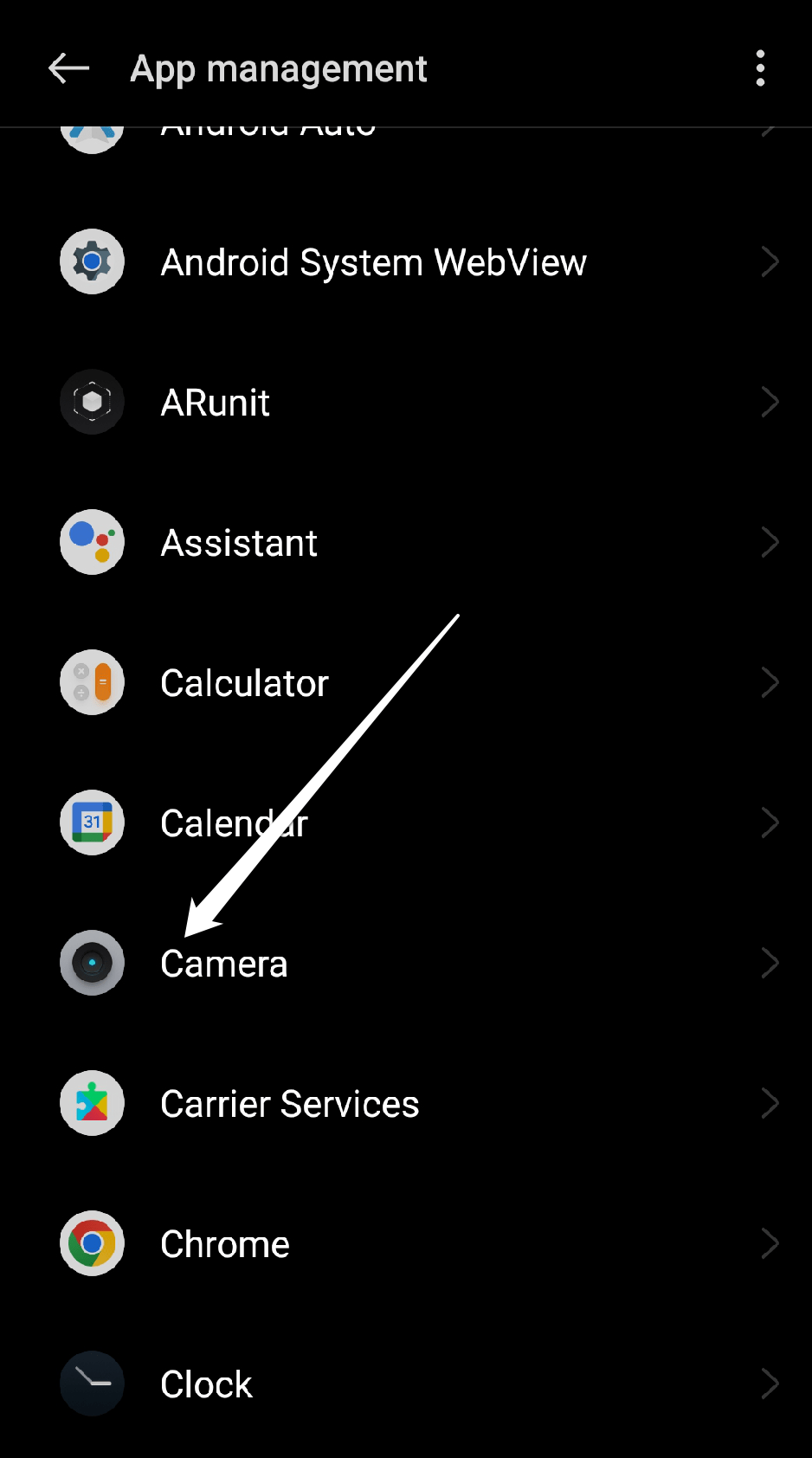
Чтобы изменить разрешения, нажмите на приложение камеры, чтобы открыть его страницу настроек, и выберите “ Разрешения.”
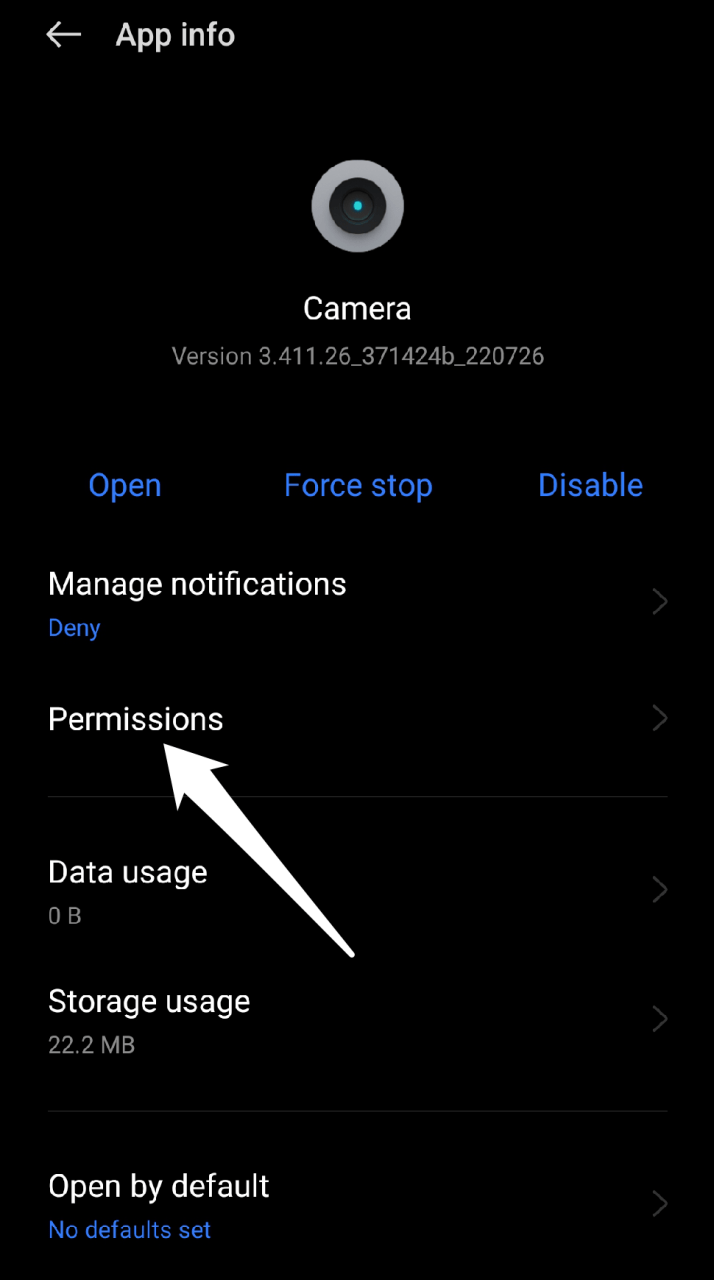
Убедитесь, что разрешение камеры приложения включено.
![[Исправлено] Камера Realme не загружается, вылетает, черный экран 2](https://cdn.digitbin.com/wp-content/uploads/5-4.jpg)
Если у вас установлены другие приложения для камеры, повторите шаги для каждого из них, пока вы не измените разрешения камеры для всех.
После изменения разрешений камеры перезагрузите ваше устройство Realme, чтобы изменения вступили в силу.
После перезагрузки устройства вы должны иметь возможность открыть и использовать приложение камеры без каких-либо проблем. Если у вас все еще возникают проблемы с камерой, возможно, вам придется попробовать другие шаги по устранению неполадок.
6. Удалите любые сторонние приложения для камеры
Удаление любых сторонних приложений для камеры иногда может помочь решить проблемы с камерой на устройствах Realme. Это связано с тем, что сторонние приложения для камеры могут быть не оптимизированы для работы с аппаратным или программным обеспечением устройства, что может привести к конфликтам, вызывающим проблемы с камерой, такие как сбои, зависания или плохая производительность.
Следуйте этим шагам, чтобы удалить сторонние приложения для камеры с вашего устройства Realme:
Откройте приложение Настройки на вашем устройстве Realme.
Выберите “ Приложения ” из меню Настроек.
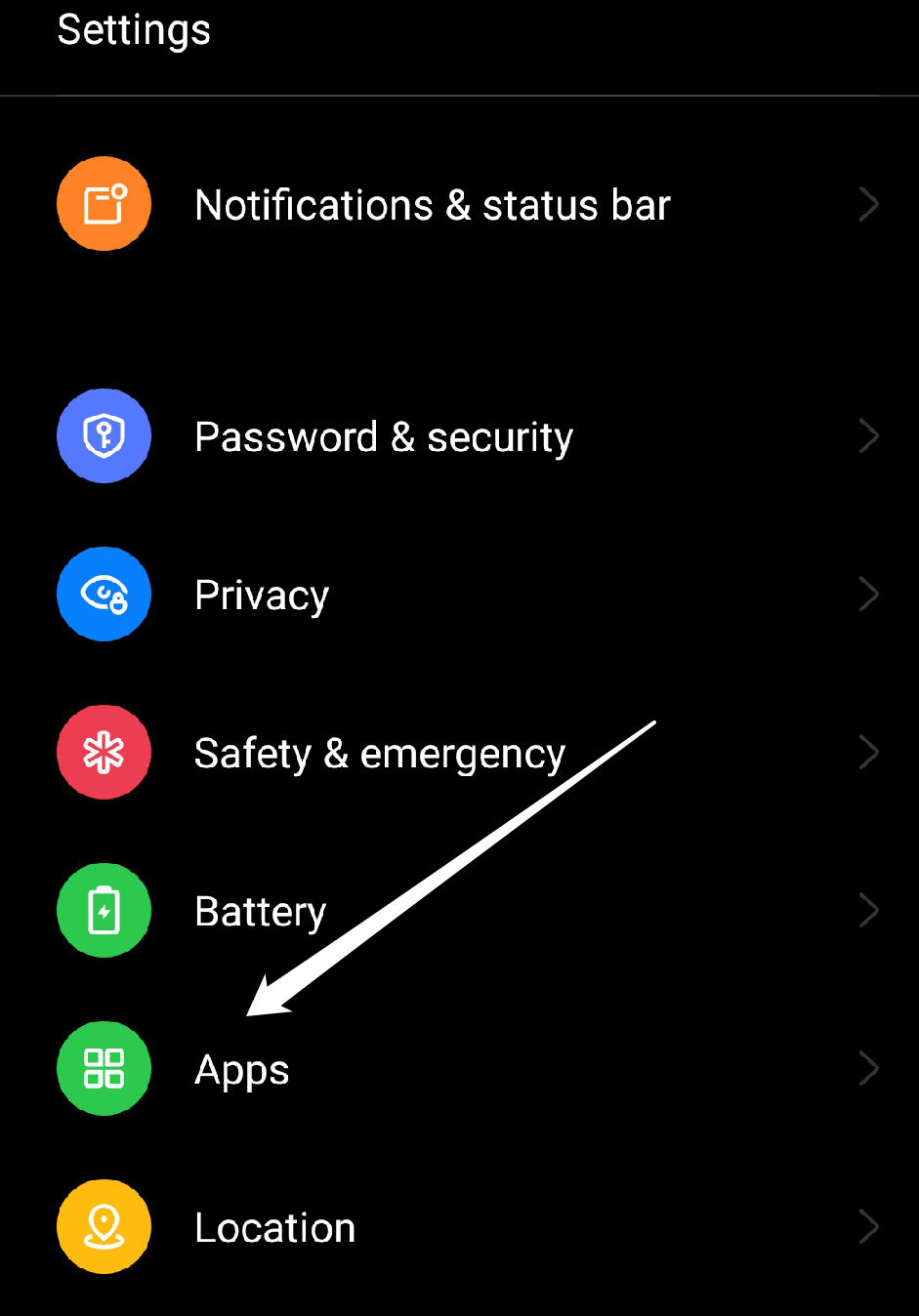
Выберите опцию “ Управление приложениями ” из меню.
Прокрутите вниз по списку установленных приложений, пока не найдете стороннее приложение для камеры, которое хотите удалить.
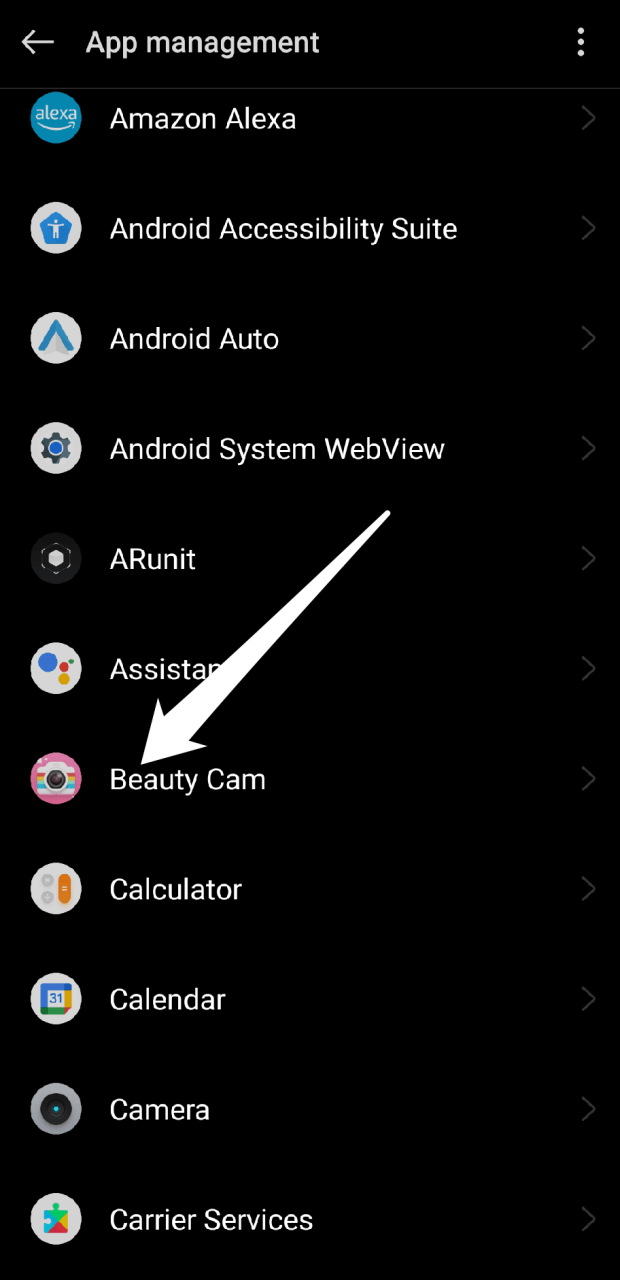
Нажмите на стороннее приложение для камеры, чтобы открыть его страницу настроек.
Выберите кнопку “ Удалить ”.
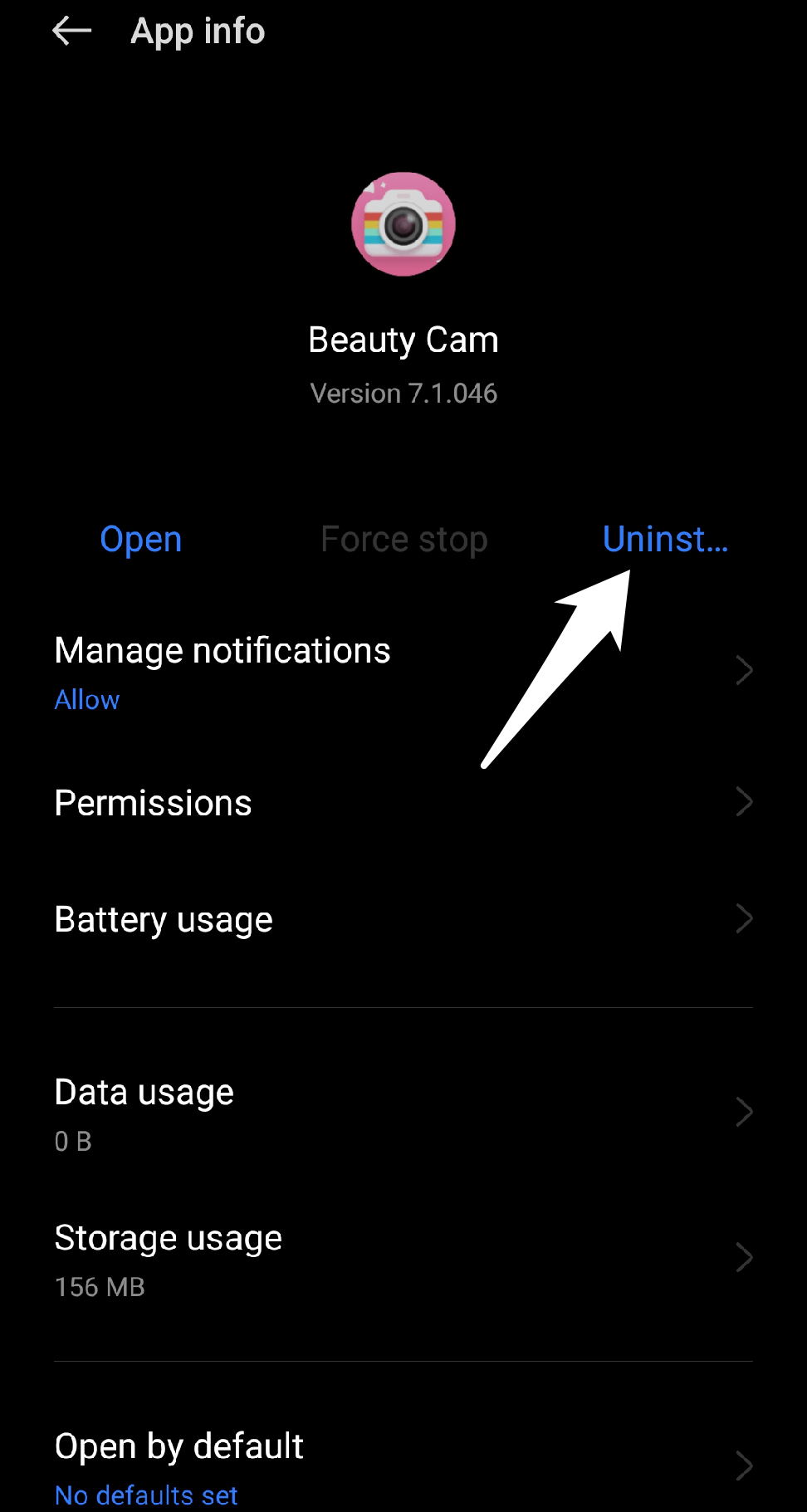
Вам будет предложено подтвердить ваше намерение удалить приложение. Чтобы подтвердить, нажмите “ ОК “.
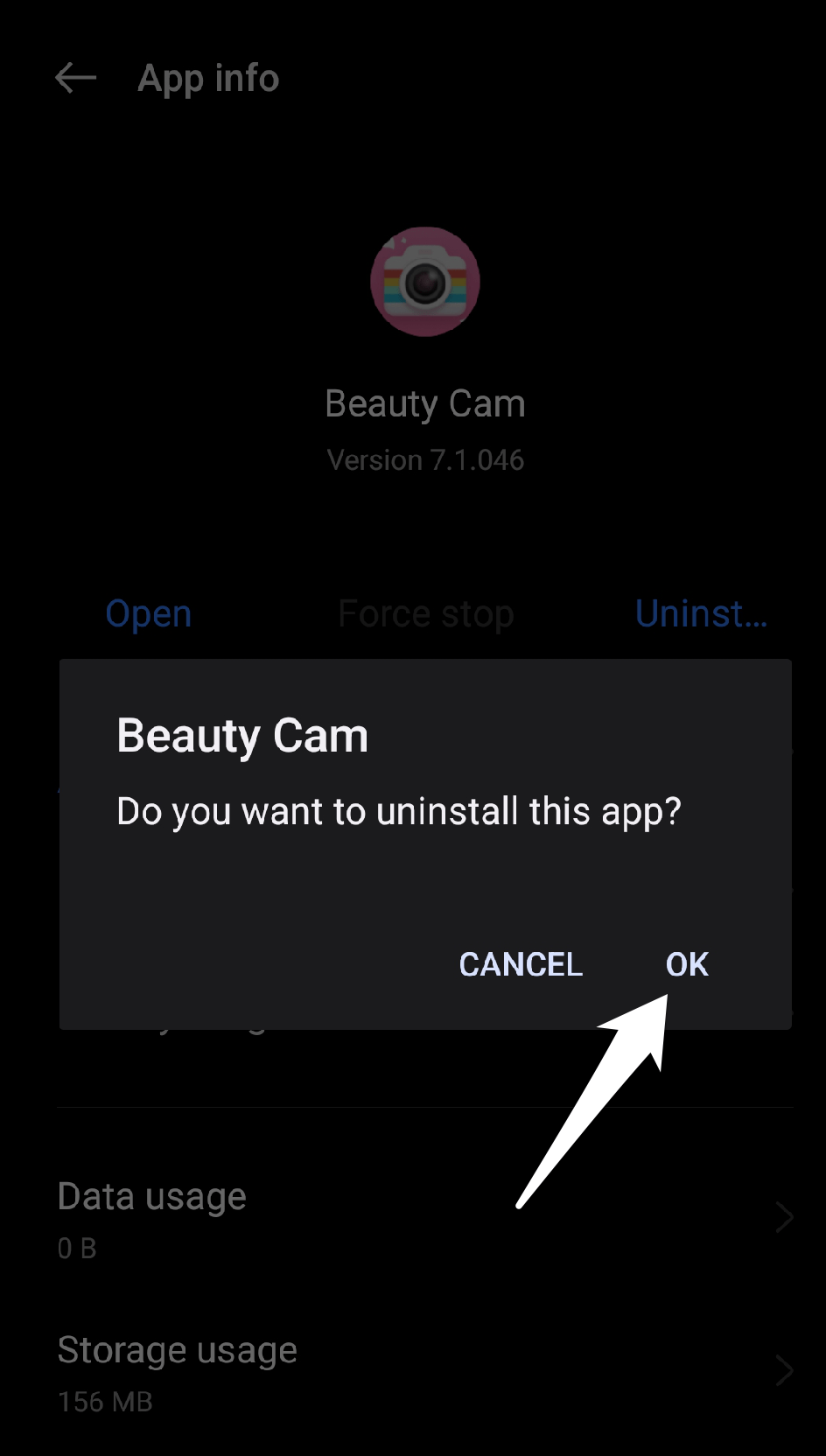
Если у вас установлено несколько сторонних приложений для камеры, повторите шаги 3-5 для каждого из них, пока вы не удалите все.
После удаления сторонних приложений для камеры перезагрузите ваше устройство Realme, чтобы изменения вступили в силу.
7. Сбросьте устройство
Сброс устройства Realme до заводских настроек иногда может помочь с проблемами камеры, особенно если проблема вызвана программным сбоем или конфликтующим приложением, которое не может быть решено другими шагами по устранению неполадок.
ПРИМЕЧАНИЕ: Перед сбросом устройства сделайте резервную копию ваших важных данных и файлов, так как сброс до заводских настроек удалит все данные и настройки с вашего устройства.
Следуйте этим шагам, чтобы восстановить ваше устройство Realme до заводских настроек:
- Откройте приложение Настройки на вашем устройстве Realme.
- Выберите “ Системные настройки ” из меню Настроек.
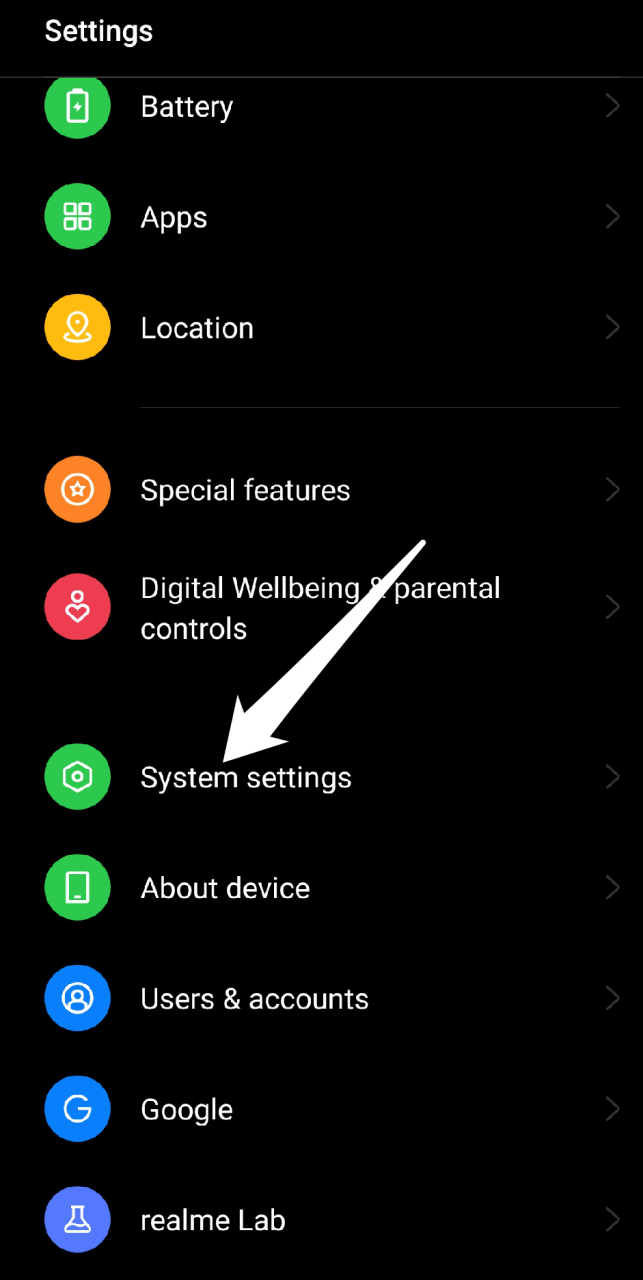
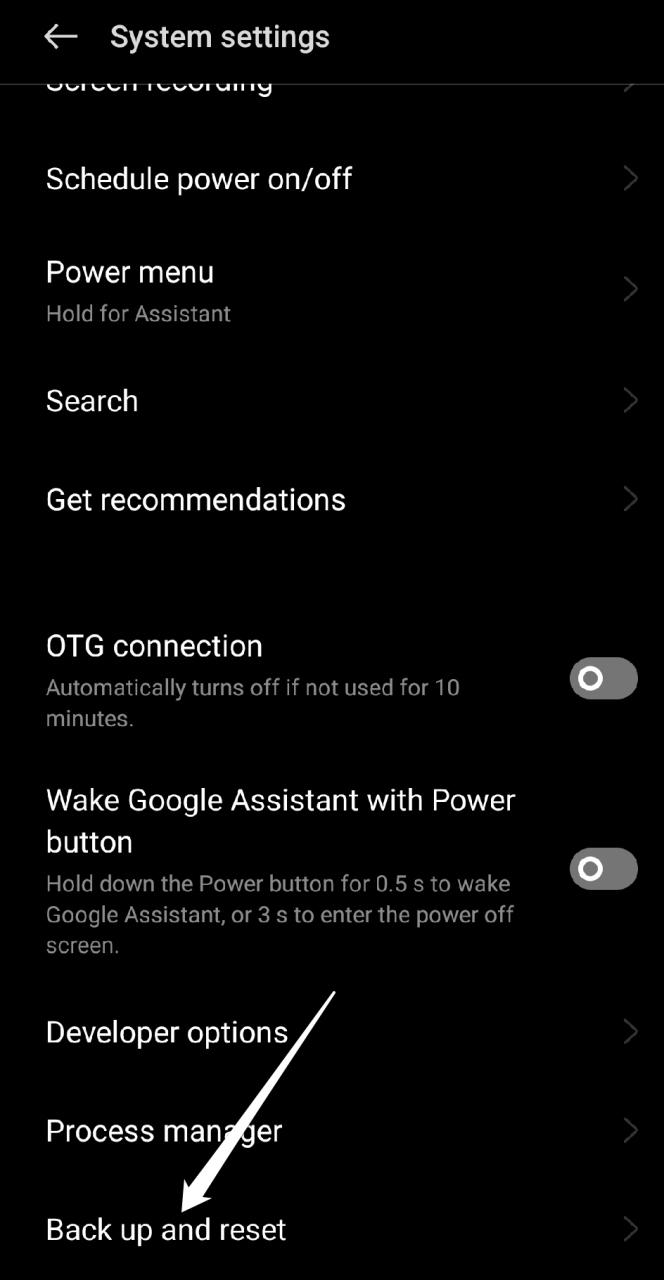
- Выберите “ Резервное копирование и сброс “.
- Затем выберите “ Стереть все данные (Сброс до заводских настроек).”
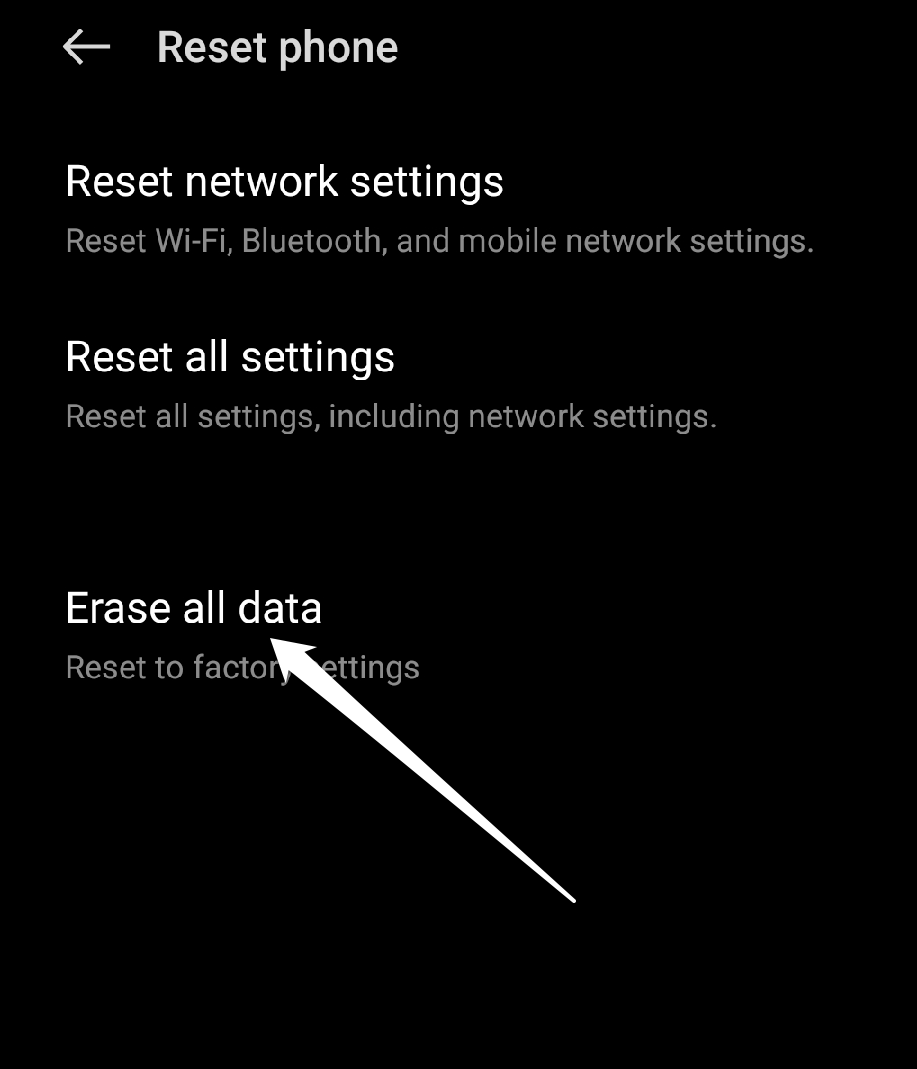
- Подтвердите, что вы хотите сбросить устройство, выбрав “ Сбросить телефон ” и, если будет предложено, введите PIN-код или пароль вашего устройства.
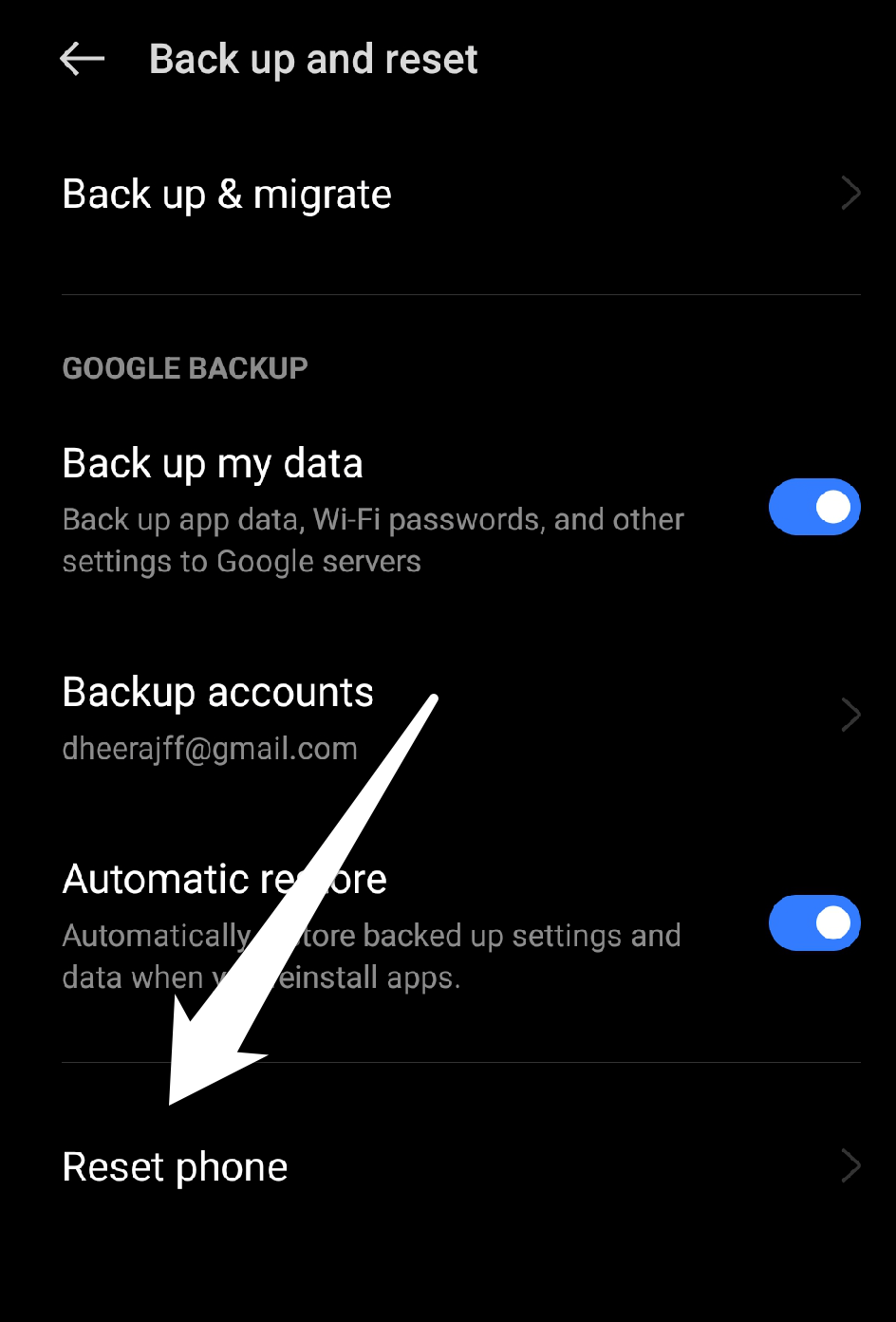
- Дождитесь завершения сброса.
Настройте ваше устройство как новое после сброса и протестируйте приложение камеры, чтобы увидеть, решена ли проблема.
8. Проверьте наличие физического повреждения
Если есть физическое повреждение объектива камеры вашего устройства Realme или другого оборудования, проблема с камерой, с которой вы сталкиваетесь, скорее всего, является результатом этого повреждения. Чтобы решить проблему, вам может потребоваться отремонтировать или заменить ваше устройство. Чтобы узнать о вариантах ремонта или замены, свяжитесь со службой поддержки Realme. Ремонт или замена могут быть покрыты, если ваше устройство все еще на гарантии. Если ваше устройство больше не покрывается гарантией, вам может потребоваться оплатить ремонт или замену.
Важно отметить, что попытка самостоятельно починить устройство или отнести его в несанкционированный сервисный центр может аннулировать гарантию и, возможно, привести к дополнительному ущербу устройству. Поэтому рекомендуется обратиться за помощью в службу поддержки Realme или в авторизованный сервисный центр, чтобы убедиться, что проблема решена правильно и безопасно.
Заключительные слова
Просто следуя вышеупомянутым шагам, вы можете легко решить проблемы с камерой на вашем устройстве Realme и продолжать запечатлевать ваши любимые моменты. Надеемся, этот пост помог вам решить проблему. Если у вас есть дополнительные вопросы или идеи, пожалуйста, оставьте комментарий. Вы также можете поделиться любыми другими решениями, которые вы считаете полезными. Спасибо, что нашли время прочитать это!
Если у вас есть мысли по поводу [Исправлено] Камера Realme не загружается, вылетает, черный экран, не стесняйтесь оставить комментарий ниже. Также, пожалуйста, подпишитесь на наш канал DigitBin на YouTube для видеоуроков. Удачи!
Get new posts in your inbox
No spam. Unsubscribe anytime.