Windows 11 · 6 min read · Dec 05, 2025
[Исправлено] Обои Spotlight не меняются в Windows 11
Много пользователей жаловались, что после обновления до Windows 11 функция Windows Spotlight не работает. Если вы один из этих пользователей, то это руководство поможет вам. Я собрал различные советы по устранению неполадок, которые помогли многим пользователям включить Windows Spotlight в Windows 11.
Функция Spotlight отображает привлекательные изображения на экране блокировки ПК, которые загружаются из интернета. Через регулярные промежутки времени изображение динамически меняется. Вы увидите дату и время, а также некоторую информацию об изображении, которое будет отображаться.
Обновление до Windows 11 принесло значительные изменения. Некоторые из этих изменений могут нарушить работу некоторых системных компонентов. Поэтому функция Windows Spotlight может работать некорректно. Даже если она включена в настройках Windows, пользователи жалуются на появление синего экрана с белыми волнами, отображающими календарь.
Эту проблему можно решить на 100 процентов. После изучения различных форумов Microsoft и личного тестирования нескольких решений я собрал это руководство для вас.
Причины, по которым функция Spotlight в Windows 11 может не работать
- Если у вас нет активного интернет-соединения на вашем компьютере, функция Windows 11 Spotlight не будет работать.
- Также, если вы ограничили использование интернета, у вас может не быть стабильного интернета для регулярной загрузки изображений высокого качества из интернета.
- Некоторые системные файлы могли повредиться, что вызвало сбои в работе некоторых функций, включая функцию Windows Spotlight.
- Информация о местоположении, дате и времени неверна и не синхронизирована с вашим фактическим местоположением.
- Это может быть ошибка в текущей сборке операционной системы Windows 11, установленной на вашем компьютере, из-за которой функция Spotlight не работает.
Давайте начнем устранять проблему с неработающей функцией Spotlight в Windows 11
1. Обновите операционную систему Windows
Начните с обновления операционной системы Windows до последней сборки. Ошибки — это постоянная проблема в ОС Windows. Обновление до последней версии Windows должно решить проблему.
- Перейдите в Настройки, нажав Windows + I.
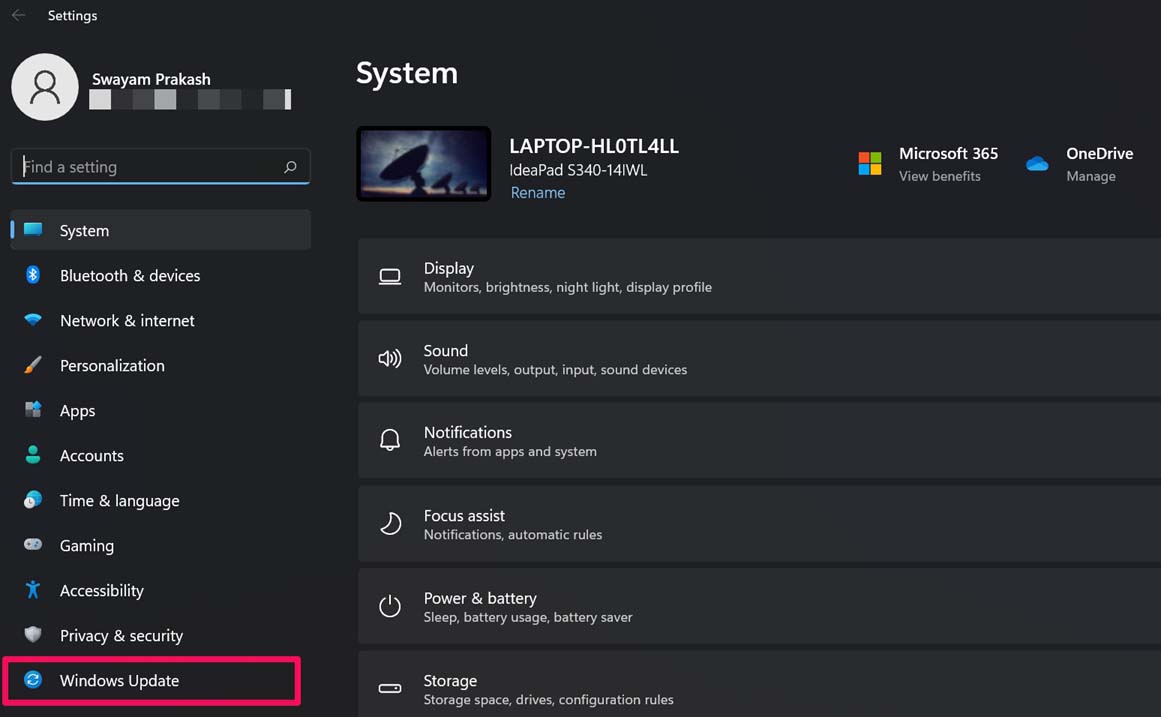
- Затем на левой стороне перейдите в Обновление Windows и нажмите на него.
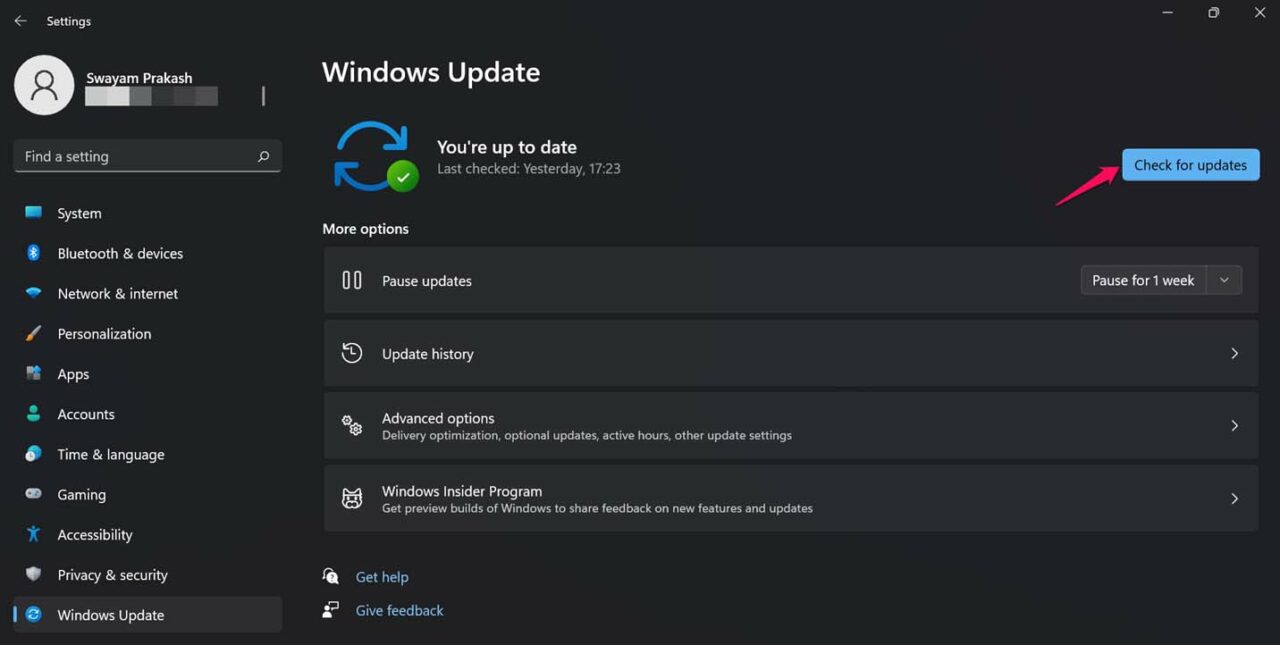
- Затем нажмите Проверить наличие обновлений.
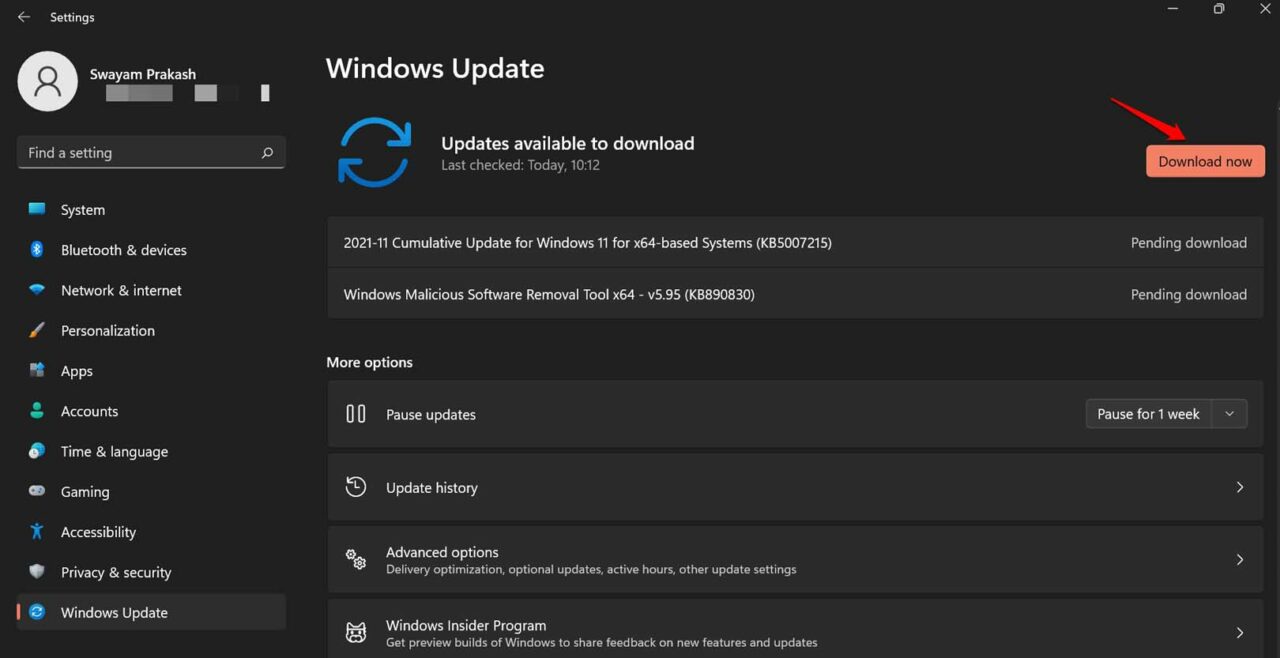
- Если обновление доступно, оно появится, и будет опция Скачать сейчас, на которую вам нужно нажать.
После установки новой сборки ОС Windows компьютер перезагрузится, и затем вы сможете попробовать включить функцию Windows Spotlight.
2. Проверьте, активно ли интернет-соединение
Лучше всего иметь активное интернет-соединение, чтобы случайные изображения высокого разрешения обновлялись автоматически на экране блокировки с информацией о них.
Если ваш интернет не работает, обратитесь за технической поддержкой к провайдеру или переключитесь на другую WiFi-сеть. Стабильная сеть желательна для динамического изменения изображений на экране блокировки.
3. Отключите ограниченное интернет-соединение
Часто ограниченное соединение, когда оно включено, ограничивает использование интернета и может привести к тому, что вы не увидите функцию Windows Spotlight в Windows 11. Поэтому вы можете отключить эту функцию.
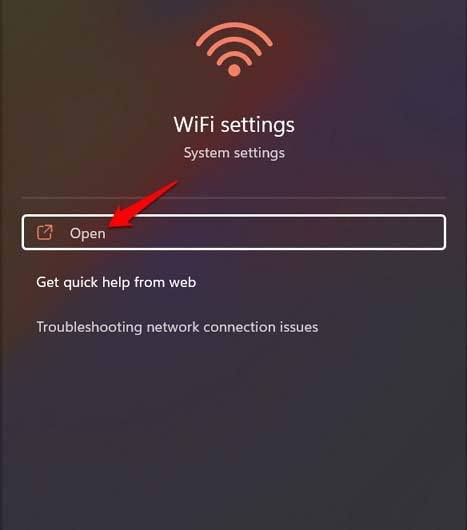
- Используя поиск Windows, найдите Настройки WiFi.
- Нажмите Открыть.
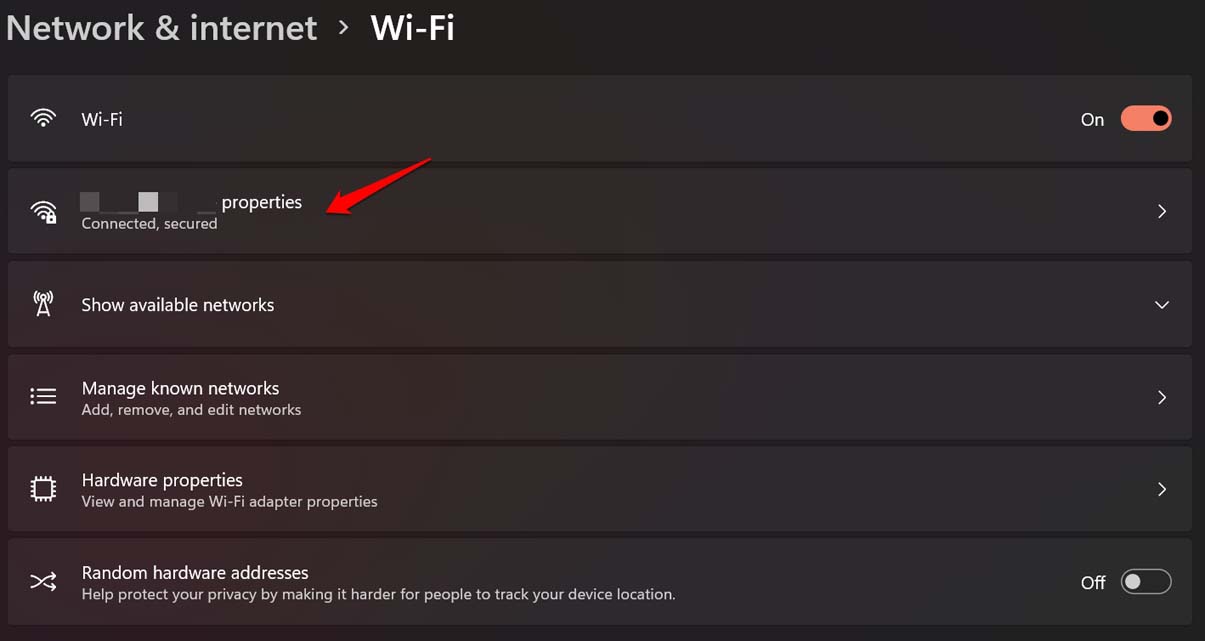
- Затем нажмите на Свойства WiFi [ Имя WiFi будет варьироваться в зависимости от сети, к которой вы подключены ]
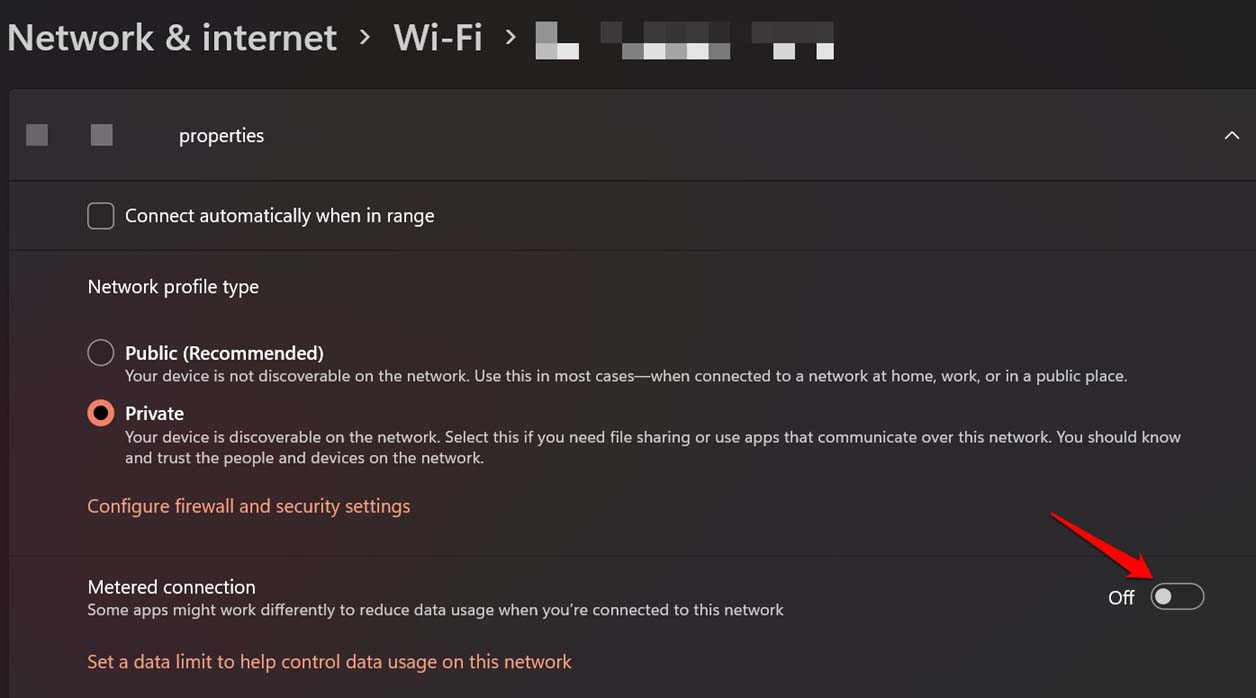
- Перейдите к Ограниченное соединение и нажмите на переключатель рядом с ним, чтобы отключить эту функцию.
Теперь проверьте, работает ли обои Windows Spotlight или нет.
4. Установите правильную дату и время/часовой пояс на вашем ПК
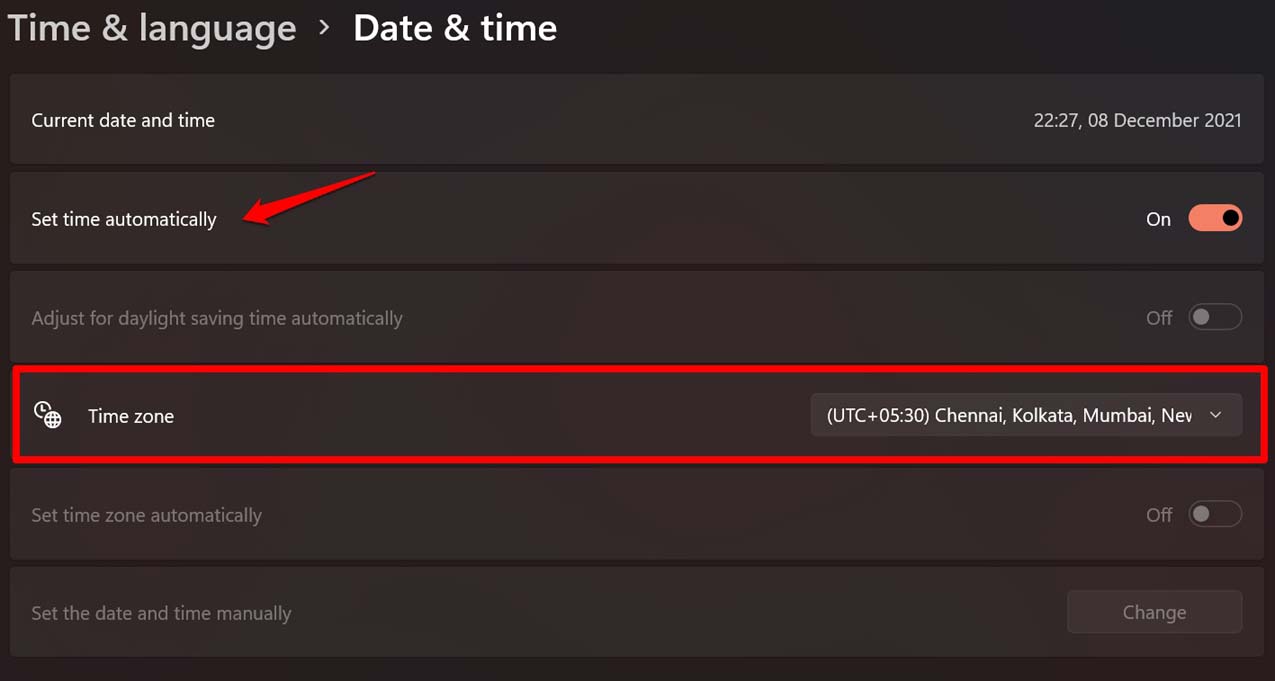
Вам нужно включить автоматическое время на вашем компьютере. Также проверьте, что вы установили правильный часовой пояс и язык.
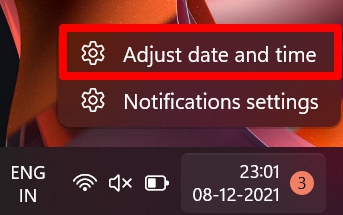
- На рабочем столе щелкните правой кнопкой мыши на разделе времени/даты на панели задач.
- Нажмите Изменить дату и время.
- Нажмите на переключатель рядом с Установить время автоматически, чтобы включить эту функцию.
- Также проверьте часовой пояс и установите его в соответствии с вашим регионом.
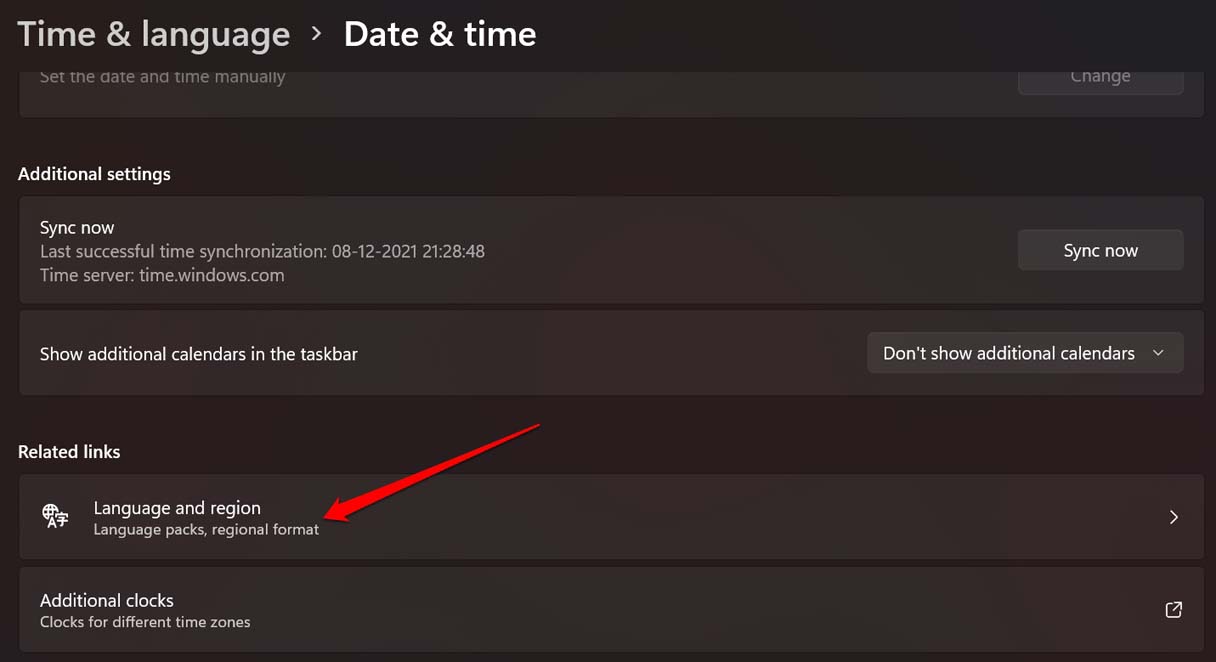
- Теперь перейдите в Язык и регион и нажмите на него.
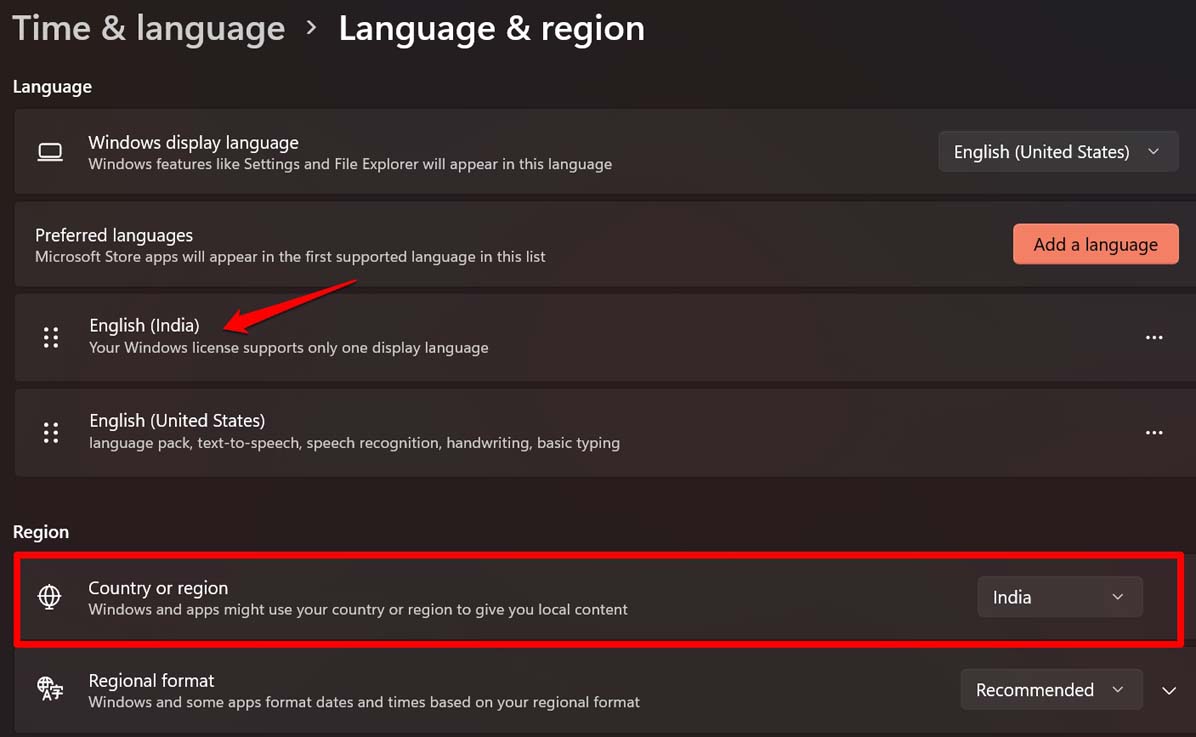
- Установите ваш Предпочитаемый язык в соответствии с вашими требованиями.
- Также проверьте, установлен ли правильный Страна.
5. Сбросьте компоненты Spotlight
Существует еще одно решение, которое включает в себя ручное удаление компонентов Spotlight, которое, как сообщают некоторые пользователи, сработало для них. Так что вы можете попробовать и это.
- Откройте Диск C.
- Нажмите на Пользователи.
- Нажмите на Имя пользователя [ Это будет варьироваться от компьютера к компьютеру. Например, на моем ПК это Lenovo ].
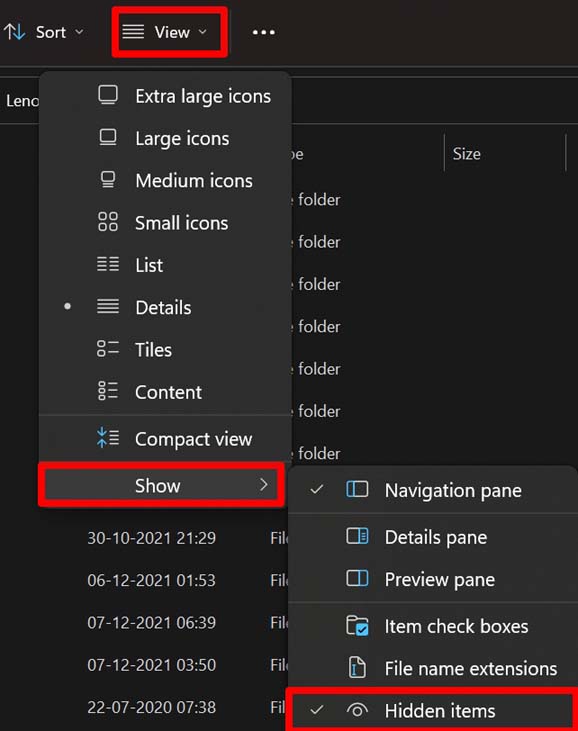
- Нажмите на Данные приложений [ убедитесь, что вы включили отображение скрытых элементов ]
- Далее следуйте последовательности папок
Local > Packages > Microsoft.Windows.ContentDeliveryManager > LocalState > Assets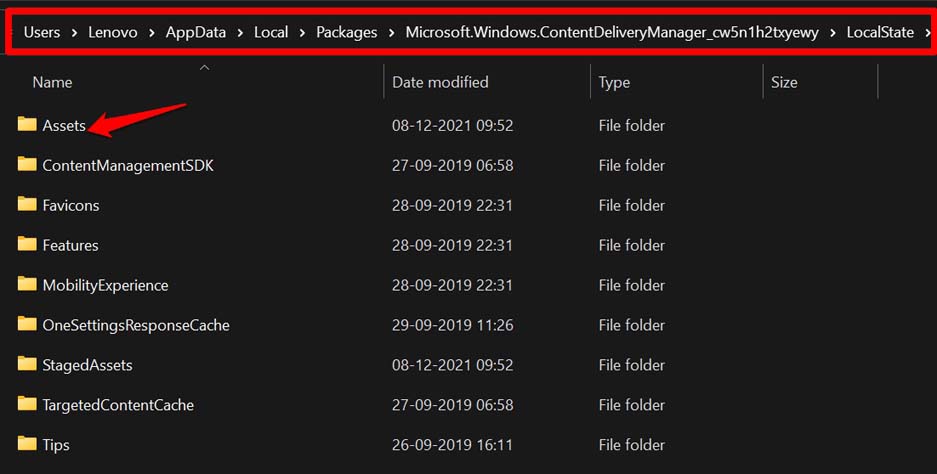 6. Выберите и удалите все элементы, находящиеся в папке Assets.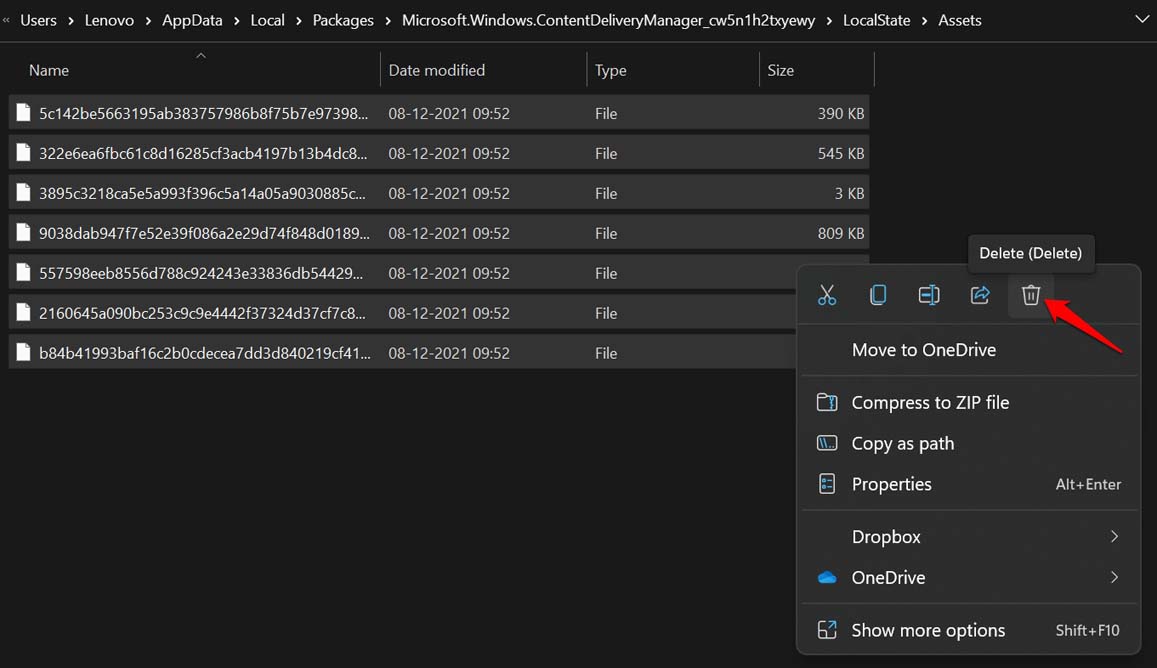
- Теперь вернитесь к экрану, где у вас есть папка LocalState.
- В этом разделе нажмите на Настройки.
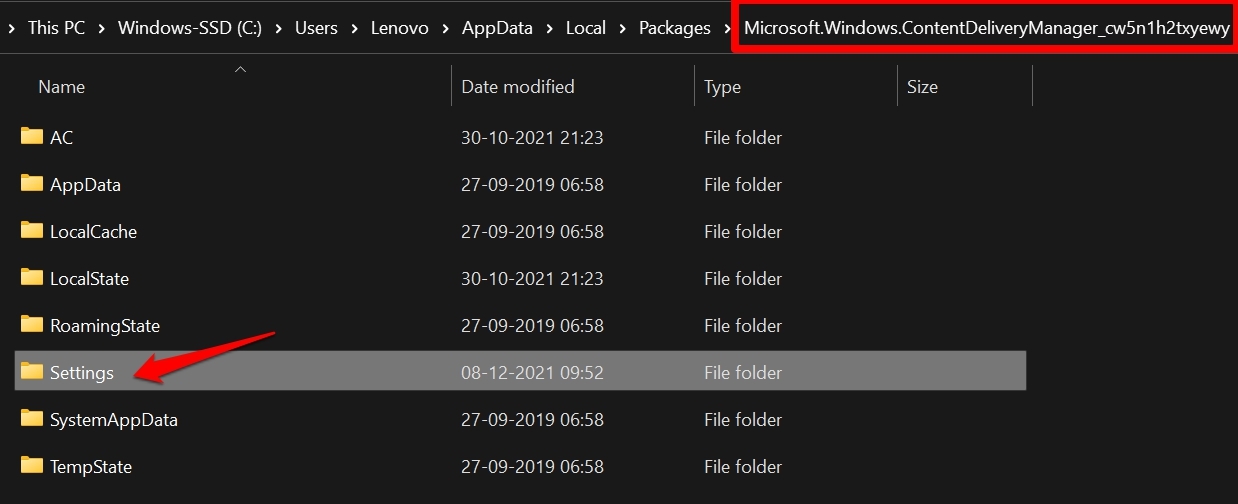
- Там будут два файла settings.dat и roaming.lock.
- Удалите эти два файла. [ иногда вы можете увидеть только файл settings.dat ]
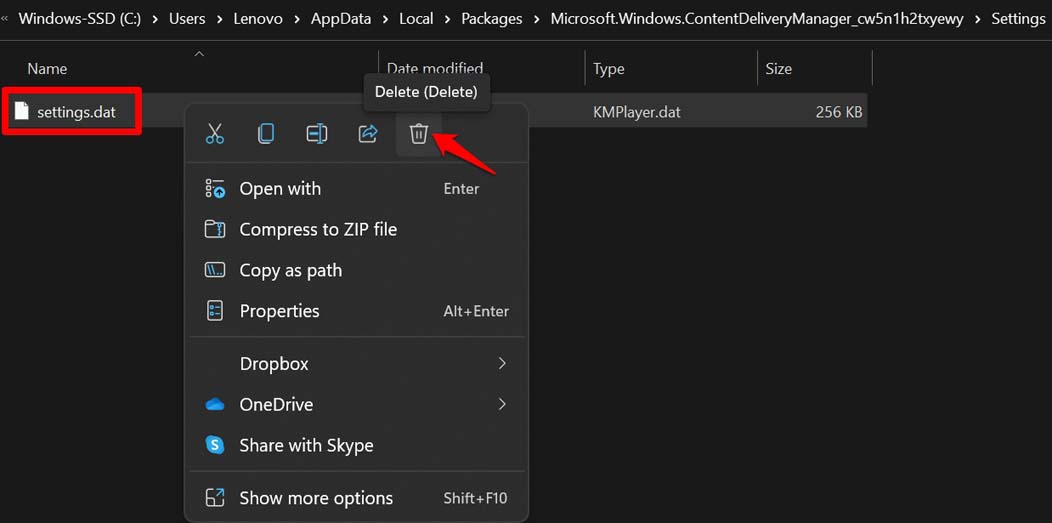
- Перезагрузите компьютер и подключитесь к WiFi.
- Попробуйте установить Windows Spotlight и проверьте экран блокировки.
Если вы не знали, как включить отображение скрытых элементов в Windows 11, то посмотрите скриншот ниже. Следуйте шагам.
6. Установите приложение Dynamic Theme на Windows 11
Теперь это решение, которое сработало для моего ПК с Windows 11. Даже я не мог включить функцию Windows Spotlight. Я пробовал другие трюки, и они не сработали. После установки динамической темы экран блокировки начал отображать изображения, загружая их из интернета. Вот как это сделать.
- Откройте приложение Microsoft Store или перейдите на store.microsoft.com.
- Найдите Dynamic Theme.
- Нажмите Получить.
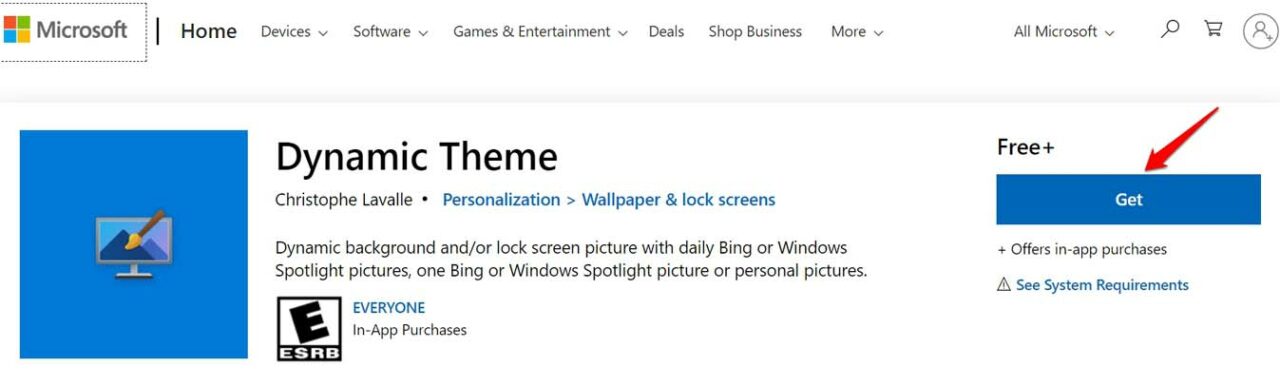
- Установка займет несколько секунд.
- Откройте приложение Dynamic Theme.
- На левой стороне нажмите на Экран блокировки.
- Теперь нажмите на выпадающее меню рядом с опцией Настроить экран блокировки.
- Установите его на Windows Spotlight.
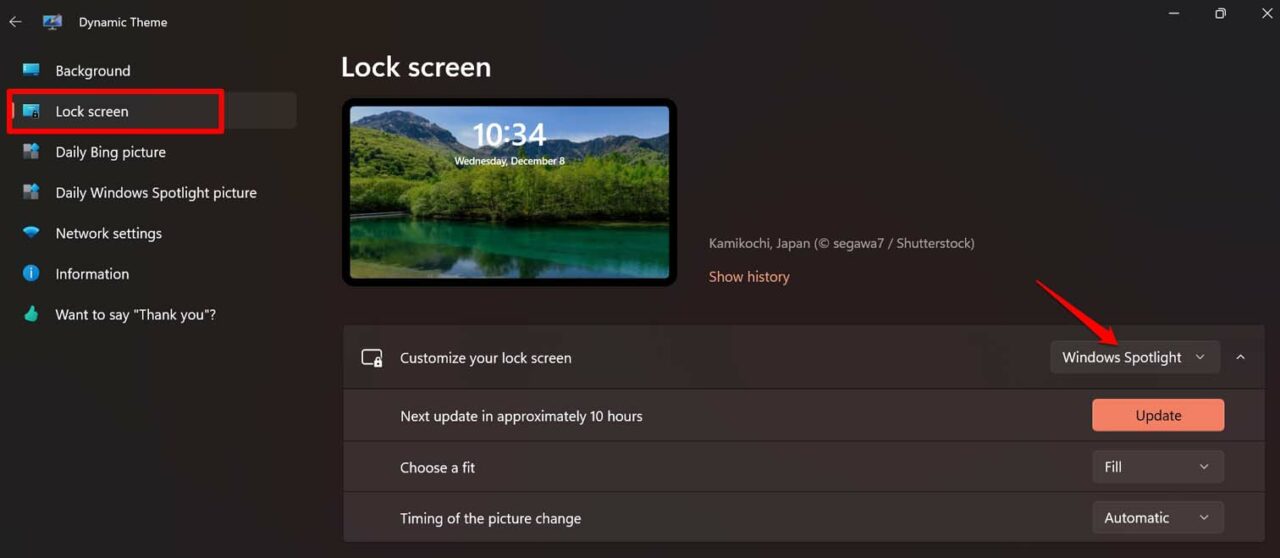
Также в разделе Персонализация убедитесь, что Windows Spotlight включен для экрана блокировки в настройках вашего ПК. Вы можете следовать следующему совету по устранению неполадок для этого же.
7. Отключите и снова включите Spotlight
Вы можете попробовать отключить и снова включить функцию Spotlight в настройках персонализации Windows 11.
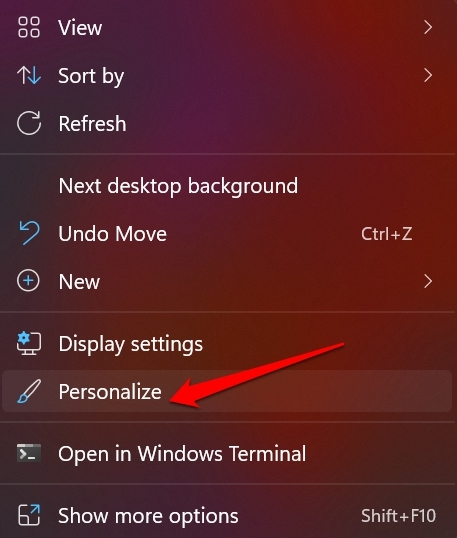
- Щелкните правой кнопкой мыши на рабочем столе.
- В меню выберите Персонализировать.
- Нажмите на Экран блокировки.
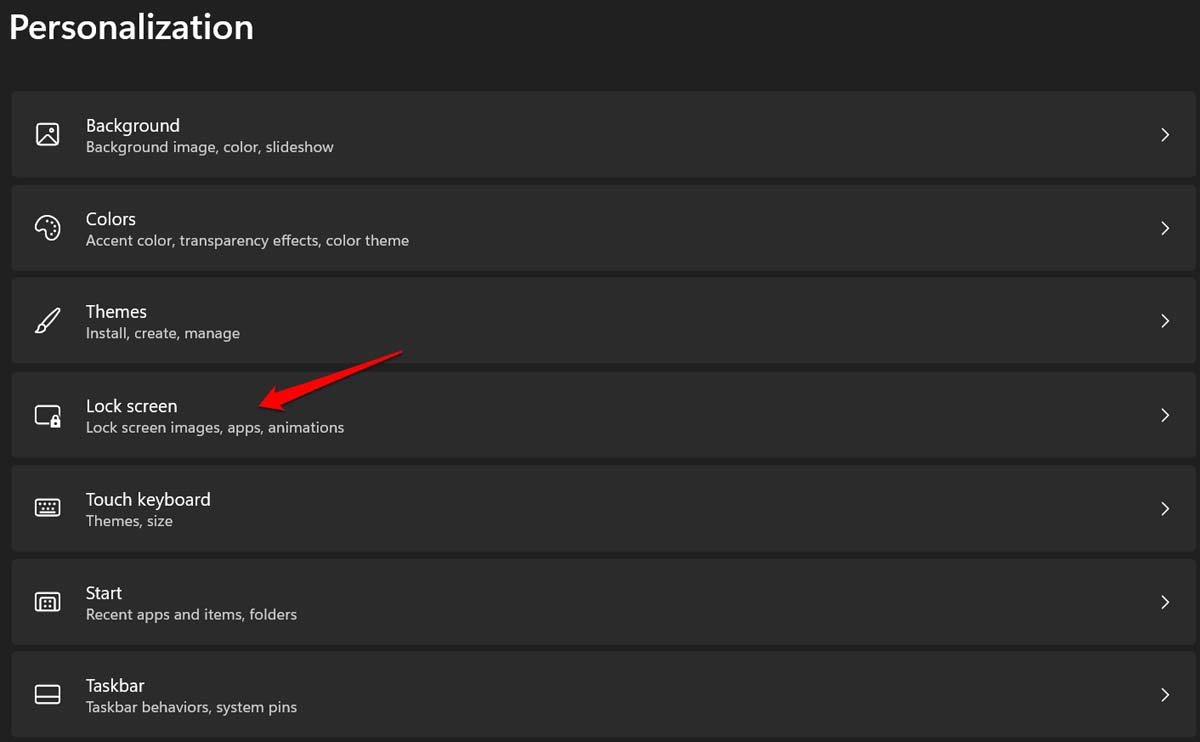
- Затем нажмите на выпадающее меню рядом с Персонализировать экран блокировки.
- Выберите Windows Spotlight из выпадающего меню.
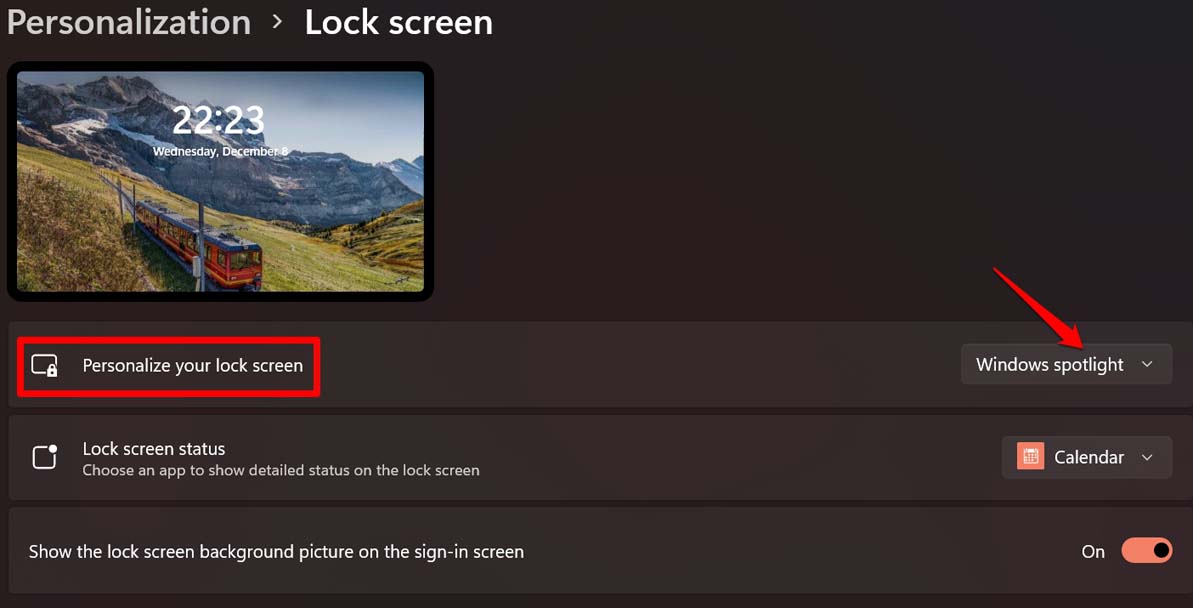
- Затем из того же выпадающего меню переключитесь на Изображение.
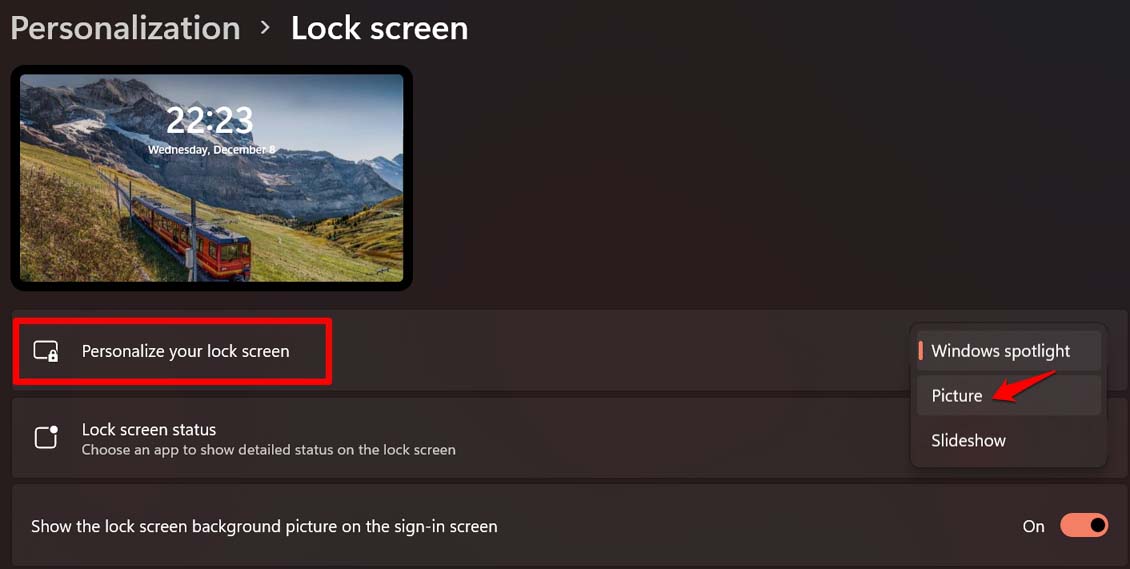
- Снова переключитесь обратно на Windows Spotlight.
Это должно решить проблему, и вы сможете увидеть Windows Spotlight на экране блокировки.
8. Повторно зарегистрируйте Spotlight с помощью PowerShell
Некоторые пользователи упомянули, что повторная регистрация функции Spotlight через команду PowerShell включила эту функцию на их компьютерах с Windows 11.
- Откройте PowerShell с помощью опций поиска Windows.
- Нажмите Запуск от имени администратора.
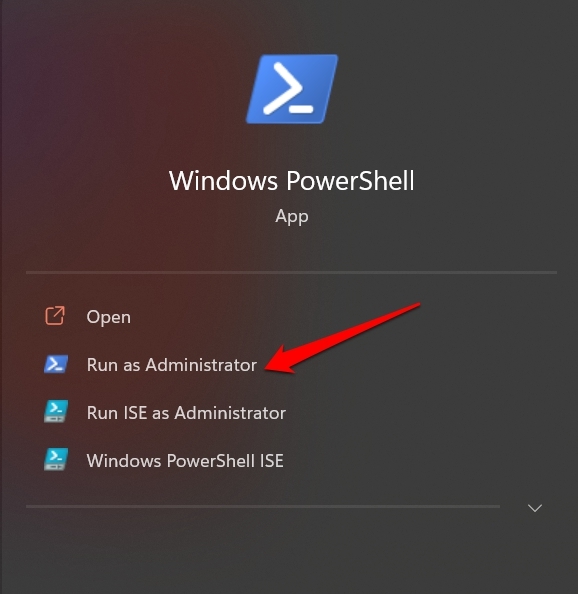
- Теперь введите следующую команду и нажмите Enter.
*Get-AppxPackage -Name Microsoft.Windows.ContentDeliveryManager | Foreach {Add-AppxPackage -DisableDevelopmentMode -Register "$($_.InstallLocation)\AppXManifest.xml" -Verbose}*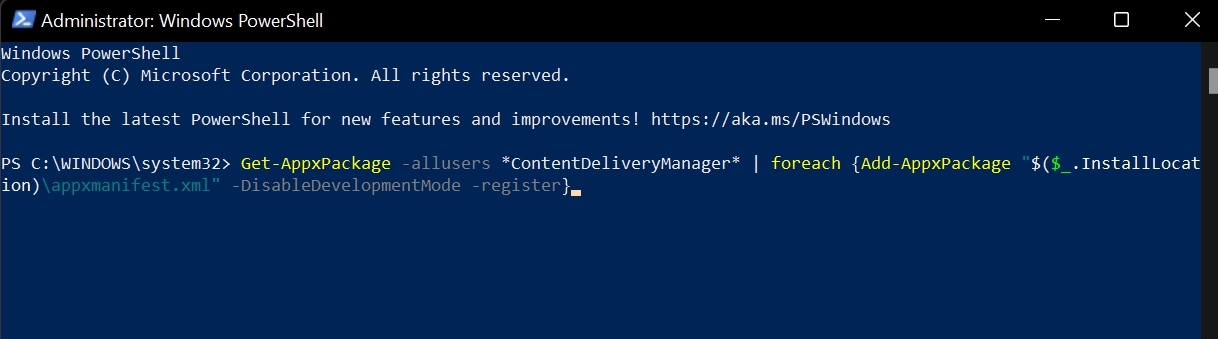
- Это займет несколько секунд для развертывания.
- После завершения закройте PowerShell и перезагрузите компьютер.
- После перезагрузки проверьте, отображается ли теперь функция Windows Spotlight на экране блокировки.
Итак, это различные рабочие решения для включения функции Windows 11 Spotlight на вашем компьютере. Попробуйте их и дайте мне знать, какой метод решил вашу проблему в комментариях.
Если у вас есть мысли по поводу [Исправлено] Обои Spotlight не меняются в Windows 11, не стесняйтесь оставлять комментарии ниже. Также, пожалуйста, подпишитесь на наш канал DigitBin на YouTube для видеоуроков. Удачи!
Get new posts in your inbox
No spam. Unsubscribe anytime.