Технические советы · 3 min read · Jan 05, 2026
[Исправлено] Передача файлов по USB-кабелю не работает на Android
Не удается передать файлы с вашего устройства Android на ПК или наоборот, когда оба устройства подключены через USB-кабель? В этом руководстве я объясню различные способы решения этой проблемы, а также поговорим о том, почему эта проблема возникает.
Хотя Bluetooth и прямая передача через электронную почту являются отличными способами обмена файлами небольшого размера, передача по USB предпочтительнее для больших файлов. Создатели контента, которые предпочитают снимать свои работы на смартфоны и передавать их на ПК, сталкиваются с трудностями, когда передача файлов не происходит.
Несмотря на то, что соединение между ПК и смартфоном или планшетом кажется нормальным, вы не видите хранилище устройства в разделе Этот ПК. Часто это может быть аппаратная проблема, а иногда это может быть программное обеспечение или драйверы, вызывающие проблемы с подключением.
Почему передача файлов не работает на Android?
Вот распространенные причины, по которым вы не можете выполнить передачу файлов с Android на ПК или наоборот.
- USB-кабель неисправен; следовательно, соединение между ПК и смартфоном не было установлено.
- USB-порт вашего компьютера или порт на смартфоне поврежден, и кабель не может правильно подключиться.
- Драйверы USB не обновлены, что вызывает проблемы совместимости при подключении.
- Android OS может быть с ошибками или работает на более старой версии, что вызывает проблемы совместимости с драйверами USB компьютера.
- Вы, возможно, не указали и не включили опцию передачи файлов. Таким образом, устройство Android только заряжает свою батарею при подключении к ПК.
Вот методы устранения неполадок, которые вам нужно реализовать, чтобы решить эту проблему.
1. Замените неисправный USB-кабель
Иногда, после многих лет, USB-кабель может повредиться. Поэтому, даже если вы вставите оба конца в ПК или смартфон, соединение не будет установлено.
Вы можете использовать альтернативный USB-кабель для подключения обоих устройств и выполнения передачи файлов. Использование нового USB-кабеля также должно автоматически установить необходимые драйверы устройства на ПК.
2. Исправьте неисправные USB-порты на устройствах
В качестве альтернативы, USB-кабель может быть в порядке, а проблемы с подключением могут быть вызваны USB-портами смартфона или ПК.
Хотя в наши дни качество сборки среднего ПК и смартфона довольно надежно, могут быть единичные случаи, когда USB-порт компьютера или смартфона мог быть поврежден.
Вам нужно проверить с помощью более чем одного USB-кабеля, чтобы выяснить, является ли причиной неисправность кабеля или USB-портов. Свяжитесь с авторизованной службой поддержки вашего компьютера и бренда смартфона в зависимости от того, чей USB-порт требует исправления.
3. Обновите Android OS
Всегда избегайте использования более старой версии Android OS. Она может стать несовместимой с другими программами и устройствами. Чтобы обновить Android OS до последней версии,
- Откройте приложение Настройки на вашем устройстве Android.
- Перейдите в Система и нажмите на него.
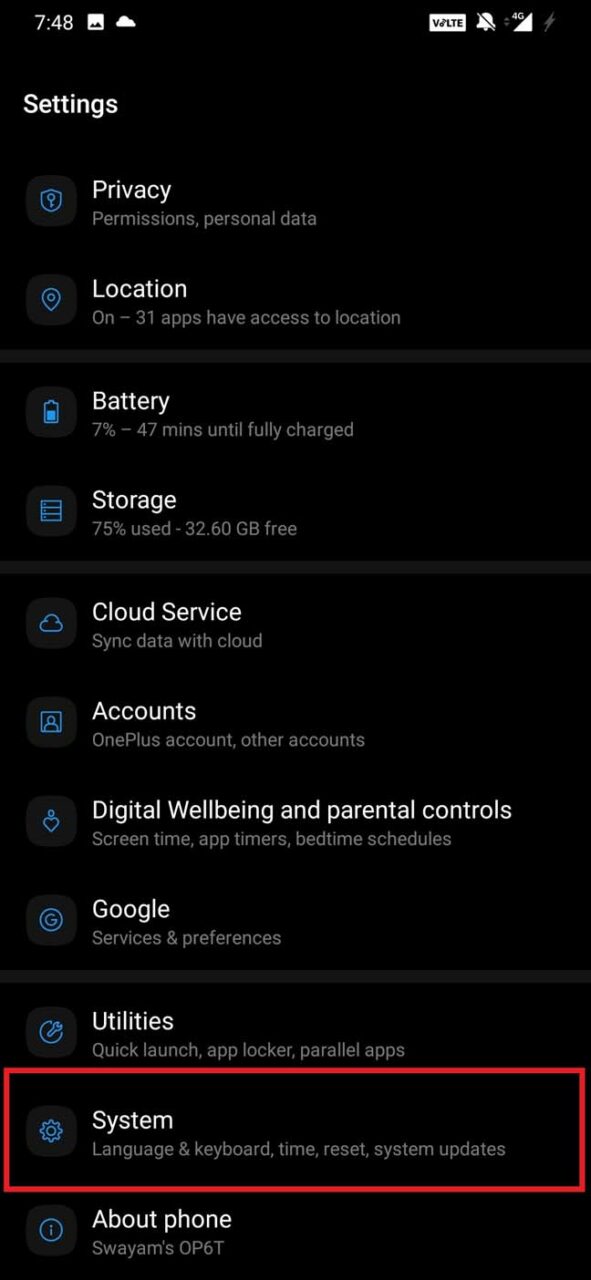
- Затем перейдите в Обновления системы и нажмите на него.
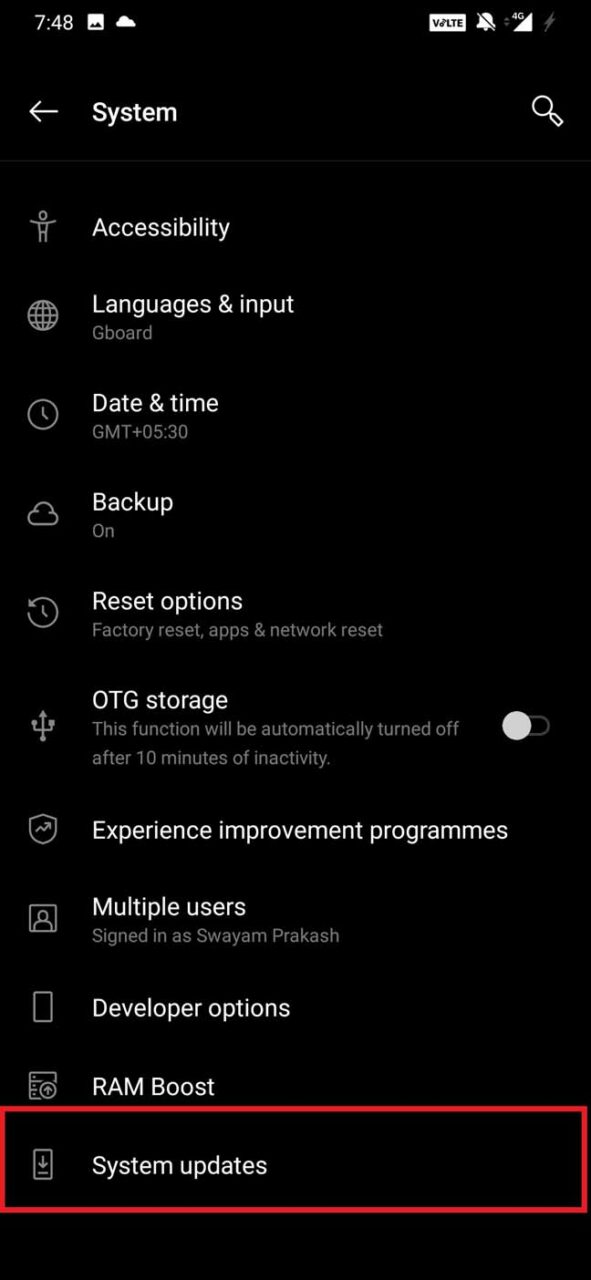
- Когда новое обновление будет доступно, вы увидите запрос на его загрузку. Нажмите на него и убедитесь, что устройство подключено к интернету.
После обновления устройства до последней версии Android попробуйте подключить ПК и выполнить передачу файлов.
4. Включите режим передачи файлов на устройстве Android
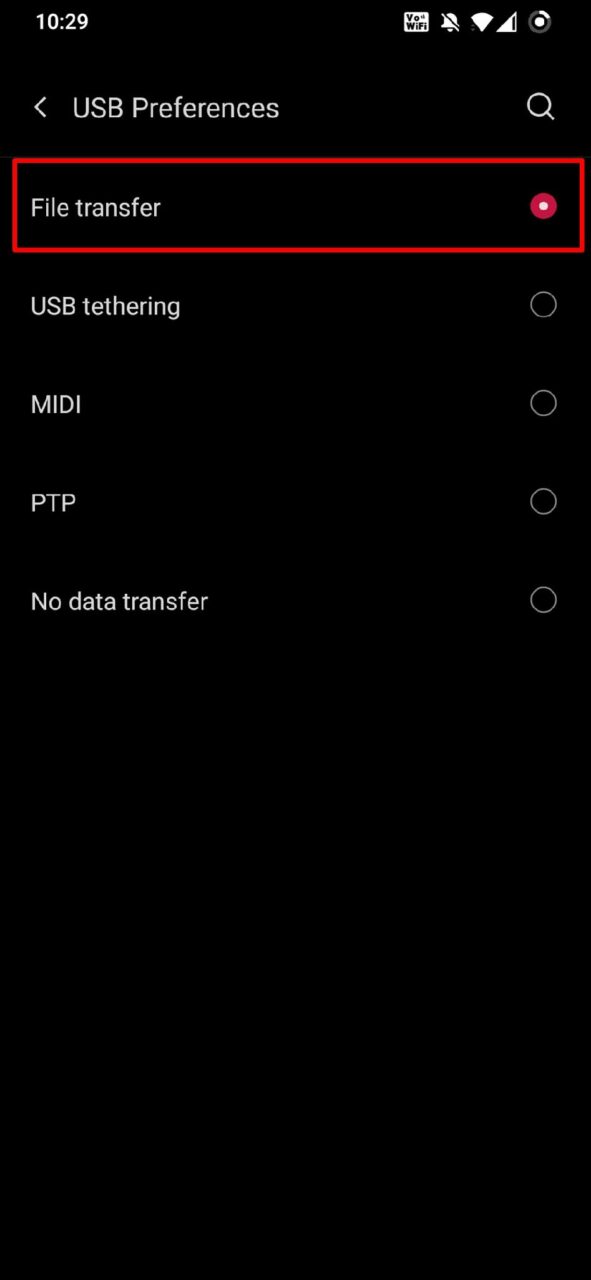
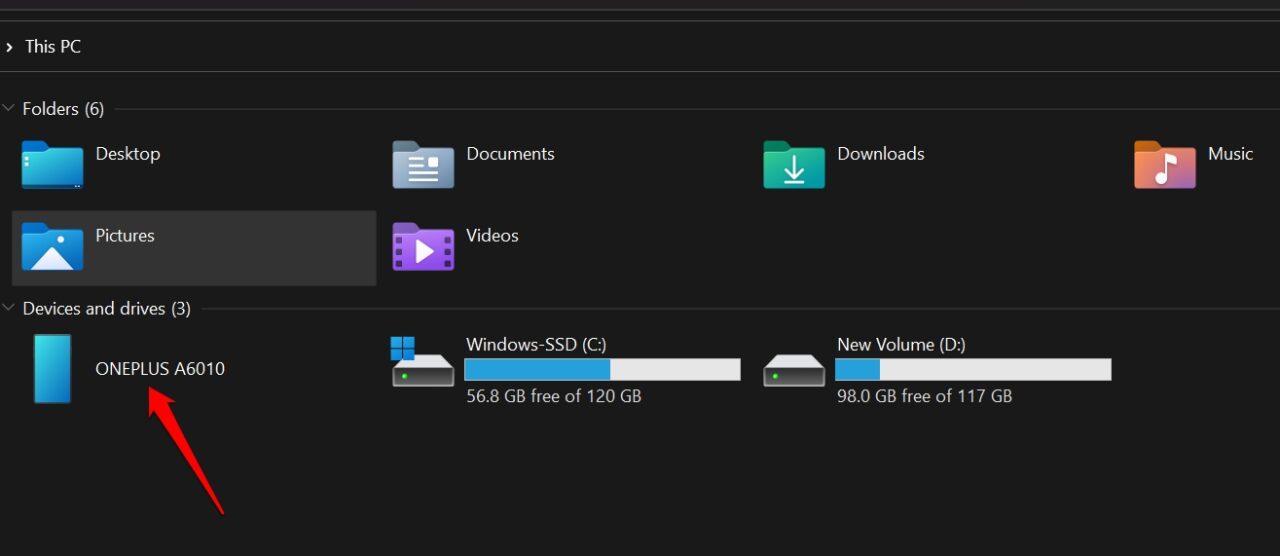
Большинство пользователей, не обладающих техническими знаниями, могут не знать этот трюк. Когда вы подключаете устройство Android к ПК, появляется несколько USB-опций. Вам нужно установить устройство в режим передачи файлов; в противном случае смартфон будет заряжаться от ПК. Затем хранилище устройства Android появится в разделе Этот ПК вашего компьютера.
- Подключите устройство Android к компьютеру.
- В центре уведомлений нажмите на Android System.
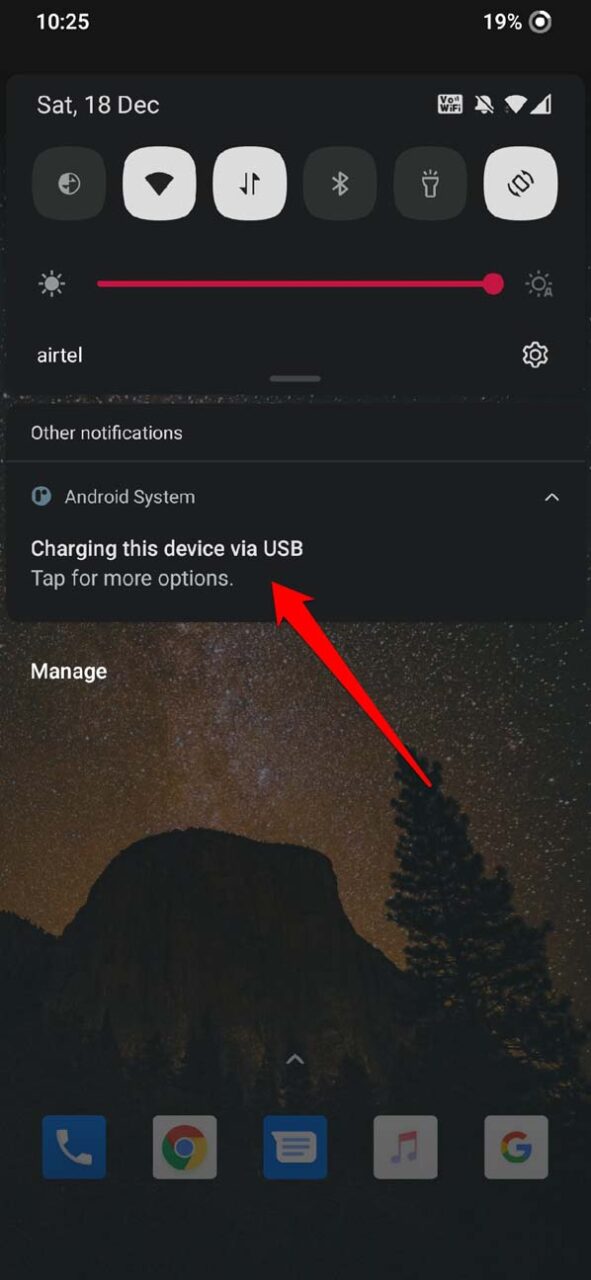
- В разделе Предпочтения USB нажмите на Передача файлов.
- Теперь откройте Этот ПК на вашем компьютере. Вы увидите устройство смартфона под Устройства и диски.
5. Попробуйте включить отладку USB на устройстве Android
Еще один трюк, который, как сообщают многие пользователи, сработал для них, это включение отладки USB на их устройстве Android. Вот как включить его на вашем устройстве Android, если вы не можете выполнить передачу файлов.
- Откройте приложение Настройки после подключения телефона к компьютеру с помощью USB-кабеля.
- Перейдите в О телефоне.
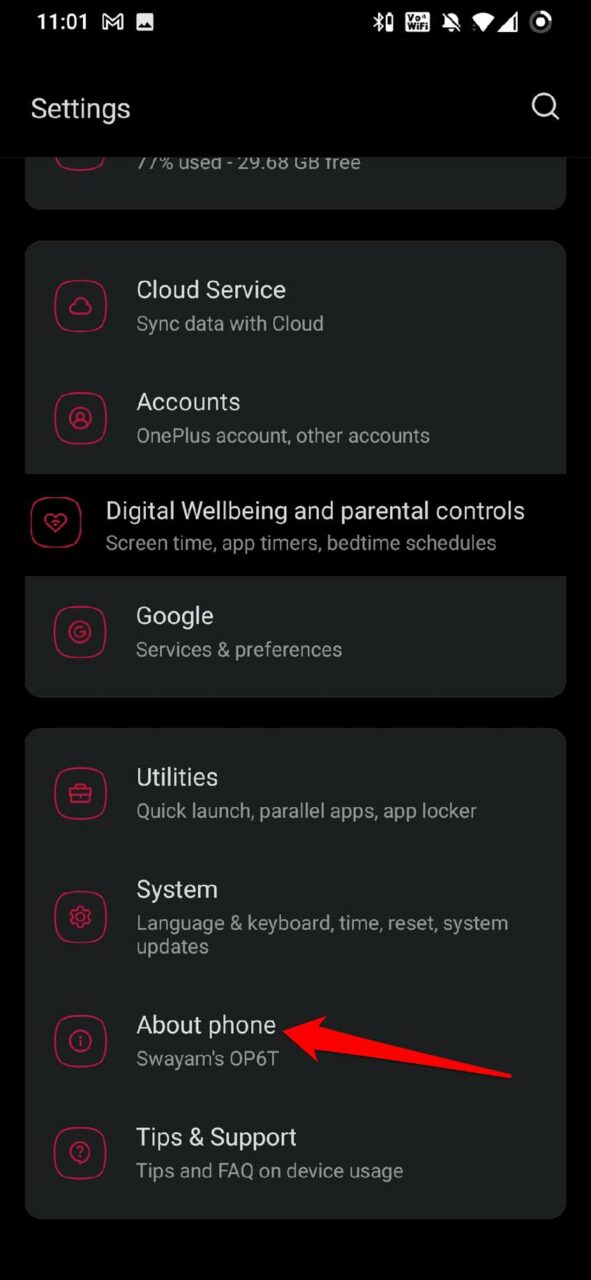
- В этом разделе нажмите 7 раз на номер сборки. Это разблокирует режим разработчика или вкладку параметров разработчика в разделе Система. [ *Параметры разработчика уже давно разблокированы на моем устройстве, поэтому отображается сообщение “Нет необходимости, вы уже разработчик” ]
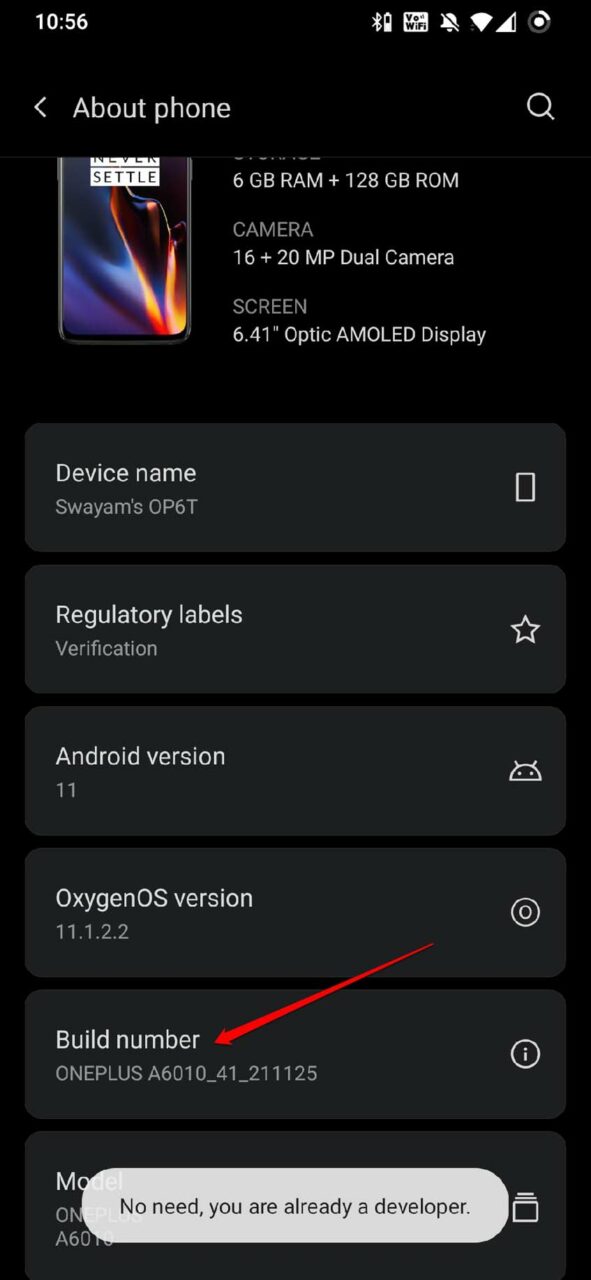
- После разблокировки режима разработчика вернитесь в Систему.
- Перейдите в Параметры разработчика. Нажмите на него.
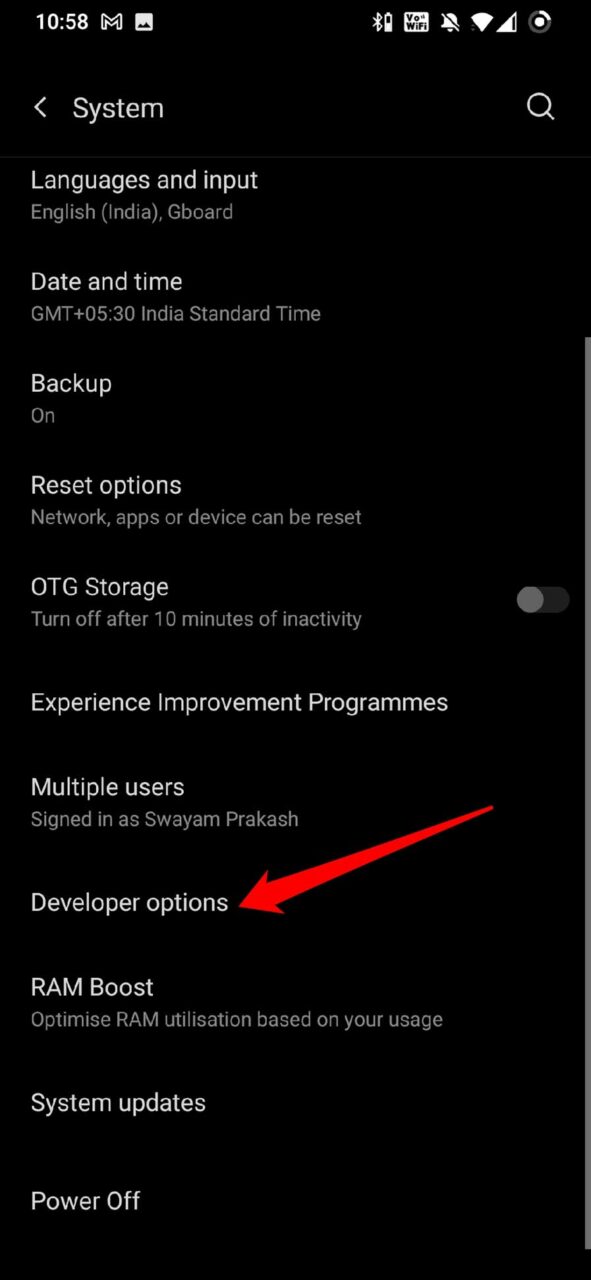
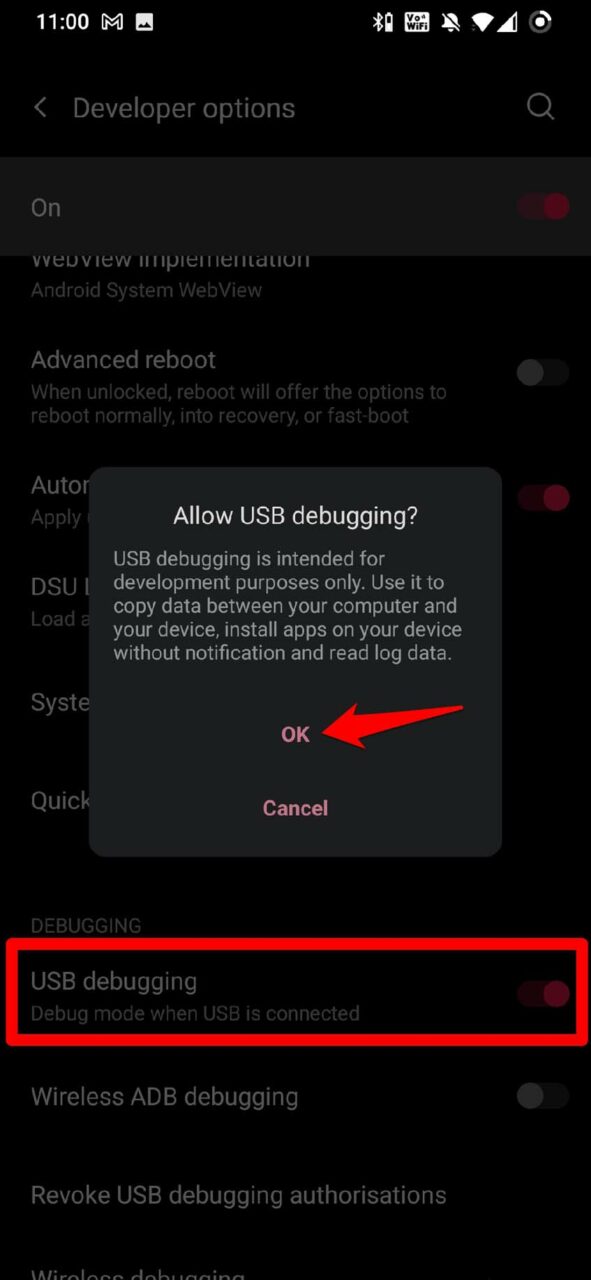
- В этом разделе найдите Отладка USB. Нажмите на переключатель рядом с ним, чтобы включить его.
- Подтвердите действие, нажав ОК.
Итак, это различные способы, с помощью которых вы можете решить проблему отсутствия передачи файлов на устройстве Android. Надеюсь, это руководство было информативным.
Если у вас есть мысли по поводу [Исправлено] Передача файлов по USB-кабелю не работает на Android, не стесняйтесь оставлять комментарии ниже. Также, пожалуйста, подпишитесь на наш канал DigitBin на YouTube для видеоуроков. Удачи!
Get new posts in your inbox
No spam. Unsubscribe anytime.