Технологии · 4 min read · Oct 14, 2025
[Исправлено] Ошибка Vanced Manager: Установка не удалась по неизвестным причинам
Прошли те времена, когда вам приходилось дважды думать перед тем, как стримить онлайн-видео из-за высокой стоимости данных. Благодаря провайдерам услуг по всему миру доступ к интернету стал не только возможным в местах, где это было ранее невозможно, но и дешевым. Онлайн-видеостриминг теперь является одним из лучших способов провести время для людей по всему миру. И для этого YouTube — это то место, куда стоит идти.
Однако, чтобы смотреть видео на YouTube, вам нужно заплатить цену. Эта цена выражается в виде рекламы. Понятно, что YouTube должен зарабатывать деньги, так как предоставляет контент бесплатно и платит создателям видео, но эта реклама иногда может быть очень раздражающей. В таких ситуациях вы можете либо приобрести YouTube Premium, либо скачать приложение под названием YouTube Vanced.
С помощью этого приложения вы можете смотреть видео на YouTube без перерывов и рекламы. Более того, вы можете настроить различные параметры внутри приложения, такие как прокрутка вверх и вниз для уменьшения громкости или яркости, нажатие и удерживание для перемещения по ползунку вперед или назад и т. д. Существует так много функций, что вам действительно нужно установить приложение, чтобы испытать их.
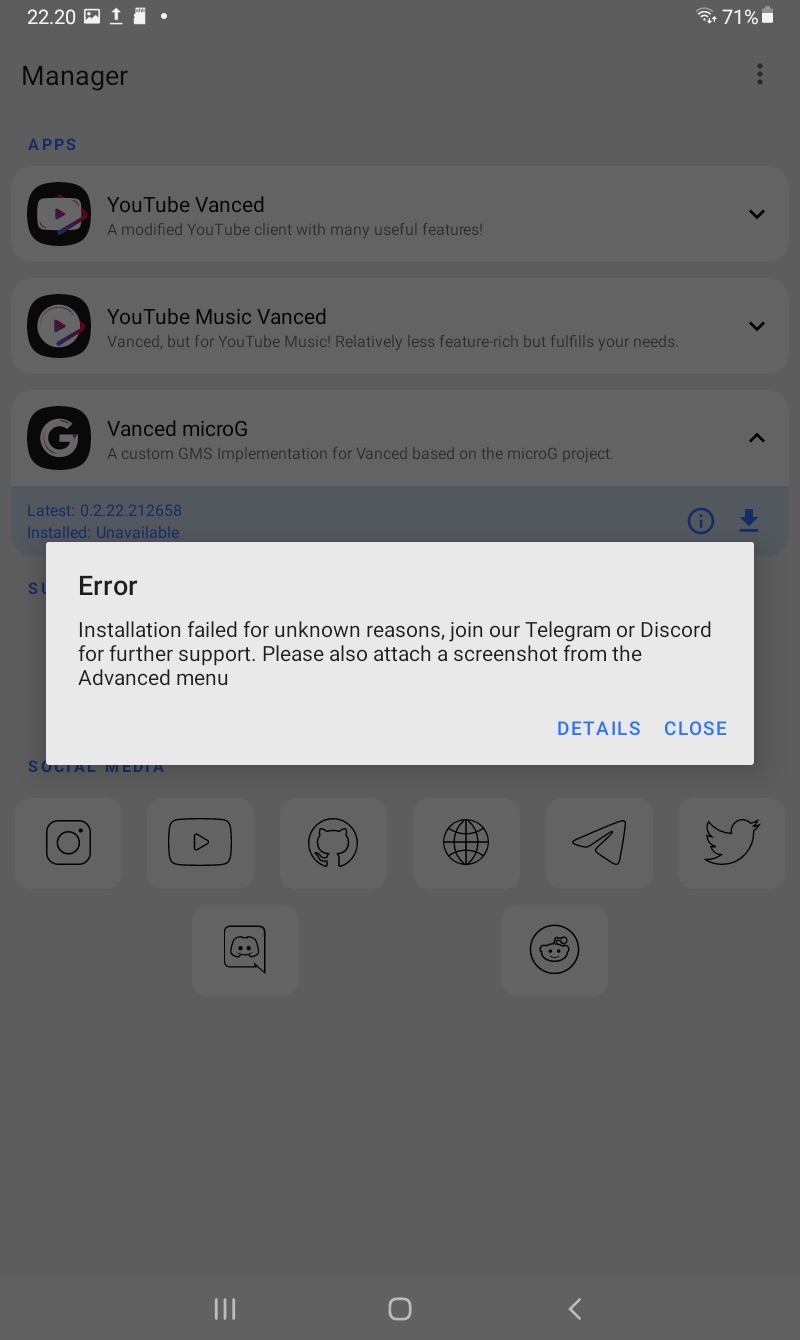
Но многие пользователи сообщают, что для них YouTube Vanced Manager, который позволяет установить приложение YouTube Vanced, не устанавливается. Если вы один из них, то в этом руководстве мы поделимся с вами несколькими решениями, которые вы можете применить и, возможно, исправить проблему. Давайте разберемся.
Давайте рассмотрим все эффективные решения, которые вы можете применить и попробовать исправить ошибку установки Vanced Manager “Установка не удалась по неизвестным причинам”.
1. Пере-загрузите и пере-установите
Одной из основных причин, по которой вы получаете ошибку установки YouTube Vanced Manager, может быть то, что вы либо скачали из неправильного источника, либо файл, который вы скачали, поврежден.
Обратите внимание, что когда вы ищете YouTube Vanced в интернете, вам будет предложено несколько источников. Однако легитимный источник для загрузки этого модифицированного приложения YouTube — это сайт DigitBin.
Все, что вам нужно сделать, это посетить вышеупомянутый веб-сайт, скачать последнюю версию приложения Vanced Manager, указанную на главной странице, и, наконец, установить его на свой смартфон Android. Теперь вы должны быть в состоянии установить приложение без каких-либо проблем. Если нет, то переходите к следующему решению.
2. Установите более старую версию приложения
Проблема может быть в последней версии YouTube Vanced и microG. Приложение может быть несовместимо с вашим устройством Android. Поэтому лучше всего скачать более старую версию YouTube Vanced вместе с совместимым microG. Более старая версия поможет вам исправить эту проблему, и вы сможете установить приложение на своем устройстве Android без сообщения об ошибке Установка не удалась по неизвестным причинам.
Как установить YouTube Vanced 16.02.35 без установщика SAI?
Скачать YouTube Vanced 15.47.36 APK
3. Включите установку неизвестных приложений
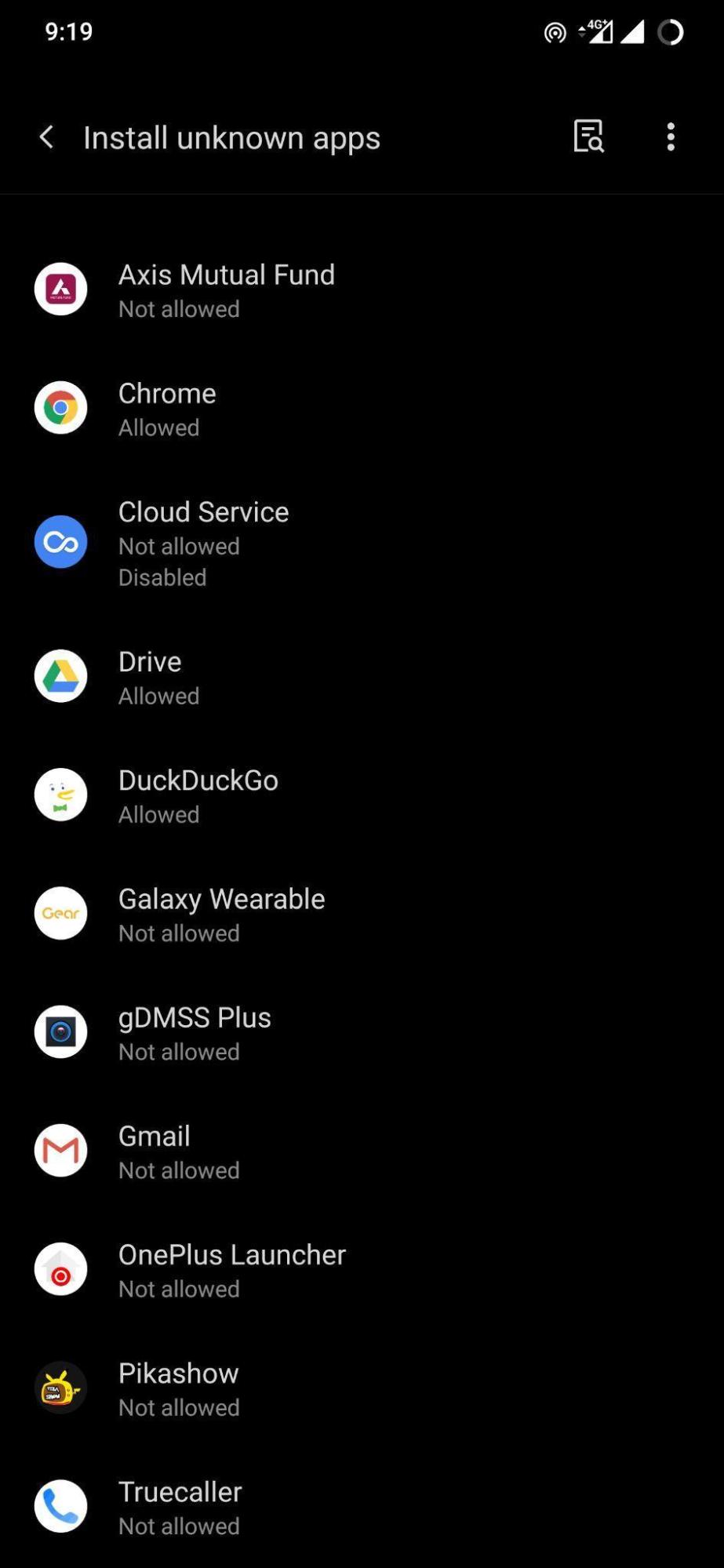
Вы собираетесь скачать приложение YouTube Vanced из веб-браузера, вероятно, используя Google Chrome. Обратите внимание, что для установки приложений из стороннего источника вам нужно включить эту опцию для конкретных приложений. То есть, если вы хотите установить приложения, загруженные из Google Chrome, вам нужно разрешить системе позволить Chrome устанавливать стороннее приложение на вашем телефоне.
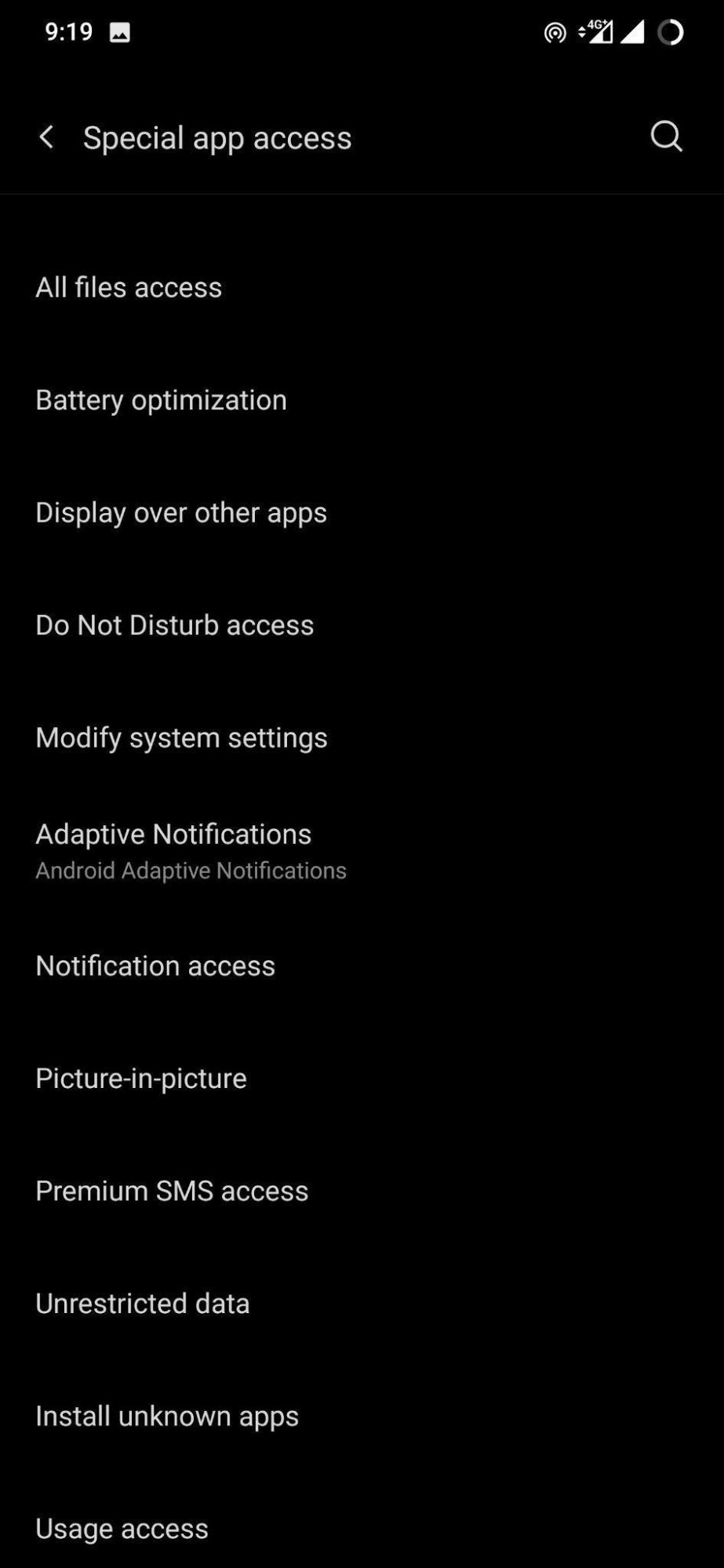
Этот уровень безопасности существует на вашем телефоне, чтобы избежать загрузки вредоносных или зараженных вирусами приложений. Чтобы включить функции установки неизвестных приложений, выполните следующие шаги:
- Откройте Настройки на вашем телефоне.
- Выберите Приложения и уведомления.
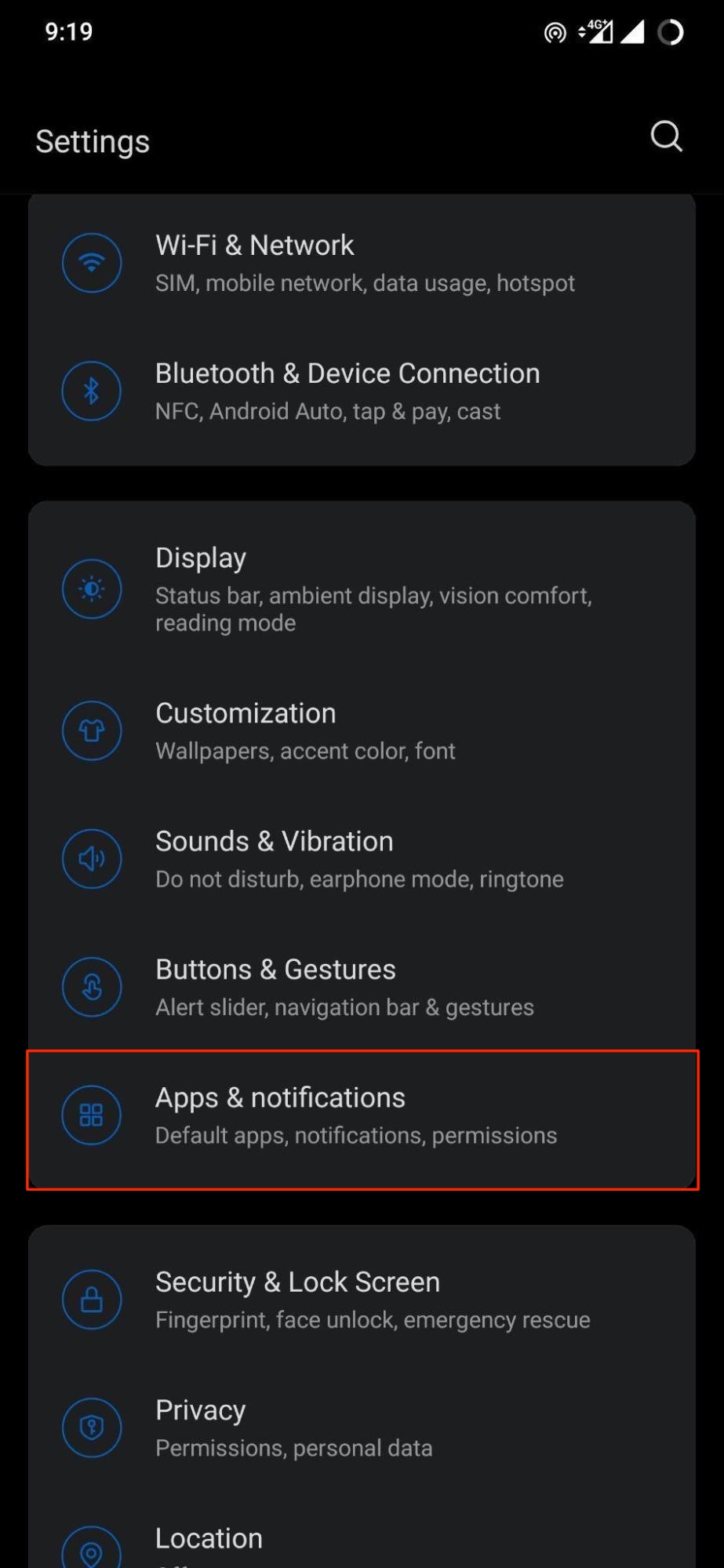
- Выберите Специальный доступ к приложениям.
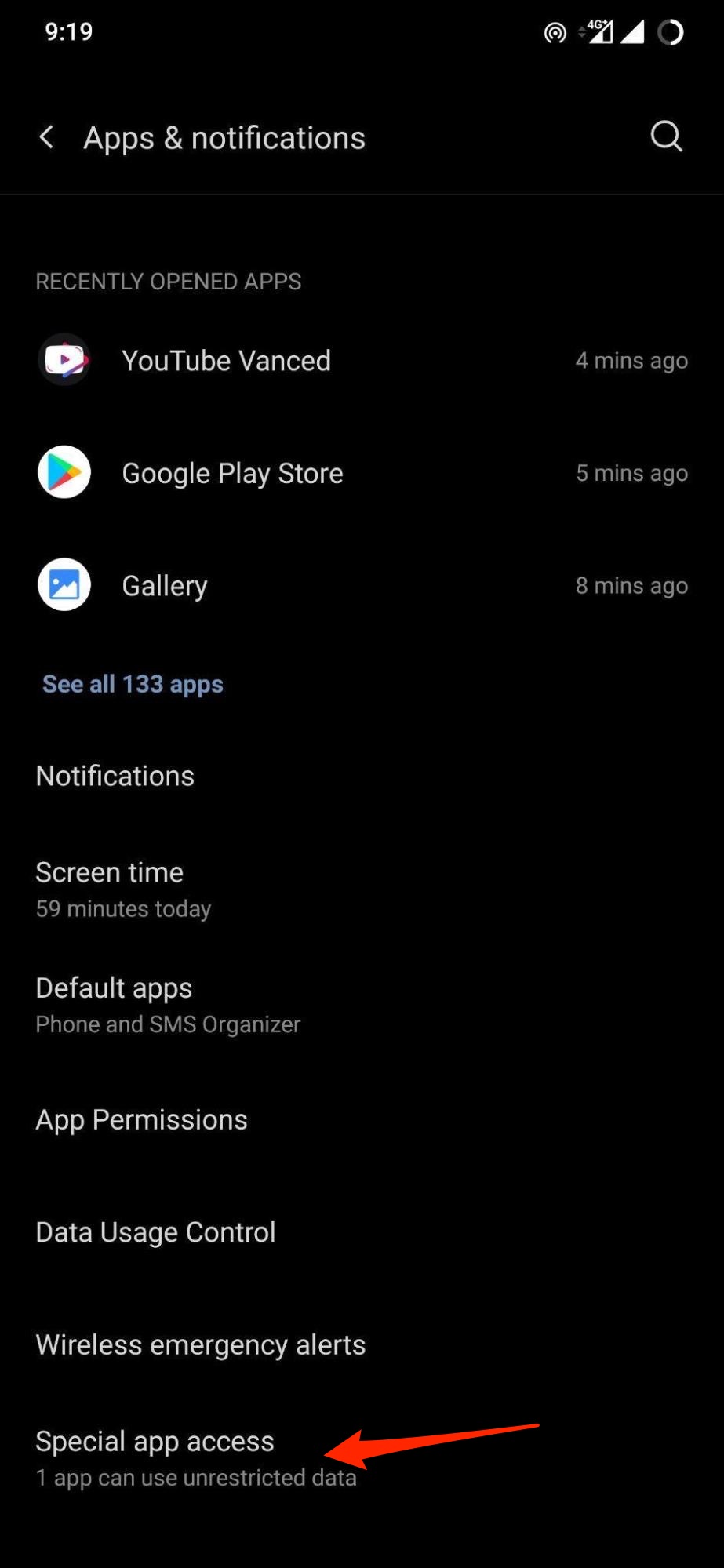
- Нажмите на Установить неизвестные приложения.
- Выберите Chrome и включите переключатель Разрешить из этого источника.
4. Перезагрузите мобильный телефон
Многие из нас недооценивают силу простой перезагрузки. Перезагрузка вашего телефона позволяет ему отдохнуть и также загружает все системные файлы с нуля, которые могли быть пропущены во время предыдущей сессии.
Большинство распространенных ошибок приложений можно решить с помощью простой перезагрузки вашего телефона. Поэтому мы рекомендуем, если вы сталкиваетесь с ошибкой установки YouTube Vanced Manager, перезагрузить телефон и посмотреть, поможет ли это.
5. Отключите оптимизацию MIUI
Если вы пытаетесь установить приложение YouTube Vanced Manager на своем телефоне Xiaomi и получаете ошибку, что вам нужно отключить оптимизацию MIUI, то вам действительно нужно это сделать. MIUI предлагает множество функций, которые оптимизируют различные аспекты вашего телефона для повышения производительности и времени работы от батареи.
Когда оптимизация MIUI включена, вы не сможете установить стороннее приложение на свои телефоны Xiaomi. Поэтому вам нужно отключить ее, чтобы установить приложение Vanced Manager.
- Откройте системные настройки.
- Перейдите в “О телефоне” > “Все характеристики”.
- Нажмите на версию MIUI несколько раз, пока не появится сообщение “Вы разработчик”.
- Вернитесь в Настройки и перейдите в Дополнительные настройки.
- Теперь вы увидите параметры разработчика, выберите их.
- Прокрутите вниз и отключите переключатель оптимизации MIUI.
- Примите предупреждение.
- Теперь откройте APK Vanced Manager и попробуйте установить его. Теперь вы должны легко установить приложение на своем телефоне.
Если у вас есть мысли по поводу [Исправлено] Ошибка Vanced Manager: Установка не удалась по неизвестным причинам, не стесняйтесь оставить их в комментариях ниже. Также, пожалуйста, подпишитесь на наш канал DigitBin на YouTube для видеоуроков. Удачи!
Get new posts in your inbox
No spam. Unsubscribe anytime.