Технологии · 4 min read · Dec 13, 2025
[Исправлено] WhatsApp Desktop не открывается/не работает на Windows 11
Не работает WhatsApp для ПК на вашем компьютере? Тогда вот руководство, которое вам нужно следовать, чтобы заставить его работать. WhatsApp отлично работает на смартфонах, однако на платформе ПК он все еще отстает. Это можно объяснить единственным требованием, чтобы мобильное устройство и ПК находились в одной сети.
Кроме того, интерфейс может содержать ошибки из-за технических недостатков в сборке, выпущенной для WhatsApp для ПК. Серьезные пользователи WhatsApp сталкиваются с зависаниями, задержками, частыми отключениями от сети WiFi и замедлением работы. Поэтому я упомянул причины, по которым WhatsApp для ПК не открывается. Также я привел необходимые шаги по устранению неполадок, чтобы решить эту проблему.
Причины, почему WhatsApp Desktop не открывается
- WhatsApp на мобильном устройстве и WhatsApp для ПК не подключены к одной сети.
- В WhatsApp для ПК может быть какая-то скрытая ошибка.
- Сеть, к которой подключены ваш ПК и мобильное устройство, может быть недоступна.
- Некоторые фоновые процессы WhatsApp для ПК могут мешать основным функциям, таким как отправка или получение сообщений или медиа, и вызывать сбой приложения.
1. Закройте и перезапустите приложение WhatsApp
Это устранение неполадок также закроет фоновые приложения WhatsApp для ПК, которые могут мешать работе других функций приложения. Это означает, что нам нужно закрыть WhatsApp через Диспетчер задач.
- Нажмите Ctrl + Alt + Delete, чтобы вызвать Диспетчер задач.
- Затем выберите WhatsApp и нажмите Завершить задачу.
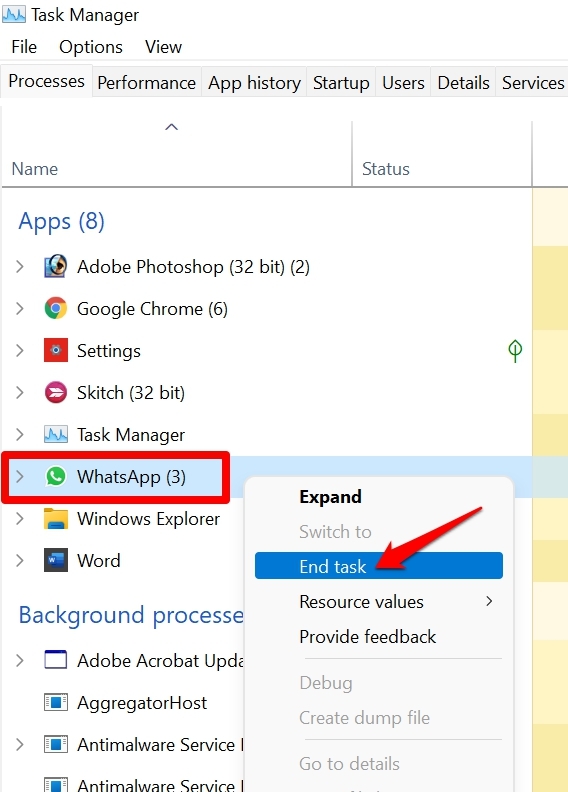
- Снова запустите WhatsApp на вашем компьютере.
Теперь WhatsApp должен работать. Если нет, попробуйте следующие решения.
2. Используйте инструмент восстановления Windows для исправления WhatsApp на ПК
Если вы считаете, что WhatsApp для ПК работает с ошибками из-за каких-то технических недостатков, вы можете использовать инструмент восстановления в настройках Windows 11, чтобы исправить это.
- Перейдите в настройки Windows, нажав Windows + I.
- Нажмите на Приложения в левой панели.
- Затем нажмите на вкладку Приложения и функции.
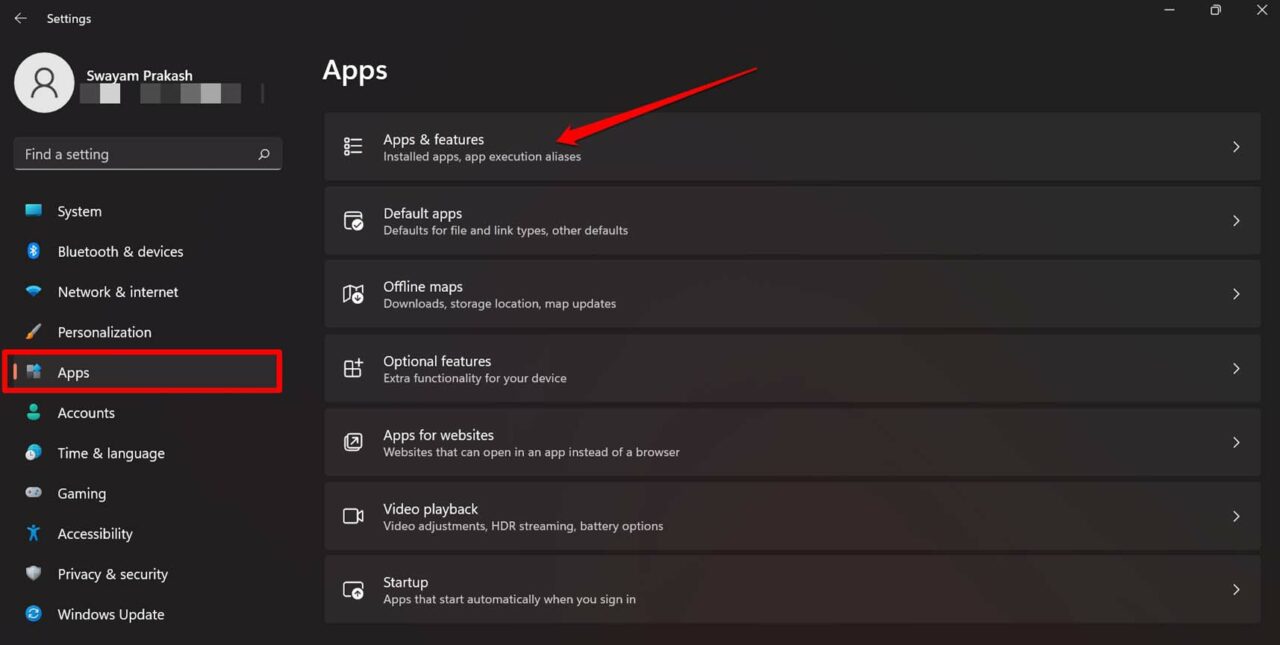
- Появится список всех установленных приложений на ПК с Windows.
- Найдите WhatsApp и нажмите на кнопку с 3 точками.
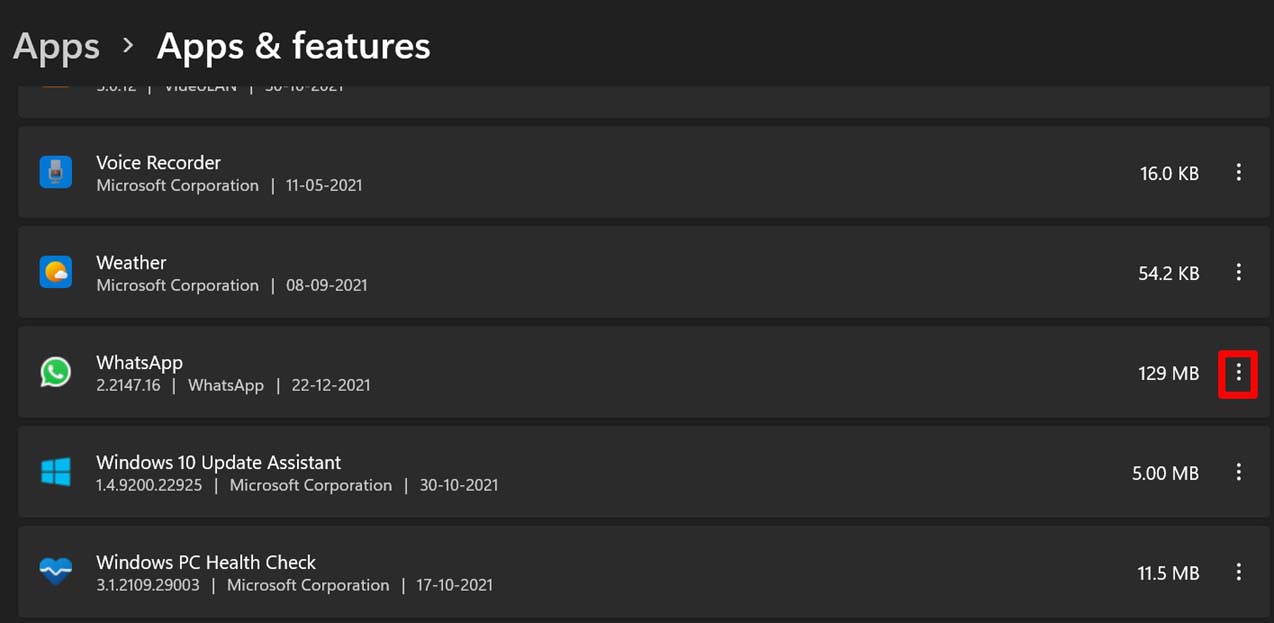
- В меню нажмите на Дополнительные параметры.
- Затем перейдите к опции Восстановить и нажмите на нее.
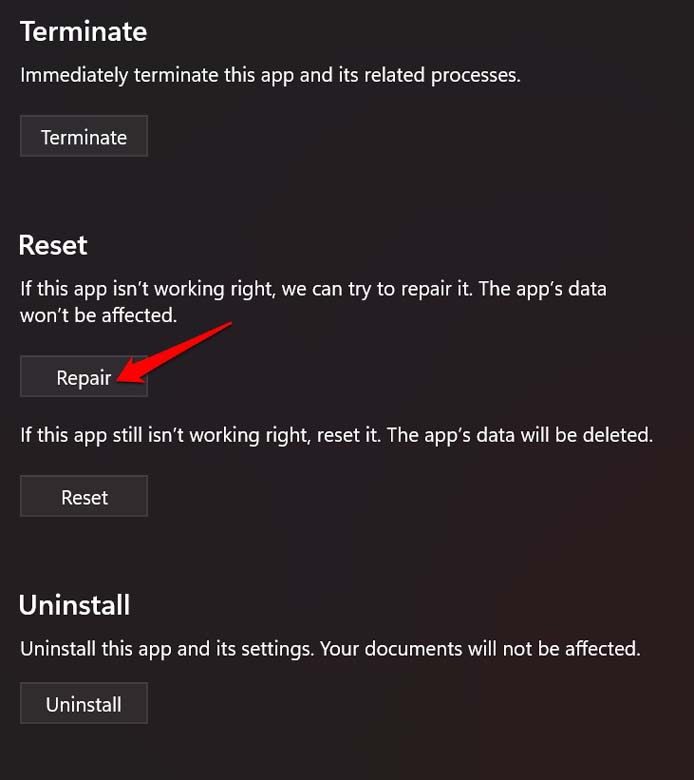
После восстановления приложения перезапустите WhatsApp и проверьте, работает ли он как задумано.
3. Исправьте сеть WiFi
Вам нужно проверить, работает ли общая сеть WiFi должным образом. Эта сеть - та, к которой подключены ваше мобильное устройство и ПК.
Иногда провайдер интернета создает простои для проведения технического обслуживания или устранения сетевых проблем. Поэтому свяжитесь с вашим интернет-провайдером, если вы заметили, что не только WhatsApp, но и другие приложения также не реагируют на сеть WiFi.
Вы также можете переключиться на другую доступную и стабильную сеть. Подключение мобильного телефона и ПК должно сделать WhatsApp синхронизированным и работать без проблем.
4. Запустите средство устранения неполадок интернет-соединений для Windows
Если вы считаете, что проблемы с сетью слишком упрямы, чтобы с ними справиться, вы можете использовать средство устранения неполадок интернет-соединений. Это бесплатный инструмент от Windows 11.
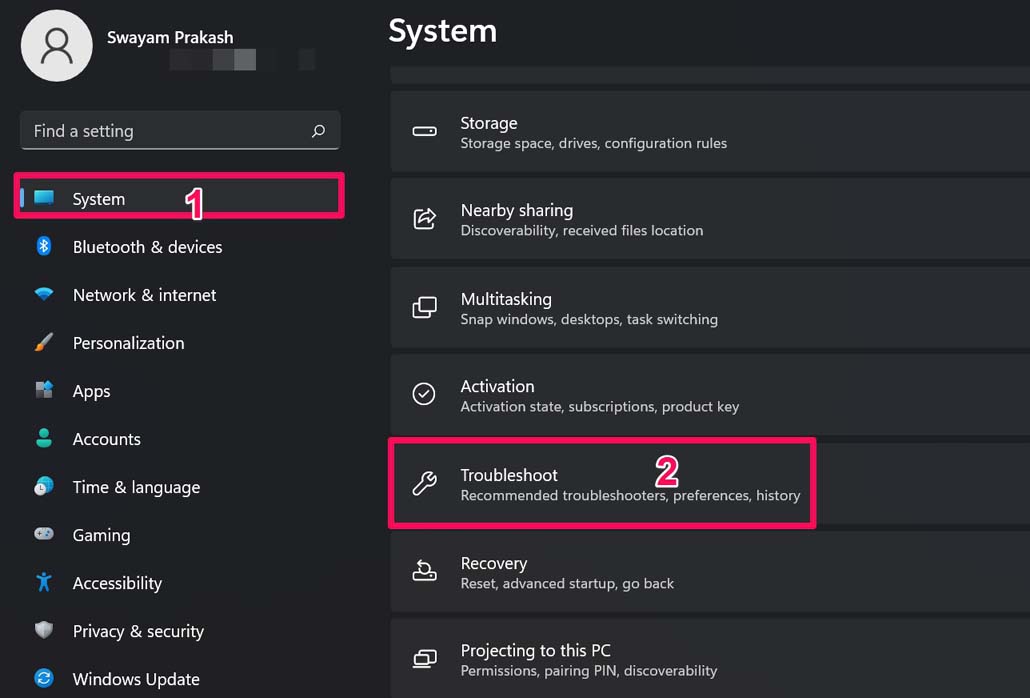
- Нажмите Windows + I, чтобы открыть настройки.
- Нажмите на Устранение неполадок в разделе Системы на левой стороне.
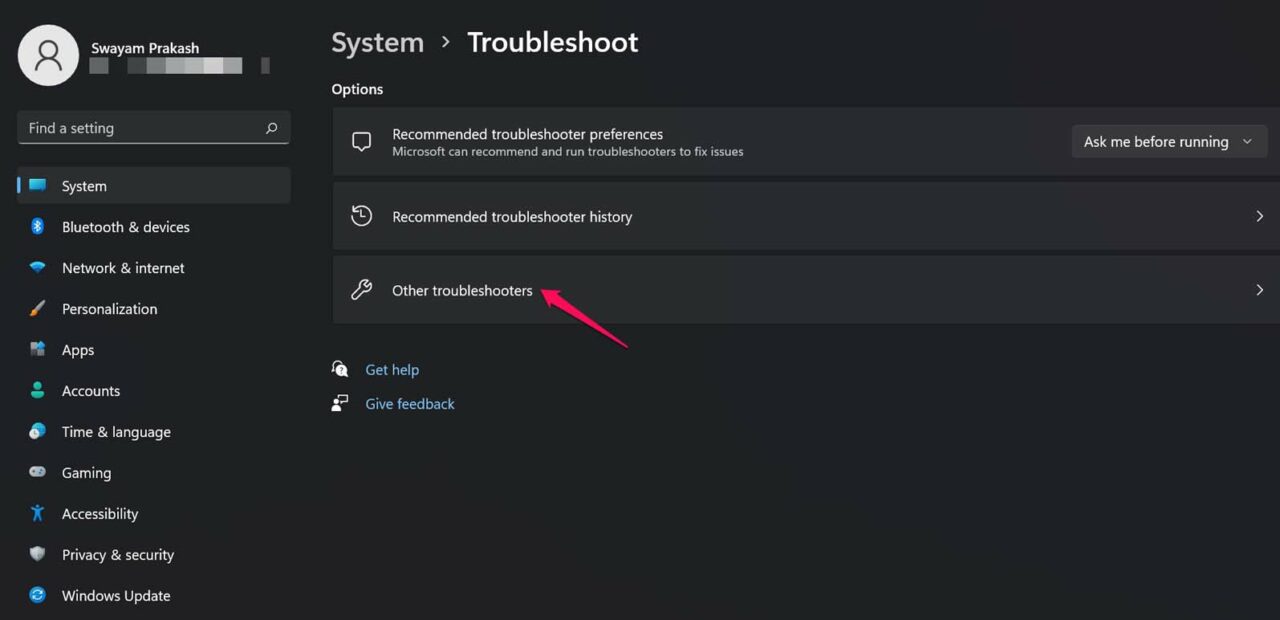
- Затем нажмите на Другие средства устранения неполадок.
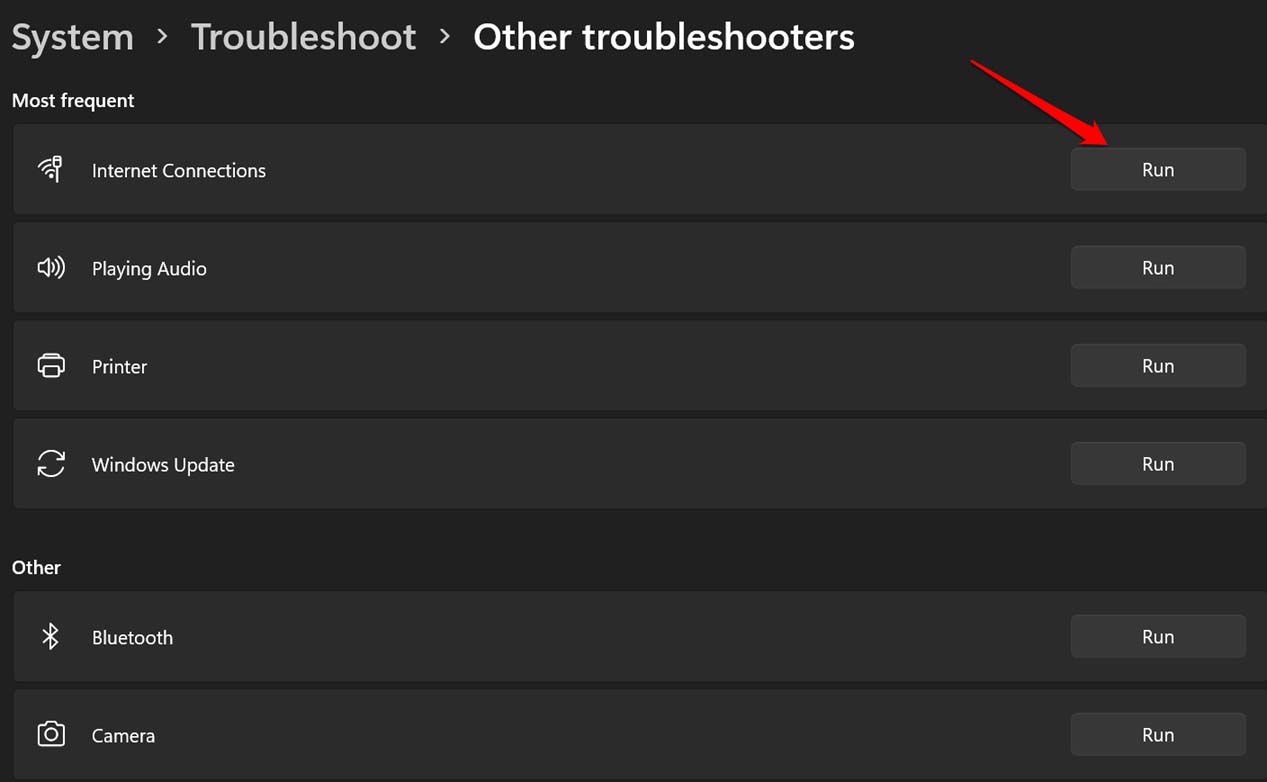
- Нажмите Запустить рядом с Интернет-соединениями.
5. Сбросьте WhatsApp
Существует опция сброса WhatsApp для ПК на вашем компьютере. Это исправление удалит все данные WhatsApp на вашем ПК. Это означает, что вам нужно будет настроить WhatsApp для ПК, синхронизировав ваш WhatsApp на мобильном устройстве через процесс сканирования QR-кода. Чтобы сбросить WhatsApp;
Откройте настройки Windows, используя комбинацию клавиш Windows + I.
Нажмите на опцию Приложения на левой стороне.
Затем нажмите на Приложения и функции.
В списке приложений найдите WhatsApp.
Нажмите на соответствующую кнопку с 3 точками.
Выберите Дополнительные параметры.
В этом разделе перейдите к Сбросить и нажмите на него.
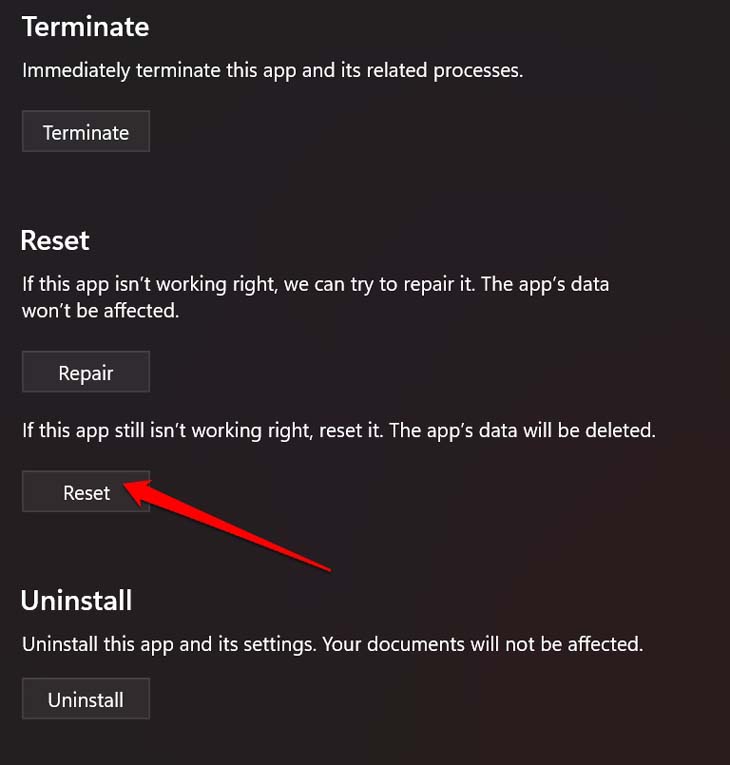
После сброса снова настройте WhatsApp для ПК.
Большинство пользователей сообщили, что сброс приложения исправил все связанные проблемы. Попробуйте.
6. Измените DNS на ПК
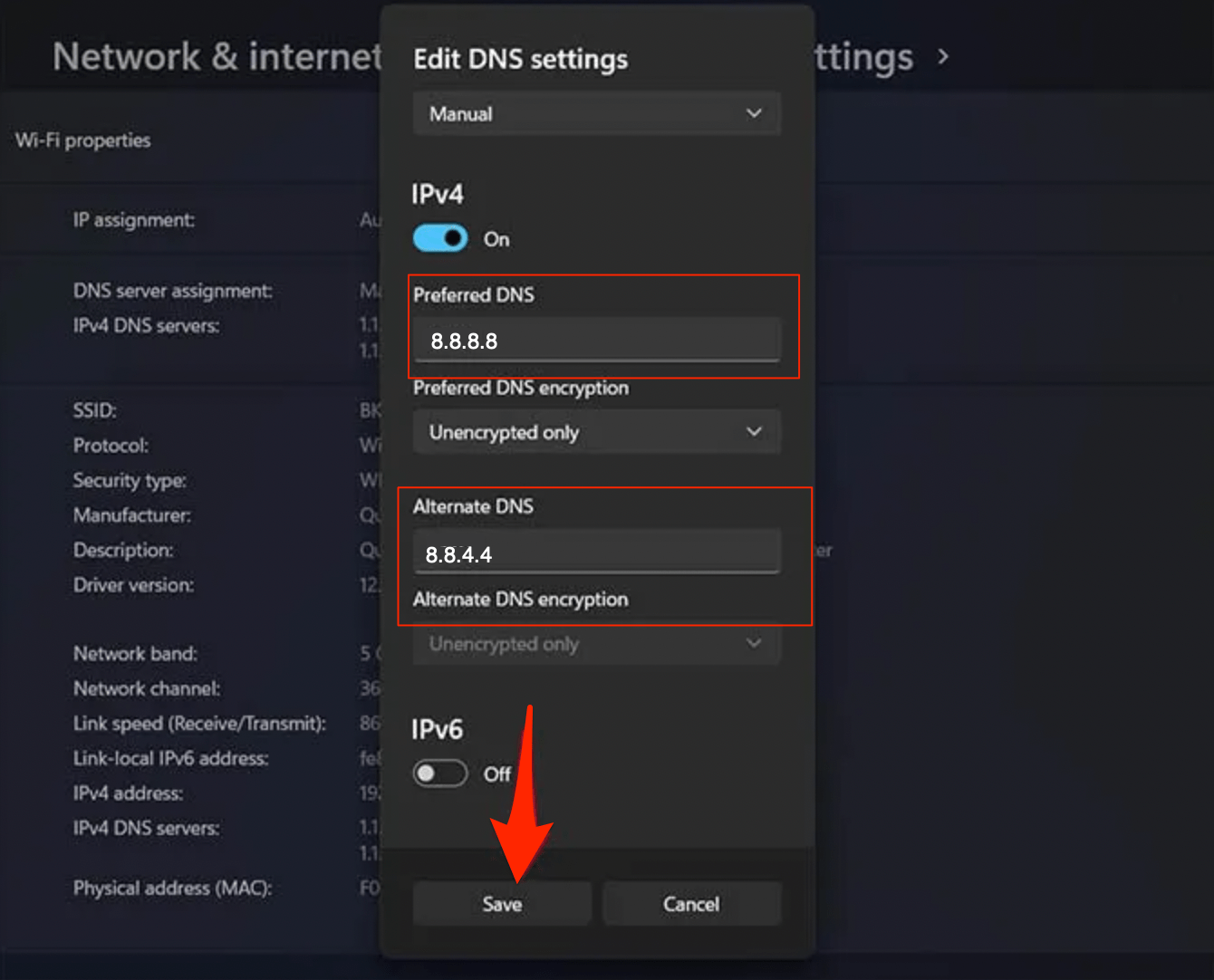
Изменение DNS поможет вам исправить проблемы с загрузкой приложения WhatsApp Desktop; DNS хранит все IP-адреса для загрузки. Изменение DNS не повлияет на скорость интернета на ПК.
- Откройте настройки на вашем Windows 11, нажав сочетание клавиш Windows + I.
- Затем выберите Сеть и Интернет в левой панели меню и перейдите в Дополнительные параметры сети.
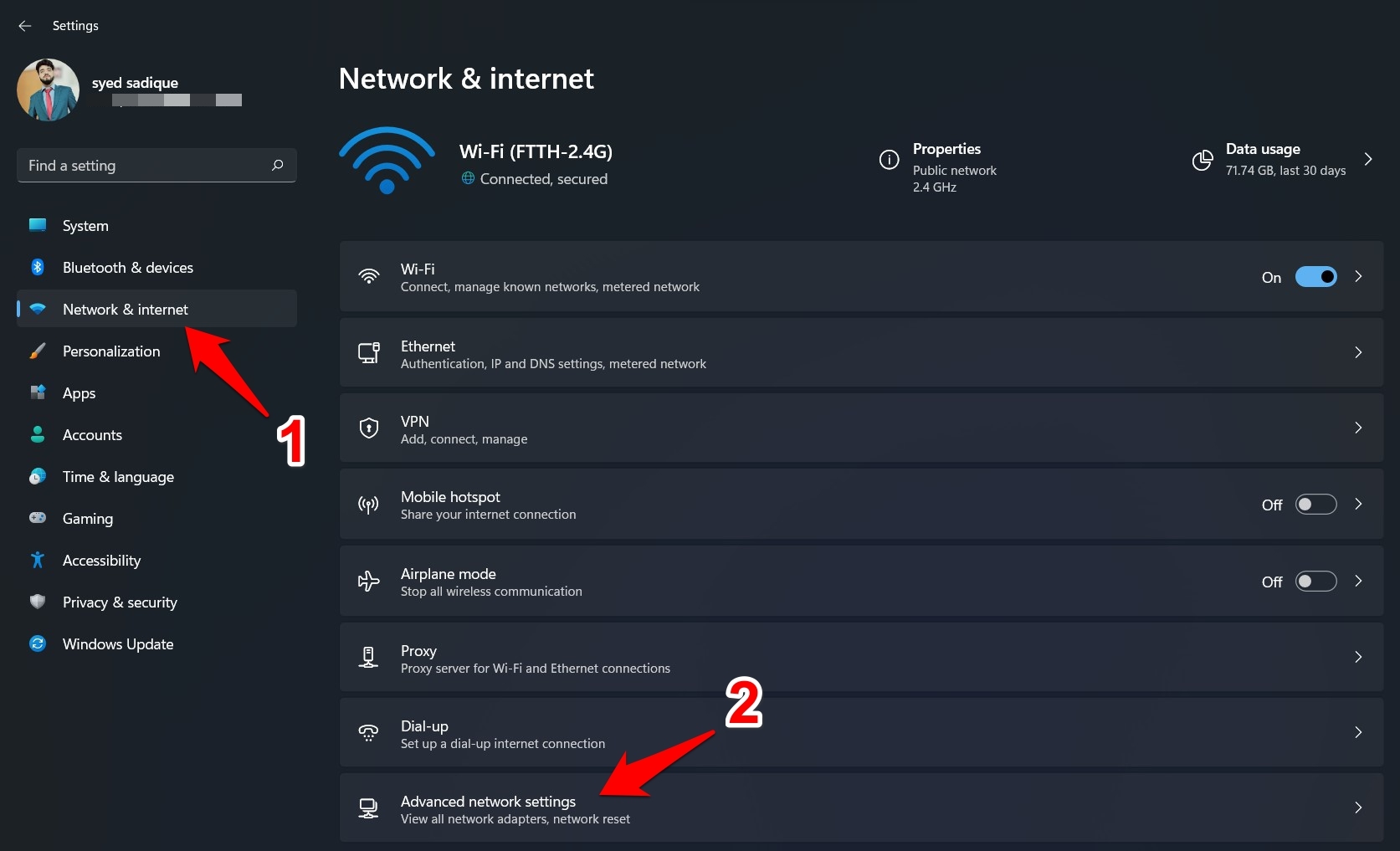
- Теперь выберите сеть, которую вы используете для интернета, например, Wi-Fi или Ethernet.
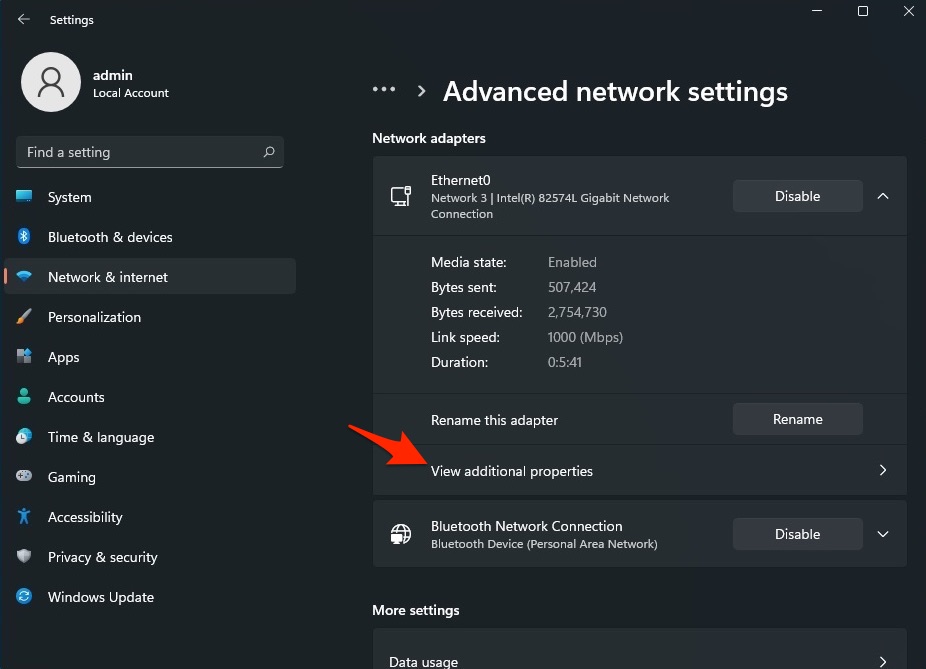
- Нажмите на Просмотреть дополнительные свойства.
- Нажмите на Изменить.
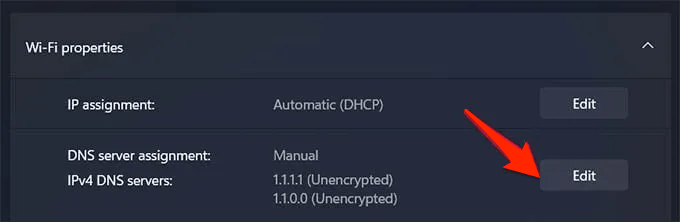
- Измените DNS на Google DNS или любой другой протокол DNS, указанный ниже.
| DNS-сервер | DNS 1 | DNS 2 |
|---|---|---|
| Google Public DNS | 8.8.8.8 | 8.8.4.4 |
| Cloudflare DNS | 1.1.1.1 | 1.0.0.1 |
| Quad9 DNS (IPv4) | 9.9.9.9 | 149.112.112.112 |
| Quad9 DNS (IPv6) | 2620:fe::fe | 2620:fe::9 |
| OpenDNS | 208.67.222.222 | 208.67.220.220 |
7. Используйте одну и ту же сеть WiFi для WhatsApp на мобильном устройстве и ПК
Необходимо использовать WhatsApp на мобильном устройстве и WhatsApp для ПК в одной сети. Большинство пользователей, которые впервые знакомятся с версией WhatsApp для ПК, могут не знать об этом.
8. Переустановите WhatsApp для ПК
Вы всегда можете попробовать переустановить WhatsApp на вашем компьютере, если другие методы устранения неполадок не сработали.
- Нажмите на значок поиска на панели задач.
- Введите WhatsApp.
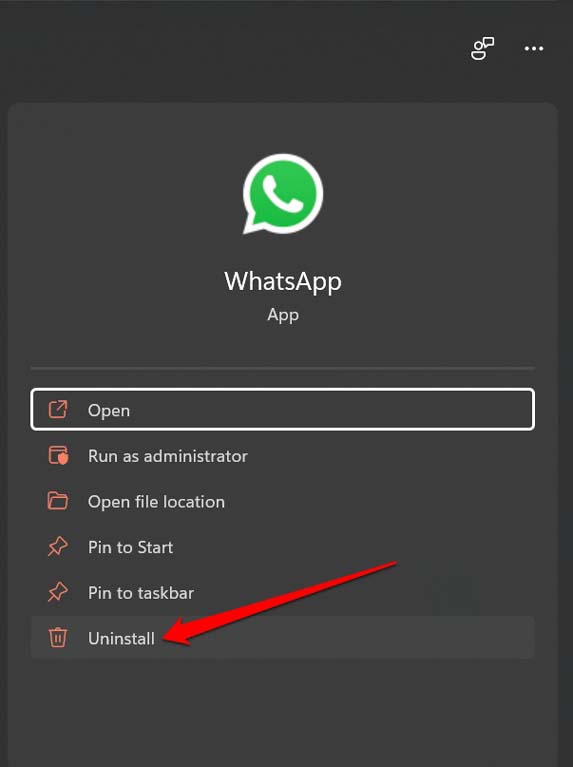
- Когда появится результат поиска, нажмите Удалить.
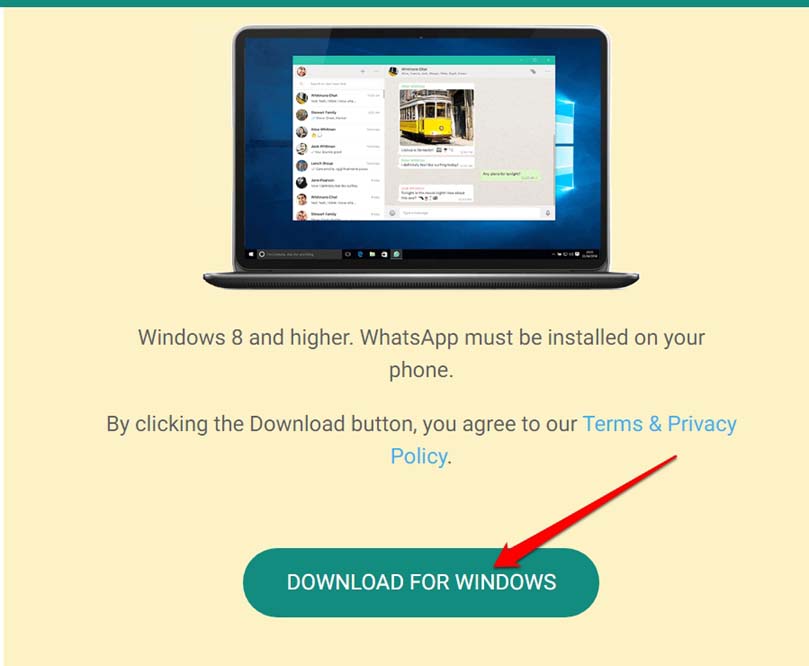
- Затем подключитесь к интернету и скачайте WhatsApp для ПК.
- Последняя версия WhatsApp должна быть без ошибок и работать гладко.
Следуйте этим советам по устранению неполадок, и WhatsApp для ПК должен нормально работать на ваших устройствах.
Если у вас есть какие-либо мысли по поводу [Исправлено] WhatsApp Desktop не открывается/не работает на Windows 11, не стесняйтесь оставлять комментарии ниже. Также, пожалуйста, подпишитесь на наш канал DigitBin на YouTube для видеоуроков. Удачи!
Get new posts in your inbox
No spam. Unsubscribe anytime.