Батарея Windows 11 · 7 min read · Mar 02, 2026
[Исправлено] Быстрая разрядка батареи Windows 11
Этот гид ознакомит вас с различными методами решения проблем с разрядкой батареи Windows 11. Одиннадцатая версия операционной системы Windows принесла множество новых функций. В том же духе произошла значительная переработка пользовательского интерфейса, включая панель задач, настройки и меню «Пуск», которые стали частью этих изменений.
Тем не менее, кажется, что эти изменения оказываются слишком сложными для некоторых пользователей. Множество жалоб поступило на различные форумы, где пользователи сообщали о нерегулярной и неожиданной разрядке батареи за короткий промежуток времени. По их словам, проблема начала возникать только после обновления ПК до последней версии ОС.
Если вы также находитесь в такой же ситуации и сталкиваетесь с проблемами быстрой разрядки батареи, то этот гид поможет вам. Сегодня мы ознакомим вас с различными методами, которые помогут вам решить проблемы с разрядкой батареи Windows 11. Следуйте инструкциям.
Исправление проблемы быстрой разрядки батареи Windows 11
Обратите внимание, что универсального решения не существует. Вам придется попробовать каждый из нижеупомянутых обходных путей и посмотреть, какой из них окажется успешным. Итак, с этим в виду, давайте начнем.
Вот лучшие методы для исправления быстрой разрядки батареи компьютера с Windows 11 после обновления
Исправление 1: Закройте приложения/сервисы, потребляющие ресурсы
Прежде всего, посмотрите на все приложения и службы, работающие в фоновом режиме, и остановите те, которые потребляют огромное количество ЦП и памяти.
Это связано с тем, что приложения, потребляющие ненужные системные ресурсы, также расходуют много энергии батареи. Поэтому лучше приостановить их, что можно сделать следующим образом:
- Запустите Диспетчер задач с помощью сочетания клавиш Ctrl+Shift+Esc.
- Затем прокрутите до раздела Фоновые процессы.
- Выберите приложение из списка, которое занимает много ресурсов ЦП и памяти, и нажмите кнопку Завершить задачу, чтобы завершить его процесс.
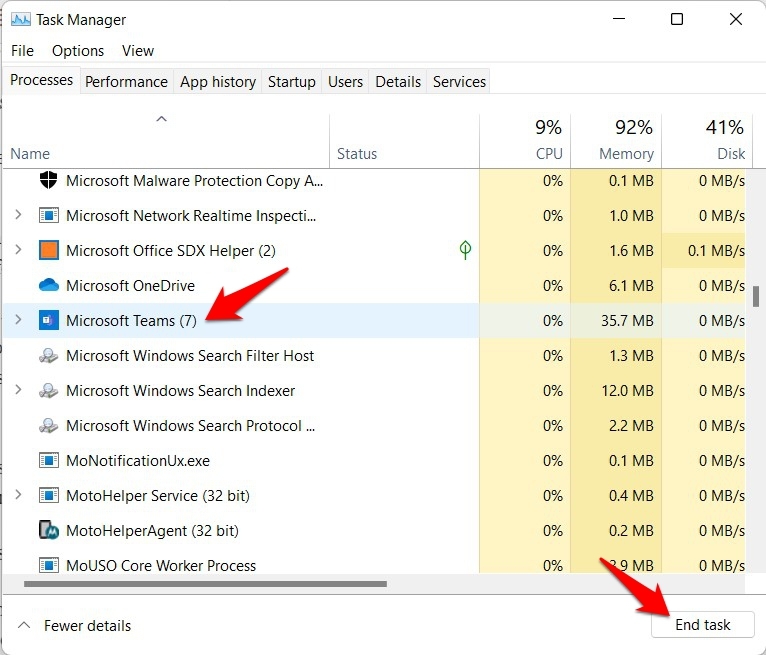
- Сделайте это для всех приложений, которые потребляют много ресурсов (убедитесь, что эти процессы не являются частью системных приложений).
- После завершения проверьте, удалось ли это исправить проблемы с разрядкой батареи Windows 11.
Исправление 2: Оптимизация производительности фоновых приложений
Фоновые приложения известны как одни из самых распространенных виновников проблем с быстрой разрядкой батареи. Поэтому рекомендуется установить их поведение на оптимизированное для питания, чтобы они поддерживали баланс между производительностью и потреблением батареи.
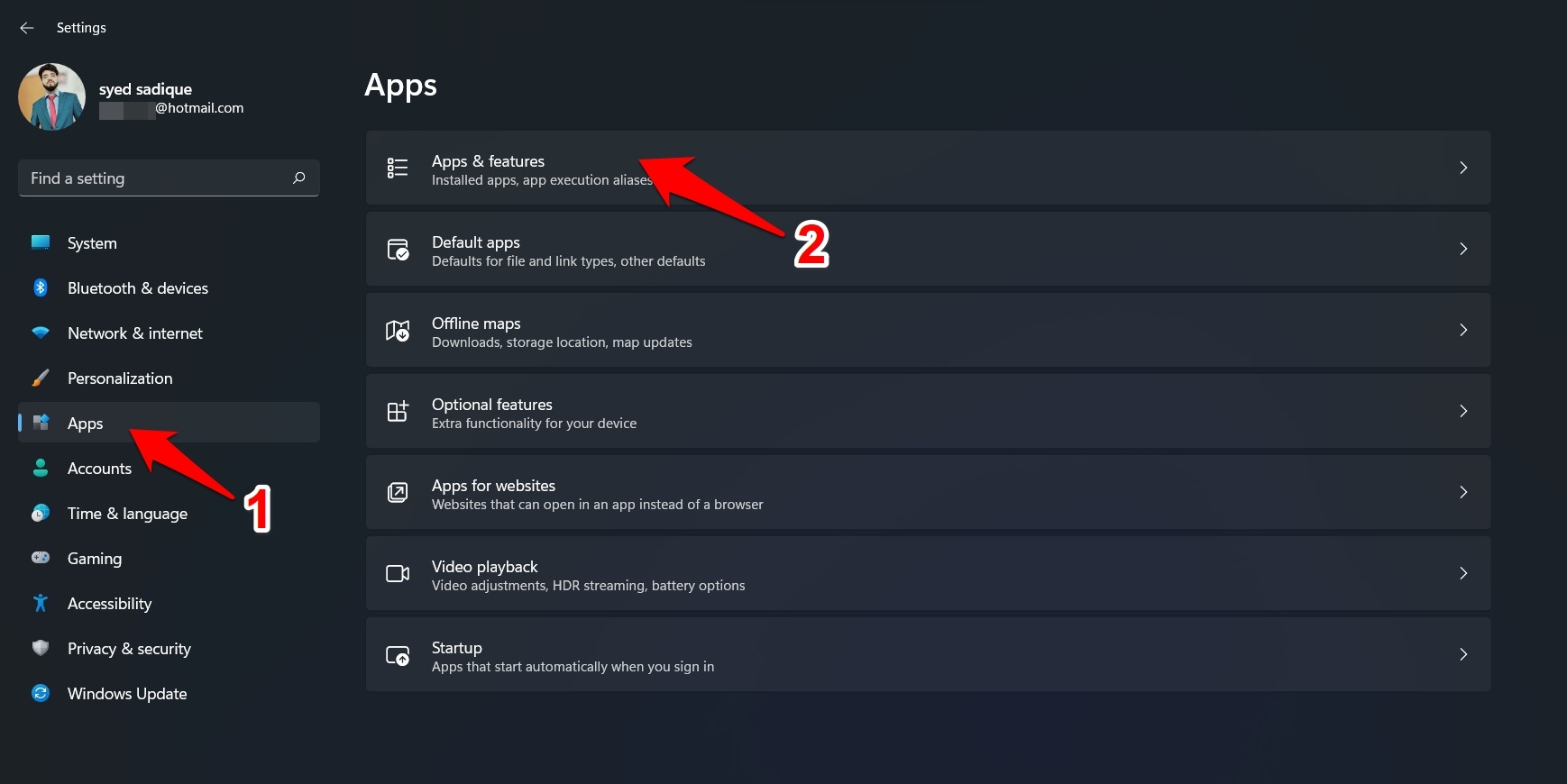
- Откройте меню Настройки с помощью сочетания клавиш Windows+I.
- Затем выберите Приложения в левой боковой панели и перейдите в раздел Приложения и функции.
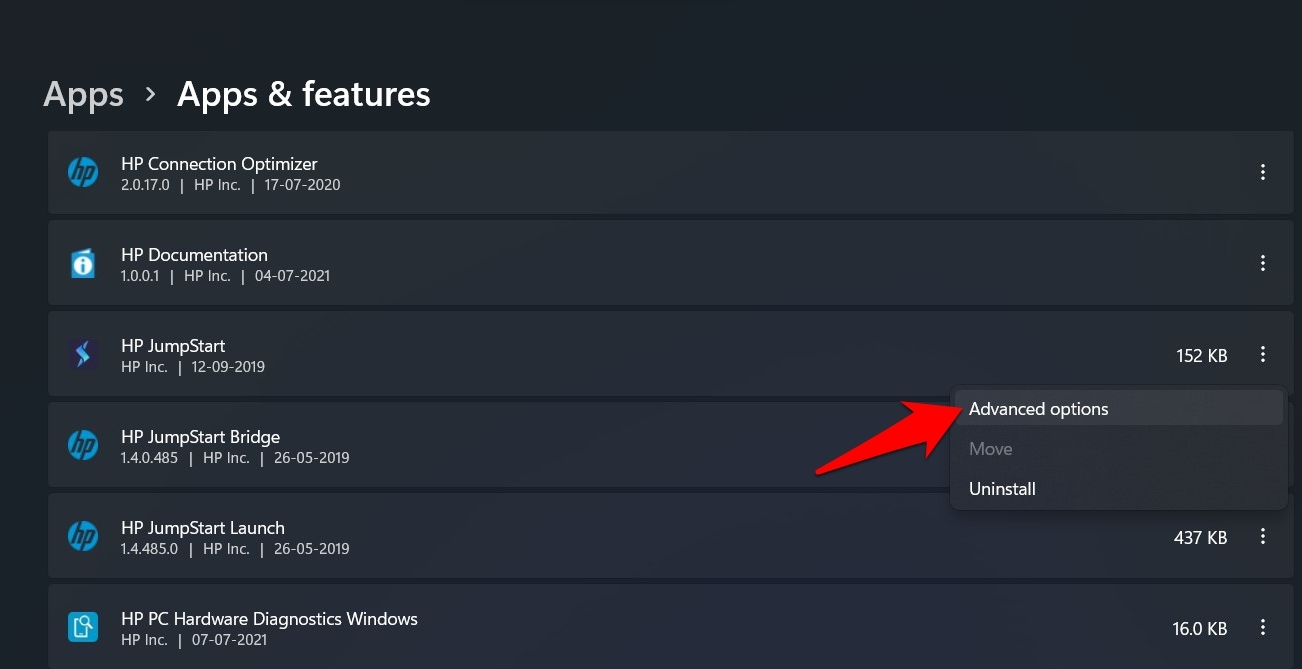
- Далее нажмите на значок переполнения рядом с приложением, которое в настоящее время работает в фоновом режиме, и выберите Дополнительные параметры.
- Теперь выберите Оптимизировано для питания в разделе Разрешения фоновых приложений.
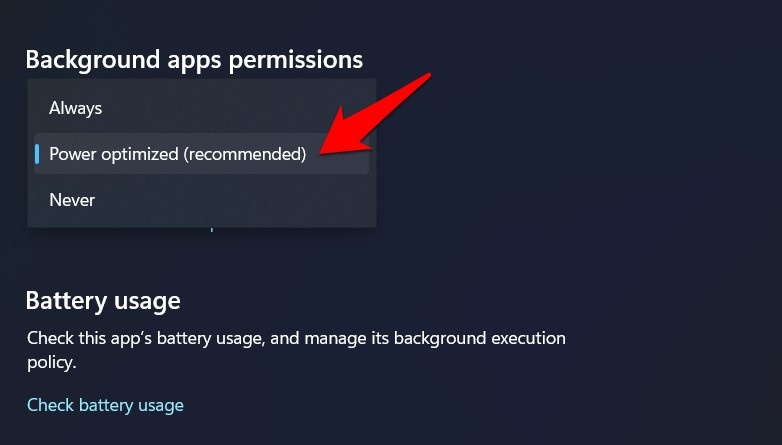
- Если вы планируете принять более строгие меры, рассмотрите возможность лишения его привилегии работать в фоновом режиме. Для этого выберите Никогда из выпадающего меню.
- Проверьте, удалось ли оптимизировать производительность фонового приложения и исправить проблемы с разрядкой батареи Windows 11.
Исправление 3: Оптимизация настроек воспроизведения видео
Если ваш ПК используется для регулярного просмотра видео или фильмов, вам следует настроить параметры воспроизведения видео так, чтобы они придавали большее значение времени работы от батареи. Вот как:
- Перейдите в меню Настройки из меню «Пуск».
- Затем перейдите в раздел Приложения в левой боковой панели и выберите Воспроизведение видео.
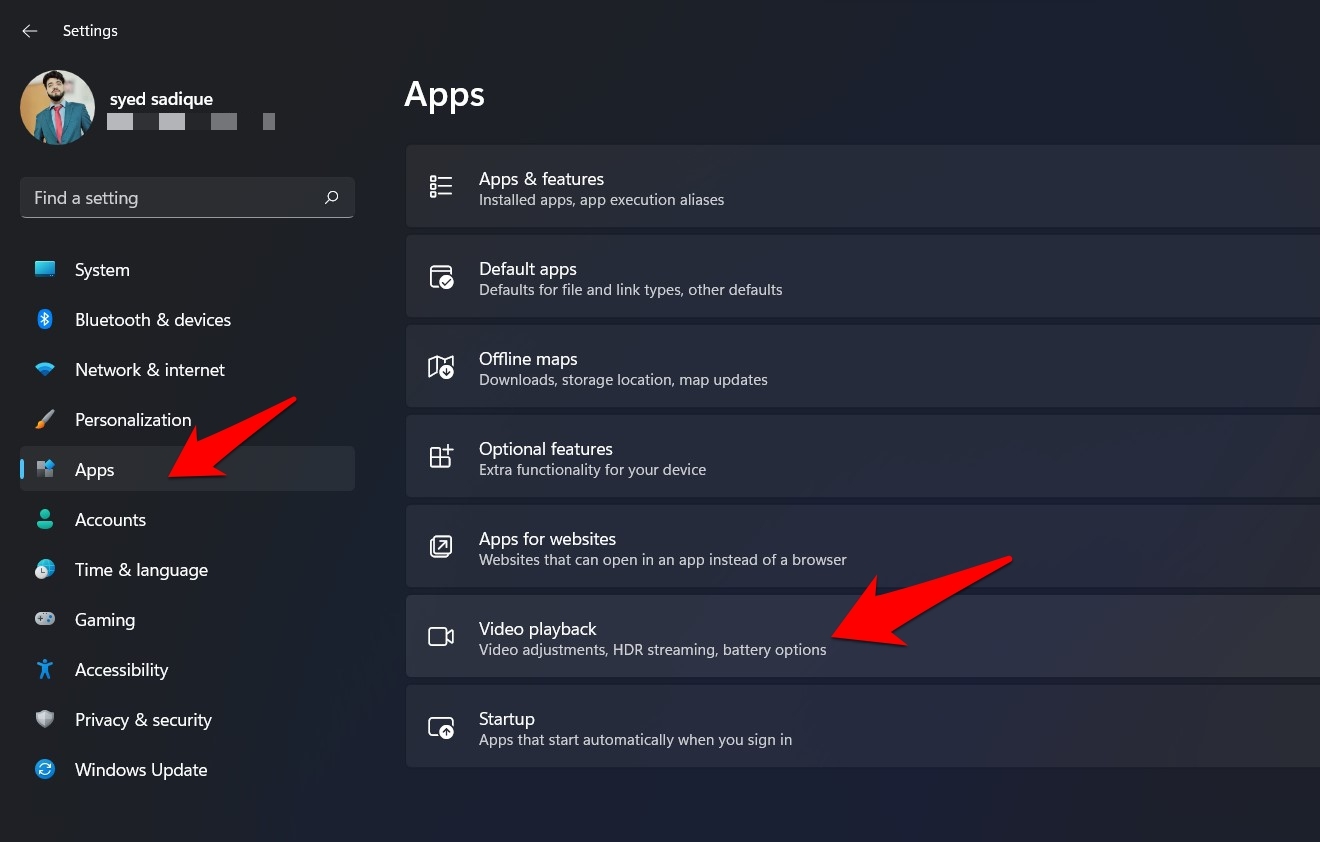
- Теперь перейдите в раздел Параметры батареи и выберите Оптимизация для времени работы от батареи.
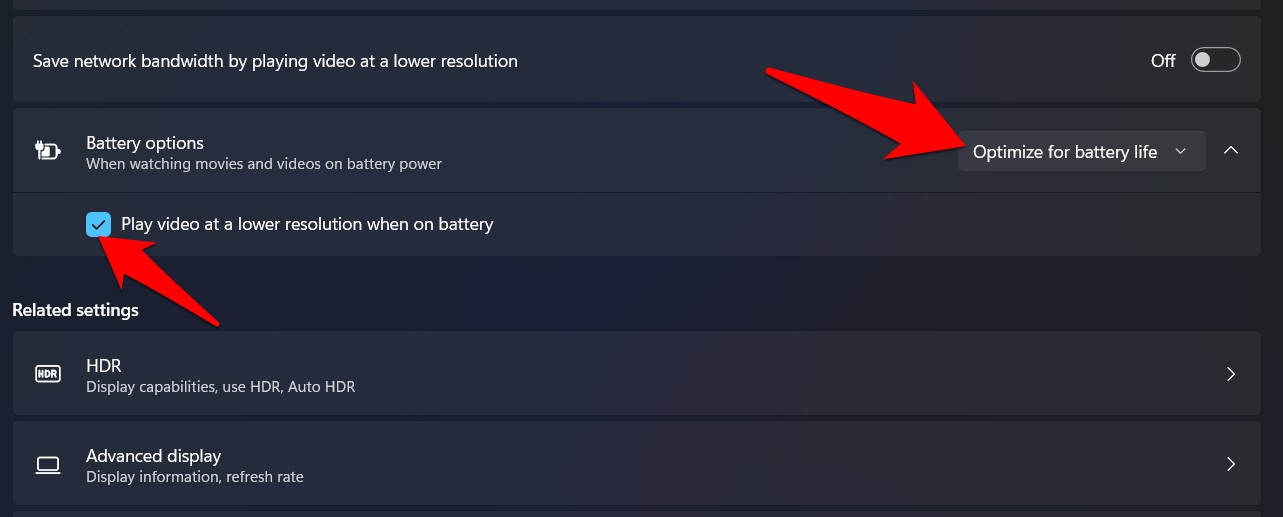
- Кроме того, включите Воспроизведение видео в более низком разрешении при работе от батареи.
Более того, если вы готовы пожертвовать качеством видео, чтобы сохранить свои данные и, в свою очередь, сэкономить небольшую часть времени работы от батареи, то включите «Экономия сетевого трафика за счет воспроизведения видео в более низком разрешении». После этого проверьте, удалось ли это исправить проблемы с разрядкой батареи Windows 11.
Исправление 4: Настройка плана питания
Другой подход, который вы можете использовать, чтобы предотвратить быструю разрядку батареи, — это изменить настройки планов питания вашего ПК. Это включает в себя изменение его настроек, чтобы он придавал большее значение режиму экономии энергии, особенно при работе с мультимедийными файлами.
- Перейдите в меню Пуск, найдите План питания и нажмите Выбрать план питания.
- Затем нажмите Изменить параметры плана рядом с вашим рекомендуемым планом.
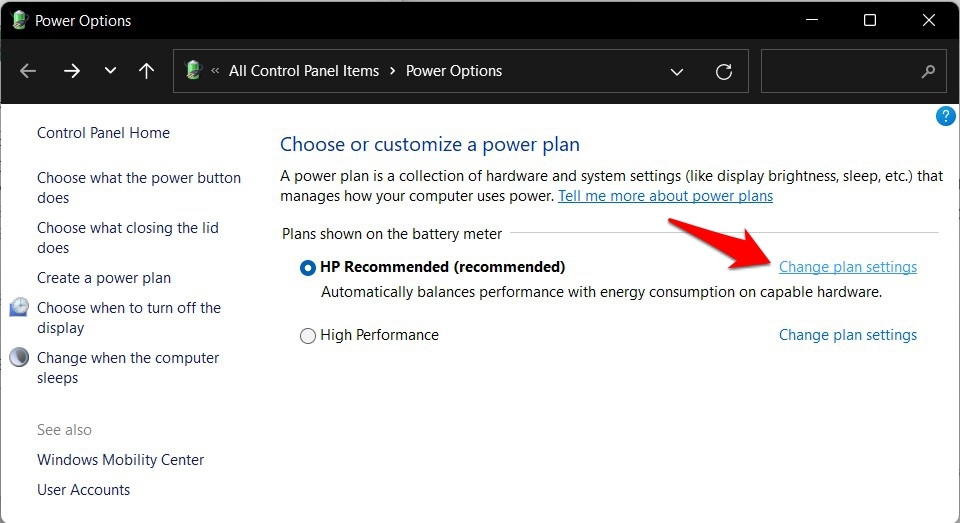
- После этого нажмите Изменить дополнительные параметры питания.
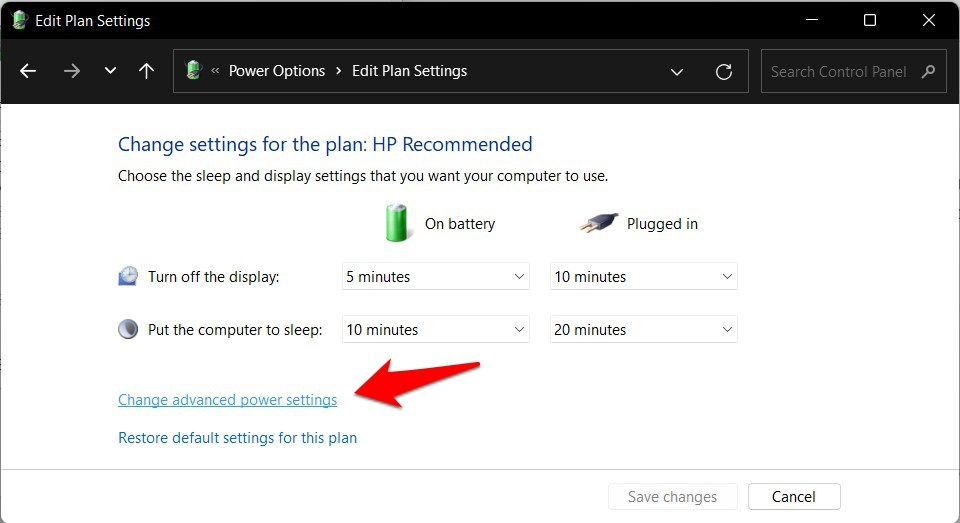
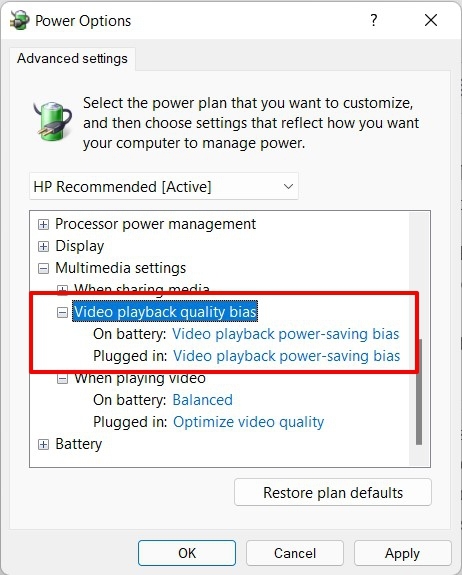
- Затем разверните раздел Настройки мультимедиа и нажмите на Качество воспроизведения видео.
- Теперь измените настройки При работе от батареи и При подключении на Экономия энергии при воспроизведении видео.
- После этого разверните раздел При воспроизведении видео.
- Измените настройки При работе от батареи и При подключении на Оптимизация экономии энергии и нажмите ОК, чтобы сохранить изменения.
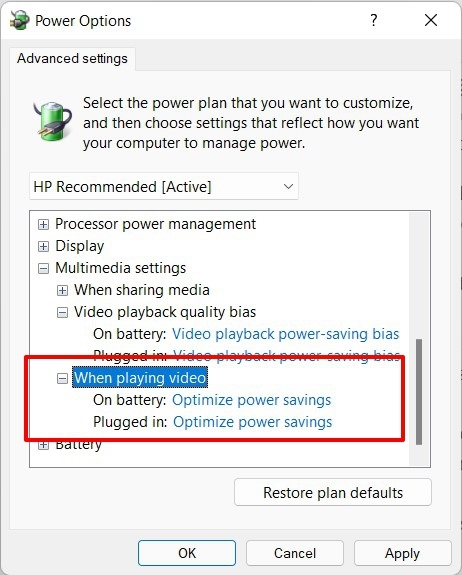
- Теперь проверьте, была ли исправлена проблема с разрядкой батареи Windows 11.
Исправление 5: Настройка параметров дисплея
Не секрет, что настройки вашего дисплея играют важную роль в определении скорости потребления батареи. Поэтому, чтобы убедиться, что он не расходует ненужную энергию, вам следует оптимизировать дисплей вашего ПК для экономии батареи. Вот как:
- Щелкните правой кнопкой мыши на значке Windows на вашей Панели задач и выберите Настройки.
- Затем выберите Система в левой боковой панели и перейдите в раздел Дисплей.
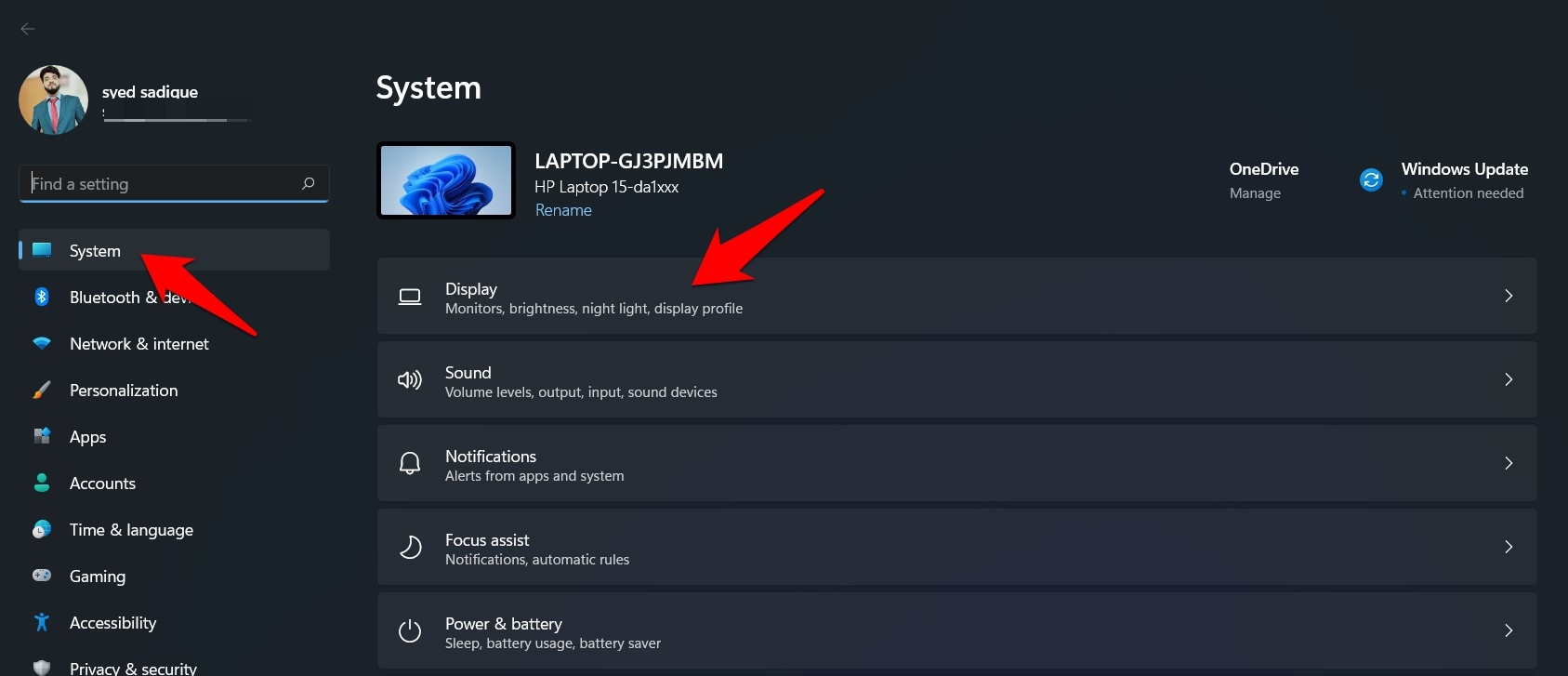
- Далее перейдите в HDR и перейдите в раздел Параметры батареи.
- Теперь выберите Оптимизация времени работы от батареи из выпадающего меню.
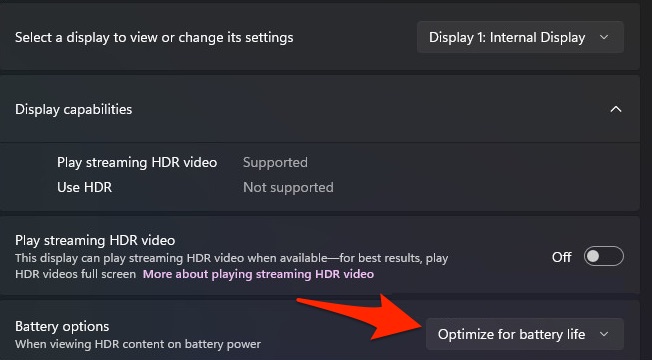
Более того, поскольку мы обсуждаем дисплей, рекомендуется поддерживать яркость на приемлемом уровне. Это связано с тем, что высокая яркость дисплея напрямую влияет на время работы от батареи. Поэтому попробуйте эти настройки дисплея и проверьте, исправляют ли они проблему с разрядкой батареи Windows 11.
Исправление 6: Включите режим экономии батареи
Хотя это не совсем решение, это один из лучших ограничительных мер, которые вы можете применить, чтобы замедлить быструю разрядку батареи.
Обратите внимание, что вам, возможно, придется пожертвовать производительностью, включив этот режим, хотя это не будет чем-то радикальным. Итак, с этим в виду, вот как вы можете включить режим экономии батареи на вашем ПК с Windows 11:
- Используйте сочетание клавиш Windows+X и выберите Настройки из появившегося меню.
- Затем выберите Система и перейдите в раздел Энергия и батарея.
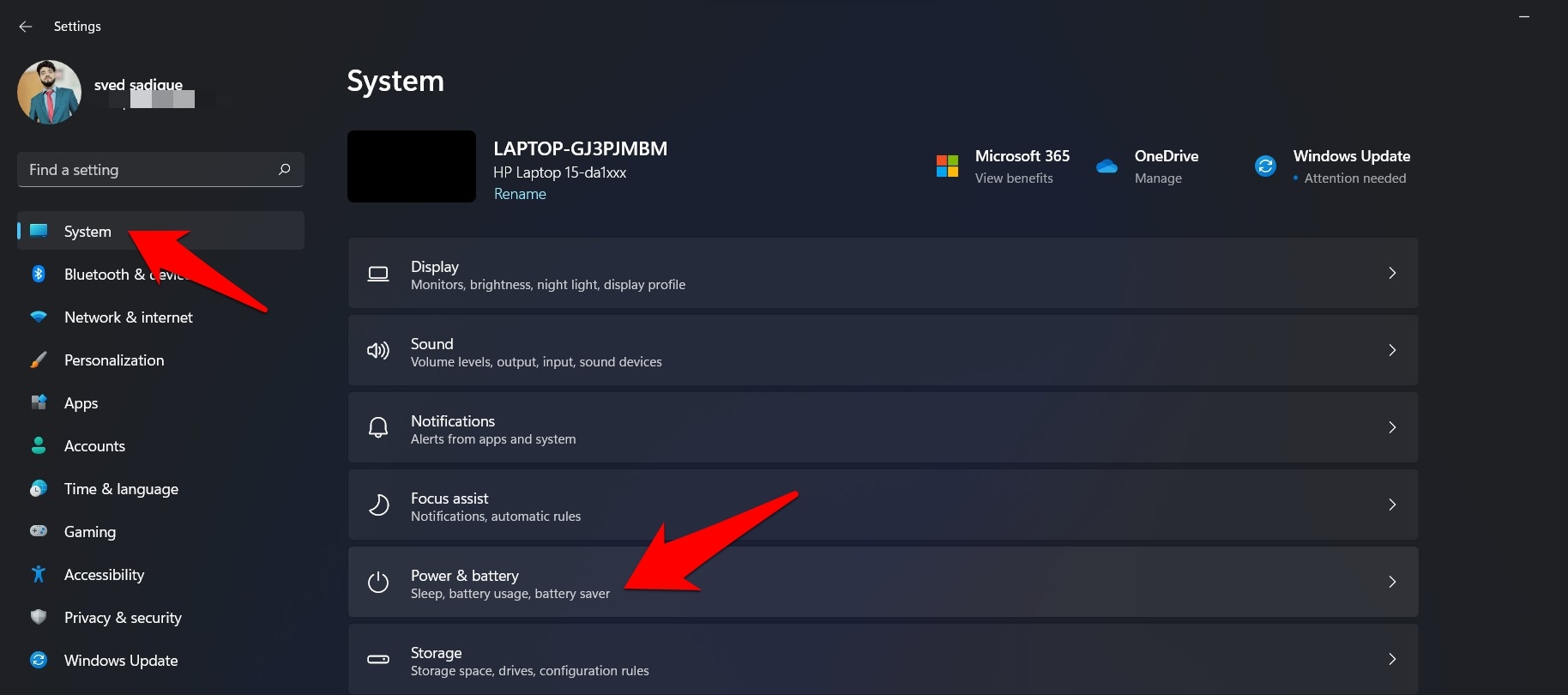
- Теперь разверните раздел Экономия батареи и нажмите Включить сейчас.
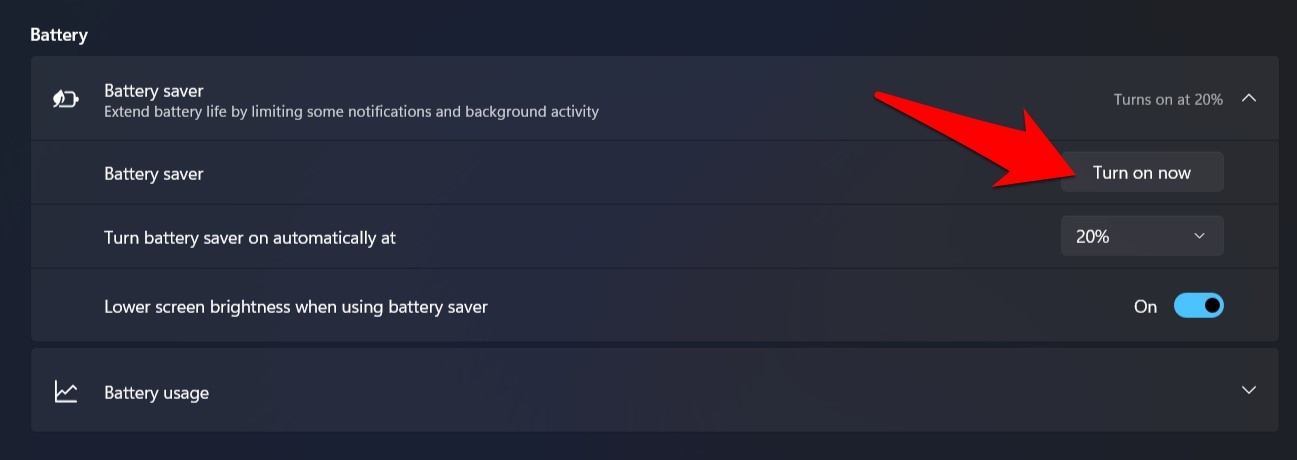
- С включенным режимом экономии батареи не должно быть серьезных проблем с разрядкой батареи.
Исправление 7: Диагностика проблем с помощью отчета о батарее
Это, возможно, лучший способ выяснить, почему батарея вашего ПК разряжается с тревожной скоростью. Вам просто нужно выполнить команду, и она создаст HTML-отчет, в котором будут перечислены все ошибки и предупреждения.
Вы затем можете обратиться к отчету и действовать соответственно, чтобы исправить эти проблемы. Итак, следуйте инструкциям для генерации отчета о батарее вашего ПК.
- Перейдите в меню Пуск, найдите Командную строку и запустите ее от имени администратора.
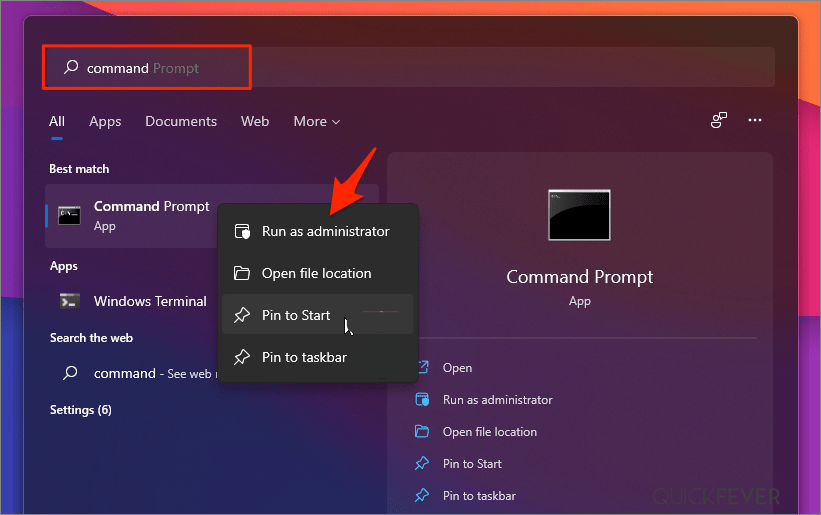
- Теперь скопируйте и вставьте следующую команду в окно CMD и нажмите Enter:
powercfg/energy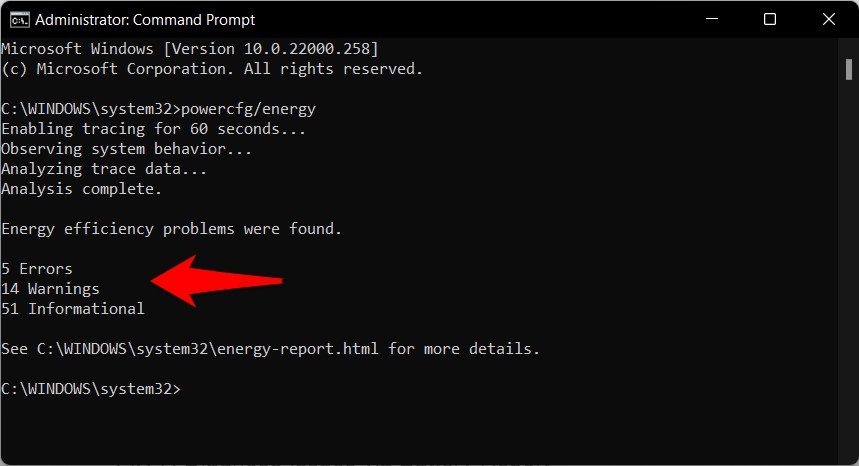
- Теперь он будет наблюдать за производительностью батареи в течение минуты, а затем сообщит вам о проблемах с энергоэффективностью, которые он обнаружил.
- Результаты будут задокументированы в файле energy-report.html, который вы можете найти по следующему пути:
C:\WINDOWS\system32\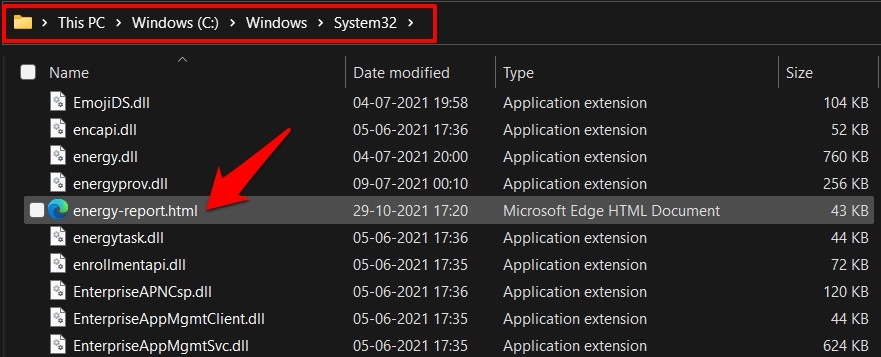
- Откройте файл energy-report.html в браузере, ознакомьтесь со всеми ошибками и предупреждениями, а затем исправьте их соответственно.
Исправление 8: Отключите автозагрузку приложений
Windows 11 поставляется с множеством предустановленных приложений, которые по умолчанию запускаются при загрузке. Это сделано для того, чтобы обеспечить вам максимальный комфорт при доступе к приложениям на вашем ПК. Однако большее количество приложений может привести к быстрой разрядке батареи.
Элементы автозагрузки — это те программы, которые запускаются при включении вашего ПК или ноутбука. Это может быть полезно во многих случаях, если вам нужно, чтобы программное обеспечение было активно доступно после включения ПК. Однако это замедляет весь процесс загрузки, и с большим количеством приложений ЦП испытывает большее напряжение.
В идеале вам следует оставлять в автозагрузке только те приложения, которые имеют наибольшее значение и критически важны. Это включает антивирусную программу или любое программное обеспечение брандмауэра. В основном, в списке элементов автозагрузки должны быть только срочные, всегда активные и важные программы.
Отключите автозагрузку приложений для повышения скорости
Когда вы загружаете компьютер, многие приложения помечают себя как приоритетные и добавляют себя в меню автозагрузки. И поэтому они запускаются при загрузке и замедляют ваш ПК. Windows 11 имеет менеджер автозагрузки, где вы можете проверить, какие приложения работают при загрузке. Если вы не уверены, какие приложения должны оставаться в списке, вот руководство.
Исправление 9. Проверьте проблемы с питанием
Возможно, некоторые из компонентов ПК работают, потребляя батарею. Лучше всего запустить средство устранения неполадок питания. Если средство устранения неполадок обнаружит какие-либо проблемы, оно предложит вам решение для устранения проблемы с разрядкой батареи.
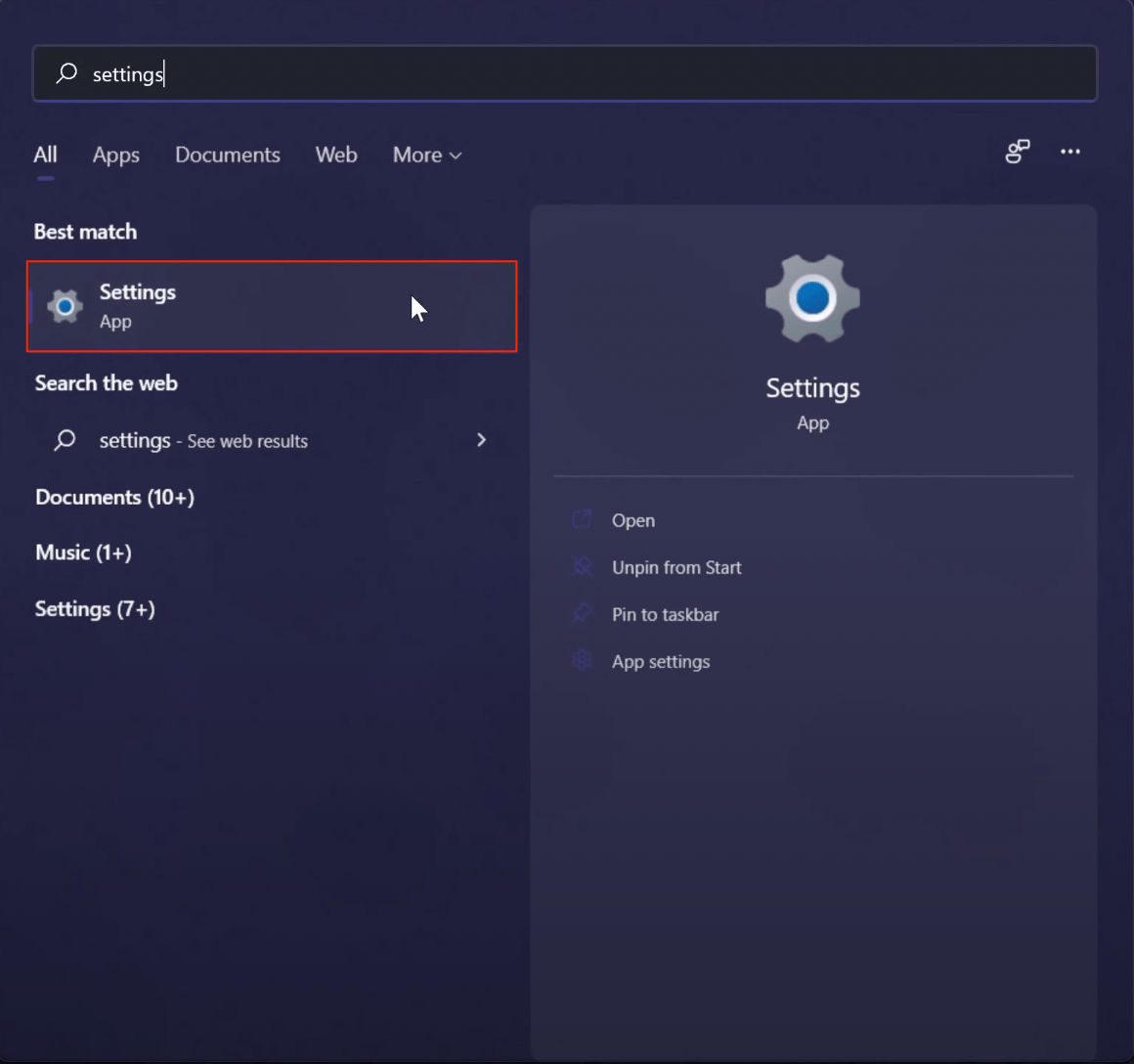
- Перейдите на страницу Настройки.
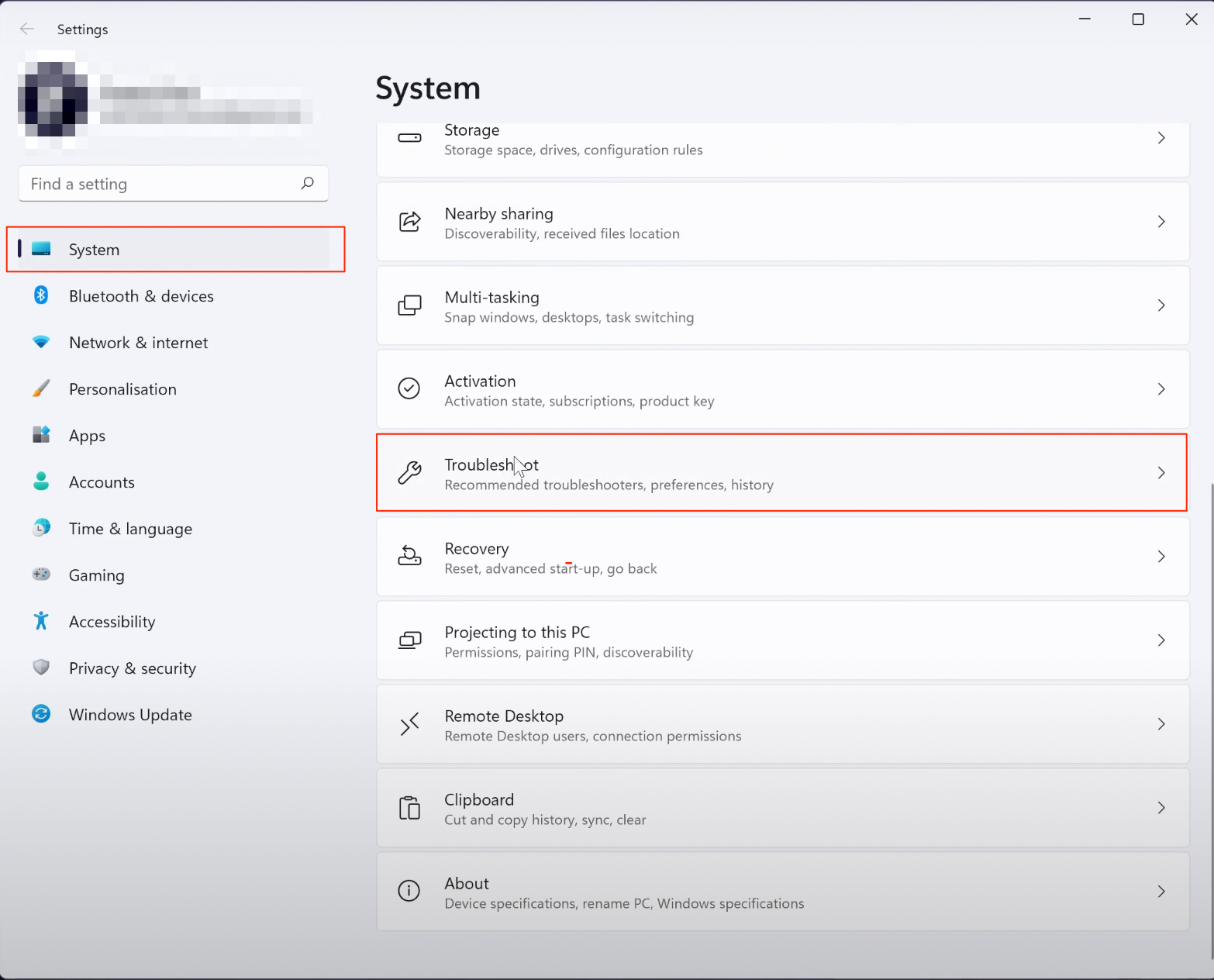
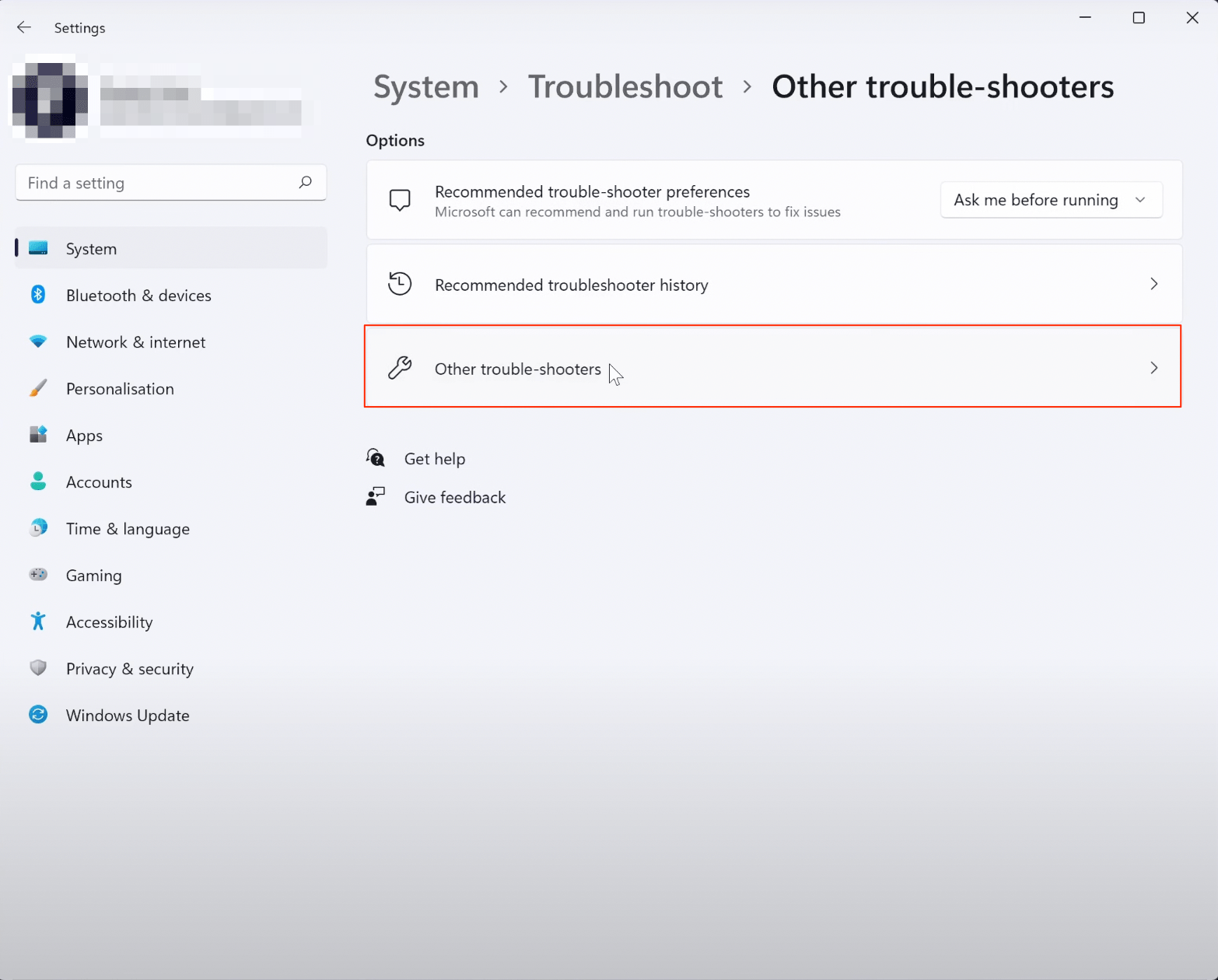
- Нажмите на Система в опциях слева и нажмите на Устранение неполадок.
- Затем выберите другие средства устранения неполадок.
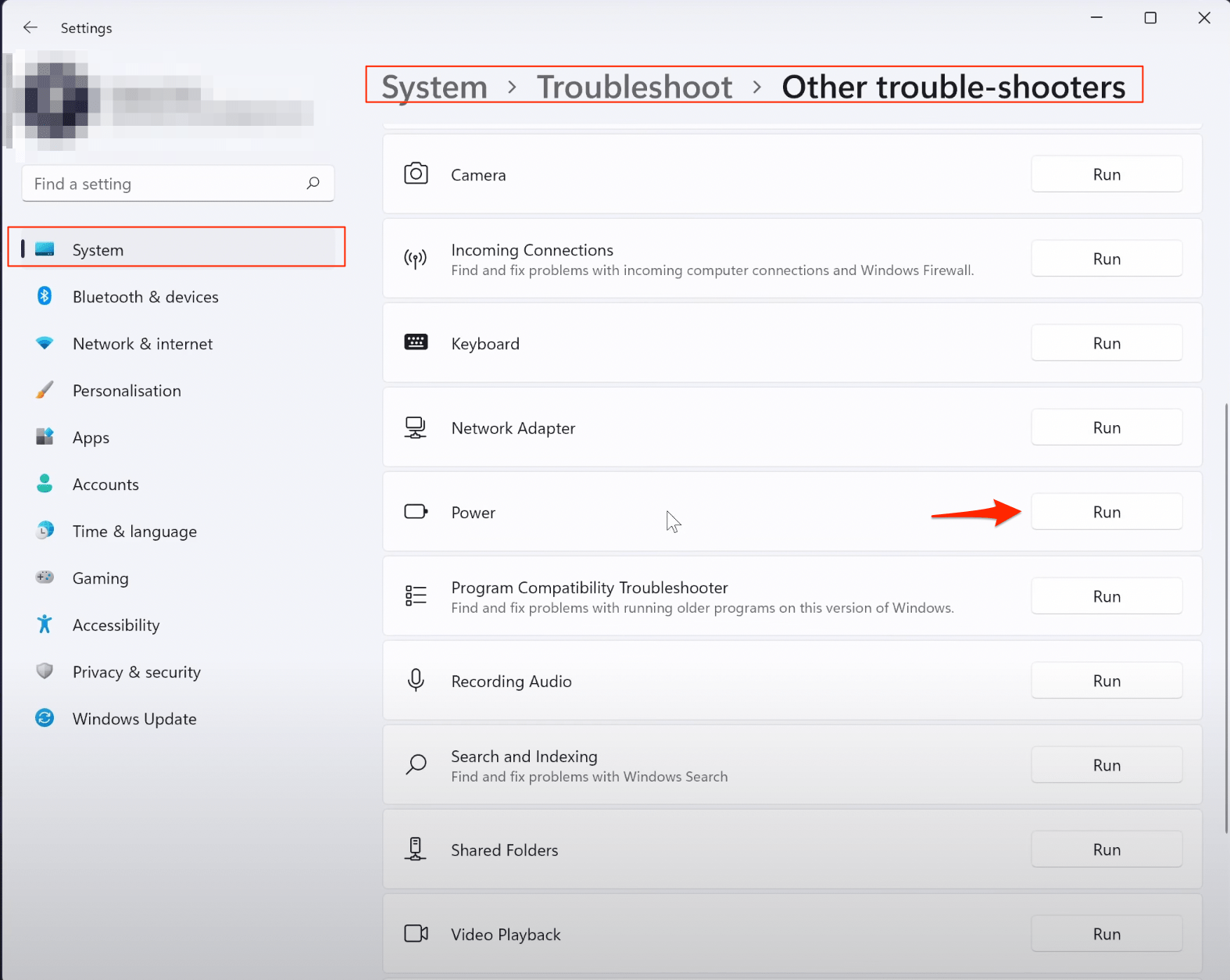
- Теперь прокрутите вниз по списку до средства устранения неполадок под названием Питание и нажмите Запустить рядом с ним.
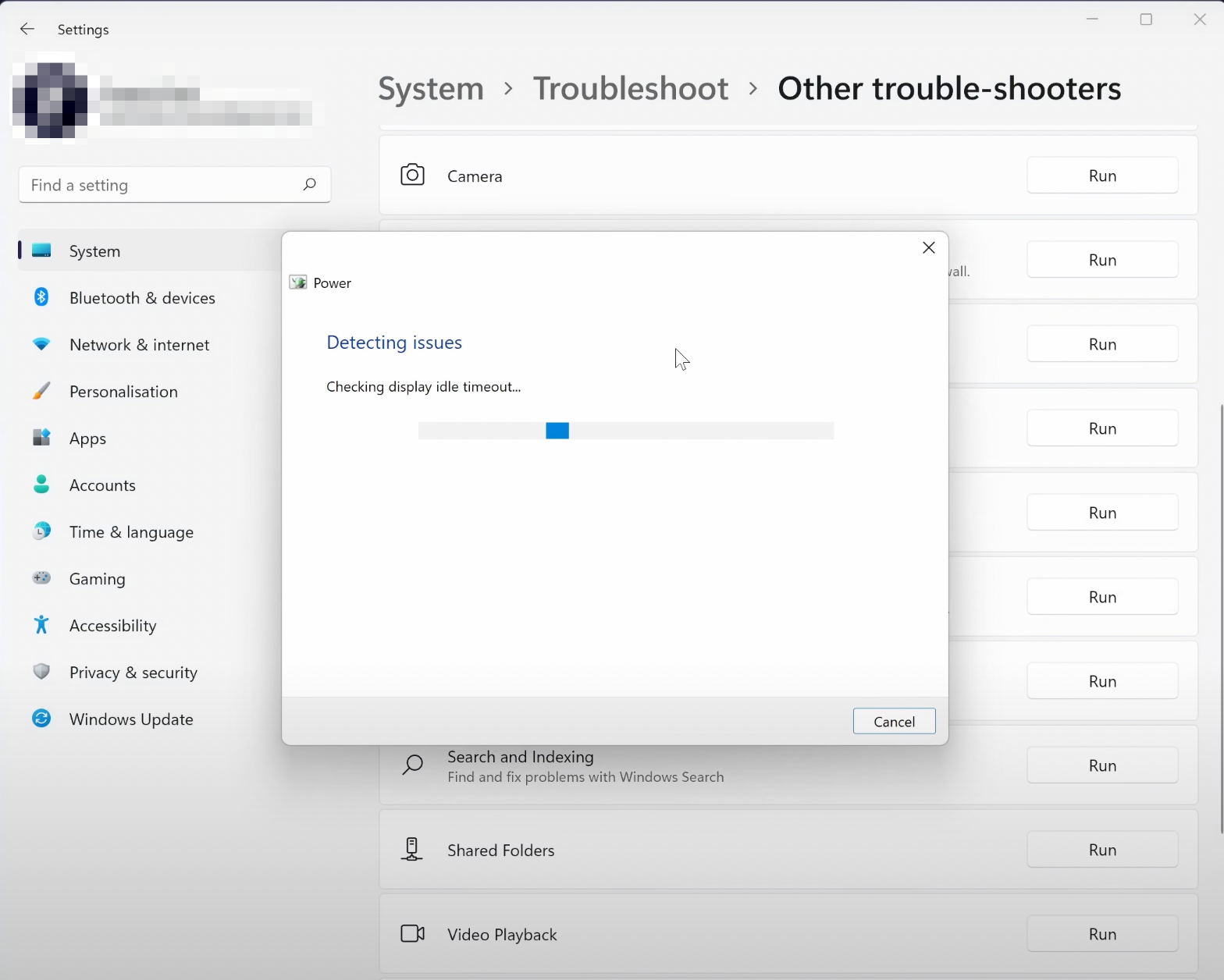
- Позвольте Windows искать и предлагать любые возможные решения, которые могут помочь.
Заключение
Таким образом, мы завершаем гид о том, как вы можете исправить проблемы с разрядкой батареи Windows 11. Мы перечислили семь различных методов для этого. Сообщите нам в комментариях, какой из них сработал для вас. Также все ваши вопросы приветствуются в комментариях ниже.
Если у вас есть мысли по поводу [Исправлено] Быстрая разрядка батареи Windows 11, не стесняйтесь оставлять их в комментариях ниже. Также, пожалуйста, подпишитесь на наш канал DigitBin на YouTube для видеоуроков. Удачи!
Get new posts in your inbox
No spam. Unsubscribe anytime.