WiFi проблемы · 6 min read · Jan 07, 2026
[Исправлено] WiFi в Windows 11 не работает или показывает ограниченный доступ
Windows 11 — это последняя версия операционной системы Windows, которая предлагает плавный интерфейс, низкое потребление энергии и множество функций и настроек. Если вы купили ноутбук с Windows 11 или обновили свой текущий ПК до Windows 11, то первой задачей владельца будет подключение устройства к интернету.
Если ваш WiFi в Windows 11 не работает, показывает ограниченный доступ или Windows WiFi не подключается к интернету, вы можете попробовать следующие методы для устранения проблем с Wi-Fi на вашем компьютере с Windows. Если у вас возникли проблемы с подключением по Ethernet, вы можете следовать этому руководству, чтобы исправить проблему с Ethernet на ПК.
Исправление 1. Используйте Режим Полета
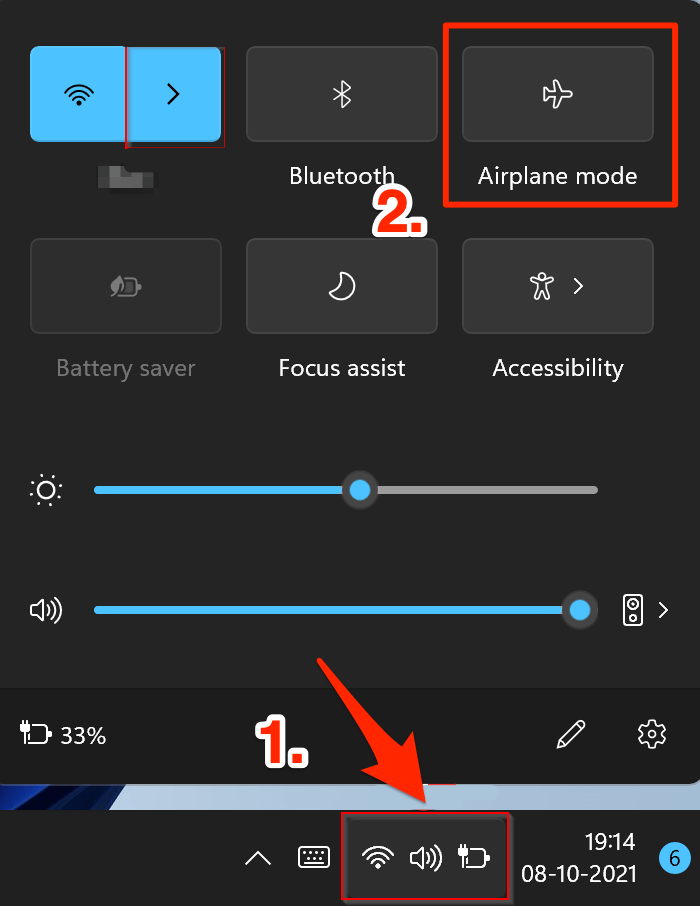
Режим Полета похож на мини-выключатель; он полностью отключает сетевой радиомодуль на вашем ПК с Windows; это даст вам новое состояние радиомодуля. Вы можете выполнить эту операцию, нажав на центр действий, а затем отключив и снова включив режим полета.
Исправление 2. Забыть и переподключиться к Wi-Fi сети
Происходит недопонимание между маршрутизатором Wi-Fi или точкой доступа и беспроводным модулем в устройстве. Если это проблема, просто удалите конфигурацию Windows, забыв сеть, и снова подключитесь к той же сети. Вам нужно будет ввести пароль беспроводной сети, поэтому убедитесь, что вы записали его заранее.
- Нажмите на значок Wi-Fi, расположенный в Центре действий, и откройте WiFi
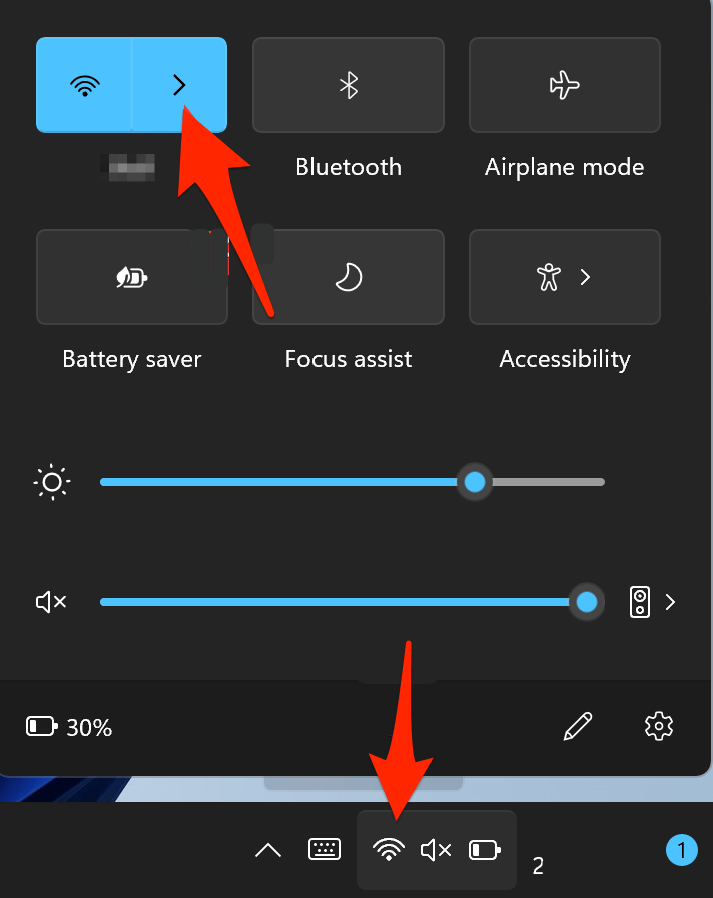
- Теперь щелкните правой кнопкой мыши на значке Wi-Fi, чтобы увидеть дополнительные параметры.
- Нажмите на “ Забыть “, чтобы удалить беспроводную сеть.
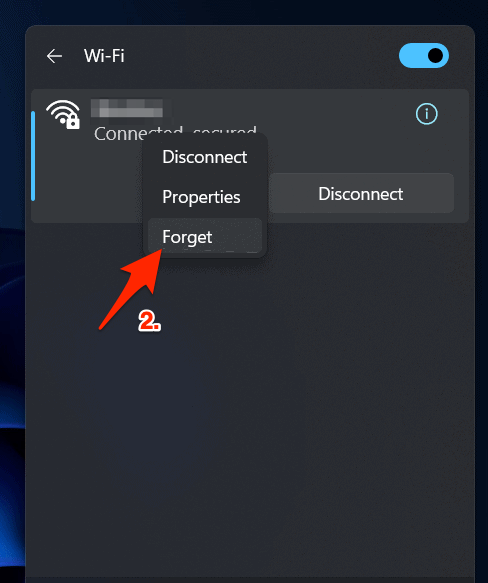
- Windows 11 сохранит сеть в списке поиска, поэтому дважды щелкните на имени сети и введите пароль.
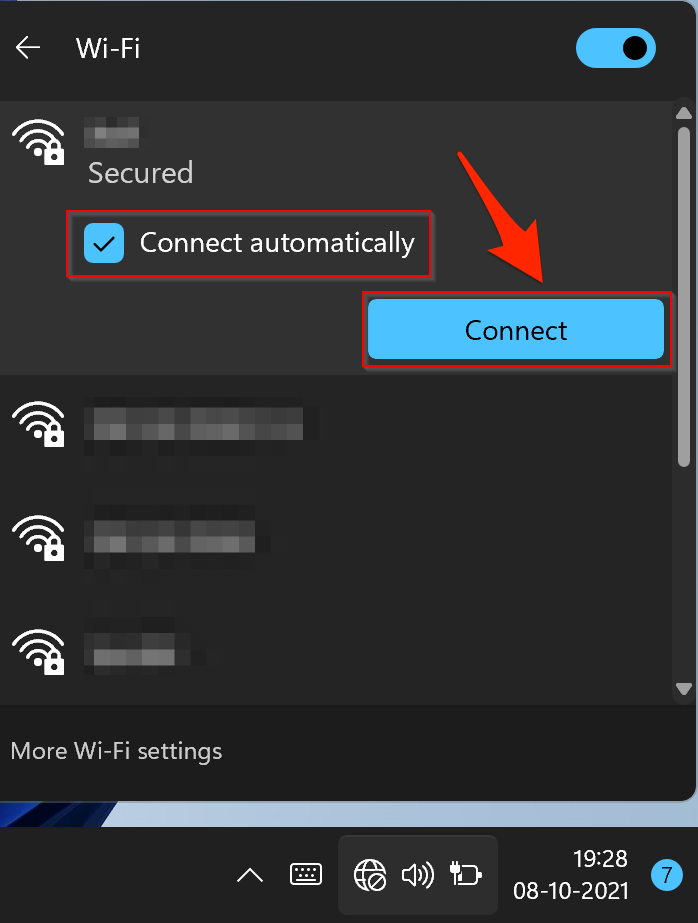
- Введите пароль и затем нажмите “ Подключить “.
- Вы успешно подключились к Wi-Fi сети.
Исправление 3. Сбросить сеть
Если ни один из вышеупомянутых методов не увенчался успехом, то вам следует рассмотреть возможность сброса настроек сети вашего ПК к заводским настройкам, т.е. именно так, как он был отправлен из коробки. Вот необходимые инструкции для этого:
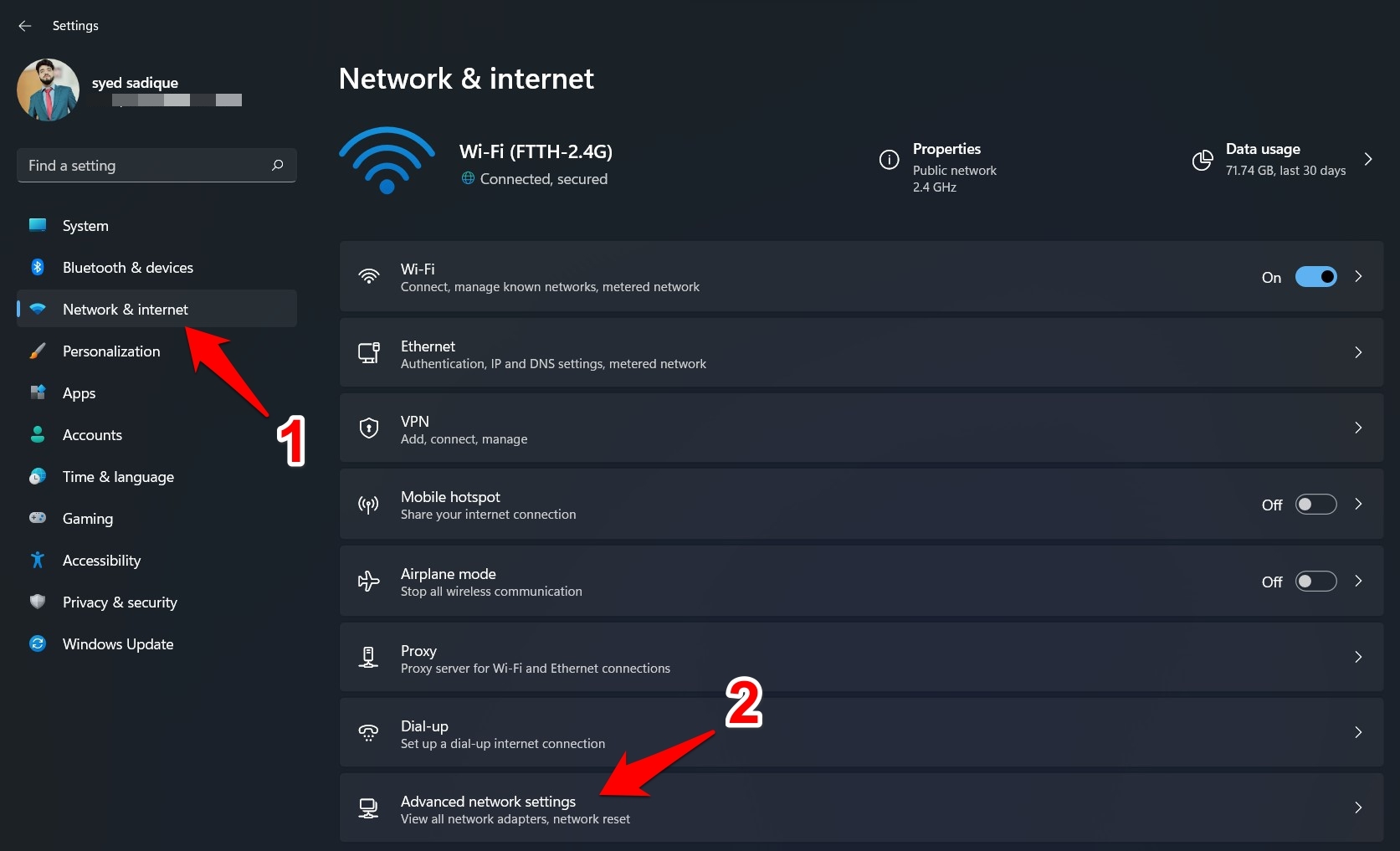
- Используйте сочетание клавиш Windows+I, чтобы открыть страницу Настройки.
- Затем выберите Сеть и Интернет в левом меню и перейдите к Дополнительным настройкам сети.
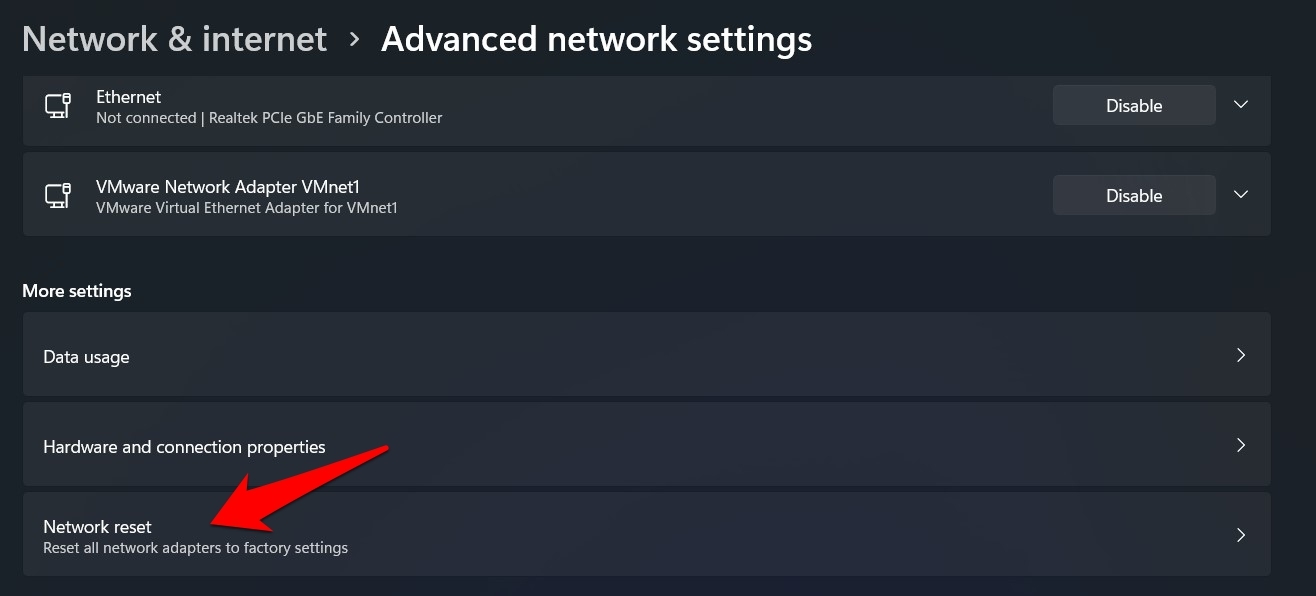
- Прокрутите до раздела Дополнительные настройки и нажмите на Сброс сети.
- Наконец, нажмите на Сбросить сейчас > Да в появившемся диалоговом окне подтверждения.
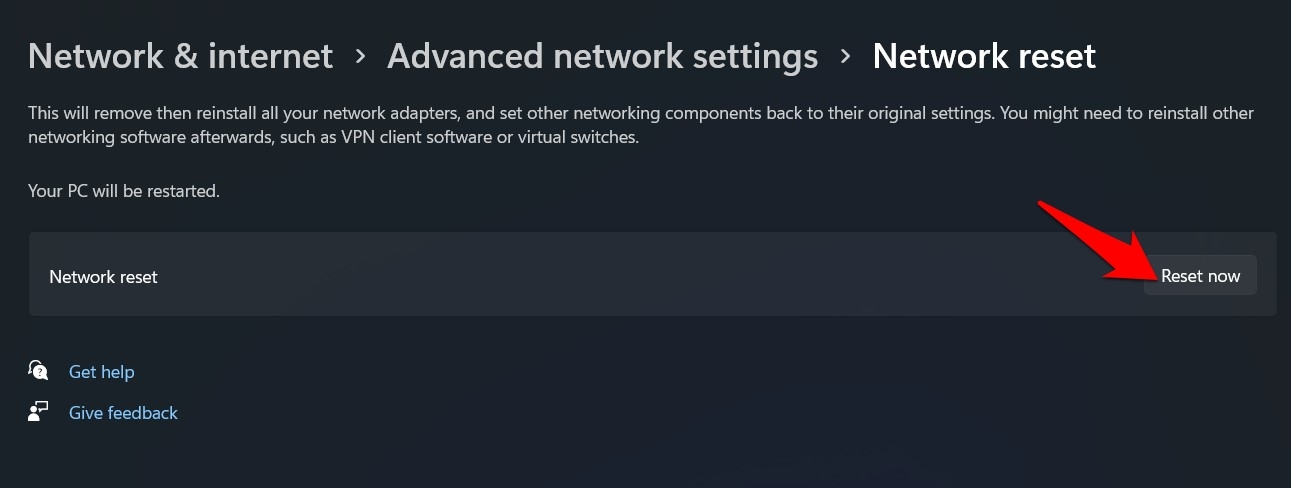
- Windows вернет настройки сети в их исходное состояние, и это, в свою очередь, должно исправить проблему с Wi-Fi сетью.
Исправление 4. Запустить средство устранения неполадок Windows
Если программное обеспечение сети WiFi, управляющее подключениями, имеет некоторые неисправности или не хватает некоторых настроек, то простое средство устранения неполадок может оказаться очень полезным. Оно просканирует драйверы WiFi и настройки, чтобы устранить любые проблемы с сетью.
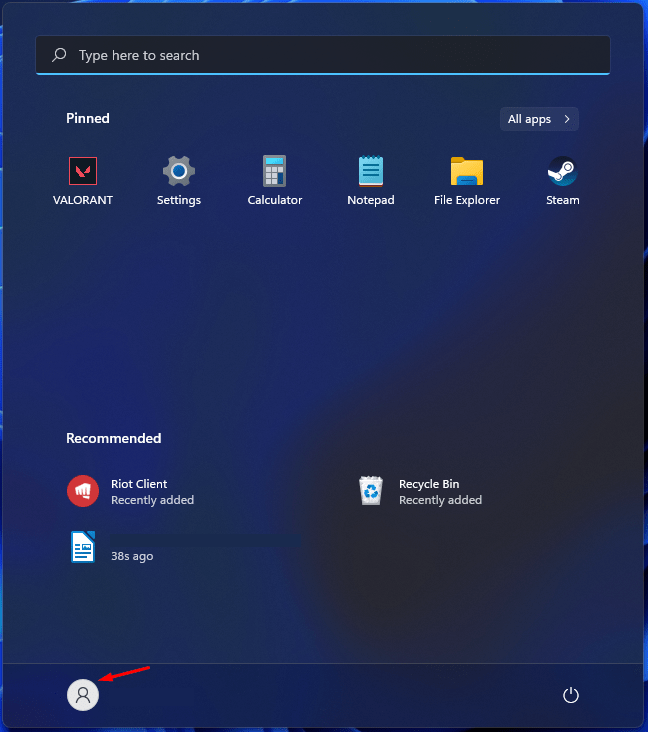
- Нажмите клавишу “ Пуск “ и нажмите на значок “ Настройки “.
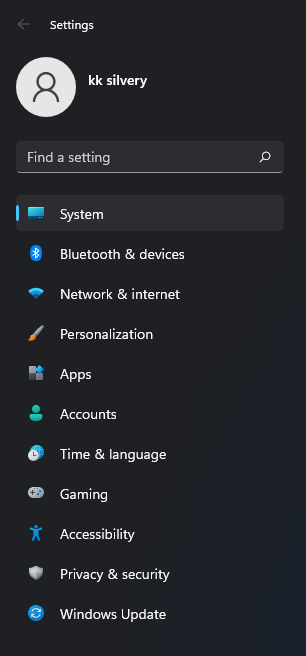
- Выберите “ Система “.
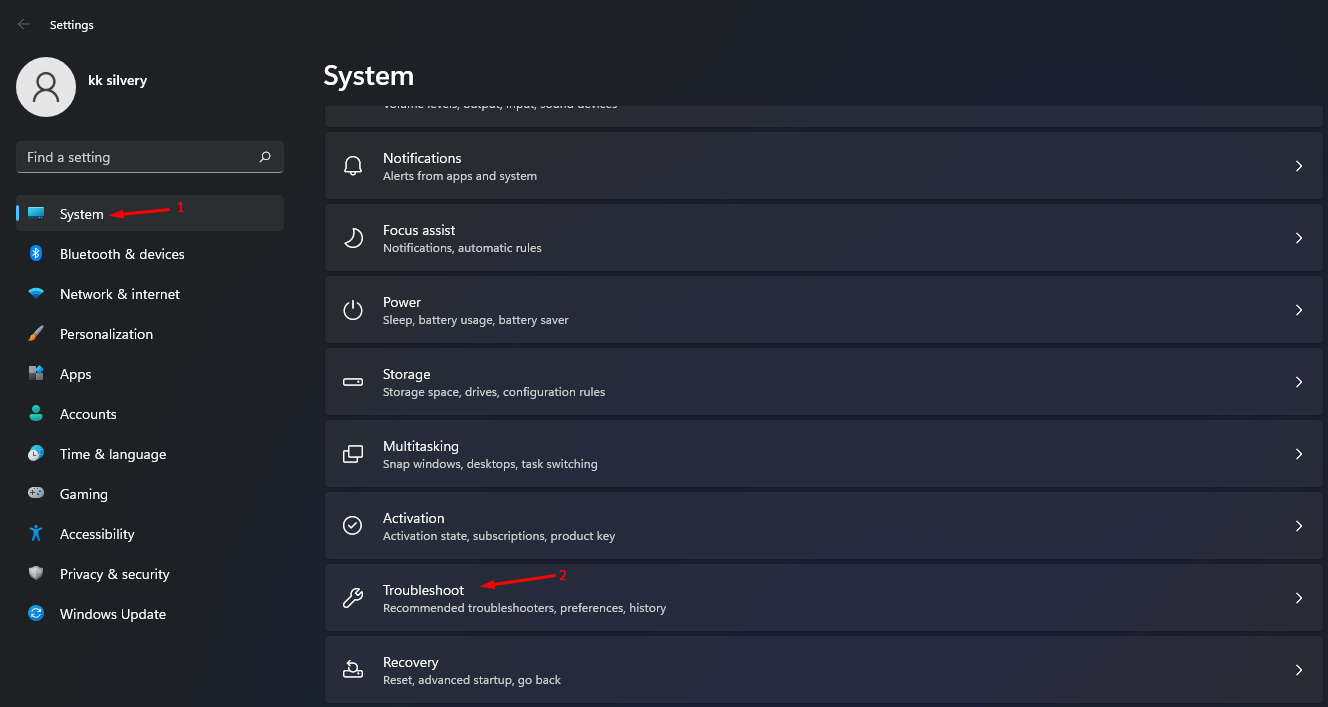
- Нажмите на “ Устранение неполадок “, чтобы продолжить.
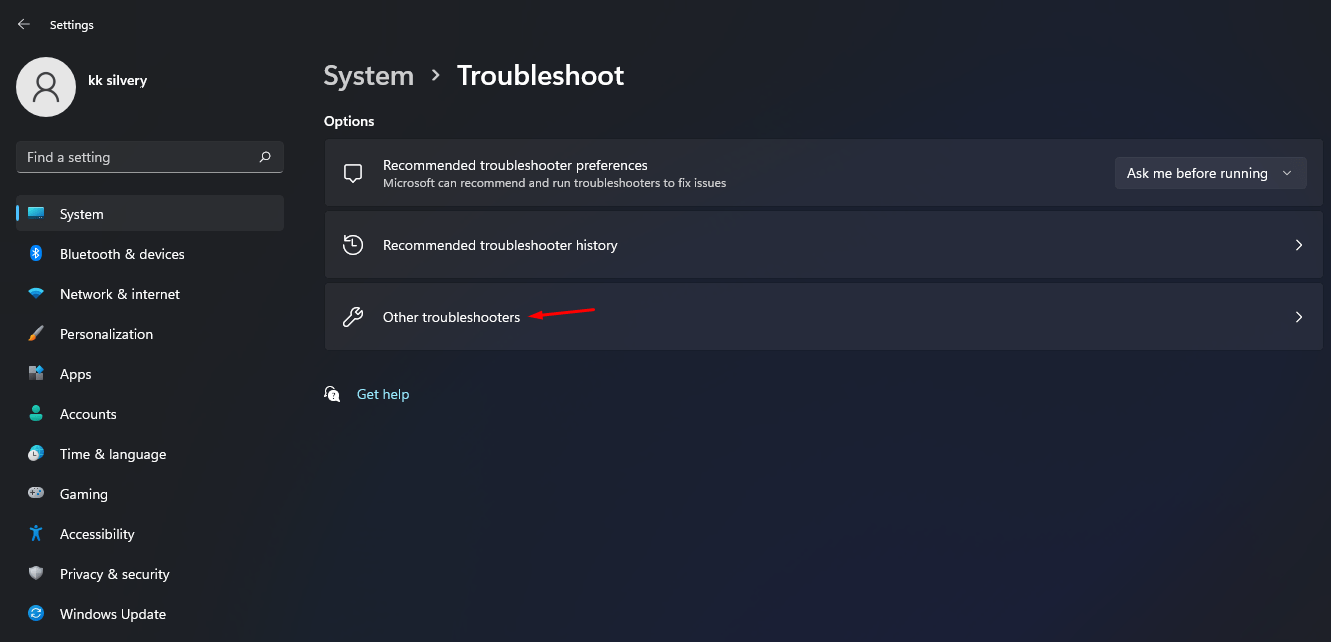
- Выберите “ Другие средства устранения неполадок “, чтобы увидеть больше вариантов.
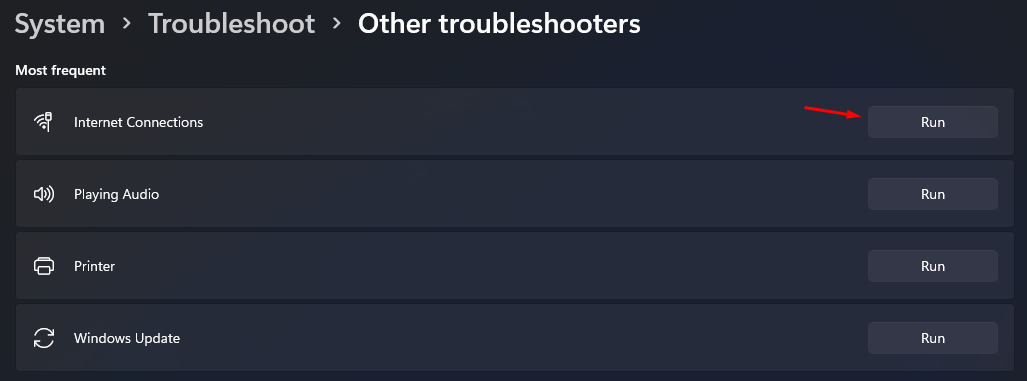
- Найдите “ Подключение к Интернету “ и затем нажмите “ Запустить “, чтобы просканировать сеть на наличие проблем.
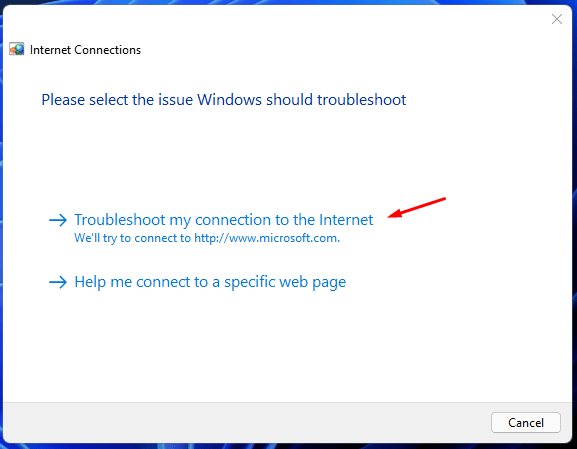
- На экране появится новое окно, и нажмите “ Устранить неполадки с моим подключением к интернету “, чтобы запустить сканирование.
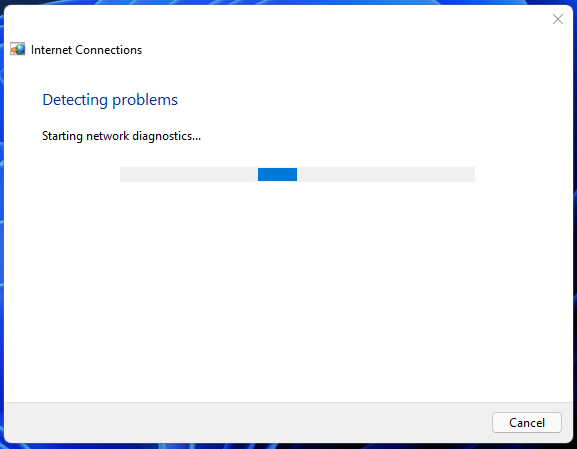
- Позвольте инструменту провести глубокое сканирование, которое займет около одной минуты или меньше для завершения задачи. Если сканирование сети покажет какую-либо ошибку, исправьте проблему, чтобы решить вопрос.
Исправление 5. Обновить драйверы сети
С обновлением до Windows 11 также обновляются драйверы, но это может не произойти в некоторых случаях. Если вы используете старые или устаревшие драйверы сети, то могут возникнуть проблемы, связанные с сетью. Поэтому вам следует рассмотреть возможность обновления этих драйверов до их самой последней версии прямо сейчас.
- Нажмите клавишу “ Пуск “.
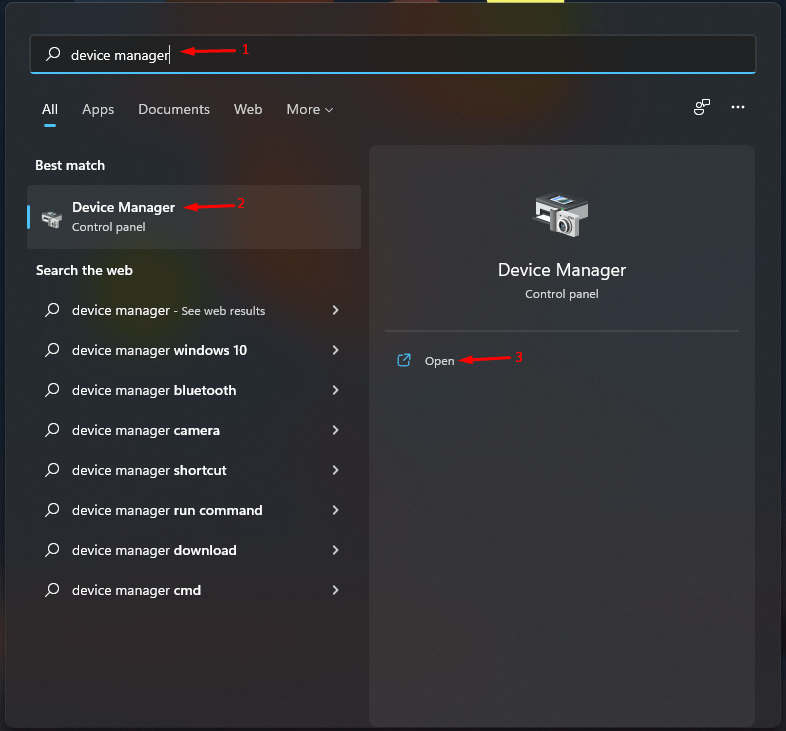
- Найдите “ Диспетчер устройств “ и откройте его.
- Нажмите на кнопку раскрывающегося списка рядом с “ Сетевые адаптеры “.
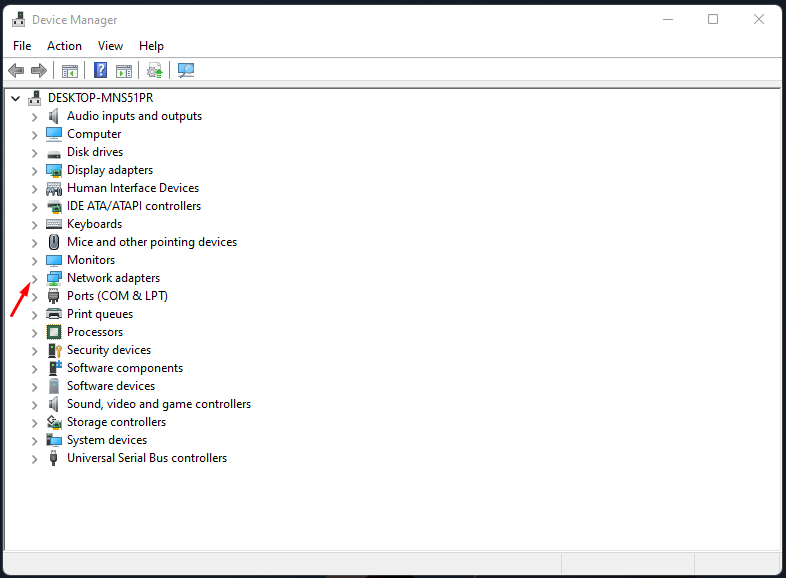
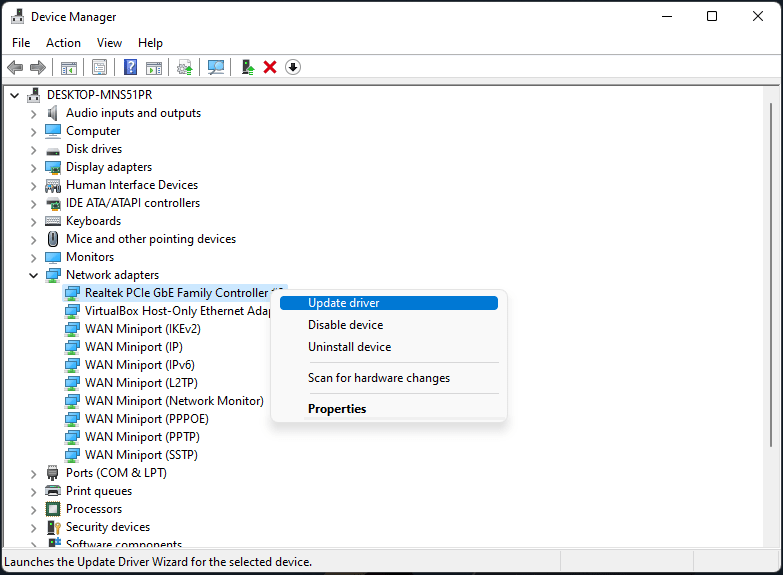
- Щелкните, чтобы выбрать сетевой адаптер, щелкните правой кнопкой мыши, чтобы увидеть дополнительные параметры, и затем выберите “ Обновить драйвер “, чтобы продолжить.
- Нажмите на “ Автоматически искать драйверы “, чтобы продолжить.
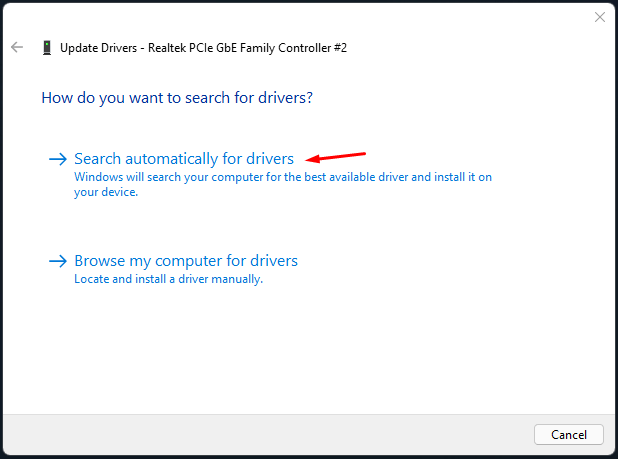
После завершения установки перезагрузите ПК. Когда он загрузится, проверьте, была ли исправлена ошибка подключения WiFi на вашем ПК с Windows 11.
Исправление 6. Переактивировать драйвер сети
Если установка новой версии драйвера не помогла, то вам следует рассмотреть возможность отключения, а затем повторного включения этих драйверов. Это даст им новое состояние для работы, что, в свою очередь, может исправить основную проблему.
Нажмите клавишу “ Пуск “.
Найдите “ Диспетчер устройств “ и откройте его.
Нажмите на кнопку раскрывающегося списка рядом с “ Сетевые адаптеры “.
Щелкните правой кнопкой мыши на вашем адаптере и выберите Отключить устройство из меню.
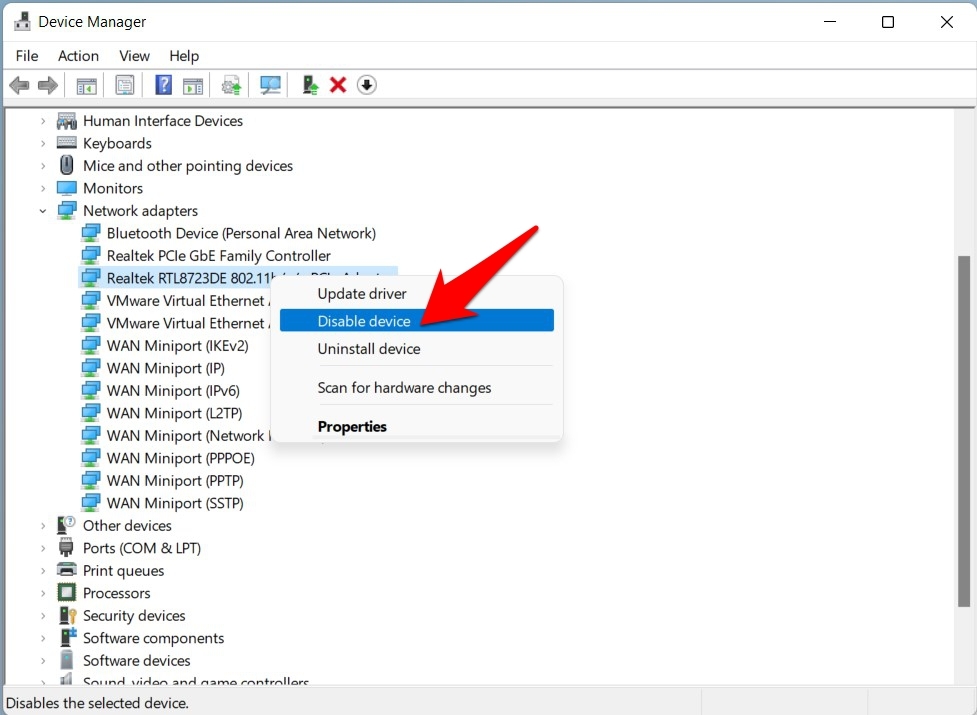
После этого нажмите Да в появившемся диалоговом окне подтверждения.
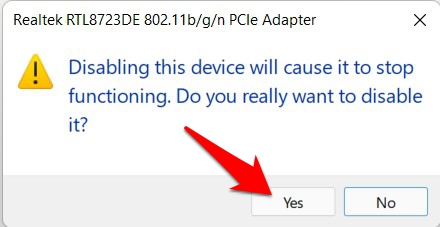
Теперь оставьте драйверы в этом состоянии на несколько минут. Затем щелкните правой кнопкой мыши на них и выберите Включить устройство.
После того как они снова заработают, проверьте, исправляет ли это ошибку “WiFi не имеет действительной конфигурации IP” на Windows 11.
Исправление 7. Переустановить драйверы сети
Вы также можете рассмотреть возможность удаления, а затем переустановки драйверов сети. Вот как это можно сделать:
- Нажмите сочетание клавиш Windows+X и выберите Диспетчер устройств.
- Затем разверните раздел Сетевой адаптер.
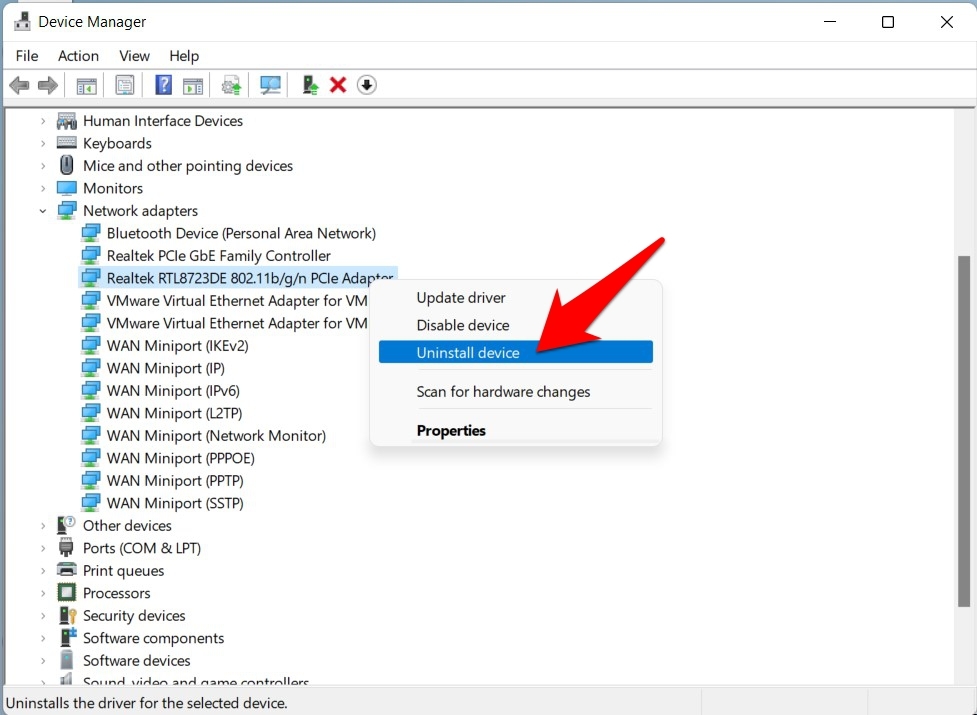
- Щелкните правой кнопкой мыши на ваших сетевых драйверах и выберите Удалить устройство.
- Затем нажмите Удалить в диалоговом окне подтверждения.
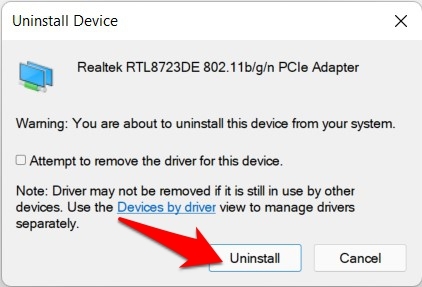
- После того как драйверы будут удалены, перезагрузите ПК.
- Когда он загрузится, сетевые драйверы должны автоматически установиться.
- Однако, если этого не произойдет, откройте Диспетчер устройств и щелкните правой кнопкой мыши на вашем имени ПК, расположенном вверху.
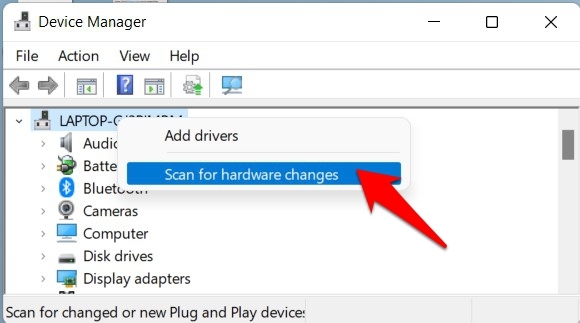
- Затем выберите Сканировать на наличие изменений оборудования. Windows теперь будет искать отсутствующие драйверы и, соответственно, устанавливать их.
Исправление 8. Освободить/обновить IP-адрес
Одной из самых распространенных причин этой ошибки является неправильная конфигурация интернет-протокола. В этом отношении вашим первым шагом должно быть освобождение текущей конфигурации и обновление ее новой. Все это можно сделать прямо из командного окна, вот как:
Как установить командную строку по умолчанию в терминале Windows 11?
- Перейдите в меню Пуск и найдите CMD.
- Затем запустите Командную строку из результатов.
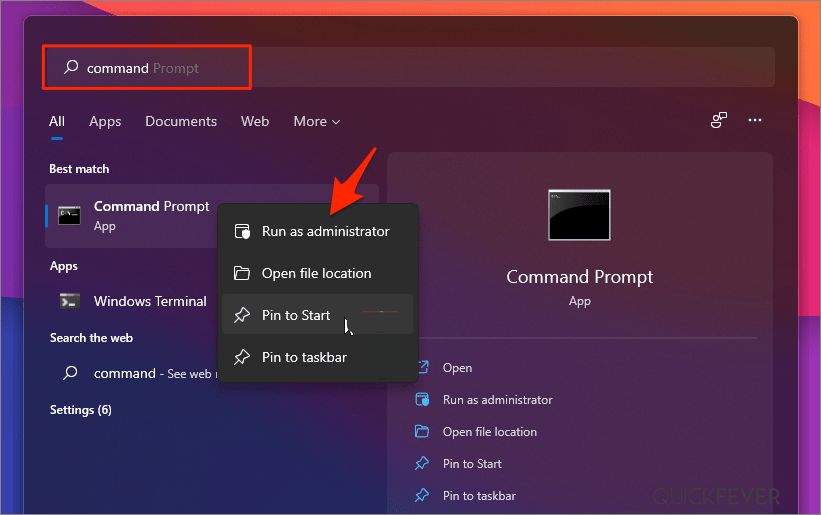
- Теперь введите следующую команду, чтобы освободить текущую конфигурацию IP
ipconfig /release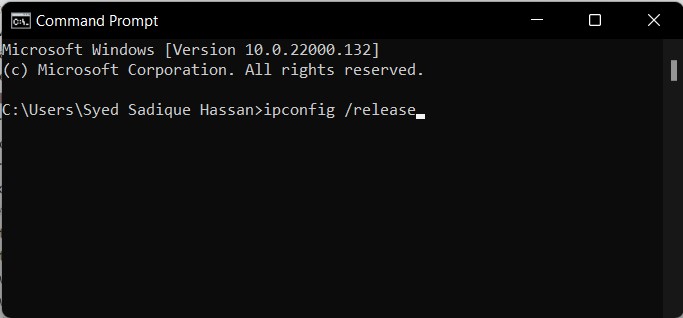
- После этого выполните следующую команду, чтобы получить новую конфигурацию:
ipconfig /renew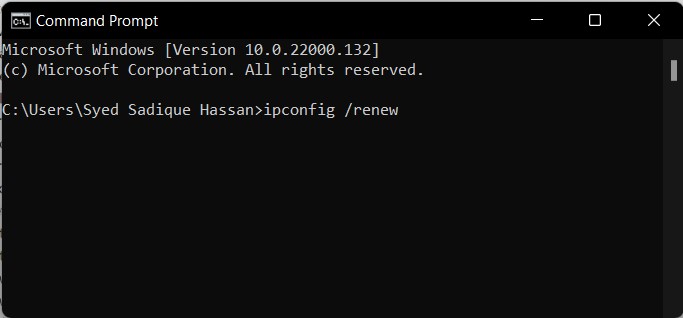
Теперь попробуйте получить доступ к интернету на вашем ПК с Windows 11 и проверьте, была ли исправлена ошибка “WiFi не имеет действительной конфигурации IP”.
Сброс TCP/IP
Любые проблемы с этим TCP (или любым из его четырех уровней) приведут к сбоям в процессе передачи данных. Единственный выход в таких случаях — сбросить его, а также его каталог Winsock. Вот как это можно сделать:
- Сначала перейдите в Пуск, найдите CMD и запустите командную строку.
- Затем введите следующую команду, чтобы сбросить Winsock. Если в нем есть какие-либо неправильные или поврежденные записи, они также будут удалены:
netsh winsock reset catalog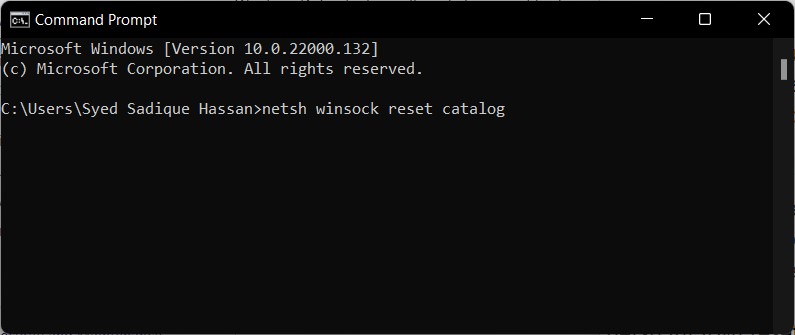
- После этого выполните следующую команду, чтобы сбросить 32-битный IP-адрес
netsh int ipv4 reset reset.log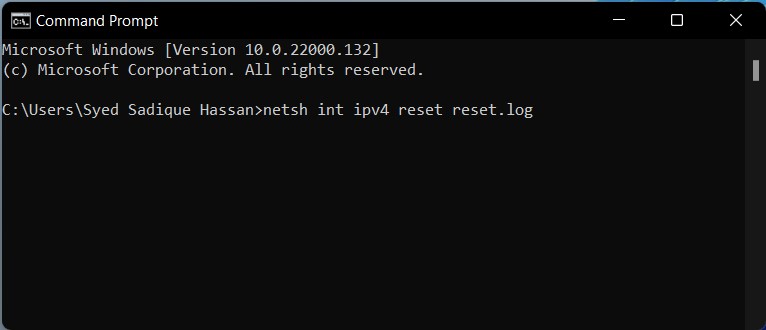
- Аналогично, сбросьте 128-битный IP-адрес с помощью следующей команды:
netsh int ipv6 reset reset.log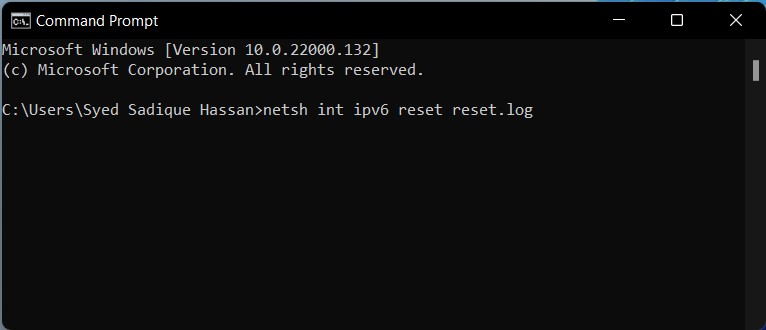
Вот и все; с помощью этого руководства вы можете исправить проблемы с подключением WiFi или ограниченным доступом в интернете на вашем ПК с Windows 11, используя это лучшее решение, перечисленное выше.
Если у вас есть мысли по поводу [Исправлено] WiFi в Windows 11 не работает или показывает ограниченный доступ, не стесняйтесь оставлять комментарии ниже. Также, пожалуйста, подпишитесь на наш канал DigitBin на YouTube для видеоуроков. Удачи!
Get new posts in your inbox
No spam. Unsubscribe anytime.