Ошибки Windows · 4 min read · Jan 01, 2026
[Исправлено] Ошибка записи настроек прокси: доступ запрещен в Windows 11
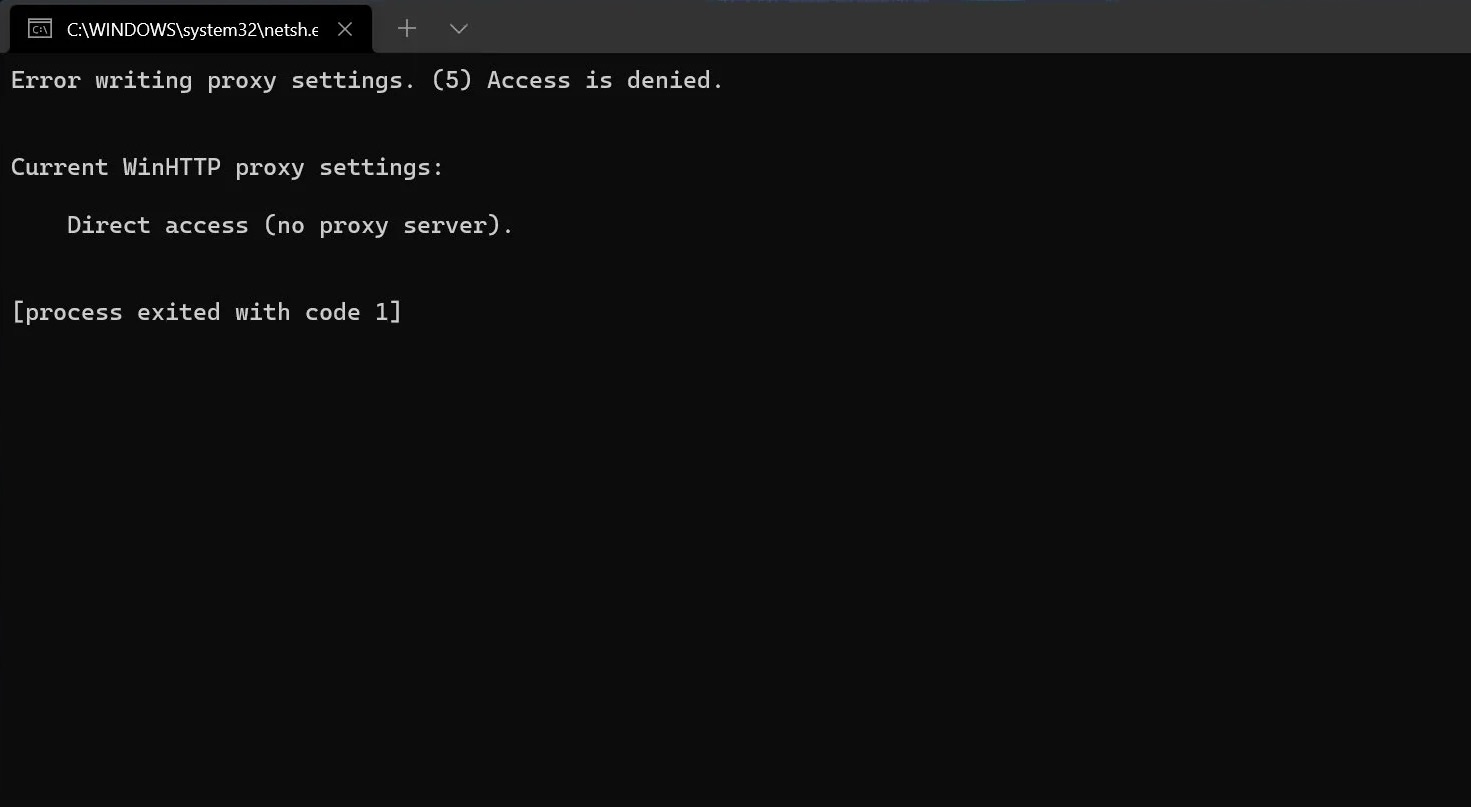
Вы получаете сообщение с текстом “ошибка записи настроек прокси” на вашем ПК с Windows 11? В этом руководстве я помогу вам с некоторыми советами по устранению неполадок, чтобы исправить эту проблему. Обычно вы видите эту ошибку, когда неправильно установлено какое-то стороннее приложение. Во время загрузки вашего ПК вы можете увидеть это сообщение.
Кроме того, сообщение об ошибке появляется, когда вы пытаетесь выполнить любую команду через приложение терминала. Эксперты утверждают, что неправильно установленные приложения могут пытаться вмешиваться в работу терминала, когда вы пытаетесь выполнить любую команду. Часто, когда вы используете терминал без прав администратора, вы можете получить сообщение о запрете доступа или сообщение “ Ошибка записи настроек прокси, доступ запрещен “.
Лучшие способы исправить ошибку записи настроек прокси в Windows 11
Вот различные методы устранения неполадок, которые могут исправить ошибку записи настроек прокси и доступ запрещен в Windows 11.
Сброс конфигурации IP ПК
Это рабочее решение, которое часто помогало исправить проблему с записью настроек прокси в Windows OS. Вот шаги для сброса конфигурации IP.
- Откройте командную строку с правами администратора.
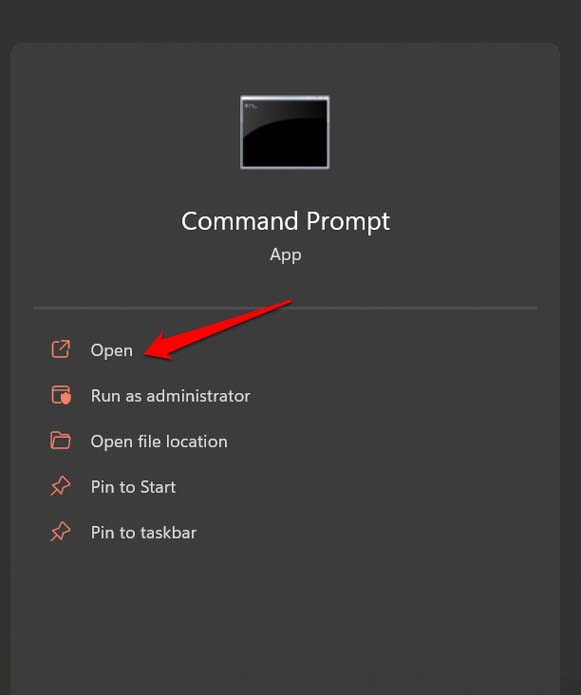
- Введите следующие команды и выполните их одну за другой.
*ipconfig/release* *ipconfig/flushdns* *ipconfig/renew* - Дайте этим командам выполниться, а затем перезагрузите ПК. Если вы не видите никаких сообщений об ошибках, значит, проблема была успешно исправлена.
Выполните чистую загрузку
Это означает, что вы отключите приложения во время загрузки, и если вы не получите никаких сообщений об ошибках во время загрузки, это указывает на то, что виновником сообщения “ошибка записи прокси” является какое-то стороннее приложение на вашем ПК.
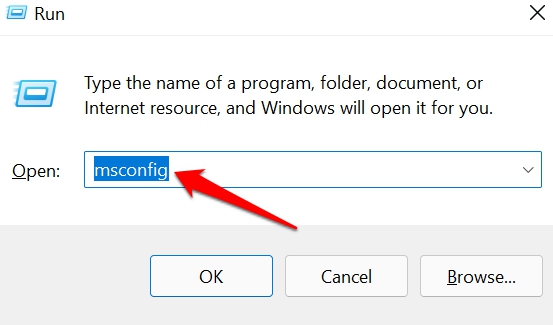
- Откройте консоль Выполнить, нажав Windows + R.
- Введите msconfig и нажмите Enter.
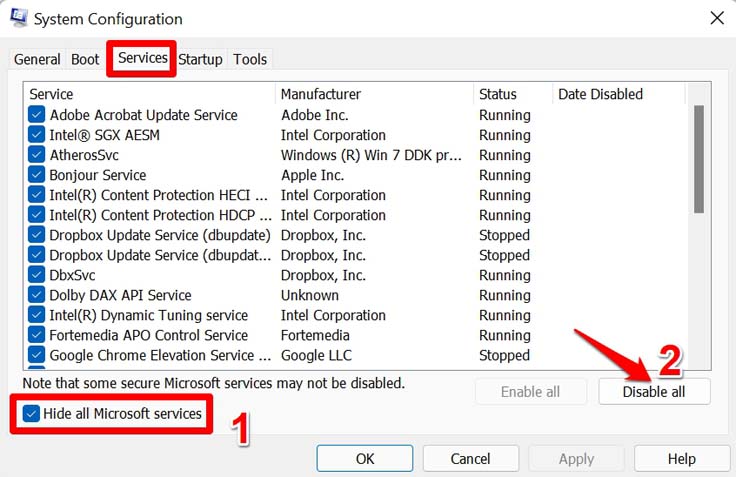
- В диалоговом окне конфигурации системы нажмите на вкладку Службы.
- Внизу диалогового окна будет флажок с надписью Скрыть все службы Microsoft.
- Установите флажок.
- Нажмите Отключить все.
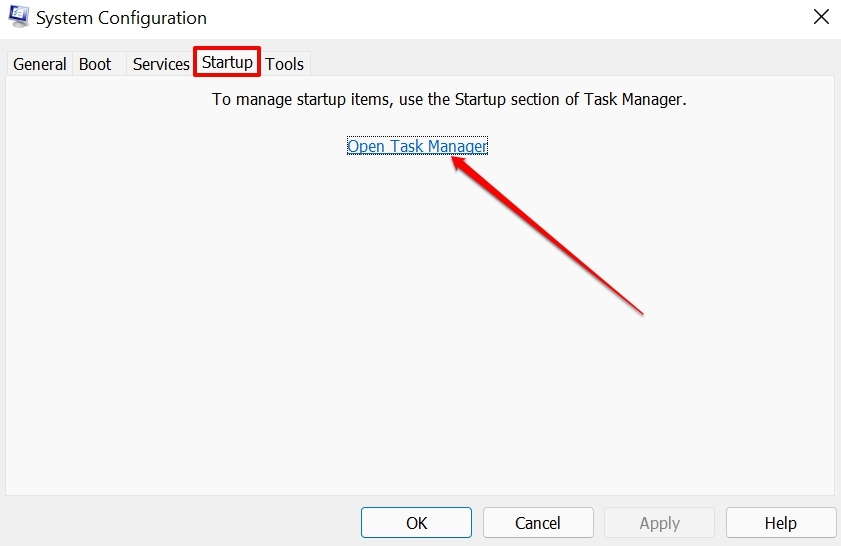
- Теперь нажмите на вкладку Автозагрузка в диалоговом окне конфигурации системы.
- Затем нажмите Открыть Диспетчер задач.
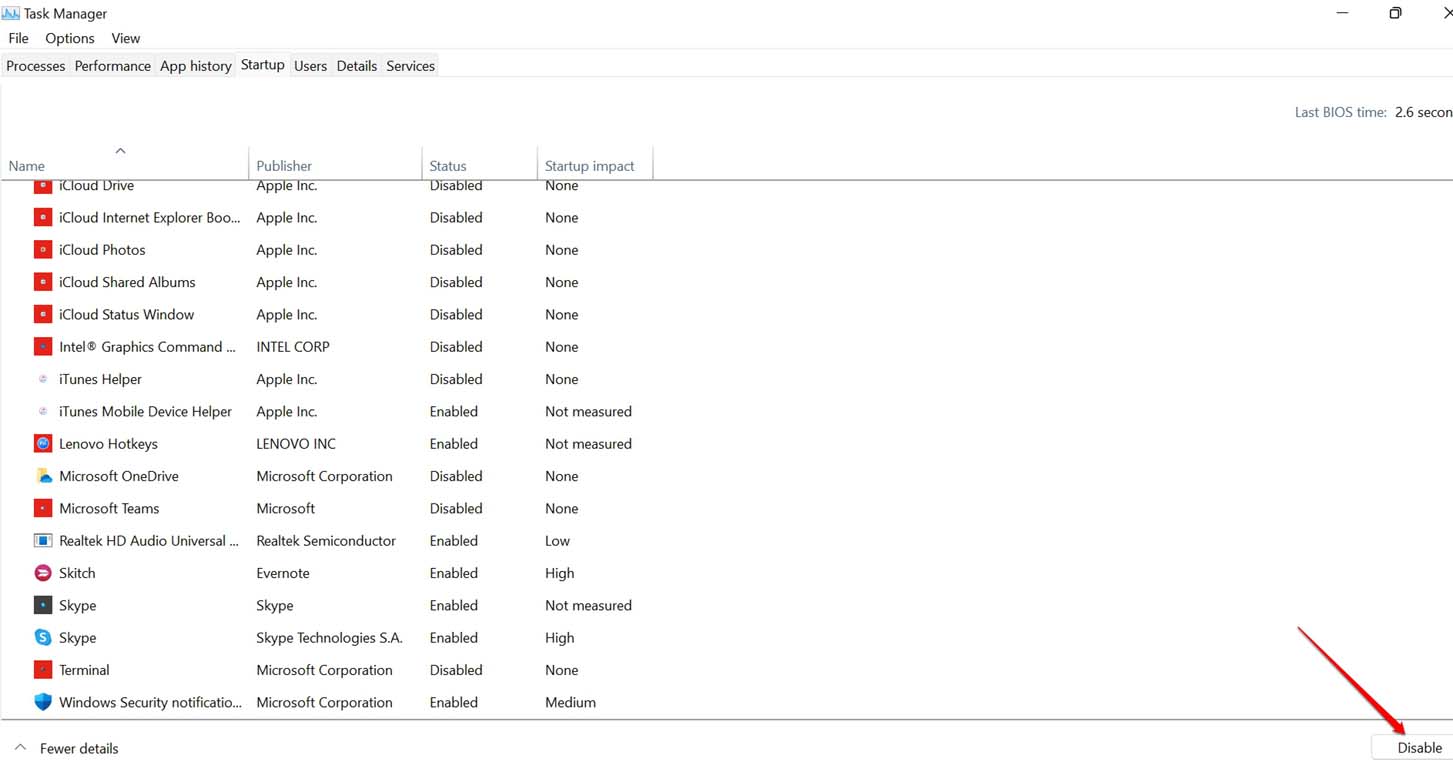
- В диспетчере задач на вкладке Автозагрузка нажмите Отключить.
- Теперь перезагрузите ПК.
Как уже упоминалось, если вы видите, что загрузка прошла успешно без сообщения об ошибке, то вам нужно искать стороннее приложение. Проверьте, установили ли вы недавно какое-либо приложение. Попробуйте удалить его. Вы также можете удалить все сторонние приложения, установленные на вашем ПК, на основе проб и ошибок.
Измените приложение терминала по умолчанию в Windows
Вы недавно переключились на какое-то стороннее приложение терминала на вашем ПК с Windows? Тогда это может вызвать появление ошибки. Чтобы исправить это, вы можете попробовать вернуться к приложениям терминала по умолчанию, предоставленным в Windows OS.
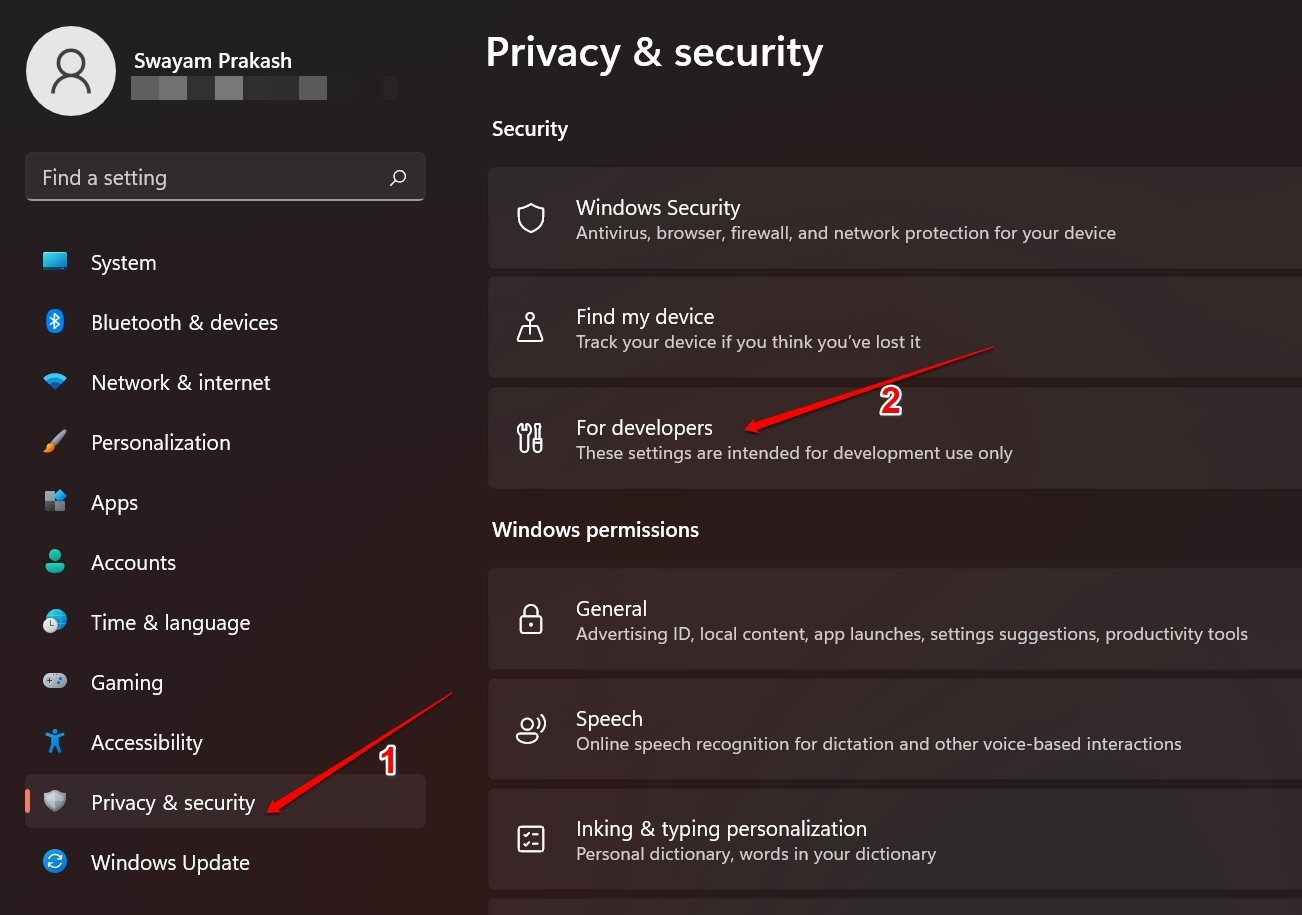
- Нажмите Windows + I, чтобы открыть настройки.
- Затем нажмите на Конфиденциальность и безопасность.
- В этом разделе перейдите к Для разработчиков и нажмите на него.
- Теперь прокрутите до Терминал и нажмите на выпадающее меню, чтобы открыть меню, в котором представлены два приложения терминала по умолчанию в Windows OS.
- Выберите Windows Console Host или Windows Terminal.
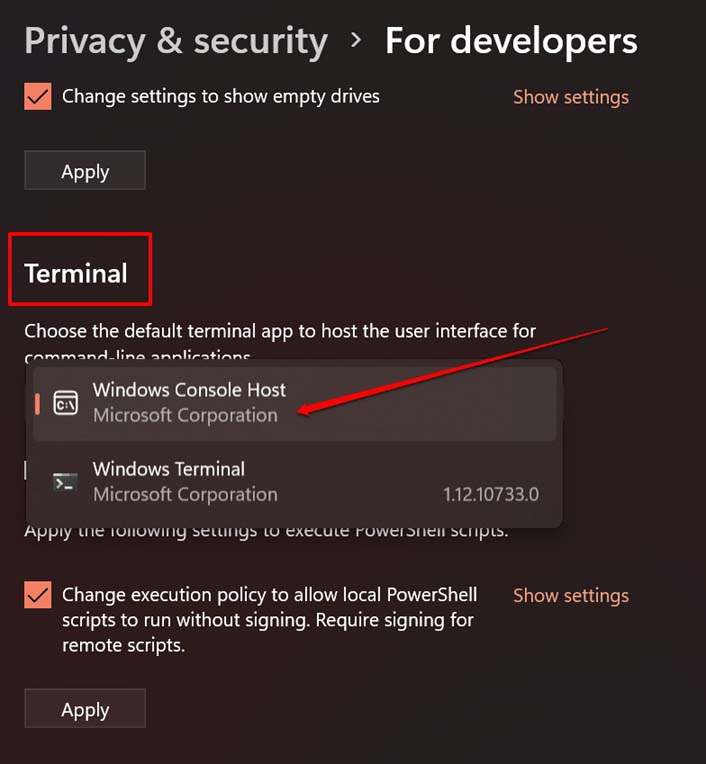
Теперь используйте приложение терминала по умолчанию, когда вы пытаетесь выполнить любую команду.
Удаление неисправных сторонних приложений
Вот как удалить приложение с компьютера под управлением Windows.
- Откройте Панель управления.
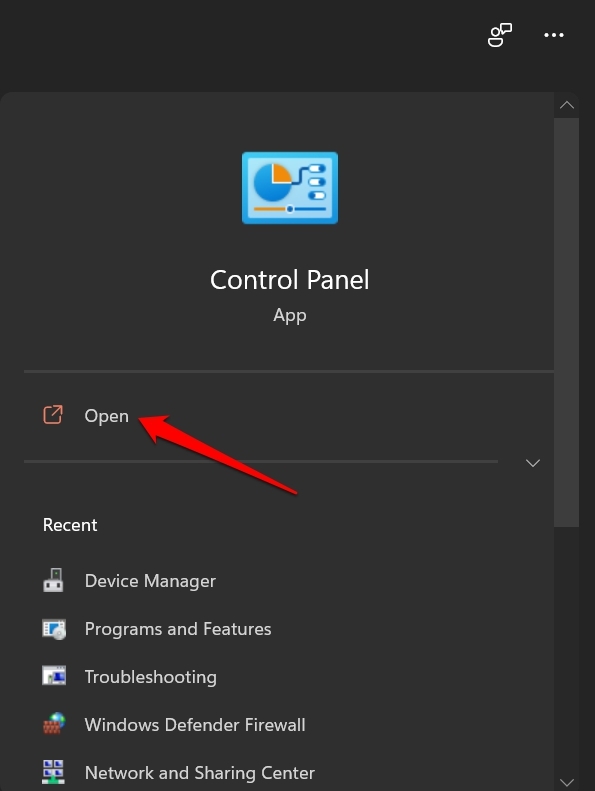
- Нажмите на Программы и компоненты.
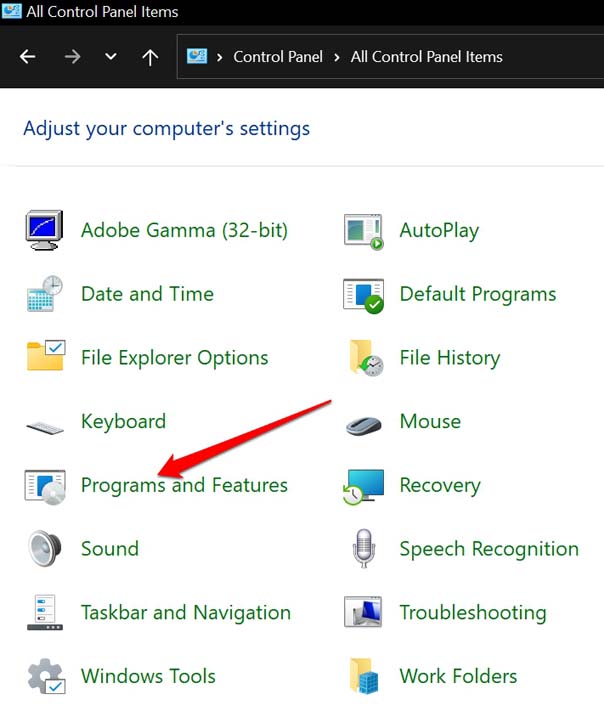
- Найдите сторонние приложения, которые вы недавно установили, в списке приложений, установленных на ПК.
- Щелкните правой кнопкой мыши на нужном приложении и выберите удалить.
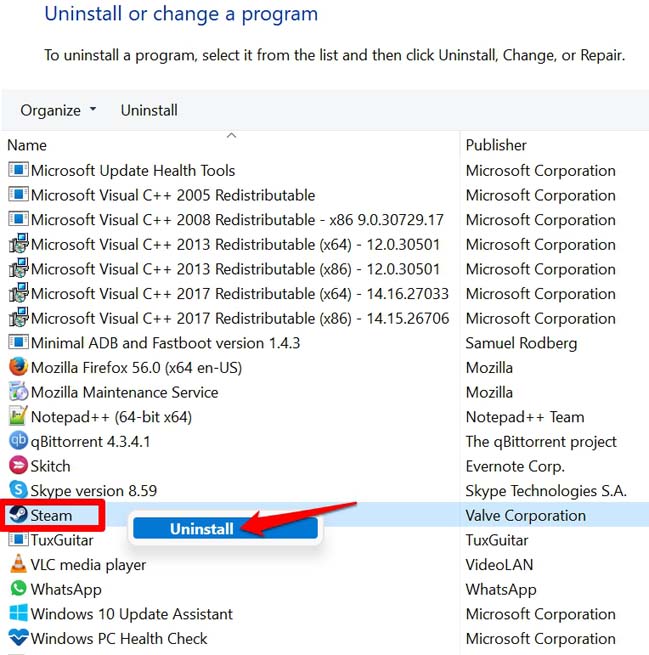
- Следуйте инструкциям на экране и удалите приложение.
Доступ к терминалу Windows с правами администратора
Если вы пытаетесь выполнить любую команду через приложение терминала, но в итоге видите сообщение “Ошибка записи настроек прокси”, попробуйте использовать терминал с правами администратора.
- Щелкните правой кнопкой мыши на кнопке Windows на панели задач или нажмите клавиши Windows + X.
- В меню выберите опцию Windows Terminal(Администратор)
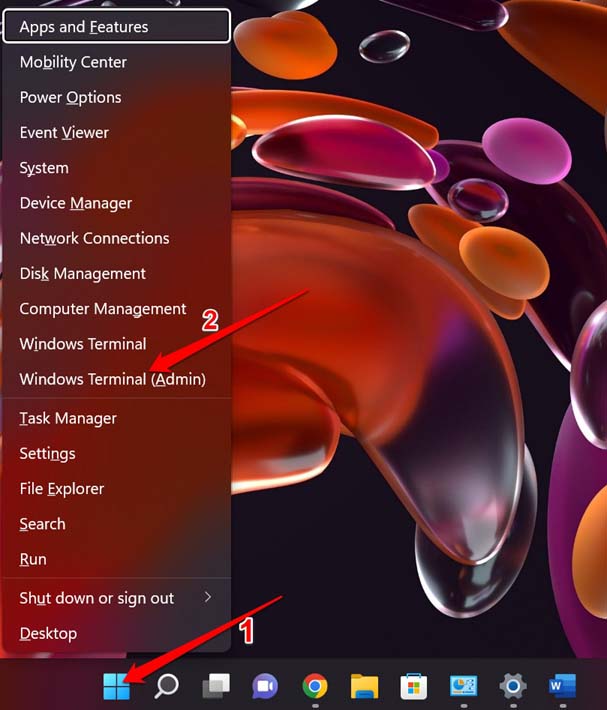
3. Введите команду, которую вы ранее пытались выполнить. Теперь она должна работать.
Вернуться к предыдущей версии Windows 11
Если вышеуказанные советы не помогли исправить ошибку записи настроек прокси, вы можете попробовать откатить ОС Windows 11 к предыдущей версии. Вы можете выбрать это решение, если считаете, что проблема в сборке системы, которую вы могли установить недавно.
Если установка была выполнена неправильно и была прервана по какой-то причине, есть вероятность, что вы увидите ошибку записи настроек прокси.
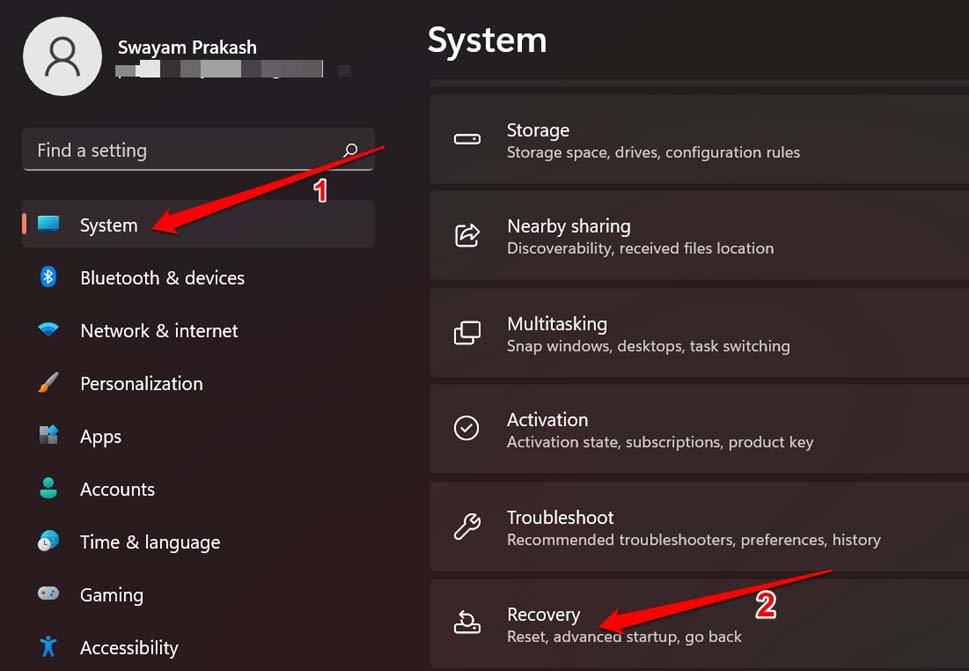
- Откройте настройки Windows, нажав Windows + I.
- В разделе Система перейдите к опции Восстановление и нажмите на нее.
- Затем прокрутите до Опции восстановления и нажмите Вернуться.
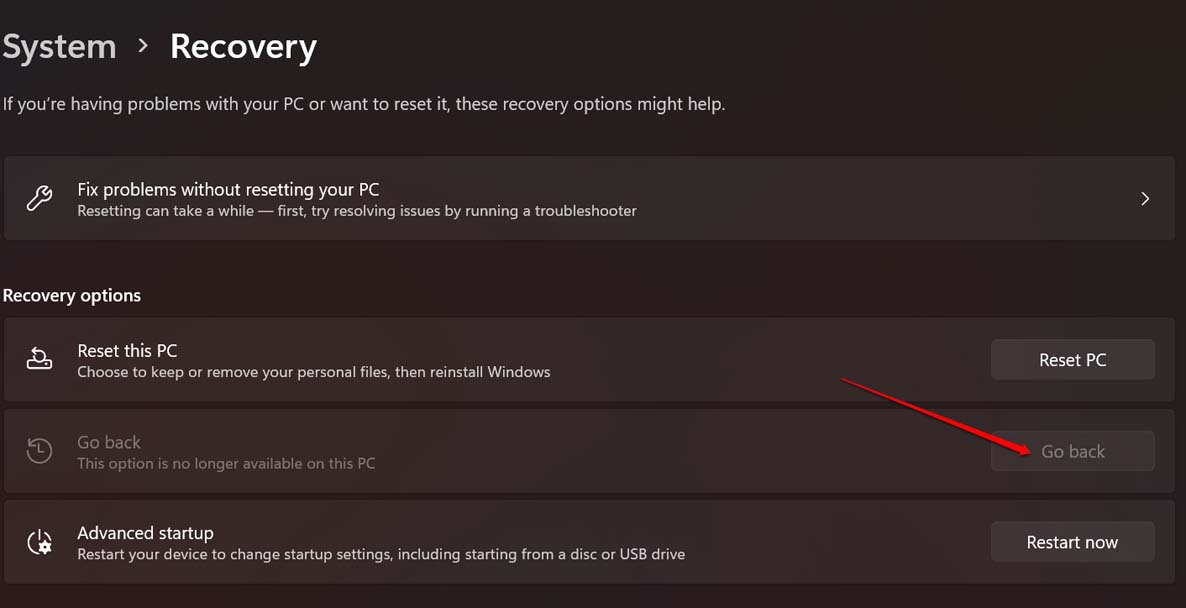
- Если вы видите, что опция Вернуться была серой, значит, на вашем ПК не разрешено откатываться к какой-либо предыдущей сборке Windows 11.
Заключение
Видеть ошибки сразу после загрузки довольно раздражает и также отвлекает вас от выполнения ваших задач на компьютере. Кроме того, когда приложение терминала недоступно, вы не сможете выполнять важные команды.
Поэтому необходимо исправить проблему “Ошибка записи настроек прокси” на вашем ПК. Я надеюсь, что это руководство поможет вам.
Если у вас есть какие-либо мысли по поводу [Исправлено] Ошибка записи настроек прокси: доступ запрещен в Windows 11, не стесняйтесь оставлять комментарии ниже. Также, пожалуйста, подпишитесь на наш канал DigitBin на YouTube для видеоуроков. Удачи!
Get new posts in your inbox
No spam. Unsubscribe anytime.