YouTube Vanced · 6 min read · Sep 29, 2025
[Исправлено] YouTube Vanced не работает или вылетает на Android
Не работает YouTube Vanced на Android? Вот как вы можете это исправить. YouTube Vanced — это приложение YouTube на основе API, которое предлагает все премиум-функции бесплатно. Приложение имеет все основные функции оригинального приложения YouTube с добавленными функциями, которые заставят вас прилипнуть к приложению YT Premium на вашем Android. Вы можете войти в систему с помощью своей учетной записи Google и также синхронизировать свои данные с существующими учетными записями.
Приложение является инициативой разработки для создания функционального приложения YouTube для мобильных устройств Android. Оно предоставляет полезные функции, такие как режим PiP (плавающее видео), воспроизведение в фоновом режиме, опции блокировки рекламы, блоки аннотаций, блок спонсоров, настройки разрешения видео и более детальные настройки, если вы хотите их изучить.
Лучшая часть приложения YT Vanced заключается в том, что оно может работать наряду с оригинальным приложением YouTube, и вам не нужно удалять приложение на вашем мобильном устройстве Android. Хотя приложение хорошее и стабильное, вы можете столкнуться с проблемами, так как оно может иногда вылетать, переставать работать или переставать загружаться. Мы указали несколько решений для исправления ошибки приложения YouTube Vanced для мобильных устройств.
Примечание: 13 марта 2022 года разработчики YouTube Vanced объявили, что приложение будет закрыто после получения письма с требованием прекратить действия от Google.
Лучшие способы исправить проблемы YouTube Vanced на Android
Вот все решения для исправления приложения YouTube Vanced, которое не работает, видео не загружается, приложение вылетает и другие ошибки Android.
Исправить: Содержимое недоступно в этом приложении
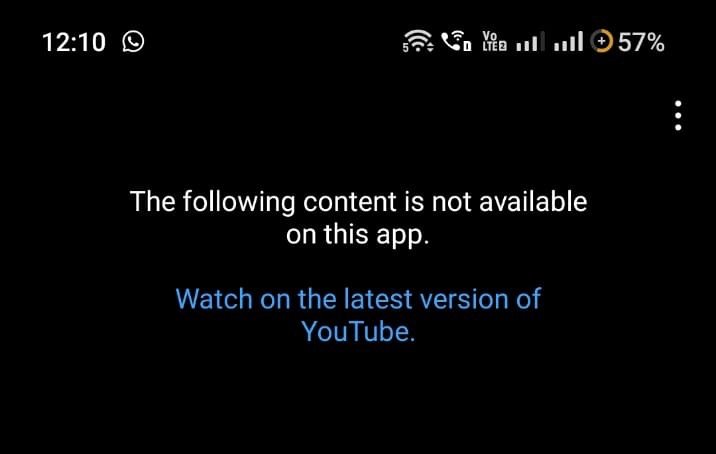
Я сталкиваюсь с проблемой в YouTube Vanced при воспроизведении видео с сообщением об ошибке “Следующее содержимое недоступно в этом приложении, смотрите в последней версии YouTube.” Поскольку YouTube Vanced прекратил свою деятельность, оригинальное приложение YouTube прошло через несколько обновлений в течение года. Команда Vanced не смогла внести изменения в соответствии с оригинальным приложением, чтобы Vanced функционировал нормально. В конечном итоге приложение YT Vanced не смогло загрузить видео, так как оригинальное приложение YouTube претерпело значительные изменения в программном обеспечении.
[ Исправлено] Ошибка: Следующее содержимое недоступно в этом приложении
Попробуйте YouTube ReVanced
YouTube ReVanced — это бесплатный настраиваемый клиент YouTube, который заменяет прекращенное приложение YouTube Vanced, предоставляя пользователям аналогичные функции приложения и другие дополнительные режимы. Приложение включает все функции YT Premium. APK ReVanced находится на ранних стадиях и может вызывать некоторые проблемы на вашем устройстве, но вы определенно можете попробовать это приложение.
Скачать ReVanced
YouTube Vanced принудительно закрывается или вылетает
YouTube Vanced не может работать самостоятельно, приложению нужно небольшое вспомогательное приложение под названием microG. microG — это небольшое приложение, которое действует как клон фреймворка служб Google. Оно помогает YouTube Vanced функционировать нормально и также позволяет вам войти в систему с учетной записью Google в YouTube Vanced.
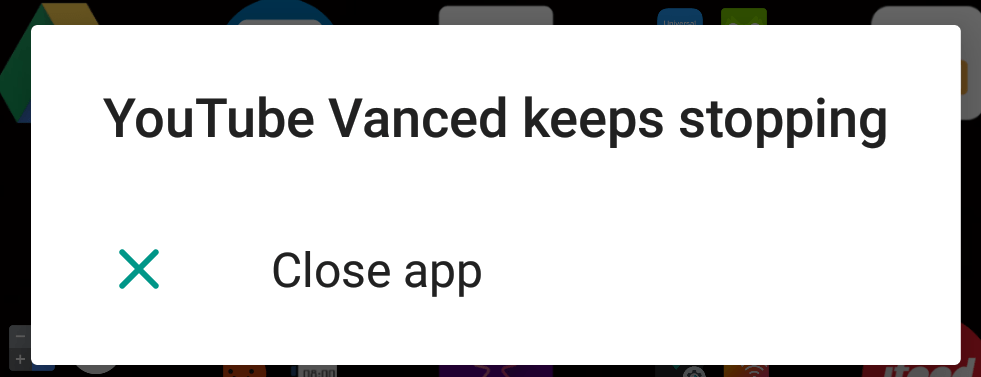
Если вы скачали YT Vanced и не установили microG, то существует большая вероятность, что приложение будет вылетать с сообщением об ошибке “ YouTube Vanced продолжает останавливаться “.
Исправление 1. Установите правильным образом
Чтобы исправить проблему, вам нужно правильно установить оба приложения. Сначала скачайте microG и YouTube Vanced на свой Android телефон. Если вы этого не сделали, то ссылки для скачивания находятся прямо ниже;
Vanced Manager
Вот шаги, которые вы можете предпринять, чтобы исправить вылет YouTube Vanced
- Установите приложение Vanced Manager.
- Сначала установите приложение MicroG, затем установите YouTube Vanced.
- Закройте все открытые вкладки и откройте YouTube Vanced, проблема будет исправлена.
Исправление 2. Установите правильную комбинацию microG и YT Vanced
Если вы используете более старую версию приложения microG или Vanced, то они могут быть несовместимы друг с другом. Это приведет к вылету приложения, так как оно может не обнаружить правильную версию приложения microG. Поэтому лучше скачать правильную и последнюю версию YT Vanced и приложения microG для телефонов Android.
Вы можете использовать приложение Vanced Manager для загрузки правильной версии приложений. Vanced Manager — это менеджер загрузки YouTube Vanced, который предлагает приложение MicroG и YouTube Vanced, которые вы можете скачать и установить напрямую, менеджер позаботится об установке и загрузке файлов, вам не нужно беспокоиться об ошибке “ Приложение не установлено “ для YouTube Vanced.
Скачать приложение
Очистить данные и кэш Vanced
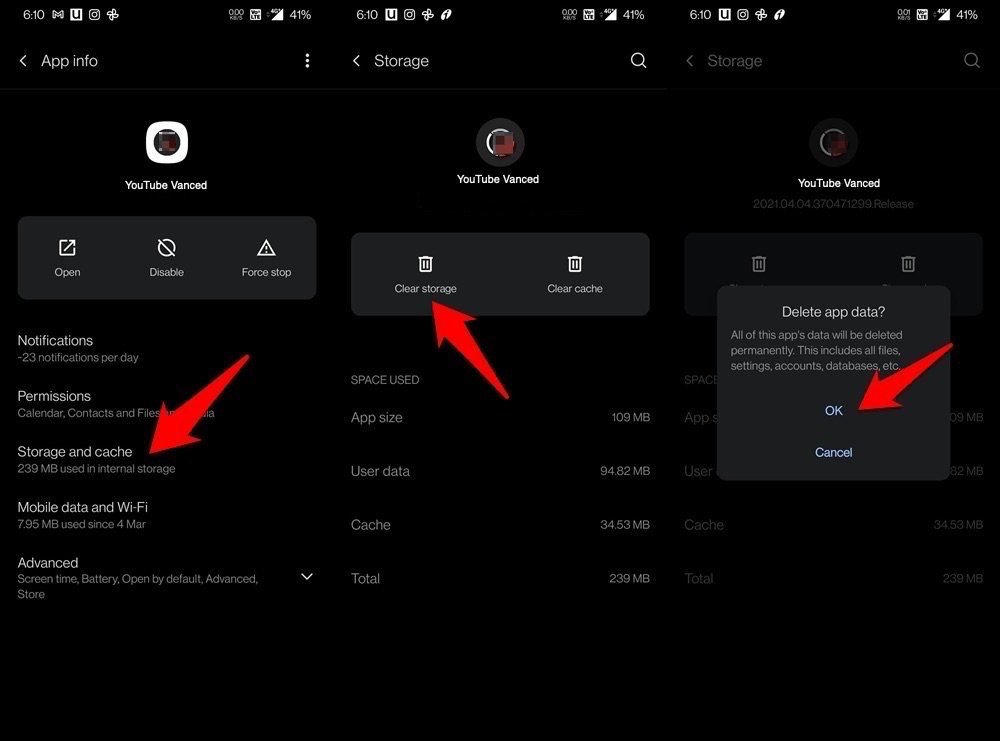
Поврежденный кэш приложения или временные файлы могут быть причиной нестабильного поведения приложения Vanced YT. Поэтому рекомендуется очистить кэш приложения, чтобы исправить любое необычное поведение. Обратите внимание, что очистка кэша не удалит никаких данных YouTube; однако очистка данных хранилища очистит все из YouTube Vanced, такие как загрузки, настройки, вход в учетную запись и другие локальные параметры.
- Перейдите в Настройки, затем Приложения и уведомления/Управление приложениями.
- Внутри этого раздела перейдите в Информация о приложении и выберите YouTube Vanced.
- Перейдите в раздел Хранилище и нажмите Очистить хранилище > ОК.
- После удаления данных запустите приложение и войдите в систему с помощью своей учетной записи Google.
Пользователь заблокировал установку
Это самая распространенная ошибка для смартфонов Xiaomi, работающих на MIUI. Когда вы пытаетесь установить приложение, появляется всплывающее сообщение с ошибкой. Установка не удалась, потому что пользователь заблокировал установку.
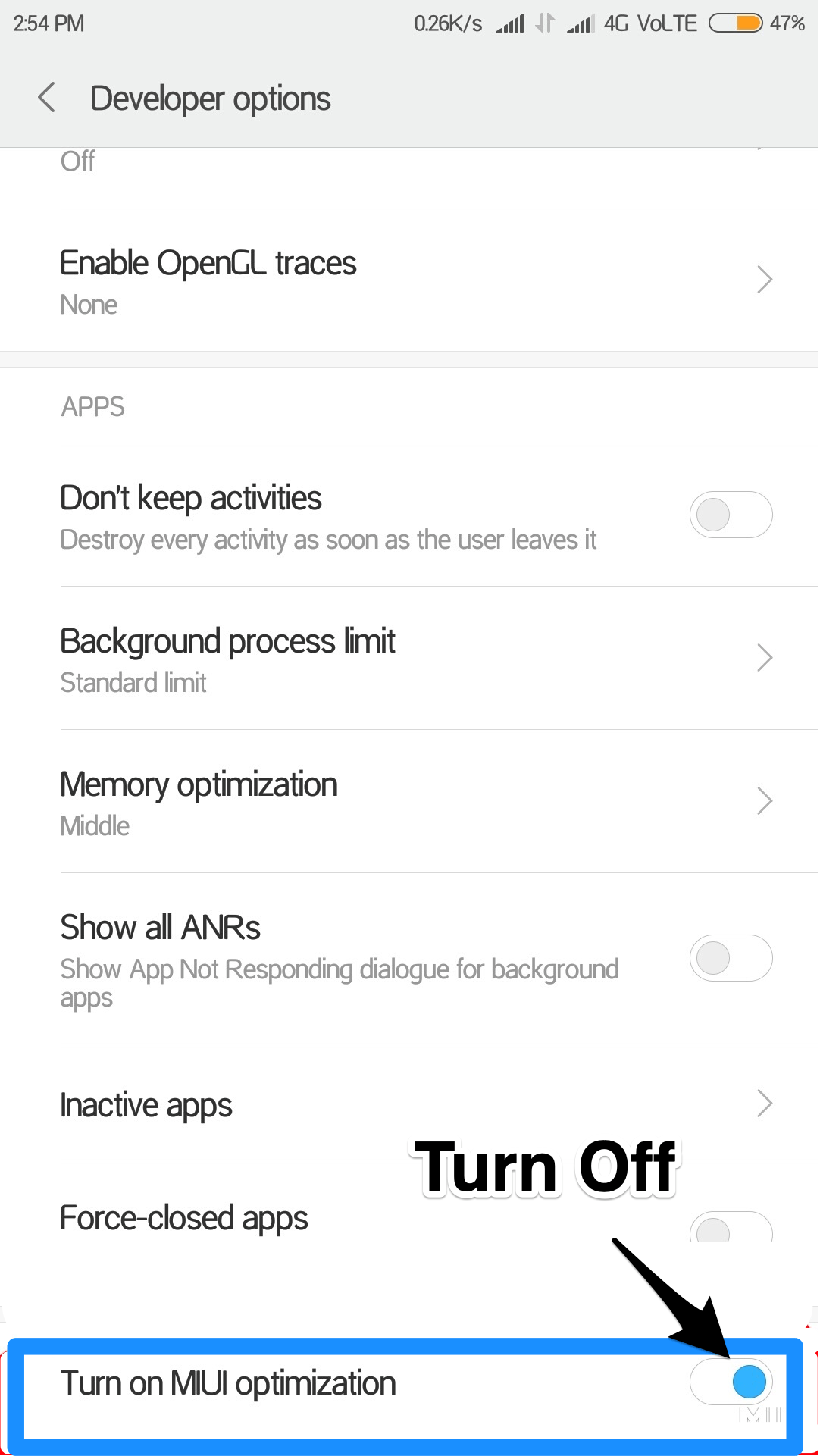
Вы можете исправить проблему, отключив оптимизацию MIUI.
- Откройте Настройки на Android
- Нажмите на Дополнительные настройки
- Теперь найдите Опции разработчика
- Здесь прокрутите вниз до Оптимизация MIUI и выключите ее
Отключить оптимизацию батареи
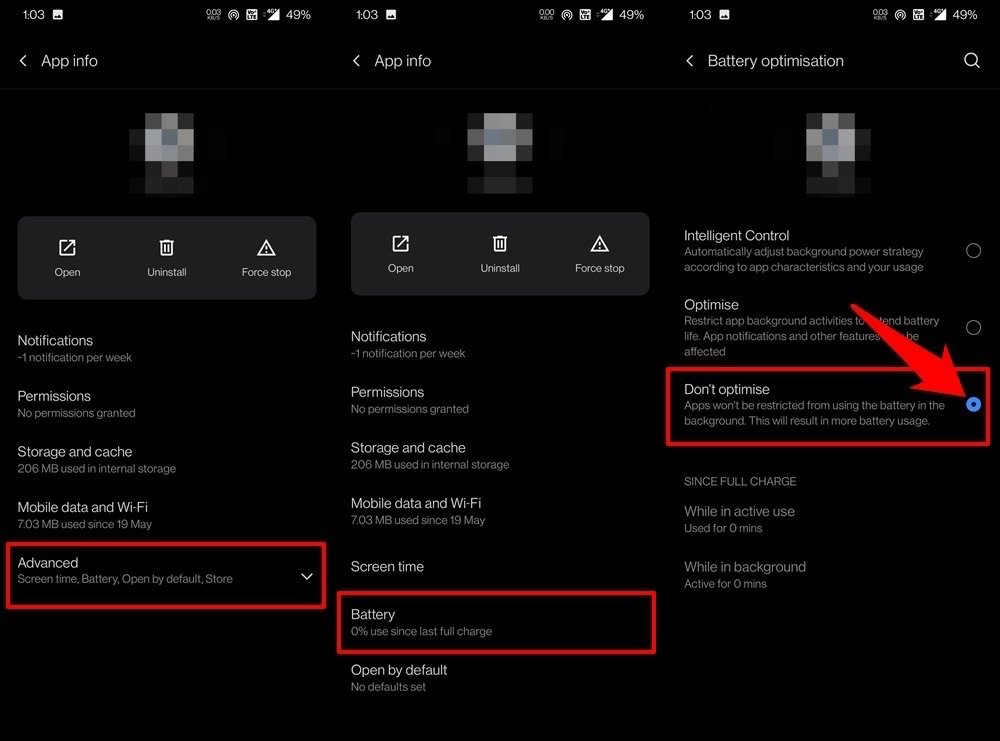
Каждый производитель предоставляет несколько настроек для экономии батареи, которые могут помочь сохранить заряд. Однако они могут стать немного чрезмерно защитными и в конечном итоге блокировать различные фоновые процессы приложения. В том же духе это также будет блокировать доступ приложения к интернету, пока оно работает в фоновом режиме. Поэтому рекомендуется отключить оптимизацию батареи, по крайней мере, для приложения Outlook.
- Для этого перейдите в Настройки на вашем устройстве Android.
- Затем перейдите в Приложения и уведомления > Информация о приложении.
- Прокрутите до приложения YouTube Vanced и нажмите на Дополнительно.
- Перейдите в раздел Батарея и выберите опцию Не оптимизировать.
Вот и все, с помощью этого простого руководства вы можете исправить проблему “Содержимое недоступно в этом приложении” для нашего мобильного устройства Android.
Не удается подключиться к интернету
Чтобы исправить эту проблему;
- Перейдите в настройки Android
- Управление учетной записью
- Учетная запись Vanced
- Удалите учетную запись,
- Затем перейдите в Vanced YouTube и войдите в систему.
Это решит вашу проблему. Спасибо
Проблема с подключением к серверам Google
Это обычно происходит, если вы используете более старую версию microG. Скачайте и установите последнюю версию приложения microG, чтобы исправить эту ошибку.
Приложение YouTube Vanced не работает
Если приложение не работает или не загружается, то я рекомендую несколько решений для исправления ошибки Vanced на Android.
- Перезагрузите мобильный телефон
- Очистите данные и кэш YT Vanced
- Добавьте учетную запись Google в приложении Vanced
Проблемы с входом в YT Vanced
Примечание: Если вы не можете войти в систему, удалите Chrome или отключите приложение Chrome
В основном приложение стабильно, и мы не можем сделать много, если приложение не работает, кроме как очистить данные и кэш.
Убедитесь, что вы установили приложение microG. Приложение microG не выполняет никаких основных функций само по себе, но помогает в нормальном функционировании приложения.
Убедитесь, что вы предоставили все разрешения YouTube в настройках приложения на Android.
Настройки → Приложения/Все приложения/Управление приложениями → Приложение YouTube → Разрешения (все включены)
Заключение: С помощью простого руководства выше вы можете исправить все проблемы или ошибки в приложении YouTube Vanced для мобильных устройств Android.
Если у вас есть какие-либо мысли по поводу [Исправлено] YouTube Vanced не работает или вылетает на Android, не стесняйтесь оставлять комментарии ниже. Также, пожалуйста, подпишитесь на наш канал DigitBin на YouTube для видеоуроков. Удачи!
Get new posts in your inbox
No spam. Unsubscribe anytime.