Техническая поддержка · 3 min read · Oct 29, 2025
Забытый код доступа для родительских ограничений
Q: Мой пятилетний сын смог установить код доступа для родительских ограничений на моем iPhone и отключил при этом Камеру и Safari. Он не помнит, какой код доступа он установил, так что теперь я не могу просматривать веб или делать фотографии. Я думаю, что должен быть какой-то способ обойти этот код доступа в таких ситуациях, но я не могу его найти. Или я действительно остался с iPhone без браузера и камеры? Пожалуйста, помогите.
– Анджела
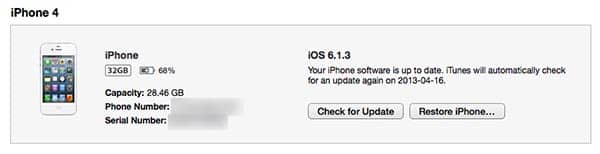
A: К сожалению, нет простого способа обойти это — в конце концов, родительские ограничения были бы довольно неэффективными, если бы дети могли легко их обойти.
Единственный способ обойти это — восстановить ваш iPhone из резервной копии, сделанной до установки кода доступа для ограничений. К сожалению, хотя резервная копия iTunes не хранит основной код доступа устройства, она хранит код доступа для ограничений, так что если вы восстановите устройство из более новой резервной копии, вы получите код доступа обратно вместе с ней.
Вы можете легко проверить статус ваших резервных копий, подключив ваш iPhone к компьютеру, выбрав ваше устройство в iTunes и посмотрев на экран Сводка. Это покажет ваш метод резервного копирования по умолчанию и дату и время последней резервной копии. Вы также можете проверить время и дату последней резервной копии, сделанной в другой сервис, просто выбрав этот вариант в разделе “Автоматически создавать резервные копии”.
Если вы обычно создаете резервные копии вашего устройства в iTunes, и дата и время этой резервной копии находятся до того, как ваш сын установил код доступа для ограничений, вы можете просто нажать кнопку “Восстановить резервную копию”, чтобы перенести эту резервную копию обратно на ваше устройство. Обратите внимание, что вы потеряете любую информацию на вашем iPhone с момента создания этой резервной копии, если эта информация не хранится в другом месте; например, если вы используете iCloud для Календарей и Контактов, они хранятся отдельно от вашей резервной копии и будут возвращены на ваше устройство после восстановления, однако такие элементы, как текстовые сообщения, iMessages и недавние звонки будут актуальны только на момент предыдущей резервной копии. Аналогично, для сторонних приложений это будет зависеть от того, хранят ли они данные в своем собственном облачном сервисе или только на вашем устройстве.
Если вы создаете резервные копии в iCloud, вам вместо этого нужно будет выбрать опцию “Восстановить iPhone”, чтобы вернуть его к заводским настройкам, прежде чем вы сможете восстановить резервную копию iCloud.
iOS не предоставляет никакого способа восстановить резервную копию iCloud на уже настроенное устройство. Обратите внимание, что даже если вы используете iCloud для своих резервных копий, вам сначала нужно будет стереть ваше устройство с помощью iTunes, так как опция Стереть все содержимое и настройки, найденная на iPhone, потребует от вас ввести код доступа для ограничений, прежде чем она позволит вам стереть устройство.
Если дата и время резервной копии, показанные для iTunes и iCloud, более поздние, чем код доступа для ограничений, вы все равно можете найти более старую резервную копию; если вы обычно создаете резервные копии в iCloud, Apple на самом деле хранит последние три резервные копии, и вы сможете выбрать из них в процессе восстановления. Если вы обычно создаете резервные копии в iTunes вместо iCloud и регулярно создаете резервные копии вашего ПК или Mac, вы можете найти резервную копию iPhone до установки кода доступа среди резервных копий вашего компьютера.
Для получения дополнительной информации о процессе резервного копирования и восстановления для устройств iOS, смотрите наш Руководство по переносу вашего контента на новый iPhone, iPad или iPod touch.
Обратите внимание, что если у вас нет подходящей резервной копии, вам придется восстановить ваш iPhone до заводских настроек, а затем вручную настроить его заново. Следуйте приведенному выше руководству, чтобы убедиться, что любой контент, который может существовать только на вашем iPhone, перенесен обратно в iTunes, а затем вы сможете перенести его обратно из iTunes после того, как вы стерли ваше устройство.
Get new posts in your inbox
No spam. Unsubscribe anytime.