Технологии · 4 min read · Jan 28, 2026
Бесплатный PiP на iOS: воспроизведение видео YouTube в фоновом режиме
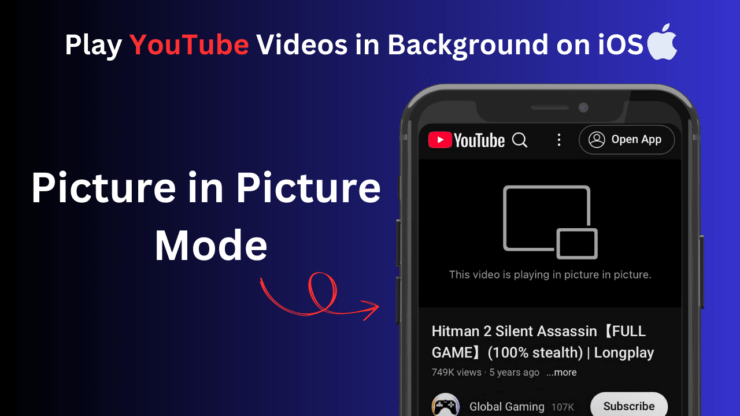
Большинство пользователей смартфонов предпочитают многозадачность на своих устройствах. Если они смотрят видео на YouTube, они хотят, чтобы оно воспроизводилось в режиме “картинка в картинке”.
Пока видео воспроизводится на плавающем мини-видеоплеере, пользователи могут использовать другие приложения для отправки сообщений, получения электронной почты или проверки различных социальных сетей.
Если у вас есть iPhone, вы также можете воспроизводить YouTube в фоновом режиме, используя режим “картинка в картинке”. Для этого вы можете использовать легкий браузер Orion для iOS. Этот браузер поддерживает установку расширений Chrome и Firefox.
Обычно мы знаем, что расширения Chrome и Firefox доступны в их соответствующих веб-магазинах. Усложняя ситуацию, эти расширения нацелены на пользователей ПК.
Тем не менее, браузер Orion устраняет этот разрыв, так как он поддерживает установку нескольких полезных расширений Chrome и Firefox. В одном из наших недавних руководств мы объяснили, как установить расширения Chrome на iPhone.
Это руководство объясняет, как использовать браузер Orion для установки необходимых расширений, чтобы включить режим PiP на YouTube для iOS.
Если вы предпочитаете видео демонстрацию, посмотрите наше видео на YouTube, которое объясняет, как использовать браузер Orion и установить расширение Chrome для воспроизведения видео YouTube в режиме “картинка в картинке”.
Воспроизведение YouTube в фоновом режиме на iPhone (2025): видео YouTube в режиме PiP бесплатно
Получите браузер Orion для iOS
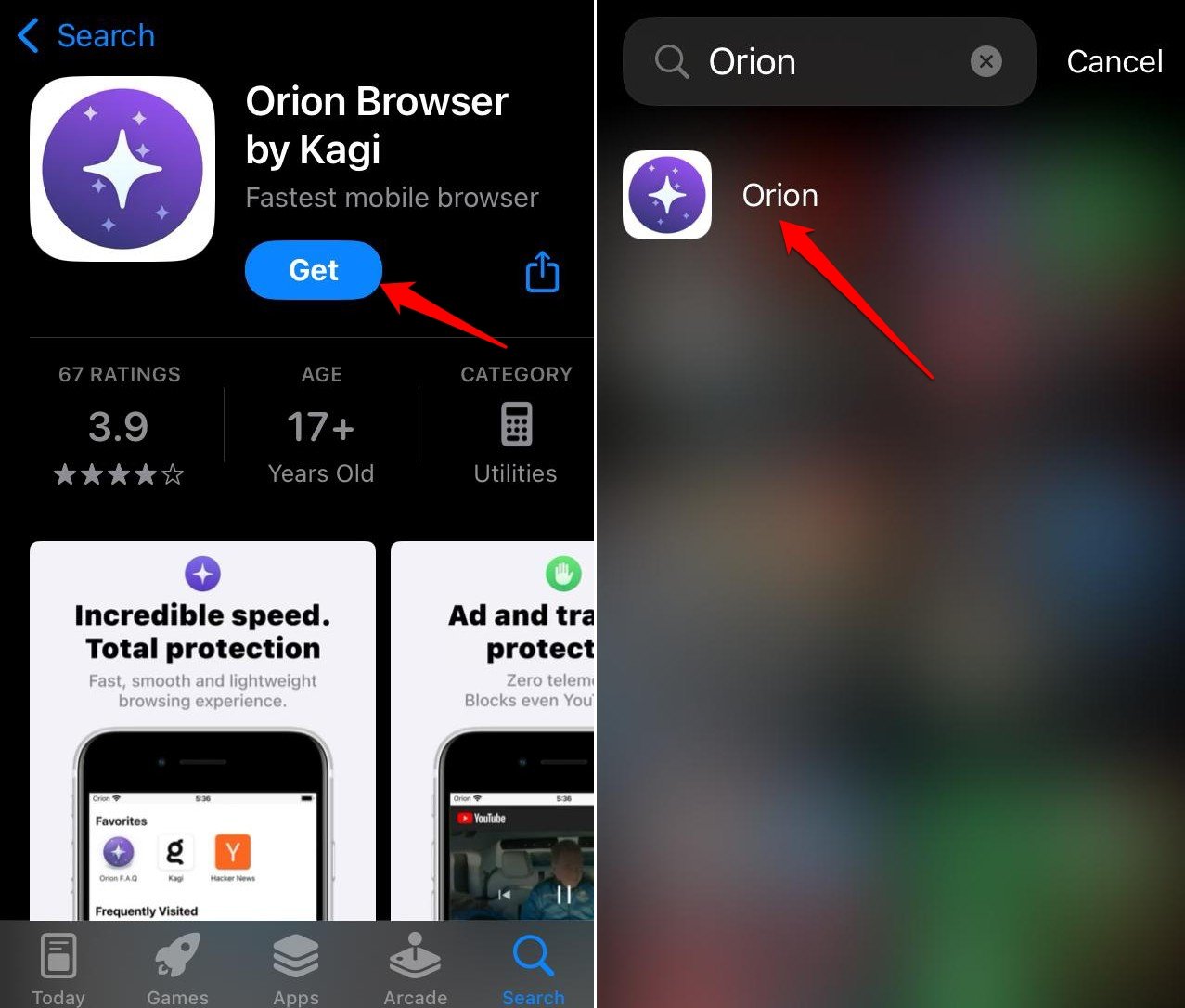
Сначала загрузите браузер Orion на ваш iPhone.
Чтобы установить браузер Orion,
- Откройте App Store.
- Найдите браузер Orion.
- Нажмите Получить, чтобы установить приложение на ваш iPhone.
- Перейдите в библиотеку приложений iOS, чтобы запустить браузер Orion.
Включите расширения Chrome и Firefox в браузере Orion
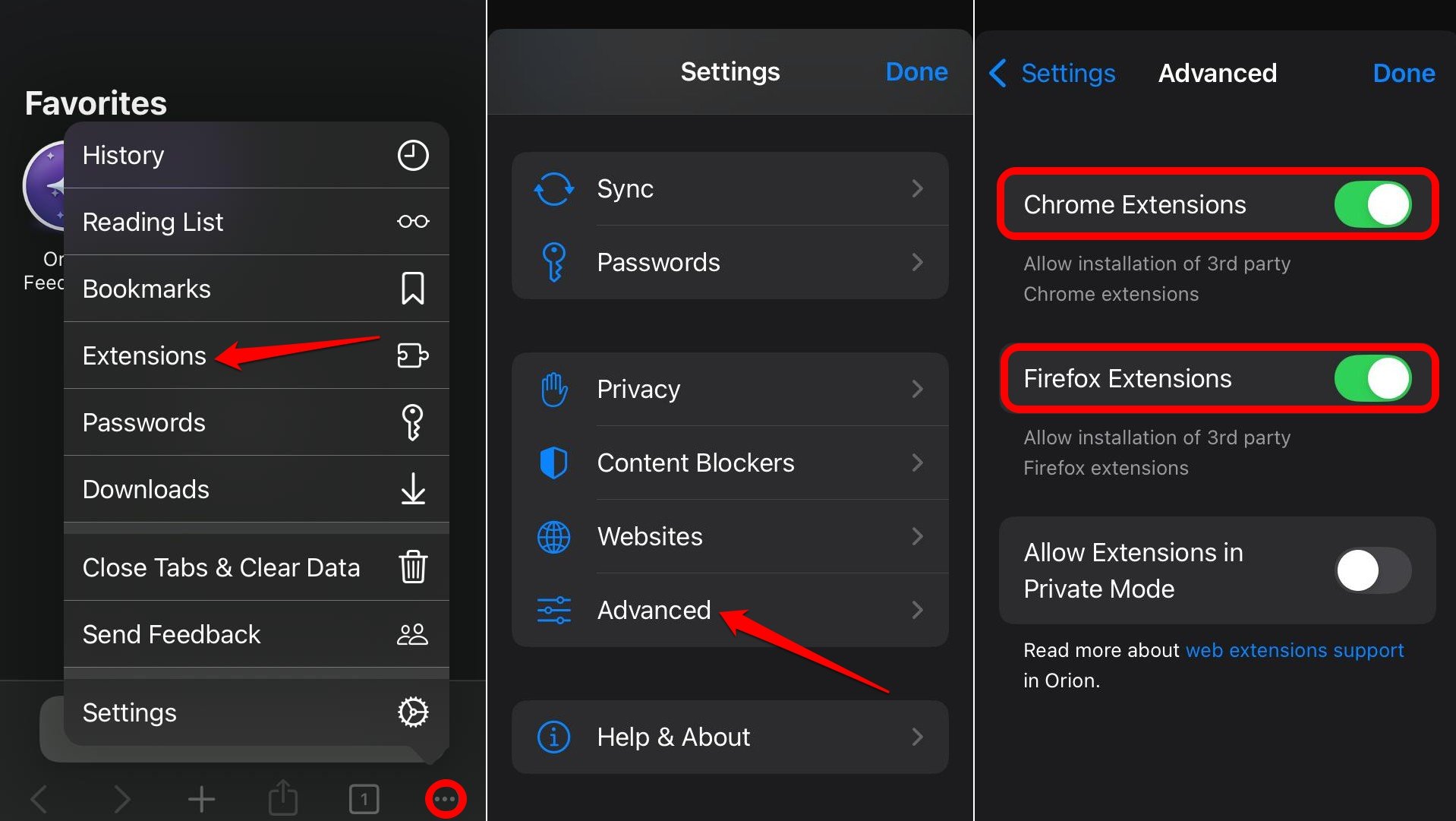
После установки браузера Orion разрешите ему искать и устанавливать расширения Chrome/Firefox. Для этого,
- Запустите браузер Orion.
- Нажмите на кнопку меню в правом нижнем углу.
- Выберите Настройки из меню.
- Перейдите на вкладку Дополнительно в меню настроек.
- Включите переключатель для Расширений Chrome.
- Также включите переключатель рядом с Расширениями Firefox.
Как установить расширение режима “картинка в картинке” на iPhone?
Давайте возьмем расширение Firefox, которое позволит вам воспроизводить видео YouTube в режиме PiP на iPhone.
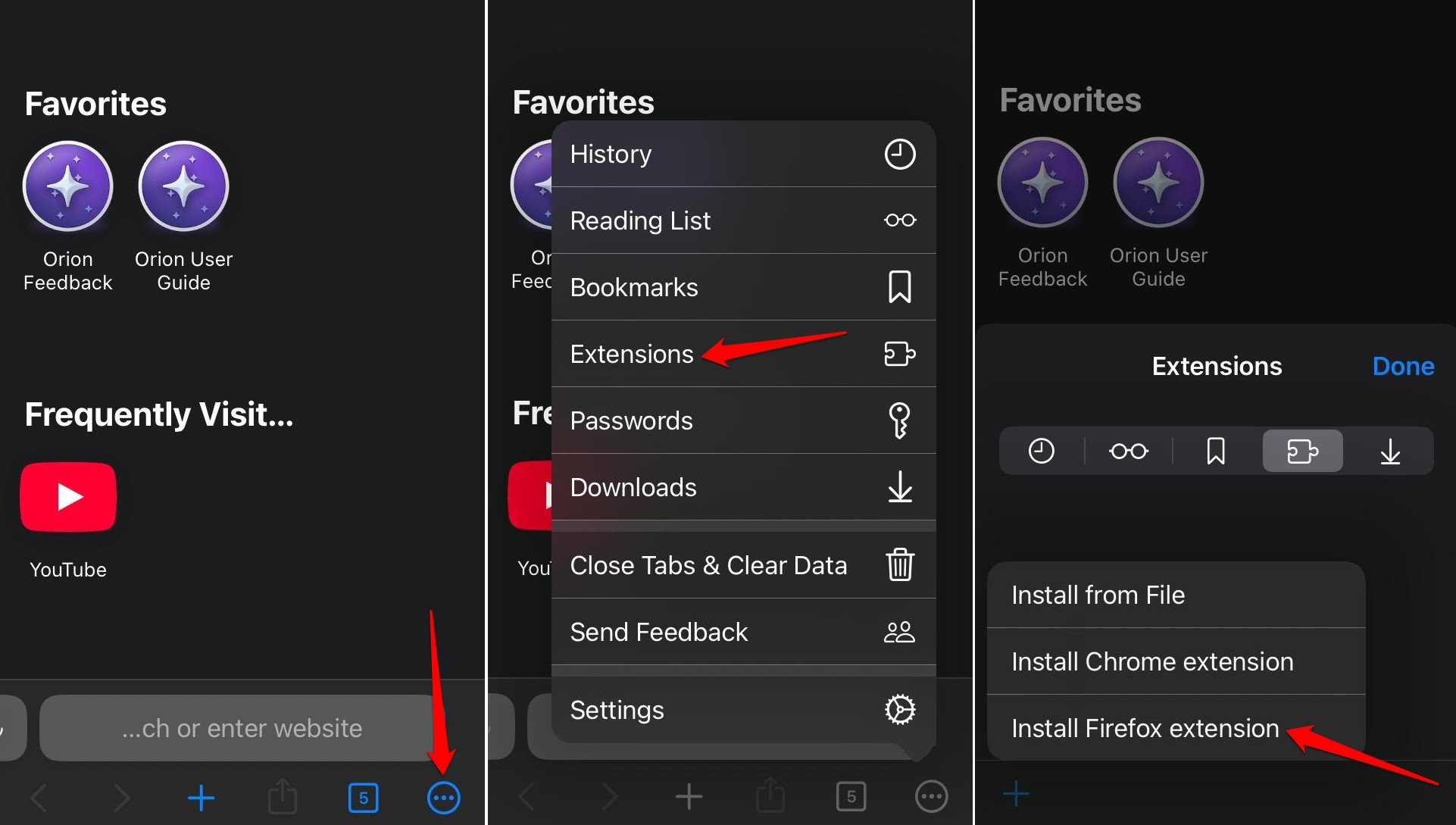
- Откройте браузер Orion.
- Нажмите на кнопку меню в правом нижнем углу.
- Перейдите в Расширения.
- Нажмите на + кнопку в левом углу и выберите Установить расширение Firefox.
 **
** - Вы будете перенаправлены на официальный сайт дополнений Mozilla.
- Введите картинка в картинке в строке поиска дополнений.
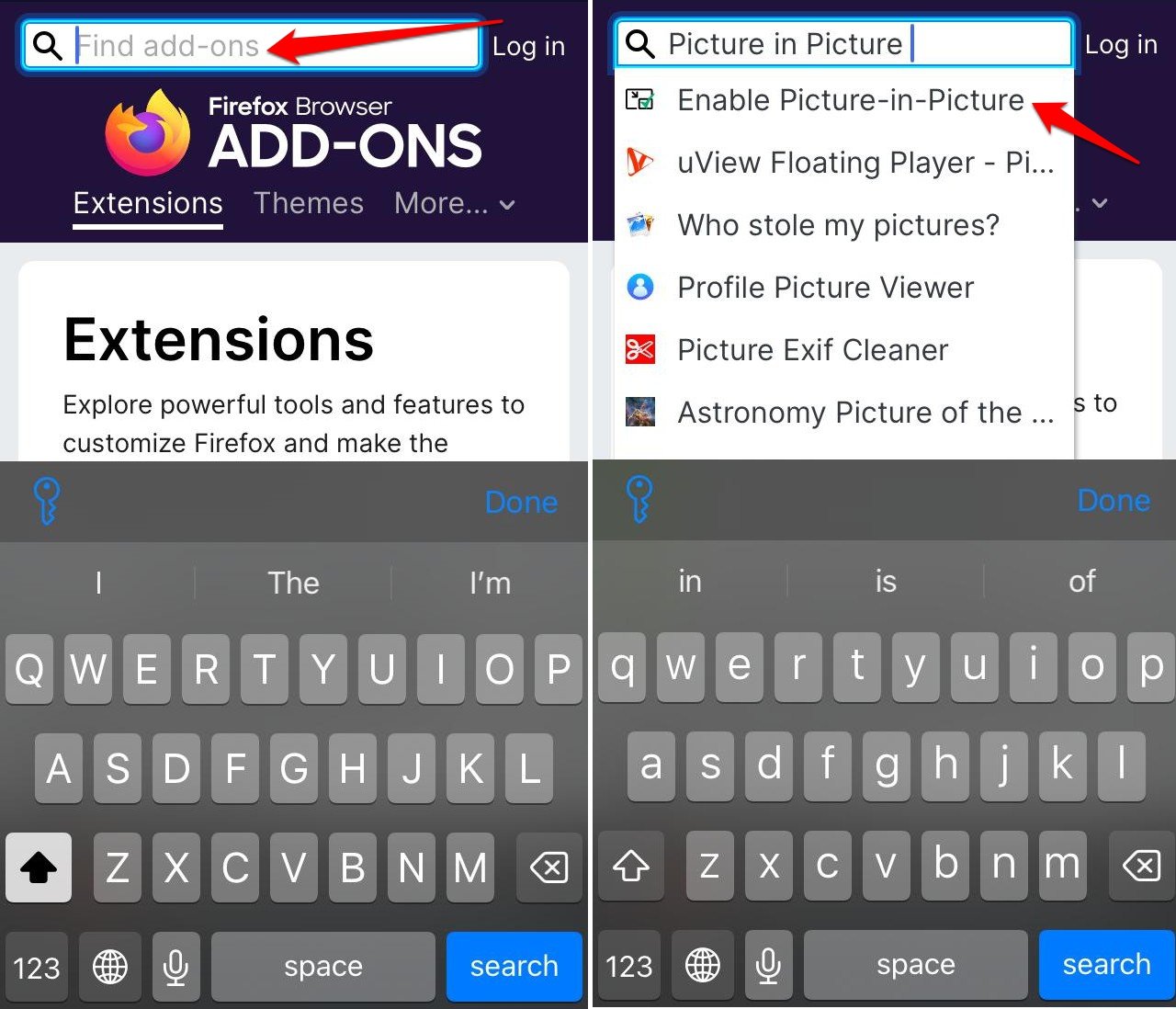
- Из результатов поиска нажмите на правильное расширение, чтобы просмотреть его детали.
- Нажмите Добавить в Orion.
- Подтвердите интеграцию дополнения, нажав Добавить.
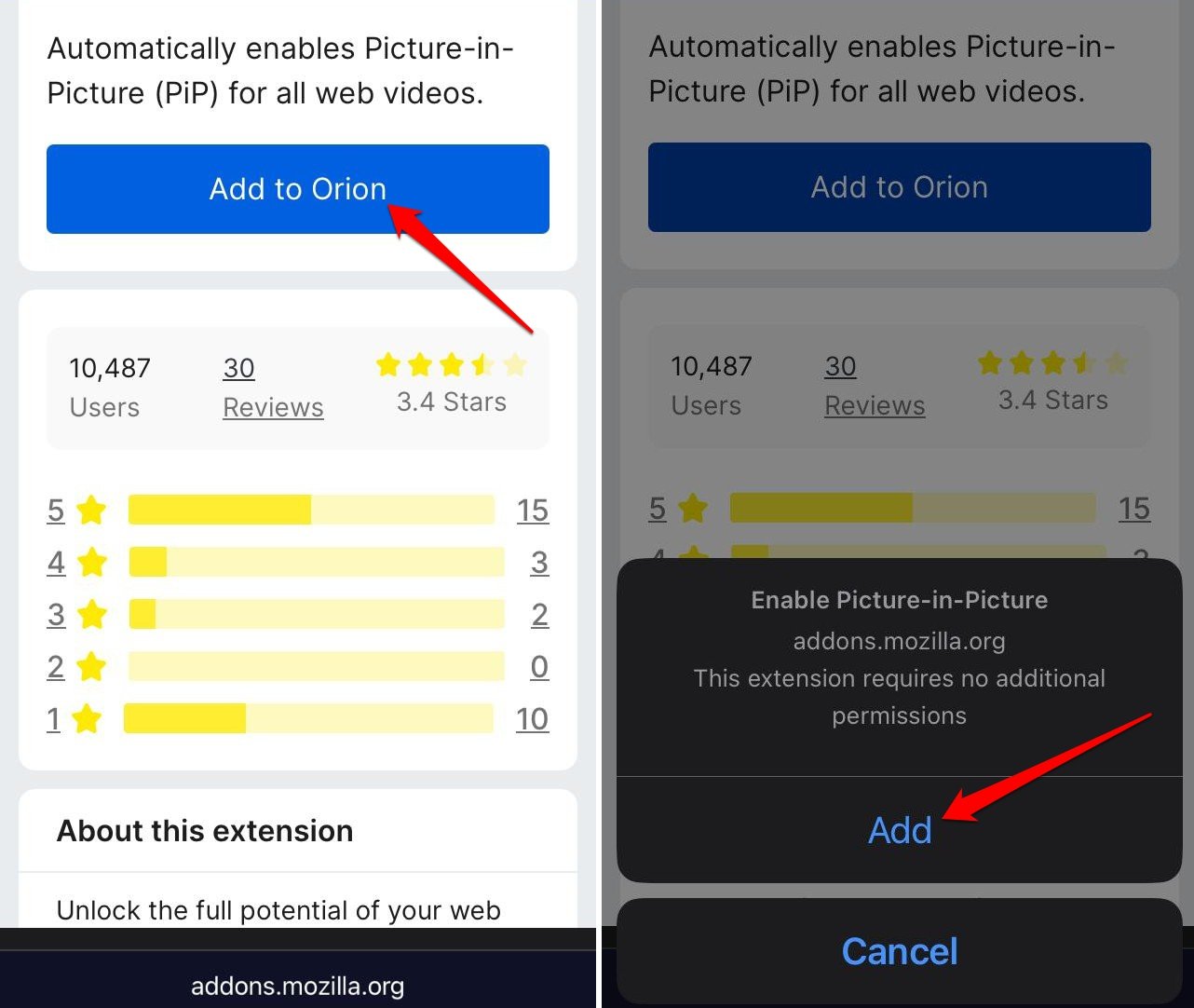
Теперь перейдите на главную страницу браузера Orion и нажмите кнопку меню > перейдите в Расширения. Новое установленное расширение появится на вкладке Расширения. Расширение будет включено по умолчанию сразу после установки.
ПРИМЕЧАНИЕ: Для этой статьи я установил дополнение Mozilla Firefox. Вы также можете установить расширения Chrome, используя те же шаги, описанные выше. На Шаге 4 выберите Установить расширение Chrome.
Как воспроизводить видео YouTube в режиме PiP на iOS?
Пора протестировать дополнение/расширение, которое вы установили в браузере Orion.
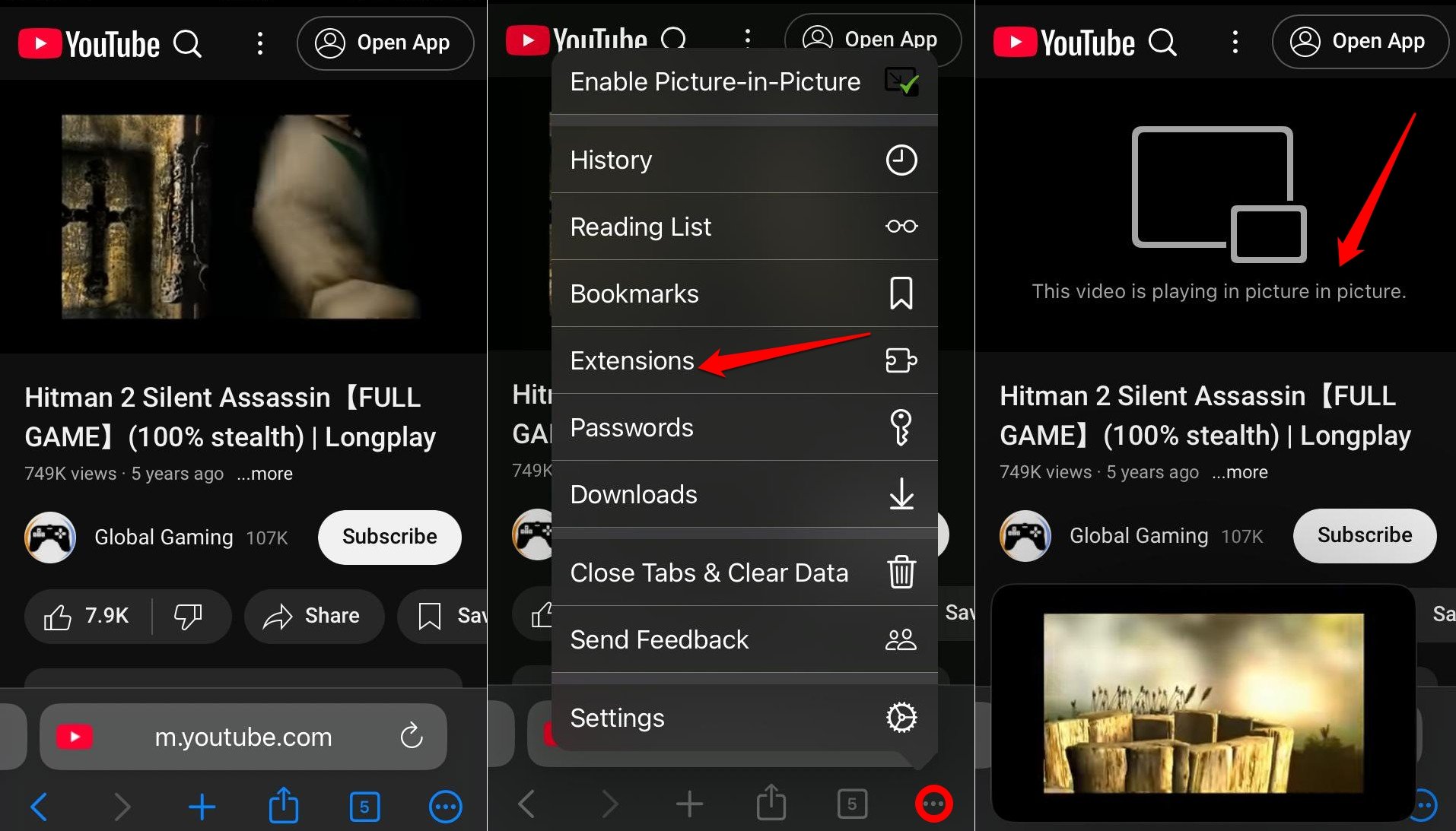
- Перейдите на главную страницу YouTube в браузере Orion.
- Найдите любое видео на ваш выбор и начните его воспроизведение.
- Нажмите кнопку меню и выберите опцию Включить режим “картинка в картинке”.
Как удалить расширение режима “картинка в картинке” на iPhone?
По какой-то причине, если вы не находите расширение режима “картинка в картинке”, установленное в браузере Orion, полезным, вы можете удалить его или заменить его другими дополнениями на ваш выбор.
Чтобы удалить расширение из браузера Orion,
- Откройте браузер Orion.
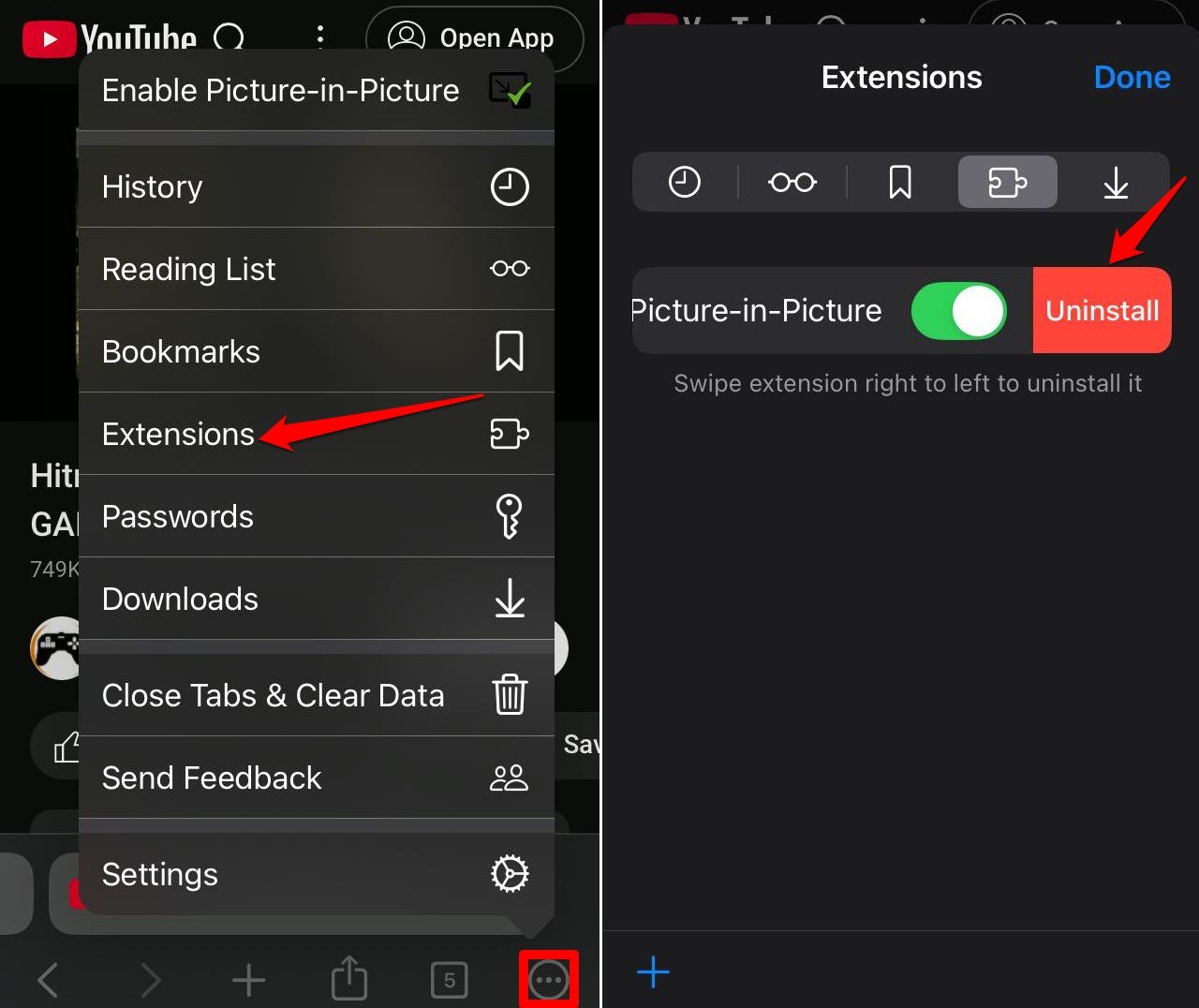
- Нажмите на кнопку меню и перейдите в Расширения.
- Проведите справа налево, чтобы открыть опцию Удалить.
- Нажмите Удалить.
Часто задаваемые вопросы (FAQs)
Могу ли я использовать расширение “картинка в картинке” на iPad?
Если ваш iPad работает на iPadOS 15.0 или более поздней версии, вы можете установить браузер Orion и следовать необходимым шагам для интеграции расширений Chrome/Firefox.
Будут ли работать расширения режима “картинка в картинке” на видео, воспроизводимых на других сайтах, кроме YouTube?
ДА. Расширения являются родными для браузерных приложений. Независимо от того, на каком сайте вы находитесь, режим PiP должен работать на всех типах веб-сайтов, воспроизводящих видео.
Почему расширение режима “картинка в картинке” не работает на iPhone?
Обновите веб-страницу и повторите попытку включить расширение. Из-за несовместимости веба и мобильных приложений некоторые расширения могут не работать, в то время как большинство других расширений будут работать нормально.
Итог
Полезность просмотра видео YouTube с использованием режима “картинка в картинке” не ограничивается только возможностью многозадачности в других приложениях.
Даже на YouTube вы можете просматривать другие видео, проверять и взаимодействовать с публикациями сообщества YouTube, создавать плейлисты YouTube и сохранять видео, чтобы посмотреть их позже.
Вы можете делать все это, пока смотрите текущее видео в мини-плеере через расширение режима “картинка в картинке” для iOS. Попробуйте и поделитесь своим опытом в разделе комментариев.
Если у вас есть мысли по поводу Бесплатный PiP на iOS: воспроизведение видео YouTube в фоновом режиме, не стесняйтесь оставлять их в комментариях ниже. Также, пожалуйста, подпишитесь на наш канал DigitBin на YouTube для видеоуроков. Удачи!
Get new posts in your inbox
No spam. Unsubscribe anytime.