Технологии · 5 min read · Feb 25, 2026
Обход FRP на вашем Samsung Galaxy S22 Ultra с легкостью! Подробное руководство
Защита от сброса к заводским настройкам (FRP) от Google — это полезная функция безопасности на телефонах Android, которая предотвращает несанкционированное использование вашего устройства. В случае любой незаконной попытки сброса к заводским настройкам или джейлбрейка вашего телефона, блокировка FRP гарантирует, что никто не сможет получить доступ к конфиденциальной информации и другим данным, хранящимся на вашем устройстве.
Иногда блокировка FRP может быть активирована непреднамеренно. Если это произошло с вашим телефоном, вам понадобится помощь надежного инструмента для удаления блокировки экрана Android. Продолжайте читать, чтобы узнать о Samsung Galaxy S22 Ultra и о том, как удалить блокировку FRP с него с помощью простого метода.
Часть 1: Полный обзор Samsung Galaxy S22 Ultra
Прежде чем перейти к методу обхода FRP на Samsung Galaxy S22 Ultra, вот краткий обзор устройства и чего от него ожидать.
Дизайн
Samsung Galaxy S22 Ultra имеет алюминиевый корпус с защитным стеклом Gorilla Glass Victus+. Устройство имеет размеры 163.3 x 77.9 x 8.9 мм и весит 229 г. Доступен в цветах phantom black, phantom white, burgundy и green, S22 Ultra также оснащен стилусом S Pen и стереодинамиками.
Дисплей
Samsung оснастил S22 Ultra динамическим сенсорным экраном размером 6.8 дюйма с AMOLED 2X. Устройство имеет разрешение экрана 1440 x 3080 пикселей (~500 PPI) и поддерживает HDR 10+ с частотой обновления 120 Гц, а также функцию всегда включенного дисплея.
Производительность
S22 Ultra оснащен восьмиядерным процессором и чипсетом Snapdragon 8 Gen 1. Доступен с 8 ГБ/12 ГБ ОЗУ и вариантами хранения 128 ГБ /256 ГБ /512 ГБ /1 ТБ, производительность устройства впечатляет. Флагманский процессор SoC от Qualcomm обеспечивает устройству расширенные возможности, что обеспечивает безупречное использование для пользователей флагманов.
Камера
S22 Ultra оснащен квадрокамерой, состоящей из 108 МП камеры, 12 МП ультраширокого объектива, 10 МП телеобъектива с 3-кратным оптическим зумом и 10 МП перископического телеобъектива с 10-кратным оптическим зумом. Фронтальная камера на S22 Ultra составляет 40 МП, и устройство может записывать 4K видео со скоростью до 60 кадров в секунду и 8K видео со скоростью до 24 кадров в секунду.
Аккумулятор
Устройство оснащено аккумулятором на 5000 мАч с зарядным устройством на 45 Вт и беспроводной зарядкой на 15 Вт. Даже после полного дня использования пользователи могут иметь около 25-35% заряда батареи.
Часть 2: Удаление блокировки FRP – представляем Dr.Fone – Разблокировка экрана (Android)
Ваш Samsung Galaxy S22 Ultra застрял из-за блокировки FRP? Хотя существует множество методов для решения этой проблемы, наиболее целесообразным является использование Dr.Fone – Разблокировка экрана (Android).
Dr.Fone — это универсальный программный инструмент, который предоставляет полное решение для всех ваших проблем со смартфоном. От сбоев системы до потери данных или передачи телефона, Dr.Fone может сделать все. Функция разблокировки экрана Android от Dr.Fone может помочь вам удалить любую блокировку экрана с вашего устройства всего за несколько мгновений.
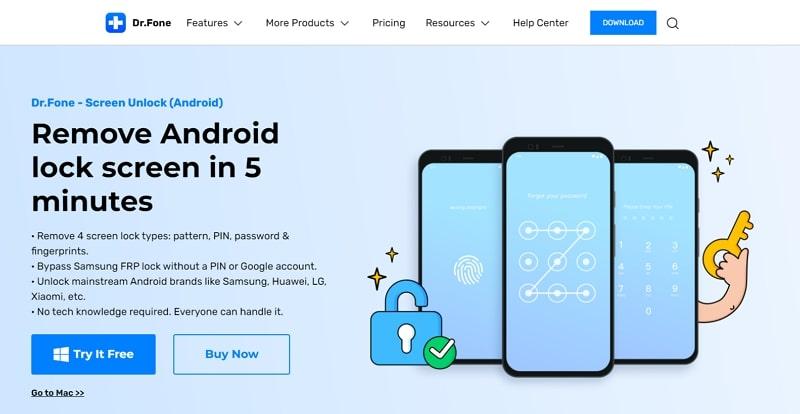
Для пользователей Android Dr.Fone может легко удалить шаблоны, PIN-коды, пароли и отпечатки пальцев с вашего устройства. Инструмент может помочь разблокировать устройства многих популярных брендов, включая Samsung, Xiaomi, Huawei и др. Теперь, не имея учетной записи Google, вы можете обойти блокировку FRP на вашем Samsung Galaxy S22 Ultra без особых проблем.
Часть 3: Понимание шагов для удаления блокировки FRP с Samsung S22 Ultra с помощью Dr.Fone – Разблокировка экрана
Вы испытываете трудности с разблокировкой вашего S22 Ultra из-за блокировки FRP? Вот пошаговое руководство о том, как обойти блокировку FRP на вашем устройстве Samsung:
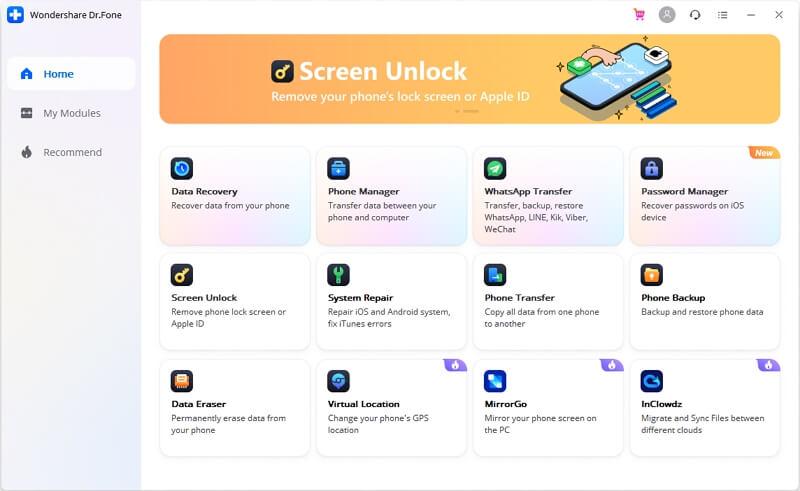
Шаг 1: Установите и запустите набор инструментов Dr.Fone для Android на вашем устройстве Windows или Mac. Перейдите к главному интерфейсу программы и выберите опцию “ Разблокировка экрана ” из списка.
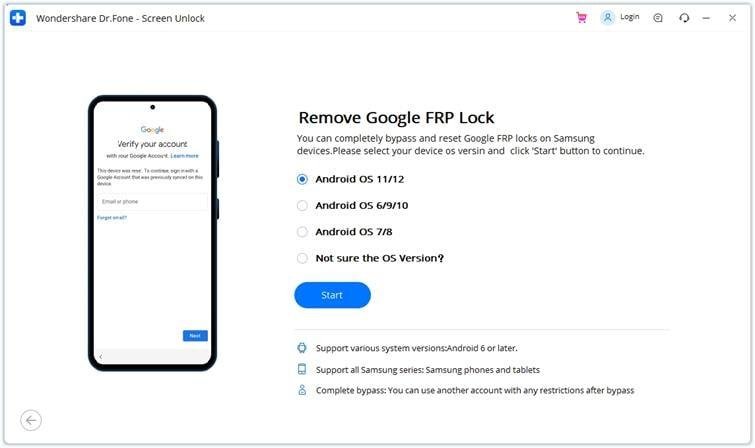
Шаг 2: Из списка доступных опций на следующем экране выберите “Разблокировка экрана Android/FRP”, а затем нажмите опцию “ Удалить блокировку Google FRP ”. Поскольку S22 Ultra работает на Android 12, выберите “Android 11/12” из списка опций, затем нажмите “Начать”.
Шаг 3: Теперь подключите ваше устройство Samsung к компьютеру с помощью кабеля. Это вызовет уведомление между двумя устройствами. Затем нажмите “Подтвердить!”, чтобы продолжить.
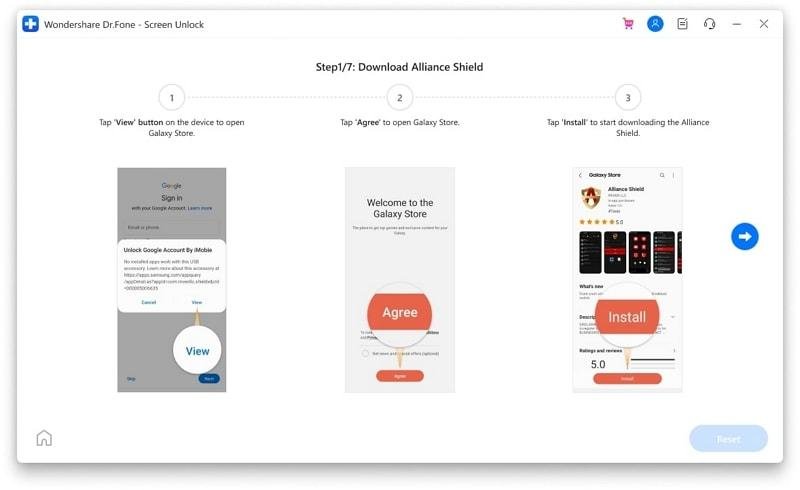
Шаг 4: Теперь вам нужно скачать Alliance Shield на вашем S22 Ultra. Для этого нажмите кнопку “Просмотр” на вашем телефоне, чтобы открыть Galaxy Store, нажмите кнопку “Согласен” и нажмите “Установить”.
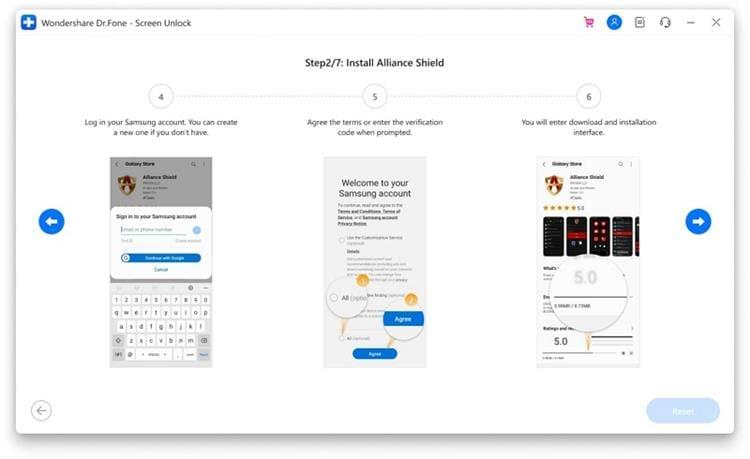
Шаг 5: Вам нужно войти в систему или зарегистрироваться на вашем устройстве, используя вашу учетную запись Samsung, чтобы продолжить процесс. На следующем окне, которое появится, согласитесь с условиями и положениями, представленными на экране, чтобы установить Alliance Shield.
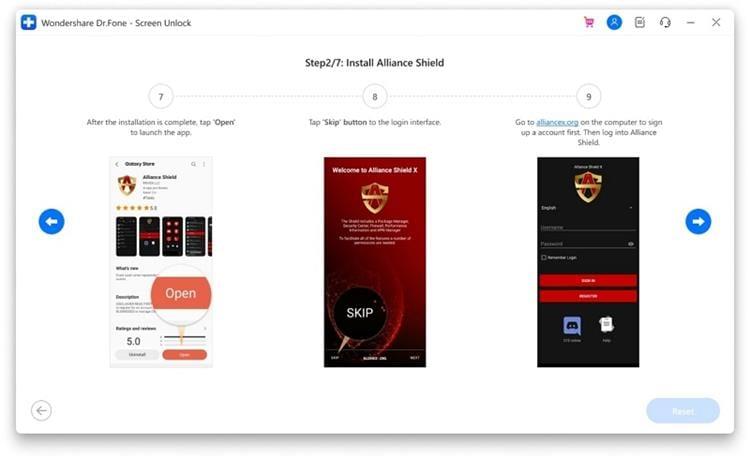
Шаг 6: После успешной установки Alliance Shield на вашем устройстве Samsung запустите его, нажав “Открыть”, и нажмите кнопку “Пропустить”, чтобы перейти к интерфейсу входа. Теперь перейдите на alliancex.org с вашего компьютера и создайте учетную запись, затем используйте учетные данные для входа в ваше устройство.
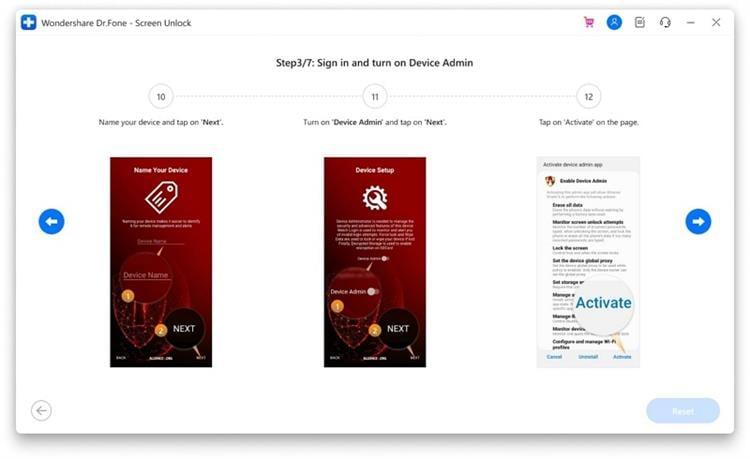
Шаг 7: Теперь выберите имя для вашего смартфона, затем нажмите “Далее”. Чтобы начать процесс, включите опцию “Администратор устройства” и нажмите “Далее”, чтобы открыть окно подтверждения. Чтобы продолжить процесс обхода, нажмите “Активировать”.
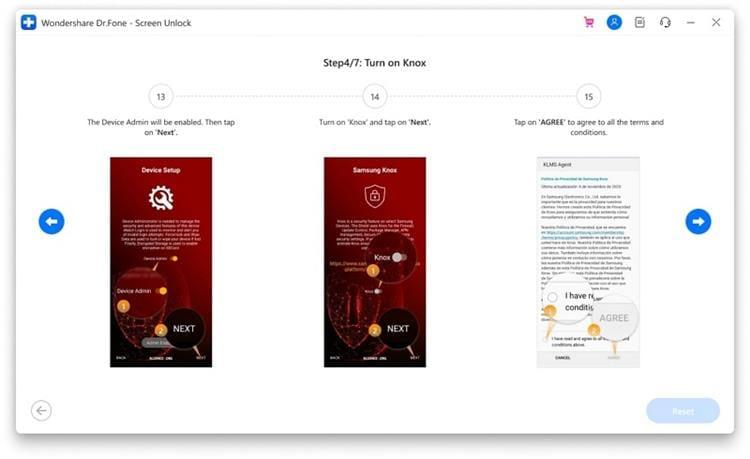
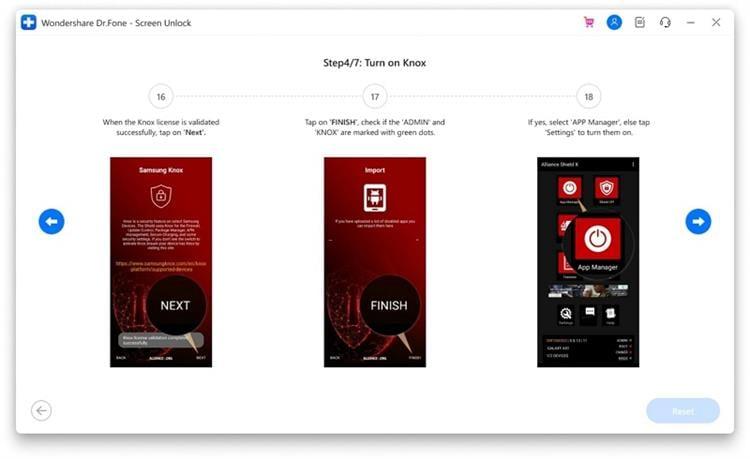
Шаг 8: После этого нажмите “Далее” и перейдите к следующему окну, чтобы включить “Knox”. Нажмите “Далее” и согласитесь со всеми условиями и положениями, которые видны.
Шаг 9: Теперь вы можете завершить процесс настройки Alliance Shield, нажав “Далее” и нажав кнопку “Завершить”. В качестве подтверждения проверьте, что “ADMIN” и “KNOX” отмечены зеленым, затем нажмите “Менеджер приложений” из списка доступных опций.
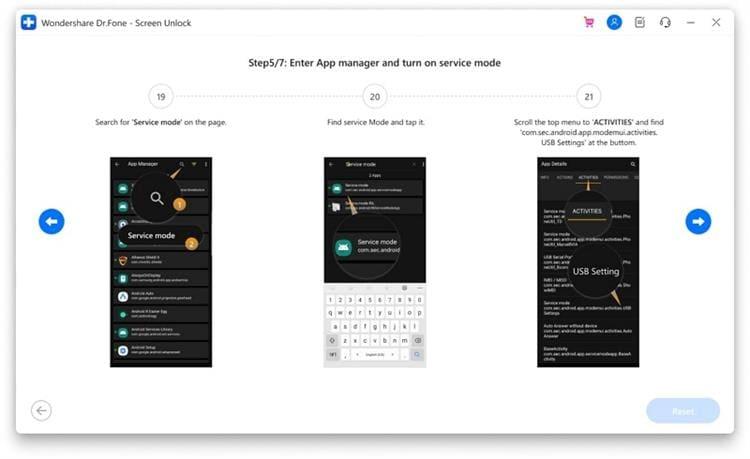
Шаг 10: На новом экране введите “Service Mode” в строке поиска и нажмите на него. Прокрутите, чтобы убедиться, что вы на вкладке “Activities”, затем найдите “com.sec.android.app.modemui.activities.USB Settings.”
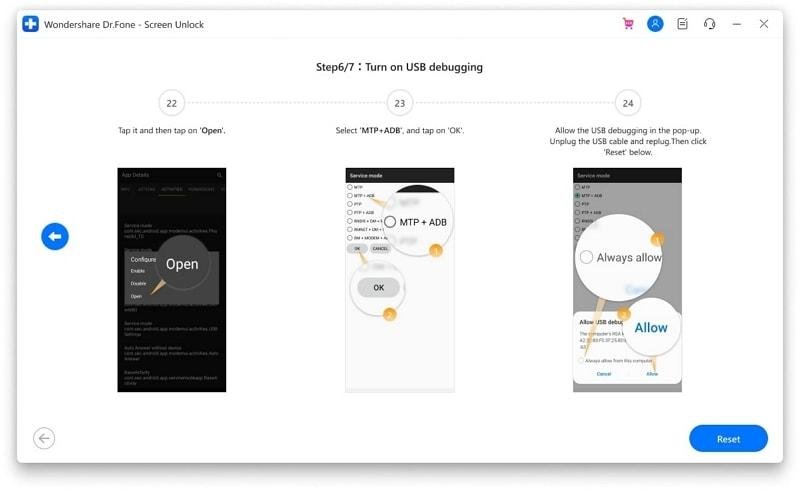
Шаг 11: Когда появится новое всплывающее окно, нажмите кнопку “Открыть” и выберите опцию “MTP+ADB”, затем нажмите “ОК”. Включите отладку по USB в следующем всплывающем окне. Теперь отключите телефон от кабеля и снова подключите его.
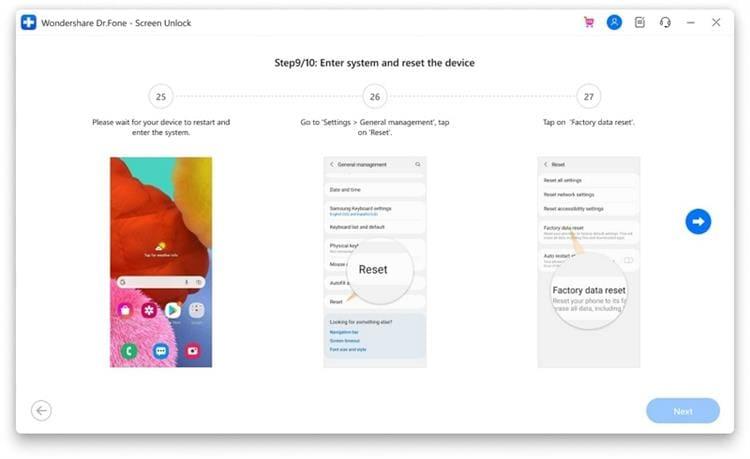
Шаг 12: Теперь вам нужно перезагрузить ваше устройство. После этого откройте “Настройки” на вашем S22 Ultra и перейдите в раздел “Общее управление”. Из списка доступных опций найдите и нажмите “Сброс”, затем выберите “Сброс к заводским настройкам”. Теперь подтвердите процесс сброса, и блокировка FRP будет удалена с вашего S22 Ultra.
Заключение
Samsung Galaxy S22 Ultra, безусловно, обладает множеством первоклассных функций, включая дополнительные уровни безопасности, такие как блокировка FRP. Если вы случайно активировали блокировку FRP на вашем Android, вы можете легко удалить ее с помощью Dr.Fone – Разблокировка экрана для Android. Эта программа предлагает быстрые и мощные инструменты, чтобы облегчить задачу для пользователей без технических знаний.
Если у вас есть мысли по поводу Обход FRP на вашем Samsung Galaxy S22 Ultra с легкостью! Подробное руководство, не стесняйтесь оставлять комментарии ниже. Также, пожалуйста, подпишитесь на наш канал DigitBin на YouTube для видеоуроков. Удачи!
Get new posts in your inbox
No spam. Unsubscribe anytime.