Редактирование видео · 8 min read · Nov 28, 2025
[Полное руководство] Как скачать InShot для ПК?

Собрать лучшие фотографии вас или ваших близких и подготовить видео — это фантастично. Но еще более удивительно добавить немного утонченности.
Кроме того, хотите ли вы легко создать стоп-кадр? В таких случаях вам нужен посредственный, но адекватный видеоредактор, такой как InShot.
Тем не менее, вы, вероятно, ищете, как скачать InShot для ПК для большей точности и защиты, так как он имеет довольно простой интерфейс! Когда вам нужно программное обеспечение на Windows, мы вас с этим обеспечили!
Доступен ли InShot для ПК?
Нет, компания InShot Inc разработала свои приложения для устройств Android и iOS. Поэтому, если вы пользователь Windows или Mac, вы не можете использовать InShot. Кроме того, он недоступен для использования онлайн.
Тем не менее, существует обходной путь. Вы можете создать среду Android на своем ПК, используя эмулятор.
После этого вы можете установить приложение InShot, которое доступно для Android, а затем получить к нему доступ в эмуляторе.
Давайте узнаем о них больше!
Как скачать InShot для ПК?
Для доступа к InShot на Windows требуется эмулятор. Однако эмуляторы и их интерфейсы различаются. Следовательно, вы можете выбрать из различных доступных. BlueStacks, MEmu PLAY и Nox — лучшие и самые безопасные.
Давайте узнаем, как скачать InShot для ПК и использовать его через эмуляторы!
1] Получите InShot для ПК с помощью BlueStacks
Существует множество версий BlueStacks. Последняя версия — BlueStacks 10, в то время как некоторые люди используют v5, так как она также относительно стабильна.
Вот как вы можете скачать и использовать InShot с помощью BlueStacks:
- Перейдите на сайт, указанный здесь, и нажмите кнопку «Скачать BlueStacks 10»
По умолчанию последняя версия — 10; вы можете нажать «Посмотреть все версии», чтобы просмотреть их и скачать любую другую, если хотите.
Дождитесь завершения процесса загрузки, и он загрузит файл .exe.
Затем извлеките файл и установите BlueStacks.
Теперь откройте эмулятор после установки и войдите в свою учетную запись Google.
Перейдите в PlayStore и найдите «Редактор видео и создатель видео – InShot».
Нажмите кнопку «Установить» рядом с первым результатом поиска, который появится.
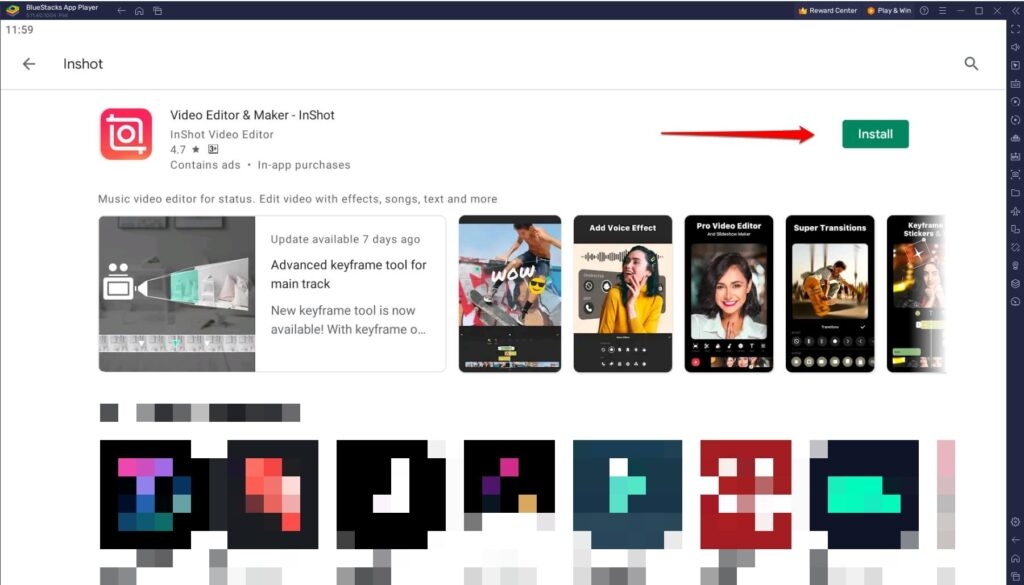
- Дождитесь завершения процесса загрузки и установки.
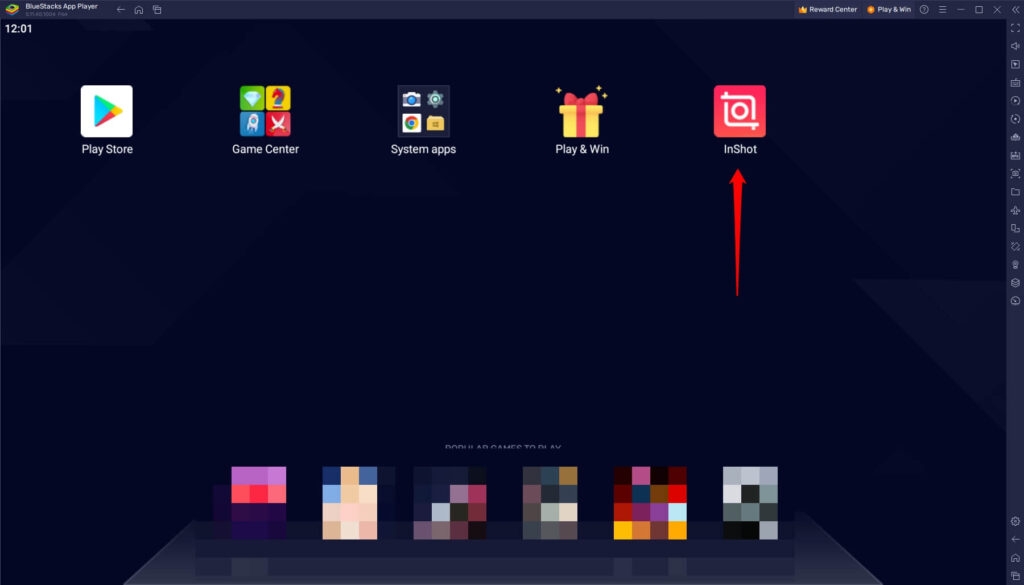
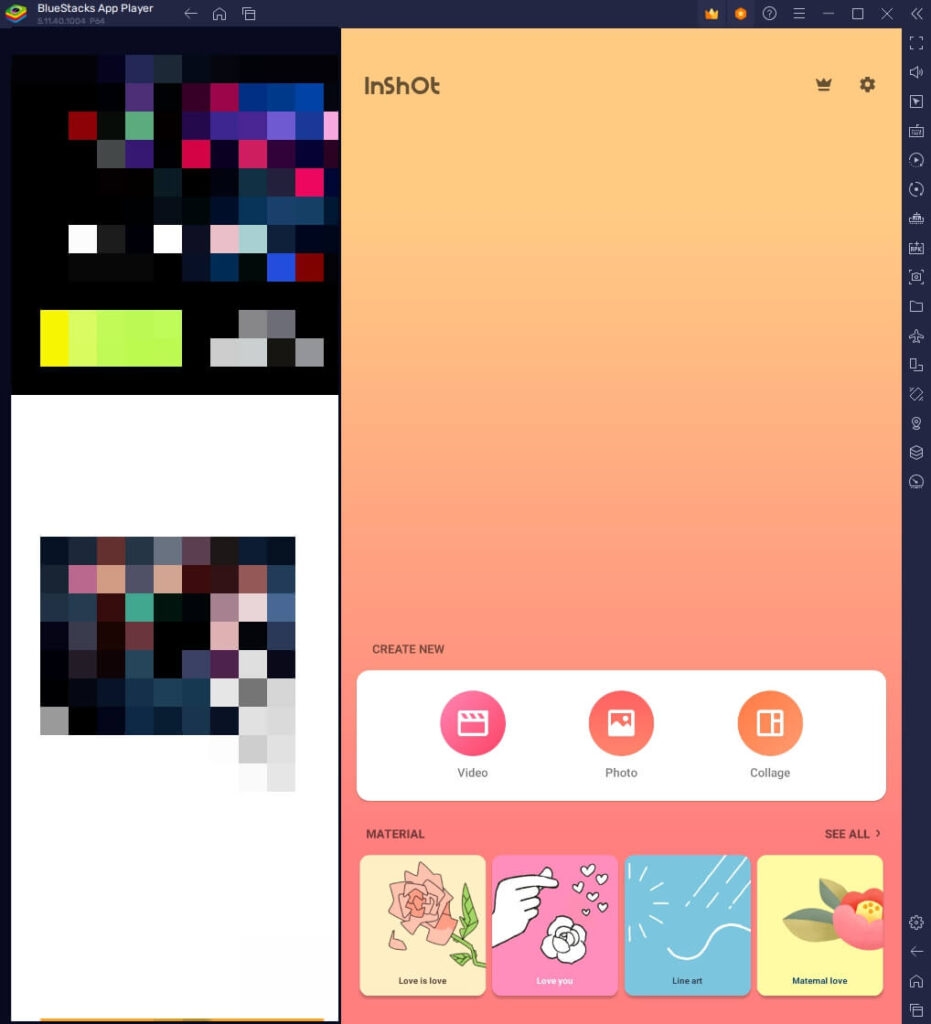
Затем вы сможете получить доступ к InShot в эмуляторе BlueStacks и наслаждаться редактированием видео.
Системные требования BlueStacks 5
Перед установкой BlueStacks вам следует узнать аппаратные требования вашей системы.
Ниже приведен список:
| Операционная система | Microsoft Windows 7 и выше |
| Процессор | Intel или AMD |
| ОЗУ | Мин. 4 ГБ |
| HDD | 5 ГБ свободного дискового пространства |
2] Получите InShot для ПК с помощью MEmu PLAY
Другой эмулятор в нашем списке — MEmu; он специально разработан с учетом сложных задач, таких как игры и графика. Хорошая новость в том, что у него нет специальных требований, таких как GPU.
Вот как вы можете скачать и использовать InShot с помощью MEmu:
Посетите сайт здесь на своем ПК и нажмите кнопку «Скачать».
После загрузки дважды щелкните на файле .exe, и он предложит вам завершить извлечение файла.
Теперь откройте эмулятор и войдите в Google.
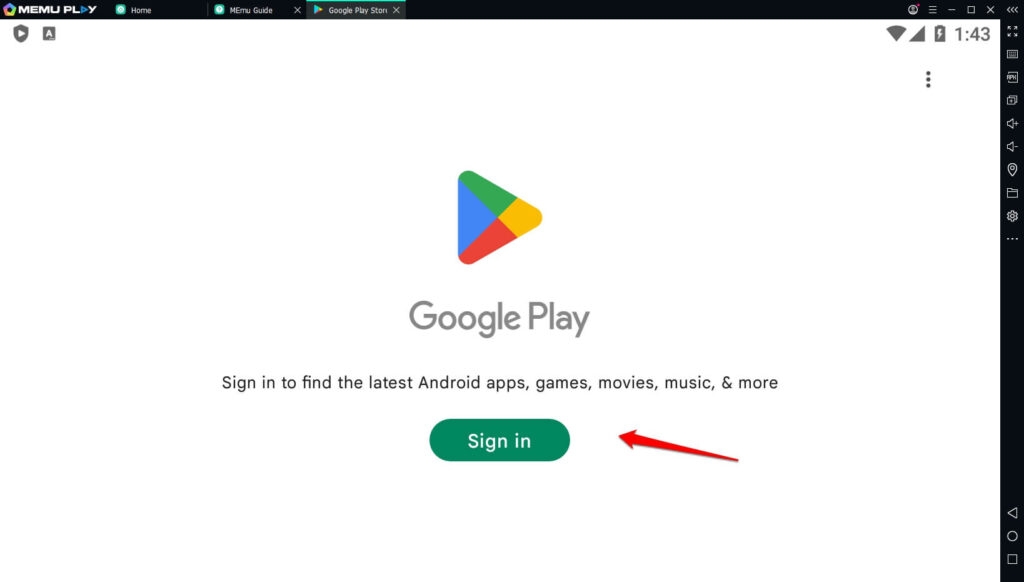
Запустите PlayStore и найдите InShot.
Нажмите «Установить» рядом с результатом поиска «Редактор видео и создатель видео – InShot».
PlayStore загрузит и установит приложение и уведомит вас, когда это будет сделано.
Далее, когда вы откроете приложение для Android, MEmu PLAY подготовит его для использования на вашем ПК.
3] Получите InShot для ПК с помощью Nox Player
Когда вы ищете более позднюю версию Android, такую как v9.0, эмулятор Nox — это то, что вам нужно!
Нажмите на ссылку здесь, чтобы посетить официальный сайт Nox, и нажмите кнопку «Скачать».
Дайте файлу установиться и завершите процесс настройки.
Nox предложит вам войти и завершить процесс.
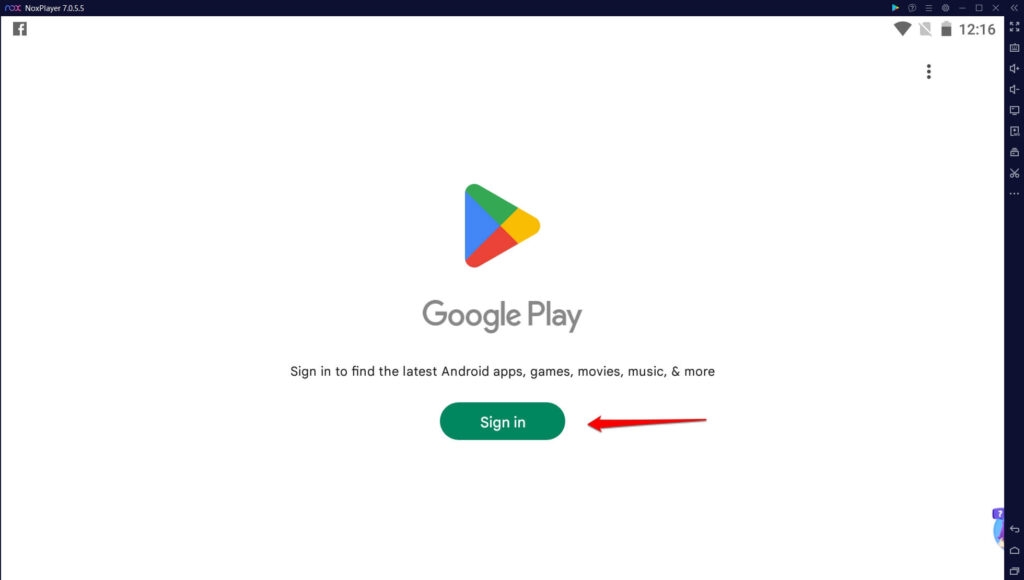
- Перейдите в PlayStore и скачайте InShot.
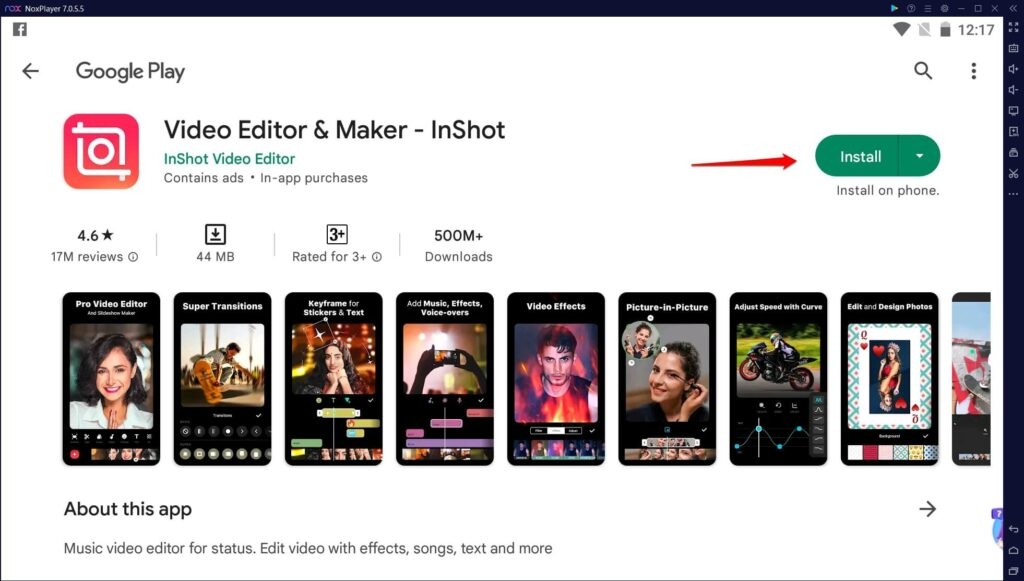
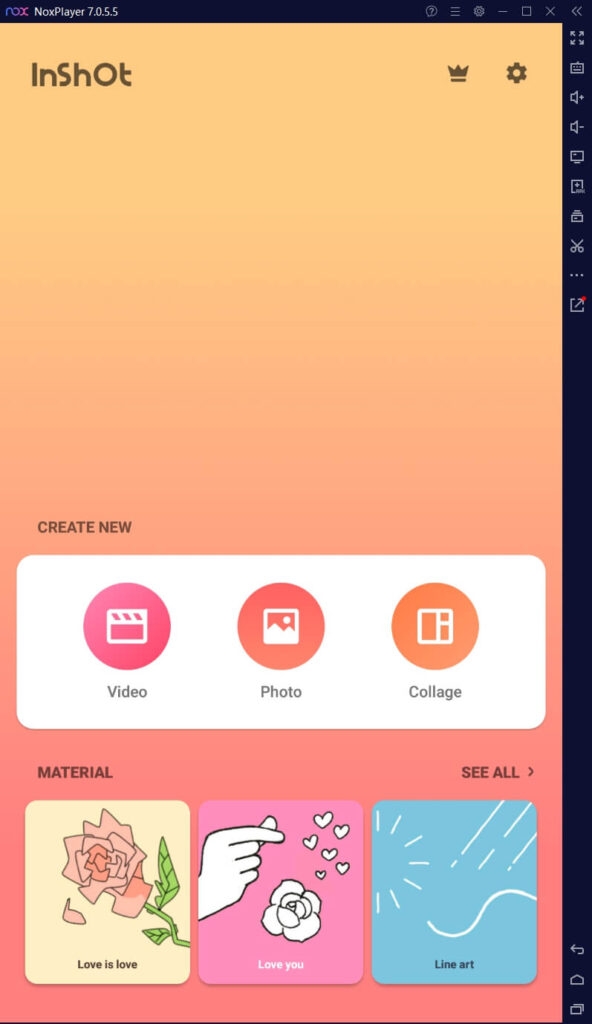
После установки откройте приложение, и оно будет готово. Но бывает, что если у вас нет InShot Pro, видео содержат водяной знак, что может быть проблемой для учебных и социальных медиа. Следующий раздел поможет вам справиться с этим.
Как редактировать видео в InShot для ПК без водяного знака?
Будь то для учебных целей или профилей в социальных сетях, водяной знак рядом с видео создает неправильное впечатление.
Кроме того, даже малые и средние предприятия используют InShot, но не могут позволить себе премиум-план. Плюс, водяной знак закрывает содержимое видео в тех случаях, когда вы хотите его удалить. Хотя вы думаете, что это невозможно сделать, у нас есть метод, чтобы сделать это.
InShot Pro Mod Apk позволяет вам это сделать. InShot Inc не разработала его, но разработчики модифицировали его, чтобы сделать его доступным бесплатно, убрав водяные знаки.
Он недоступен в PlayStore или App Store, поэтому вам нужно посетить сторонние веб-сайты через браузер.
Общее правило — иметь эмулятор, такой как BlueStacks, Nox или аналогичный на ПК, прежде чем следовать процессу.
Теперь, на главной странице BlueStacks или любого другого эмулятора, вы можете получить доступ к InShot Pro apk
Лучшие альтернативы InShot для ПК
Использование InShot на ПК — это невероятная идея, но для этого нужен эмулятор, который требует адекватного эмулятора. Вы можете беспокоиться о здоровье вашего устройства и, следовательно, отказаться от идеи.
Даже InShot Pro MOD APK является незаконным. В таких ситуациях вы можете использовать видеоредакторы, аналогичные InShot. Эти альтернативные редакторы имеют общие функции, как InShot, и официальную версию для Windows тоже!
Давайте проверим их один за другим!
1. Filmora
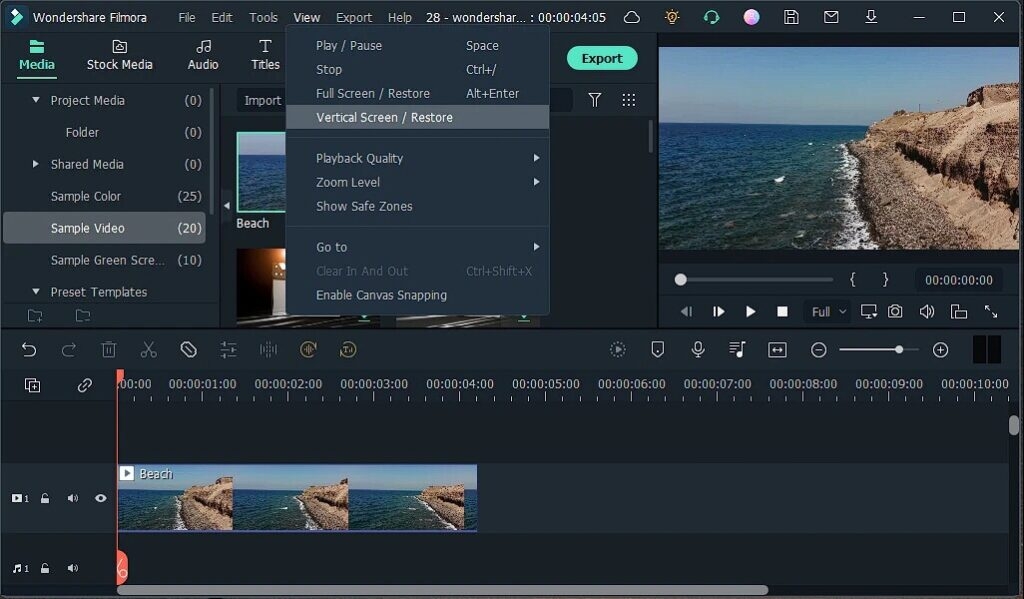
Когда вы думаете о редактировании видео в HD качестве, Filmora — это то, что мы не можем пропустить! Помимо набора функций, он не сосредоточен на снижении качества видео, а наоборот, улучшает его.
Будь то добавление фонов или холстов, или эмодзи, у Filmora есть все. Как и InShot, он позволяет добавлять переходы. Что примечательно, так это то, что у Filmora больше классных переходов и разнообразия.
Видео несовершенны, поэтому видеоредакторы, такие как InShot, приходят на помощь. В отличие от большинства других, у него нет функции обрезки и нарезки видео, но вы можете их обрезать.
Вы можете добавлять фильтры и также настраивать соотношение сторон видео в соответствии с вашими предпочтениями.
Есть еще больше функций, таких как добавление ключевых кадров и специальных эффектов.
Получите это сейчас!
2. HitFilm Express
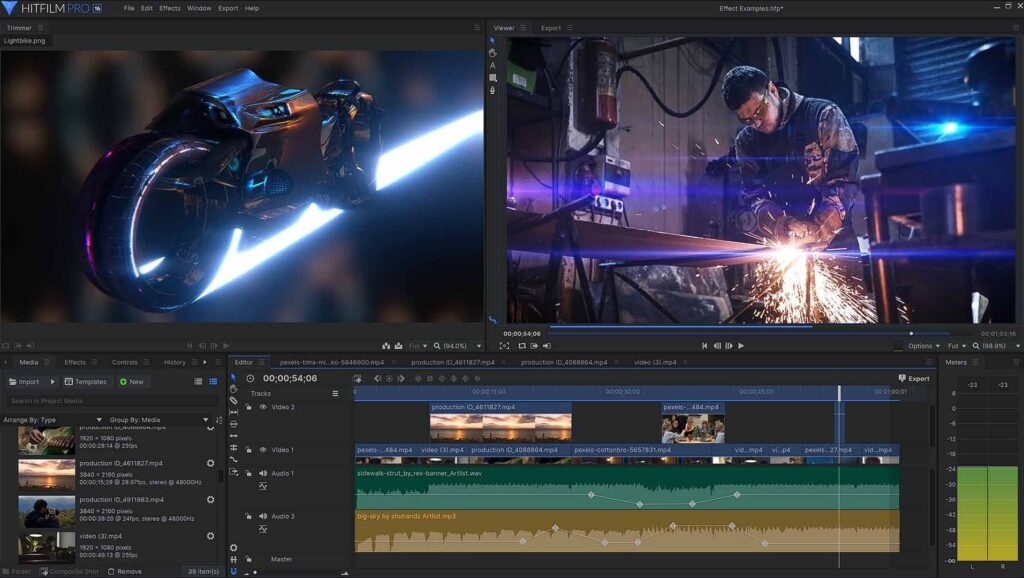
Ищете ли вы программное обеспечение для продвинутого редактирования видео с функциями InShot? Если да, то HitFilm Express — это то, что вам нужно! Кроме того, вы можете даже резать, соединять, обрезать, обрезать и переворачивать видео.
Вы можете создавать или редактировать видеоконтент с разрешением 8k и 8× более быстрой воспроизведением. Кроме того, он экспортирует видео с высокой скоростью.
У него есть множество предустановок, которые можно добавить к вашим видео и сделать их идеальными всего за несколько кликов.
Как и другие инструменты, у него есть переходы, и интересная часть в том, что они профессионального качества. Таким образом, они улучшают ваше общее видео.
Получите это сейчас!
3. CapCut
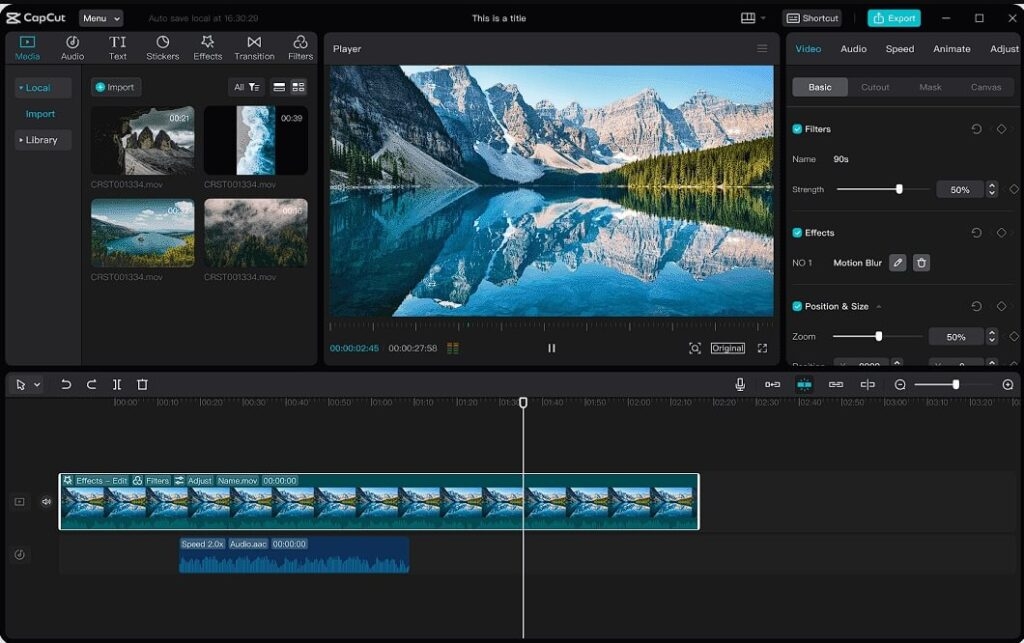
Ищете ли вы альтернативу InShot? Тогда одним из наших любимых видеоредакторов является CapCut! У него функциональность среднего уровня.
Это означает, что он не совсем такой же, как InShot, но имеет некоторые дополнительные функции для продвинутого редактирования. Вы можете добавлять ключевые кадры, переходы, звуки и многое другое.
Кроме того, вы можете даже маскировать видео и добавлять наложения. Одна из замечательных функций CapCut заключается в том, что у него есть промптер под названием CapCut prompter.
Не только для нас, но это даже любимый инструмент создателей Instagram. Если вы думаете о добавлении холста, текста, наклеек, фильтров и подобного, он позволяет вам это сделать!
Однако, как китайское приложение, вам нужно использовать VPN для большинства регионов, чтобы получить доступ к этому программному обеспечению.
Получите это сейчас!
Советы по редактированию видео с использованием InShot для ПК или его альтернатив
Редактирование видео на ПК более удобно и бесшовно благодаря большему экрану и лучшему. Однако, если вы мало знаете о том, как делать лучшие видео или никогда не использовали такое программное обеспечение на ПК ранее, у нас есть несколько советов для вас!
Выберите правильный холст: Холст или фон вокруг вашего видео играет решающую роль. Будь то размытие или яркий, убедитесь, что он идеально дополняет цвета видео. Например, лесная сцена с темным фоном не будет сочетаться с пурпурным оттенком.
Тщательно выберите продолжительность вашего видео: Продолжительность видео в Instagram, рилсах, TikTok или аналогичных платформах играет важную роль. Эти платформы ограничены по времени загрузки видео; если они превышают, ваше видео автоматически будет обрезано до желаемой продолжительности. Например, статус WhatsApp поддерживает видео длительностью 30 секунд, поэтому создайте одно для него.
Используйте маскировку и наложения для добавления фильтров: Для большей точности при добавлении фильтров к вашему видео вам следует использовать функции маскировки и наложения. Кроме того, помощь ключевых кадров поможет в этой цели.
Отключите ненужные звуки и добавьте музыку: В ваших видео могут быть определенные ненужные звуки, которые влияют на их качество. Поэтому отключите звук видео и добавьте музыкальные пресеты, если это необходимо.
Проверьте, соответствует ли цвет текста видео и не закрывает ли он его содержимое: Вы добавите текст к вашему видео в качестве субтитров или аналогичного. Но убедитесь, что его цвет не скрывает содержимое видео. Кроме того, он должен дополнять цвета видео.
Итак, чего же вы ждете? Начните свое редактирование на Windows прямо сейчас!
Часто задаваемые вопросы
Бесплатно ли приложение InShot?
Да, приложение InShot бесплатно в использовании. Но водяной знак InShot виден в ваших видео без премиум (PRO) плана.
Какой онлайн-редактор похож на InShot?
VN Editor, CapCut, Power Director, HitFilm Express и Filmora похожи на InShot.
Как получить InShot на ПК?
Скачайте Android-эмулятор, такой как BlueStacks или Nox, на свой ПК, скачайте приложение InShot для Android и затем получите к нему доступ из эмулятора.
Как удалить водяной знак Filmora бесплатно?
Вы можете удалить водяной знак Filmora бесплатно с помощью таких инструментов, как veed.io.
Подводя итог
Вы, вероятно, получили свой ответ, когда искали, как скачать и использовать InShot для ПК!
Программное обеспечение не имеет официального приложения для Windows, поэтому вам нужна среда Android. В таких случаях вам следует использовать эмуляторы, такие как BlueStacks, Nox или MEmu, в зависимости от вашего удобства.
Далее, вы входите в Google, получаете доступ к PlayStore и скачиваете приложение на свой ПК. Если вы не хотите входить в систему, пропустите этот этап и скачайте InShot через браузер.
Кроме того, вы можете скачать InShot Pro MOD APK, если не хотите водяной знак.
Вы можете почувствовать, что ваши системные требования недостаточны для эмулятора; следовательно, вы можете ознакомиться с альтернативами. CapCut, HitFilm Express и Filmora — это лучшие из списка!
Get new posts in your inbox
No spam. Unsubscribe anytime.