Проводник Windows · 8 min read · Jan 06, 2026
Получите помощь с Проводником в Windows 11 [Руководство]
![Получите помощь с Проводником в Windows 11 [Руководство] 1](https://cdn.digitbin.com/wp-content/uploads/Get-Help-with-File-Explorer-in-Windows-11-740x493.png)
Хотите получить помощь с Проводником в Windows 11? Вот подробное руководство, которое послужит вам путеводителем по использованию и максимальному использованию Проводника. Если вы не знали заранее, существует несколько способов доступа к Проводнику. Руководство также покажет вам, как настроить Проводник и управлять различными задачами в нем.
Проводник является неотъемлемой частью ОС Windows уже долгое время. Для тех, кто может не знать, Проводник дебютировал еще в 1995 году и продолжает свое существование в Windows до сих пор. С каждой новой версией Windows, которая выпускается, мы видим значительные улучшения Проводника.
Теперь не каждый, кто использует компьютер с Windows, является профессионалом, знающим все аспекты ОС до последней детали. Вот здесь это комплексное руководство по Проводнику будет полезным.
Получите помощь с Проводником в Windows 11
Давайте рассмотрим различные методы выполнения нескольких задач в Проводнике.
Как открыть Проводник в Windows 11?
Существует четыре способа доступа к Проводнику. Вы можете знать эти методы, если вы являетесь обычным пользователем ОС Windows. Тем не менее, давайте рассмотрим все эти методы сейчас.
Используйте поиск Windows
- Нажмите клавишу Windows.
- Когда появится консоль поиска Windows, введите Проводник.
- Когда появится значок Проводника, нажмите Открыть.
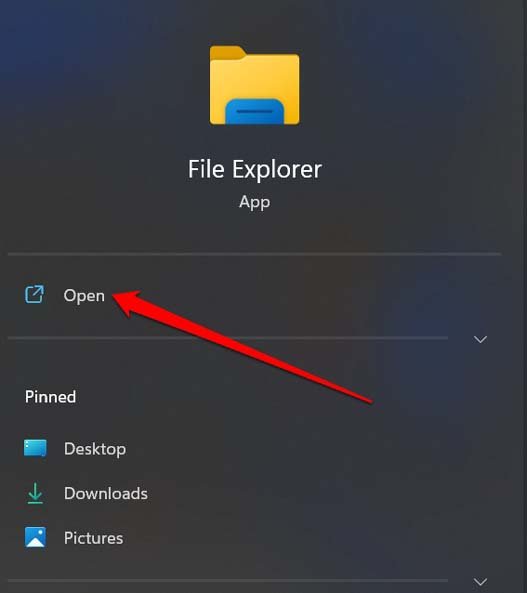
Сочетание клавиш для открытия Проводника
Если вам лень много щелкать, просто нажмите горячие клавиши Windows + E, чтобы получить доступ к Проводнику.
Откройте Проводник из меню пользователей с правами администратора
- Нажмите Windows + X, чтобы открыть меню пользователей с правами администратора.
- В меню нажмите Проводник, чтобы открыть его.
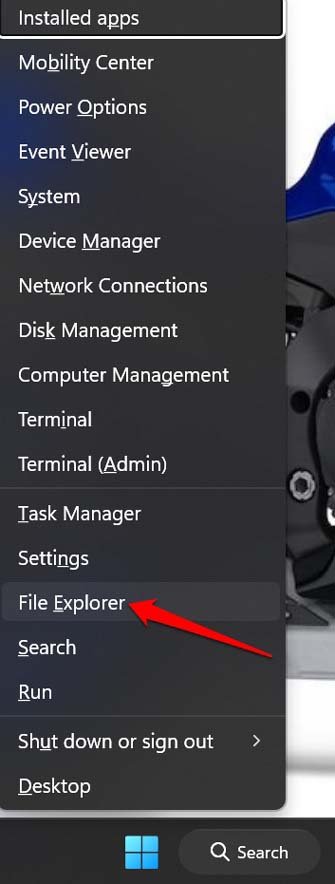
Используйте командную строку для запуска Проводника
Да, вы можете открыть Проводник, используя командную строку.
- Запустите командную строку.
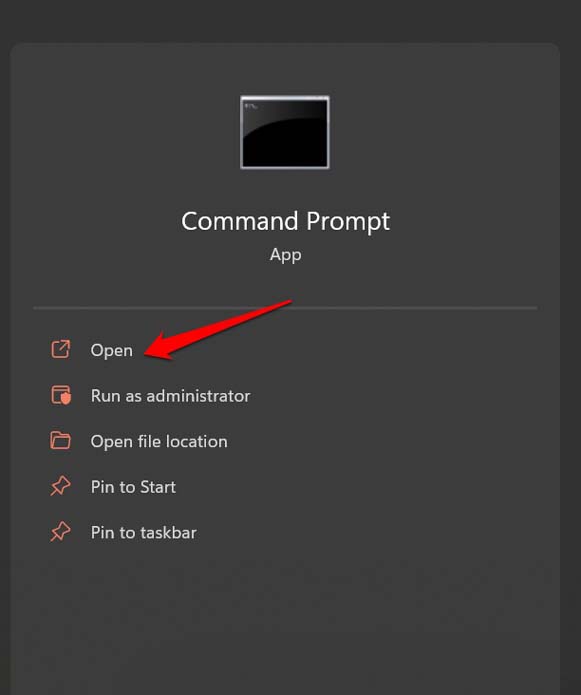
- Введите explorer.exe и нажмите Enter.
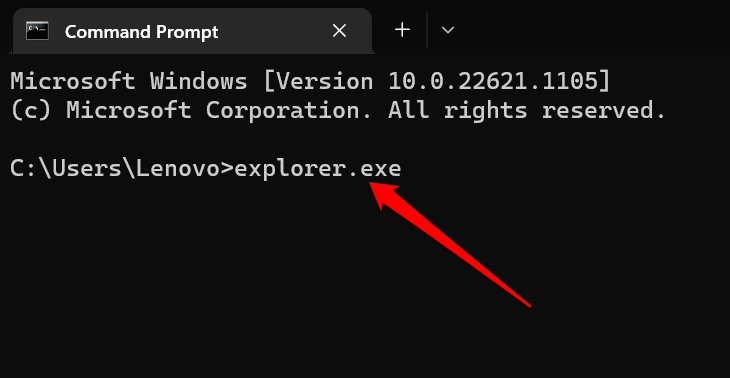
- Вы окажетесь в Проводнике Windows 11. Так просто.
Сочетания клавиш для Проводника Windows 11
Вместо того чтобы перемещаться и щелкать, доступ к чему-либо с помощью сочетаний клавиш всегда проще. Вот несколько сочетаний клавиш, которые вы можете использовать в Проводнике для выполнения различных действий.
| Сочетания клавиш | Действия, которые они выполняют |
| Ctrl + колесо прокрутки мыши | Изменить размер значков файлов и папок |
| Ctrl + Shift + E | Показать все папки выше выбранной папки |
| Ctrl + Shift + N | Создать новую папку |
| Alt + P | Перейти к панели предварительного просмотра Проводника |
| Alt + стрелка вверх | Просмотреть папку, в которой находилась текущая папка |
| Alt + стрелка влево | Просмотреть предыдущую папку |
| Alt + стрелка вправо | Перейти к следующей папке |
| Alt + Enter | Открыть диалоговое окно свойств |
| Стрелка влево | Используйте это внутри папки или между папками, чтобы перемещаться от одного файла/папки к другому. [переместиться влево] |
| Стрелка вправо | Используйте это внутри папки или между папками, чтобы перемещаться от одного файла/папки к другому. [переместиться вправо] |
| Backspace | Перейти к предыдущей папке в Проводнике |
| F11 | Развернуть или свернуть открытое окно |
| Клавиша Home | Показать верхнюю часть открытого окна. |
| Клавиша End | Показать нижнюю часть открытого окна. |
| Alt + D | Выбрать адресную строку Проводника |
| Ctrl + N | Открыть новое окно |
| Ctrl + E | Перейти к поиску в Проводнике |
| Ctrl + F | Выбрать поле поиска Проводника. То же самое, что и Ctrl + E |
| Ctrl + N | Открыть новое окно в Проводнике |
| Ctrl + W | Закрыть активное окно |
Понимание элементов меню Проводника
Это означает, что мы рассмотрим значки, которые мы видим в строке меню Проводника, и для чего они используются.
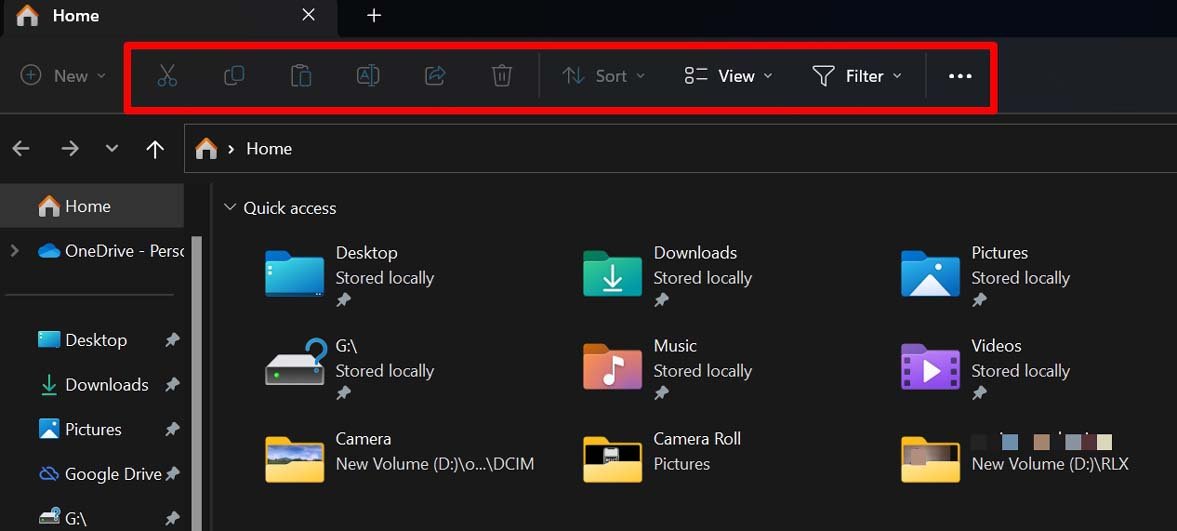
| Элементы меню | Для чего они используются? |
| Вырезать | Вырезать выбранные файлы или папки |
| Копировать | Копировать выбранный файл или папку |
| Вставить | Вставить вырезанный или скопированный файл или папку в том же или другом месте в Проводнике |
| Переименовать | Переименовать файл или папку в Проводнике |
| Поделиться | Поделиться выбранным файлом по электронной почте. |
| Удалить | Удалить файл или папку в Проводнике |
| Сортировать | Используйте выпадающее меню Сортировка, чтобы управлять папками или файлами по имени, типу, дате изменения, |
Меню Вид в главном меню Проводника
Прямо в главном меню вы увидите меню Вид. Нажмите на меню Вид, чтобы увидеть различные варианты представления папки или файлов внутри них. Хотите ли вы большой, маленький или очень большой значок, или подробную информацию о файлах и папках, вы можете выбрать все это из меню Вид.
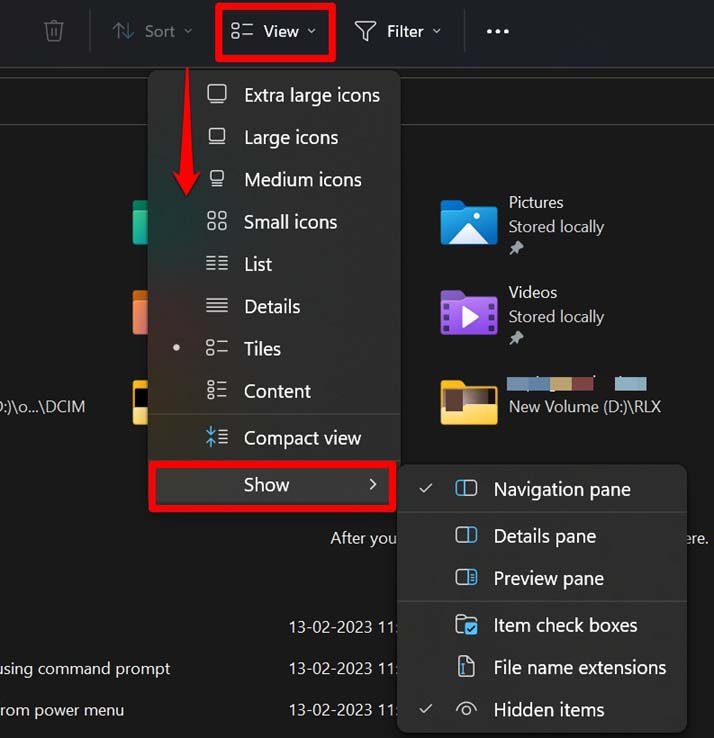
Меню Вид также имеет опцию Показать, позволяющую вам выбрать различные варианты. Я перечислил их ниже.
- Панель предварительного просмотра для предварительного просмотра изображений с правой стороны.
- Панель сведений, которая упоминает информацию о файле.
- Флажки на файлах или папках для удобного выбора.
- Просмотр скрытых элементов внутри папки.
- Упоминание расширений имен файлов.
Меню Дополнительно в Проводнике
В главном меню есть значок с 3 точками в самом правом конце. Это меню Дополнительно. Оно расширяет меню, чтобы показать некоторые дополнительные функции.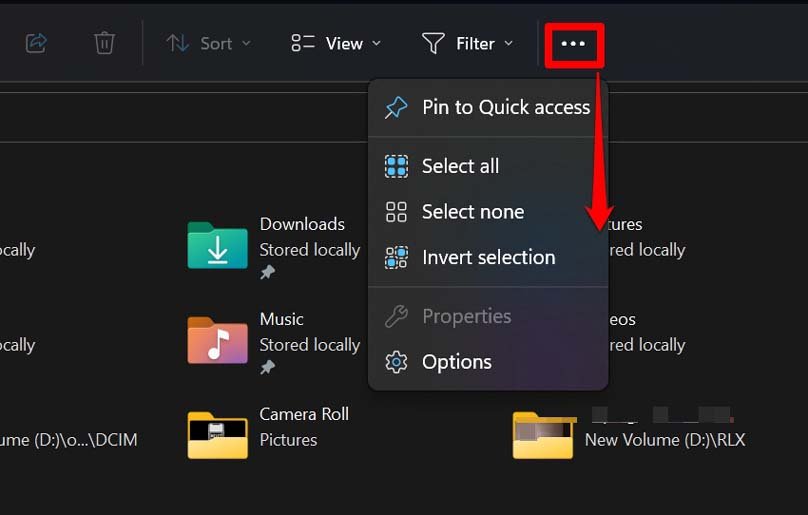
| Элементы меню Дополнительно | Для чего они нужны? |
| Отменить | Отмена действия, такого как копирование-вставка или вырезание файла. |
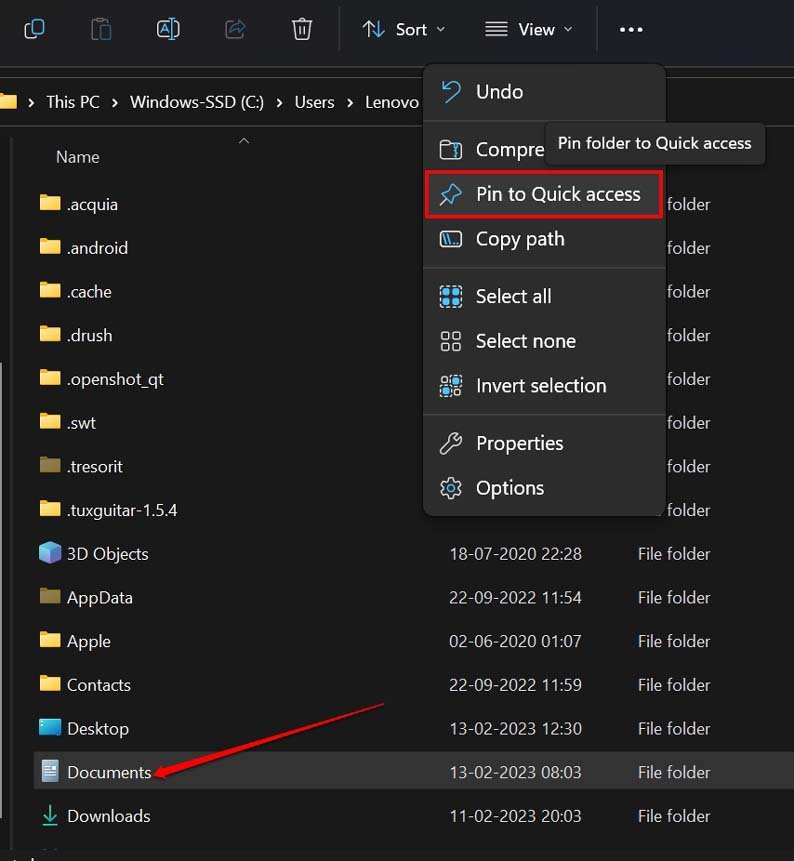
| Закрепить в быстром доступе | Закрепить выбранную папку в быстром доступе в Проводнике Windows 11 |
| Выбрать все | Выбрать все элементы в открытой папке |
| Инвертировать выбор | Если вы не выбрали никаких элементов в папке, нажатие этой опции выберет все элементы. Если вы выбрали два элемента с левой стороны, нажатие этого выберет три элемента с правой стороны, отменив выбор предыдущих файлов. |
| Снять выделение | Снять выделение со всех выбранных элементов |
| Свойства | Открыть свойства файла и папки |
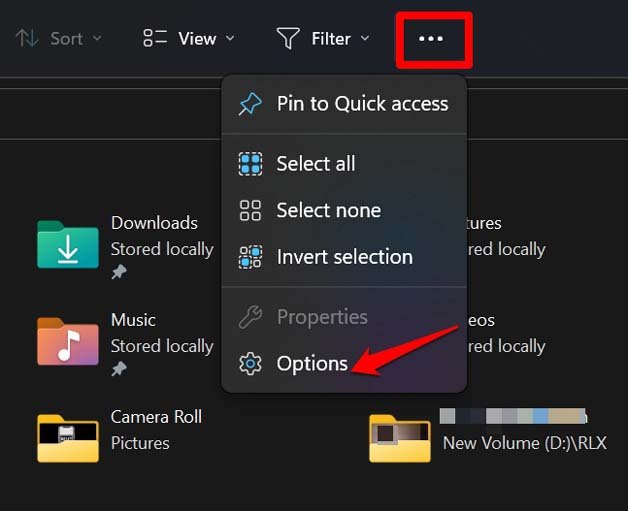
| Параметры | Запустить параметры Проводника |
Как закрепить/открепить элемент Проводника из быстрого доступа?
По умолчанию часто используемые элементы, такие как Документы, Изображения, Видео, Загрузки, Этот ПК, Рабочий стол, Дисковые накопители и т. д., закреплены на панели быстрого доступа слева от Проводника.
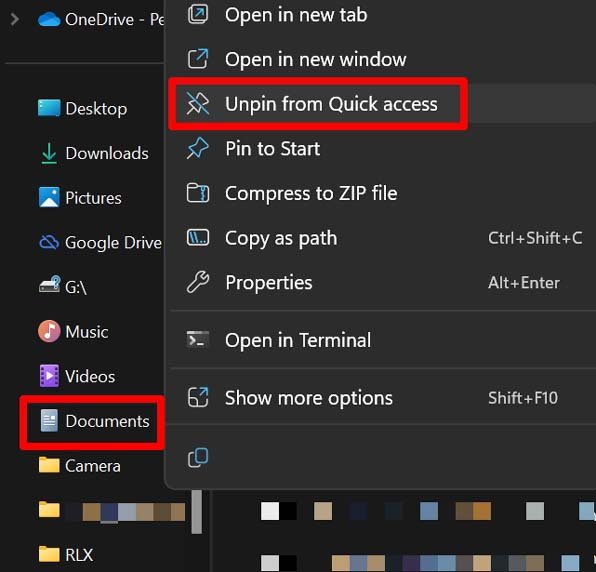
Чтобы открепить или снова закрепить любой из элементов из быстрого доступа Проводника, вам нужно выполнить следующие шаги. Я показал шаги для элемента Документы. Процесс такой же для любых других элементов, которые вы можете найти на основном диске ПК.
- Перейдите к левой панели.
- Щелкните правой кнопкой мыши на Документы и выберите опцию Открепить от быстрого доступа.
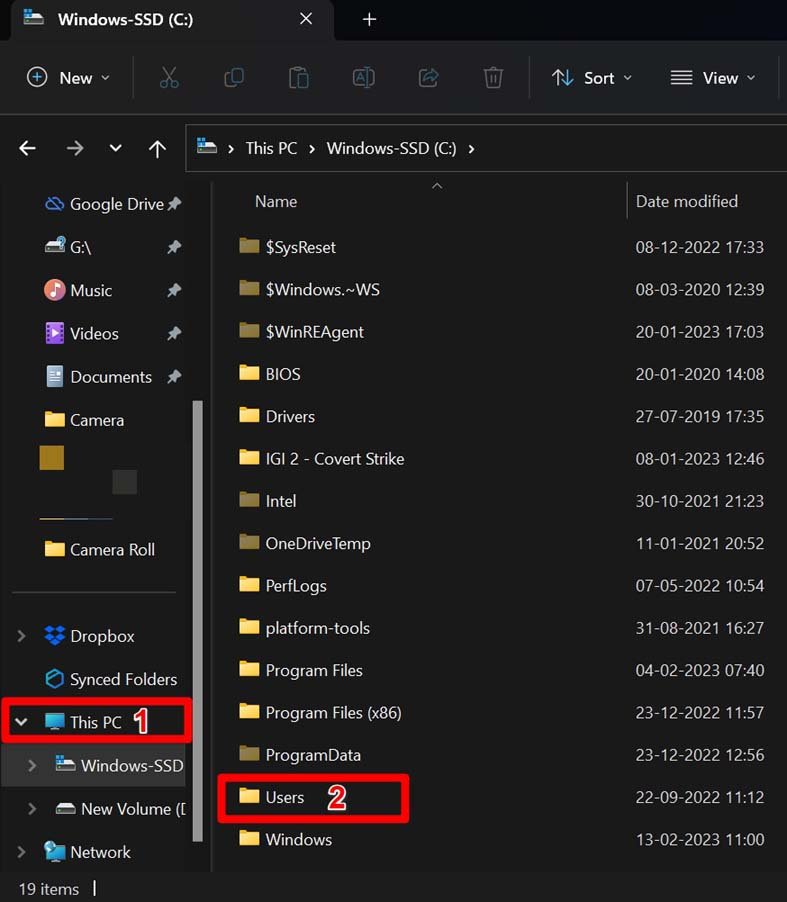
- Теперь прокрутите к Этот ПК на левой панели Быстрого доступа и щелкните по нему.
- Щелкните по Основному диску, который в моем случае [в большинстве случаев] находится на диске C.
- Под ним перейдите к Пользователи и дважды щелкните по нему.
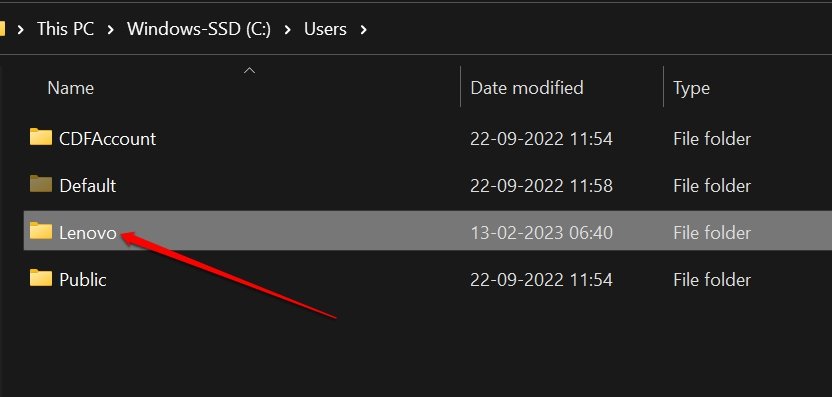
- Теперь перейдите в папку, которая обычно имеет ваше имя ПК/имя пользователя, которое вы установили — дважды щелкните по ней.
- Прокрутите к Документы > щелкните правой кнопкой мыши на нем и выберите Закрепить в быстром доступе.
Как удалить недавно открытые файлы из быстрого доступа Проводника?
Когда вы открываете Проводник, вы увидите раздел Недавние файлы. Как следует из названия, он перечисляет файлы, к которым вы часто обращаетесь, когда используете свой компьютер. Вы можете удалить это из Проводника, если предпочитаете более чистый вид при доступе к Проводнику.
Вот как удалить Недавние файлы из Проводника.
- Нажмите Windows + E, чтобы запустить Проводник Windows.
- Теперь нажмите на значок Дополнительно [значок с 3 точками]
- Выберите элемент Параметры.
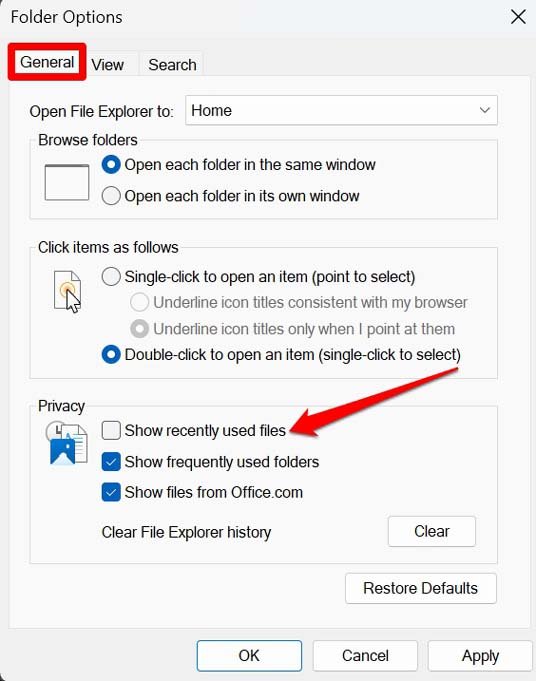
- На вкладке Общие > перейдите к Конфиденциальность, снимите флажок рядом с Показать недавно использованные файлы.
- Нажмите Применить и нажмите ОК.
Некоторые общие функции Проводника для управления элементами внутри него
Вот краткий обзор повседневных задач, которые пользователи выполняют с файлами, присутствующими в Проводнике.
Сохранение файла в Проводнике
Предположим, вы хотите сохранить файл MS Word в Проводнике. Вот как это сделать.
- Создайте свой документ.
- Затем нажмите Файл > Сохранить как.
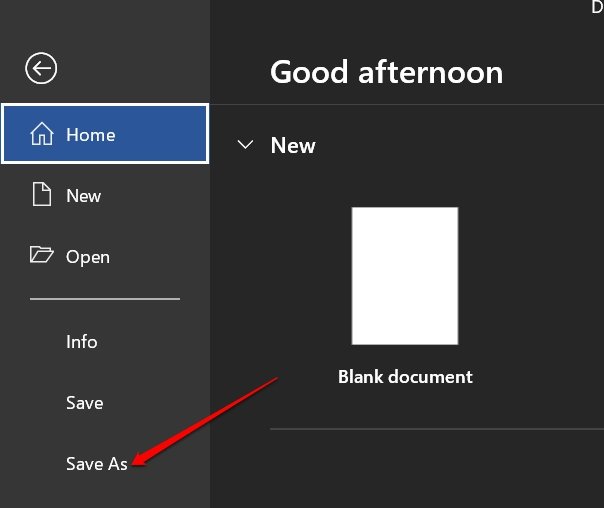
- Назовите файл и нажмите Сохранить.
Он будет сохранен в Проводнике. Вы можете использовать те же шаги, чтобы сохранить файл Блокнота.
Удаление файлов из Проводника
- Просто щелкните по файлу, находящемуся в Проводнике.
- Затем нажмите клавишу Delete.
- Чтобы навсегда удалить файл, нажмите Shift + Delete после его выбора.
- Если вы хотите удалить несколько файлов в Проводнике, удерживайте клавишу Ctrl и затем щелкайте по файлам, которые хотите удалить, чтобы выбрать их.
- После того как вы закончите выбор файлов, нажмите клавишу Delete или Shift + Delete.
Печать файлов в Проводнике
Печать одного или нескольких файлов, находящихся в Проводнике, очень проста.
- Прокрутите к файлу в Проводнике.
- Щелкните правой кнопкой мыши по нему > выберите Показать больше опций.
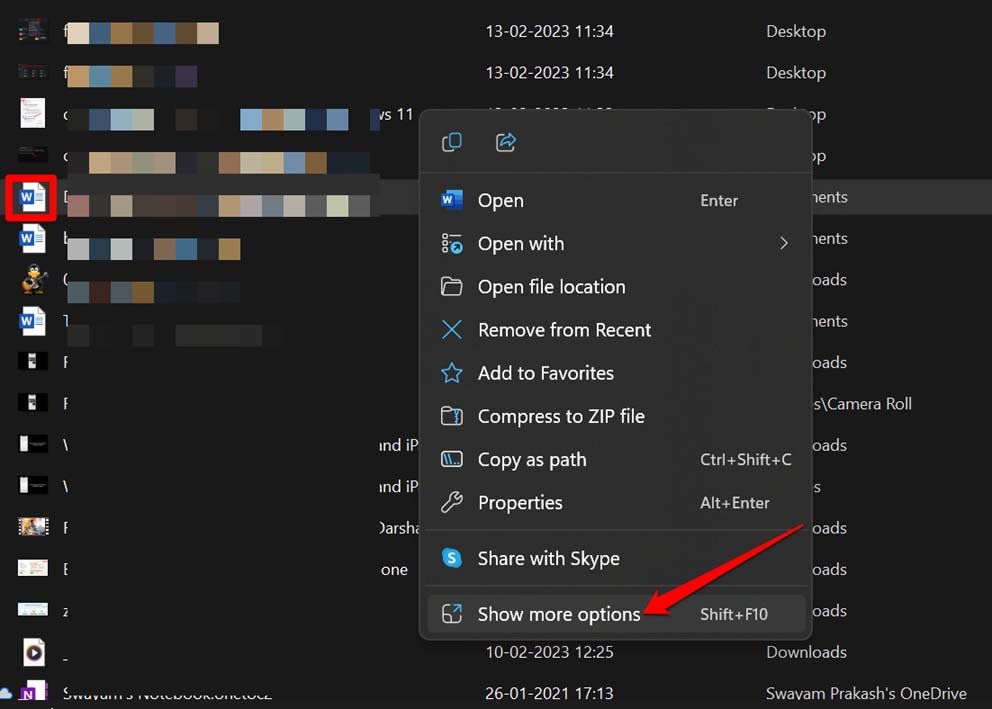
- Из расширенного меню нажмите Печать.
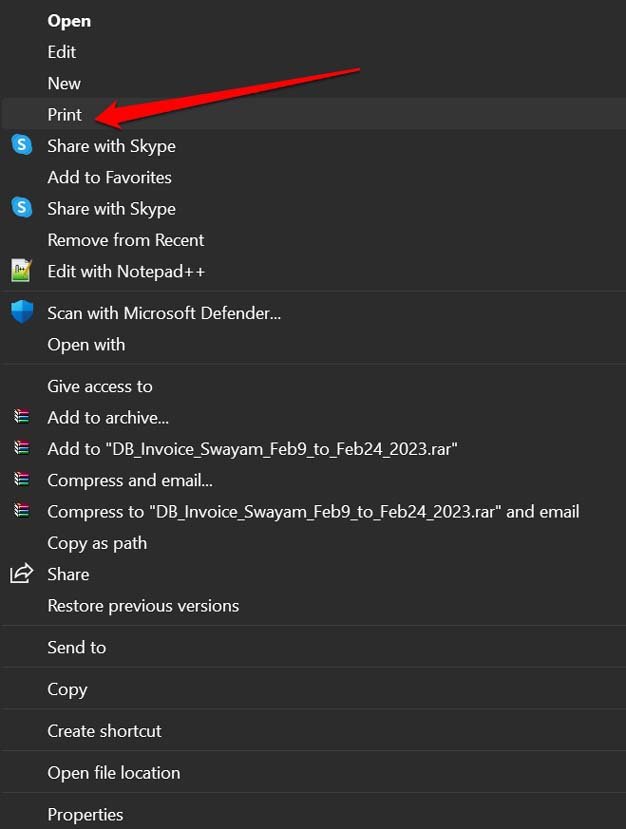
Для печати нескольких файлов,
- Используйте клавишу Ctrl, чтобы выбрать несколько файлов документов/изображений, которые вы хотите напечатать.
- Щелкните правой кнопкой мыши по выделению.
- Выберите Показать больше опций.
- Затем из более обширного меню выберите Печать.
Управляйте параметрами печати и продолжайте печать.
Увеличение размера текста в Проводнике
Если вы хотите улучшить видимость и увеличить размер текста элементов Проводника, вот как это изменить.
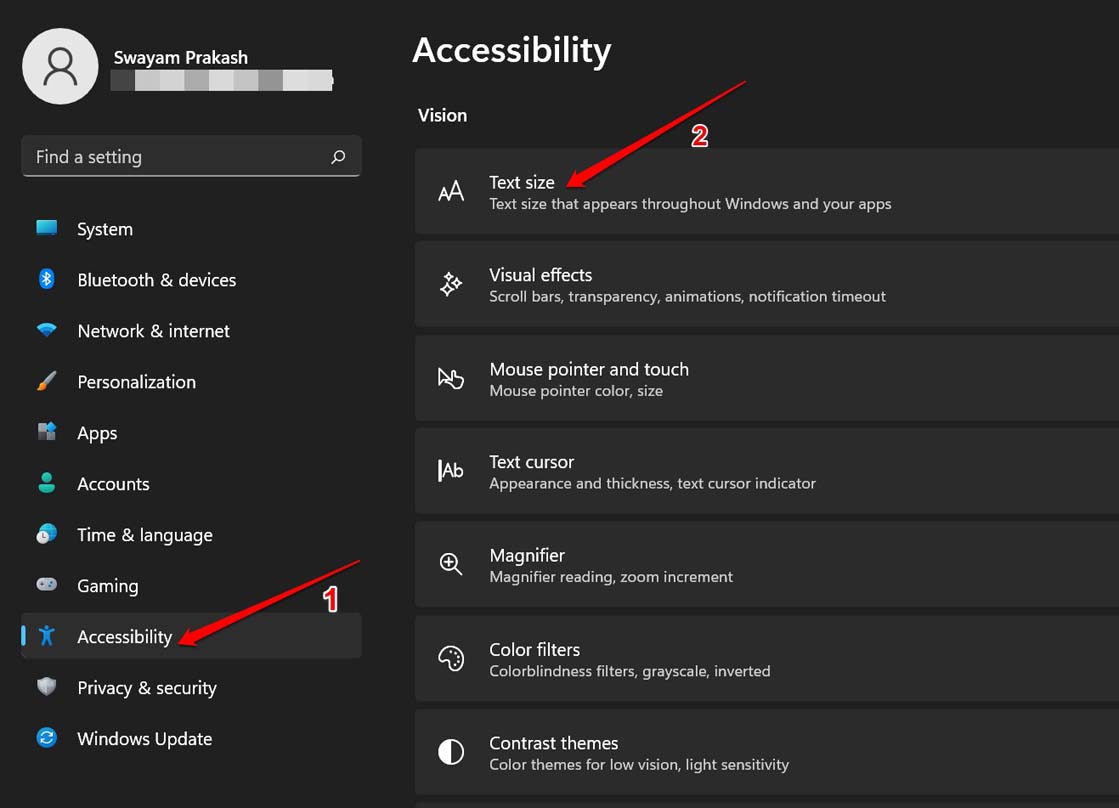
- Нажмите Windows + I, чтобы перейти к настройкам Windows.
- На левой панели нажмите Специальные возможности.
- Далее нажмите Размер текста.
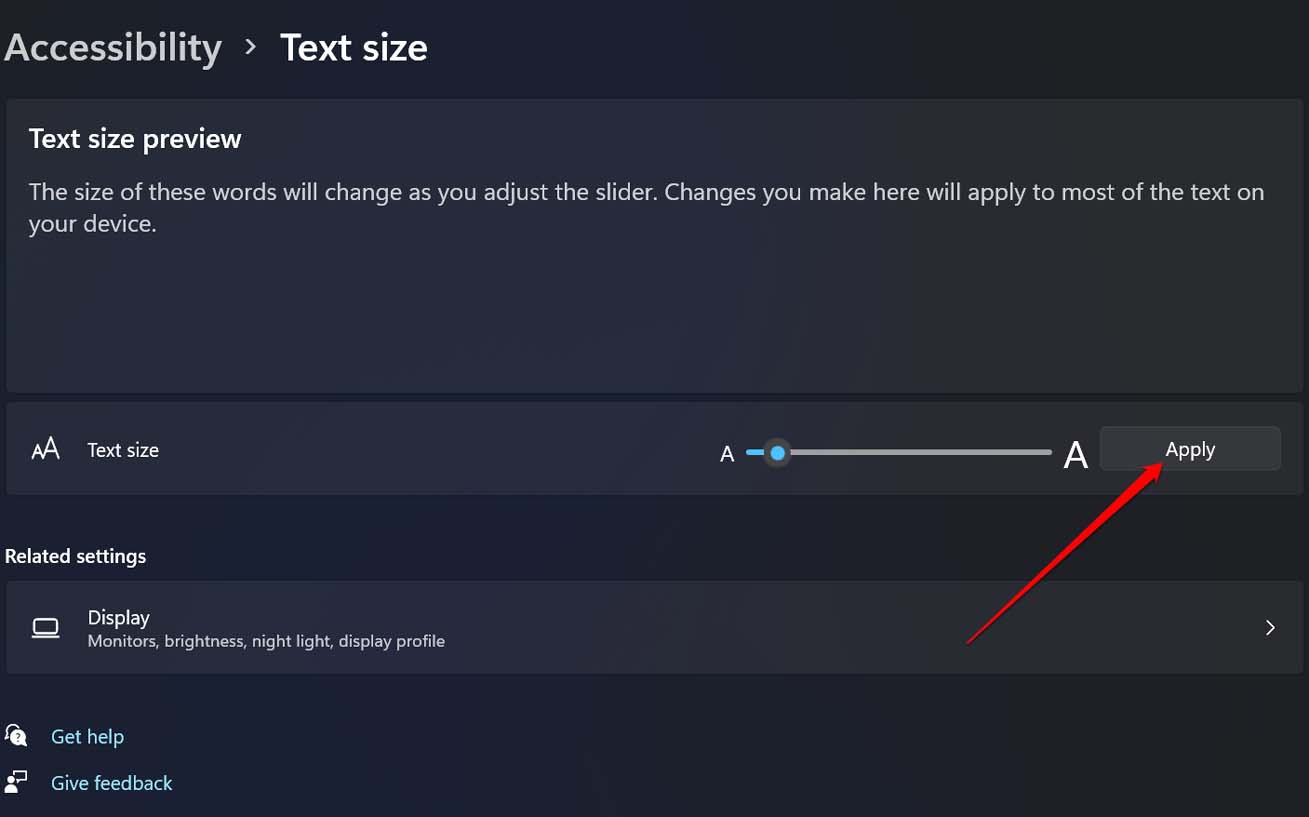
- Перетащите ползунок рядом с вкладкой Размер текста, чтобы установить соответствующий размер текста; вы можете предварительно просмотреть его выше.
- После завершения нажмите Применить, чтобы установить новый размер текста.
Заключение
Теперь давайте подведем итоги этой статьи Получите помощь с Проводником в Windows 11. Проводник является неотъемлемой частью Windows. Если вы не знали о различных опциях и настройках, которые он предлагает для управления файлами и папками, я надеюсь, что это руководство поможет вам узнать о них всех.
Если у вас есть какие-либо мысли по поводу Получите помощь с Проводником в Windows 11 [Руководство], не стесняйтесь оставлять их в комментариях ниже. Также подписывайтесь на наш канал DigitBin на YouTube для видеоуроков. Удачи!
Get new posts in your inbox
No spam. Unsubscribe anytime.