Windows · 20 min read · Mar 26, 2026
Ghost Spectre Windows: Все часто задаваемые вопросы в одном месте
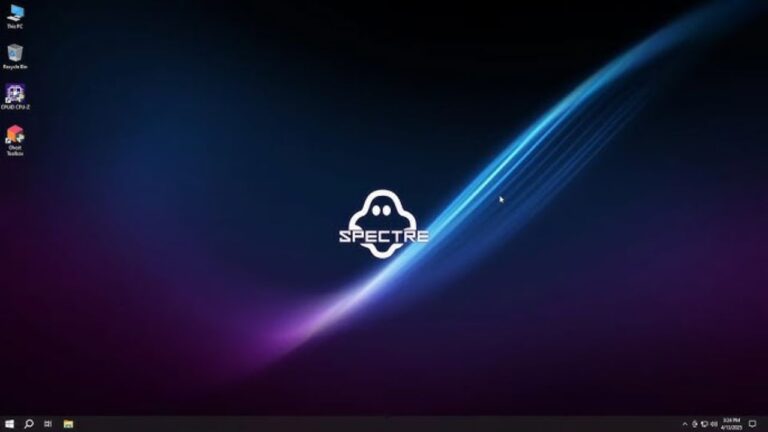
Вы когда-нибудь испытывали ощущение, что ваш компьютер с Windows работает медленно из-за незаметных процессов, хитрой телеметрии и программного обеспечения, которое вы никогда не запрашивали?
Вы не одиноки. Когда дело доходит до игр или обновления устаревшего компьютера, многие из нас мечтают о Windows-опыте, который просто отступает и позволяет нашему оборудованию сиять.
Ghost Spectre Windows теперь доступен. Скорее всего, вы наткнулись на видео на YouTube, восхваляющие его удивительную производительность, слышали слухи или видели обсуждения на форумах об этом.
Однако что это такое? Это безопасно? Это решение всех ваших проблем с ПК? Мы разбираемся в этом на TechLatest.
После изучения пользовательского опыта и поиска в интернете мы собрали самые актуальные вопросы о Ghost Spectre Windows: Все часто задаваемые вопросы для того, чтобы предоставить вам самый ясный и практичный гид.
Ghost Spectre Windows: Все часто задаваемые вопросы: Ваш окончательный гид к более легкому и быстрому ПК
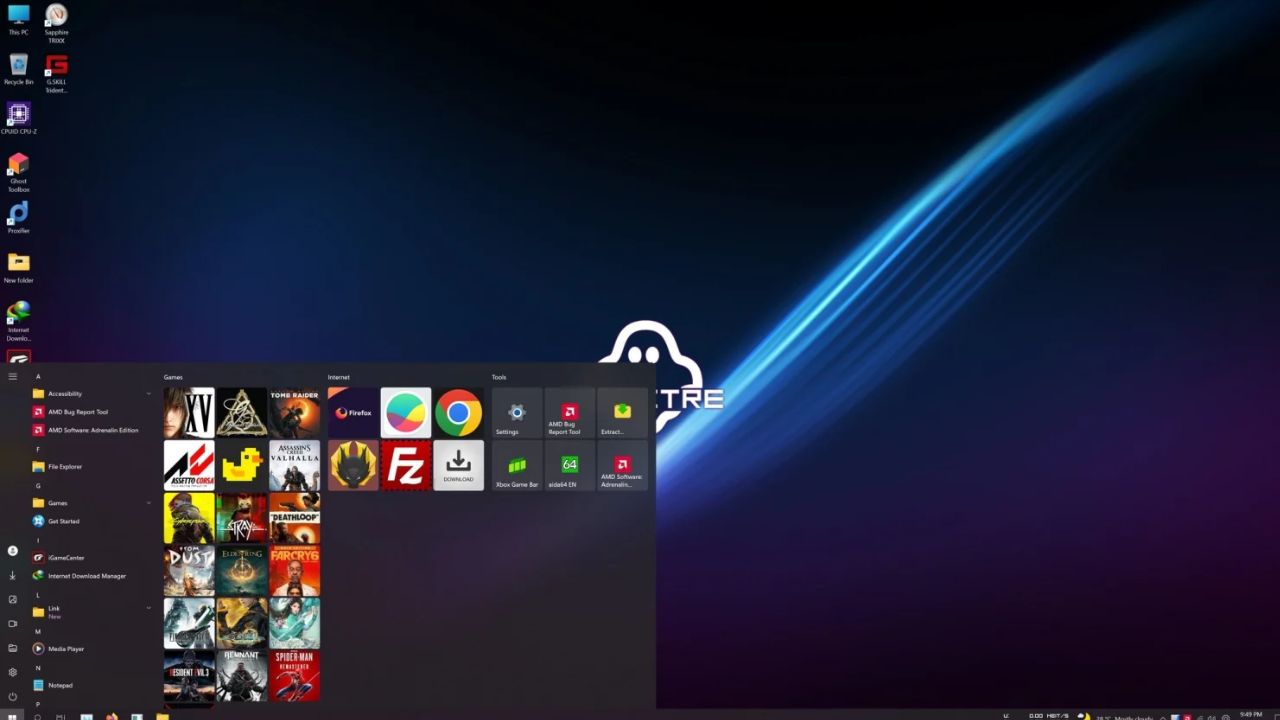
Что такое Ghost Spectre Windows?
Представьте себе Windows, сокращенные до самых основных компонентов, как успешный спортсмен, следящий за строгой диетой и графиком тренировок.
Это и есть Ghost Spectre, если говорить коротко. Сообщество энтузиастов тщательно удалило ненужные элементы и оптимизировало эту версию Microsoft Windows, которая доступна как для Windows 10, так и для 11.
Основная идея проста: устранить все фоновые процессы, телеметрию, предустановленные приложения (такие как OneDrive, Cortana и многие UWP-приложения) и ненужные службы, которые обычно используют драгоценную оперативную память, циклы ЦП и хранилище вашей системы.
Результат? операционная система, которая значительно легче, быстрее и отзывчивее. Часто включает в себя “Ghost Toolbox”, полезный инструмент для дополнительного управления системой и настройки.
Игры и производительность: Вопросы на миллион долларов
Это обычно причина, по которой люди начинают исследовать Ghost Spectre. Давайте перейдем к сути.
1. Улучшает ли Ghost Spectre Windows действительно производительность игр?
В одном слове? Конечно. Геймеры часто сообщают о заметном, иногда драматическом улучшении производительности игр.
Смотрите на это так: сбор данных, индексация и неиспользуемые службы происходят в фоновом режиме, пока ваша стандартная Windows работает.
Ghost Spectre выгоняет всех, так что ресурсы вашей системы используются исключительно для вашей игры. Это приводит к более плавному игровому процессу и более высоким и стабильным частотам кадров (FPS), особенно в сценариях, ограниченных ЦП. Благодаря этому преимуществу многие соревновательные геймеры клянутся им.
2. Сколько оперативной памяти и ЦП использует Ghost Spectre в режиме ожидания?
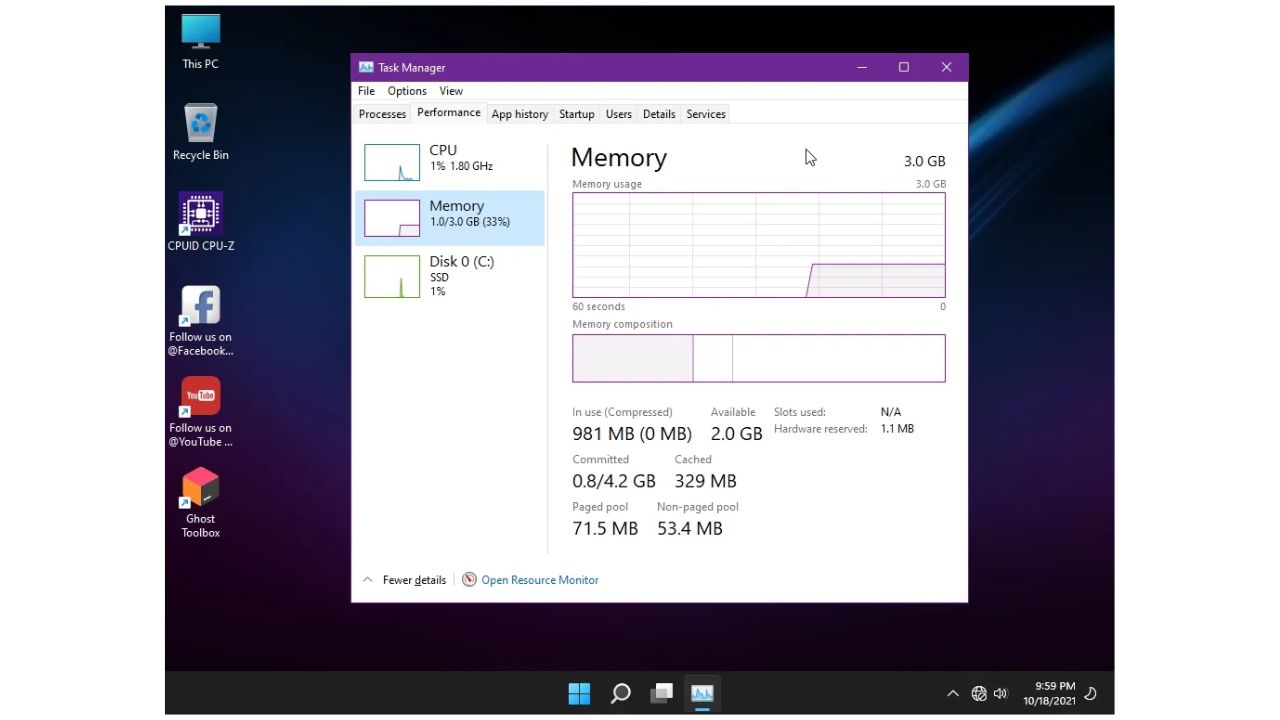
Ghost Spectre действительно превосходит в этой ситуации. Пользователи Ghost Spectre часто сообщают, что использование оперативной памяти в режиме ожидания падает ниже 1 ГБ, в то время как стандартная установка Windows 11 может без проблем потреблять 2,5 ГБ или более оперативной памяти в режиме ожидания.
Сообщалось даже о значениях от 600 до 700 МБ. Аналогично, наблюдается значительное снижение фоновой активности ЦП, освобождая ваш процессор для ресурсоемких задач, таких как создание контента или игры. Для систем со старыми ЦП или небольшим объемом памяти это делает его благом.
3. Подходит ли Ghost Spectre Windows для бюджетных ПК?
Определенно. Ghost Spectre может помочь вам получить максимальную производительность от недорогого настольного компьютера или устаревшего ноутбука, Ghost Spectre может стать настоящим прорывом.
Его минималистичный след означает, что даже скромное оборудование может казаться удивительно отзывчивым, делая задачи, которые раньше были медленными (например, открытие приложений или просмотр веба), гораздо более плавными. Это как дать старому автомобилю высокопроизводительную настройку двигателя.
4. Каковы приросты FPS в популярных играх (например, CS2, Valorant) с Ghost Spectre?
Хотя точные цифры в значительной степени зависят от вашего конкретного оборудования, в целом считается, что вы, вероятно, заметите заметное увеличение частоты кадров.
Преимущества возникают из-за меньшей задержки и меньшей нагрузки на систему для чувствительных к ЦП, жестко конкурентных игр, таких как Valorant или CS2.
Пользователи сообщали о значительных процентных увеличениях, что делает частоты кадров, которые ранее были неприемлемыми, гораздо более приятными.
В Minecraft, например, некоторые пользователи сообщали о скачке с 60 до 70 кадров в секунду на стандартной Windows до 100 кадров в секунду на Ghost Spectre, или даже с 500 до 800 кадров в секунду до 1000–2000 кадров в секунду с клиентами производительности, такими как Lunar Client. Какая разница!
5. Уменьшает ли Ghost Spectre задержку ввода в играх?
Снижение нагрузки на систему определенно полезно, хотя “задержка ввода” — это сложное явление, на которое влияют множество факторов (частота обновления монитора, частота опроса мыши и задержка сети).
Ghost Spectre может помочь создать более отзывчивое ощущение, снижая системную задержку и фоновые процессы.
Это дает вам небольшое, но часто значительное преимущество в быстрых играх, позволяя вам реагировать быстрее.
6. Лучше ли Ghost Spectre Windows для соревновательных игр по сравнению с обычной Windows?
Многие люди скажут, что это так для серьезного соревновательного геймера. Основная цель Ghost Spectre Windows: его способность выделять максимальные ресурсы для игры подтверждается ответами на все часто задаваемые вопросы о играх.
Устранение всего, что может вызвать микро-дергания, неожиданную фоновую активность или ненужную задержку. Если победа — ваша главная цель и вы готовы управлять компромиссами, это дает явное преимущество.
7. Действительно ли Ghost Spectre Superlite делает Windows 11 быстрее?
Определенно. Версия “Superlite” разработана для достижения максимальной производительности. По сравнению со стандартными сборками Ghost Spectre, Windows 11 кажется невероятно быстрой и легкой благодаря самой агрессивной оптимизации и удалению ненужных компонентов. Если вы готовы к действительно упрощенному опыту и скорость является вашим главным приоритетом, Superlite это обеспечивает.
8. Есть ли общие проблемы со стабильностью у Ghost Spectre Windows?
Хотя в целом он стабилен для своего предназначения, важно помнить, что Ghost Spectre — это модифицированная ОС. Она не поддерживается официально Microsoft, поэтому могут возникать неожиданные проблемы.
Большинство пользователей находят его удивительно стабильным для повседневных игр и серфинга в интернете, но проблемы могут иногда возникать, особенно после проблемного обновления Windows или если конкретное программное обеспечение неожиданно зависит от компонента, который был удален.
9. Вызывает ли Ghost Spectre сбои или синие экраны?
Частые синие экраны (BSOD) не являются обычным явлением, если вы загружаете из легитимного источника и устанавливаете правильно.
Однако из-за его сильно модифицированной природы всегда существует немного повышенный риск по сравнению со стандартной установкой Windows.
Если вы столкнетесь с проблемами, они часто связаны с конкретными проблемными обновлениями Windows или конфликтами с конкретными драйверами оборудования, которые могут не быть предназначены для такой упрощенной среды.
10. Каковы самые частые ошибки в Ghost Spectre Windows и как их исправить?
Вот некоторые часто сообщаемые мелкие проблемы и их решения:
Проблемы с Microsoft Store/UWP-приложениями: Многие версии Ghost Spectre агрессивно удаляют их. Если вам нужен Store или UWP-приложения (например, для Xbox Game Pass), вам может понадобиться повторно включить их с помощью утилиты Ghost Toolbox. Некоторые версии могут вообще не позволять это сделать.
Сбои драйверов: Хотя большинство драйверов работают, если обновление Windows сильно отключено, автоматическая установка драйверов не произойдет. Вам нужно будет вручную загрузить последние драйверы непосредственно с сайта вашего производителя оборудования (NVIDIA, AMD, Intel, производители материнских плат) и установить их самостоятельно.
Отсутствующие медиакодеки: Некоторые сильно очищенные версии могут удалить определенные редкие медиакодеки. Если вы не можете воспроизвести определенные аудио или видеофайлы (например, OGG-файлы, как сообщали некоторые), установка стороннего медиаплеера (например, VLC) или универсального пакета кодеков обычно решает проблему.
Проблемные обновления Windows: Ах, классика! Обновления могут вновь ввести ненужные элементы или даже сломать оптимизации. Решение часто заключается в том, чтобы приостановить обновления на неопределенный срок через Ghost Toolbox или установить только критически важные патчи безопасности. Будьте готовы снова запустить скрипт оптимизации Ghost Toolbox после любого обновления.
11. Достаточно ли стабилен Ghost Spectre для повседневного использования?
Для многих пользователей, особенно геймеров и тех, у кого старое оборудование, абсолютно. Если ваши основные действия связаны с играми, серфингом в интернете и обычными приложениями, Ghost Spectre может служить вполне стабильным и производительным ежедневным драйвером.
Однако, если ваша работа требует глубокой интеграции с сервисами Microsoft, конкретным корпоративным программным обеспечением или вы просто предпочитаете комфорт официальной поддержки и бесшовных обновлений, вы можете найти его немного слишком минималистичным.
12. Ломают ли обновления Windows Ghost Spectre?
Это сложный вопрос. Обновления Windows могут определенно вмешиваться в оптимизации Ghost Spectre. Основные обновления функций известны тем, что вновь вводят ненужные элементы, сбрасывают настройки или даже вызывают нестабильность. Именно поэтому многие пользователи предпочитают отключать или тщательно управлять обновлениями на установке Ghost Spectre.
13. Как предотвратить возвращение ненужных элементов после обновлений Ghost Spectre?
Ваша лучшая защита здесь — это Ghost Toolbox. После любого обновления Windows, которое удалось проскользнуть, запустите Toolbox и повторно примените оптимизации.
Многие пользователи также выбирают приостановить обновления Windows на длительные периоды (некоторые версии предлагают опцию приостановки до 2077 года!) или просто выполнить чистую переустановку последнего ISO Ghost Spectre, когда выходят основные версии Windows.
Читать: Winpilot (BloatyNosy): Удалите ненужные элементы из вашего ПК с Windows 11
14. Каковы долгосрочные впечатления пользователей Ghost Spectre?
Это смешанный пакет, но в целом положительный для своей целевой аудитории. Многие пользователи сообщают о продолжительном удовлетворении его производительностью и эффективностью на протяжении месяцев или даже лет, особенно для игр.
Однако некоторые обнаруживают, что через очень долгий период, или после серии накопительных обновлений, система может потерять малую часть своего первоначального блеска.
Регулярное использование Ghost Toolbox и, для крупных обновлений ОС, свежая переустановка последней версии Ghost Spectre обычно упоминаются как стратегии для поддержания оптимальной долгосрочной производительности.
Совместимость: Что работает, а что может не работать
Когда вы упрощаете ОС, совместимость может стать проблемой.
15. Какое программное обеспечение не работает с Ghost Spectre Windows?
Программное обеспечение, которое сильно зависит от конкретных, часто фоновых, служб Windows или глубокой интеграции с экосистемой Microsoft (особенно приложения Universal Windows Platform или UWP) может иметь проблемы.
Это может включать в себя некоторые нишевые корпоративные программы, определенные клиенты VPN или даже агрессивные античит-системы, которые не любят модифицированные ОС.
Тем не менее, подавляющее большинство основных приложений и игр, таких как Chrome, Firefox, Steam, Adobe Creative Suite и т.д., работают вполне нормально.
16. Есть ли проблемы совместимости драйверов с Ghost Spectre?
В целом, нет. Основные драйверы оборудования для вашей видеокарты, чипсета, хранилища (M.2 SSD) и периферийных устройств обычно совместимы.
Основное отличие заключается в том, что с часто отключенным обновлением Windows вам нужно будет вручную загружать и устанавливать эти драйверы с официальных сайтов вашего производителя оборудования. Это часто рекомендуется в любом случае для оптимальной производительности.
17. Могу ли я установить приложения Microsoft Store на Ghost Spectre?
По умолчанию многие версии Ghost Spectre имеют удаленный Microsoft Store. Если он вам абсолютно необходим, некоторые версии, особенно “Компактные”, предлагают опцию в Ghost Toolbox для повторного включения Store.
Тем не менее, если версия агрессивно удаляет основную UWP-структуру, может быть невозможно восстановить полную функциональность Store.
18. Работает ли Ghost Spectre с Xbox Game Pass?
Это часто задаваемый вопрос и известная точка трудности. Игры Xbox Game Pass и приложение Xbox часто имеют жесткие зависимости от Microsoft Store и других основных служб Windows, которые Ghost Spectre может удалить.
Хотя некоторые пользователи могут заставить его работать с различными настройками через Ghost Toolbox, это не гарантировано, особенно в версиях “Superlite”. Если Game Pass для вас обязательно, действуйте осторожно или рассмотрите менее агрессивную модифицированную ОС.
19. Будут ли у моего конкретного оборудования (например, видеокарты, M.2 SSD) проблемы с Ghost Spectre?
В почти всех случаях — нет. Ghost Spectre сохраняет основную поддержку ядра Windows для современного оборудования.
Ваша видеокарта будет работать, ваш M.2 SSD будет работать на высокой скорости, а ваш ЦП будет функционировать как ожидалось. Любые “проблемы” почти всегда связаны с отсутствием автоматической установки драйверов (что вы решаете, устанавливая драйверы вручную) или конфликтами с крайне нишевым программным обеспечением.
Безопасность и конфиденциальность: Критический анализ
Это, возможно, самый важный раздел. Использование модифицированной ОС имеет свои inherent security implications.
20. Безопасно ли использовать Ghost Spectre Windows?
Это вопрос на миллион долларов, и ответ приходит с большим предостережением: ТОЛЬКО ЕСЛИ ВЫ СКАЧИВАЕТЕ С ОФИЦИАЛЬНОГО ИСТОЧНИКА. (Канал GS на YouTube или предоставленные нами ссылки)
Ghost Spectre — это модификация, созданная сообществом. Нет официального одобрения Microsoft или контроля качества.
Наибольший риск не обязательно заключается в самой официальной сборке Ghost Spectre (которую разработчики, как правило, намерены сделать чистой), а в источнике, откуда вы ее загружаете.
Неофициальные зеркала, торренты или случайные веб-сайты могут распространять ISO, упакованные с вредоносным ПО, криптовалютными майнерами или другими неприятными сюрпризами.
Всегда, и мы имеем в виду ВСЕГДА, загружайте ISO Ghost Spectre исключительно по ссылкам, предоставленным на их официальном канале YouTube или на платформах, таких как наша, где мы разместили те же ссылки с канала GS YouTube. Это минимизирует риск компрометированного файла.
Ghost Spectre Windows 10 AIO
Ghost Spectre Windows 11 Pro
Ghost Spectre Windows 11 Home
21. Каковы риски безопасности при использовании модифицированной ОС Windows, такой как Ghost Spectre?
Даже при безопасной загрузке есть некоторые соображения:
Отключенные функции безопасности: Многие версии Ghost Spectre, особенно “Superlite”, отключают или даже удаляют Windows Defender, SmartScreen и другие встроенные компоненты безопасности для повышения производительности. Это означает, что ваша система менее защищена из коробки. Вы должны немедленно установить надежное стороннее антивирусное/анти-малварное решение сразу после установки.
Сниженные обновления: Хотя это хорошо для производительности, отключение обновлений Windows означает, что вы можете пропустить критически важные патчи безопасности от Microsoft. Это может оставить вашу систему уязвимой для вновь обнаруженных эксплойтов.
Доверие: В конечном итоге вы доверяете разработчикам Ghost Spectre, что их модификации не привели к непреднамеренному (или преднамеренному) введению уязвимостей.
22. Полностью ли Ghost Spectre удаляет телеметрию?
Да, основной целью Ghost Spectre Windows в отношении конфиденциальности является значительное снижение или полное устранение служб телеметрии и сбора данных Windows. Это является основным преимуществом для пользователей, заботящихся о конфиденциальности.
23. Как обеспечить конфиденциальность на Ghost Spectre, если Windows Defender отключен?
A: Если вы выбрали версию Ghost Spectre без Windows Defender, необходимо немедленно предпринять действия:
Установите надежный сторонний антивирусный/анти-малварный пакет: Подумайте о Bitdefender, ESET, Kaspersky, Avast или Malwarebytes. Это обязательно.
Практикуйте безопасный серфинг: Будьте бдительны к подозрительным ссылкам, вложениям в электронной почте и ненадежным веб-сайтам.
Используйте хороший брандмауэр: Хотя брандмауэр Windows может все еще присутствовать, рассмотрите возможность использования стороннего брандмауэра для более детального контроля.
Держите ваше стороннее программное обеспечение безопасности обновленным.
24. Является ли Ghost Spectre вирусом или вредоносным ПО?
Официальный проект Ghost Spectre сам по себе не предназначен для того, чтобы быть вредоносным ПО. Это законное усилие сообществ разработчиков по созданию оптимизированного опыта Windows. Однако, как уже упоминалось ранее, опасность заключается в неофициальных дистрибутивах.
Были случаи, когда злоумышленники перепаковывали модифицированные ОС с вредоносным ПО. Придерживайтесь официальных ссылок для загрузки.
25. Где находится официальная и безопасная загрузка для Ghost Spectre Windows?
Разработчики в основном распространяют свои ISO через ссылки в описаниях своих видео на официальном канале YouTube.
Всегда переходите непосредственно на их канал для получения последних и самых легитимных ссылок для загрузки. Избегайте любых случайных веб-сайтов или торрентов, утверждающих, что предлагают Ghost Spectre.
Или вы можете посетить наши специализированные страницы для Windows 10, Windows 11 Home и Windows 11 Pro, где мы взяли ссылки с канала Ghost Spectre на YouTube и разместили их для вашего удобства.
Установка и использование: Начало работы и поддержание оптимизации
Итак, вы взвесили все за и против и решили попробовать. Вот практические вещи.
26. Как скачать и установить Ghost Spectre Windows 11/10?
Процесс довольно прост для тех, кто знаком с установками ОС:
Скачайте ISO: Получите последний файл ISO Ghost Spectre с официального канала YouTube или наших специализированных страниц (Windows 10, Windows 11 Home, Windows 11 Pro).
Создайте загрузочный USB: Используйте надежный инструмент, такой как Rufus (популярная бесплатная утилита), чтобы “записать” или записать файл ISO на USB-флешку (обычно достаточно 8 ГБ или больше). Предупреждение: Это сотрет все данные на USB-накопителе, поэтому сделайте резервную копию всего важного!
Загрузитесь с USB: Перезагрузите компьютер. Когда он включается, многократно нажимайте клавишу для входа в настройки BIOS/UEFI или меню загрузки (обычные клавиши: Del, F2, F10, F12 — они различаются в зависимости от производителя материнской платы/ноутбука). Выберите ваш USB-накопитель в качестве загрузочного устройства.
Следуйте установщику: Процесс установки будет выглядеть очень похоже на стандартную установку Windows. Обычно вам будут предложены разные версии Ghost Spectre (например, “Superlite”, “Compact”, “с Защитником”, “без Защитника”) — выберите ту, которая соответствует вашим потребностям. Следуйте подсказкам для выбора раздела (обычно удаляя существующие разделы на целевом диске для чистой установки) и настройки пользователя. Имя пользователя по умолчанию часто “Administrator”.
Оптимизации после установки: Как только Windows загрузится в первый раз, позвольте системе выполнить свои первоначальные оптимизации. Затем найдите и запустите Ghost Toolbox (обычно на рабочем столе или в меню “Пуск”), чтобы применить дополнительные настройки, установить необходимые утилиты и управлять функциями.
27. Что такое Ghost Toolbox и как им пользоваться?
Ghost Toolbox — ваш лучший друг на установке Ghost Spectre. Это мощная, удобная командная утилита, которая централизует многие критически важные функции. Вы можете использовать ее для:
Включения/выключения основных служб Windows (таких как обновление Windows, Защитник, режим планшета).
Применения различных системных и игровых оптимизаций (например, настройки профиля питания, отключение анимации).
Выполнения очистки системы.
Даже установки общих веб-браузеров или утилитного программного обеспечения одним щелчком. Чтобы использовать его, просто запустите приложение “Ghost Toolbox”. Появится меню, и вам просто нужно ввести номер, соответствующий действию, которое вы хотите выполнить, а затем нажать Enter. Это невероятно интуитивно.
28. Могу ли я установить Ghost Spectre, не потеряв данные?
В общем, нет. Установка любой операционной системы с загрузочного USB обычно включает форматирование диска, на котором будет находиться Windows.
Крайне важно, чтобы вы сделали резервную копию всех ваших важных файлов, документов, фотографий и любых других данных с вашего текущего системного диска ПЕРЕД тем, как вы попытаетесь установить Ghost Spectre. Предположите, что все на вашем основном диске будет стерто.
29. Как обновить Ghost Spectre Windows, не сломав систему?
Это тонкая область. Прямые обновления Windows действительно могут вернуть оптимизации Ghost Spectre или вызвать нестабильность.
Лучший подход: Для крупных обновлений версий Windows (например, перехода с Windows 11 23H2 на 24H2) самым безопасным и рекомендуемым методом является выполнение чистой переустановки с использованием последнего ISO Ghost Spectre на основе этой новой версии Windows.
Небольшие обновления/патчи безопасности: Для меньших, накопительных обновлений Ghost Toolbox может предложить способ управлять ими, минимизируя влияние. Многие пользователи выбирают приостановить обновления Windows как можно дольше через Toolbox. Если вы все же позволяете обновления, будьте готовы снова запустить скрипт оптимизации Ghost Toolbox сразу после этого.
30. Каковы разные версии Ghost Spectre (Superlite, Compact и т.д.) и какая из них лучше?
Ghost Spectre обычно выпускается в нескольких вариантах, предназначенных для различных потребностей пользователей:
Компактный: Эта версия более сбалансирована. Она значительно очищает, но сохраняет больше основных функций Windows, что делает ее подходящей для общего повседневного использования, ноутбуков и смешанных рабочих нагрузок (офис, серфинг, легкие игры). Это хороший “всеобъемлющий” вариант.
Superlite: Это вариант для экстремальной производительности, разработанный в первую очередь для соревновательных геймеров и энтузиастов. Он агрессивно удаляет почти все несущественные компоненты, применяя более глубокие системные настройки для максимальной скорости и минимального использования ресурсов.
Superlite SE (Специальное издание): Часто это версия Superlite с дополнительными эстетическими настройками (темы, значки) или предустановленными инструментами.
Варианты с Защитником: Многие версии также имеют опции “с Защитником” или “без Защитника”, позволяя вам выбрать, активен ли Windows Defender или полностью удален.
Какая из них лучше?
Для максимальной игровой производительности и минималистичной системы: Выбирайте Superlite (без Защитника). Просто не забудьте немедленно установить хороший сторонний антивирус!
Для повседневного использования, общего использования и хорошей производительности с лучшей совместимостью: Компактный (с Защитником или без, в зависимости от ваших предпочтений по антивирусу) часто является более безопасным и практичным выбором.
Читать: Ghost Spectre Compact против Superlite: Объяснение функций, установки
31. Как повторно включить отключенные функции Windows в Ghost Spectre?
Вашим основным инструментом для этого снова будет Ghost Toolbox. Обычно в нем есть меню для переключения различных служб и функций обратно.
Однако, если функция была полностью удалена из базового образа ОС во время создания конкретного ISO Ghost Spectre (в отличие от просто отключенной), может быть невозможно повторно включить ее без полной переустановки другой версии Ghost Spectre или стандартной Windows. Хорошо бы проверить, что удалено в конкретной версии перед установкой.
Сравнения: Как Ghost Spectre сравнивается с другими?
Мир очищенных сборок Windows растет. Как Ghost Spectre сравнивается с его аналогами?
32. Ghost Spectre против AtlasOS: Что лучше для игр?
Оба являются отличными выборами для игр, но у них разные философии:
AtlasOS: Сосредоточен на прозрачности, используя открытые методические материалы для достижения своих оптимизаций. Он стремится к балансу производительности и стабильности, часто с меньшими задержками системы. Обычно воспринимается как более “сообщественно-ориентированный” и “безопасный” вариант благодаря открытому развитию.
Ghost Spectre: Известен своей агрессивной очисткой и экстремальной эффективностью использования ресурсов. Обычно ассоциируется с максимизацией чистых FPS до предела.
Вердикт: Для чистых, неразбавленных FPS и самого упрощенного опыта Ghost Spectre может предоставить немного более высокие цифры на некоторых системах, особенно на более низких.
Тем не менее, AtlasOS часто предлагает более утонченный, стабильный и прозрачный опыт с отличной игровой производительностью.
Выбор “лучшего” часто сводится к тому, что вы придаете большее значение экстремальной оптимизации (Ghost Spectre) или более сбалансированному подходу с прозрачностью сообщества (AtlasOS).
Загрузите и установите Atlas OS Windows 10
Загрузите и установите Atlas OS Windows 11
33. Ghost Spectre против Tiny11: Каковы различия?
Эти два служат немного разным целям:
Tiny11: В первую очередь предназначен для того, чтобы сделать Windows 11 работающей на оборудовании, которое не соответствует официальным требованиям Microsoft (например, старые ЦП, отсутствие TPM/Безопасной загрузки, очень низкая оперативная память/хранилище).
Он сосредоточен на уменьшении размера установки, сохраняя при этом основные функции Windows 11. Это о том, чтобы сделать Windows 11 доступной.
Ghost Spectre: Сосредоточен на оптимизации производительности и конфиденциальности на совместимом оборудовании. Хотя он может работать на системах более низкого уровня, его основная цель не просто сделать Windows 11 “подходящей”, а сделать ее быстрой, удаляя телеметрию, службы и применяя глубокие настройки. Он также часто включает свои собственные эстетические настройки.
Вердикт: Если ваша основная проблема — это просто запуск Windows 11 на старом оборудовании, Tiny11 — это надежный и простой выбор.
Если вы хотите максимальной производительности, очистки и глубокой системной оптимизации, Ghost Spectre является более продвинутым вариантом.
Tiny11 25H2 теперь доступен; загрузите и установите сейчас
Загрузите и установите Tiny11 на низкоуровневых ПК (обновление 23H2)
34. Должен ли я использовать Ghost Spectre или просто очистить стандартную Windows самостоятельно?
Это классическая дилемма для технически подкованных:
Очистка стандартной Windows вручную: Это дает вам абсолютный контроль. Вы точно решаете, что удалить или отключить, минимизируя риск поломки критически важных компонентов.
Инструменты, такие как Windows Utility от Chris Titus Tech или пользовательские скрипты PowerShell, могут помочь. Этот метод обычно считается самым безопасным, так как вы сохраняете официальную поддержку Microsoft (для базовой ОС) и контроль над обновлениями.
Ghost Spectre: Предлагает заранее упакованное, высоко оптимизированное решение. Он часто гораздо более агрессивен в своей очистке, чем большинство ручных скриптов, экономя ваше время и усилия.
Вердикт: Если вы опытный пользователь, который ценит детальный контроль, максимальную безопасность (так как вы контролируете модификации) и прямые обновления от Microsoft, очистка стандартной Windows самостоятельно — это рекомендуемый путь.
Если вы предпочитаете готовое решение с мгновенным увеличением производительности и готовы к inherent risks of a modified OS, Ghost Spectre является привлекательной альтернативой.
Winpilot (BloatyNosy): Удалите ненужные элементы из вашего ПК с Windows 11
Очищенная Windows 11/10: Самая простая из всех
35. Ghost Spectre Windows 10 против Windows 11: Что лучше?
Выбор между Ghost Spectre на Windows 10 или 11 в значительной степени зависит от вашего оборудования и личных предпочтений:
Ghost Spectre Windows 10: Часто упоминается как невероятно стабильный и зрелый. На старом или среднем оборудовании он может предложить немного лучшую чистую производительность благодаря немного более легкой базовой ОС Windows 10.
Ghost Spectre Windows 11: Предоставляет современный интерфейс Windows 11, обновленные функции и текущие версии DirectX, при этом обеспечивая огромные приросты производительности по сравнению со стандартной Windows 11. Это выбор для тех, кто предпочитает последний интерфейс и хочет использовать новые технологии.
Вердикт: Если у вас немного старое оборудование или вы предпочитаете знакомую стабильность Windows 10, версия Ghost Spectre Windows 10 является отличной.
Если у вас новейшее оборудование и вы цените эстетику Windows 11 и ее последние игровые функции, то вариант Ghost Spectre Windows 11 — это то, что вам нужно. Оба предлагают значительные улучшения по сравнению с их стандартными аналогами.
Подводя итоги
В целом, полная картина представлена в Ghost Spectre Windows: Все часто задаваемые вопросы. Безусловно, это мощный инструмент для повышения производительности вашего компьютера, особенно для игр и обновления старых систем.
Приверженность разработчиков проявляется в улучшениях использования оперативной памяти и ЦП, а также в более плавном игровом процессе.
Но есть и компромиссы, поэтому это не панацея. Вы берете на себя ответственность за безопасность (особенно если Windows Defender отключен), выходите из области официальной поддержки Microsoft, и вам нужно будет следить за обновлениями.
Ghost Spectre Windows может стать вашим следующим значительным увеличением производительности, если вы технический энтузиаст, увлеченный геймер или кто-то, кто пытается продлить жизнь стареющему компьютеру, и вам комфортно с управлением тонкостями пользовательской операционной системы.
Просто помните, что всегда следует загружать из авторизованных источников и быть осведомленным о последствиях. Вы можете быть удивлены тем, насколько ваш ПК и игровой опыт оценят это!
Get new posts in your inbox
No spam. Unsubscribe anytime.