Технические советы · 5 min read · Jan 11, 2026
Gmail не работает на Android: лучшие способы исправить!
Если есть почтовый клиент, который не нуждается в каком-либо представлении, то это приложение от Google. Наиболее используемое приложение в Google Workspace, Gmail является одним из старейших почтовых сервисов, который хранит учетные записи миллионов пользователей по всему миру. Это действительно непростая задача, даже для таких технологических гигантов, как Google.
И это может быть причиной того, почему время от времени возникают некоторые проблемы при использовании этого сервиса, особенно на смартфонах. От того, что приложение просто отказывается открываться, до невозможности синхронизации писем, может быть довольно много проблем, с которыми вы можете столкнуться.
Что ж, в этих сценариях этот учебник окажется полезным. В этом руководстве мы ознакомим вас с различными методами исправления проблемы с приложением Gmail, не работающим на устройствах Android. Итак, без дальнейших задержек, давайте начнем.
1. Проверьте статус сервера Gmail
Прежде всего, убедитесь, что серверы Google работают. В последнее время были некоторые проблемы, связанные с серверами, с различными приложениями и сервисами Google, включая Gmail. Чтобы проверить, так ли это сейчас, перейдите на Панель состояния Google Workspace и проверьте статус Gmail.
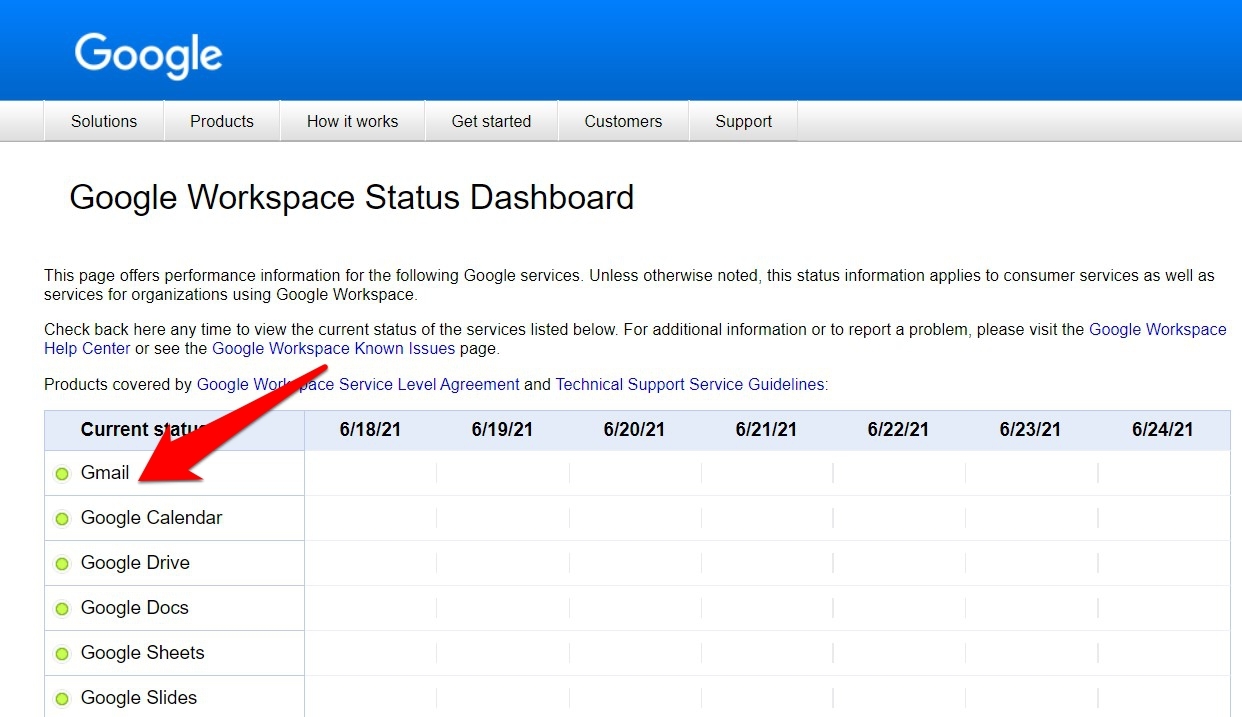
Если отображается зеленый свет, значит, у них все в порядке. Однако в случае оранжевого или красного света есть проблема с сервером. Так что все, что вы можете сделать, это подождать, пока Google исправит это, и это, в свою очередь, поможет вам исправить приложение Gmail, не работающее на устройствах Android.
2. Проверьте подключение к сети
Не секрет, что Gmail требует активного интернет-соединения для выполнения своих функций. Поэтому дважды проверьте, что у вас стабильное интернет-соединение.
Вы также можете рассмотреть возможность переключения на данные вашего оператора или использования точки доступа. Попробуйте эти обходные пути и посмотрите, смогут ли они исправить приложение Gmail, не работающее на устройствах Android.
3. Перезапустите и повторно включите приложение Gmail
Если какие-либо фоновые процессы Gmail не функционируют должным образом, это может напрямую повлиять на функциональность приложения на переднем плане. Поэтому принудительная остановка приложения и его перезапуск — это один из довольно простых подходов.
В том же духе вы должны рассмотреть возможность отключения и повторного включения Gmail. Это создаст новый экземпляр приложения, и оно начнет с нуля. Все это объясняется в следующих шагах, следуйте:
- Перейдите на страницу Настройки на вашем устройстве.
- Затем перейдите в Приложения и уведомления > Информация о приложении.
- Прокрутите до приложения Gmail и нажмите Отключить.
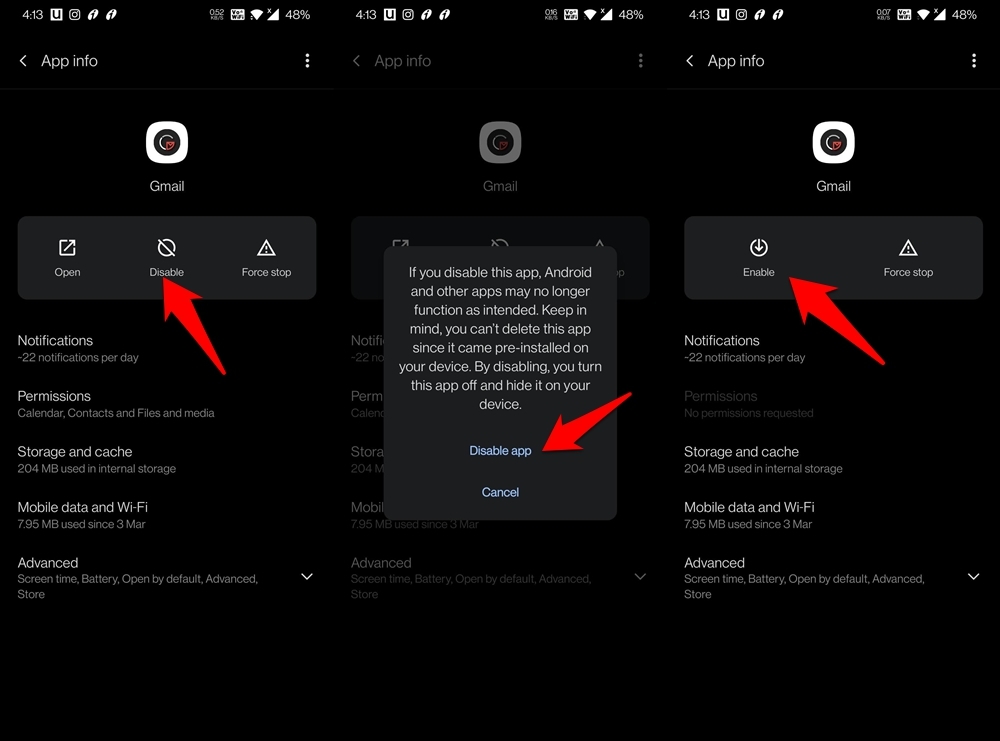
- Затем нажмите на Отключить приложение в появившемся диалоговом окне подтверждения.
- Подождите несколько секунд, а затем нажмите Включить.
- После этого нажмите Принудительная остановка > ОК.
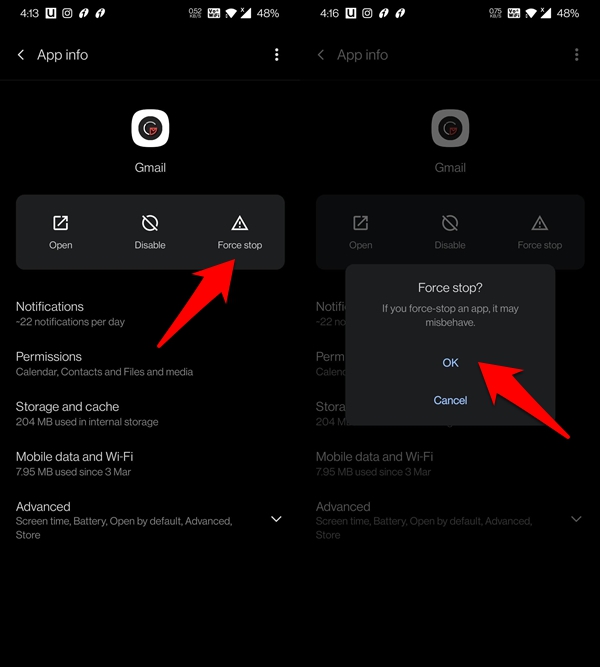
- Снова подождите несколько секунд и дайте приложению запустить свои процессы в фоновом режиме.
- Наконец, перезапустите приложение и проверьте, удалось ли исправить приложение Gmail, не работающее на устройствах Android.
4. Выполните ручную синхронизацию
Если приложение работает хорошо, но есть проблема с синхронизацией писем, то вам следует рассмотреть возможность выполнения ручной синхронизации.
- Для этого перейдите на страницу Настройки > Учетные записи на вашем устройстве.
- Затем выберите свою учетную запись Google, связанную с Gmail.
- Внутри этого нажмите на Синхронизация учетной записи и отключите переключатель рядом с Gmail.
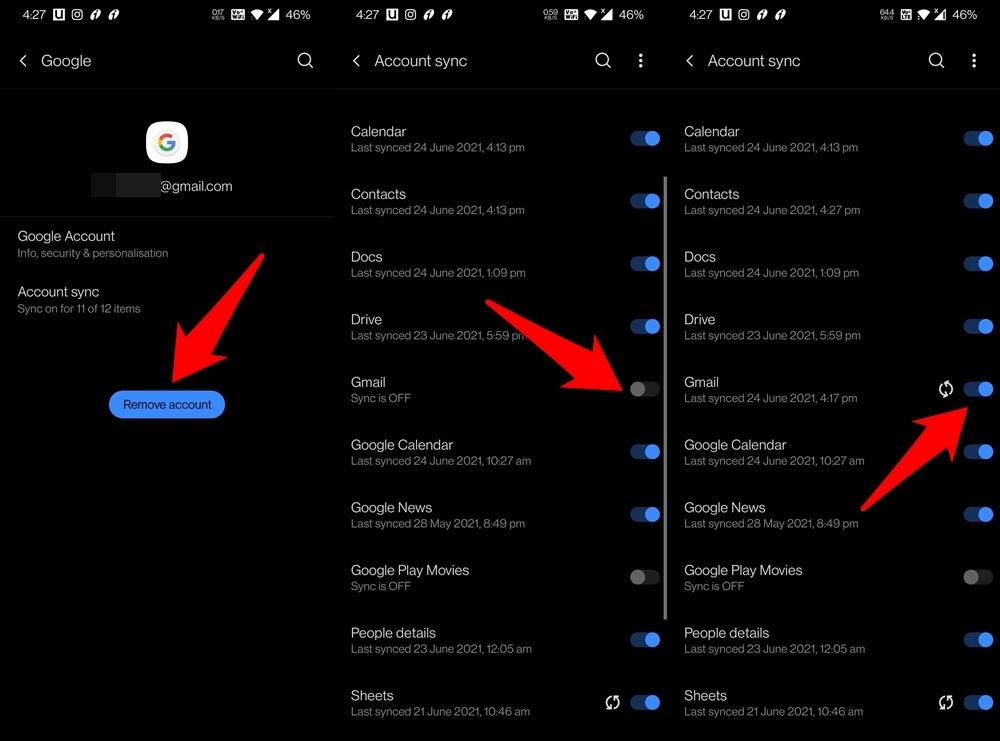
- Подождите минуту или две, а затем включите переключатель.
- Синхронизация начнется снова, и с этого момента вы будете получать свои письма без задержек.
5. Отключите оптимизацию батареи
Продолжая с нашим последним исправлением, проблемы с синхронизацией также могут возникнуть, если у вас включены какие-либо оптимизации батареи. Чтобы сохранить заряд батареи, эта функция отключит большинство фоновых активностей, и отключение функции синхронизации является одним из ее главных приоритетов.
Чтобы исправить это, у вас есть два варианта: либо выполнять ручную синхронизацию каждый раз, либо отключить функцию экономии батареи для приложения Gmail. Поскольку мы уже обсудили первый метод, давайте обратим внимание на последний:
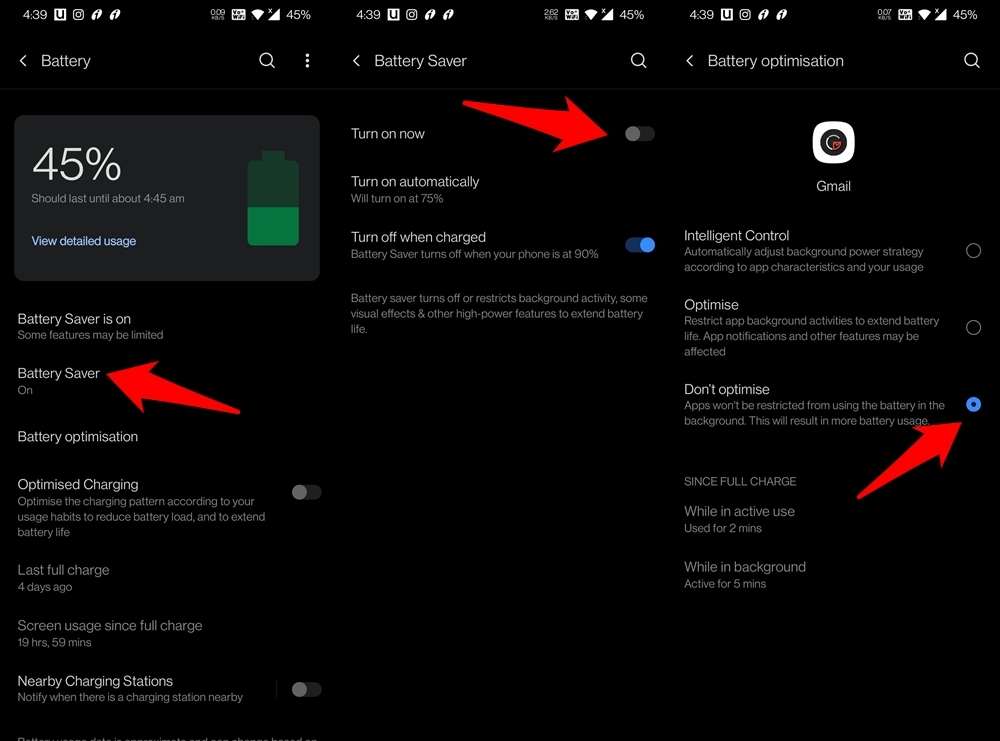
- Перейдите в меню Настройки > Батарея на вашем устройстве.
- Затем перейдите к опции Экономия батареи и выключите ее.
- После этого перейдите в раздел Оптимизация батареи.
- Прокрутите до приложения Gmail и выберите Не оптимизировать.
Теперь попробуйте получить доступ к своим письмам и проверьте, удалось ли вам исправить приложение Gmail, не работающее на устройствах Android. Имейте в виду, что хотя оптимизация батареи является функцией для каждого приложения, экономия батареи охватывает все устройство. Поэтому любые изменения, внесенные в последнее, будут отражены на всем устройстве.
6. Удалите данные приложения Gmail
Хотя все ваши письма и связанные с ними данные хранятся в облаке, приложение Gmail все равно будет иметь свои связанные данные, хранящиеся на вашем устройстве. И если они повреждены, то существует вероятность, что приложение не сможет работать должным образом. Поэтому вам следует рассмотреть возможность удаления данных приложения Gmail и позволить ему заново заполнить их с нуля.
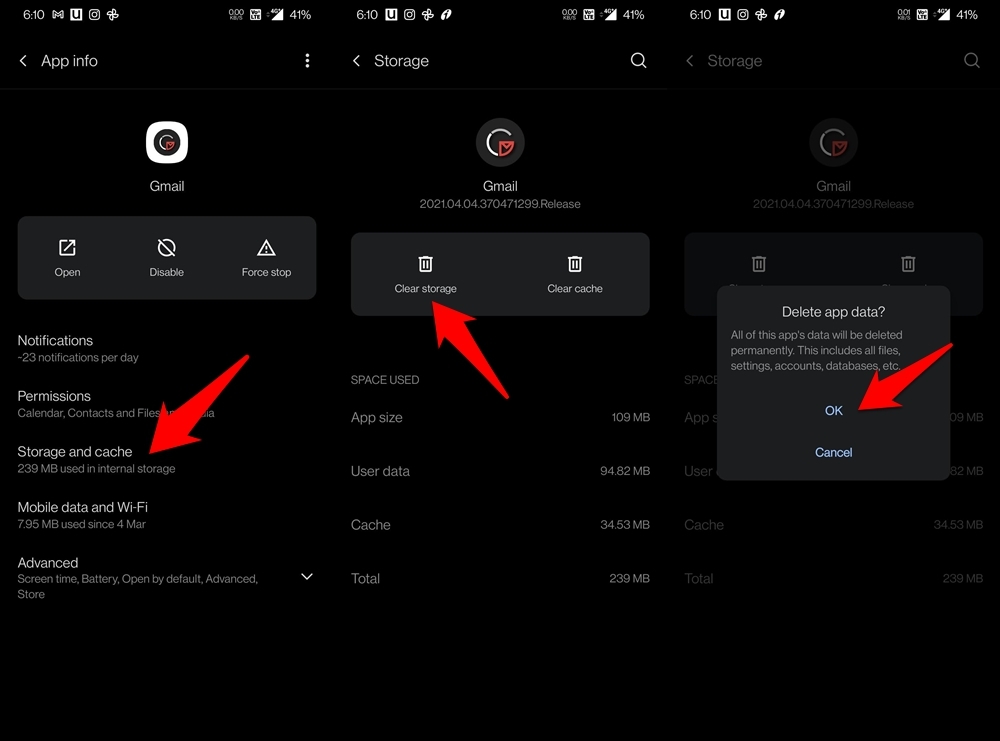
- Итак, перейдите в Настройки, затем в Приложения и уведомления.
- Внутри этого перейдите в Информация о приложении и выберите Gmail.
- Перейдите в раздел Хранение и кэш, нажмите Очистить хранилище > ОК.
- После удаления данных запустите приложение и войдите в свою учетную запись Google.
- Проверьте, удалось ли исправить приложение Gmail, не работающее на устройствах Android.
7. Удалите и повторно добавьте учетную запись
Многие пользователи смогли исправить проблемы с приложением Gmail после удаления соответствующей учетной записи Google с их устройства и последующего добавления ее обратно. Это приведет к свежей синхронизации всех приложений, сервисов и фреймворков Google и может исправить основную проблему с Gmail.
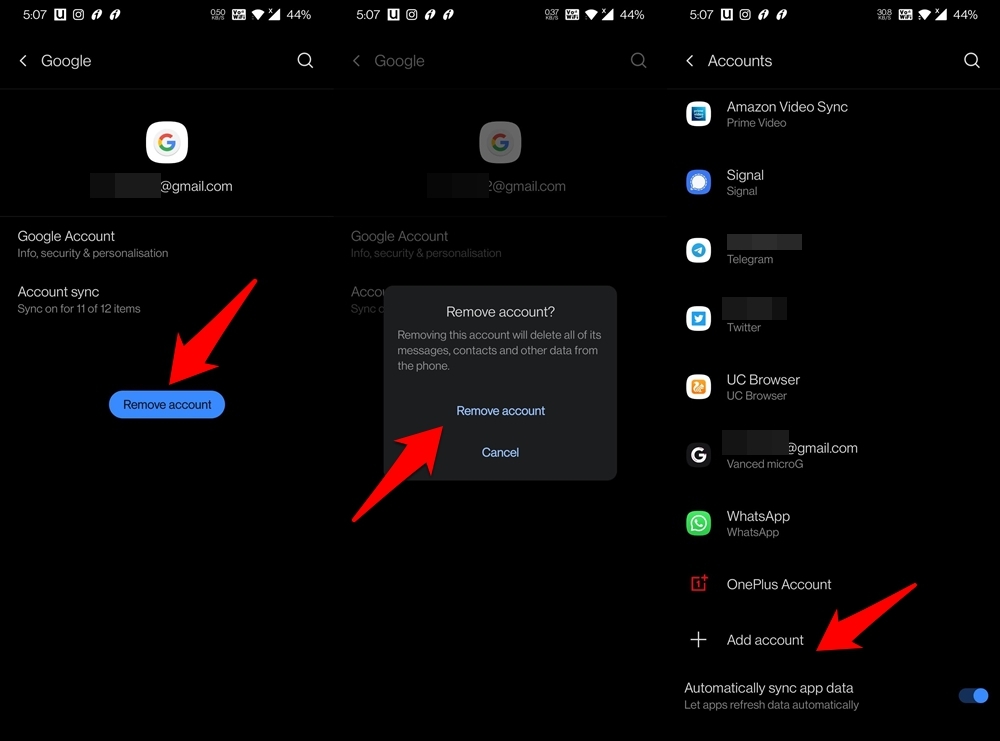
- Итак, перейдите на страницу Настройки > Учетные записи на вашем устройстве.
- Выберите свою учетную запись Google, связанную с Gmail.
- Затем нажмите кнопку Удалить учетную запись.
- Снова нажмите Удалить учетную запись в окне подтверждения.
- После этого вернитесь на страницу Учетные записи и прокрутите вниз.
- Нажмите на опцию Добавить учетную запись и следуйте инструкциям на экране, чтобы повторно добавить свою учетную запись Google.
После добавления учетной записи дайте ей несколько минут для завершения синхронизации. Затем запустите приложение Gmail, и проблема должна быть исправлена.
8. Проверьте дату и время
Еще одна важная настройка, которую вам нужно проверить и правильно установить, — это дата и время вашей системы. Лучший способ сделать это здесь — выбрать опцию автоматической даты и времени. Вот как вы можете это сделать.
- Откройте Настройки.
- Прокрутите вниз и выберите Система.
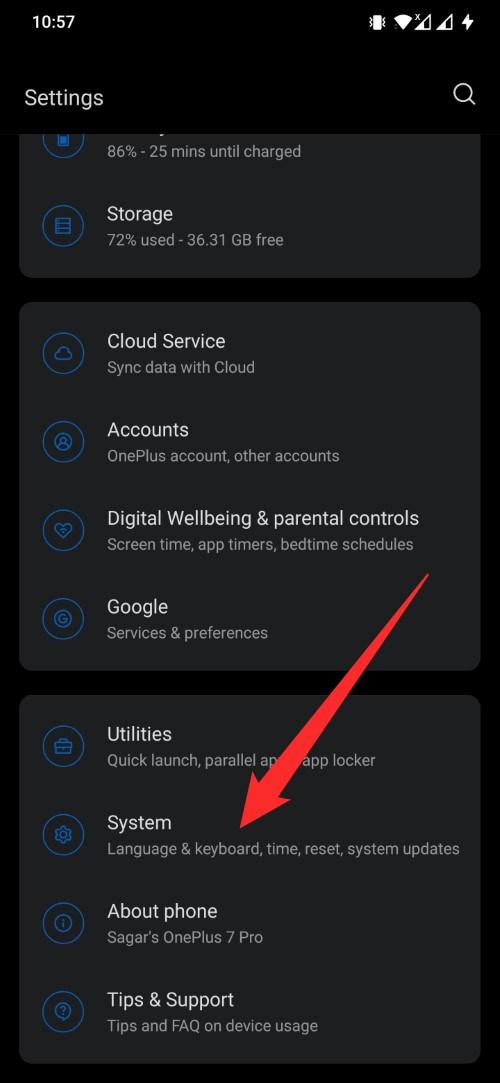
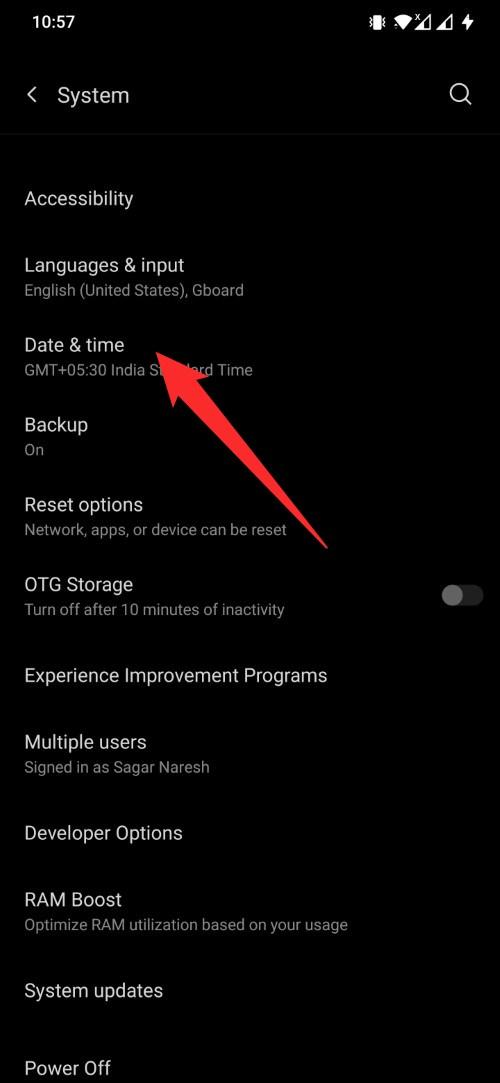
- Нажмите на Дата и время.
- Выберите опции Использовать время, предоставленное сетью, и Использовать часовой пояс, предоставленный сетью.
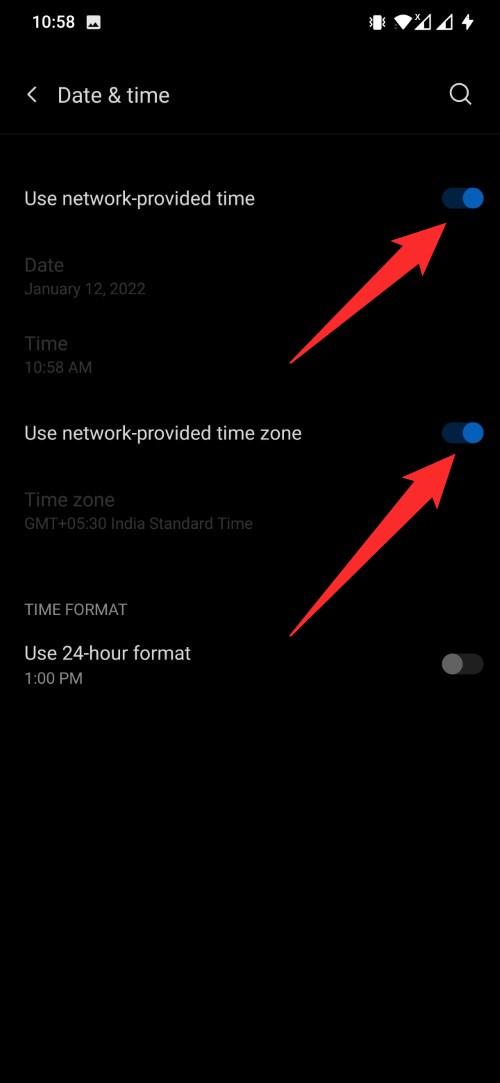
- Вот и все!
Заключение
Итак, на этом мы завершаем руководство о том, как вы можете исправить приложение Gmail, не работающее на устройствах Android. Мы поделились семью различными способами для этого. Дайте нам знать в разделе комментариев, какой из них сработал для вас.
Если у вас есть какие-либо мысли по поводу Gmail не работает на Android: лучшие способы исправить!, не стесняйтесь оставлять их в комментариях ниже. Также, пожалуйста, подпишитесь на наш канал DigitBin на YouTube для видеоуроков. Удачи!
Get new posts in your inbox
No spam. Unsubscribe anytime.