Технические советы · 5 min read · Jan 14, 2026
Gmail не работает на iPhone: как исправить
Gmail становится неотзывчивым на вашем iPhone? Или вы каким-то образом не можете получить доступ к своему Gmail на iPhone? Не беспокойтесь, я предлагаю вам несколько простых советов по устранению неполадок, которые вы можете следовать и заставить Gmail снова работать на вашем устройстве.
Иногда это может быть небольшая ошибка в приложении Gmail. В противном случае вы можете использовать более старую версию Gmail для iOS, которая может потребовать обновления. Необновление обычно приводит к несовместимости и другим техническим проблемам.
Может случиться так, что Google обнаружил подозрительные попытки входа в вашу учетную запись. Тогда он заблокирует дальнейшие попытки входа, пока не подтвердит подлинность человека, пытающегося получить доступ. Даже когда вы начинаете использовать Gmail с нового устройства, Google может считать это несанкционированным доступом и ограничить доступ.
Теперь давайте попробуем несколько приемов, чтобы исправить Gmail, если он не работает на вашем iPhone.
1. Обновите приложение Gmail для iPhone
Всегда следите за тем, чтобы ваше приложение Gmail было обновлено до последней версии, чтобы избежать ошибок или сбоев. Перейдите в App Store и обновите приложение.
- Откройте App Store.
- Нажмите на изображение профиля связанного Apple ID.
- Теперь проверьте, ожидает ли приложение Gmail обновления.
- Если приложение указано для обновления, нажмите кнопку Обновить.
- Если это была ошибка, то после обновления до последней версии Gmail все проблемы должны быть решены.
2. Перезагрузите iPhone
Для некоторых пользователей перезагрузка iPhone помогла, и они смогли легко войти в свои учетные записи Gmail. Часто небольшие сбои, как я уже упоминал, могут вызывать такие проблемы с входом или делать приложение Gmail неотзывчивым. Если нет других проблем, то простая перезагрузка iPhone исправит приложение Gmail.
- Долгое нажатие на боковую кнопку iPhone.
- На экране, который появится, нажмите и проведите по опции Сдвиньте, чтобы выключить.
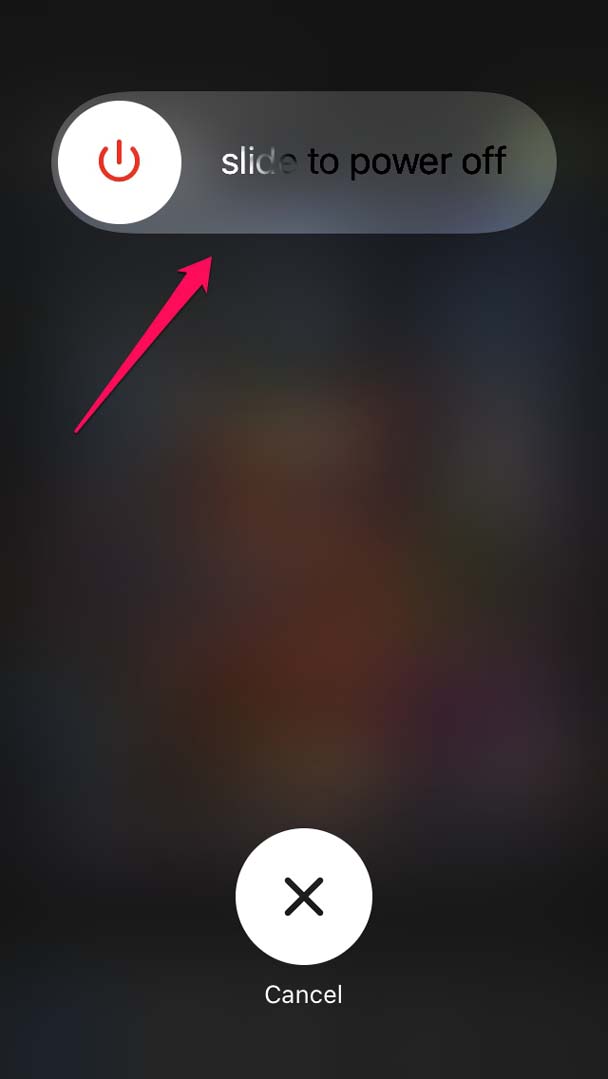
- Затем подождите несколько секунд и нажмите боковую кнопку, чтобы включить iPhone.
Теперь получите доступ к Gmail и проверьте, можете ли вы использовать учетную запись электронной почты без каких-либо проблем.
3. Проверьте, включен ли IMAP для вашей учетной записи Gmail
IMAP означает Протокол доступа к интернет-сообщениям. Это служба, которая позволяет извлекать и предоставлять электронную почту пользователю. Он должен быть включен в приложении Gmail для устройства, на котором вы в настоящее время используете Gmail. В противном случае вы не сможете использовать Gmail.
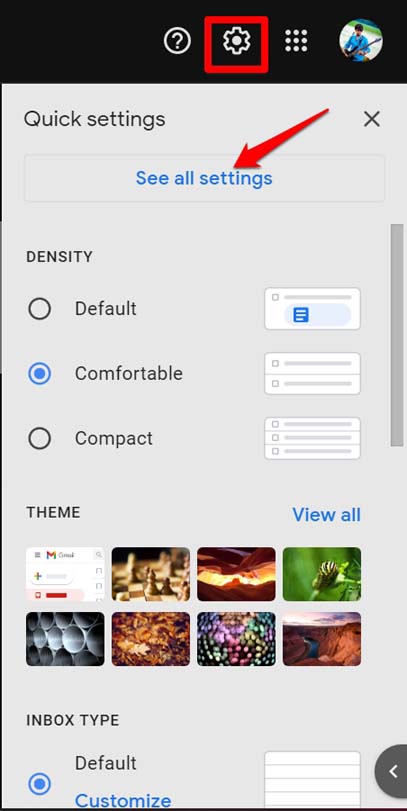
- Войдите в свою учетную запись Gmail с помощью ПК [ через веб-браузер ]
- Нажмите на значок шестеренки.
- Теперь нажмите на Выбрать все настройки.
- Далее нажмите на вкладку Пересылка и POP/IMAP.
- Затем убедитесь, что выбрана радиокнопка Включить IMAP.
- Затем для подтверждения нажмите Сохранить изменения.
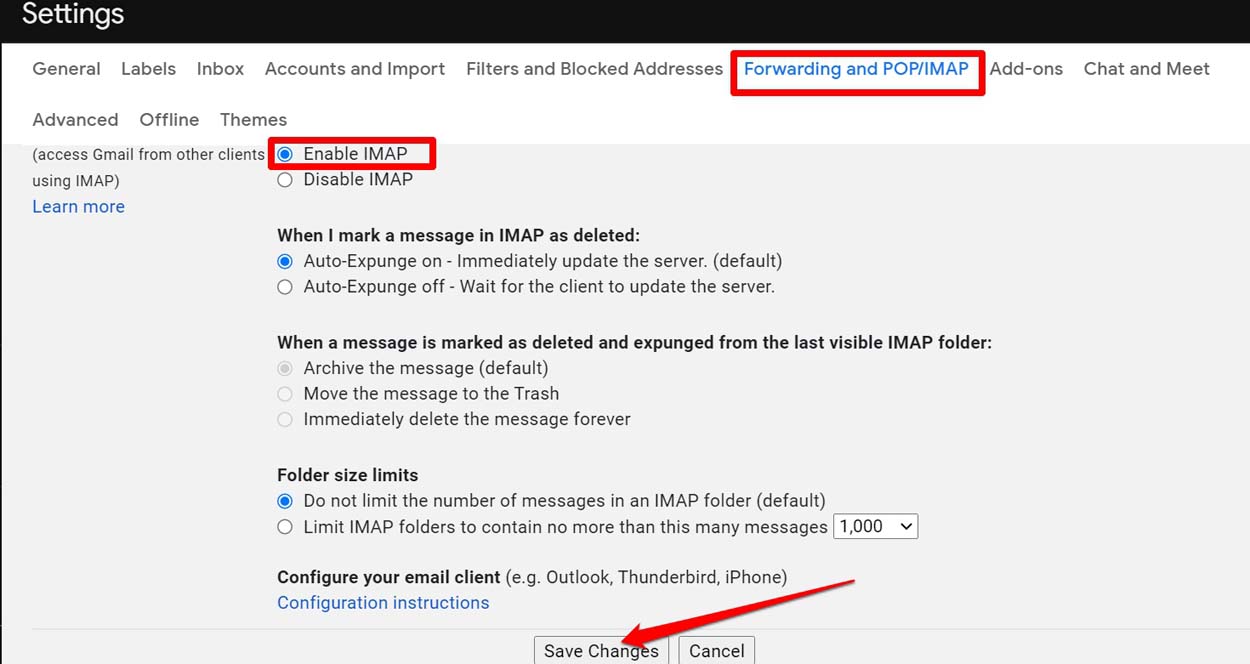
Теперь Gmail должен работать на вашем iPhone. Не только на iPhone, на любом устройстве, с которым у вас возникли проблемы с доступом к Gmail, проверьте, что IMAP включен.
4. Подтвердите свою личность с помощью Captcha
Чтобы подтвердить свою личность как законного владельца учетной записи Gmail, вы можете пройти проверку captcha. После завершения проверки captcha вы сможете снова получить доступ к учетной записи.
- Перейдите на Google Captcha по следующей ссылке.
- Нажмите Продолжить, чтобы подтвердить сброс Captcha.
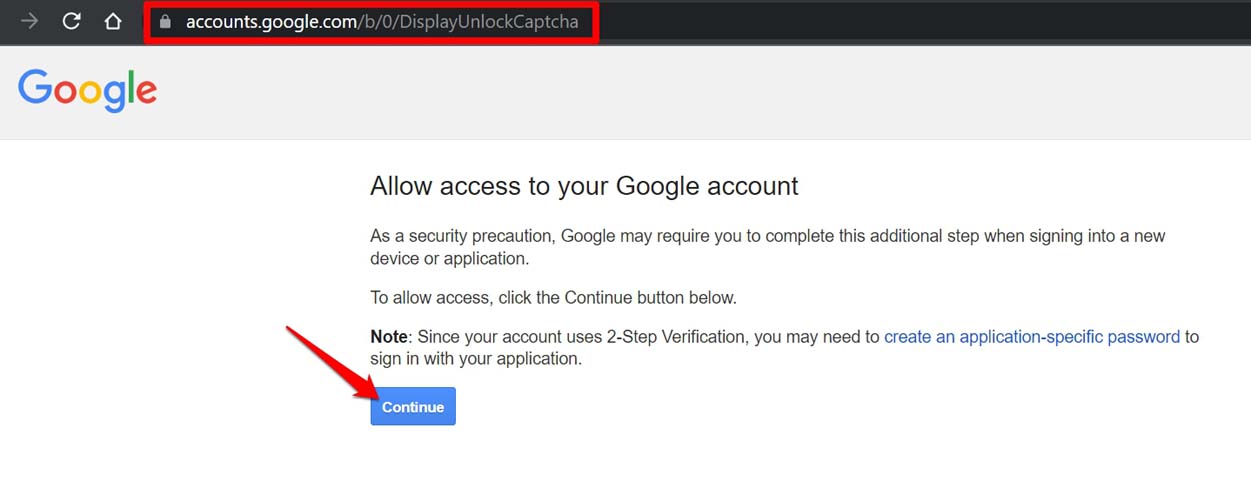
- Как только вы увидите сообщение “Доступ к учетной записи включен,“, вам потребуется войти в свою учетную запись.
- Вы должны быть в состоянии войти без каких-либо проблем.
5. Удалите учетную запись Gmail из приложения Mail на iOS
Чтобы исправить любую проблему с почтовым сервером, вы можете попробовать удалить подключенную учетную запись Gmail из приложения Mail на iOS. Затем добавьте тот же адрес электронной почты снова. Вот шаги, чтобы это сделать.
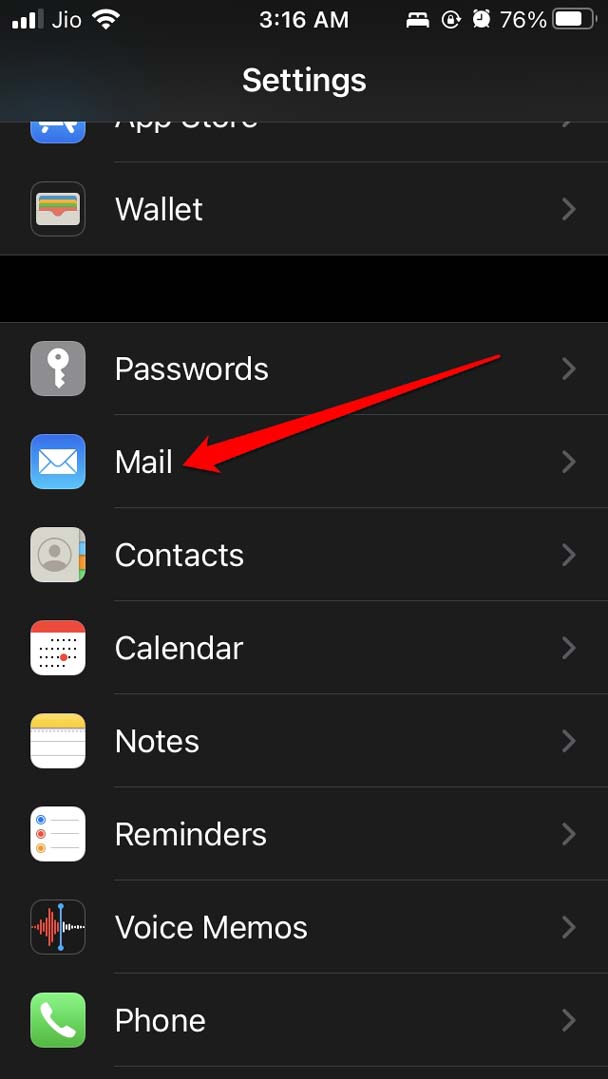
- Откройте приложение Настройки на iPhone.
- Затем нажмите на Почта.
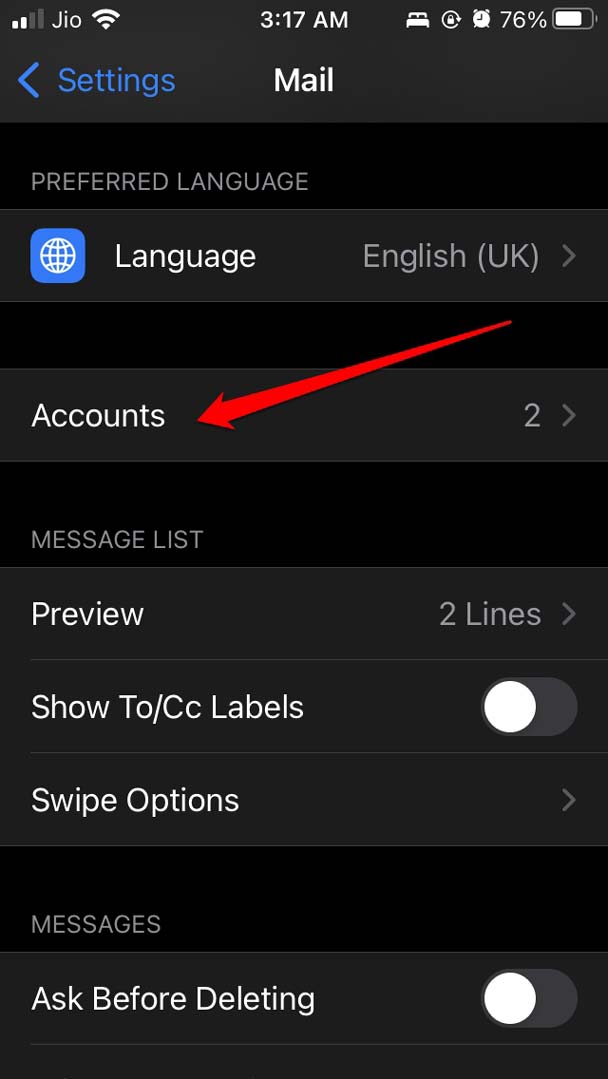
- Под этим нажмите на Учетные записи, чтобы увидеть подключенные учетные записи, такие как iCloud и Gmail.
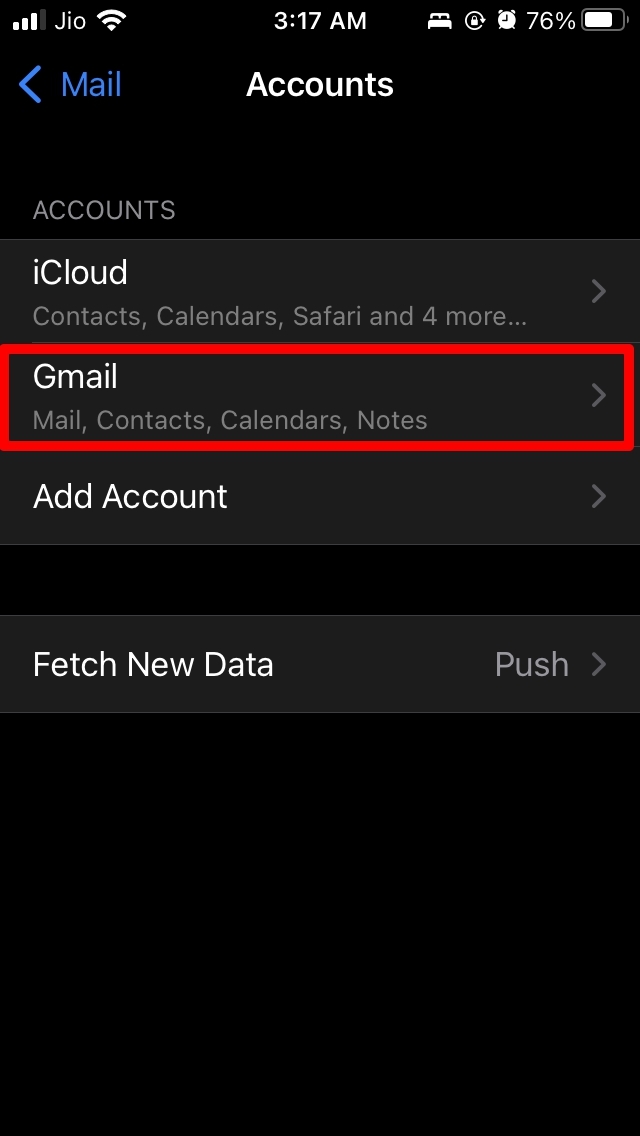
- Нажмите на Gmail.
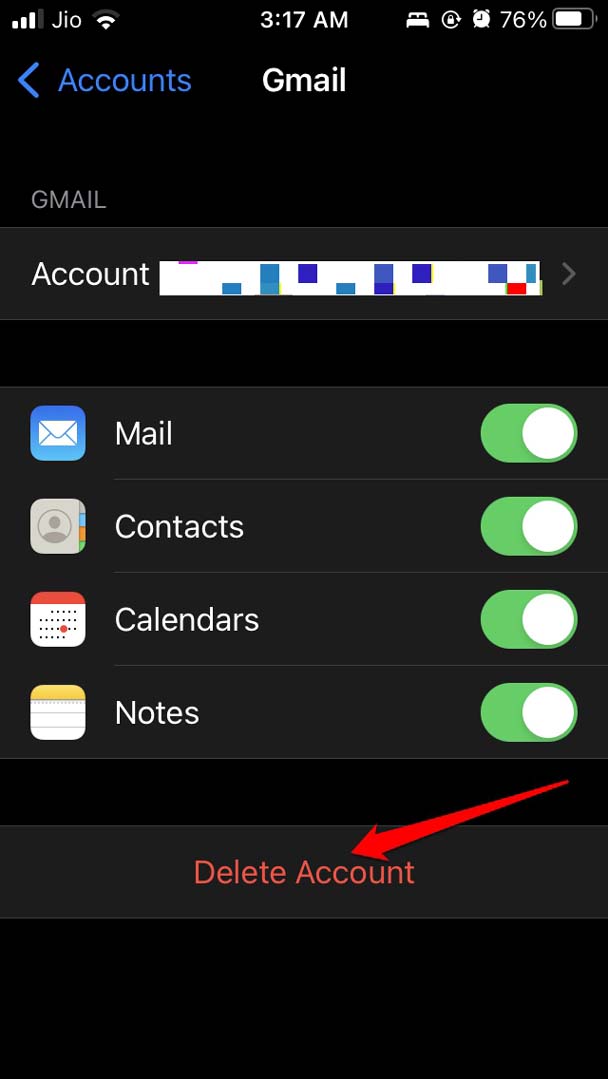
- Под соответствующим идентификатором Gmail будет опция Удалить учетную запись. Нажмите на нее.
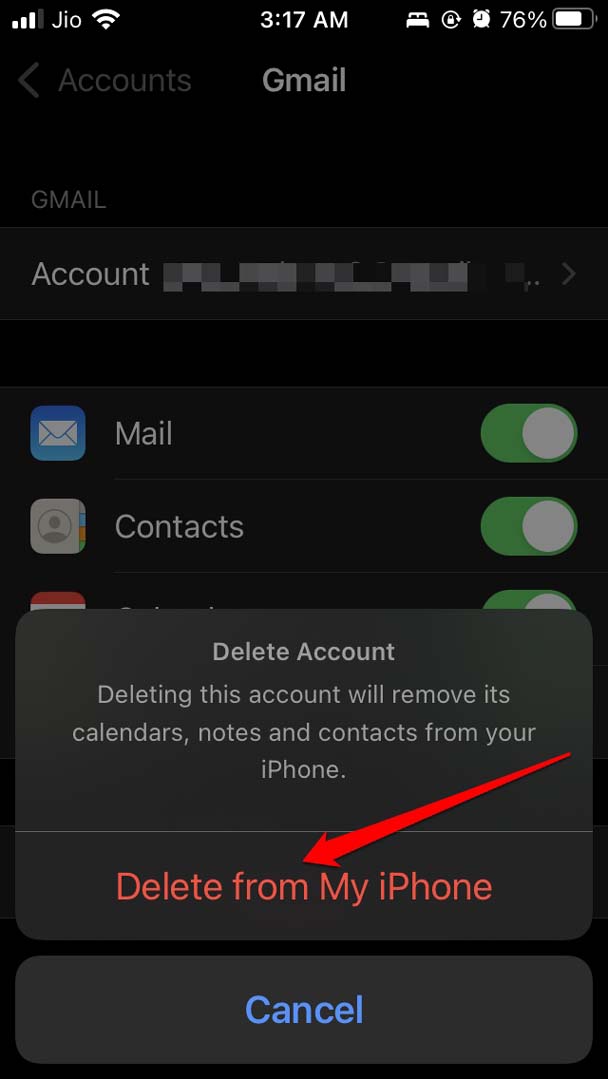
- Затем подтвердите действие, нажав Удалить с моего iPhone.
- После этого добавьте тот же идентификатор Gmail обратно в приложение Mail.
- Попробуйте войти в свою учетную запись Gmail, и она должна теперь работать.
6. Проверьте активность в Gmail
Предположим, Gmail не отправляет вам уведомление по электронной почте в ваш почтовый ящик, и вы подозреваете, что на вашей учетной записи электронной почты происходит какая-то недобросовестная активность, такая как автоматический выход/вход, удаление электронных писем или отправка спама. В этом случае вы можете вручную проверить активность устройства.
- Войдите в свою учетную запись Gmail через браузер ПК.
- Теперь перейдите в безопасность учетной записи Gmail.
- Нажмите на вкладку Безопасность.
- Проверьте раздел Недавняя безопасность активности. Если ничего не сообщается, то вы можете войти, и с вашим Gmail нет проблем.
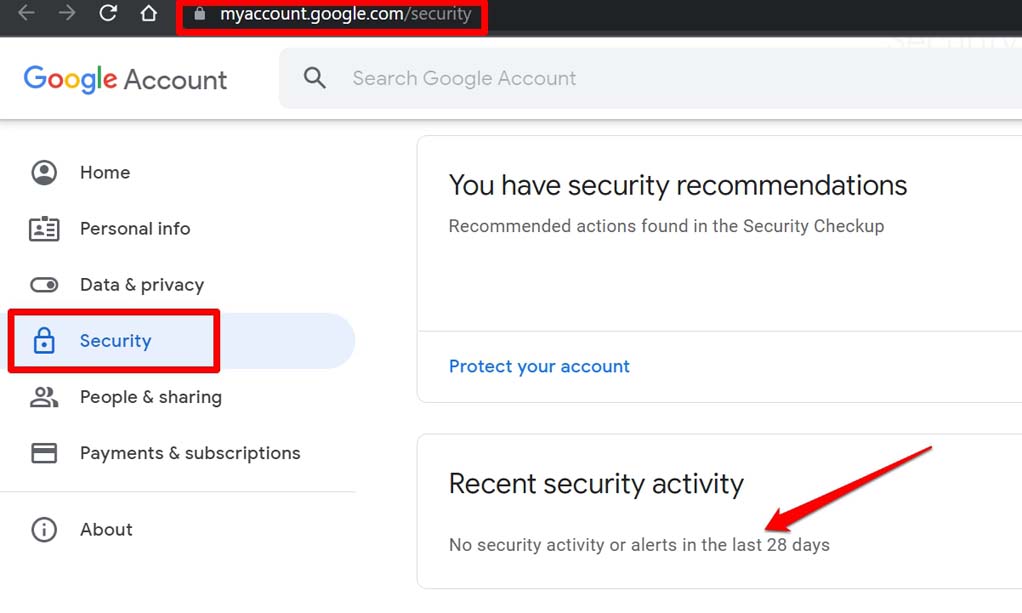
- Если вы видите несколько активностей, то ниже вы увидите опцию Проверить безопасность активности. Нажмите на нее.
Проверьте, все ли эти активности были вами или это подозрительно и сделано кем-то другим. Если это случай подозрительного входа, то внесите изменения в настройки своей учетной записи электронной почты, такие как изменение пароля или выполнение проверок.
7. Проверьте папку Входящие на наличие уведомлений по электронной почте
Когда Google обнаруживает, что кто-то пытается получить доступ к учетной записи Gmail, но не может, тогда Gmail отправляет вам электронное письмо. Вам нужно проверить и подтвердить, что это не кто иной, как вы, получающий доступ к Gmail в этом электронном письме. Это обычно происходит, когда вы используете адрес электронной почты с нового устройства или из другого местоположения.
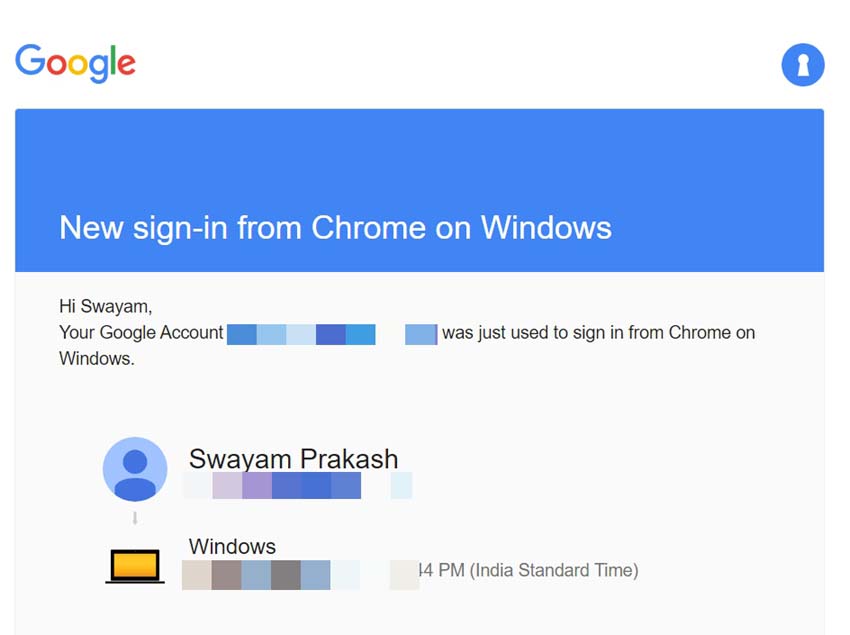
В противном случае это может быть хакер или киберпреступник, пытающийся получить несанкционированный доступ к вашей учетной записи Gmail. Если это вы, то нет необходимости отвечать или реагировать на такие электронные письма от Google.
Однако, если вы подтвердите, что это не вы пытались получить доступ к своему Gmail, ответьте на электронное письмо и следуйте инструкциям от Google, чтобы изменить пароль вашей учетной записи электронной почты или выполнить другие проверки безопасности.
Итак, это несколько способов, с помощью которых вы можете исправить проблему с Gmail, не работающим на вашем iPhone. Попробуйте их.
Если у вас есть мысли по поводу Gmail не работает на iPhone: как исправить, не стесняйтесь оставить их в комментариях ниже. Также, пожалуйста, подпишитесь на наш канал DigitBin на YouTube для видеоуроков. Удачи!
Get new posts in your inbox
No spam. Unsubscribe anytime.