Gmail · 16 min read · Nov 01, 2025
#GmailPro: Пошаговое руководство по становлению суперпользователем Gmail!
Gmail или Google Mail - это одна из лучших почтовых служб, доступных бесплатно. Я лично использую почту Google последние 10 лет и никогда не разочаровывался. Я также использовал Yahoo и Microsoft Hotmail, но почта Google по-прежнему является моей основной почтовой коммуникацией. Я также использую G Suite для работы в DigitBin, который является точной копией с дополнительным объемом хранилища и без надоедливой рекламы. Вы также можете получить G Suite по сниженной цене для своих бизнес-потребностей. С одной учетной записью Google вы можете наслаждаться всеми преимуществами, которые Google предлагает бесплатно. Это включает в себя почтовый ящик, бесплатное хранилище на 15 ГБ, доступ к YouTube, учетную запись Blogger, синхронизацию браузера Chrome, Android Play Store и многое другое.
В этой статье вы сможете узнать, как использовать почту Google как профессиональный пользователь. Здесь есть как базовое, так и продвинутое руководство пользователя, поэтому убедитесь, что вы внимательно читаете и смотрите видео, чтобы изучить Gmail. Давайте начнем с регистрации учетной записи Google бесплатно —
Создайте учетную запись Google бесплатно
Создание учетной записи Google и адреса Gmail очень просто и бесплатно. Все, что вам нужно сделать, это зарегистрироваться как пользователь. Следуйте этим шагам, чтобы зарегистрировать учетную запись Google или Gmail бесплатно:
- Перейдите на www.google.com
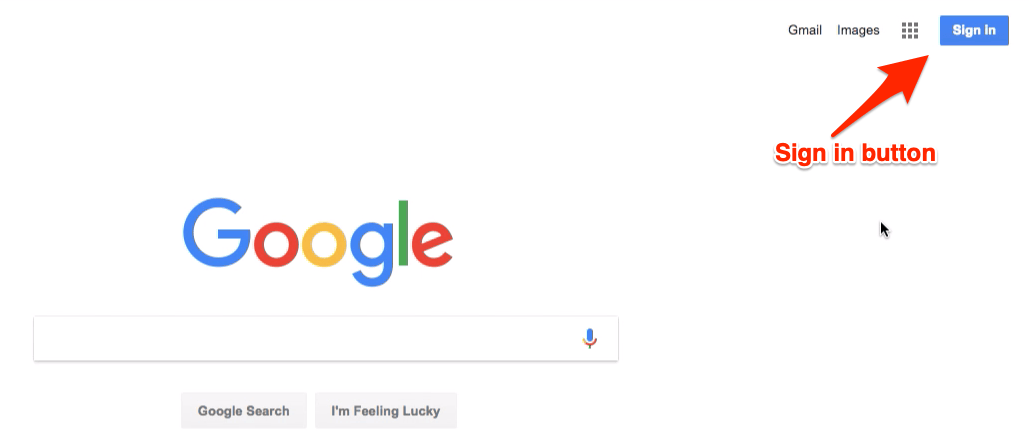
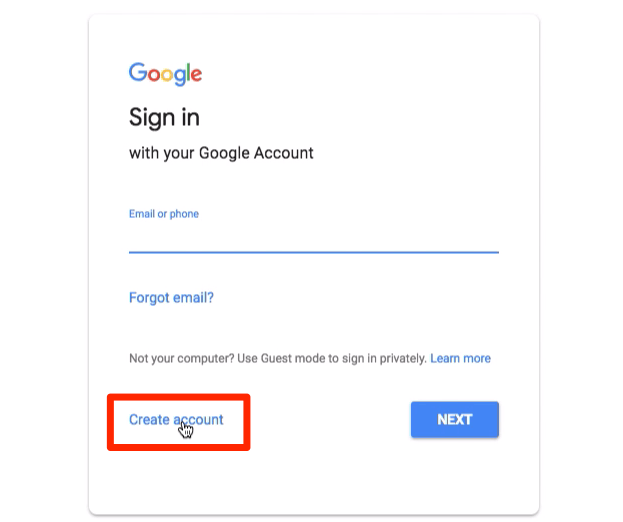
- Нажмите на кнопку [Войти] в правом верхнем углу, а затем нажмите на ссылку Создать учетную запись
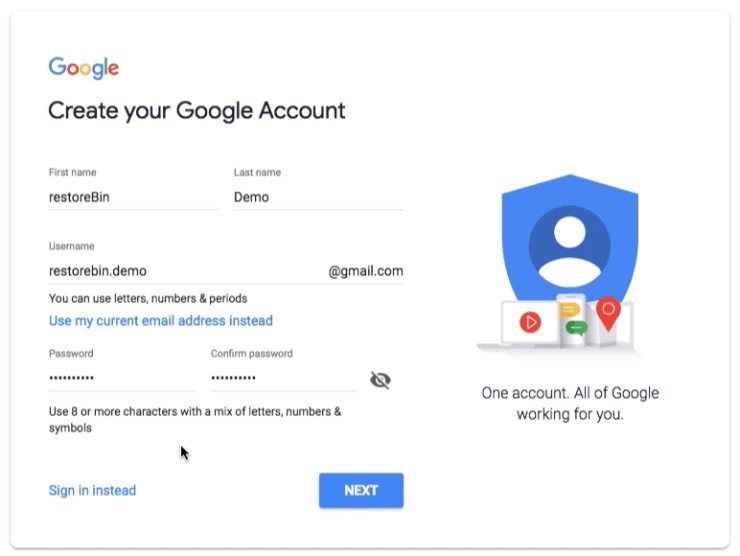
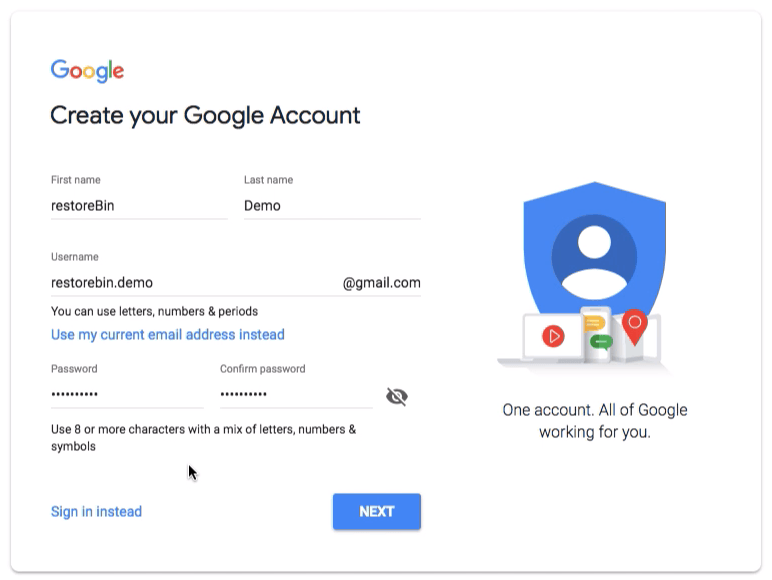
- Заполните форму регистрации точными данными
- Вы должны ввести уникальное имя пользователя и пароль (это имя пользователя также является вашим адресом электронной почты Gmail)
- На следующей странице введите номер телефона и адрес электронной почты для восстановления (это довольно полезно на случай, если вы забудете свои учетные данные для входа. Вариант восстановления поможет восстановить вашу учетную запись Google)
- Заполните другие данные, такие как дата рождения и пол и т.д.
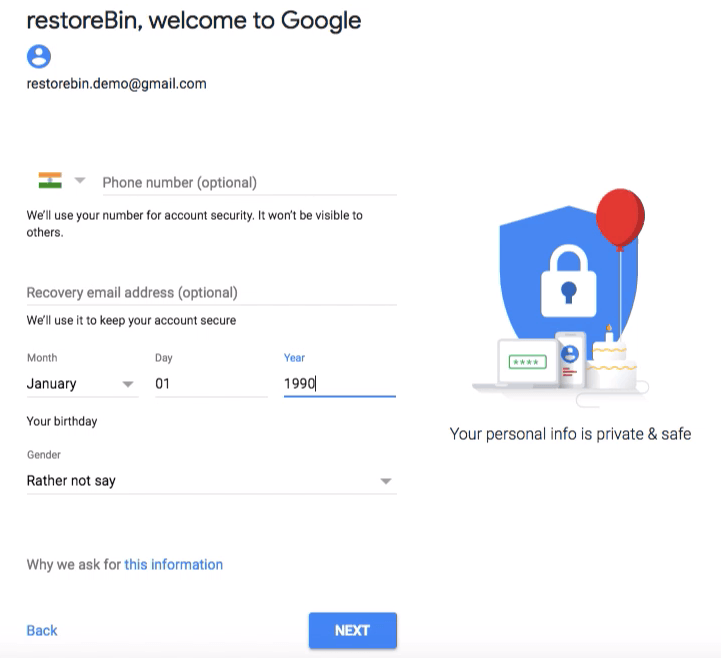
- Настройте и примите политику конфиденциальности и условия для бесплатной регистрации учетной записи Google
- Нажмите на кнопку [Я согласен], чтобы зарегистрировать учетную запись Google
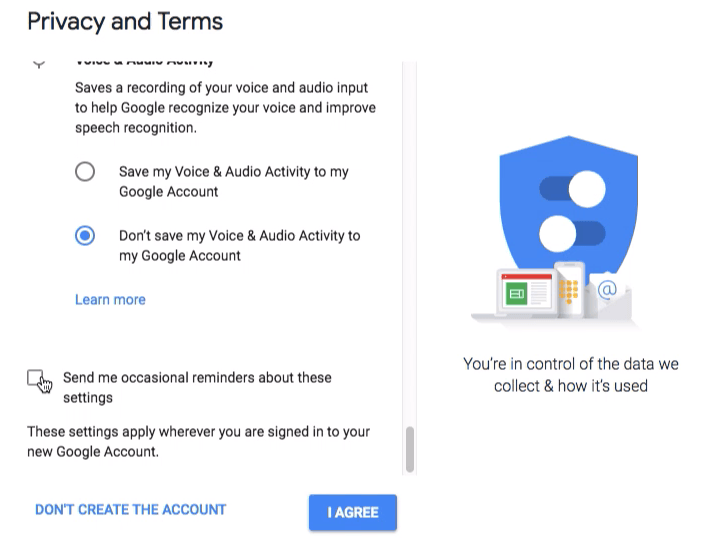
Теперь вы создали и вошли в учетную запись Google, связанную с адресом Gmail.
Создайте учетную запись Google или Gmail и быстро получите доступ к настройкам
Вход в Gmail в первый раз, настройка и полное завершение выхода
Теперь, когда мы создали учетную запись Gmail или Google, давайте войдем в нашу учетную запись. Мы войдем в почтовый ящик Gmail, просматриваем основные вещи, а затем узнаем, как выйти из Gmail. Когда мы выходим из учетной записи, наш адрес электронной почты или Gmail по-прежнему хранится, поэтому нам также нужно удалить учетную запись.
Следуйте простым шагам, чтобы войти и полностью выйти и удалить следы учетной записи Gmail в любом браузере:
Перейдите на www.google.com
Нажмите на кнопку [Войти] в правом верхнем углу, чтобы перейти на страницу входа
Введите Имя пользователя (т.е. адрес Gmail) и соответствующий Пароль и нажмите на кнопку [Далее]
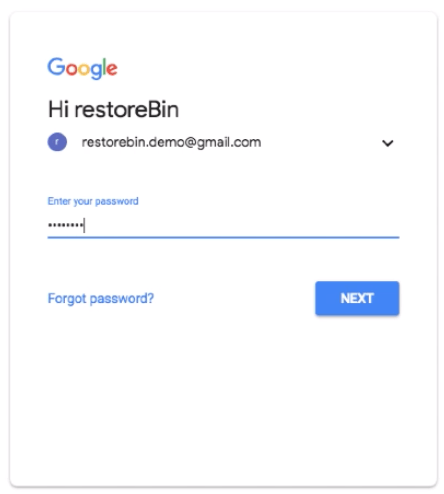
После того, как вы вошли в учетную запись Google, нажмите на ссылку Gmail, видимую в правом верхнем углу главной страницы Google, ИЛИ вы также можете посетить адрес www.gmail.com
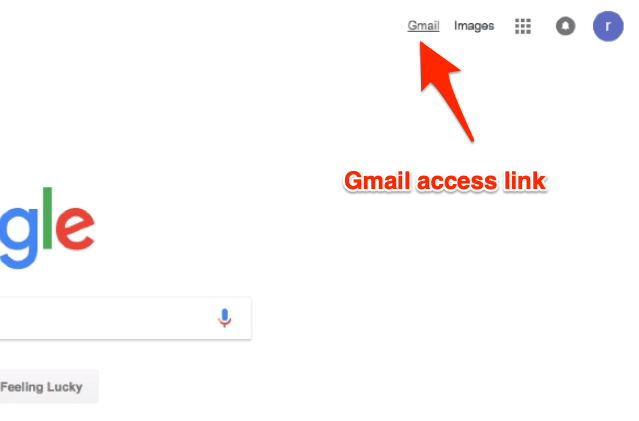
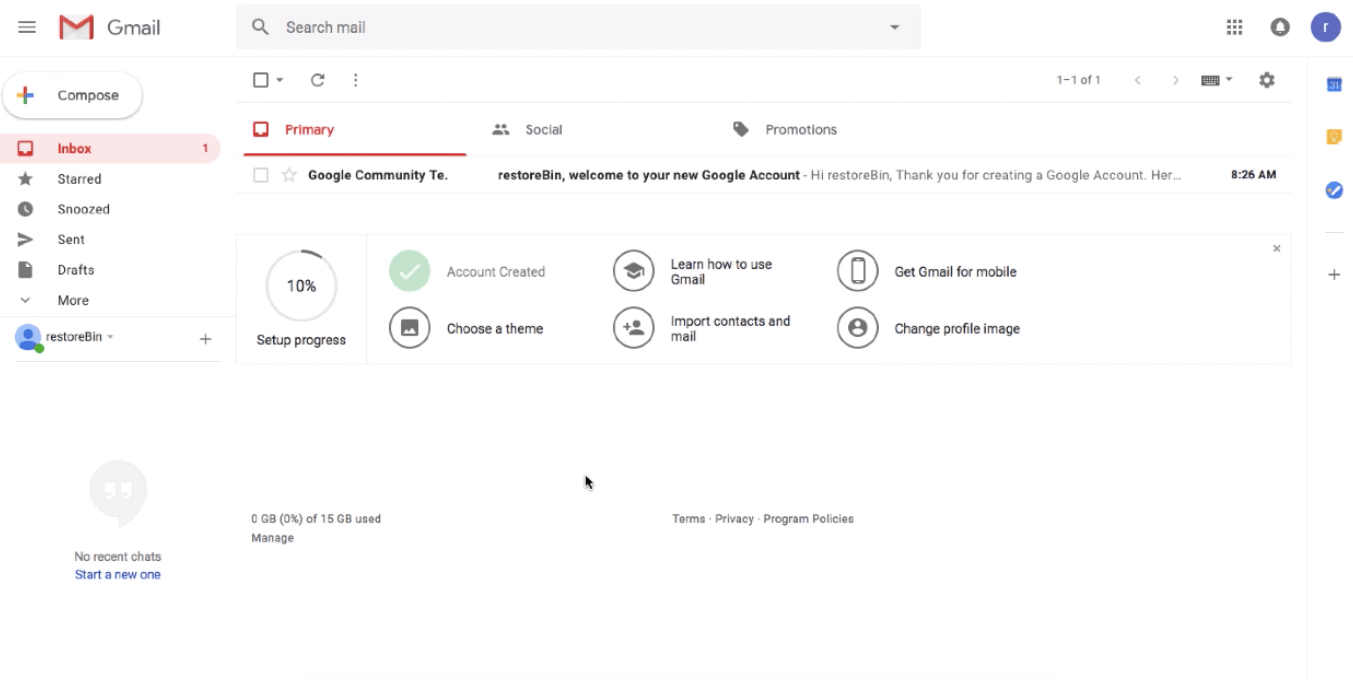
Вы автоматически перейдете в почтовый ящик Gmail
Пропустите ввод и сделайте себя комфортным с интерфейсом Gmail
Чтобы выйти, нажмите на изображение профиля в правом верхнем углу и выберите команду [Выйти]
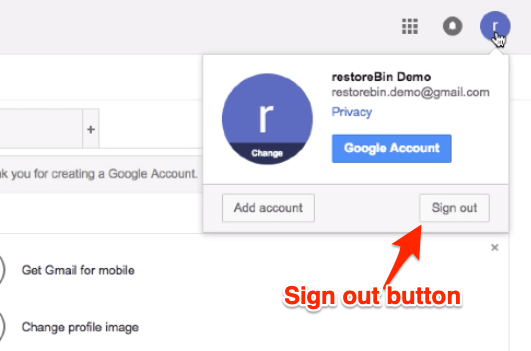
Вы автоматически выйдете из учетной записи Google и Gmail
На странице входа выберите свою учетную запись Google и нажмите на команду Удалить учетную запись и подтвердите изменения в диалоговом окне
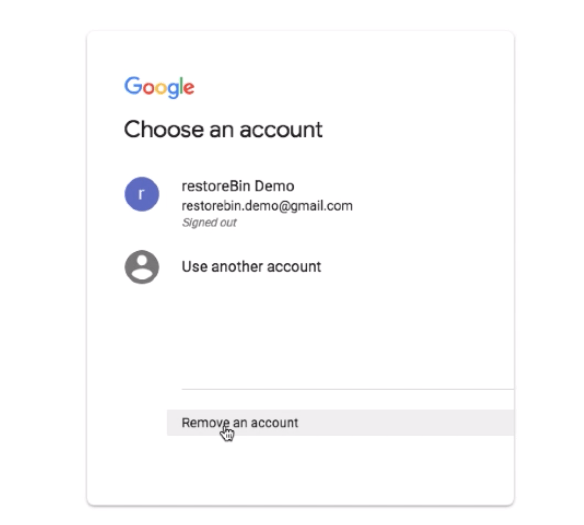
Таким образом, вы можете войти, просматривать, а также полностью удалить данные учетной записи Google или Gmail в любом веб-браузере.
Вход в почтовый ящик Gmail в первый раз с базовой настройкой
Настройка темы Gmail и фоновых фотографий
Вы можете настроить внешний вид и ощущения Gmail, а также изменить фоновую фотографию с более светлой версии. Новый интерфейс Gmail основан на материальном дизайне, и он теперь внедрен во все программы Google, включая приложения для Android. В Gmail вы можете изменить тему, а также настроить фон из доступных тем, доступных под значком шестеренки. Следуйте этим простым шагам, чтобы изменить тему Gmail, а также фоновую фотографию:
- Войдите в учетную запись Gmail
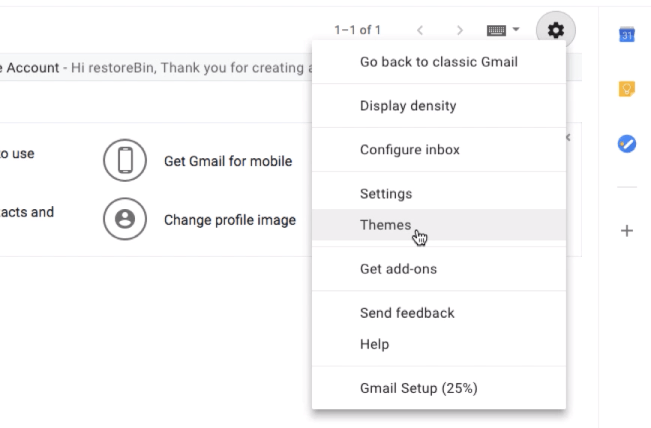
- Нажмите на Значок шестеренки, чтобы открыть параметры Gmail
- Выберите Темы из списка
- Это откроет окно Выберите свою тему
- Вы можете выбрать любую доступную тему и нажать кнопку [Сохранить], чтобы применить ее к макету Gmail
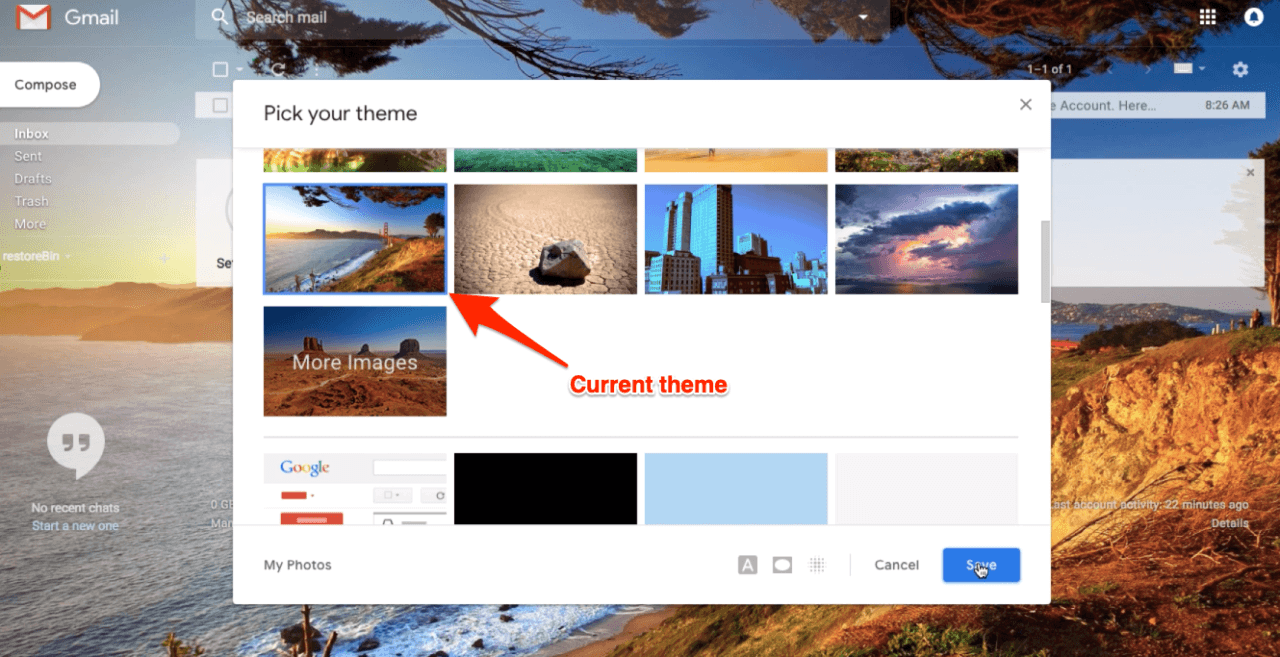
- В качестве альтернативы вы также можете нажать на кнопку [Мои фотографии], чтобы выбрать фотографии из своей библиотеки Google Photos
- Нажмите на [Выбрать], а затем на кнопку [Сохранить], чтобы применить свою личную фотографию в качестве фонового изображения
Вот и все. Вы сможете увидеть настроенный Gmail после входа.
*Внимание: возможность вернуться к классической версии больше недоступна в Gmail.*
Измените тему Gmail, фоновую фотографию и примените темный цвет темы
Пометить как прочитанное в почтовом ящике Gmail и категории
Если у вас слишком много непрочитанных писем в Gmail под разными категориями, такими как Основные, Социальные, Рекламные, Обновления и Форумы. Вы можете выбрать все сразу и пометить электронную почту под категорией или папкой как прочитанную. Вам не нужно открывать каждое письмо по отдельности, чтобы считать его прочитанным.
Следуйте этим простым шагам, чтобы пометить как прочитанное в Gmail:
- Войдите в Gmail, используя учетную запись Google
- Перейдите к категории или папке, которую нужно пометить как прочитанную
- Включите флажок напротив папки, чтобы выбрать все электронные письма под категорией
- Нажмите на 3 вертикальные точки для дополнительных опций
- Выберите команду Пометить как прочитанное из списка опций
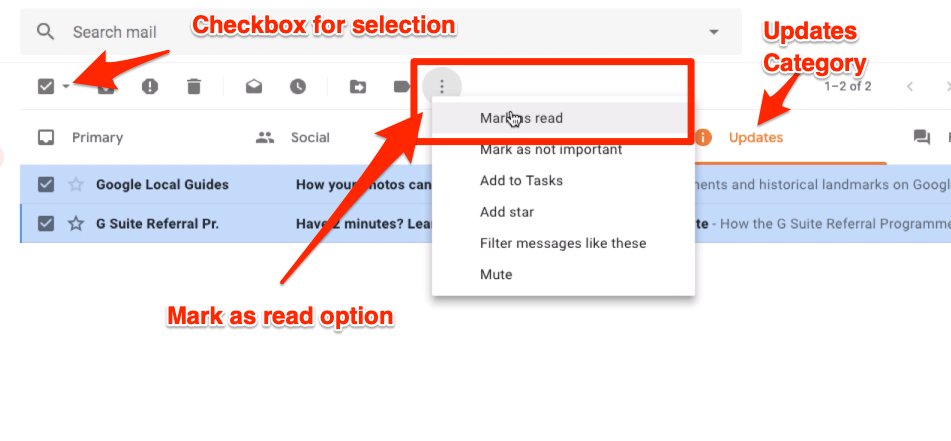
- Вот и все!
Все электронные письма в определенной категории в Gmail будут помечены как прочитанные.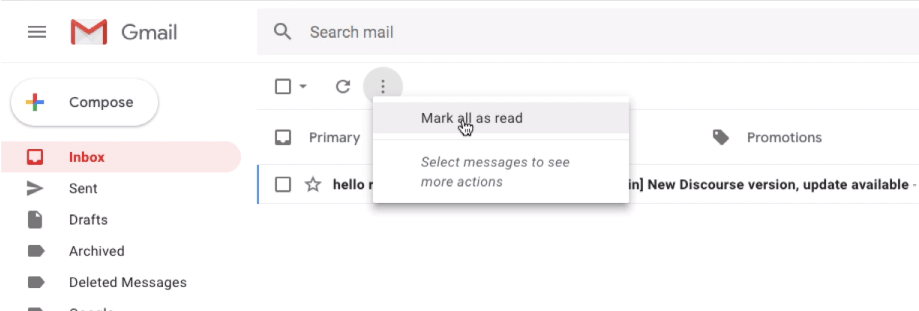
Вы даже можете пометить все электронные письма как прочитанные, не выбирая ни одно конкретное письмо, однако, нажав команду “Пометить все как прочитанное”.
Пометить как прочитанное в почтовом ящике Gmail и разделе категории одновременно
Настройка подписи Gmail для электронных писем
Электронная коммуникация всегда должна иметь личную подпись. Эта подпись подразумевает, что вы общаетесь в вежливой и формальной манере. Это также помогает понять, кто отправитель, если цепочка писем слишком длинная и вовлечено много людей. Независимо от того, используете ли вы Google Mail для личной коммуникации или используете G Suite на работе, вы должны рассмотреть возможность добавления подписи, которая автоматически добавляется в ваши исходящие электронные письма. Будь то новое письмо или ответ.
Следуйте этим простым шагам, чтобы настроить подпись Gmail для ваших электронных писем:
- Войдите в Gmail
- Перейдите в Настройки из значка шестеренки
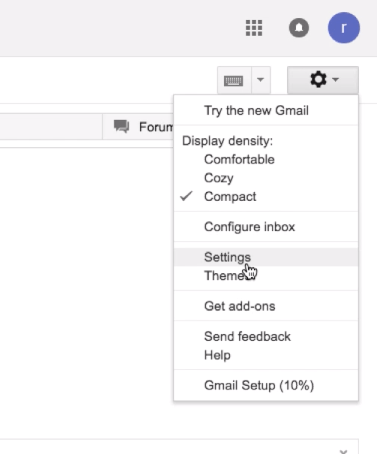
- В разделе Настройки > вкладка Общие прокрутите вниз до раздела Подпись
- Переключите радиокнопку с Без подписи на текстовое поле подписи
- Заполните текстовое поле вашим желаемым Подписанием
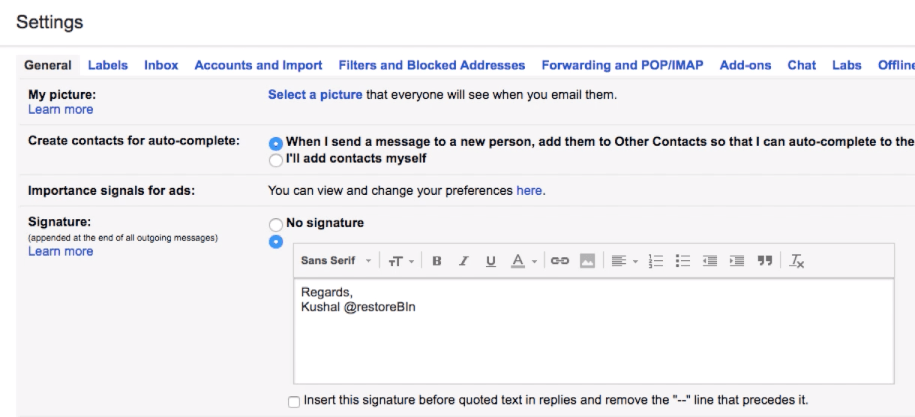
- Нажмите на кнопку [ Сохранить изменения]
- Вот и все!
Нажмите на кнопку [НАПИСАТЬ], чтобы проверить, появляется ли подпись в письме. Вы также можете проверить, нажав на опцию Ответить или Переслать любое существующее письмо.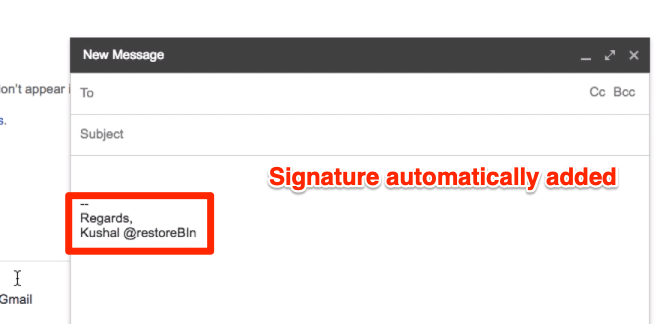
Ниже приведена моя личная подпись, которую вы можете изменить и использовать в качестве своей подписи Gmail:
Спасибо!
С уважением,
Кушал Азза
E: em*****@*il.com | M: 098-765-4321
Вы даже можете настроить ее, чтобы сделать ее немного более профессиональной, добавив должность, веб-сайт и офисный телефон, если он доступен.
Спасибо!
С уважением,
Кушал Азза
Основатель restoreBin | https://restorebin.com
E: em*******@*il.com | M: 098-765-4321
Вы даже можете добавить HTML-подпись и загрузить логотипы или личную подпись.
Настройка подписи электронной почты Gmail для личных и деловых целей
Быстрое восстановление или отмена отправленного электронного письма
Иногда мы осознаем ошибку в нашем электронном письме после нажатия кнопки отправки. Поэтому команда Отмена является спасением для восстановления отправленного электронного письма обратно в наш почтовый ящик. Это не типичное извлечение электронного письма из почтового ящика получателя, а удержание письма в нашем исходящем ящике на определенный предустановленный период ожидания, а затем отправка.
Вот шаги для настройки Отмены или Восстановления в Gmail:
- Войдите в почтовый ящик Gmail
- Перейдите в Настройки под значком шестеренки
- Прокрутите до раздела Отмена отправки в настройках вкладки Общие
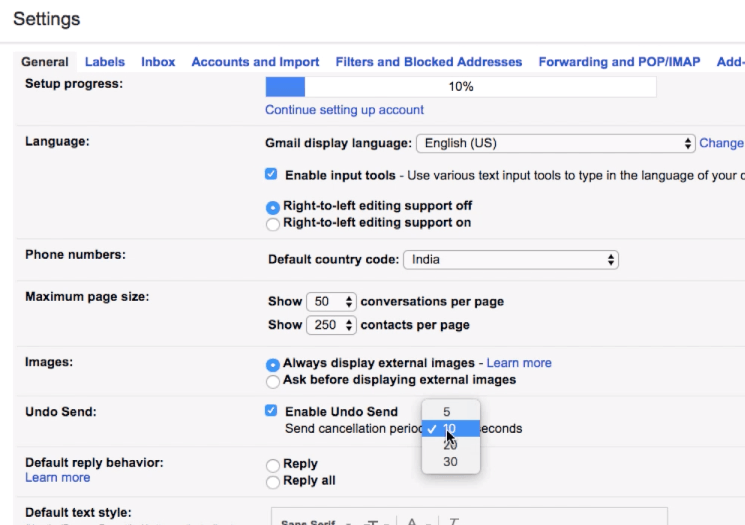
- Выберите флажок и установите таймер Период отмены отправки на любое значение, которое вы хотите – Я установил на 30 секунд
- Прокрутите вниз и нажмите на кнопку [Сохранить изменения]
Теперь давайте протестируем команду Отмена в Gmail.
Перейдите в Написать и введите новое тестовое электронное письмо
Нажмите на кнопку [Отправить], электронное письмо будет отправлено, и вы сможете увидеть статус ‘ Ваше сообщение отправлено ‘ вместе с двумя опциями — Просмотреть сообщение и Отменить
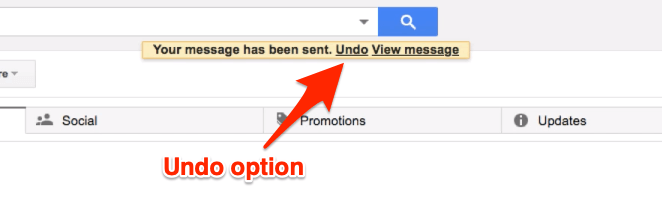
Нажмите на команду Отмена, чтобы вернуть электронное письмо обратно к написанию со статусом ‘ Отправка отменена ‘
Если вы не предпримете никаких действий по Отмене или Восстановлению, электронное письмо будет автоматически отправлено после установленного периода отмены (30 секунд)
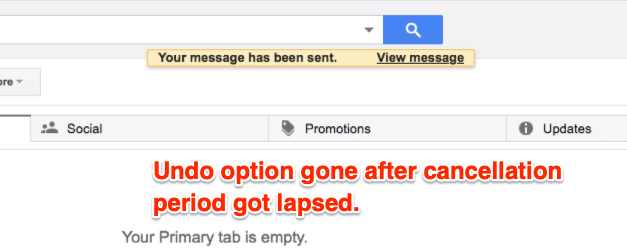
После периода отмены вы не сможете восстановить электронное письмо ни при каких обстоятельствах, и даже опция Отмена также исчезнет из статуса
Я рекомендую установить период отмены отправки на 30 секунд, чтобы у вас было достаточно времени, чтобы еще раз прочитать отправленное электронное письмо и отменить, если это необходимо.
Быстрое ВОССТАНОВЛЕНИЕ или ОТМЕНА отправленного электронного письма из Gmail
Создание фильтров Gmail и перемещение в метки
Чтобы организовать входящие электронные письма Gmail, метка является действительно полезной функцией. Вы можете создать фильтр для этой метки, чтобы в следующий раз любое письмо, соответствующее этому фильтру, автоматически помечалось под этой меткой.
Следуйте этим шагам, чтобы создать метку в Gmail:
- Войдите в учетную запись Gmail
- Прокрутите в боковой панели вкладок до конца и нажмите команду + Создать новую метку
- Появится всплывающее окно, заполните Имя метки
- Если вы хотите иметь вложенную иерархию, включите флажок Вложить метку под и выберите родительскую метку из списка
- Нажмите на кнопку [Создать], чтобы создать новую метку
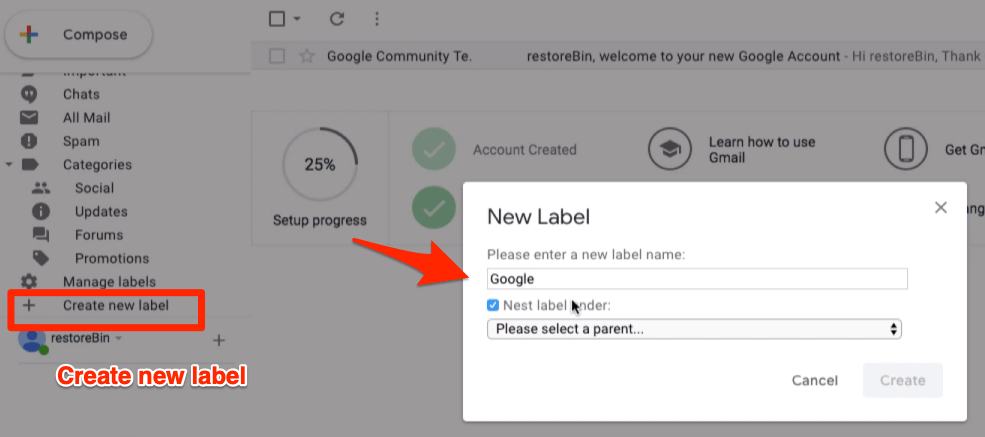
Теперь, когда мы создали метку, давайте перейдем к созданию условия фильтра, чтобы переместить входящие электронные письма. Предположим, я хочу пометить все электронные письма, приходящие от @google.com, в метку google, которую мы создали. Следуйте нижеприведенным шагам:
- Откройте электронное письмо, которое вы хотите добавить под метку, которую вы создали
- Нажмите на 3 вертикальные точки, чтобы просмотреть дополнительные опции, и выберите Фильтровать сообщения, подобные этим из списка
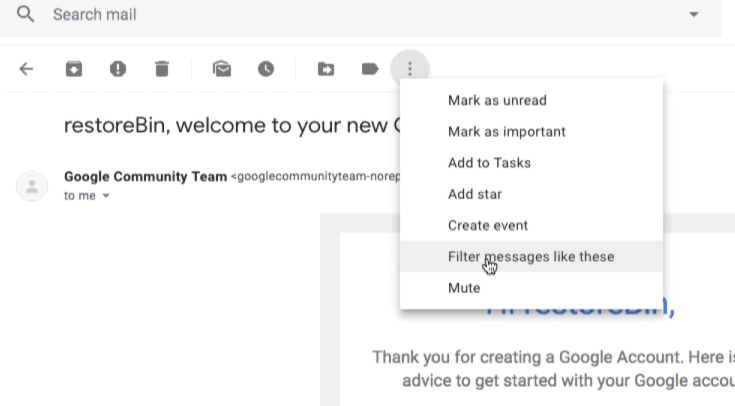
- Настройте условие фильтра так, чтобы оно отображало только желаемый результат. В моем случае я добавлю условие, чтобы соответствовать от:@google.com
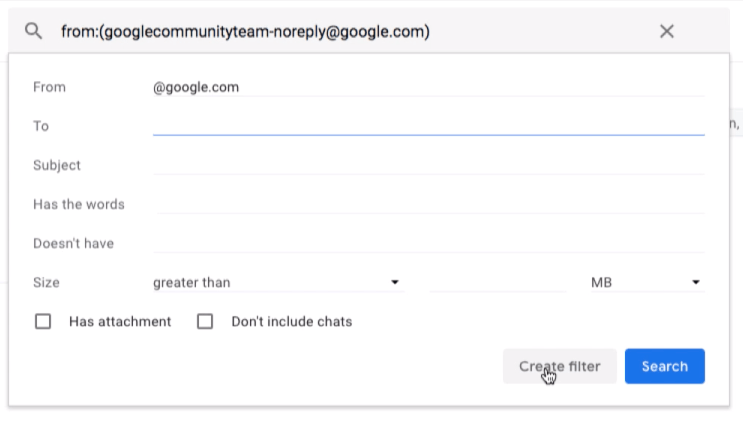
- Нажмите на кнопку [Создать фильтр]
- Далее выберите действие, которое вы хотите, чтобы Gmail предпринял, как только условие фильтра будет выполнено. В моем случае я применю метку “google” к соответствующему электронному письму
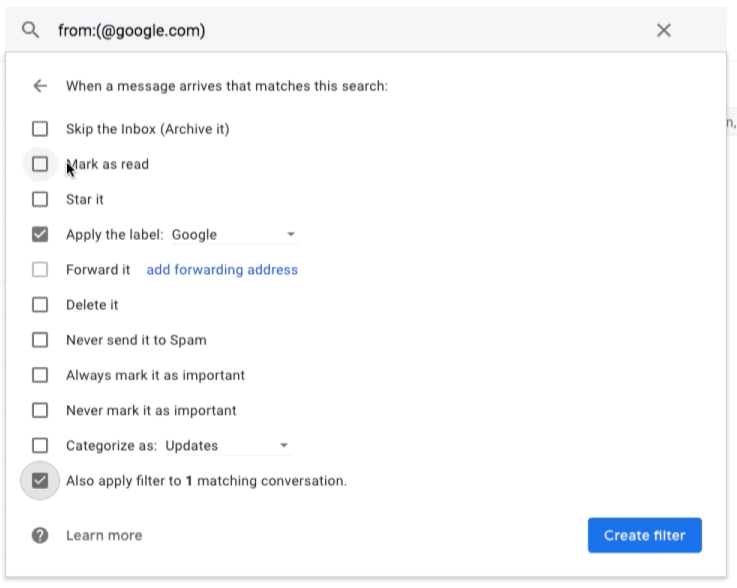
- Также включите флажок, если вы хотите применить фильтр к существующим электронным письмам
- Наконец, нажмите на кнопку [Создать фильтр], чтобы сохранить изменения
Вот и все. Теперь все входящие электронные письма, которые соответствуют условию фильтра, будут автоматически помечены меткой. Аналогично, вы также можете применять различные условия фильтра и действия.
Вы можете легко удалить любой фильтр из Настроек Gmail > Фильтры и заблокированные адреса.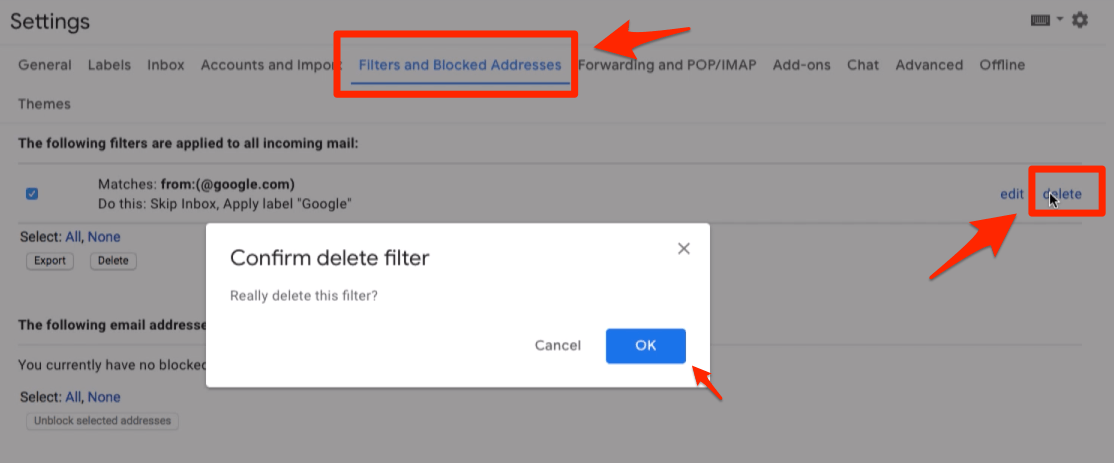
Вы можете создать неограниченное количество фильтров и настроить поток электронных писем в соответствии с вашими потребностями.
Создание фильтров Gmail для перемещения электронных писем между папками, метками и категориями
Скрыть или показать категории и метки боковой панели
Вы можете легко скрыть и показать вкладки категорий в своем почтовом ящике Google, используя опцию Настроить почту. Следуйте нижеприведенным шагам:
- Войдите в почтовый ящик Gmail
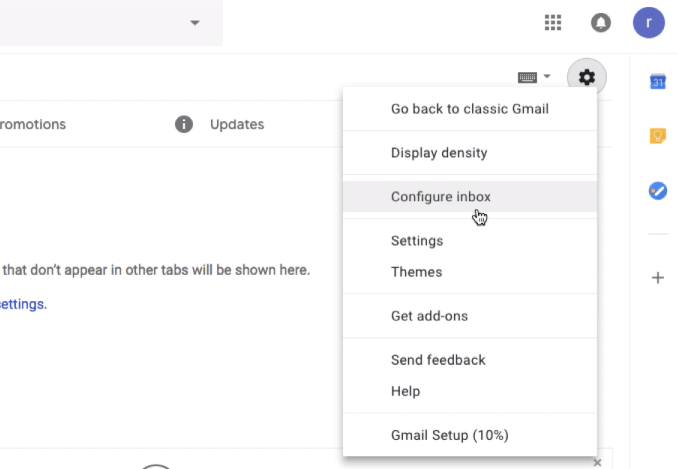
- Нажмите на значок шестеренки и выберите опцию Настроить почту
- Это откроет окно Выберите вкладки для включения
- Выберите или снимите флажок напротив каждой категории, которую вы хотите скрыть или показать
- Вы также можете включить опцию отображения отмеченных электронных писем в основной категории
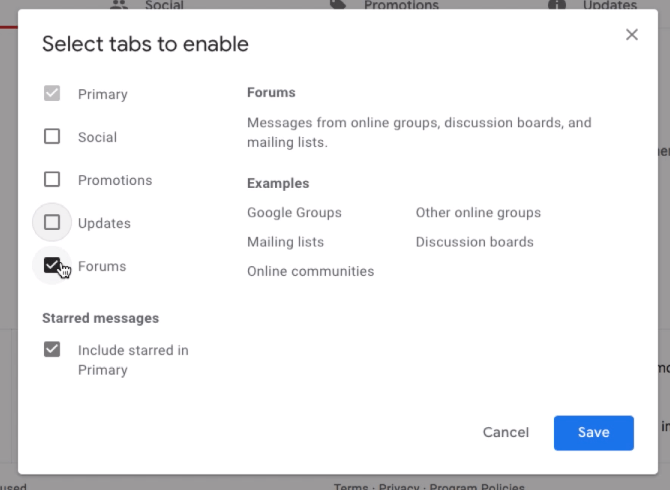
- Нажмите на кнопку [Сохранить], чтобы изменения вступили в силу
В зависимости от вашего выбора почтовый ящик Gmail изменится. Я снял все категории, поэтому все вкладки теперь скрыты, и каждое входящее электронное письмо будет добавлено в основной почтовый ящик.
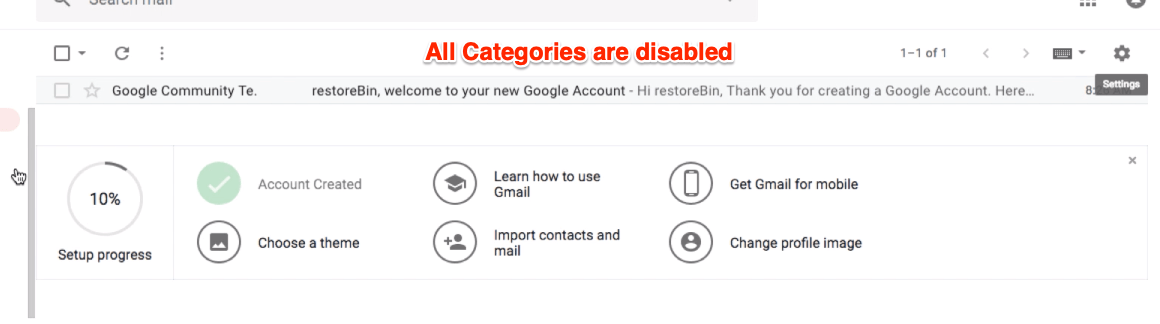
Обратите внимание, что флажок Основной всегда включен, и вы не можете отключить его в опции Настроить почту. Далее мы можем скрыть метки и другие вкладки категорий из почтового ящика, чтобы сделать боковую панель более аккуратной. Следуйте шагам:
- Войдите в Gmail и перейдите на страницу Настроек из значка шестеренки
- Переключитесь на вторую вкладку — Метки
- На этой странице настроек меток вы можете показать или скрыть метки, которые отображаются в списке
- По необходимости нажмите на команду показать или скрыть напротив каждой записи
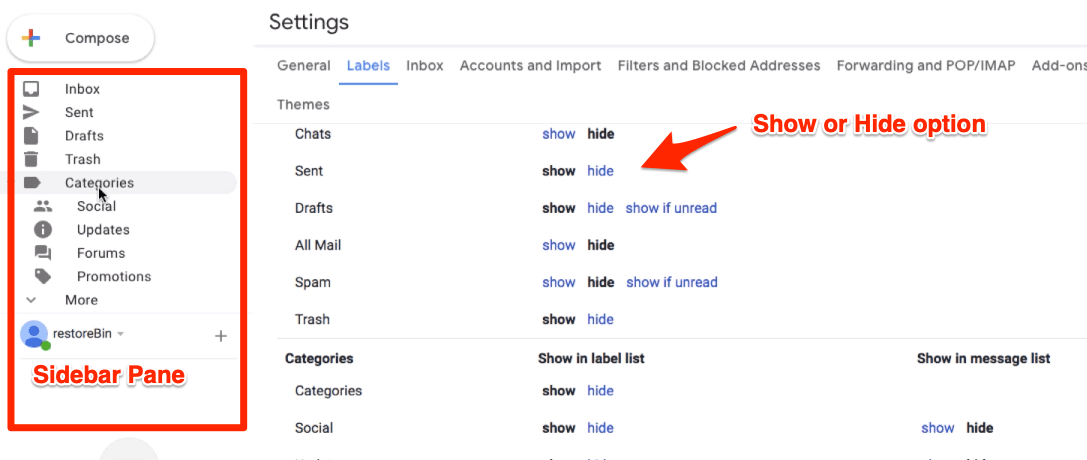
- Метки и категории будут скрыты или отображены в реальном времени после действия
Все категории и метки, которые появляются в боковой панели, будут скрыты в зависимости от вашего выбора. Хотя все метки и категории автоматически скрыты, но вы можете просмотреть их, нажав на команду Еще в боковой панели.
Показать и скрыть вкладки категорий Gmail и метки боковой панели в интерфейсе Gmail
Перемещение чата Hangout в Gmail
Когда вы входите в Gmail, вы можете заметить, что чат Hangout находится в боковой панели. Однако большинству людей (включая меня) это некомфортно. Поэтому мы можем переместить чат Hangout из боковой панели на левую сторону в виде всплывающей панели.
Следуйте этим простым шагам, чтобы переместить чат Hangout в Gmail:
- Войдите в Gmail и перейдите на страницу Настроек из значка шестеренки
- Переключитесь на вкладку Дополнительно в настройках
- Прокрутите до раздела — Чат справа и выберите радиокнопку включения
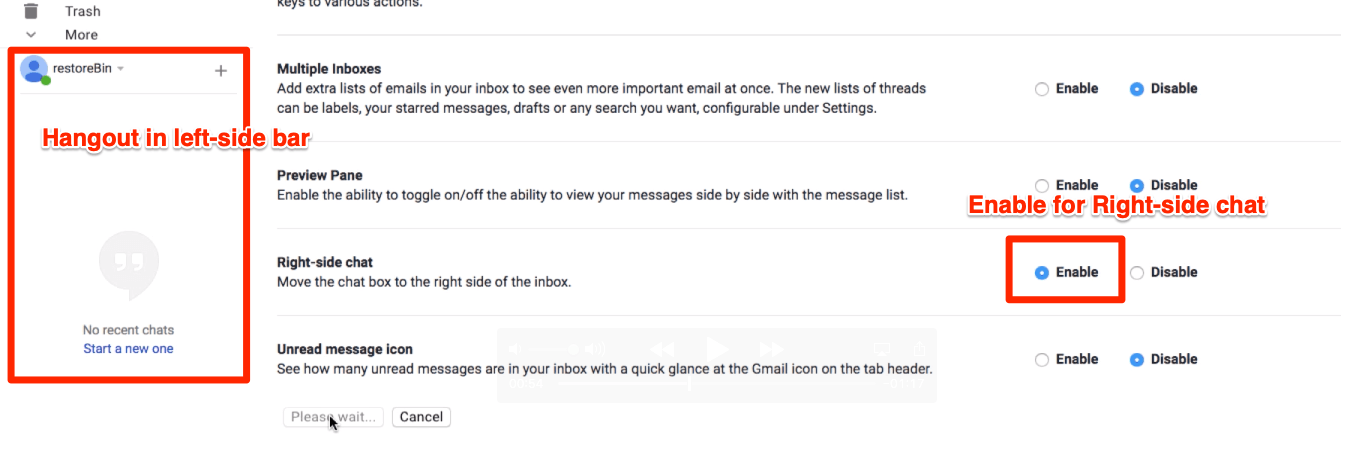
- Нажмите на кнопку [Сохранить изменения]
Теперь вернитесь в почтовый ящик Gmail и посмотрите, как чат Hangout появляется справа.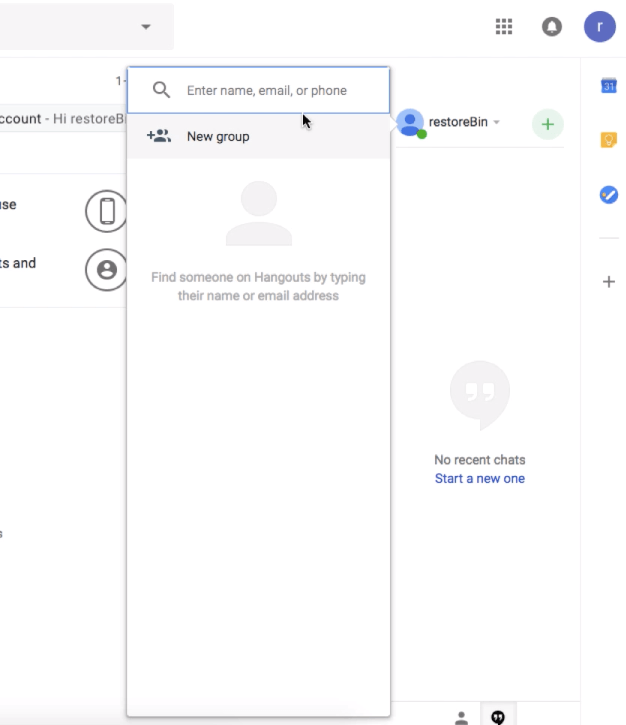
Вы можете вернуться к исходному виду слева, выбрав опцию Отключить в разделе Чат справа под вкладкой Дополнительно.
Перемещение местоположения чата Hangout из левой боковой панели на правую сторону
Включение уведомлений рабочего стола для входящих электронных писем
Уведомления рабочего стола действительно полезны, когда вы не хотите пропустить ни одно электронное письмо. Каждый раз, когда вы получаете электронное письмо, браузер автоматически отправит всплывающее уведомление на ваш рабочий стол. Вы можете нажать на уведомление, чтобы открыть и немедленно прочитать электронное письмо.
Прежде чем мы начнем, нам нужно убедиться, что уведомления разрешены для Gmail. Если уведомления отключены в браузере, тогда вы не сможете включить оповещения.
Следуйте этим простым шагам, чтобы включить уведомления рабочего стола в Gmail:
- Войдите в учетную запись Gmail
- Нажмите на Замок безопасности в браузере
- Включите уведомление браузера, изменив его на Спросить (по умолчанию), это запросит перезагрузить веб-страницу
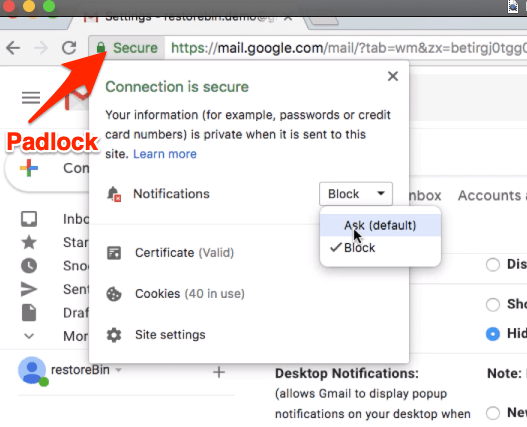
- Теперь перейдите в Общие настройки из Настроек под значком шестеренки в Gmail
- Прокрутите раздел — Уведомления рабочего стола
- Нажмите на ссылку Нажмите здесь, чтобы включить уведомления рабочего стола для Gmail и разрешите всплывающие уведомления
- Далее выберите радиокнопку либо Уведомления о новых письмах включены, ЛИБО Уведомления о важных письмах включены
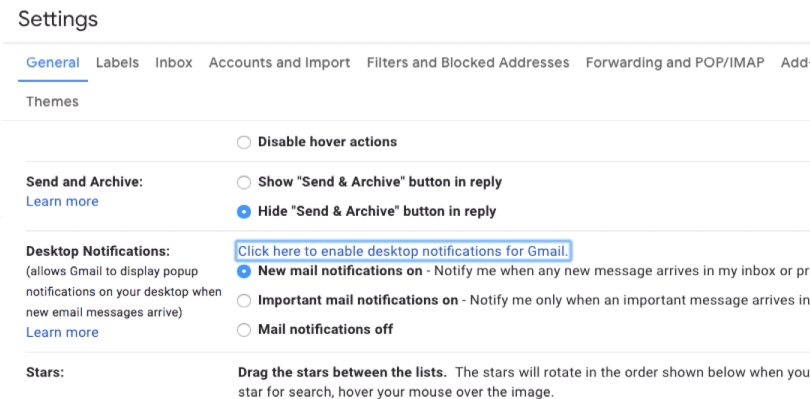
8. После выбора нажмите на кнопку [Сохранить изменения]
На всякий случай, если вы пропустили включить уведомление браузера, вы получите предупреждение, говорящее – Уведомление отключено в этом браузере. В таких случаях вам следует следовать шагам 1-3.
Настройка уведомлений рабочего стола для нового письма в почтовом ящике Gmail
Настройка автоответчика и ответа OOO
Если ваша основная коммуникация осуществляется через электронную почту, то довольно важно настроить автоответчик на отпуск или ответ вне офиса, когда вас нет на работе. Этот автоответчик поможет отправителю понять, что у вас нет доступа к почтовому ящику.
Следуйте простым шагам, чтобы включить автоответчик на отпуск в Gmail:
- Войдите в учетную запись Gmail
- Перейдите в Настройки из значка шестеренки
- Прокрутите вниз до раздела Автоответчик на отпуск в общих настройках
- Переключите радиокнопку на Автоответчик на отпуск включен и выберите день, когда включить автоответчик
- Вы также можете настроить тему и ввести сообщение об отпуске
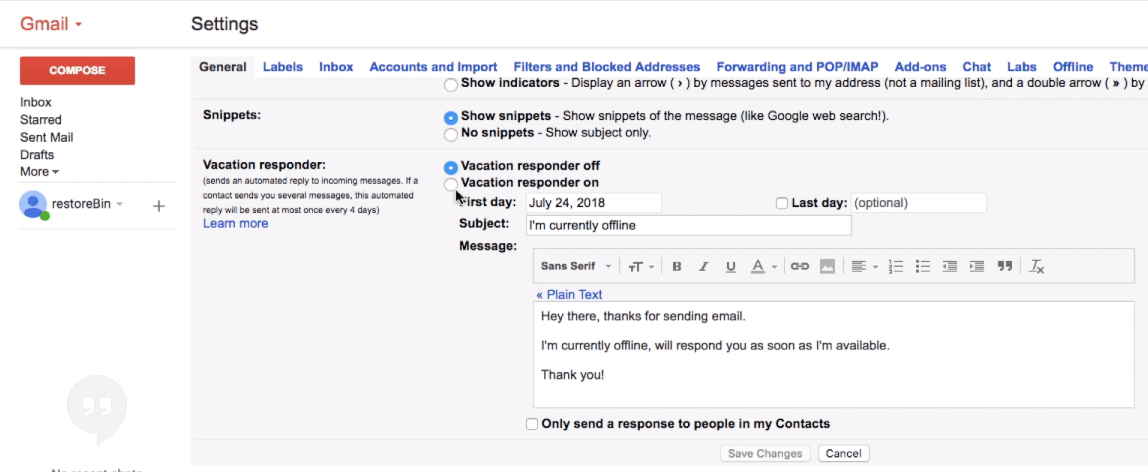
- После того, как вы настроите автоответчик, просто нажмите на кнопку [Сохранить изменения], чтобы включить автоответчик
Вы также можете включить опцию отправки автоответчика вне офиса только вашим контактам. Если вы также укажете последний день, автоответчик прекратит отправку ответов после конечной даты. Сообщение об отпуске позволяет вам добавлять текст в формате HTML. Вот пример автоответчика на отпуск для вашего справки.
Здравствуйте, отправитель,
Спасибо за ваше электронное письмо. Я вне офиса на следующую неделю до 31 декабря без доступа к почтовому ящику и работе. Пожалуйста, ожидайте задержки в моем ответе.
Если что-то срочное, пожалуйста, свяжитесь с co*********@***le.com ИЛИ напишите мне по номеру 9876543210.
Спасибо!
Ваше имя
Не стесняйтесь настраивать автоответчик на отпуск в соответствии с вашими потребностями и добавлять любые важные детали и альтернативные контакты.
Настройка автоответчика Gmail для отпуска и статуса вне офиса
Включение доступа к почтовому ящику Gmail в оффлайн-режиме
Функция Gmail Offline очень полезна, если вы часто путешествуете и также для тех, у кого проблемы с сетью. Предположим, вы находитесь в полете и хотите обратиться к электронному письму, которое было отправлено вчера. Gmail Offline сохранит это письмо в кэше браузера и локальном хранилище, позволяя вам получить доступ даже тогда, когда вы не подключены к сети. Следуйте этим шагам, чтобы включить доступ к Gmail в оффлайн-режиме:
- Войдите в учетную запись Gmail
- Перейдите в Настройки > вкладка Оффлайн
- Установите флажок Включить оффлайн-почту
- Выберите настройки синхронизации и загрузки вложений
- Нажмите на кнопку [Сохранить изменения]
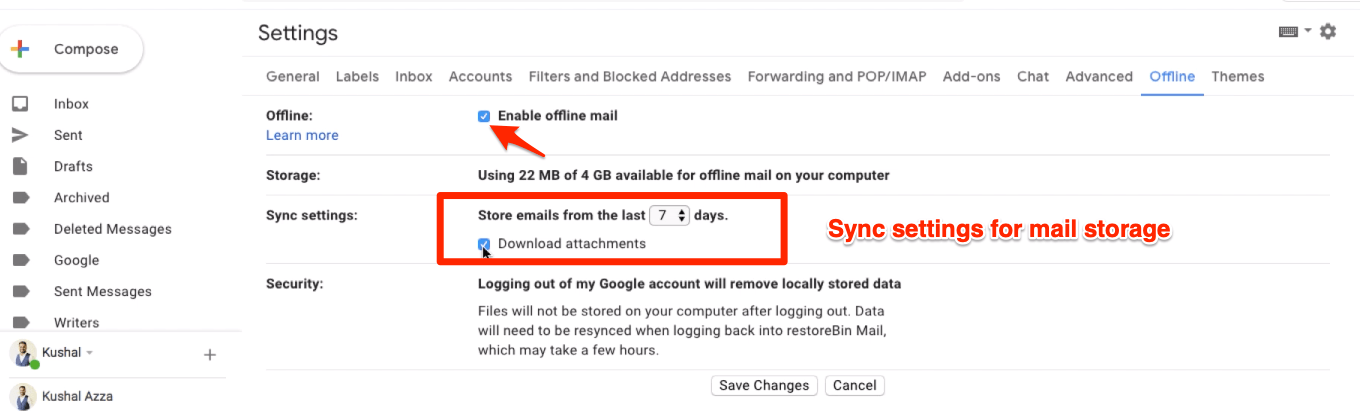
- Вот и все! Вы готовы к оффлайн-доступу
Gmail автоматически начнет загружать электронные письма и вложения в фоновом режиме в соответствии с вашими настройками. Это может занять некоторое время в зависимости от вашего хранилища и скорости сети. Как только ваша оффлайн-резервная копия будет завершена, просто отключите свою систему от сети и попробуйте получить доступ к электронным письмам и вложениям. Я верю, что вы сможете получить доступ без каких-либо проблем.
Настройка и включение оффлайн-доступа Gmail без подключения к Интернету
Пожалуйста, обратите внимание, что выход из учетной записи Google или Gmail удалит локально сохраненные данные.
Расширенные настройки учетной записи Google
Это некоторые из расширенных настроек учетной записи Google, которые могут быть полезны для изучения и использования для безопасности, резервного копирования и повышения производительности.
- Резервное копирование данных Google и постоянное удаление учетной записи помогает загрузить всю информацию учетной записи вместе с личными данными, а также узнать, как навсегда удалить учетную запись Google
- Изменение пароля учетной записи Google или Gmail для легкого управления паролем и безопасностью учетной записи, чтобы восстановить доступ, если вы забыли пароль
- Включение двухфакторной аутентификации в Google для защиты учетной записи Google с дополнительным уровнем безопасности кода входа, запроса Google или даже приложения аутентификатора
- Вход в несколько учетных записей Google в Chrome помогает получить доступ и управлять несколькими учетными записями Google в браузере Chrome независимо друг от друга
- Включение Google Assistant в G Suite Admin для вызова ОК Google помощника на вашем умном устройстве, на котором есть вход в учетную запись G Suite. По умолчанию Google Assistant отключен на уровне администратора, узнайте здесь, как его включить
Заключение:
Я надеюсь, что вы найдете это руководство полезным. Пожалуйста, дайте мне знать, что еще вы ищете, чтобы я мог сделать дополнения, чтобы сделать этот учебник еще более полезным для обычных пользователей. Я лично добавлю больше руководств и видеоуроков к этому обширному учебнику. Также обновлю статьи по мере необходимости, поэтому добавьте эту страницу в закладки для будущих ссылок.
Кроме того, даже Microsoft предлагает бесплатную почтовую службу с дополнительными функциями, как и Gmail. Она называется почтовый ящик Hotmail или Outlook Mail.
Если у вас есть какие-либо мысли по поводу #GmailPro: Пошаговое руководство по становлению суперпользователем Gmail!, не стесняйтесь оставлять их в комментариях ниже. Также, пожалуйста, подпишитесь на наш канал DigitBin на YouTube для видеоуроков. Удачи!
Get new posts in your inbox
No spam. Unsubscribe anytime.