Технологии · 4 min read · Oct 16, 2025
Уведомления Google Календаря не отображаются на Android: как исправить?
Работают ли уведомления Google Календаря на вашем Android-устройстве? Чтобы исправить эту проблему, я упомянул несколько простых советов по устранению неполадок в этом руководстве, которые помогут вам. Google Календарь — отличное приложение, чтобы оставаться в курсе предстоящих событий в вашей жизни. Вы получите ранние напоминания о событиях, чтобы не пропустить их.
Если уведомления в приложении и системные уведомления отключены в Google Календаре, то вы точно пропустите свое событие. Не синхронизируется ли Google Календарь с вашей учетной записью Gmail? тогда вы не увидите никаких напоминаний в приложении. Также отключение фоновых данных для Google Календаря не обновит события, которые создаются. Это приводит к тому, что вы пропускаете уведомления о событиях.
Исправление уведомлений Google Календаря, которые не работают на Android
Теперь позвольте мне представить советы по устранению неполадок, которые вам нужно следовать.
1. Включите системные уведомления в настройках приложения Google Календарь
Чтобы убедиться, что вы никогда не пропустите уведомление от Google Календаря, вам нужно включить уведомления в системных настройках приложения Android.
- Долгое нажатие на значок приложения Google Календаря.
- Выберите опцию Информация о приложении из контекстного меню.
- Нажмите на Уведомления.
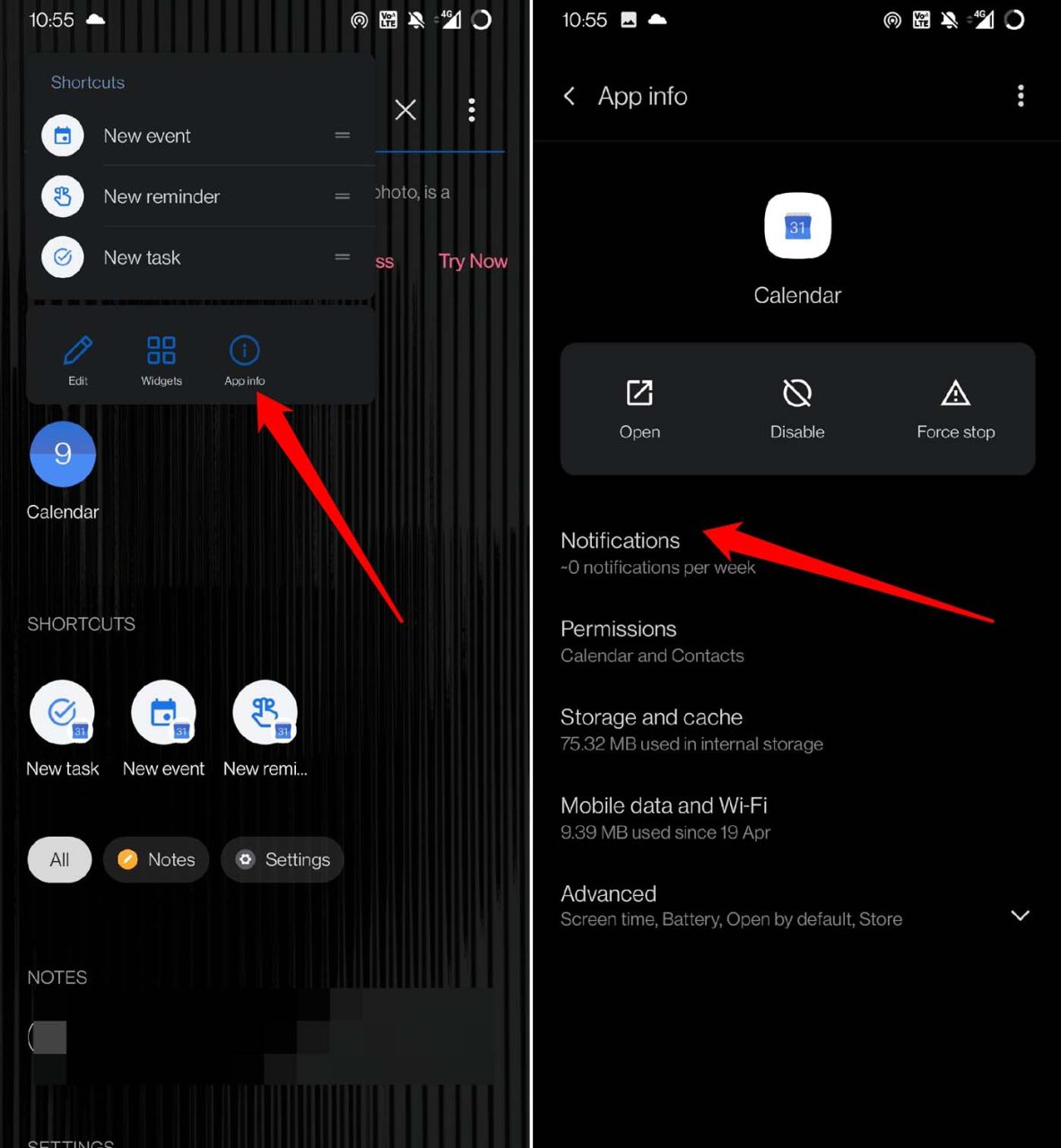
- Затем включите уведомления, нажав на переключатель рядом с ним.
2. Всегда используйте автоматическое время на вашем Android-устройстве
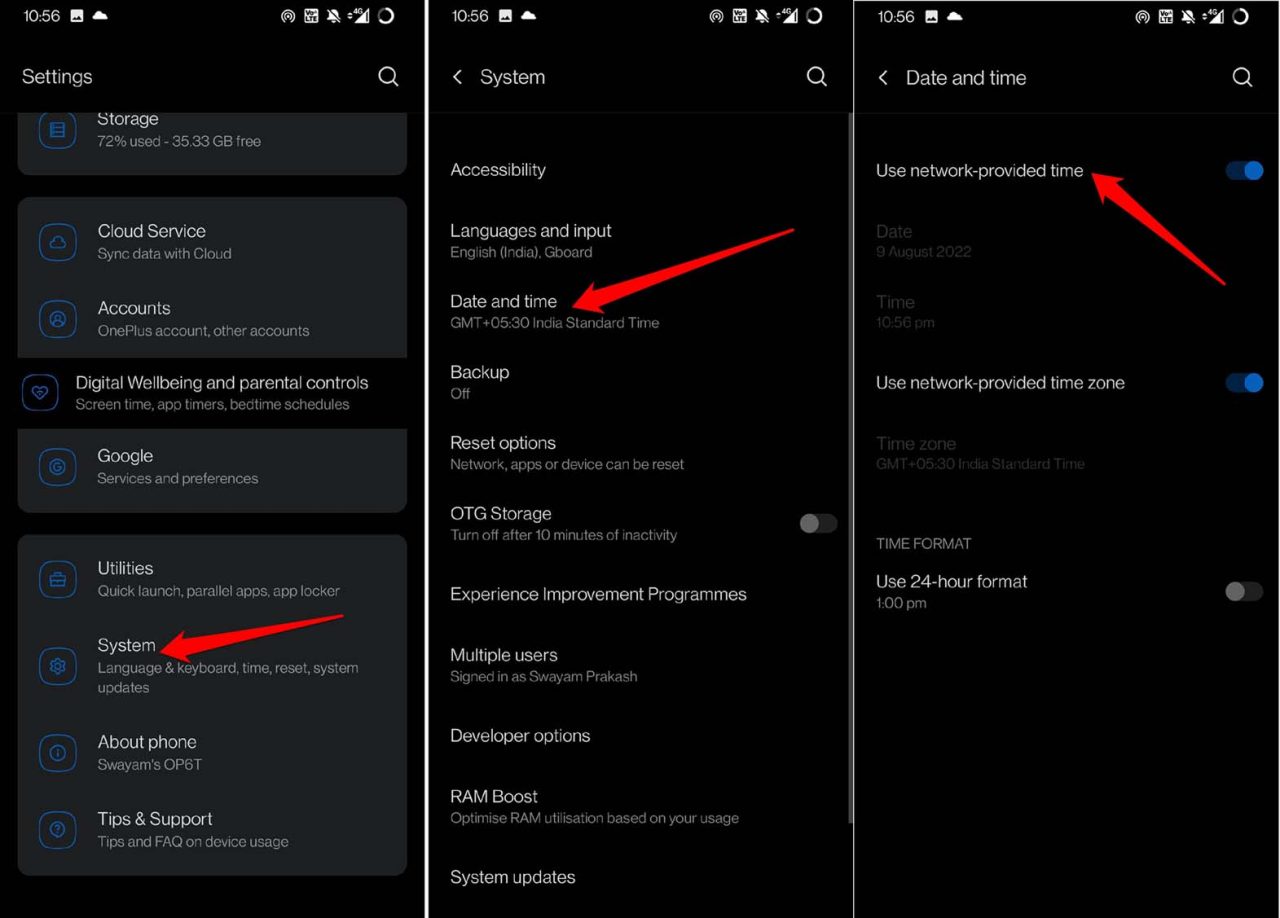
Включите автоматическое время на вашем Android-устройстве. Если установлено неправильное время, это испортит события и соответствующие напоминания. Вы не получите никаких уведомлений о ваших предстоящих событиях.
- Запустите приложение Настройки.
- Перейдите в Система и нажмите на него.
- Затем перейдите в Дата и время. Нажмите на него.
- Включите функцию Использовать время, предоставленное сетью.
3. Включите использование фоновых данных на вашем телефоне
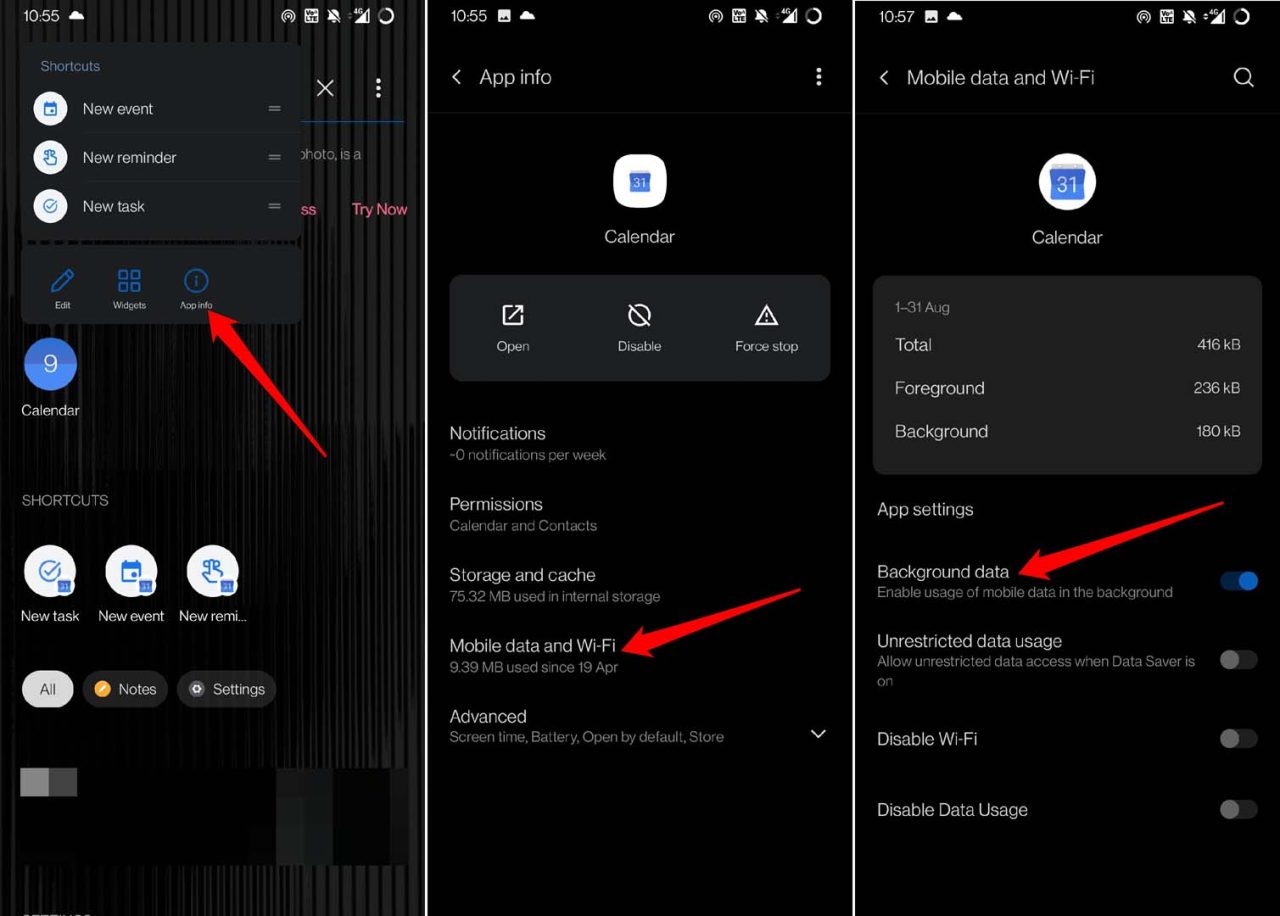
Для эффективной синхронизации данных вам нужно включить фоновый доступ к данным для приложения Google Календарь.
- Долгое нажатие на значок приложения Google Календарь.
- Затем нажмите на Информация о приложении.
- В этом разделе нажмите на Мобильные данные и WiFi.
- Перейдите к Фоновым данным и нажмите на переключатель рядом с ним, чтобы включить процесс.
4. Активируйте уведомления в приложении для Google Календаря
Вот шаги, чтобы включить уведомления в приложении для Google Календаря.
- Откройте Google Календарь.
- Нажмите на кнопку меню в верхнем левом углу.
- Выберите Настройки из меню.
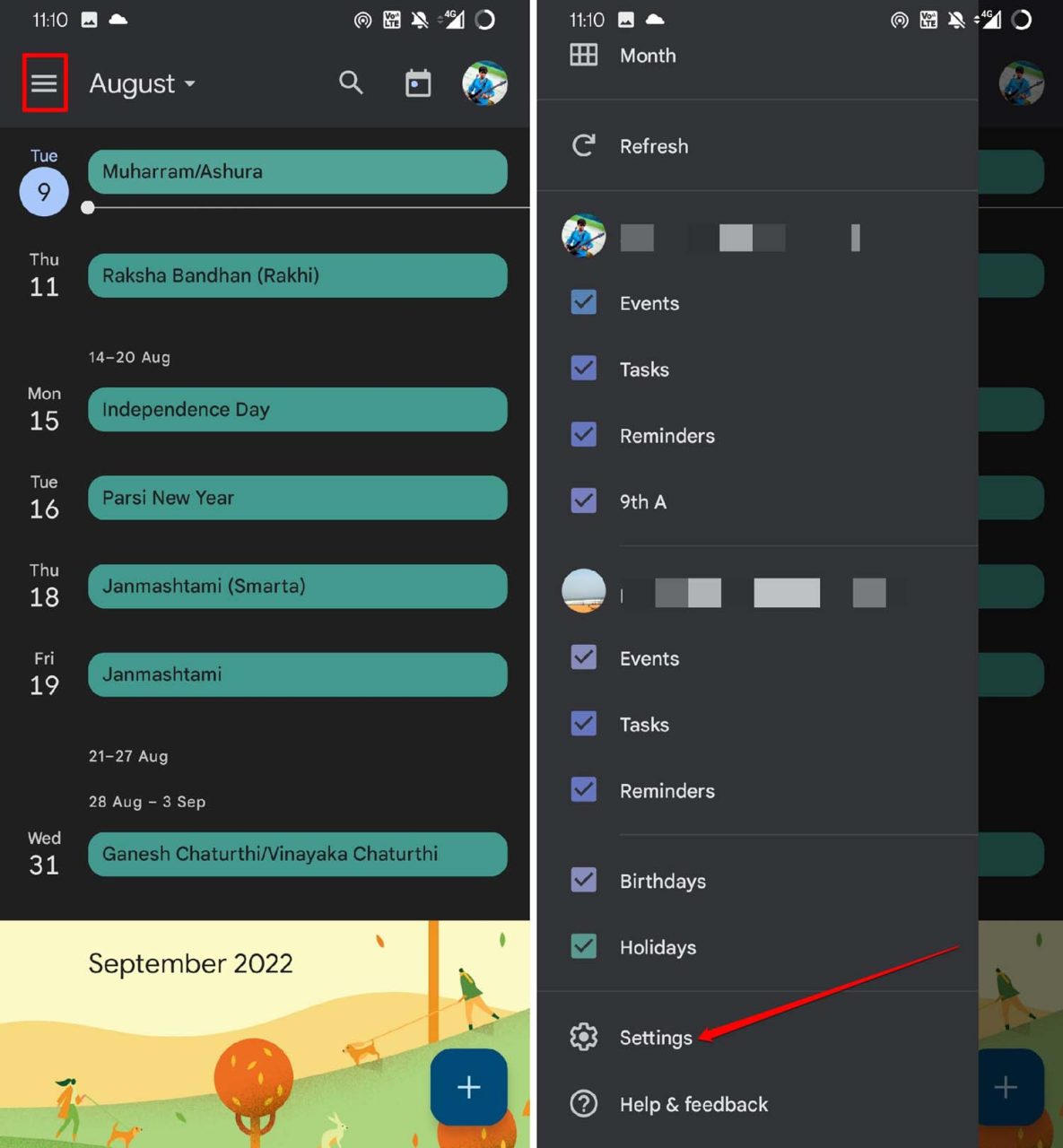
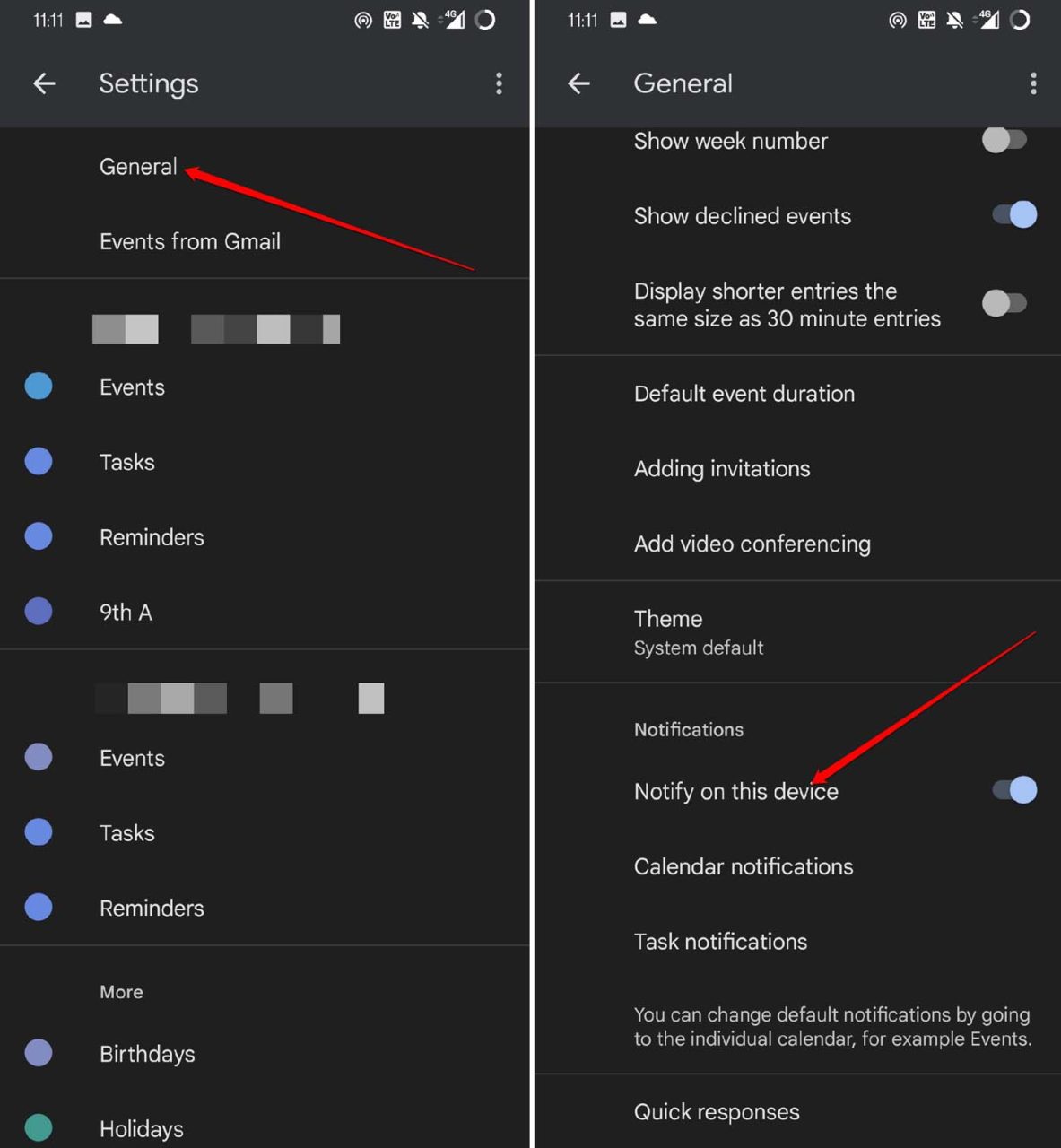
- Нажмите на Общие.
- В этом разделе перейдите на вкладку Уведомления и включите опцию Уведомлять на этом устройстве.
5. Обновите Google Календарь до более новой версии
Google часто обновляет приложение календаря, чтобы исправить ошибки и сделать его более совместимым с Android OS. Вам нужно убедиться, что вы используете последнюю версию Google Календаря. В противном случае вы можете посетить Play Store и установить обновление приложения.
- Запустите Play Store.
- Нажмите на аватар вашей учетной записи Gmail.
- Затем нажмите на опцию Управление приложениями и устройством из появившегося меню.
- Нажмите на Доступные обновления.
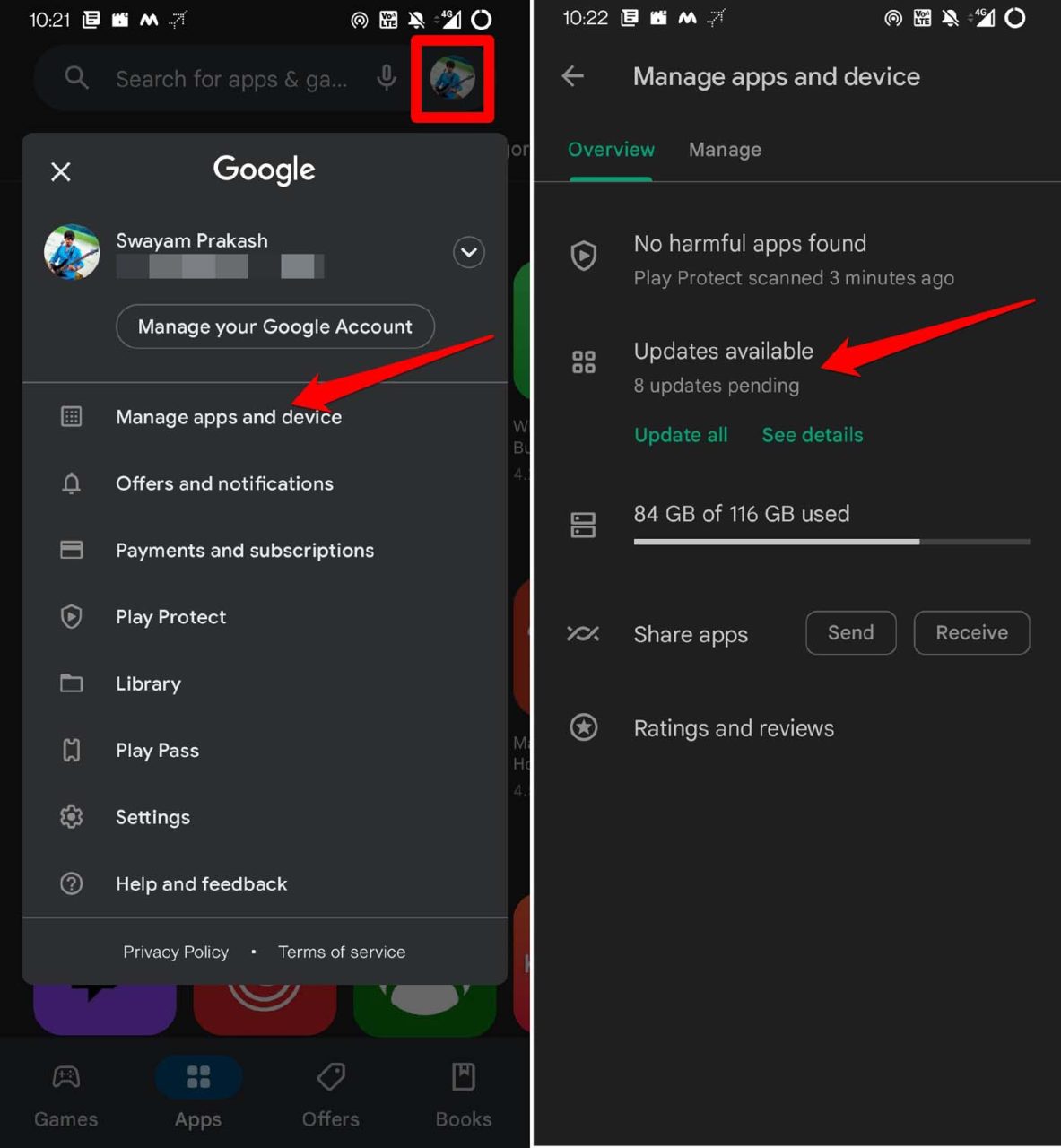
- Проверьте, ожидает ли Google Календарь обновления. Нажмите на кнопку Обновить, чтобы начать.
6. Очистите кэш приложения Google Календарь
Обновите кэш приложения, чтобы удалить ненужные данные. Вот как это сделать.
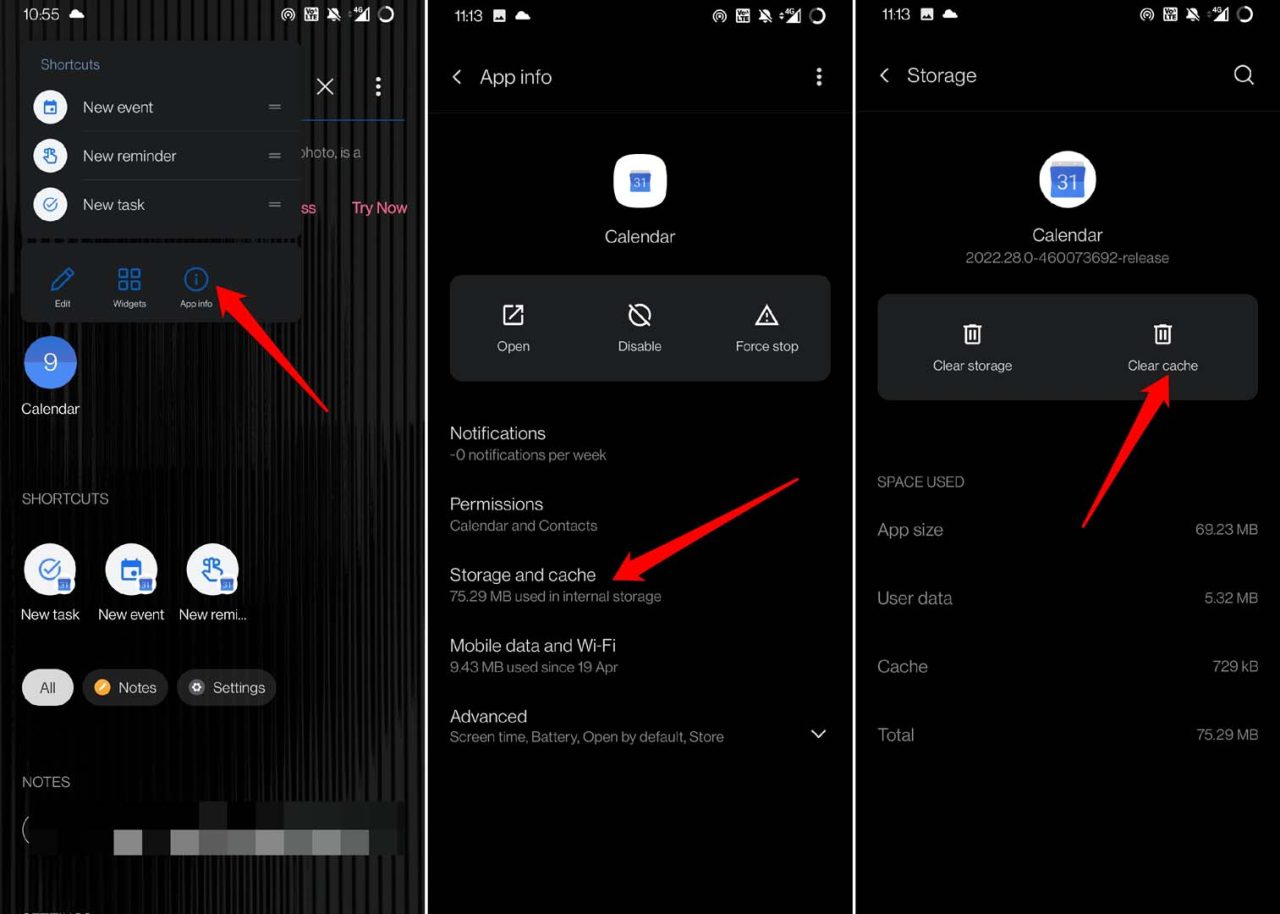
- Долгое нажатие на значок приложения Google Календарь.
- Выберите Информация о приложении из контекстного меню.
- Затем нажмите на Хранилище и кэш.
- Далее нажмите на Очистить кэш, чтобы обновить кэш.
7. Уберите ограничения по использованию батареи для Google Календаря
Вот шаги, чтобы отключить все ограничения по использованию батареи для приложения Google Календарь.
- Перейдите в Информация о приложении на Google Календарь.
- Нажмите на Дополнительно.
- Затем в разделе Расширенные настройки нажмите на Батарея.
- Из различных настроек оптимизации, которые вы увидите на следующей странице, нажмите на Не оптимизировать.
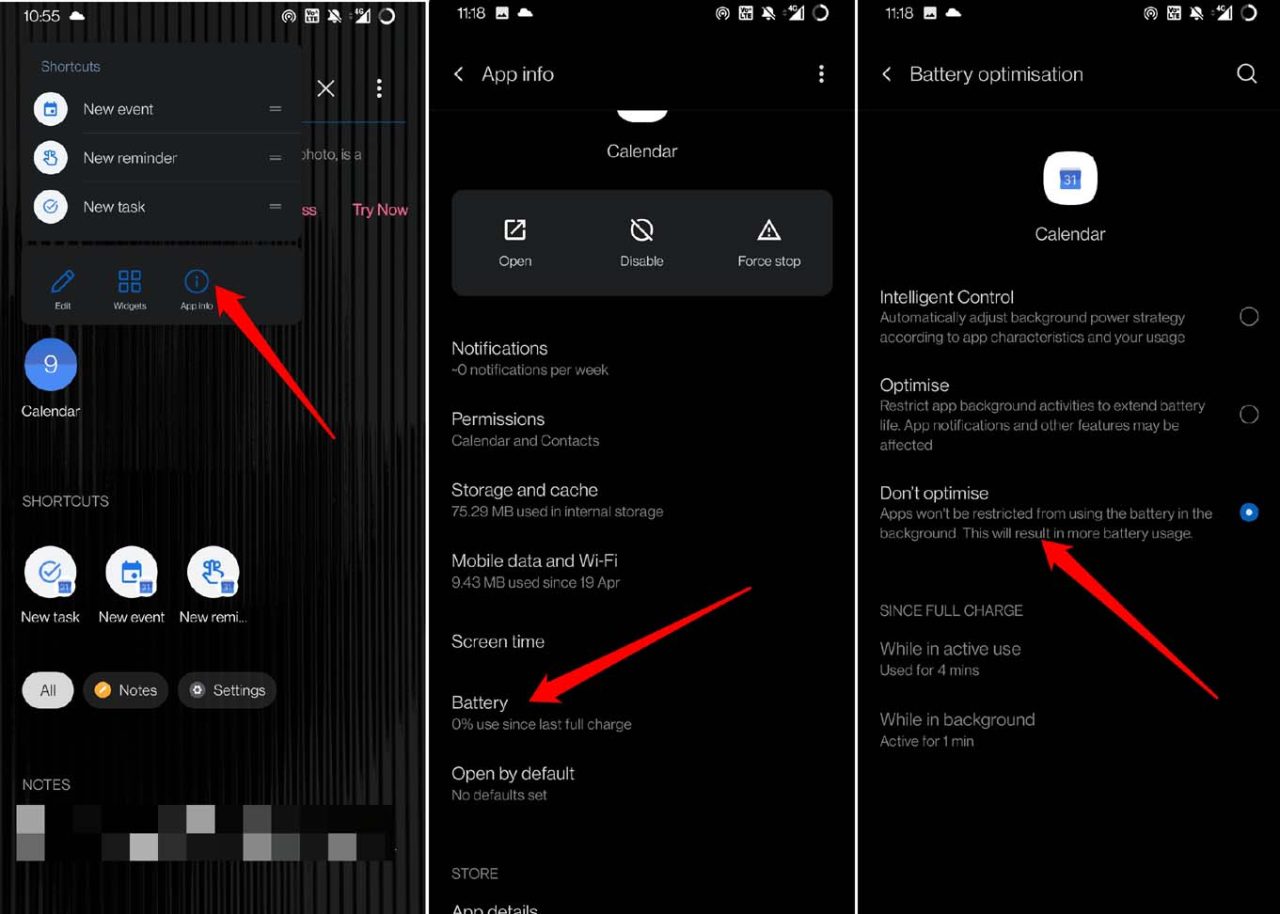
Теперь Google Календарь не будет ограничен в использовании батареи устройства для работы в фоновом режиме.
8. Включите синхронизацию Google Календаря с учетной записью Gmail
Когда вы входите на любой сайт, используя свою учетную запись Gmail, и используете сайт для создания любого события, то, если ваш адрес электронной почты не синхронизирован с Google Календарем, эти события не появятся в приложении. Вы даже не получите никаких напоминаний. Чтобы синхронизировать Google Календарь,
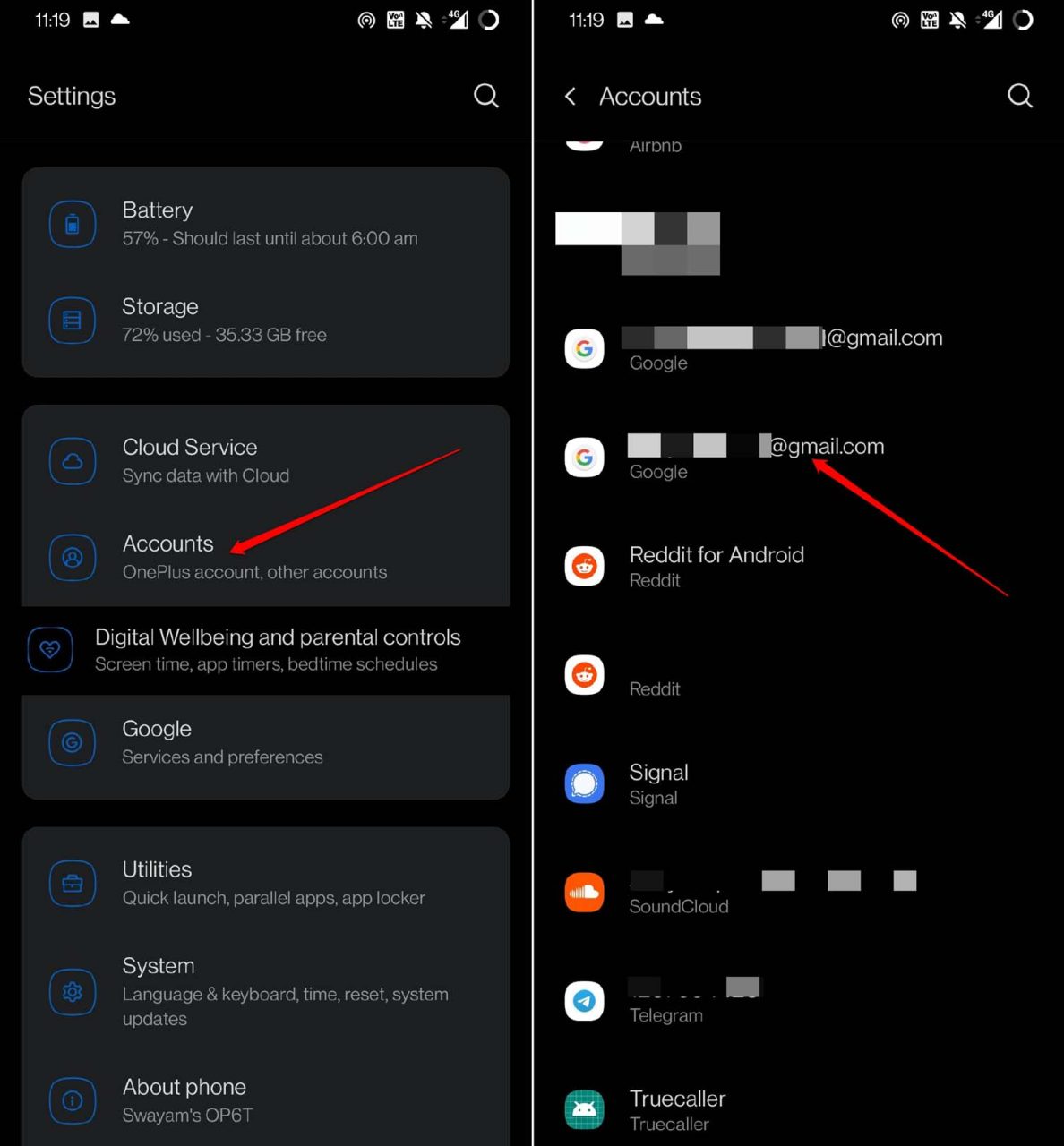
- Откройте приложение Настройки.
- Затем нажмите на Учетные записи.
- Нажмите на учетную запись Gmail, которую вы используете для входа в Google Календарь.
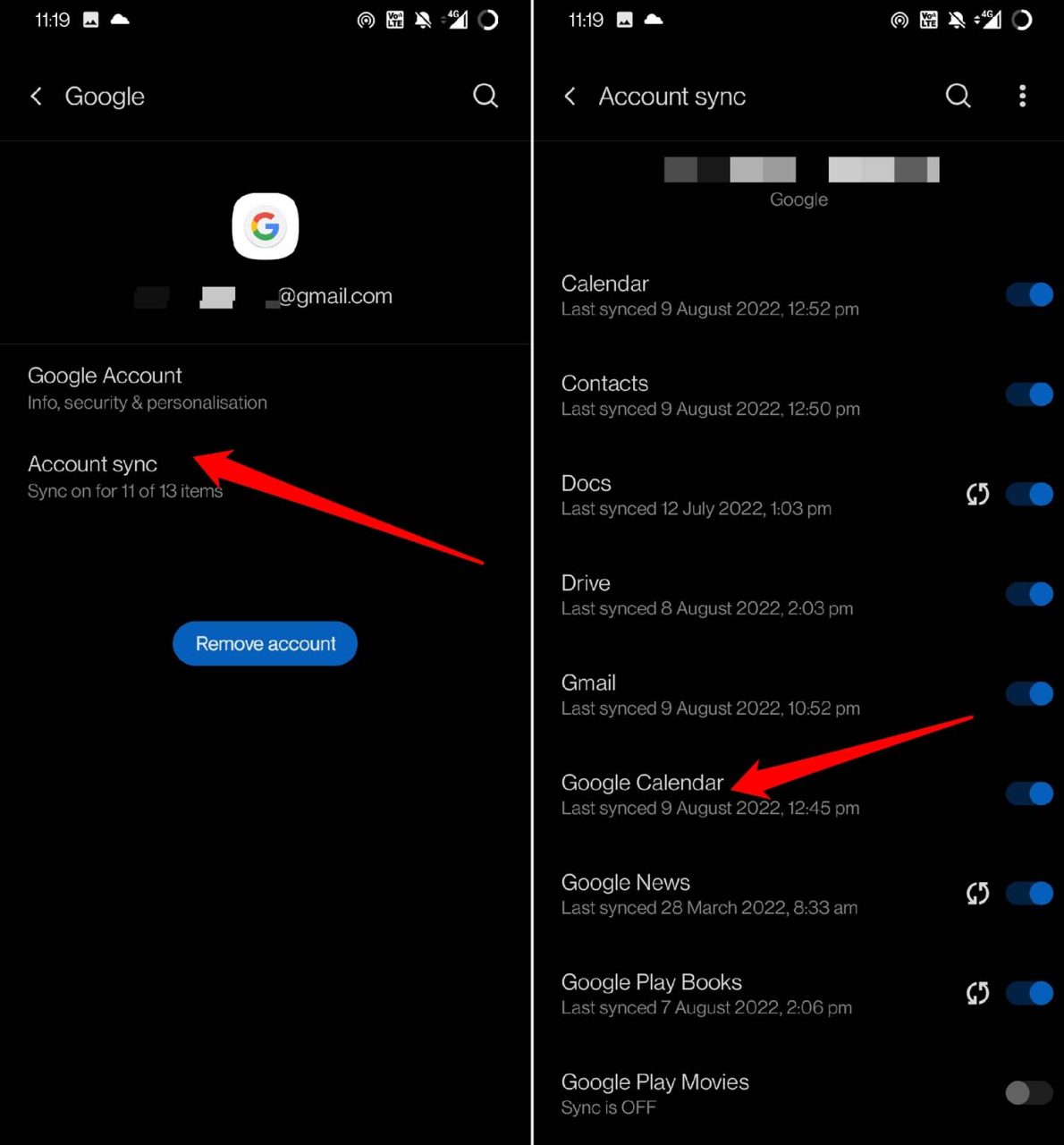
- Далее нажмите на Синхронизация учетной записи.
- Прокрутите до Google Календарь и нажмите на переключатель рядом с ним, чтобы начать синхронизацию.
Заключение
Если уведомления Google Календаря не работают на вашем Android-устройстве, то эти советы обязательно помогут решить проблему. Теперь вы не пропустите важные события и всегда получите своевременные напоминания через приложение Google Календарь.
Если у вас есть мысли по поводу Уведомления Google Календаря не отображаются на Android: как исправить?, не стесняйтесь оставлять их в комментариях ниже. Также, пожалуйста, подпишитесь на наш канал DigitBin на YouTube для видеоуроков. Удачи!
Get new posts in your inbox
No spam. Unsubscribe anytime.