Технологии · 4 min read · Nov 25, 2025
Google Chrome не работает или не загружает страницы на Android: как исправить
Разве не раздражает, когда вы пытаетесь получить доступ к интернету с помощью вашего любимого веб-браузера, Google Chrome, на вашем смартфоне Android, и обнаруживаете, что он не работает на вашем устройстве? “Погуглить” — это самый распространенный ответ, который можно дать, чтобы перепроверить любую информацию, и наши смартфоны — это самый доступный кусочек технологий, который мы имеем.
Проблемы с доступом в интернет, особенно с использованием Google Chrome, могут быть немного разочаровывающими, но это то, с чем сталкивались многие люди в прошлом и с чем сталкиваются даже сегодня, после стольких обновлений и исправлений ошибок. Честно говоря, это часть иParcel любого приложения, но это также не меняет того факта, что вы можете это исправить.
Этот гид покажет вам несколько методов, которые вы можете использовать и, возможно, исправить проблему с неработающим Google Chrome на Android. Сказав это, давайте перейдем к делу.
1. Очистите недавние приложения и перезапустите Chrome
Одно из первых действий, которые вы можете предпринять, — это перезапустить Google Chrome на вашем устройстве Android. Для этого вам нужно сначала очистить раздел недавних приложений. Закройте все приложения, работающие в фоновом режиме, из недавних приложений, а затем снова откройте Google Chrome. Очистка недавних приложений поможет вам освободить оперативную память на вашем устройстве; это может быть причиной, по которой Google Chrome не работал изначально.
2. Проверьте, есть ли у вас активное интернет-соединение
Еще одна простая вещь, которую вы можете перепроверить, — это подключены ли вы к интернету или нет. Более того, проверьте, есть ли у вас баланс мобильных данных для вашего мобильного оператора, если вы не используете Wi-Fi соединение. Часто мы забываем подключить наши смартфоны к интернету и думаем, что это проблема с приложением, которое не загружается.
3. Очистите кэш приложения Google Chrome
Очистка файлов кэша дает приложению свежий старт для загрузки всех необходимых систем и также исправляет несколько проблем, с которыми вы можете сталкиваться с приложением. Файлы кэша — это временные файлы, которые хранятся в памяти вашего телефона для более быстрой загрузки приложения. Однако, если некоторые из файлов кэша повреждены, это может привести к проблемам, таким как неработающее приложение.
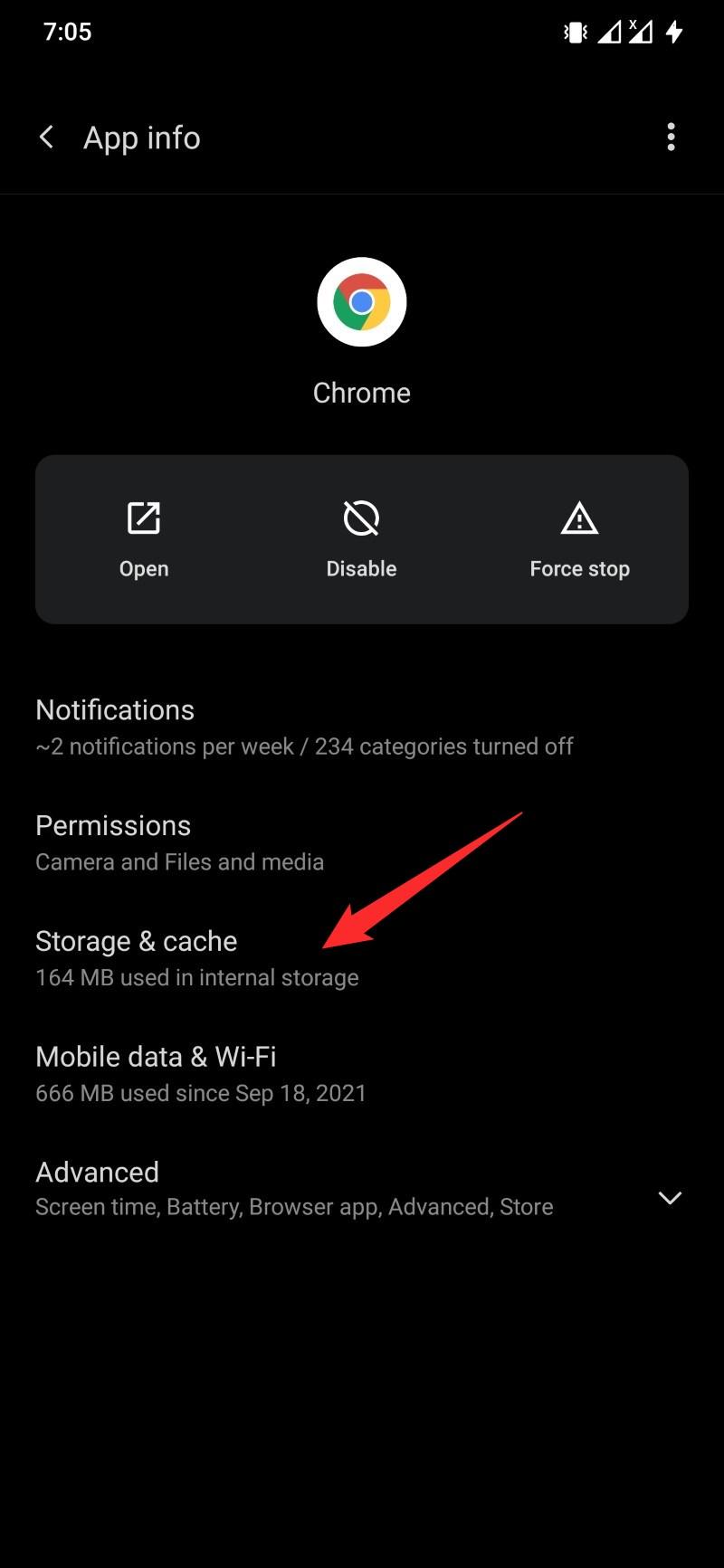
- Долгим нажатием на значок приложения Google Chrome выберите Информация о приложении.
- Нажмите на Хранилище и кэш.
- Теперь выберите кнопку Очистить кэш.
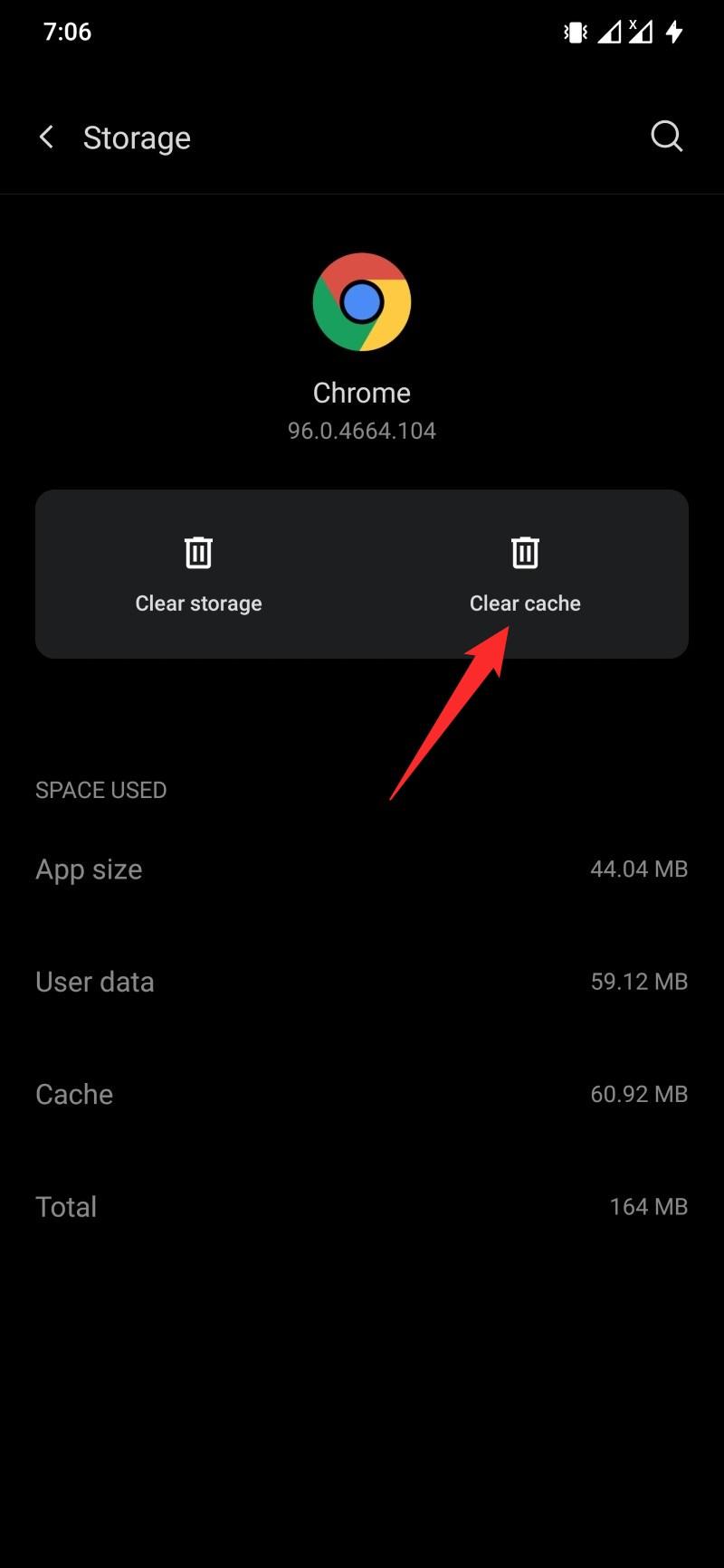
- После этого очистите раздел недавних приложений и снова откройте приложение, чтобы увидеть, исправляет ли это проблему или нет.
4. Обновите приложение Chrome
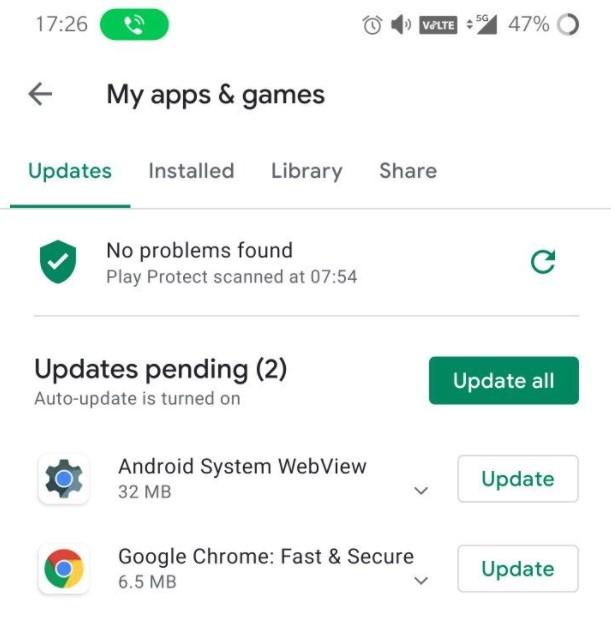
Вы должны регулярно проверять, обновлены ли все приложения, установленные на вашем смартфоне. Обновления, помимо добавления новых функций, также исправляют несколько ошибок, которые могут беспокоить пользователей. Вы можете перейти в Play Store и посмотреть, есть ли новое обновление для Chrome. Если да, то установите последнее обновление и проверьте, исправляет ли это проблему или нет.
5. Отключите ограничение данных
Если вы ограничили использование интернета на вашем устройстве или установили какие-либо ограничения, то подумайте о том, чтобы отключить их, по крайней мере, во время обмена данными. Вот как:
- Перейдите в Настройки, затем Wi-Fi и сеть.
- Затем перейдите в настройки SIM-карты и сети.
- Выберите Экономия данных в разделе Мобильные данные.
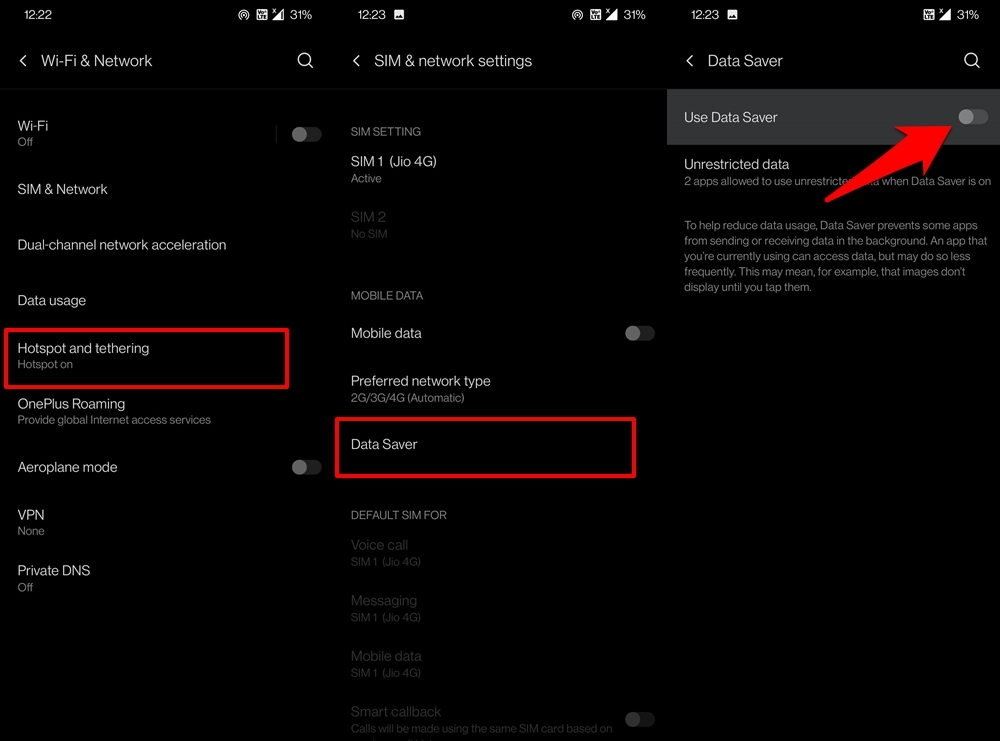
- Наконец, отключите переключатель Использовать экономию данных.
6. Отключите VPN или смените DNS
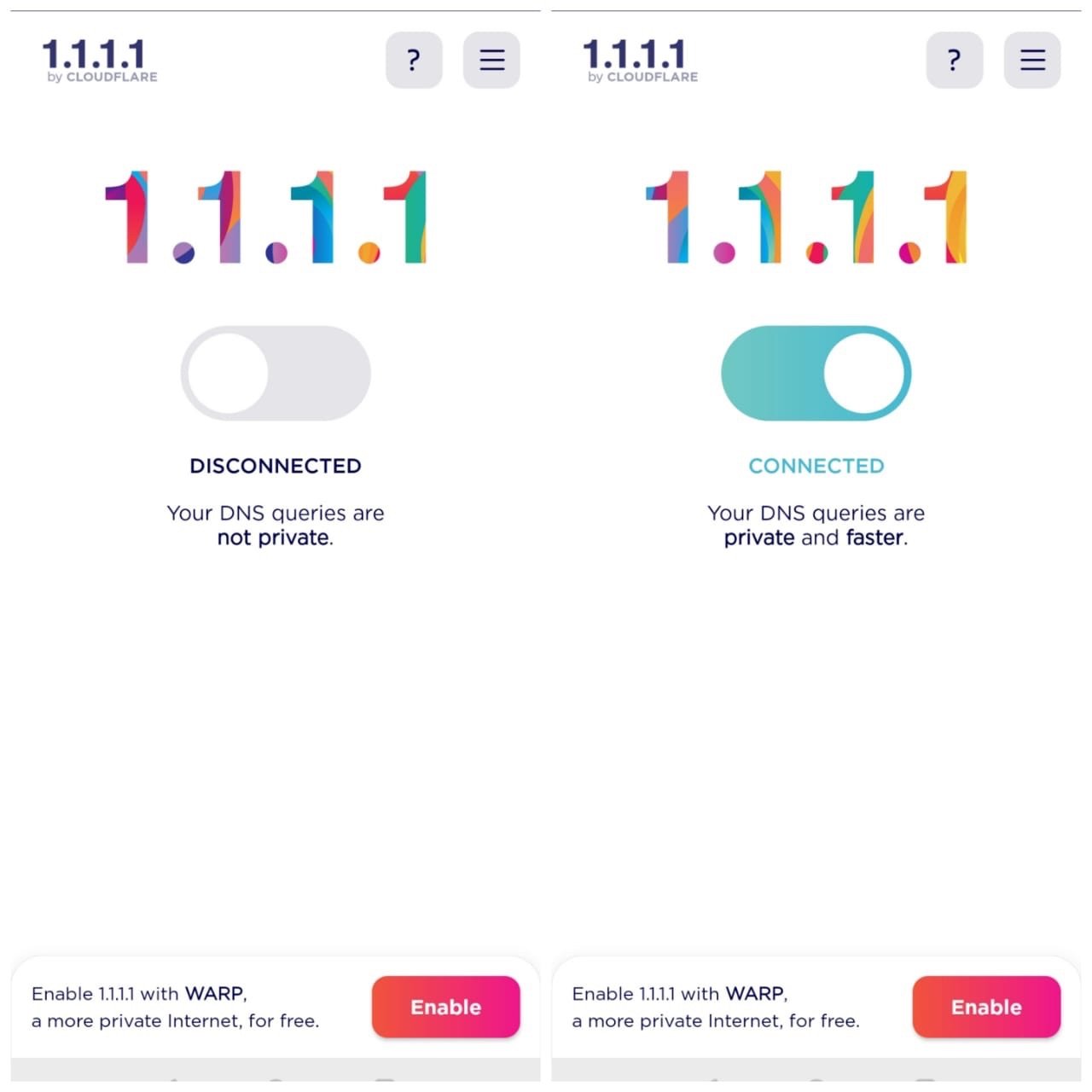
Приложение VPN на вашем Android создает туннель, который мешает некоторым приложениям работать так, как они задуманы. Эти прокси-серверы иногда могут мешать загрузке сети сайта, поэтому лучше отключить VPN и проверить, может ли браузер Chrome загружать страницы.
Если вы считаете, что проблема явно связана с браузером Chrome, лучше всего, что вы можете сделать, — это сменить DNS. Существует несколько приложений для смены DNS для Android; вы можете попробовать одно и изменить DNS на Google DNS или OpenDNS. Это не вызовет никаких проблем с безопасностью для вашего веба, но соберет IP-адреса из вашего зарегистрированного DNS.
7. Попробуйте открыть страницу в другом браузере
Чтобы исключить тот факт, что это не проблема самого сайта, мы рекомендуем вам проверить, открывается ли веб-страница в другом браузере. Если сайт открывается прекрасно в другом браузере, то это подтверждает, что проблема в Google Chrome. Однако, если нет, то вы можете сделать вывод, что у сайта есть проблемы. У нас есть специальный гид по Топ-лучшим интернет-браузерам для мобильных устройств Android. Вы можете ознакомиться с ним и выбрать браузер по своему вкусу.
8. Перезагрузите устройство Android
Это, вероятно, первое, что вы сделаете, если столкнетесь с какой-либо проблемой, связанной с чем-либо на вашем смартфоне. Перезагрузка даст вашему телефону чистый лист для работы, и он загрузит все системные и необходимые файлы с нуля. Так что, если вы все еще сталкиваетесь с проблемами, даже после применения вышеуказанных исправлений, перезагрузите свой Android телефон, а затем откройте Google Chrome, чтобы увидеть, исправляет ли это проблему или нет.
Если у вас есть какие-либо мысли по поводу Google Chrome не работает или не загружает страницы на Android: как исправить, не стесняйтесь оставлять комментарии ниже. Также, пожалуйста, подпишитесь на наш канал DigitBin на YouTube для видеоуроков. Удачи!
Get new posts in your inbox
No spam. Unsubscribe anytime.