Google Docs · 5 min read · Dec 08, 2025
Темный режим Google Docs: Полное руководство (Все платформы)
Вы любите использовать темный режим в приложениях Google Docs, Sheets или Slides? Лично мне это нравится. Это не только эстетически приятно, но и очень полезно для снижения напряжения глаз.
В этом посте я покажу вам, как включить темный режим в Google Docs на вашем компьютере и телефоне. Продолжайте читать!
Если вы используете Google Docs, Google Sheets и Google Slides и вам нравятся темные темы, то вам повезло.
Google только что выпустил функцию, которая приносит темные темы в свои приложения Docs, Sheets и Slides.
Если вы не знакомы с тем, что это такое, это в основном тема для вашего редактора документов, которая делает фон черным, а текст белым.
Это отлично подходит для работы в условиях низкой освещенности или просто для того, чтобы ваши документы выглядели более стильными и профессиональными.
Когда вы используете темную тему, вы не только экономите заряд батареи, но и не чувствуете дискомфорта в глазах, когда смотрите на экран. Это связано с тем, что темнота не напрягает глаза.
С помощью этого руководства вы узнаете, как включить темный режим Google Docs на Android, iOS и в вебе. Хотя темный режим недоступен в браузере, сторонние расширения Chrome могут его добавить.
Теперь давайте начнем!
Что такое темный режим Google Docs?
Темный режим Google Docs — это новая функция в приложении Google Docs, которая позволяет вам просматривать ваши документы в темной теме.
Когда вы работаете долго над документом в Google Docs, это полезно для снижения напряжения глаз. Вы можете использовать это, если работаете в условиях низкой освещенности или если предпочитаете более темную цветовую схему.
Когда вы включаете темный режим, ваш документ будет отображаться с темным фоном и белым текстом. Вы также можете выбрать, чтобы меню и панель инструментов были в темном режиме.
Темный режим Google Docs: Как включить темный режим в Google Docs
В большинстве случаев Google Docs по умолчанию использует светлую тему, но вы можете включить темный режим для Android, iPhone, iPad и даже в Google Chrome во время написания. Этот учебник покажет вам, как.
Включить темный режим в Google Docs на компьютере/ПК
В Google Docs на настольном компьютере (Windows, Mac и Linux) нет встроенного способа включить темный режим или ночную тему.
В браузере Chrome функция темного режима скрыта за флагом Chrome, позволяя вам настраивать браузер и тестировать предстоящие функции Chrome. Но не забудьте, что этот метод принудительно включает темный режим на всех веб-сайтах.
Вот как включить темный режим в Google Docs на настольном компьютере:
- Запустите Chrome на вашем ПК, вставьте код ниже в строку поиска и затем нажмите Enter.
chrome://flags/#enable-force-dark- Теперь нажмите на выпадающее меню рядом с Принудительный темный режим для веб-контента, чтобы открыть меню и выбрать Включено.
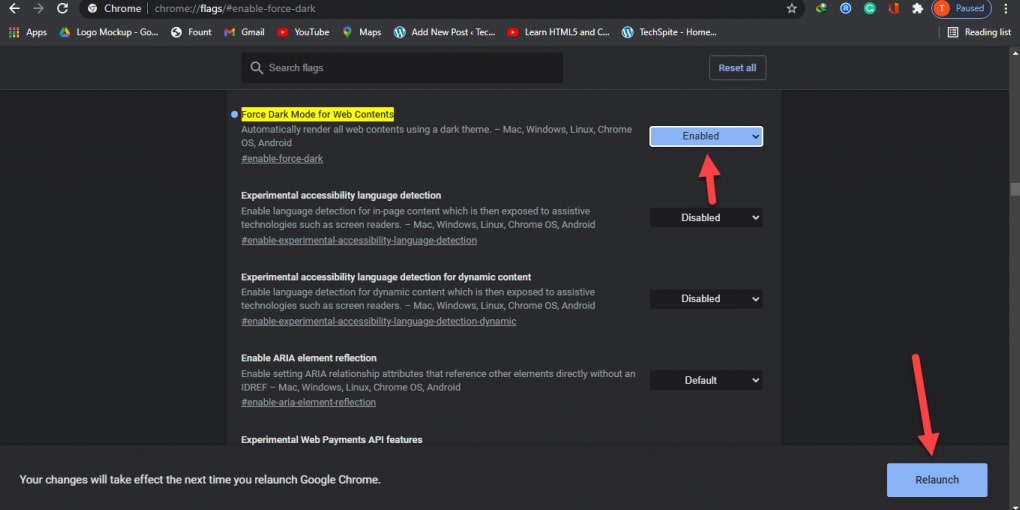
- После этого вы увидите запрос, предлагающий перезапустить браузер для применения изменений. Сохраните любую работу в вашем браузере, затем нажмите Перезапустить.
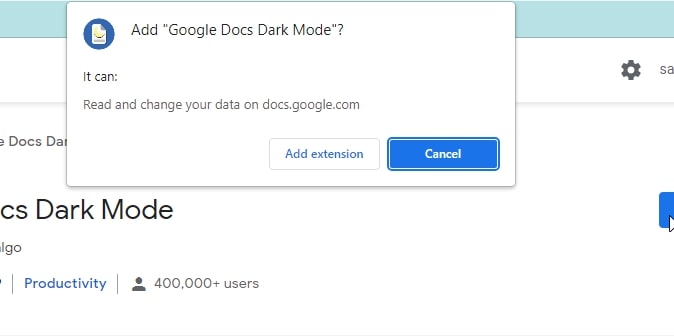
В качестве альтернативы вы можете установить стороннее расширение браузера, если хотите получить темный режим в Google Docs. И Dark Mode, и Google Docs Dark Mode — отличные расширения Chrome для включения темного режима на настольных компьютерах, так как они просты и быстры в использовании.
- Прежде всего, откройте браузер Chrome и перейдите на страницу расширения Dark Mode Chrome.
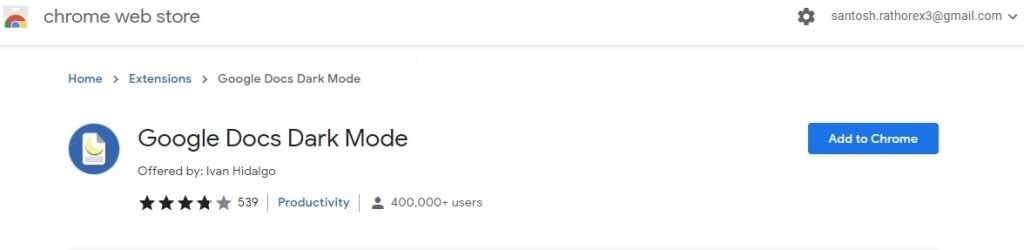
- Затем выберите Добавить в Chrome.
- Нажмите Добавить расширение.
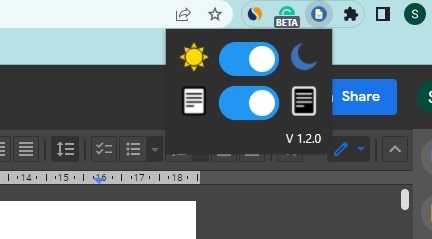
- Нажимая на белую кнопку переключения в верхнем правом углу экрана, вы можете включить или отключить темный режим Google Docs.
Включить темный режим в Google Docs на устройствах Android
Приложение Google Docs на вашем телефоне позволяет вам переключаться между светлым и темным режимами. Вы можете включить темный режим для всех приложений на вашем устройстве Android, но вы также можете включить его только для Google Docs.
Чтобы включить темный режим только в Google Docs, выполните следующие шаги:
- Прежде всего, откройте Google Docs на вашем устройстве Android.
- После этого нажмите на иконку меню из трех линий в верхнем левом углу.
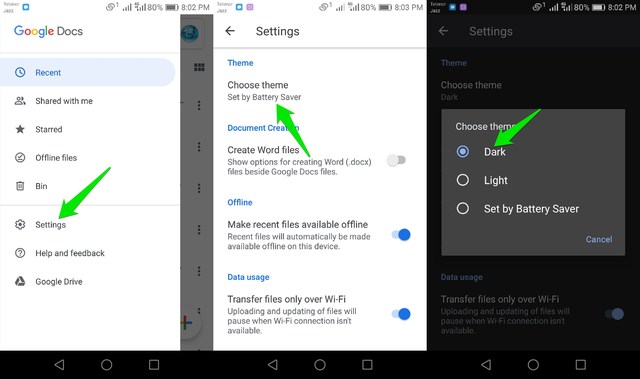
- Нажмите Настройки.
- Теперь нажмите на опцию Выбрать тему, которая позволит вам выбрать темный режим.
- Чтобы использовать Google Docs в темном режиме, выберите темный.
Включить темный режим в Google Docs на устройствах iPhone или iPad
На вашем iPhone или iPad вы также можете использовать Google Docs в темном режиме. Темный режим теперь доступен для G Suite на iOS, который включает Google Sheets и Google Slides.
Теперь все пользователи G Suite (как профессиональные, так и личные) могут использовать темный режим на своих iPhone и iPad с последними версиями Docs, Sheets и Slides.
Чтобы включить темный режим в Google Docs на вашем iPhone или iPad, выполните следующие шаги:
- На вашем iPhone откройте Google Docs.
- Нажмите на три линии в верхнем левом углу экрана.
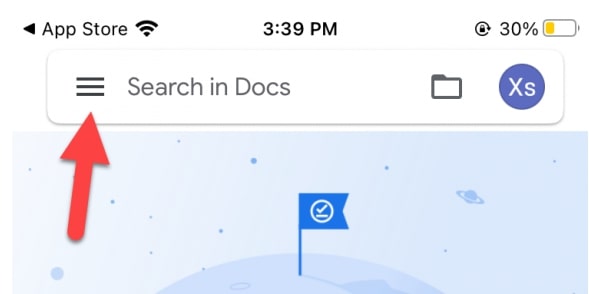
- Затем нажмите Настройки.
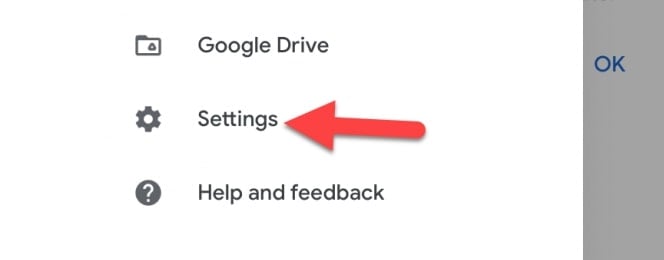
- После этого нажмите на Тема.
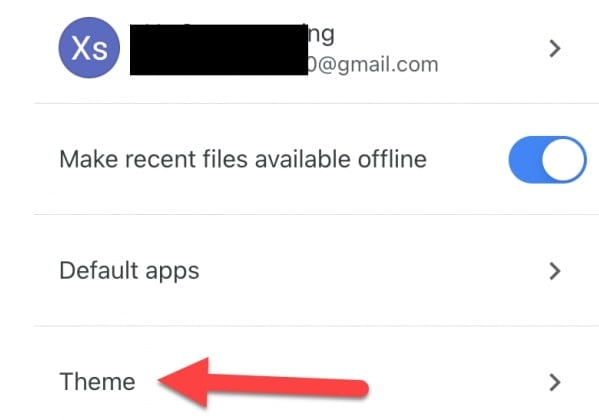
- Выберите Темный.
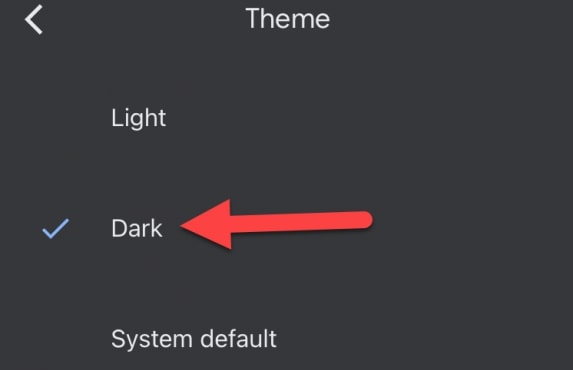
Темная тема автоматически подстраивает ваши документы под тему, что облегчает вам работу.
Часто задаваемые вопросы
Каковы преимущества и недостатки использования темного режима Google Docs?
Существует несколько преимуществ использования Google Docs в темном режиме, таких как:
- Это легче для глаз, особенно в условиях низкой освещенности.
- Это может помочь вам сосредоточиться на вашей работе и минимизировать отвлекающие факторы.
- Это может сэкономить заряд батареи, так как темный режим требует меньше энергии для отображения.
Однако есть и несколько недостатков использования Google Docs в темном режиме, таких как:
- Некоторым людям может быть трудно читать текст, так как контраст не так высок.
- Более того, темный режим может быть недоступен на всех устройствах и браузерах.
Как отключить темный режим в Google Docs?
Чтобы отключить темный режим в Google Docs, выполните следующие шаги:
- Откройте Google Docs на вашем устройстве.
- Нажмите на иконку меню из трех линий в верхнем левом углу.
- Нажмите Настройки.
- Нажмите на опцию Тема или Выбрать тему.
- Выберите Светлый, чтобы отключить темный режим.
Заключение | Темный режим Google Docs
Итак, я объяснил все о том, как использовать Google Docs в темном режиме на Android, iPhone и ПК. Надеюсь, вы найдете эту статью очень полезной для использования Google Docs в любом режиме.
С темным режимом Google Docs инструмент для написания выглядит более привлекательно и удобнее в использовании в темной комнате. Вы можете использовать его, чтобы снизить напряжение глаз и улучшить вашу концентрацию во время работы.
Темный режим доступен в Google Docs для iPhone, iPad и Android. Это не встроенная функция браузера, но расширение Chrome может его включить.
Теперь я хотел бы услышать ваше мнение!
Вам нравится использовать Google Docs в темном режиме? Дайте нам знать в комментариях ниже.
Спасибо за чтение!
Get new posts in your inbox
No spam. Unsubscribe anytime.