Видеозвонки · 7 min read · Dec 29, 2025
Google Duo Web | Вход в веб-версию на настольном браузере
Google Duo — это собственный продукт Google для видеозвонков. Duo набирает популярность благодаря простоте использования, стабильному качеству даже при плохом соединении и довольно простому пользовательскому интерфейсу. С Google Duo видеозвонки стали простыми и доступными, так как требуется только стабильное интернет-соединение и ничего больше. Вы можете общаться с семьей и близкими бесплатно, независимо от того, где вы находитесь, как далеко от них, всего лишь несколько кликов, и вы с ними, ведя лицом к лицу разговор. Из-за пандемии коронавируса мы все разъединены, большинство людей находятся вне дома, либо они являются «Корона-воителями», либо уехали в другой город до локдауна по работе и теперь застряли там, не могут вернуться домой, пока не закончится локдаун.
В такой ситуации видеозвонки — единственный способ оставаться на связи и в безопасности. Google Duo — это безопасный и надежный способ оставаться на связи и наслаждаться моментами вместе. Google Duo пользуется высоким спросом и получает огромную популярность по всему миру. Это собственный продукт Google для видеозвонков с множеством функций и хорошей репутацией благодаря бренду Google. Однако он немного отличается от Google Hangout.
Посетите Duo.Google.Com/Web
Особенности Google Duo Web
Google Duo Web имеет множество увлекательных и полезных функций, некоторые из них:
Видеозвонки
Google Duo поддерживает видеозвонки высокого качества, вы можете наслаждаться лицом к лицу разговором без каких-либо проблем. Видеозвонки всегда предпочтительнее среди всех других методов связи, потому что легче понять чувства и эмоции человека, глядя на его/ее выражение лица, по сравнению с прослушиванием их голоса, для этого Google Duo предоставляет видеозвонки высокого качества.
Голосовые звонки
Google Duo Web также поддерживает голосовые звонки, если у вас нет пополнения на телефоне и вы подключены к интернету через Wi-Fi, Google Duo поможет вам совершать голосовые звонки. Он предлагает высококачественные четкие голосовые звонки.
Одноразовые звонки
Узнайте, кто доступен для приема звонка, или пригласите своих друзей присоединиться к звонку на Google Duo Web.
Голосовые заметки
С помощью Google Duo вы можете оставить сообщение или голосовую заметку своему другу, сообщив им, что вы скучаете по ним. Предположим, кто-то позвонил вам на Duo, и в это время вы не могли ответить, поэтому вы можете оставить голосовое сообщение, чтобы сообщить им, что вы теперь доступны для присоединения к звонку.
Видеосообщения
Вы можете отправлять видеосообщения, чтобы скрасить чей-то день. Запишите видеосообщение с помощью Google Duo, более того, вы можете использовать некоторые анимации и эффекты, чтобы сделать ваше видеосообщение более привлекательным и милым.
Knock-Knock
Knock-Knock — одна из довольно полезных и лучших функций Google Duo Web, включив Knock-Knock, вы можете видеть живой предварительный просмотр человека, который вам звонит. Это очень полезная функция, когда вы получаете неизвестные видеозвонки через Google Duo. И это лучший способ узнать, кто вам звонит с другой стороны. Более того, если вы совершаете звонок и Knock-Knock включен, то ваши получатели также будут знать, кто им звонит.
Групповые видеозвонки
Используя Google Duo Web, вы можете создать группу из максимум 12 человек и наслаждаться видеозвонками с до 12 человек одновременно, это очень полезная функция для тех, у кого большая группа друзей и также для людей с большой семьей, которые находятся на расстоянии друг от друга. Преимущества групповых видеозвонков:
- Вы можете отмечать дни рождения, юбилеи и любые другие события вместе.
- Будучи частью вечернего времени, вы можете делиться историями и захватывающими моментами вместе.
- Вы можете поддерживать друг друга в мотивации и физической форме.
- Вы можете наслаждаться семейными обсуждениями.
- Вы можете учиться вместе и многое другое.
Качество звонков
Google Duo поддерживает видеозвонки очень высокого качества, при стабильном интернет-соединении вы будете наслаждаться видеозвонками в 720p-HD.
Балансировка сети
Google Duo использует очень хорошую технику балансировки сети, если ваш друг или получатель находится в зоне с низким уровнем сети, все равно Google Duo балансирует сеть, вы можете заметить небольшую задержку или лаг в видео, но звук будет четким и ясным. Таким образом, никакое сообщение не будет потеряно, если вы используете Google Duo Web для видеозвонков. Он использует WebRTC и QUIC через UDP для низкой пропускной способности. Кроме того, Google Duo использует WaveNetEQ для сокрытия потерянных пакетов данных. Более того, он автоматически переключается между Wi-Fi и сотовыми сетями.
Режим «Картинка в картинке»
Используя Google Duo в вебе, вы можете переключаться на другие приложения Google или использовать их одновременно, например, вы можете открыть календарь, просмотреть заметки, получить доступ ко всем другим продуктам Google. Вам просто нужно нажать на квадрат из девяти точек в правом верхнем углу, чтобы получить доступ ко всем другим услугам.
Безопасность
Безопасность — еще один важный аспект Google Duo, вы можете делиться своими драгоценными моментами вместе, не беспокоясь о безопасности ваших данных. Google Duo использует метод шифрования «от конца до конца», что означает, что никто (кроме звонящего и получателей) не может прослушивать или просматривать данные, даже сам Google. Ваша конфиденциальность имеет большое значение, и Google это понимает, поэтому с методом шифрования «от конца до конца» ваши звонки в безопасности.
Как настроить Google Duo Web?
Google Duo Web имеет очень простой процесс настройки, следуя нескольким простым шагам, вы можете легко использовать его на своем настольном компьютере. Чтобы настроить Google Duo Web на вашем компьютере, выполните следующие шаги:
- Откройте веб-браузер на своем настольном компьютере.
- Откройте веб-версию приложения Google Duo.
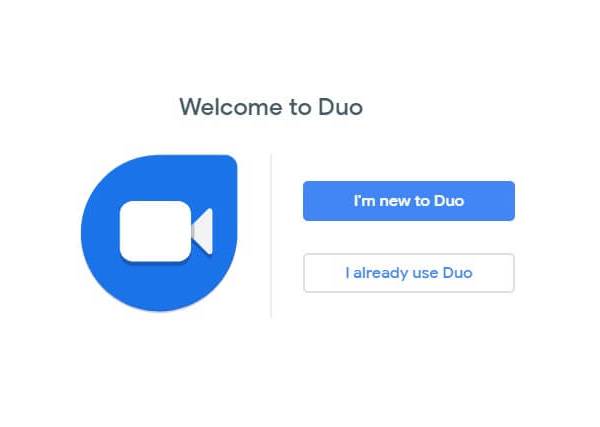
- Когда вы открыли веб-версию, появится окно приветствия с двумя вариантами: ‘ Я новичок в Duo ’ и ‘ Я уже использую Duo ’.
Если вы новичок в Google Duo
Шаг 1. Если вы новичок в Duo. Нажмите на “ Я новичок в Duo ”.
Шаг 2. Создайте новую учетную запись Google или используйте существующую, так как вы новичок в Duo.
Шаг 3. Теперь, переходя к следующему экрану, вам нужно ввести номер телефона, который был связан с приложением Google Duo на мобильном.
Шаг 4. Нажмите «Далее», чтобы подтвердить свой номер мобильного телефона.
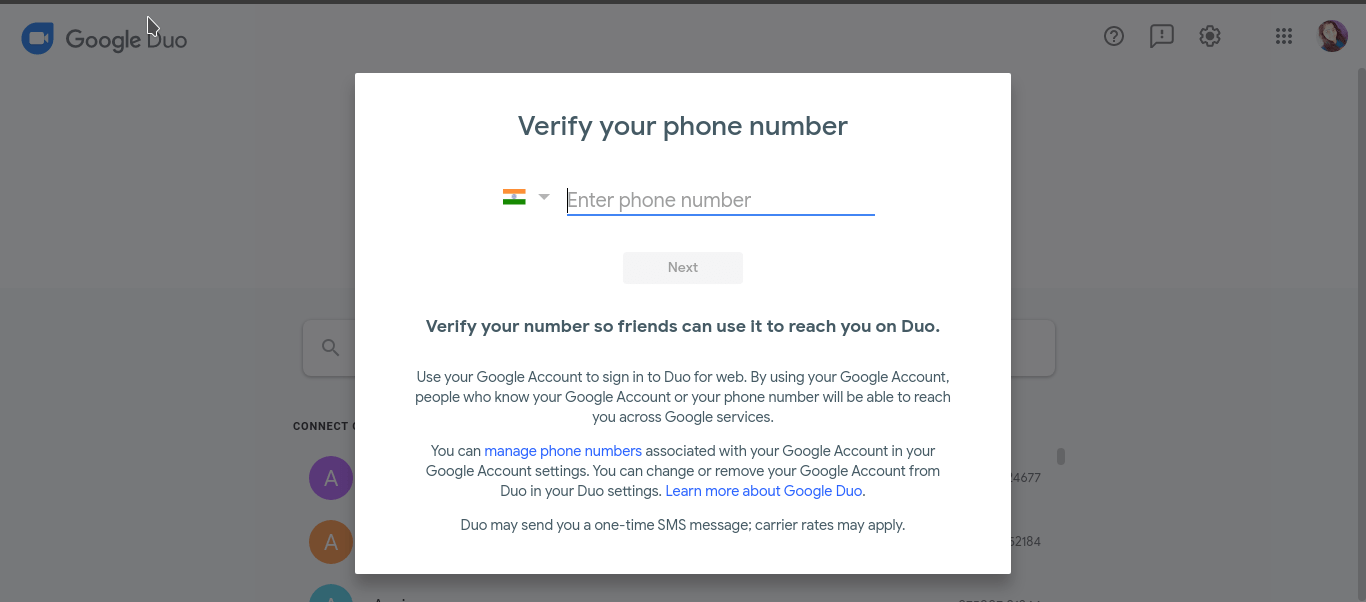
Шаг 5. Код подтверждения будет отправлен на ваш номер мобильного телефона (который вы ввели на шаге 6).
Шаг 6. Введите код подтверждения на экране, полученный на вашем мобильном.
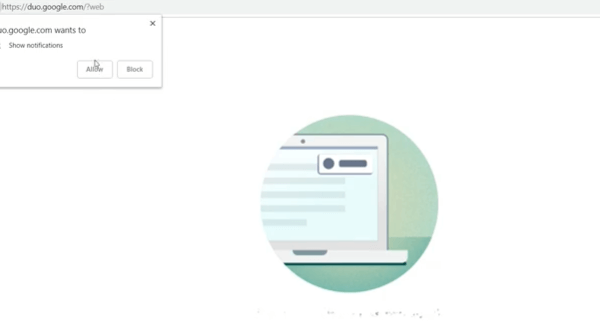
Шаг 7. На экране появится всплывающее окно, вам нужно нажать «Разрешить», чтобы получать все уведомления в вебе.
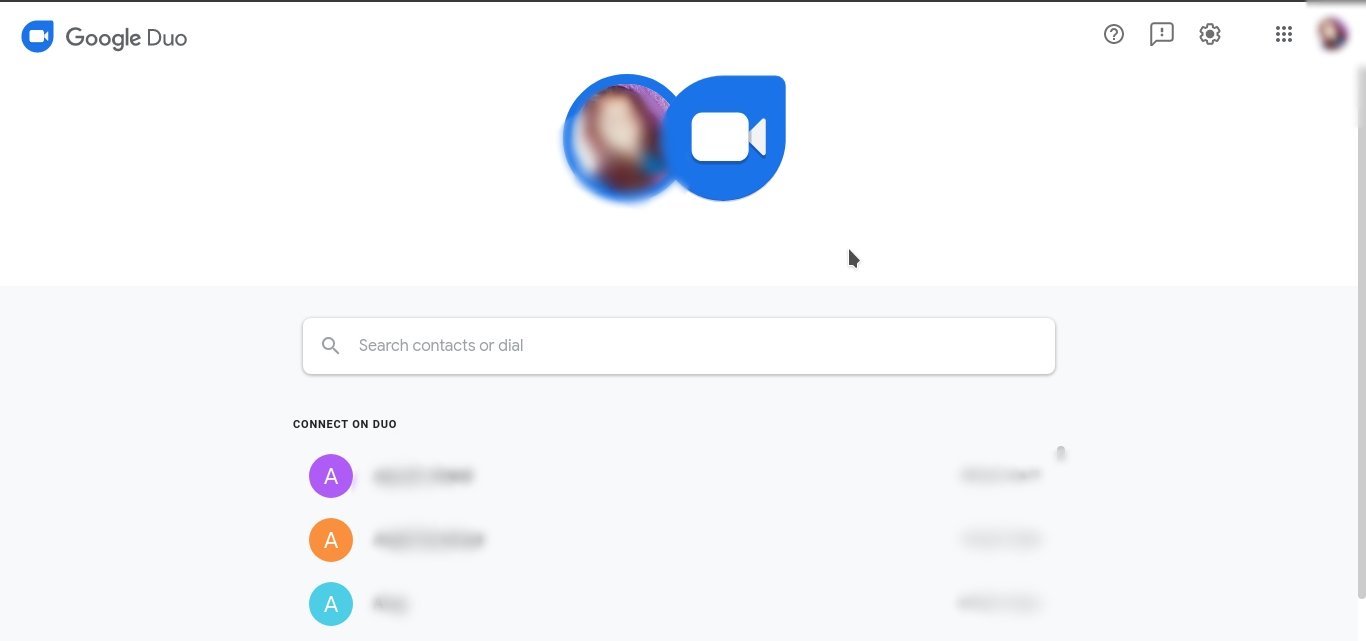
Шаг 9. Теперь с этим вы достигли главного экрана веб-версии Google Duo и можете начинать совершать звонки.
На главном экране вы сможете найти все свои контакты, синхронизированные с вашей учетной записью Google, и также вы можете связаться с людьми, используя Google ID, также вы можете искать в строке поиска доступные контакты.
Шаг 10. Выберите любой контакт, с которым хотите поговорить.
Шаг 11. Теперь вам будет предложено предоставить разрешение на использование микрофона и камеры. Нажмите кнопку «Разрешить».
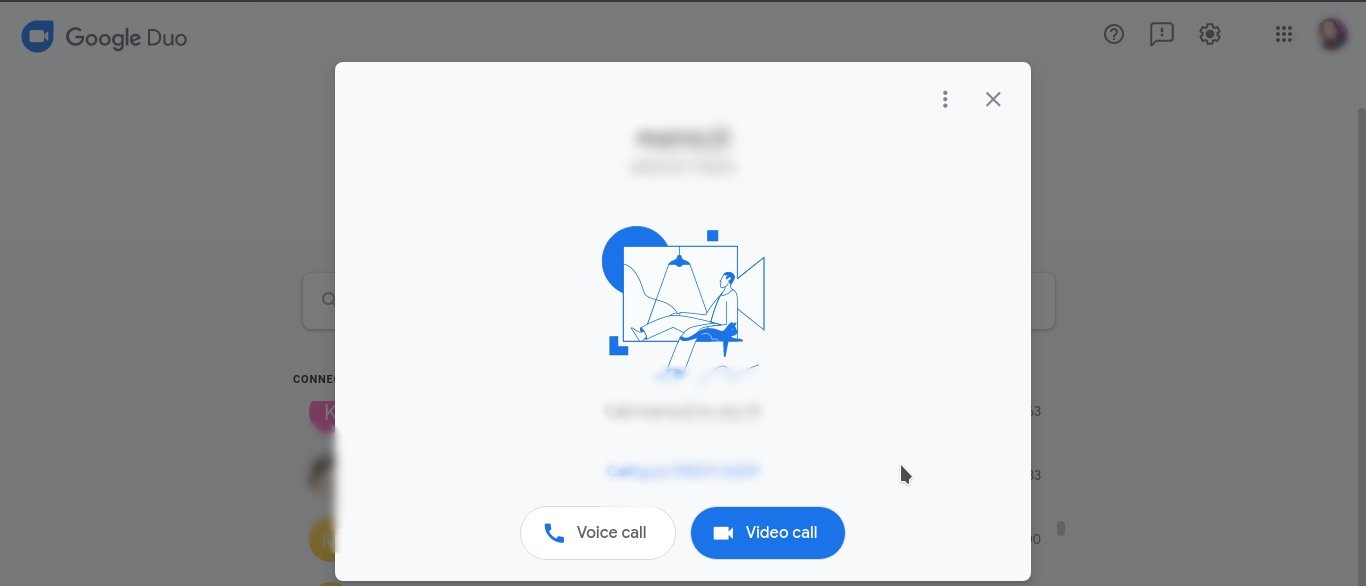
Шаг 12. Выберите между голосовым звонком или видеозвонком, чтобы связаться с вашим любимым человеком, используя Google Duo Web, и наслаждайтесь.
Если вы уже пользователь Google Duo
Шаг 1. Нажмите на “Я уже использую Duo”, если ваша учетная запись Google уже связана с Google Duo.
Шаг 2. Нажмите на Настроить как нового пользователя, чтобы использовать Google Duo с другой учетной записью, или выберите Я добавил свою учетную запись, чтобы продолжить с учетной записью Google, которая уже синхронизирована на вашем устройстве.
Шаг 3. Создайте новую учетную запись Google или используйте существующую, так как вы новичок в Google Duo.
Вот и все, вы успешно настроили Google Duo Web, теперь наслаждайтесь видеозвонками с вашей семьей, друзьями, коллегами (с кем бы вы ни хотели связаться).
Как отключить Knock-Knock?
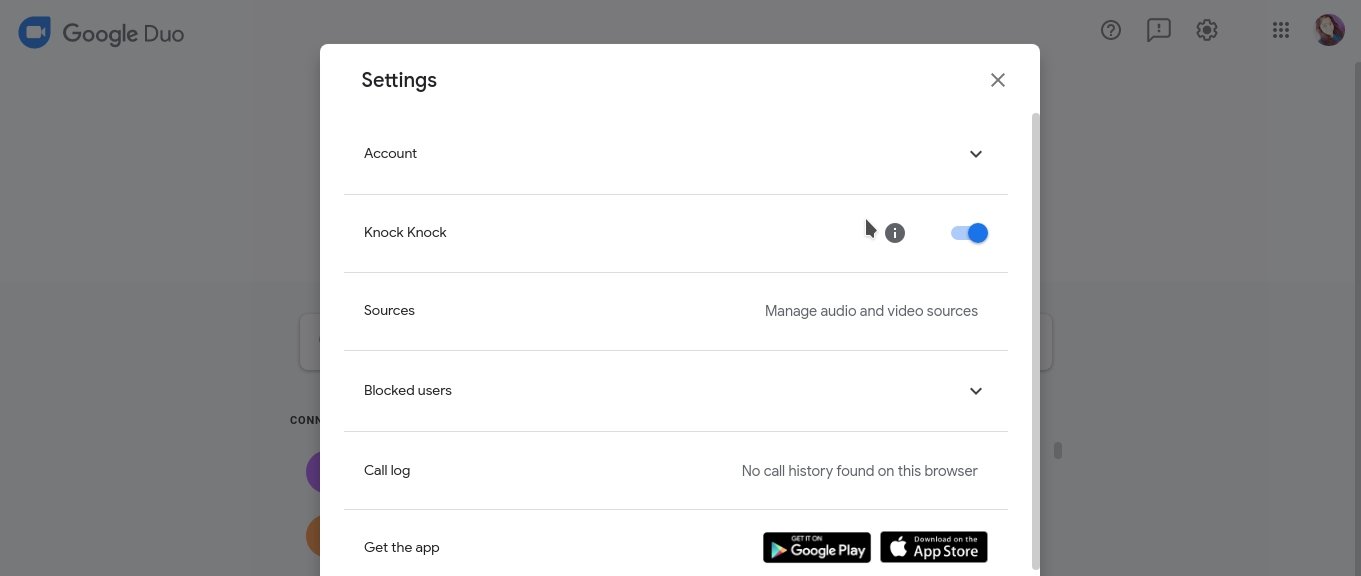
Если вы хотите отключить Knock-Knock на своем настольном компьютере, вы можете сделать это простыми шагами:
- Перейдите на главный экран Google Duo Web.
- Перейдите в Настройки, нажав на значок настроек в правом верхнем углу.
- Отключите переключатель перед Knock-Knock.
Вот и все.
Как удалить учетную запись Google Duo?
Если вы хотите удалить учетную запись Google Duo, выполните процесс за несколько шагов:
- Откройте Google Duo Web в вашем веб-браузере,
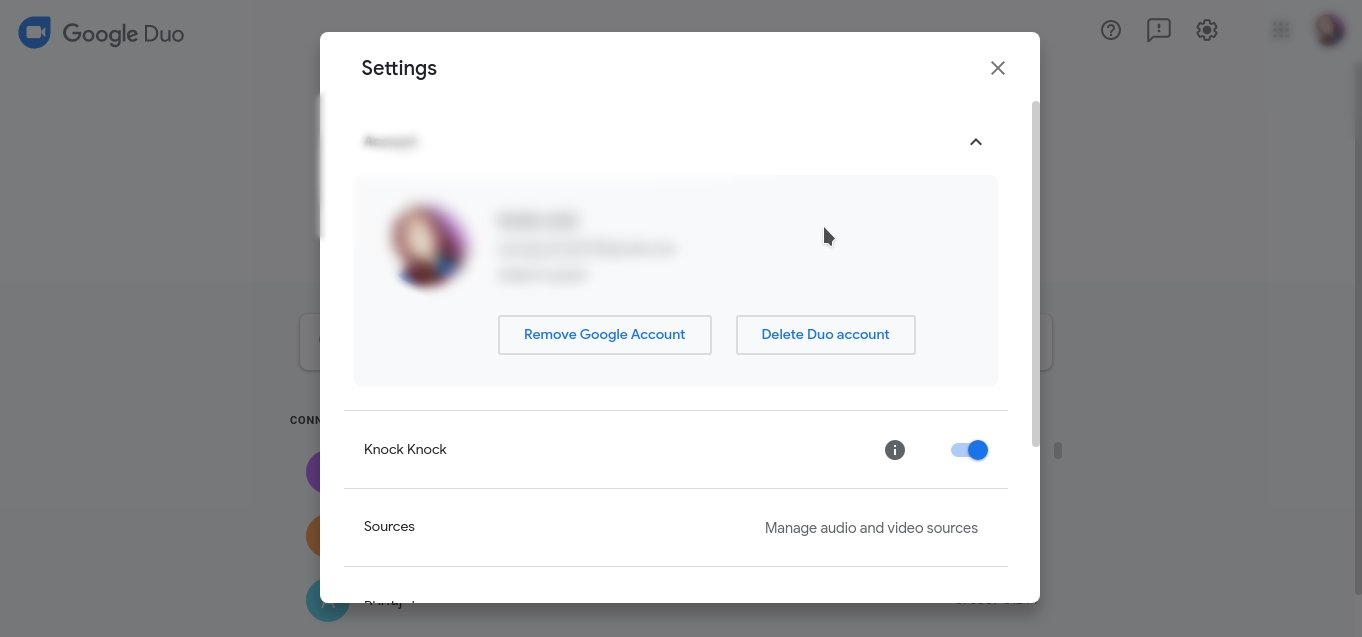
- Перейдите в настройки, нажав на значок настроек в правом верхнем углу.
- Нажмите на Учетная запись.
- Выберите опцию Удалить учетную запись Duo или Удалить учетную запись Google
Совместимые устройства для Google Duo Web
Google Duo можно использовать на различных устройствах, здесь мы предоставляем список совместимых устройств с Google Duo Web, чтобы вы могли проверить, совместим ли Google Duo Web с вашим устройством или нет.
- Google Duo для Mac
- Google Duo для Linux
- Google Duo для Ubuntu
- Google Duo для Windows.
- Google Duo для Chromebook.
Заключение: В этой статье мы обсудили почти все функции и функциональные возможности Google Duo Web. Надеюсь, вы нашли эту информацию полезной и попробуете Google Duo Web, чтобы испытать видеозвонки на вашем настольном компьютере без каких-либо проблем с сетевым подключением, потому что Google Duo использует очень хорошую технику балансировки сети.
Если у вас есть какие-либо мысли о Google Duo Web | Вход в веб-версию на настольном браузере, не стесняйтесь оставлять комментарии ниже. Также, пожалуйста, подпишитесь на наш канал DigitBin на YouTube для видеоуроков. Удачи!
Get new posts in your inbox
No spam. Unsubscribe anytime.