Безопасность · 6 min read · Dec 21, 2025
Google Passkeys – Что это? Как это работает? Безопаснее, чем 2FA? Как настроить?
Вам трудно запомнить множество паролей для ваших онлайн-аккаунтов? Вы беспокоитесь, что использование двухфакторной аутентификации (2FA) может скомпрометировать безопасность вашей личной информации? Если да, то Google Passkeys могут быть решением.
В этой статье мы рассмотрим Google Passkeys, как они работают и безопаснее ли они, чем 2FA. Также будет предоставлено пошаговое руководство по настройке Google Passkeys для ваших онлайн-аккаунтов.
Приготовьтесь избавиться от головной боли, связанной с запоминанием паролей, и повысить свою онлайн-безопасность с помощью Google Passkeys. Но давайте сначала начнем с основ.
Что такое Google Passkeys?
В 2022 году Google выпустил Google Passkeys, сервис, который позволяет пользователям получать доступ к своим аккаунтам Google без необходимости вводить свой логин или пароль.
Пользователи могут вместо этого войти в систему, используя ключ доступа, уникальный код, сгенерированный с помощью сервиса Google Passkeys. Устройство пользователя хранит этот ключ доступа, который может быть использован для доступа к сервисам Google с любого устройства.
Не только Google, но и Microsoft и Apple объявили, что начнут работу над добавлением ключей доступа на свои платформы в 2022 году.
Ключи доступа, также известные как аутентификация FIDO, устраняют необходимость вводить или запоминать пароли, заменяя их специальным цифровым ключом, связанным с вашим аккаунтом.
Пользователи должны иметь аккаунт Google и быть авторизованными в Chrome на своем устройстве, чтобы использовать Google Passkeys.
Они могут хранить свои пароли и данные для входа на часто используемые веб-сайты и приложения, как только они создадут аккаунт Passkeys.
Пользователям не нужно придумывать сложные пароли самостоятельно, так как Passkeys могут генерировать безопасные пароли для них.
Чтобы предоставить пользователям дополнительный уровень защиты, Google Passkeys также взаимодействуют с другими инструментами безопасности компании, такими как двухфакторная аутентификация.
Пользователи также могут получить доступ к своему аккаунту Passkeys с любого устройства, поддерживающего Chrome, что упрощает управление паролями для нескольких устройств.
Это практичный и безопасный выбор для пользователей, желающих более эффективно управлять своими паролями благодаря взаимодействию с другими функциями безопасности и использованию биометрической аутентификации.
Как работает Google Passkeys?
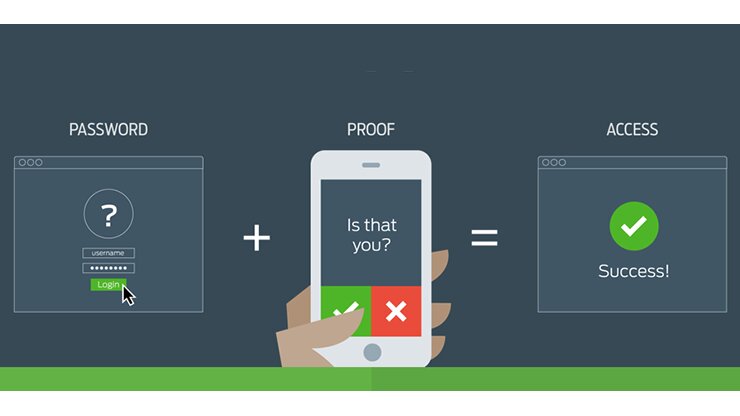
Чтобы аутентифицировать пользователей и гарантировать безопасность их аккаунтов, это решение для аутентификации сочетает аутентификацию устройства с биометрической проверкой. Пользователи должны сначала зарегистрировать свои устройства в Google, чтобы использовать Google Passkeys.
После регистрации устройства пользователь может получить доступ к своему аккаунту, нажав кнопку на своем устройстве, которая будет использовать биометрическую проверку, такую как отпечаток пальца или распознавание лица, чтобы подтвердить личность пользователя.
После этого устройство свяжется с серверами Google, чтобы подтвердить, что у пользователя есть разрешение на доступ к аккаунту.
Google Passkeys — это безопасная и удобная система аутентификации, которая устраняет необходимость пользователям запоминать сложные пароли.
Используя биометрическую проверку и аутентификацию устройства, Google Passkeys гарантирует, что только авторизованные пользователи могут получить доступ к аккаунту, одновременно упрощая процесс входа.
В результате это отличный вариант для пользователей, которые хотят повысить безопасность своих аккаунтов, наслаждаясь при этом бесшовным опытом входа.
Безопаснее ли Google Passkeys, чем 2FA?
Google Passkeys и 2FA (двухфакторная аутентификация) — это две меры безопасности, используемые для защиты онлайн-аккаунтов. Хотя оба этих метода обеспечивают дополнительный уровень безопасности, существует дебаты о том, какой из них безопаснее.
Google Passkeys — это относительно новый метод аутентификации, который использует физический ключ, который вставляется в USB-порт для проверки личности пользователя.
Этот метод более безопасен, чем традиционные пароли, потому что его гораздо труднее взломать. На самом деле, Google утверждает, что не было зарегистрированных случаев взлома аккаунта Passkey.
С другой стороны, 2FA требует, чтобы пользователь ввел код, который был отправлен на его электронную почту или мобильное устройство.
Хотя было отмечено, что этот метод подвержен фишинговым атакам, он все же эффективен в предотвращении попыток взлома аккаунта.
Какой подход, таким образом, безопаснее? Ответ в том, что оба подхода безопасны, хотя каждый из них имеет свои преимущества и недостатки.
Хотя Google Passkeys требуют, чтобы пользователь физически обладал ключом, они более защищены от попыток взлома.
В отличие от этого, 2FA более практична, поскольку ее можно выполнить из любого места, но она подвержена фишинговым атакам.
Как настроить Google Passkeys?
Я надеюсь, что до сих пор вы получили общее представление о Google Passkeys, их функциях, как это работает и краткое сравнение с 2FA; теперь давайте немного углубимся в технические детали и посмотрим, как вы можете настроить Google Passkeys с помощью нескольких простых шагов.
Шаг 1: Определите, совместимы ли Google Passkeys с вашим устройством.
В настоящее время Google Passkeys могут использовать только устройства Android, работающие на Android 7.0 или более поздней версии и использующие сервисы Google Play версии 21.03.13 или более поздней. Кроме того, на вашем устройстве должно быть установлено последнее обновление приложения Google.
Шаг 2: Откройте приложение Google и войдите в свой аккаунт.
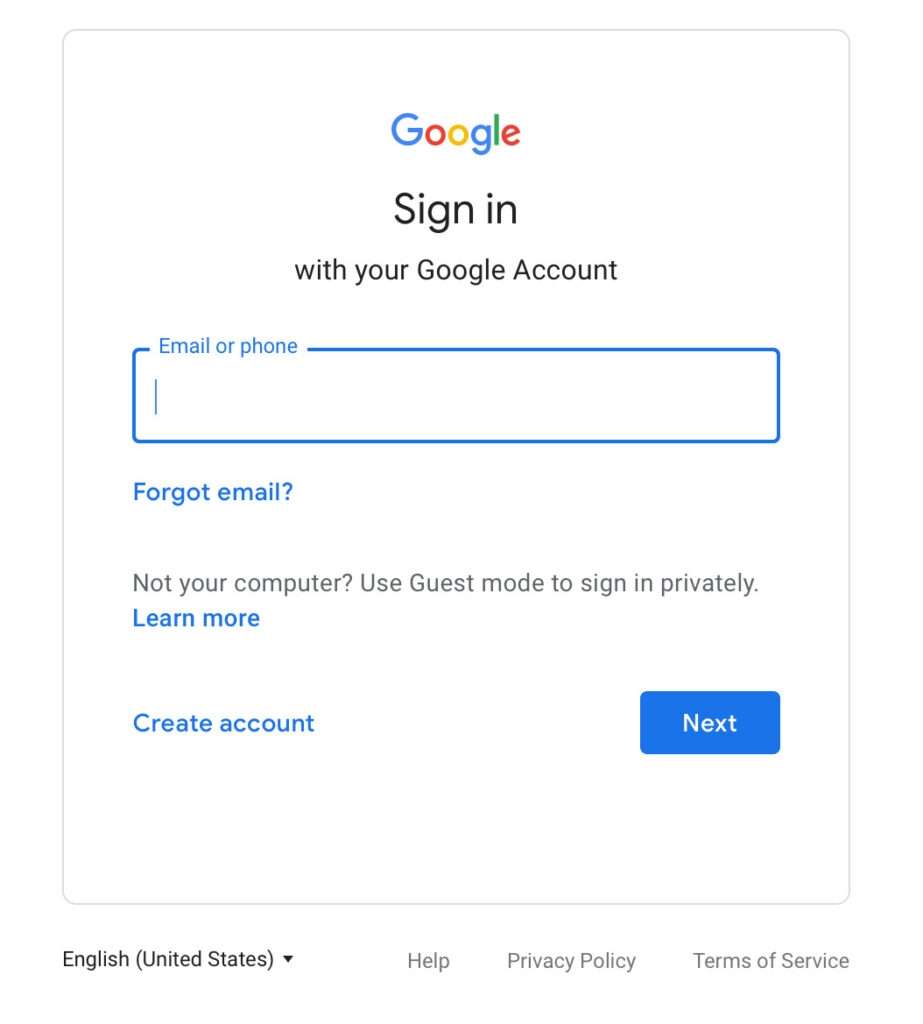
Вы можете загрузить приложение Google из Google Play Store, если оно еще не установлено на вашем устройстве. Откройте приложение после установки и войдите в систему, используя свой аккаунт Google.
Шаг 3: Перейдите к настройкам вашего аккаунта
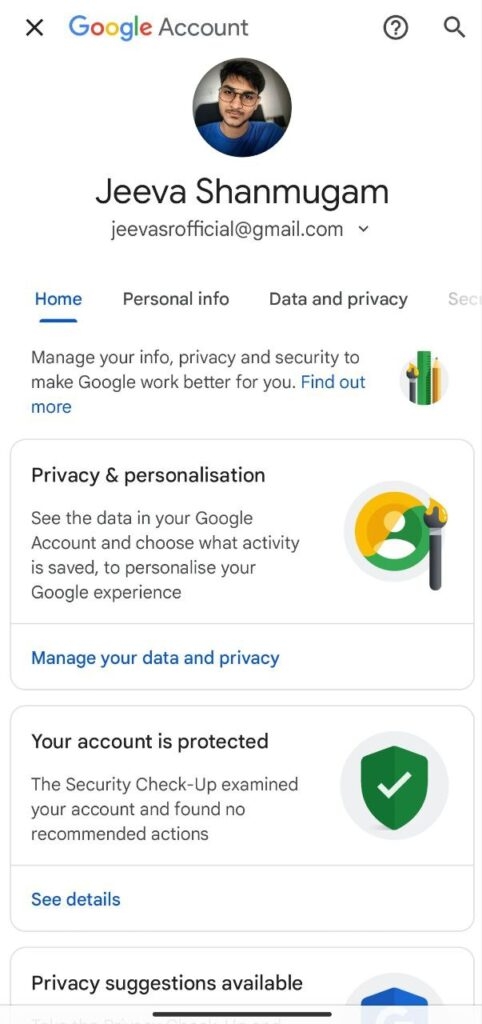
В правом верхнем углу экрана нажмите на свое имя или имя, затем нажмите “Управление вашим аккаунтом Google.“ Вы будете перенаправлены в настройки вашего аккаунта.
Шаг 4: Выберите “Безопасность”
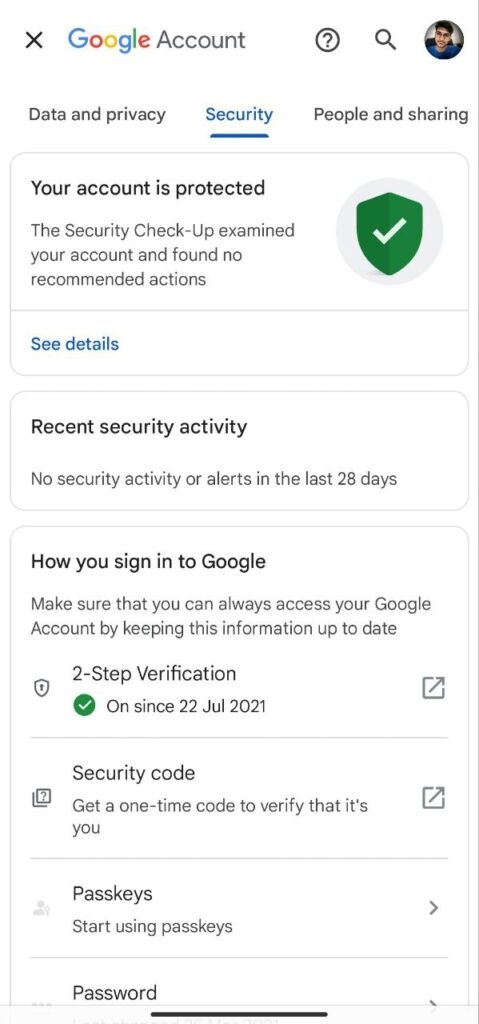
Прокрутите вниз до раздела “Безопасность“ в настройках вашего аккаунта. Нажмите на него, чтобы получить доступ к настройкам безопасности.
Шаг 5: Включите Google Passkeys
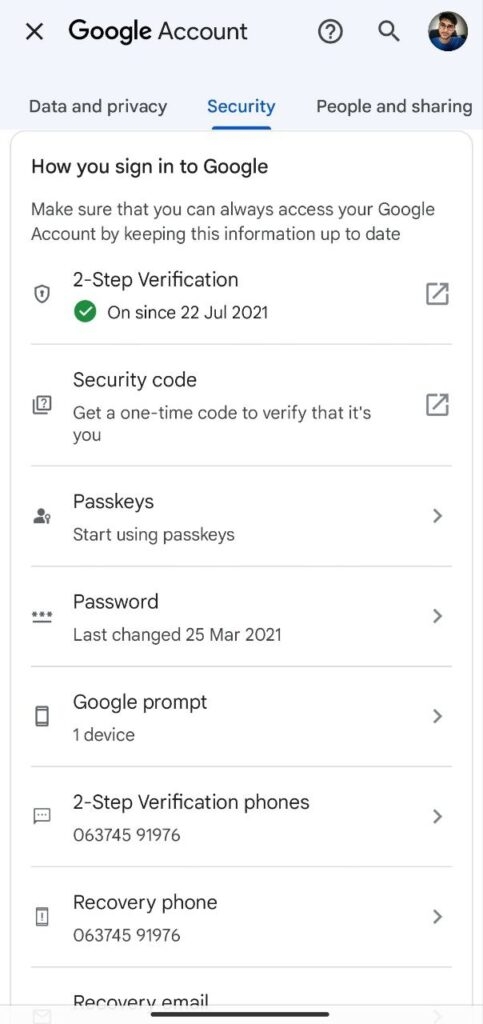
В настройках безопасности должна быть доступна опция “Google Passkeys“. Нажмите на нее, чтобы активировать.
Шаг 6: Выберите тип ключа доступа
У вас есть два варианта ключа доступа: PIN-код или ключ доступа с блокировкой экрана. Более безопасный вариант — это ключ доступа с блокировкой экрана; однако его использование требует либо шаблона блокировки экрана, либо пароля. Если вы решите использовать PIN-код, вам нужно будет создать четырехзначный PIN-код. Выберите тип ключа доступа, который лучше всего соответствует вашим потребностям.
Шаг 7: Настройте свой ключ доступа
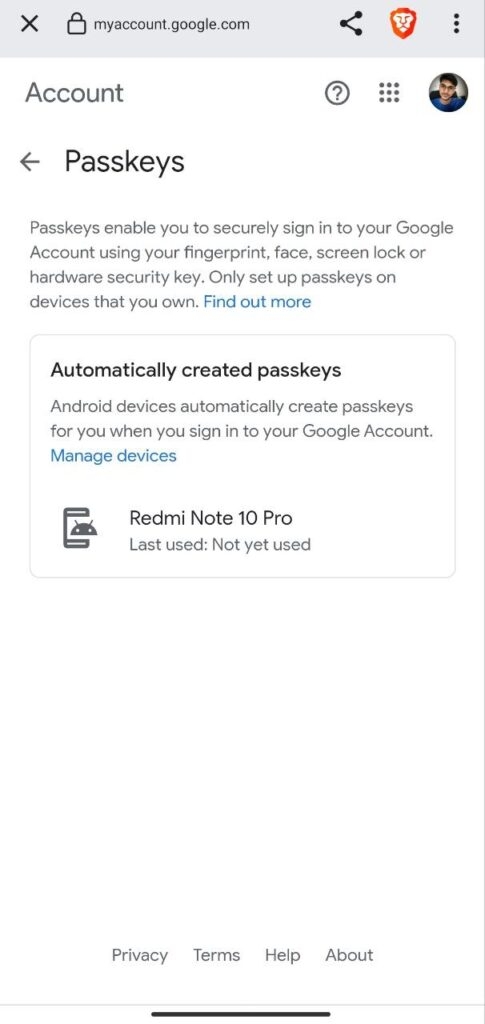
Чтобы настроить свой ключ доступа, следуйте инструкциям. Вам нужно будет настроить шаблон блокировки экрана или пароль, если вы используете ключ доступа с блокировкой экрана. Если вы хотите использовать PIN-код, вам нужно будет создать PIN-код из четырех цифр.
Шаг 8: Подтвердите ключ доступа
Вам будет предложено подтвердить ваш ключ доступа после его настройки. Это необходимо, чтобы убедиться, что даже если вы забудете свой ключ доступа, вы все равно сможете войти в свой аккаунт. Подтвердите свой ключ доступа, следуя инструкциям.
Я закончил! Google Passkeys успешно настроены. Теперь при каждом доступе к вашему аккаунту Google вас будут спрашивать о вашем ключе доступа. Эта дополнительная мера защиты поможет защитить ваш аккаунт от фишинга и других форм атак.
Как использовать ключи доступа на различных веб-сайтах?
На данный момент существует несколько веб-сайтов, которые поддерживают метод входа без пароля. Настроить и использовать его в повседневной жизни очень просто. Некоторые веб-сайты, поддерживающие ключи доступа, включают WordPress, Safari, PayPal, Nvidia.com, Kayak, Google, GoDaddy, eBay, Dashlane, Carnival, Cardpointers, Best Buy и т. д.
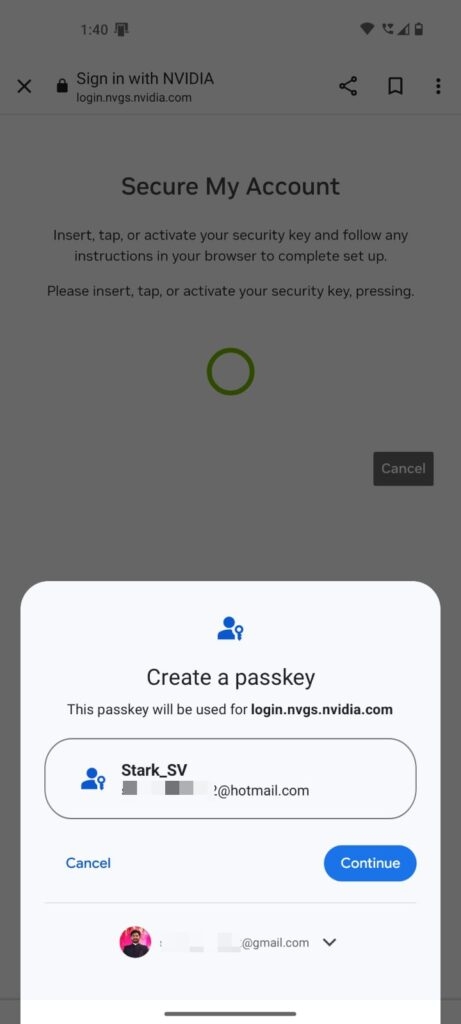
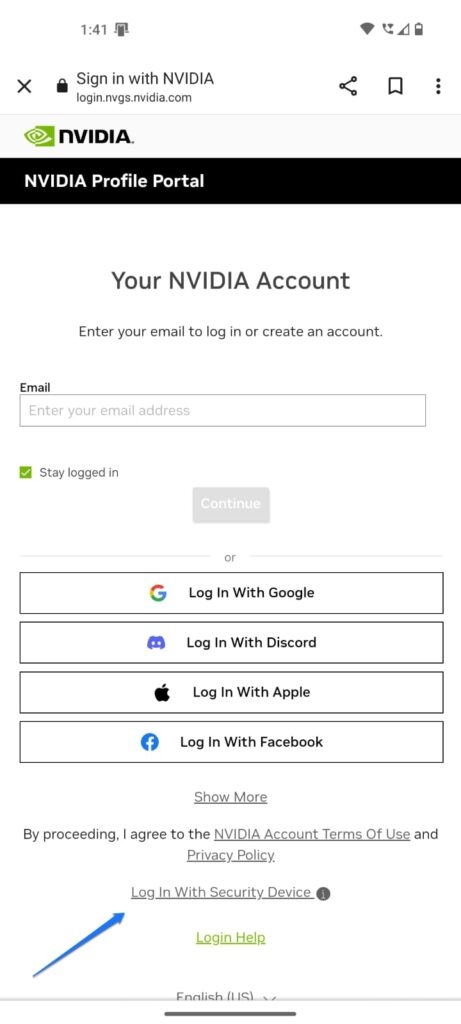
Мы берем в качестве примера Nvidia.com, чтобы настроить ключ доступа и использовать его для входа в аккаунт Nvidia. Следуйте приведенным ниже шагам, чтобы сделать это,
Сначала войдите в свой аккаунт Nvidia, используя свой ID и пароль.
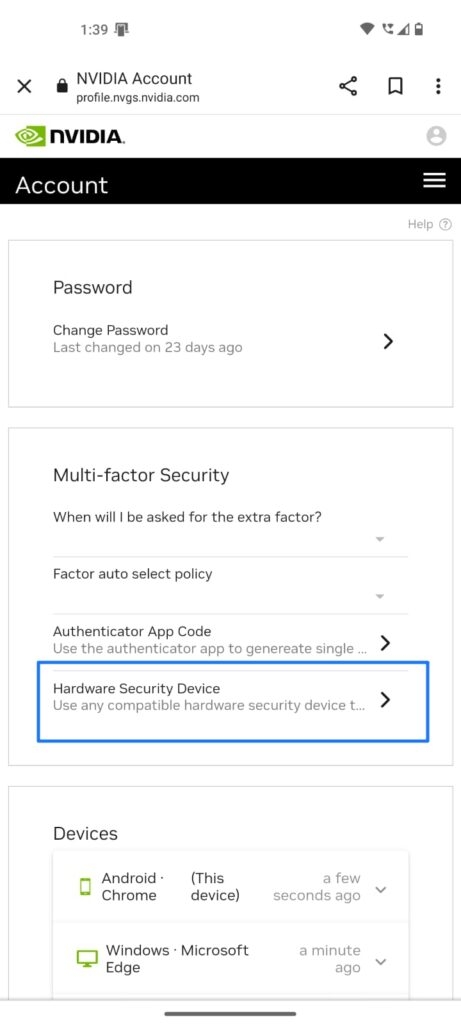
Теперь перейдите в Устройство аппаратной безопасности и нажмите + Добавить новое устройство безопасности.
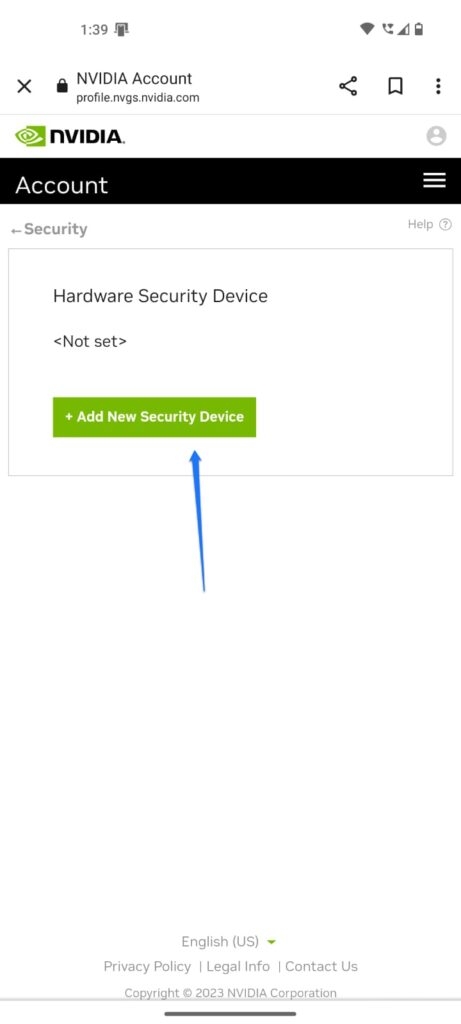
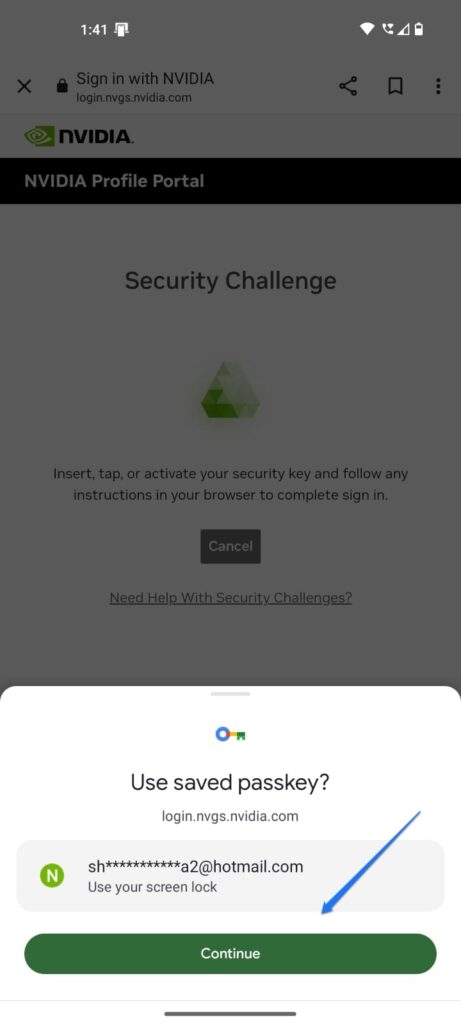
Затем нажмите Продолжить, когда появится всплывающее окно Google Passkeys.
Теперь отобразятся данные вашего аккаунта Nvidia; просто подтвердите их и нажмите кнопку Продолжить.
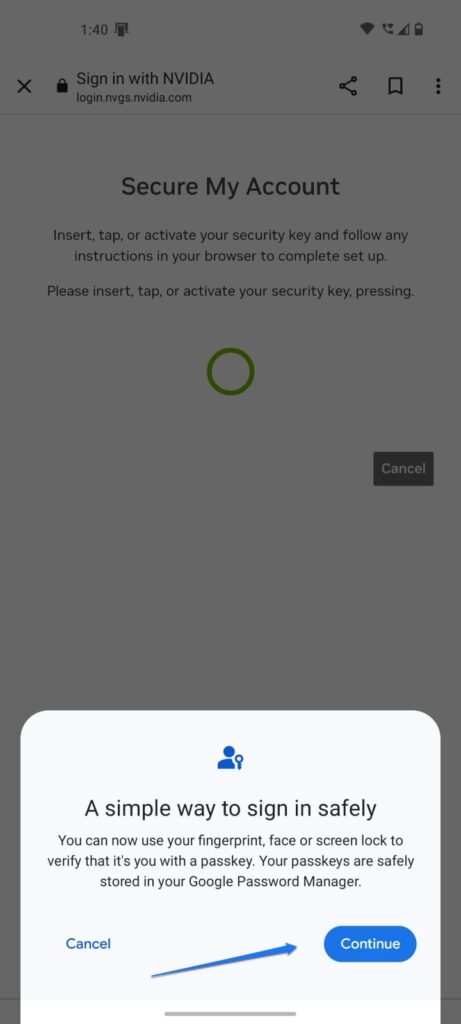
Наконец, нажмите на опцию Использовать блокировку экрана, когда вас попросят.
Теперь, когда вы входите в свой аккаунт Nvidia, нажмите на опцию Войти с помощью устройства безопасности.
А затем нажмите кнопку Продолжить, когда появится окно Использовать сохраненный ключ доступа.
Подведение итогов
Функция, которая является прорывом и улучшает безопасность ваших онлайн-аккаунтов, — это Google Passkeys. Используя новый метод, она значительно усложняет хакерам доступ к вашим аккаунтам, заменяя пароли криптографическими ключами.
Google Passkeys предлагает более безопасную альтернативу традиционным методам 2FA и проста и быстра в настройке.
Вы можете повысить безопасность и уверенность, зная, что ваши онлайн-аккаунты защищены, используя Google Passkeys.
Не откладывайте это; активируйте Google Passkeys прямо сейчас, чтобы начать создавать более безопасную онлайн-идентичность.
Дополнительное чтение:
3+ Приложения 2FA для защиты ваших онлайн-аккаунтов
Обзор Dashlane: является ли это лучшим менеджером паролей?
Обзор Bitwarden 2023: с открытым исходным кодом и бесплатный, но достаточно ли этого?
Get new posts in your inbox
No spam. Unsubscribe anytime.