Технологии · 5 min read · Jan 19, 2026
Руководство по разблокировке загрузчика Google Pixel: пошаговое руководство
Вы можете делать все, что хотите, с вашим Google Pixel, как только разблокируете загрузчик. Будь вы разработчиком, пользователем, интересующимся ROM, или даже обычным пользователем, это то, что вы можете использовать для рутирования вашего устройства, установки пользовательского ROM или просто изменения системных настроек.
В этом руководстве мы покажем вам, как разблокировать загрузчик вашего Google Pixel, используя простые шаги.
Мы также обсудим преимущества модификаций, риски, требования и процедуру после разблокировки, чтобы вы могли завершить процесс безопасно.
Что такое разблокировка загрузчика?
Загрузчик — это небольшой фрагмент кода, который загружает операционную систему на вашем Pixel.
По умолчанию он заблокирован Google, чтобы гарантировать, что никакое несанкционированное программное обеспечение не было изменено или заменено. Разблокировка позволяет вам:
Устанавливать пользовательские ROM, такие как LineageOS или Pixel Experience
Устанавливать пользовательские рекавери, такие как TWRP
Получить доступ к руту с помощью Magisk
Изменять системные разделы
Риски разблокировки загрузчика
Хотя это дает вам гибкость, разблокировка загрузчика имеет некоторые недостатки:
Ваши данные будут полностью стерты (сброс до заводских настроек)
Безопасность снижается, делая ваше устройство более уязвимым
Обновления OTA могут перестать работать
Гарантия может быть аннулирована в некоторых регионах (проверьте с Google или оператором)
Что вам нужно перед разблокировкой
1. Полностью заряженный Google Pixel: Убедитесь, что уровень заряда батареи составляет не менее 50%.
2. USB-кабель: Для лучшей совместимости мы рекомендуем использовать оригинальный USB-C кабель.
3. ПК с доступом в Интернет: Это руководство работает на Windows, macOS и Linux.
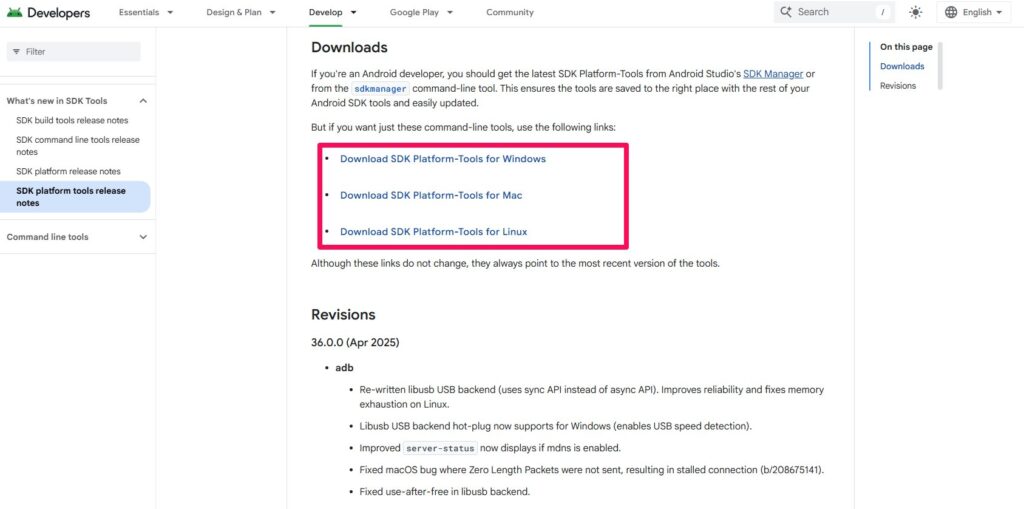
4. Инструменты платформы (ADB и Fastboot): Скачайте официальные инструменты платформы Android SDK от Google: Android SDK Platform-Tools
5. Резервное копирование ваших данных
Разблокировка стирает все данные вашего устройства:
Резервное копирование фотографий через Google Photos или Google Drive
Сохраните SMS, журналы вызовов, данные приложений и чаты WhatsApp
Скопируйте личные файлы на ваш ПК или в облако
Включите параметры разработчика на Pixel
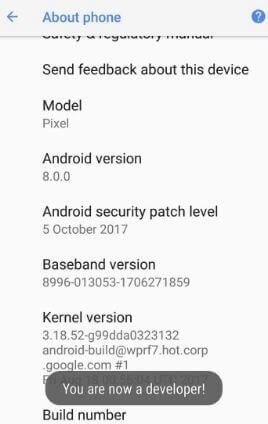
Откройте приложение Настройки на Pixel.
Прокрутите вниз и выберите Об устройстве.
Найдите Номер сборки и нажмите на него семь раз.
Если будет предложено, введите пароль или PIN-код вашего устройства.
Вы получите сообщение: “ Теперь вы разработчик! “
Включите OEM-разблокировку и отладку по USB
- Вернитесь в Настройки > Система > Параметры разработчика.
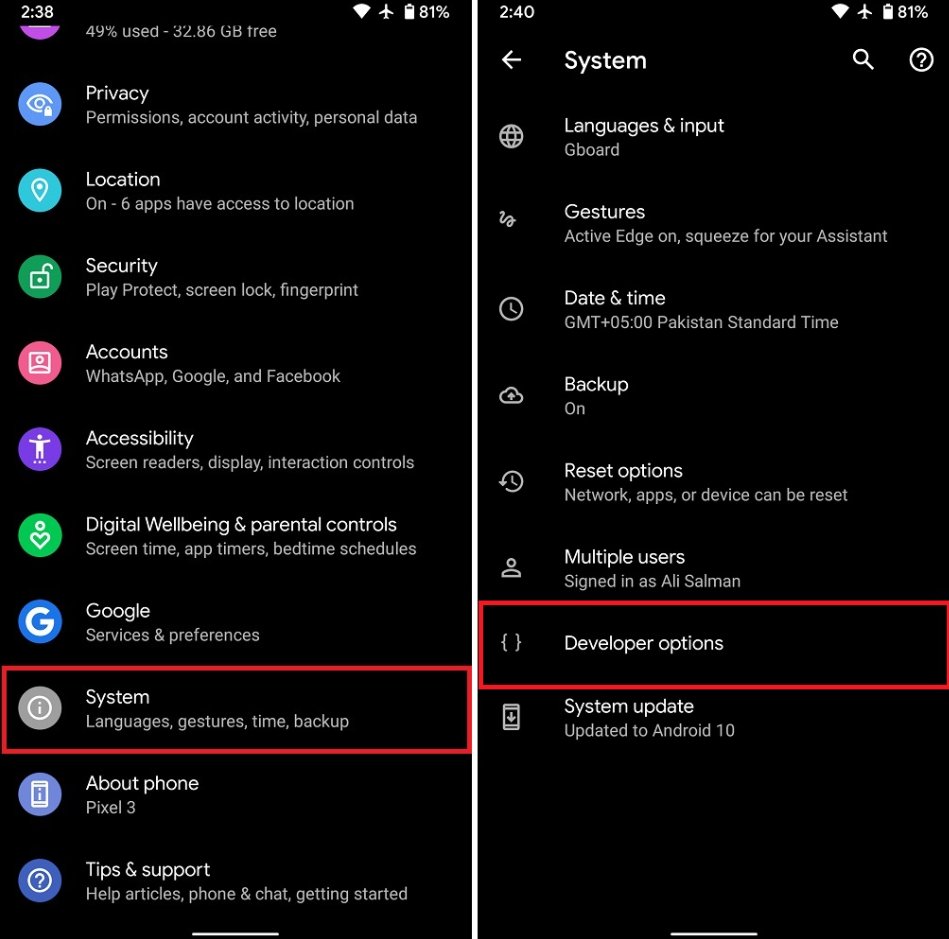
- Включите OEM-разблокировку.
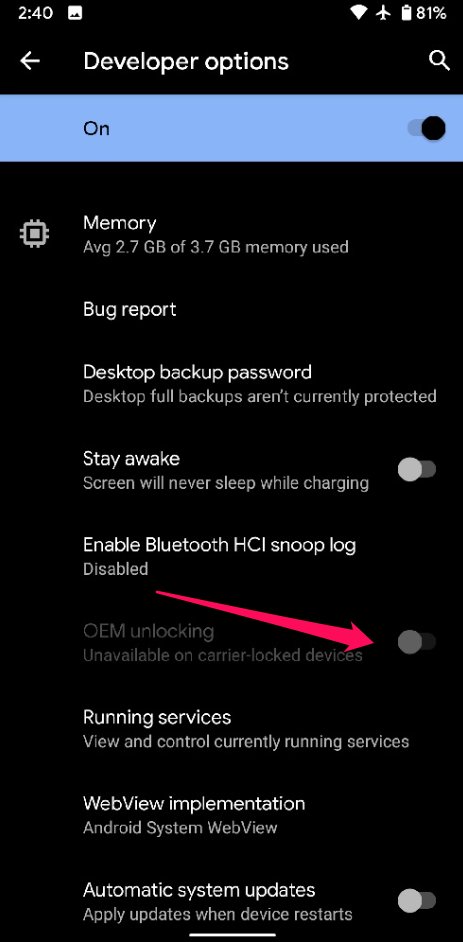
- Включите отладку по USB (это полезно для команд терминала и других задач).
Пошагово: разблокировка загрузчика на Pixel
Шаг 1: Выключите ваш Pixel
Выключите ваше устройство полностью.
Шаг 2: Загрузитесь в режим Fastboot
Удерживайте одновременно кнопки Питание + Уменьшение громкости, пока не увидите экран режима Fastboot.
Шаг 3: Подключите к вашему ПК
Подключите ваш Pixel к ПК с помощью USB-C кабеля.
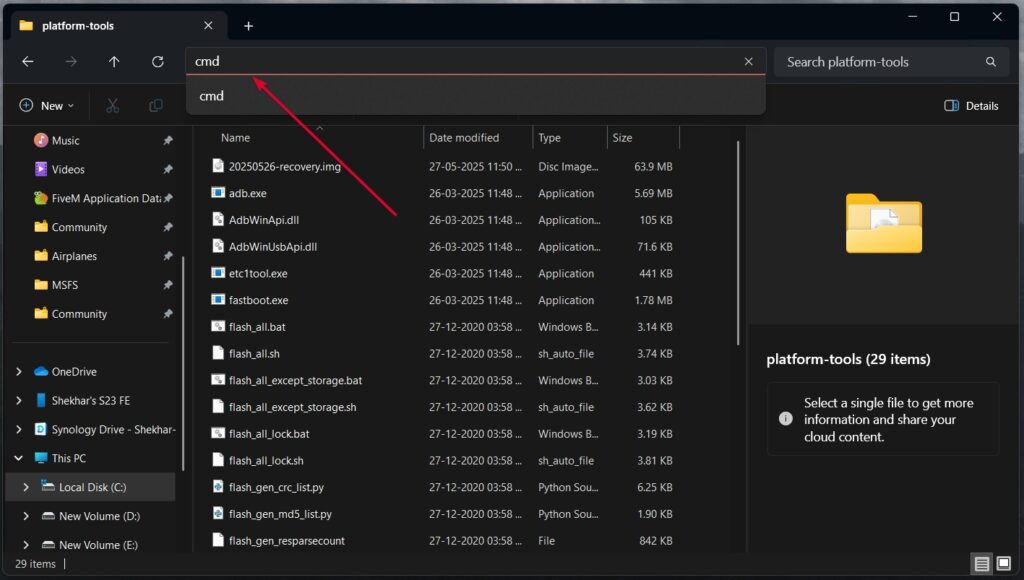
Шаг 4: Настройте инструменты платформы
Распакуйте загруженный ZIP-файл инструментов платформы.
Для Windows введите cmd в адресной строке и нажмите Enter.
На Mac/Linux щелкните правой кнопкой мыши на папке и выберите “ Новый терминал в папке ” или откройте терминал и cd.
Шаг 5: Проверьте подключение устройства
Чтобы проверить, распознается ли ваше устройство:
Windows: fastboot devices
Mac/Linux: ./fastboot devices
Если вы видите идентификатор вашего устройства, вы готовы. Если нет:
Переустановите драйверы USB (Windows)
Используйте другой порт/кабель
Перезагрузите ПК и телефон
Шаг 6: Разблокируйте загрузчик
Теперь введите эту команду:
Windows: fastboot flashing unlock
Mac/Linux: ./fastboot flashing unlock
На дисплее вашего Pixel появится экран подтверждения.
Прокрутите до “ Разблокировать загрузчик ” с помощью клавиш громкости и нажмите Питание, чтобы выбрать.
- Это сотрет все данные и навсегда разблокирует загрузчик (он останется разблокированным до тех пор, пока не будет вручную заблокирован).
Шаг 7: Перезагрузите систему
После разблокировки загрузчика вы можете перезагрузить телефон с помощью следующей команды:
Windows: fastboot reboot
Mac/Linux: ./fastboot reboot
Ваш Pixel перезагрузится, и это может занять больше времени, чем обычно.
Загрузчик успешно разблокирован! Что дальше?
После завершения настройки ваш Pixel теперь будет иметь разблокированный загрузчик. Вот что вы можете сделать сейчас:
Установите пользовательское рекавери (TWRP)
Установите TWRP, чтобы получить доступ к полным резервным копиям устройства, прошивке ROM и т.д.
fastboot flash recovery twrp.img
Читать: 5 лучших пользовательских рекавери для Android телефона
Рутируйте ваше устройство с помощью Magisk
Патч образа загрузки в приложении Magisk.
Прошивайте его через fastboot.
fastboot flash boot magisk_patched.img
Читать: Что такое Magisk | Рутирование Android устройства с помощью Magisk
Установите пользовательские ROM
Прошивайте пользовательские ROM, которые могут помочь улучшить скорость, конфиденциальность или добавить функции.
Читать: Как прошить пользовательский ROM на Android устройстве
Как повторно заблокировать загрузчик
Чтобы вернуться к заводским настройкам (для перепродажи или гарантии):
Прошивайте полный (заводской) образ.
Загрузитесь в режим fastboot.
Выполните команду: fastboot flashing lock
Подтвердите на экране вашего телефона. Это снова сотрет ваши данные и повторно заблокирует загрузчик.
Часто задаваемые вопросы
Разблокировка загрузчика аннулирует гарантию?
В большинстве случаев — да. Google все еще может покрыть гарантию на аппаратные проблемы, но не стоит на это рассчитывать. Обязательно дважды проверьте свои местные законы или контракт с оператором для подтверждения.
Я все еще буду получать обновления OTA?
Да, системные разделы могут быть изменены, но обновления OTA не будут возможны. В этом случае используйте ручную загрузку.
Могу ли я сделать резервную копию своих данных перед разблокировкой?
Да, но если вы измените системные разделы, есть вероятность возникновения ошибок OTA. Здесь пригодится инструмент, такой как ручная загрузка.
Заключение
Разблокировка загрузчика вашего Google Pixel — это самый важный шаг, который вам нужно сделать, чтобы получить полный контроль над вашим устройством.
Если вы хотите иметь рутированный телефон или установить пользовательские ROM, вам нужно разблокировать загрузчик вашего устройства.
Но будьте осторожны: разблокировка сотрет все ваши данные, может аннулировать вашу гарантию, и если она будет выполнена неправильно, может сделать ваше устройство неработоспособным или уязвимым для угроз безопасности.
С этим, внимательно следуя шагам в этом руководстве, а также принимая во внимание необходимые меры предосторожности и риски, вы можете разблокировать загрузчик вашего Pixel с планом дать вашему устройству немного больше настройки.
Get new posts in your inbox
No spam. Unsubscribe anytime.