AI видео · 8 min read · Oct 26, 2025
Google VEO 3 БЕСПЛАТНО на 90 дней! Пошаговое руководство
Резюме
Вы можете использовать генератор видео AI Google VEO 3 бесплатно с кредитами на сумму 300 долларов от Google Cloud. Просто зарегистрируйтесь, включите API Vertex AI и настройте платежный аккаунт (без затрат, если вы не обновите). Затем создавайте реалистичные AI-видео с аудио на основе текстовых подсказок. Пробный период длится 90 дней, и вы можете управлять или отключать выставление счетов в любое время, чтобы избежать затрат.
Я искал способ получить бесплатный доступ к VEO 3 и затем обнаружил Vertex AI от Google Cloud, который предлагает генерацию текста в видео бесплатно на 90 дней — и, наконец, я получил доступ к генератору видео AI Google – VEO 3, который является одним из самых продвинутых инструментов AI. Я смог создать реалистичные HD-видео для заданного текста, а также аудиовыход – безумие!
В этом руководстве я объяснил, как использовать бесплатные кредиты на сумму 300 долларов в Google Cloud для создания AI-видео. Я также описал шаги для включения API Vertex, чтобы использовать VEO 3, настройки платежных аккаунтов, проверки потраченных кредитов на создание видео и управления подпиской Google Cloud.
Я прошел процесс на практике и объясню подробно, как вы можете получить бесплатный доступ к VEO 3 от Google.
Я прикрепил видео-объяснение с канала DigitBin на YouTube, демонстрирующее шаги по использованию VEO 3 и генерации AI-видео. Ознакомьтесь с ним и ПОДПИШИТЕСЬ на канал.
VEO 3 БЕСПЛАТНО 🚀: Видео AI – Пошаговое руководство | 100% РАБОТАЕТ
Как я настроил аккаунт в Google Cloud для использования VEO 3?
Перед тем как перейти к шагам, вот простая сравнительная таблица между Gemini Pro и Google Cloud для использования VEO 3.
| Метод | Платформа | Доступ | Плюсы | Минусы |
|---|
| Приложение Gemini | Приложение Gemini или веб Gemini | Платно (30-дневный бесплатный пробный период) | - Легко использовать
- Поддержка аудио
- Нет настройки | - Водяной знак
- 3 видео/день
- Платно после пробного периода | | Vertex AI | Google Cloud (Веб) | Бесплатно (300 долларов кредитов) | - Без водяного знака
- Аудио + текст
- Доступ к API | - Техническая настройка
- Требуется выставление счетов
- Ограничение 8 секунд
- Нет ограничения по дням |
Я упомянул шаги, чтобы начать работу с Google Cloud и настроить аккаунт для использования бесплатных кредитов на сумму 300 долларов для генерации AI-видео.
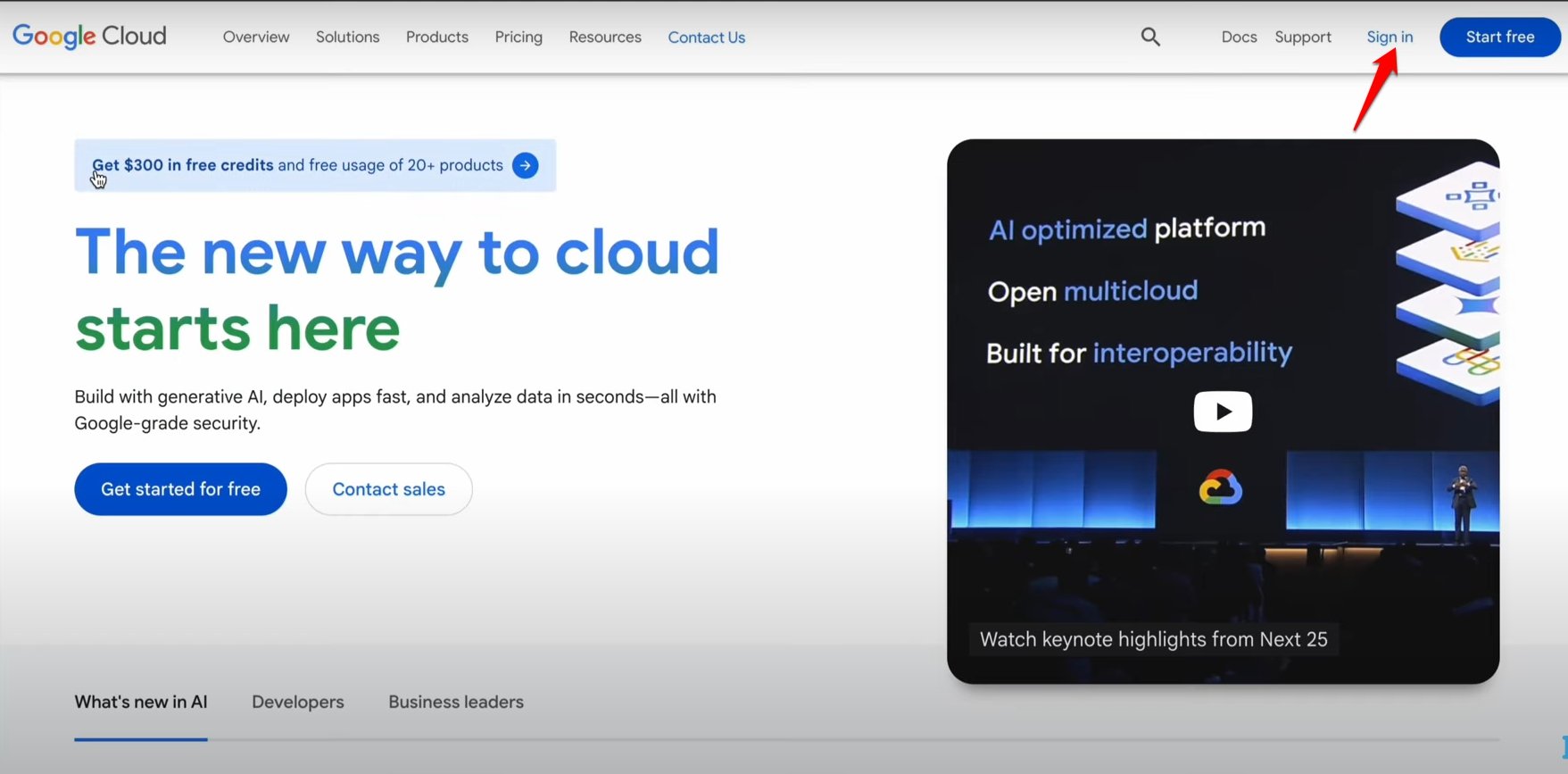
- В браузере ПК перейдите на официальный сайт Google Cloud.
- Нажмите Войти в правом верхнем углу главной страницы Google Cloud.
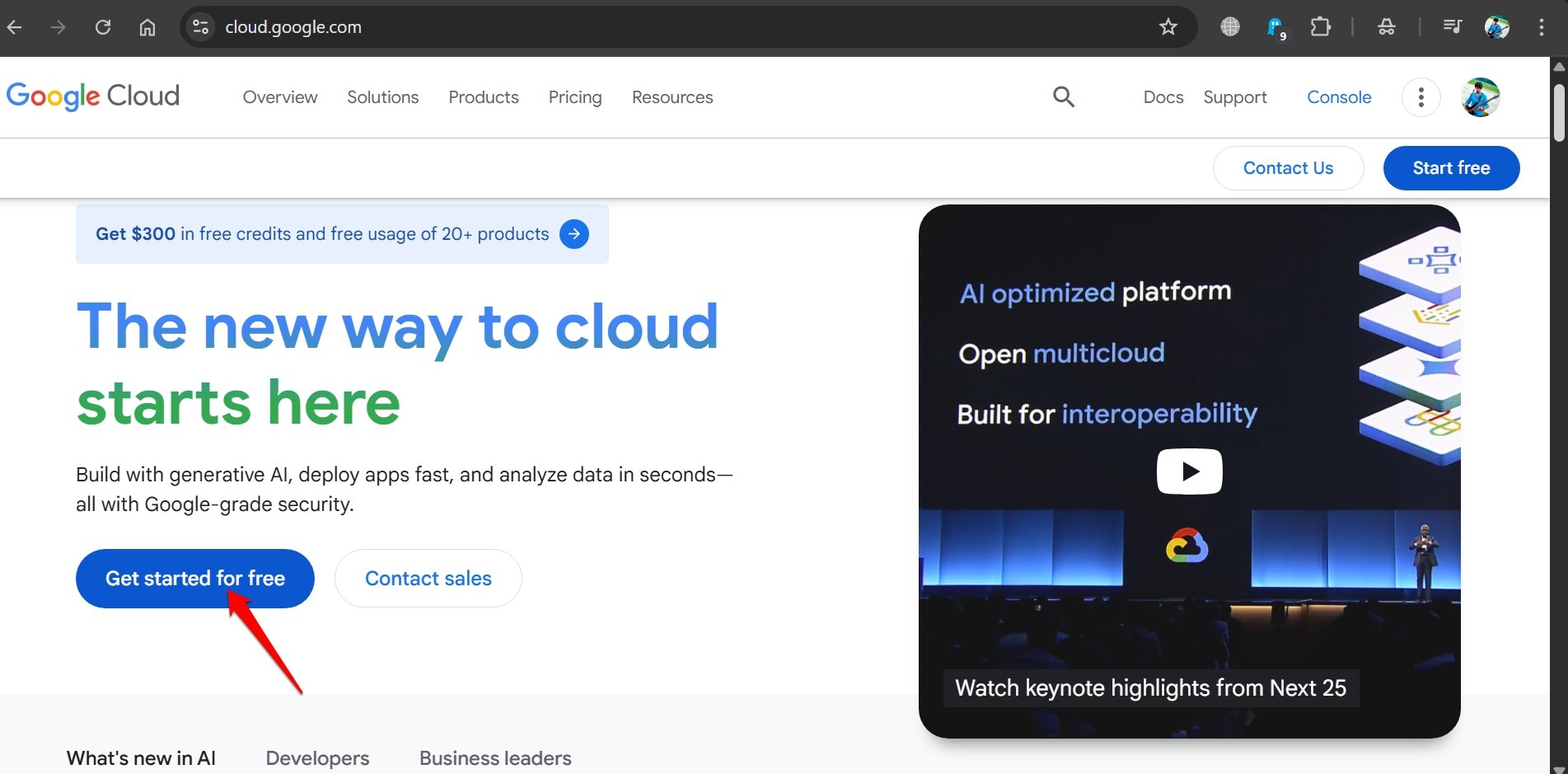
- Нажмите “ Начать бесплатно ” после входа в Google Cloud с аккаунтом Gmail.
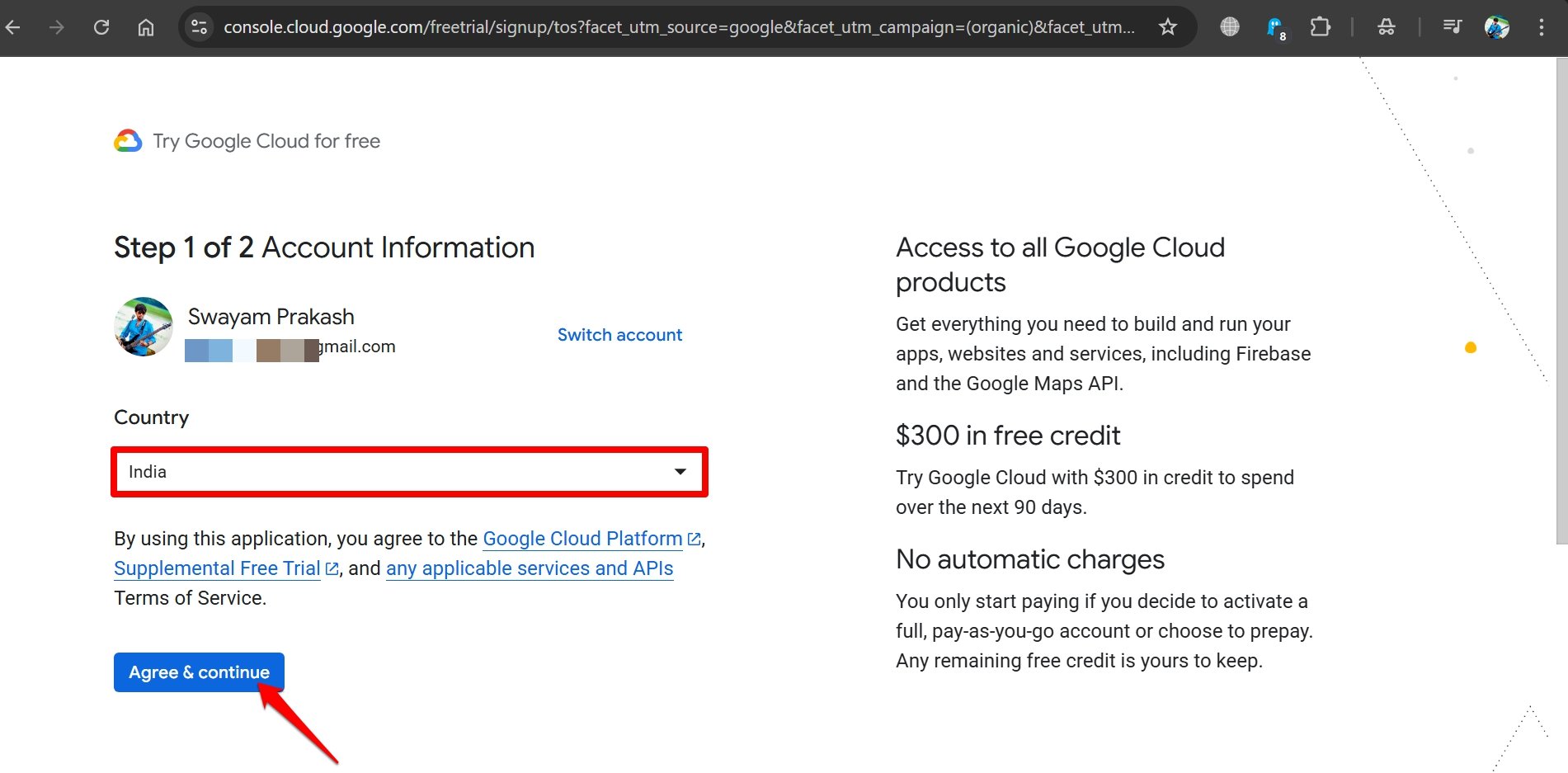
- На следующей странице выберите название страны из выпадающего списка и нажмите Согласен и продолжить.
- Перейдите на страницу проверки информации о платеже. Это можно будет настроить позже. Поэтому отредактируйте URL, удалив все другие параметры, кроме conolse.cloud.google.com, и перезагрузите страницу.
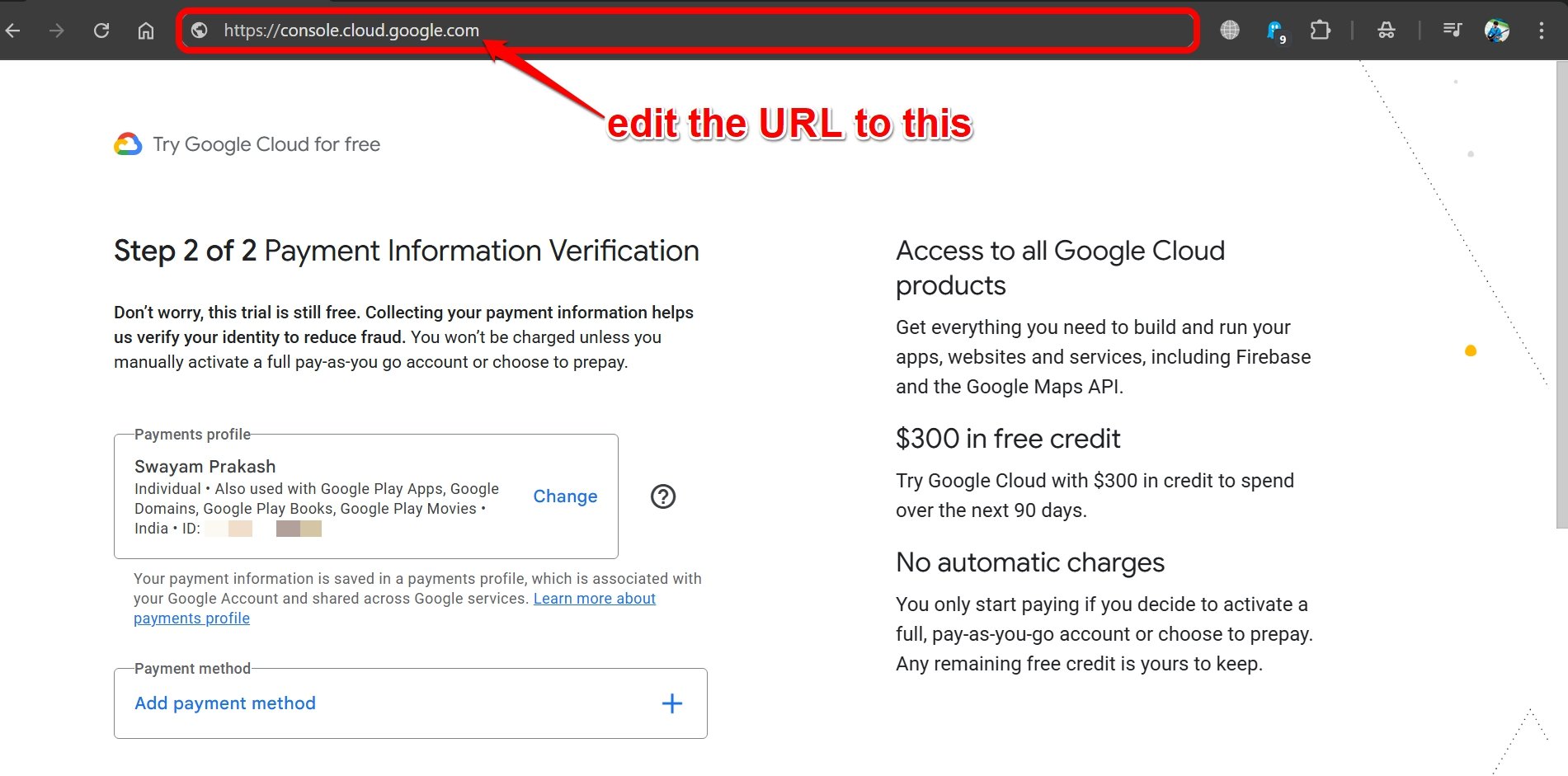
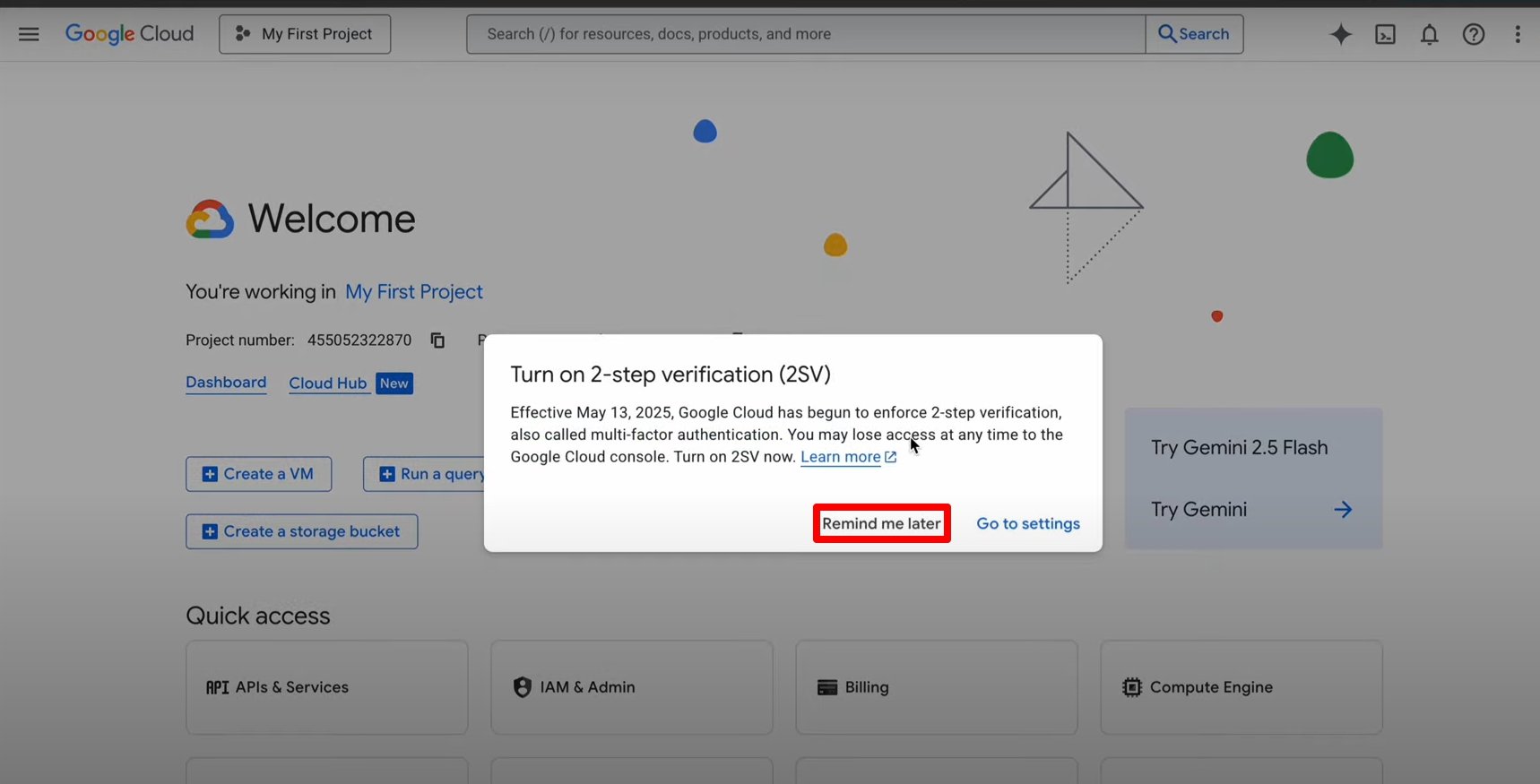
- Когда вы окажетесь на консоли Google Cloud, появится запрос на 2-этапную проверку. Это можно настроить позже. Поэтому нажмите Напомнить позже.
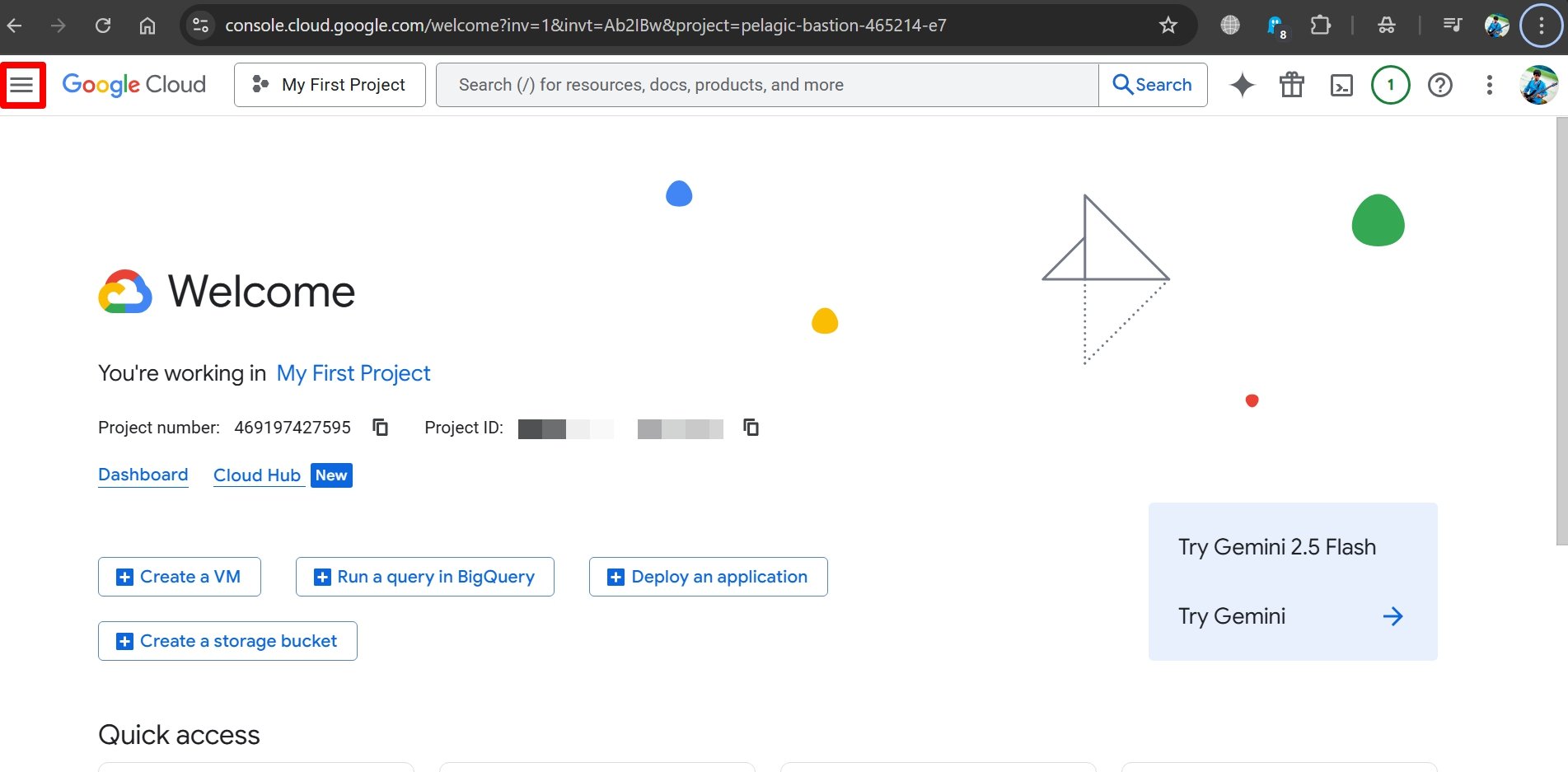
- Теперь нажмите кнопку меню-гамбургера в верхнем левом углу.
- Выберите Vertex AI из меню и нажмите на него.
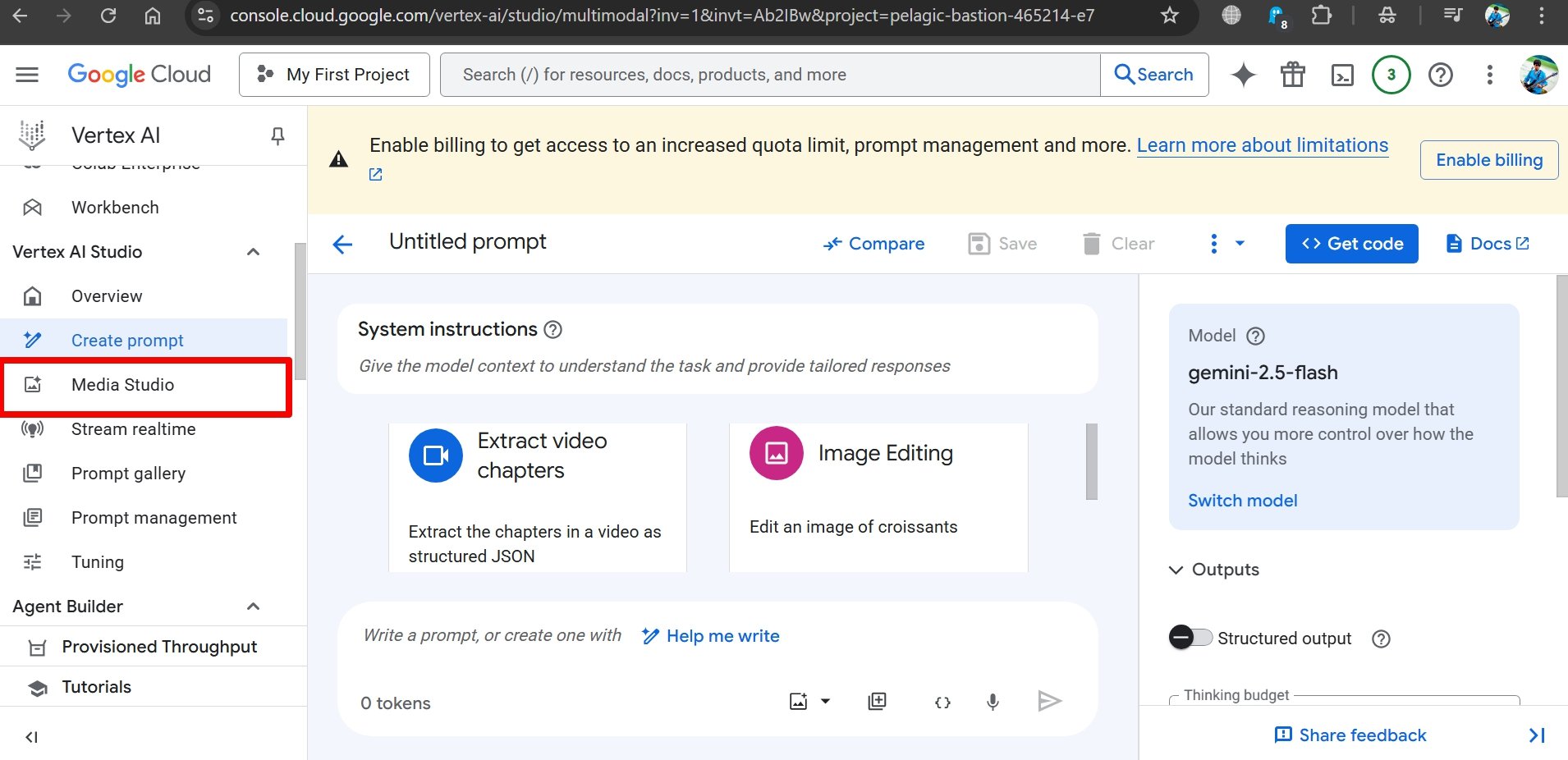
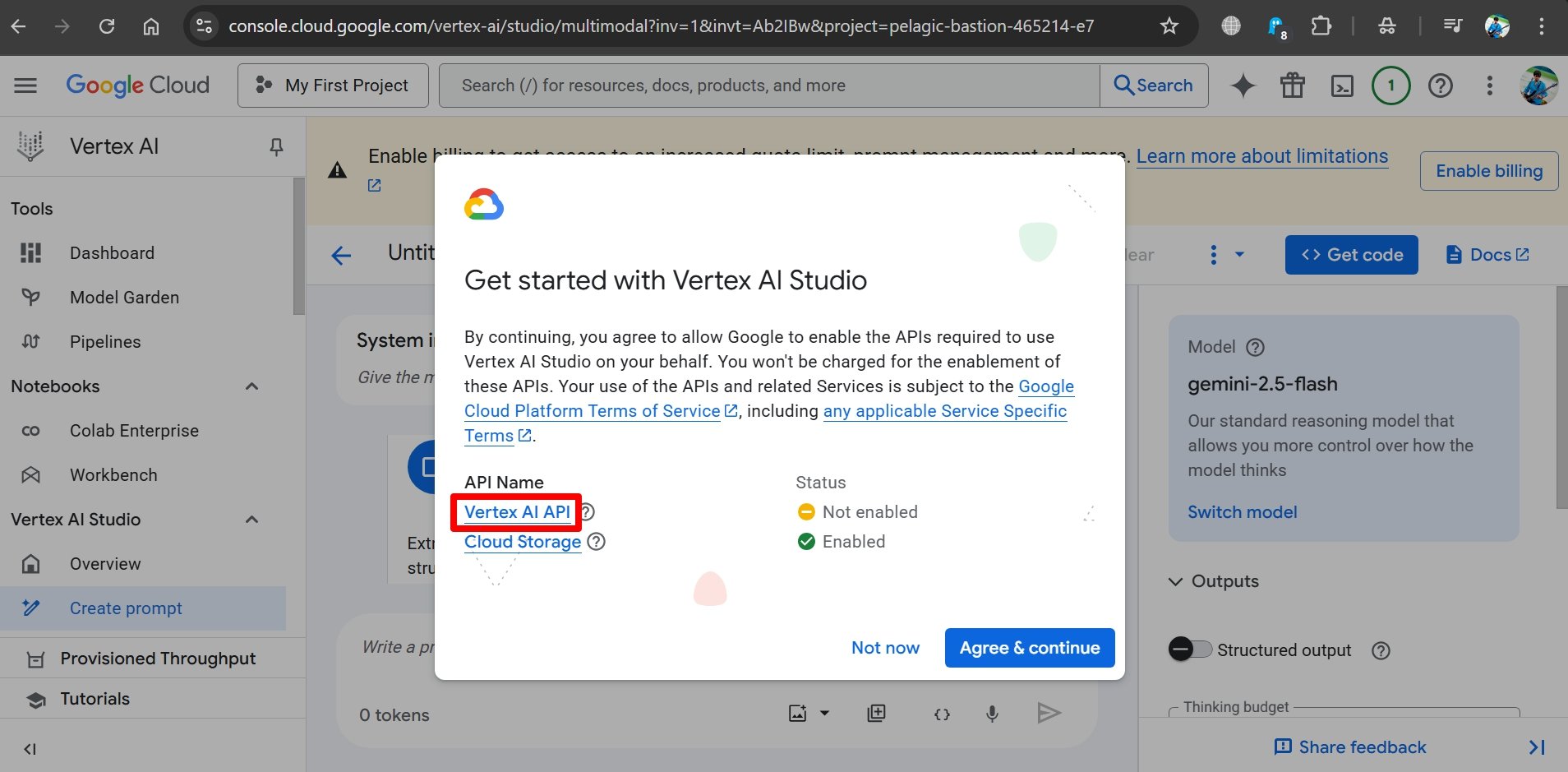
- Теперь появится всплывающее окно с просьбой начать работу с Vertex AI Studio. Для его использования необходимо включить соответствующий API. Нажмите на API Vertex AI.
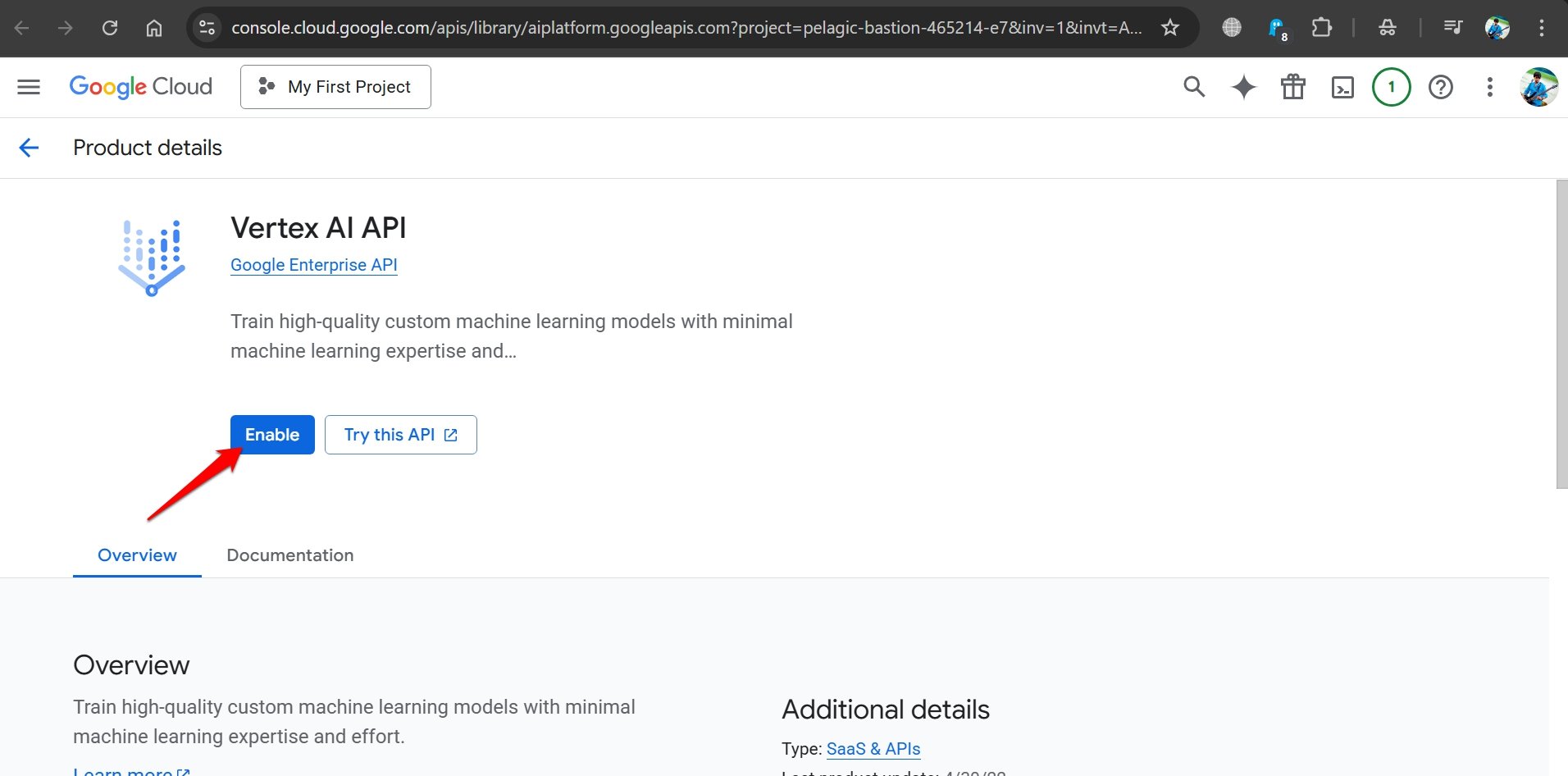
- Когда вы будете перенаправлены на новую страницу, нажмите Включить, чтобы активировать API Vertex AI.
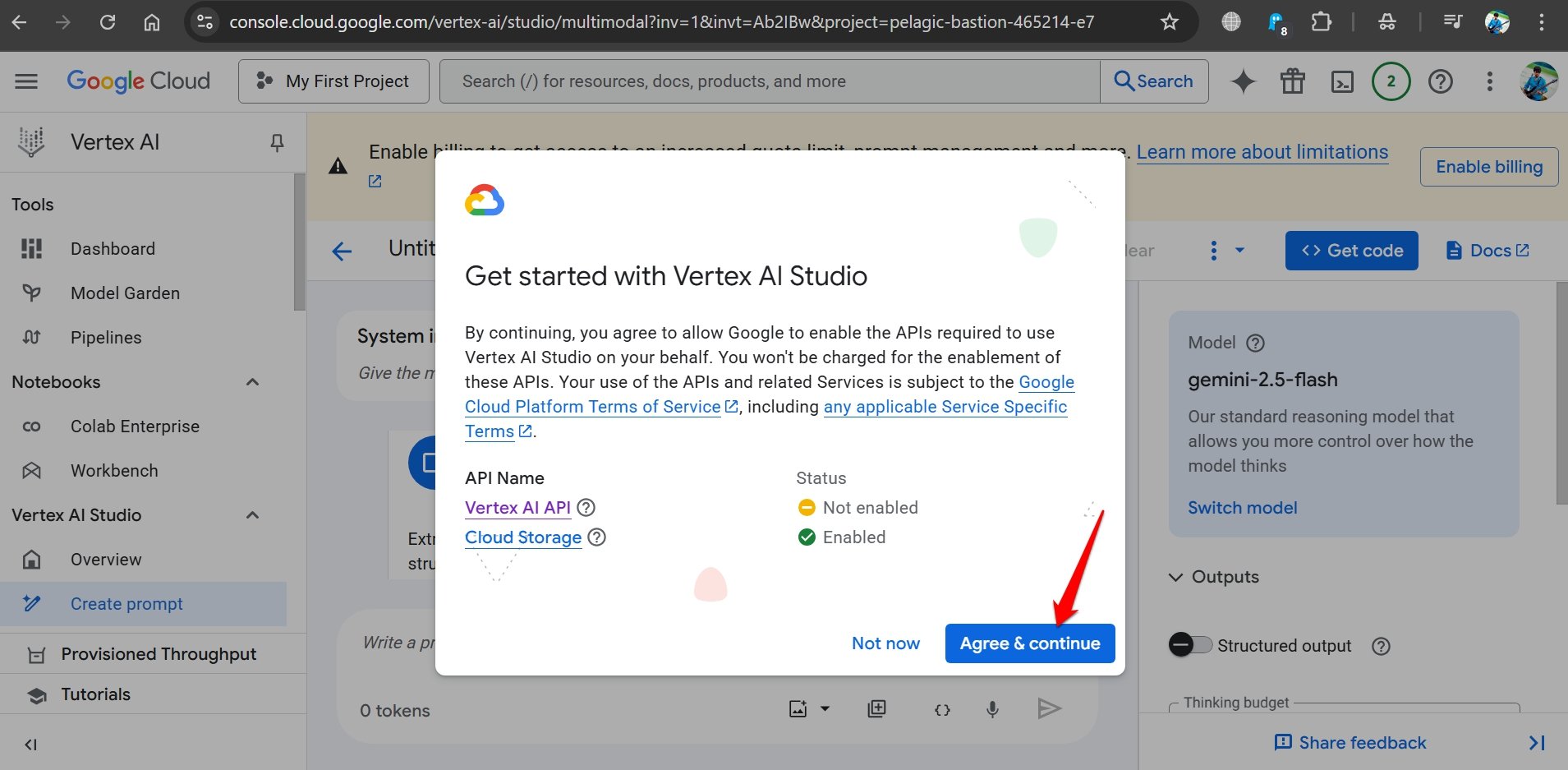
- Теперь переключитесь на вкладку/страницу браузера, на которой был запрос на включение API Vertex AI. Нажмите Согласен и продолжить.
Настройка платежного аккаунта для Google Cloud
Чтобы использовать VEO 3 в Google Cloud, вам необходимо настроить платежный аккаунт – с вас не будет взиматься никаких денег с платежного метода от Google.
Примечание: Даже после окончания бесплатных кредитов с вас не будет взиматься никаких средств, если вы вручную не решите перейти на платный аккаунт. Только услуги Google Cloud станут недоступными. Google не будет автоматически списывать деньги с вашего платежного метода в любое время.
Это просто процесс для пользователя, чтобы настроить платежный аккаунт для использования продуктов, доступных в Google Cloud.
В случае, если вы предпочитаете перейти на платный аккаунт, чтобы продолжить работу с большими проектами, используя VEO 3 или другие инструменты, предоставляемые Google Cloud, наличие платежного метода/платежного аккаунта упростит управление платежами по подписке.
Здесь я объяснил шаги по настройке платежного аккаунта для Google Cloud. Продолжая с предыдущего раздела, после нажатия на Медиа-инструменты > VEO на консоли Google Cloud, меня попросят создать платежный аккаунт.
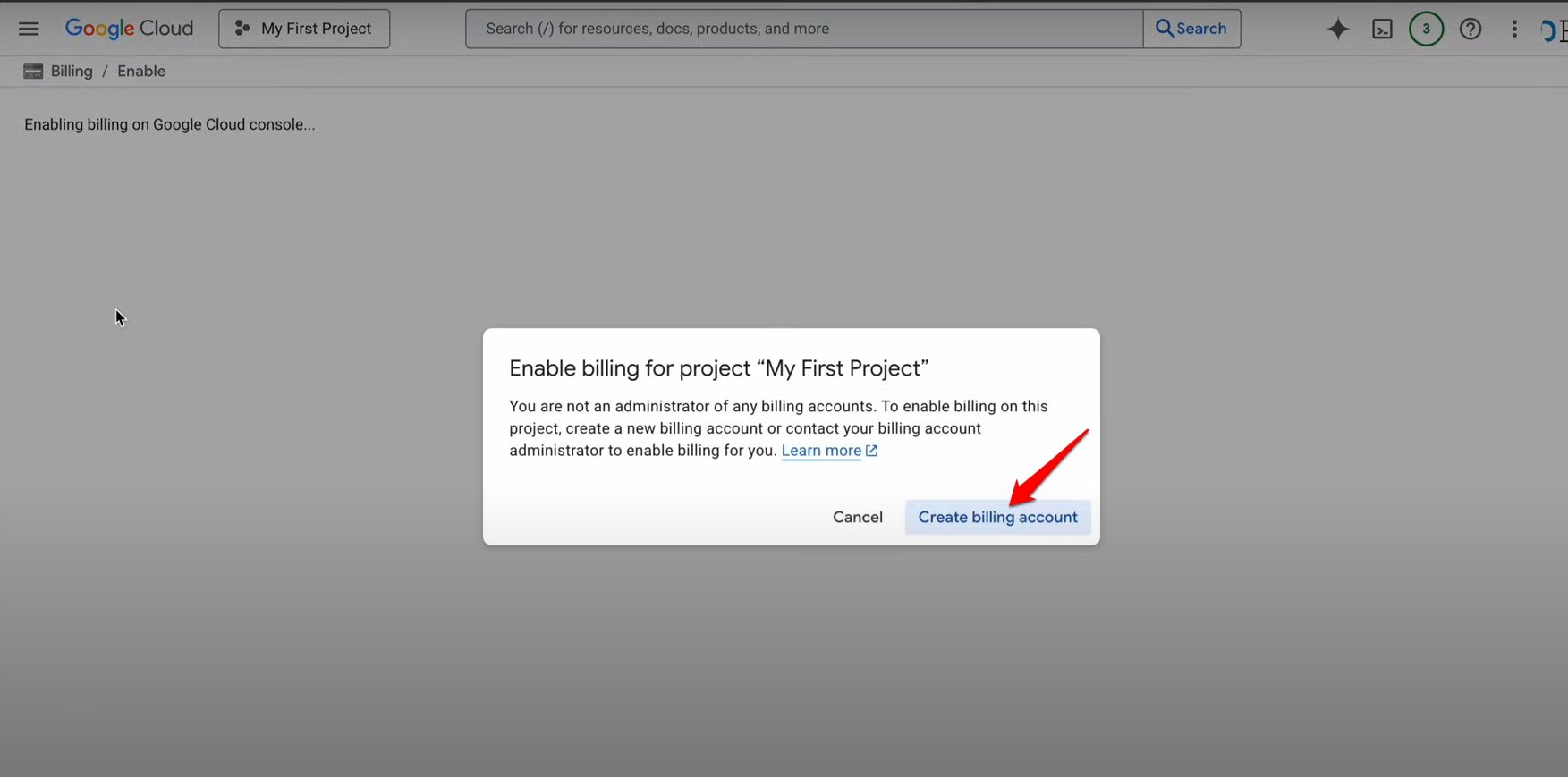
- Нажмите на Создать новый профиль платежей.
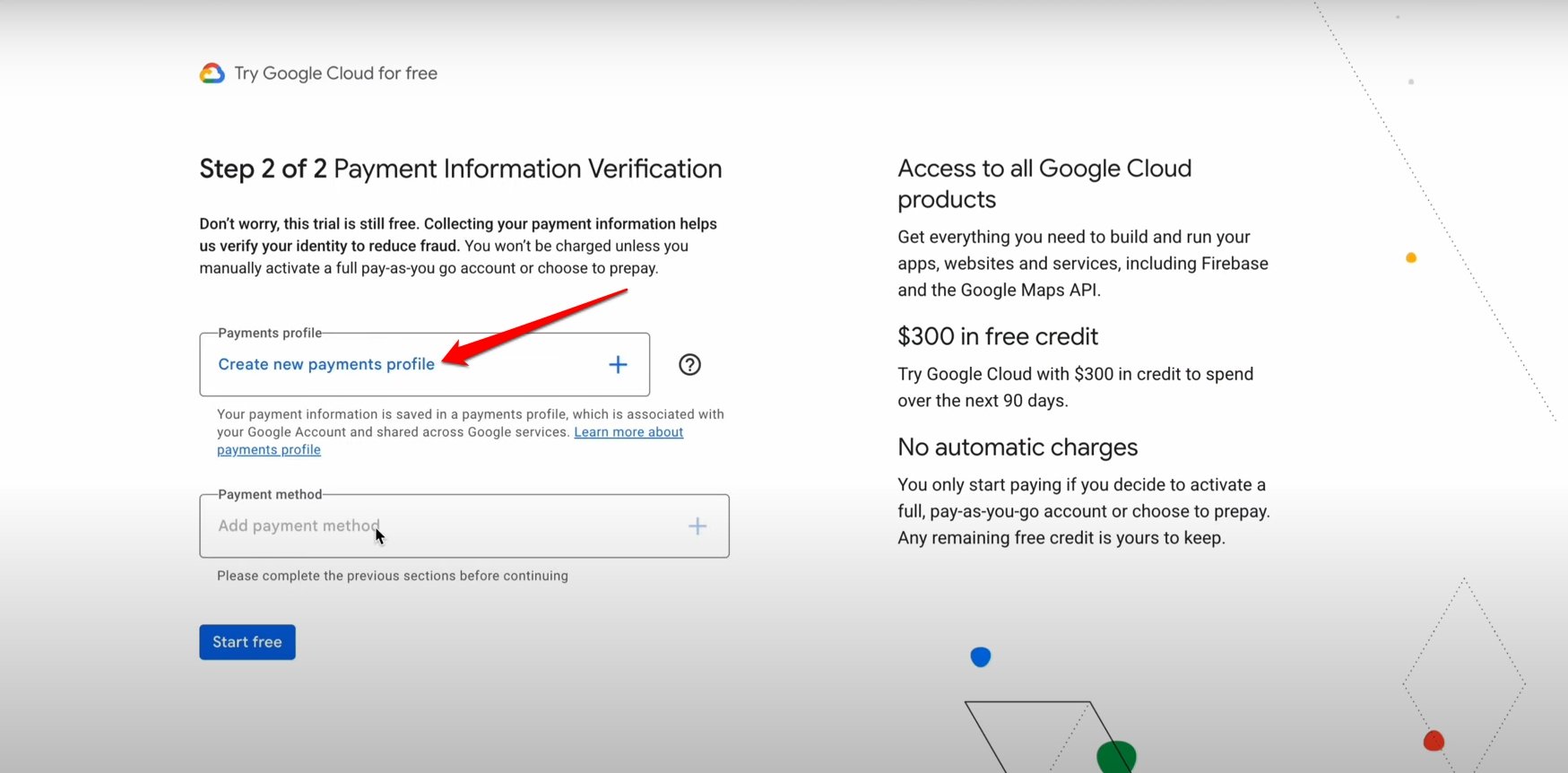
- После ввода необходимых данных, таких как имя и адрес, нажмите Создать.
- Нажмите Добавить способ оплаты.
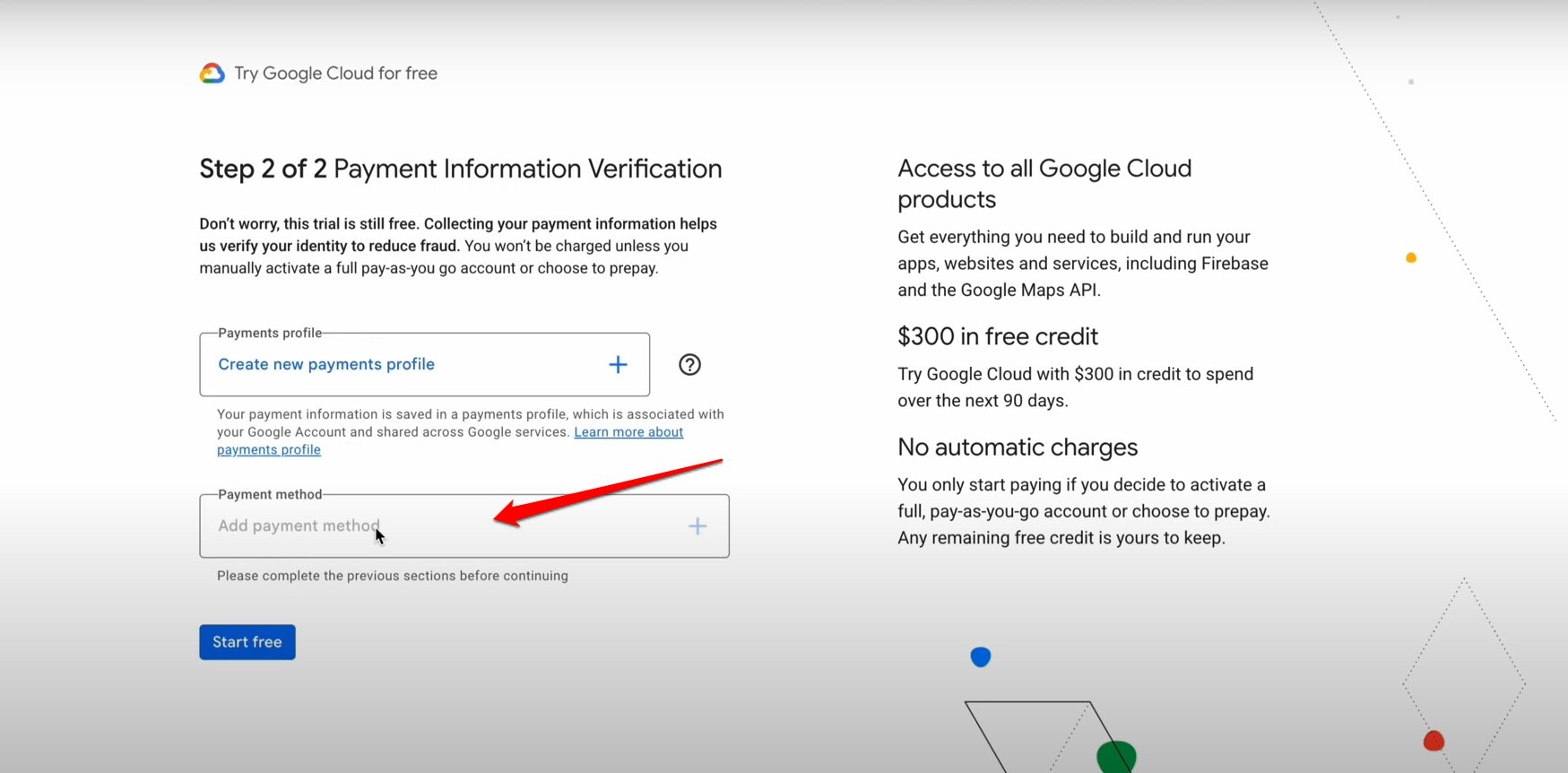
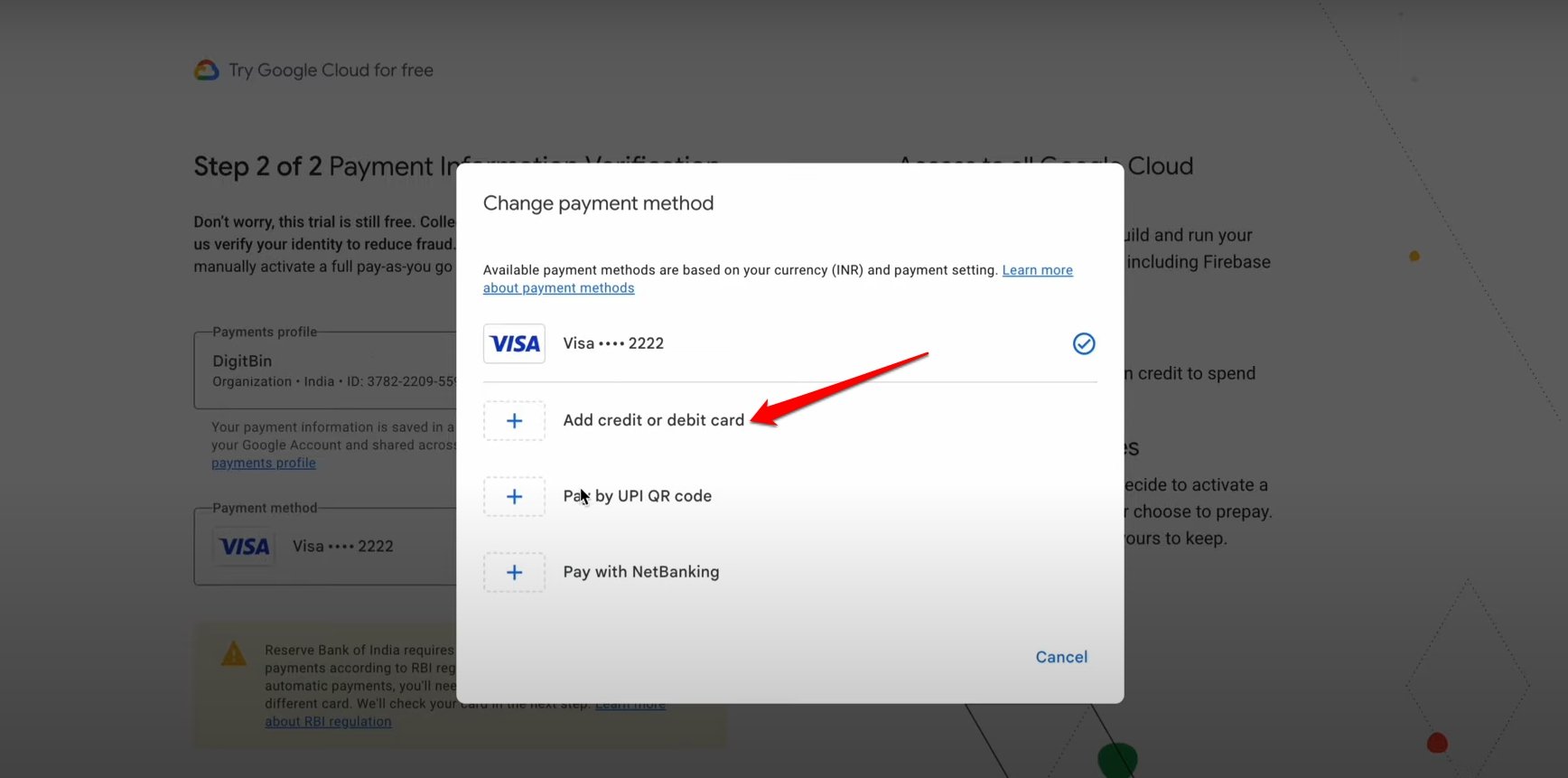
- Выберите Добавить кредитную или дебетовую карту. [ Пользователи из Индии могут выбрать Оплатить с помощью QR-кода UPI ]
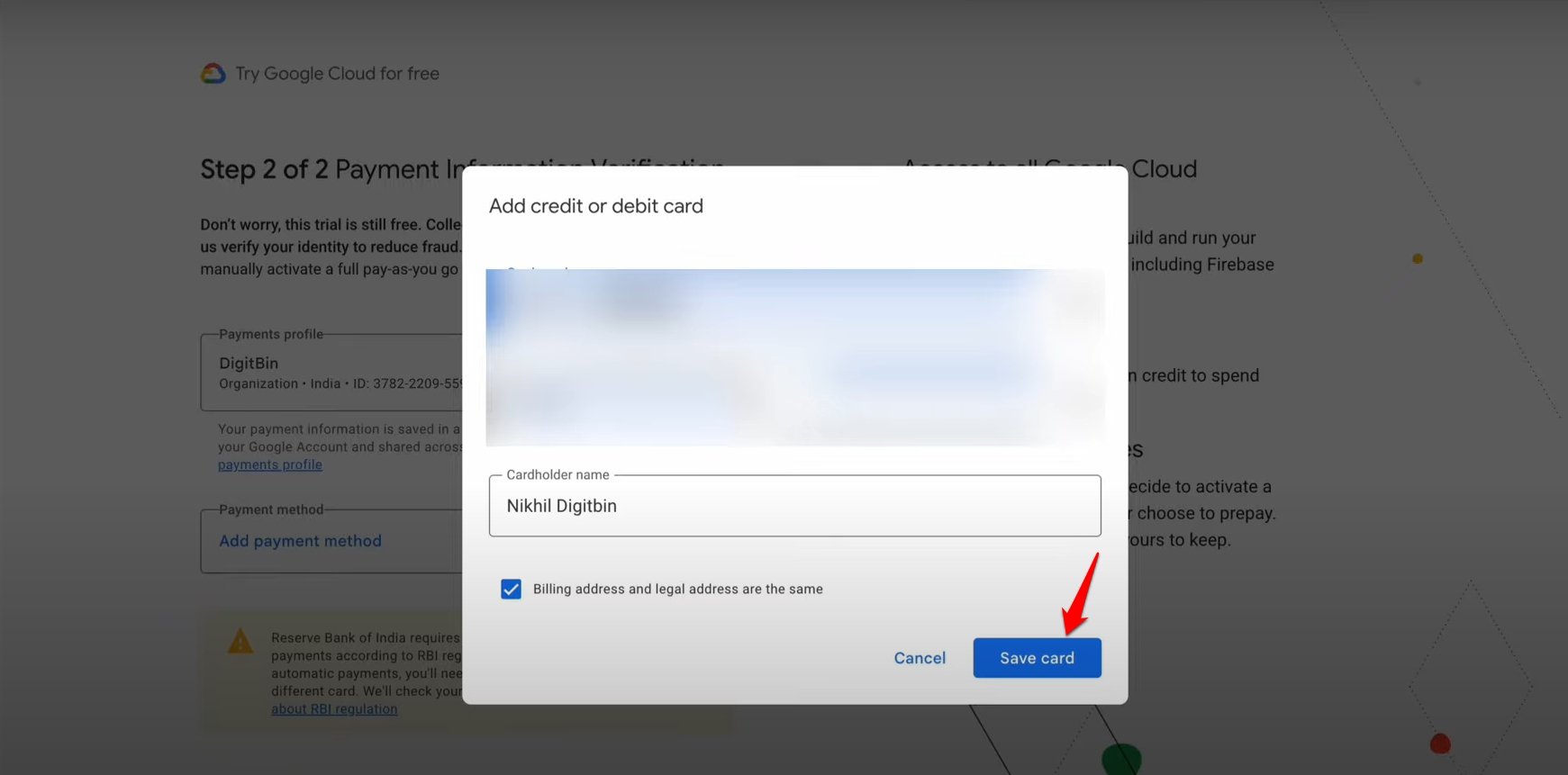
- Заполните информацию о карте и нажмите Сохранить карту.
- Нажмите Проверить, когда вас попросят подтвердить информацию о вашей карте.
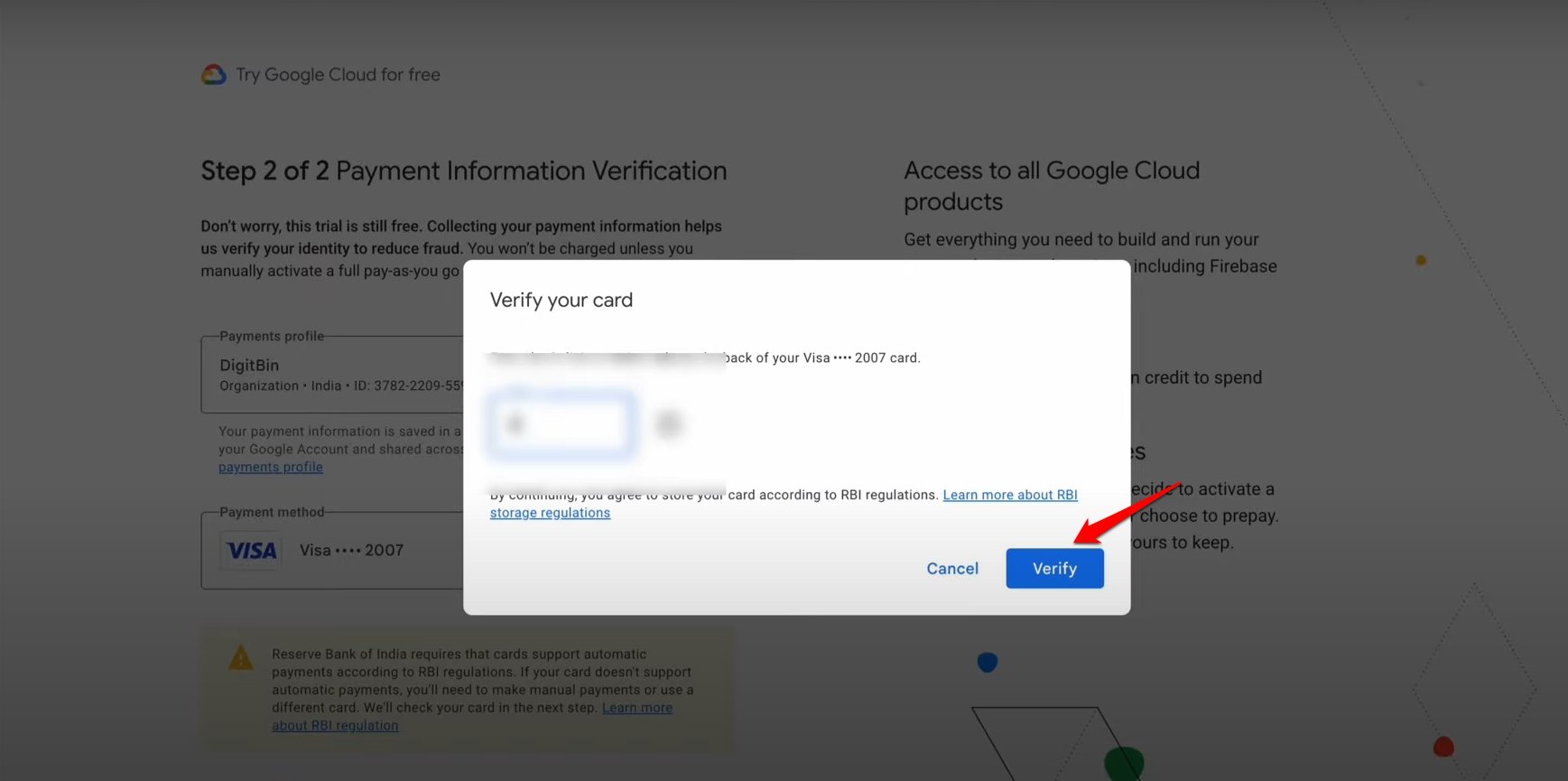
Затем меня перенаправят на сайт моего банка для инициации тестового платежа в размере всего лишь 1 доллара (возвратного). Это делается для подтверждения способа оплаты.
Как создать AI-видео с помощью VEO 3?
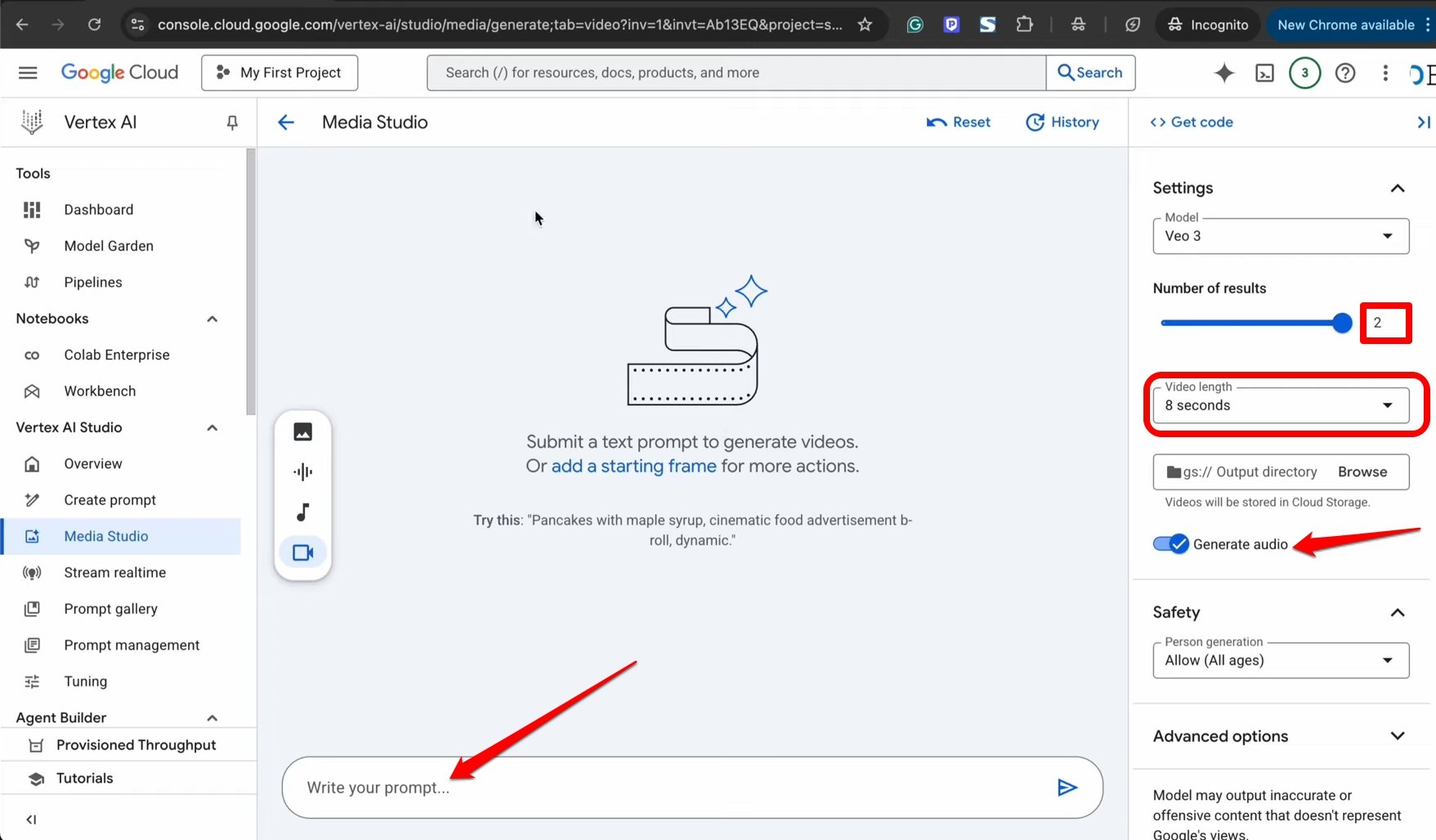
Теперь, с установленным способом оплаты, я покажу вам, как ввести подсказку и настроить несколько параметров для генерации AI-видео на VEO 3.
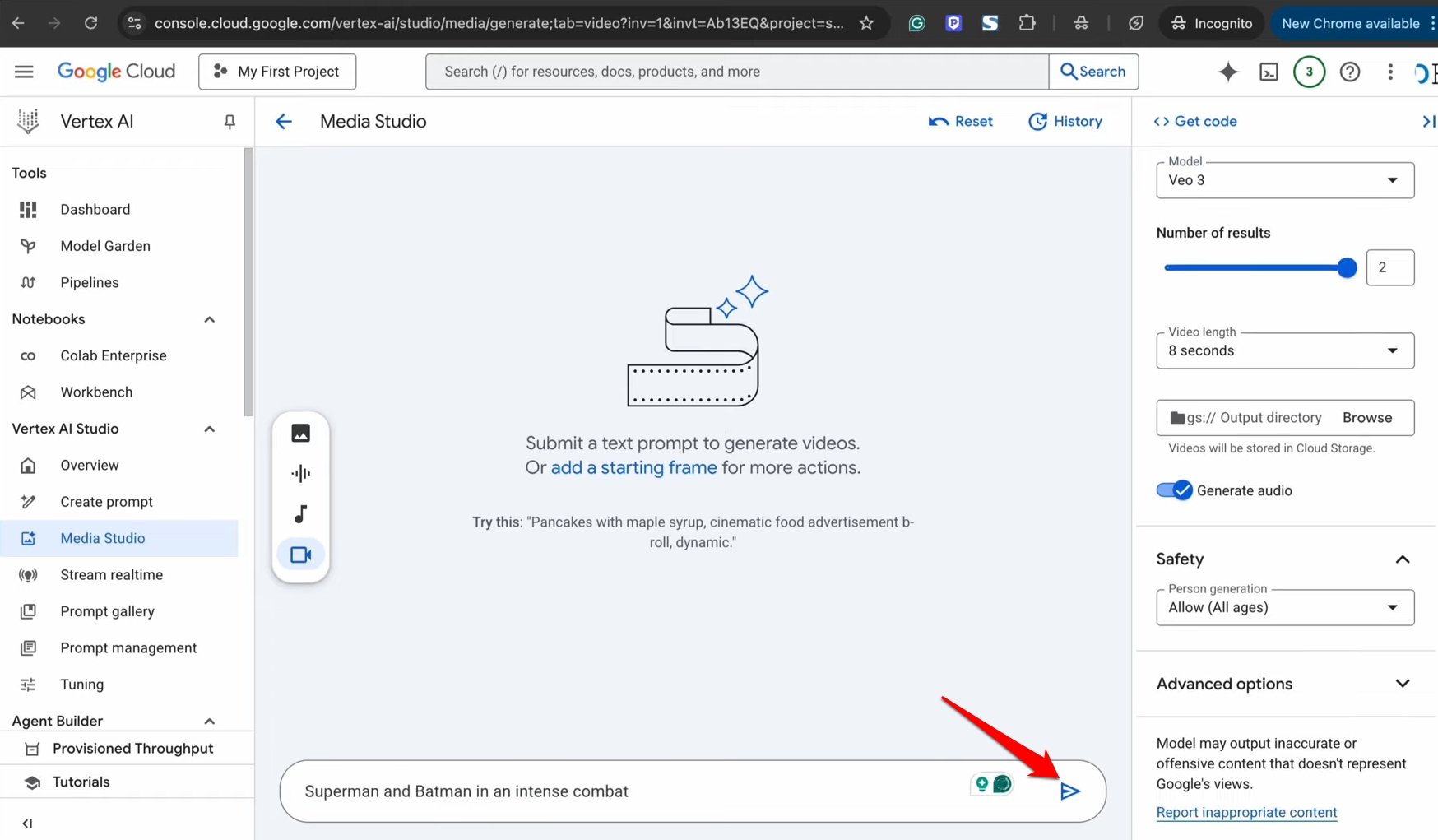
- В поле Напишите вашу подсказку введите текстовое описание для AI-видео.
- Также включите аудио для AI-видео, нажав переключатель Сгенерировать аудио.
- Установите длину видео и количество выходных видео.
- Нажмите кнопку Генерировать в поле ввода текста, чтобы создать AI-видео.
Как я активировал бесплатный пробный период VEO 3?
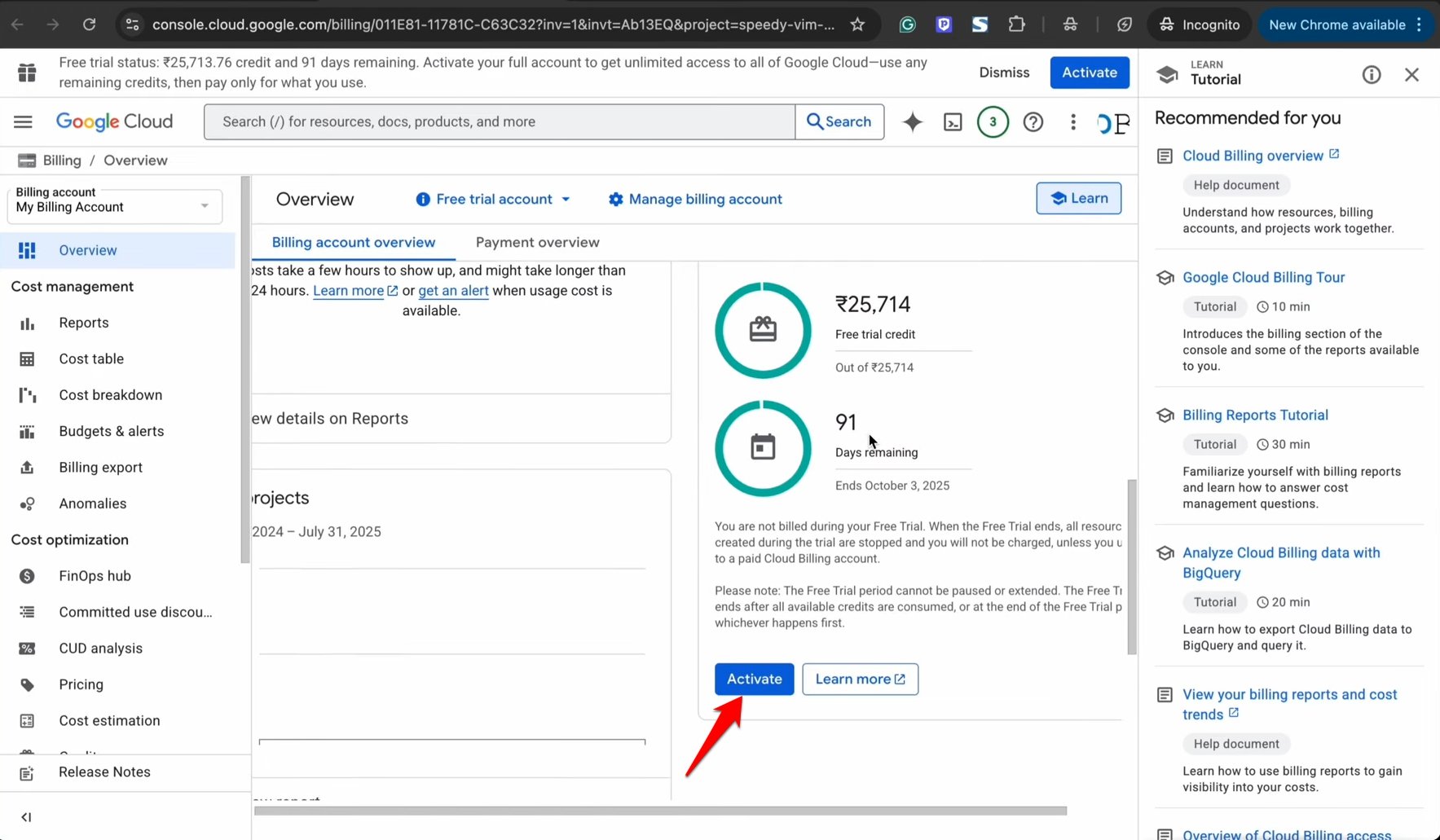
Чтобы использовать доступные бесплатные кредиты на VEO 3, мне нужно активировать бесплатный пробный аккаунт.
Нажмите кнопку меню-гамбургера на консоли Google Cloud.
Выберите Выставление счетов в разделе Продукты.
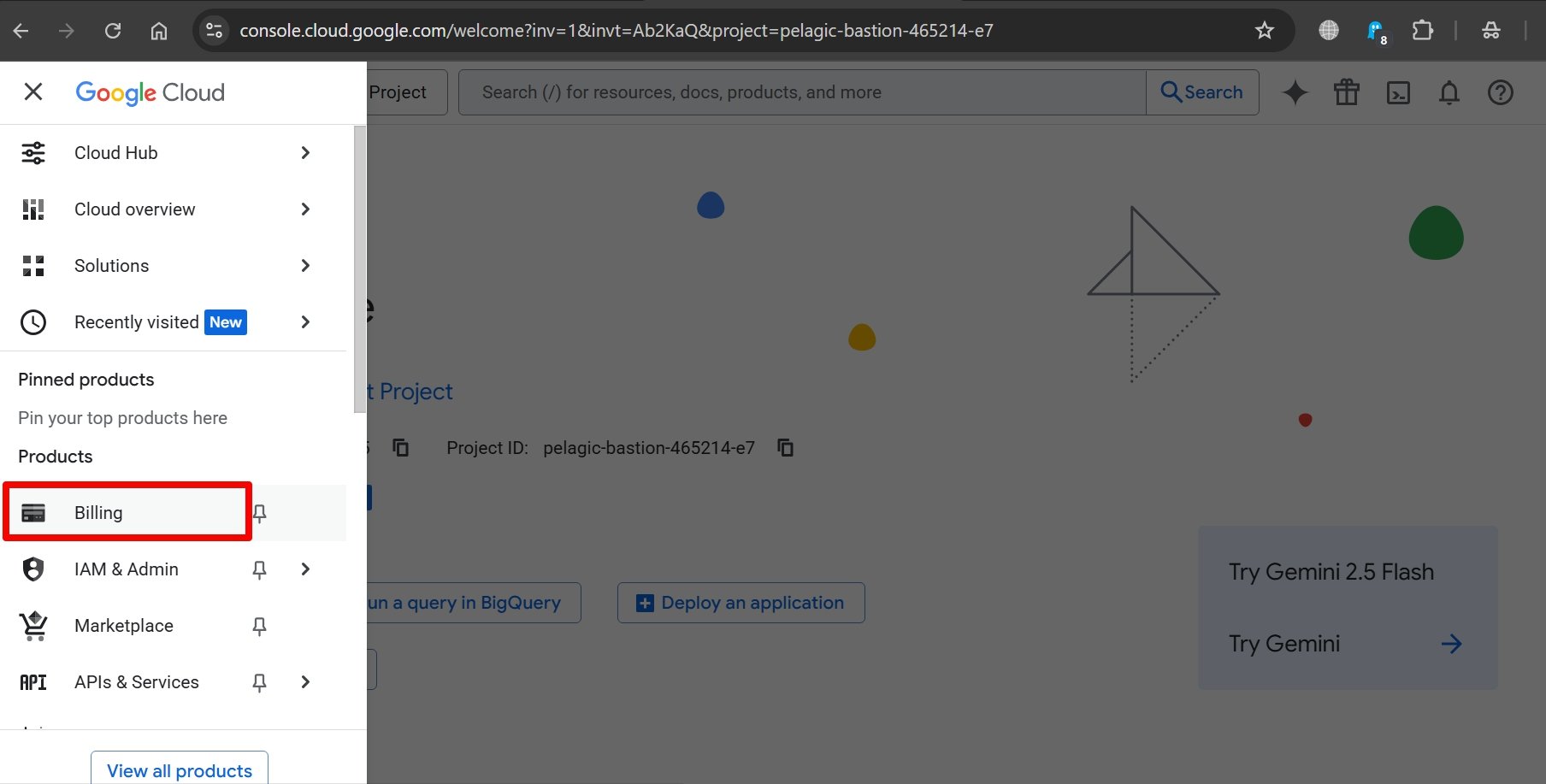
В разделе Бесплатный пробный аккаунт будут указаны доступные кредиты и оставшиеся дни.
Нажмите кнопку Активировать под статусом кредита, чтобы активировать бесплатный пробный аккаунт.
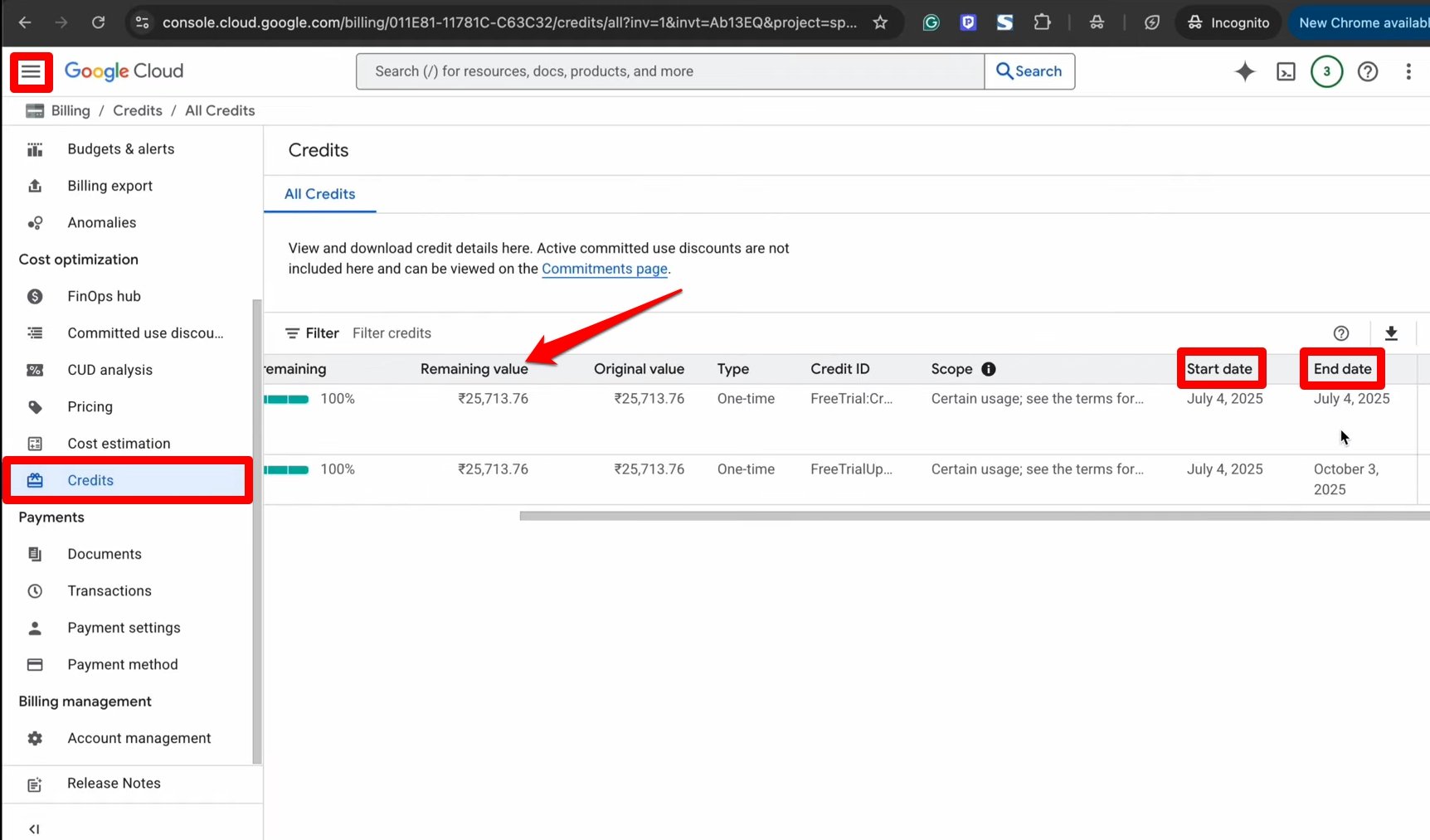
Чтобы проверить потраченные кредиты или узнать дату начала и окончания доступных бесплатных кредитов, вернитесь на страницу консоли Google Cloud, нажмите кнопку меню-гамбургера и выберите Кредиты.
Как управлять платежами и подписками Google Cloud?
Вы можете управлять платежами и подписками консоли Google Cloud, получив доступ к платежному аккаунту. Вы можете закрыть аккаунт или остановить выставление счетов в любой момент.
ПРИМЕЧАНИЕ: ⚠️ Закрытие платежного аккаунта также отменит оставшиеся бесплатные кредиты, доступные для использования VEO 3.
Нажмите кнопку меню-гамбургера на консоли Google Cloud.
Выберите Выставление счетов из меню.
Теперь нажмите “Управление платежным аккаунтом.”
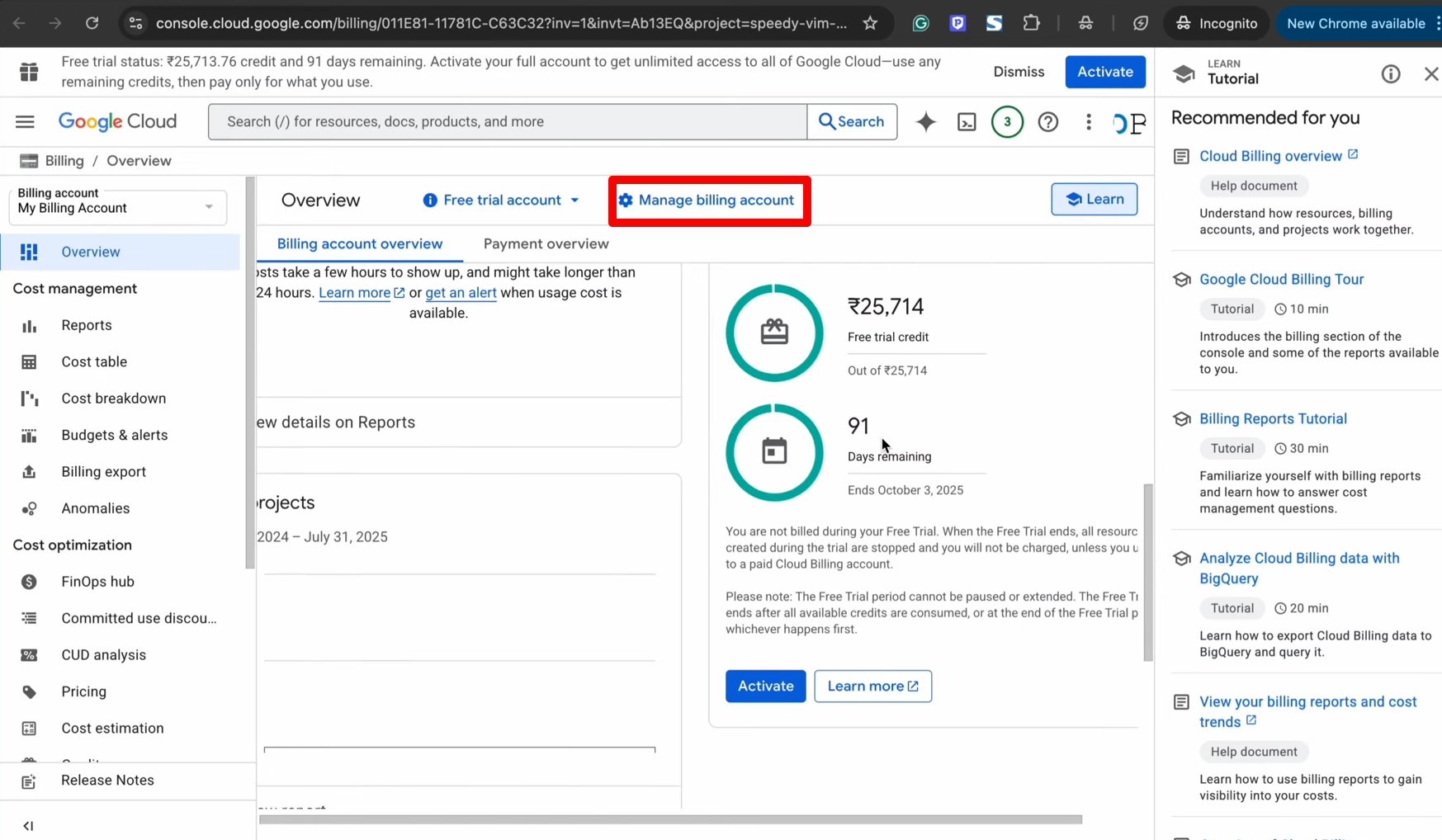
Нажмите Закрыть платежный аккаунт, чтобы отменить ваш аккаунт.
Как я отключил платежный аккаунт, не потеряв доступ к кредитам?
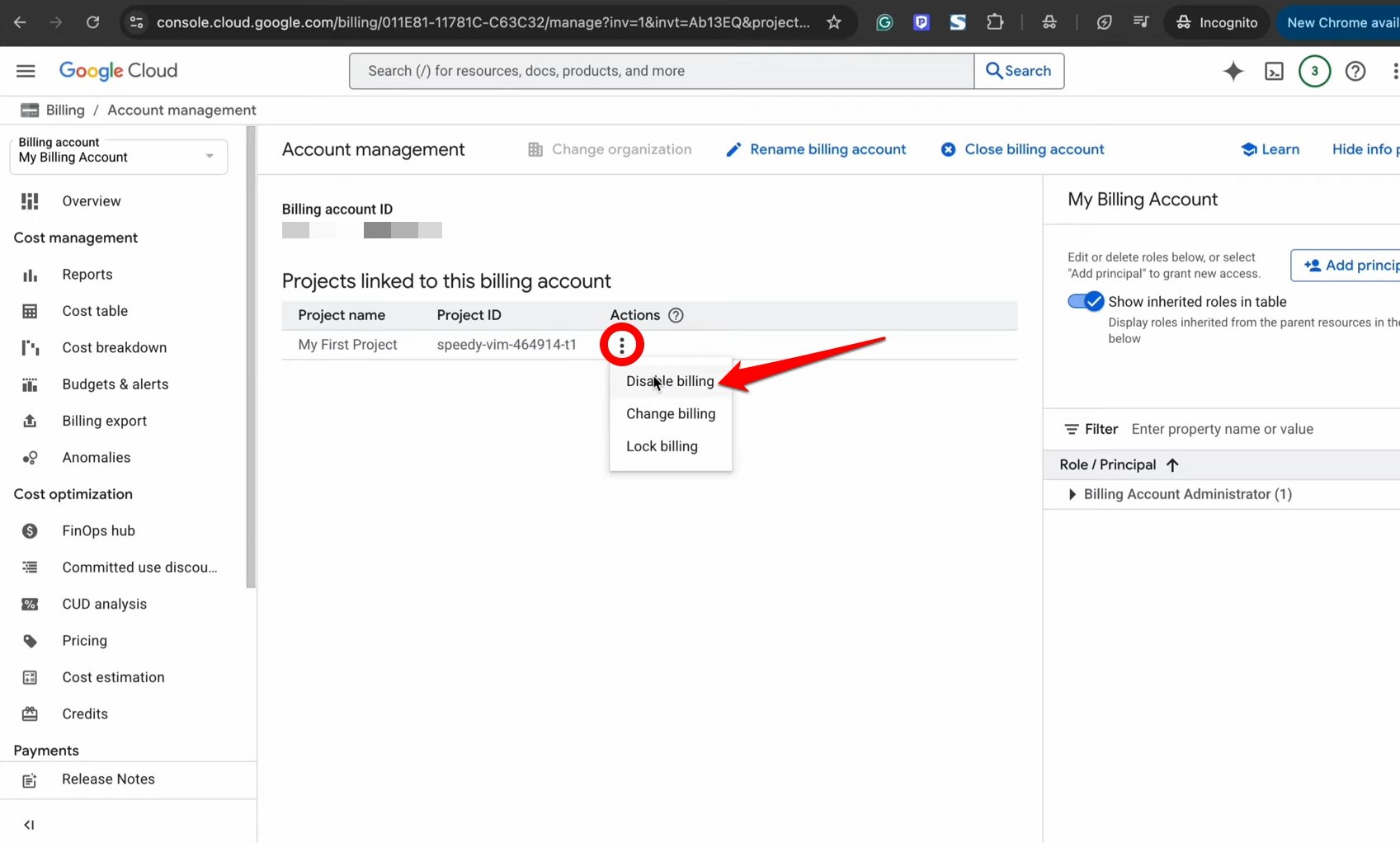
Я не хотел, чтобы с меня взимали плату, но хотел полностью использовать доступные бесплатные кредиты. Поэтому я отключил выставление счетов вместо закрытия платежного аккаунта. Вот как вы можете сделать то же самое.
Нажмите кнопку меню-гамбургера на консоли Google Cloud.
Выберите Выставление счетов из меню.
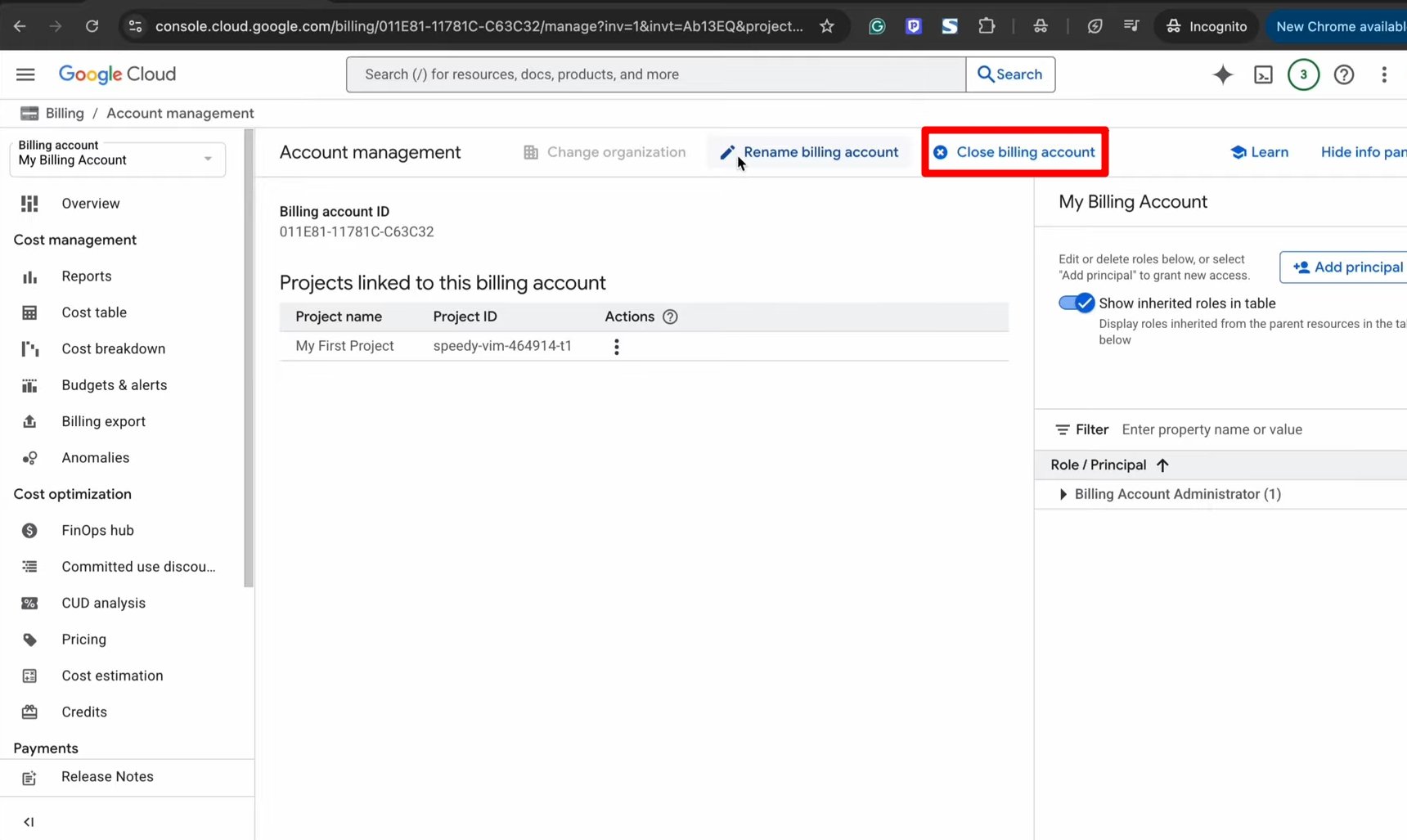
Теперь нажмите Управление платежным аккаунтом.
Нажмите кнопку меню рядом с названием проекта под вашим платежным аккаунтом.
Выберите Отключить выставление счетов.
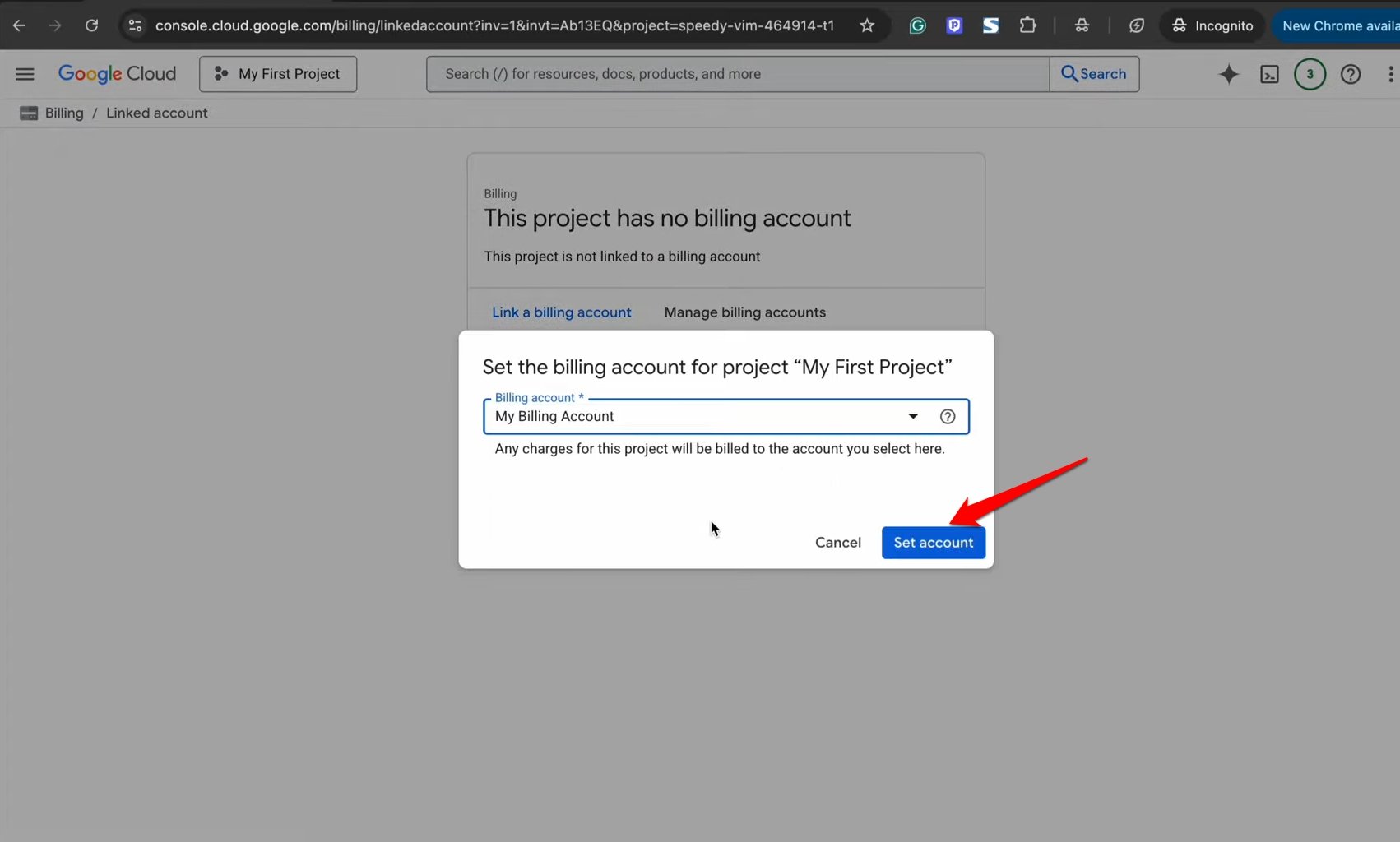
Вы можете повторно включить выставление счетов в любое время, нажав на VEO в консоли Google Cloud, выбрав платежный аккаунт и нажав кнопку Установить аккаунт.
Часто задаваемые вопросы (FAQ)
Сколько кредитов используется для генерации одного видео с помощью VEO 3?
Google еще не представил модель ценообразования для использования кредитов на VEO 3. Предполагается, что на каждую секунду AI-видео тратится от 0,01 до 0,05 доллара. Например, 8-секундное видео, созданное на VEO 3, может стоить от 0,08 до 0,40 доллара.
Необходимо ли добавлять платежный аккаунт для использования Google Cloud?
ДА. Для будущих покупок или обновлений для использования любых инструментов, предоставляемых Google Cloud, необходимо добавить способ оплаты. Во время бесплатного пробного периода деньги не списываются.
Списываются ли деньги с банковской карты после добавления способа оплаты в Google Cloud?
Только 1 или 2 доллара списываются для проверки того, что это действительно владелец карты, который настраивает способ оплаты. Эта сумма возвращается в течение месяца.
Каков срок действия бесплатных кредитов для использования VEO?
Бесплатные кредиты на сумму 300 долларов действительны в течение 3 месяцев/90 дней с момента активации в Google Cloud.
Будет ли Google взимать деньги после истечения кредитов?
Google автоматически не взимает деньги во время бесплатного пробного периода или после истечения кредитов, пока вы вручную не выберете платную подписку.
Дайте волю креативности с инструментом AI-видео VEO 3
В эпоху AI поднимите свою игру по созданию контента на новые высоты с генератором видео AI Google VEO 3. Используйте бесплатные кредиты, чтобы поэкспериментировать с бесплатным пробным периодом VEO 3. Если вам понравится, как работает VEO, переходите к подписке, чтобы приобрести больше кредитов для использования VEO, когда Google официально представит ценовой план для генерации AI-видео с использованием VEO.
Если у вас есть мысли по поводу Google VEO 3 БЕСПЛАТНО на 90 дней! Пошаговое руководство, не стесняйтесь оставлять комментарии ниже. Также, пожалуйста, подпишитесь на наш канал DigitBin на YouTube для видеоуроков. Удачи!
Get new posts in your inbox
No spam. Unsubscribe anytime.