Технологии · 3 min read · Jan 08, 2026
[Руководство] Разблокировка загрузчика и установка TWRP на OnePlus Three
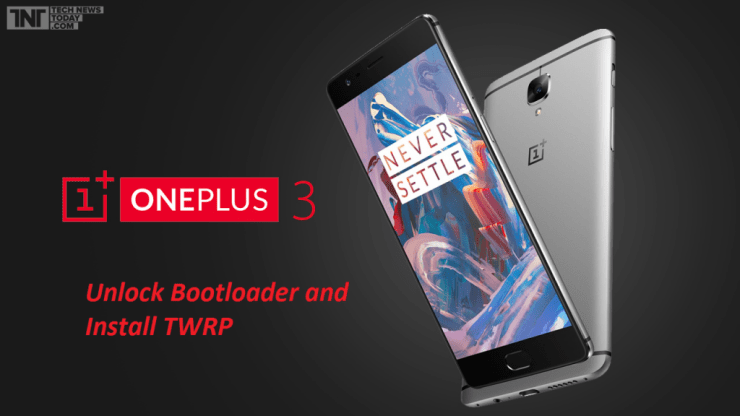
OnePlus — это самая обсуждаемая компания по производству смартфонов благодаря своим убийственным характеристикам по средней цене. Снова компания представила своего флагмана 2016 года OP3. OnePlus 3 защищен стеклом Corning Gorilla Glass 4 и поддерживает 2G, 3G и 4G. OnePlus Three (3) оснащен Qualcomm MSM8996 Snapdragon 820 с двухъядерным процессором 2.15 GHz Kryo и двухъядерным 1.6 GHz Kryo. Он работает на Android OS 6.0 и доступен в вариантах 16 ГБ, 2 ГБ ОЗУ или 32 ГБ, 3 ГБ ОЗУ или 64 ГБ, 6 ГБ ОЗУ.
Разблокировка загрузчика — это первый шаг для прошивки пользовательского рекавери и установки ROM. Загрузчик — это код, который выполняется во время загрузки устройства. Он запускает операционную систему для первоначального запуска. Давайте рассмотрим официальный процесс разблокировки загрузчика OP3.
ROM: Установка CyanogenMod 13 на OnePlus 3
Предварительные условия:
- Сделайте резервную копию ваших данных. Разблокировка загрузчика сотрет все данные вашего устройства
- Убедитесь, что заряд батареи выше 60%
- Вы аннулируете гарантию на ваше устройство
- Используйте оригинальный USB-кабель
Как разблокировать загрузчик на OnePlus 3?
Скачайте и установите ADB и Fastboot
Вот процесс установки драйверов ADB и Fastboot. Они важны для разблокировки загрузчика OP3.
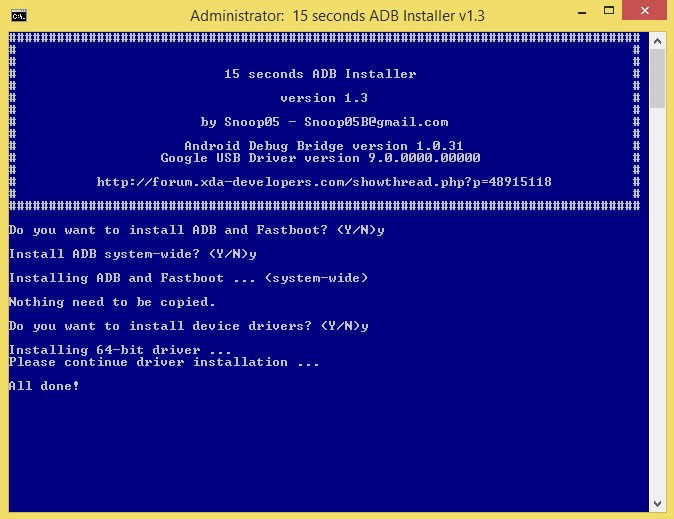
Установка ADB и Fastboot
- Скачайте 15 sec ADB installer (∼9MB) на ваш ПК.
- Запустите файл adb-setup-1.3.exe.
- Вы увидите командную строку, скажите ДА на все команды, введя Y и нажав Enter.
- После правильной установки драйверов ADB и fastboot окно закроется автоматически. Это подтверждает работу ADB и fastboot.
Разблокировка загрузчика вашего OnePlus 3
- Включите отладку по USB и OEM-разблокировку в OP3.
- В OP3 перейдите в Настройки > О телефоне, затем нажмите ‘ Номер сборки ’ 7 – 8 раз, чтобы появились Параметры разработчика. В настройках выберите параметры разработчика и включите отладку по USB и OEM-разблокировку.
- Подключите ваш OnePlus 3 к ПК с помощью USB-кабеля. Установите галочку на ‘Всегда разрешать с этого компьютера’ и затем нажмите кнопку OK, если будет предложено.
- Дайте драйверам устройства установиться на вашем ПК.
- Откройте командное окно на вашем ПК; откройте любую папку и щелкните левой кнопкой мыши на пустом пространстве внутри папки. Удерживая клавишу Shift, щелкните правой кнопкой мыши на пустом пространстве, чтобы получить всплывающее меню, выберите опцию ‘Открыть командное окно здесь’.
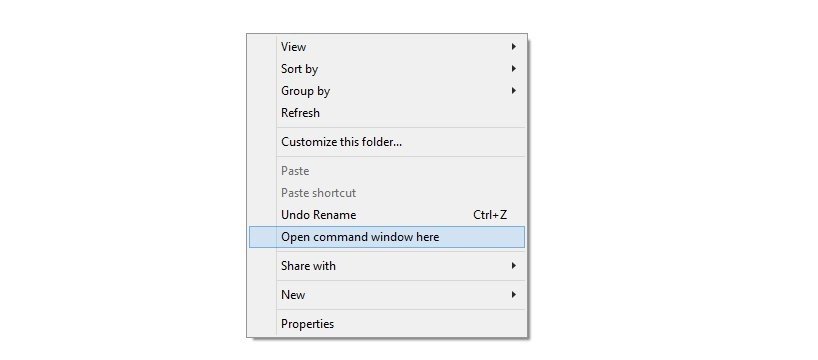 Открыть командное окно
 - Загрузитесь в режиме fastboot, выключив устройство и загрузив его, используя кнопку Power + Увеличение громкости, пока не увидите текст или логотип fastboot на экране. Теперь подключите OP3 к ПК.
- Выполните следующую команду: fastboot devices и нажмите ENTER
fastboot devices - Вы увидите серийный номер вашего устройства. Если он не появляется, снова установите драйверы правильно.
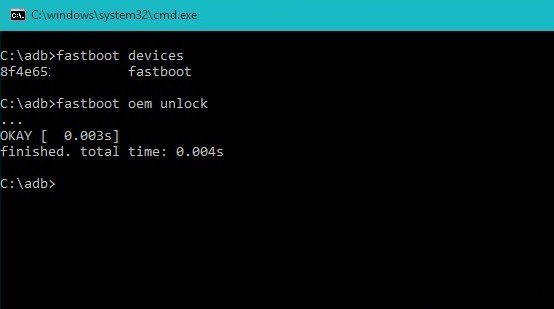 Разблокировка кода OEM
 - Как только соединение fastboot будет подтверждено, используйте команду: fastboot oem unlock
fastboot oem unlock - Теперь на вашем устройстве OnePlus появится сообщение, подтвердите его, нажав ДА.
- Устройство автоматически перезагрузится, и загрузчик будет разблокирован.
Вы можете подтвердить статус разблокировки, перезагрузившись в режим fastboot, чтобы увидеть сообщение ‘ разблокировано сейчас ‘.
Как прошить TWRP Recovery на OnePlus 3?
- Скачайте файл recovery. img на ваш ПК (переименуйте файл в twrp.img).
- Включите отладку по USB в вашем OP3.
- Снова подключите устройство к ПК с помощью USB-кабеля.
- Откройте командное окно в папке, где хранится файл восстановления.
- Убедитесь, что fastboot работает, попробовав команду fastboot devices, как вы делали ранее.
- Прошейте TWRP recovery на вашем OnePlus Three, выполнив следующую команду fastboot flash recovery twrp.img
fastboot flash recovery recovery.img - Перезагрузите устройство и войдите в режим восстановления.
Узнайте: Рутирование OnePlus 3
Примечание и заключение: DigitBin не несет ответственности за любой ущерб. Читателям рекомендуется проявлять осторожность. Оставляйте комментарии ниже для получения помощи.
Если у вас есть мысли по поводу [Руководства] Разблокировка загрузчика и установка TWRP на OnePlus Three, не стесняйтесь оставлять комментарии ниже. Также, пожалуйста, подпишитесь на наш канал DigitBin на YouTube для видеоуроков. Удачи!
Get new posts in your inbox
No spam. Unsubscribe anytime.