YouTube · 3 min read · Mar 04, 2026
Вот как я избавился от раздражающей функции авто-дубляжа на YouTube [Revanced]
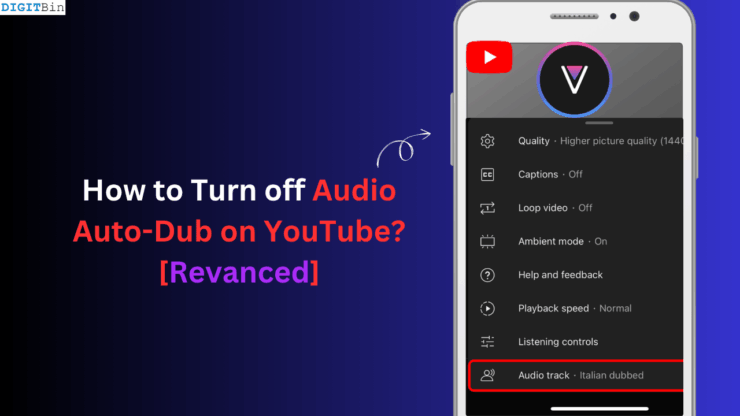
Краткое резюме
- YouTube Revanced имеет опцию “ Принудительно оригинальный аудиоязык “, чтобы отключить ИИ-дубляж.
- Включив ее, вы будете смотреть видео с оригинальным звуком вместо версии с авто-дубляжем.
- Найдите ее в Revanced > Настройки > Видео.
Функция авто-дубляжа на YouTube — это самая раздражающая функция платформы для обмена видео, которую большинство пользователей не хочет. Вы можете вручную зайти в настройки видео на YouTube (это нужно делать для каждого отдельного видео) и переключиться на оригинальный звук каждый раз, когда алгоритм YouTube случайным образом решает воспроизвести видео с ИИ-дубляжем на каком-то другом языке, который звучит непростительно роботизированно.
Хотя вы можете переключиться на оригинальную звуковую дорожку на YouTube (от Google), версия Revanced YouTube не имеет опции переключения на оригинальный саундтрек видео. Это делает невозможным просмотр видео с ИИ-дубляжом на языке, который вы не предпочитаете слышать во время просмотра конкретного видео.
Проблема с функцией авто-дубляжа YouTube
Позвольте мне объяснить проблему с ИИ авто-дубляжем YouTube, чтобы прояснить реальную проблему. Например, я понимаю английский и хинди. Естественно, видео, которые я смотрю на YouTube, будут на английском или хинди.
Проблема в том, что если я смотрю видео, созданное на хинди, авто-дубляж YouTube изменит его на английский. Аналогично, авто-дубляж меняет язык на хинди, если оригинальный язык видео — английский.
По сути, алгоритм на основе ИИ предполагает, что мне может быть удобнее смотреть видео на языке, на который оно было дублировано. К счастью, на оригинальном YouTube вы можете переключать дорожки на оригинальный звук; однако в YouTube Revanced этой функции в настройках видеоплеера нет.
Я спрашивал на интернет-форумах и сабреддитах. Я нашел несколько временных решений, чтобы воспроизводить видео YouTube с оригинальной звуковой дорожкой вместо автоматического изменения звука в соответствии с восприятием алгоритма ИИ/YouTube.
Как изменить звуковую дорожку в YouTube Revanced?
Я должен начать этот раздел с того, что вы не найдете опцию отключения функции авто-дубляжа на YouTube или YT Revanced.
Поскольку мы рассматриваем проблему для Revanced, внесение нескольких изменений в настройки YouTube Revanced может помочь воспроизводить видео YouTube с оригинальным звуком.
Включите вкладку изменения звуковой дорожки в меню видеоплеера YT Revanced
Если вы не видите вкладку изменения звуковой дорожки в видеоплеере YouTube Revanced, отключите опцию подмены видеопотока. После этого большинство пользователей смогли увидеть опцию выбора звуковой дорожки в меню настроек видеоплеера, что позволило им вручную переключать звуковую дорожку.
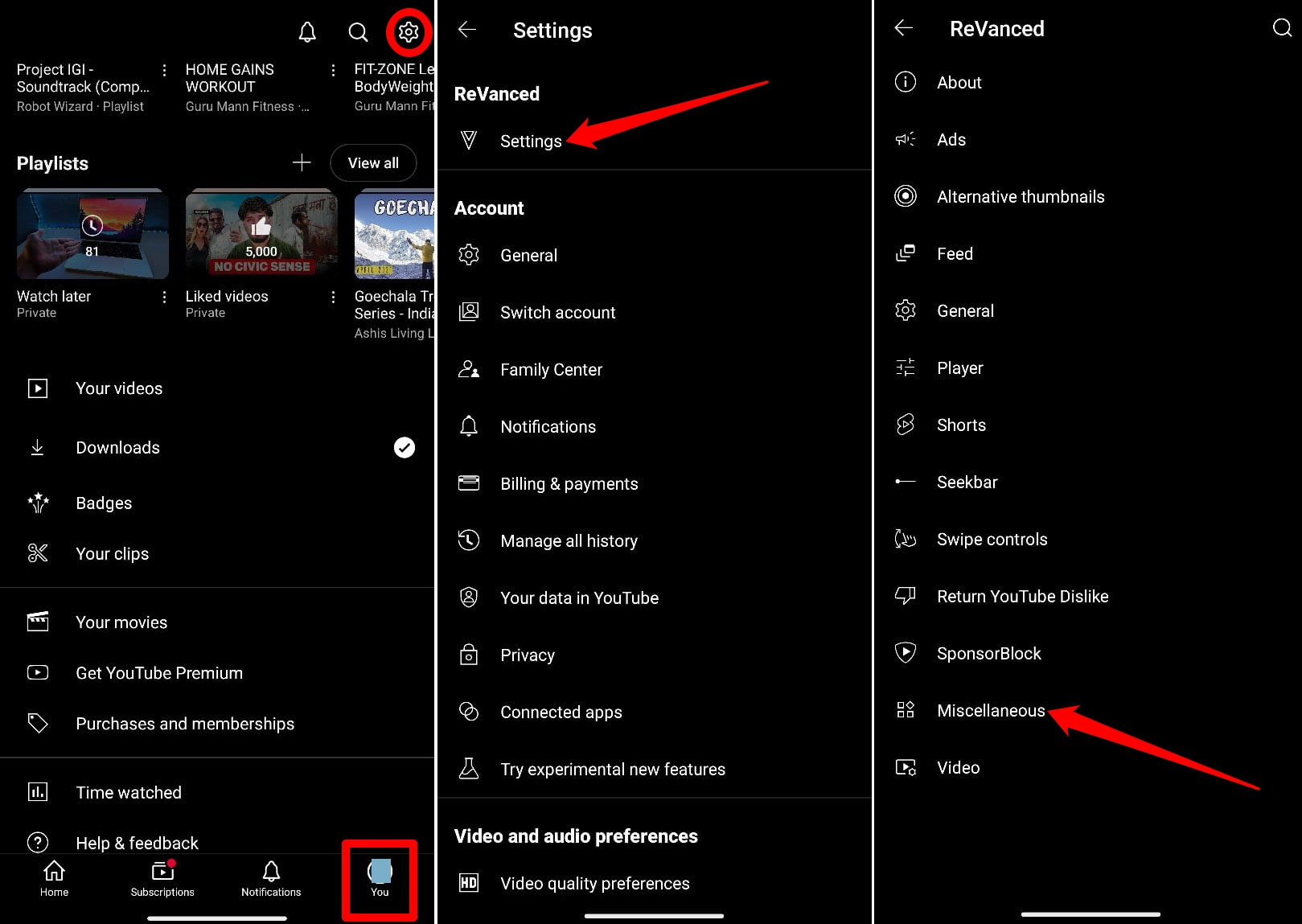
- Откройте YouTube Revanced.
- Нажмите на вкладку аккаунта в правом нижнем углу.
- Нажмите на иконку шестеренки вверху, чтобы получить доступ к настройкам YouTube.
- Перейдите в Revanced > Настройки > Разное.
- Нажмите Подмена видеопотоков > Нажмите переключатель рядом с Подмена видеопотоков, чтобы отключить его.
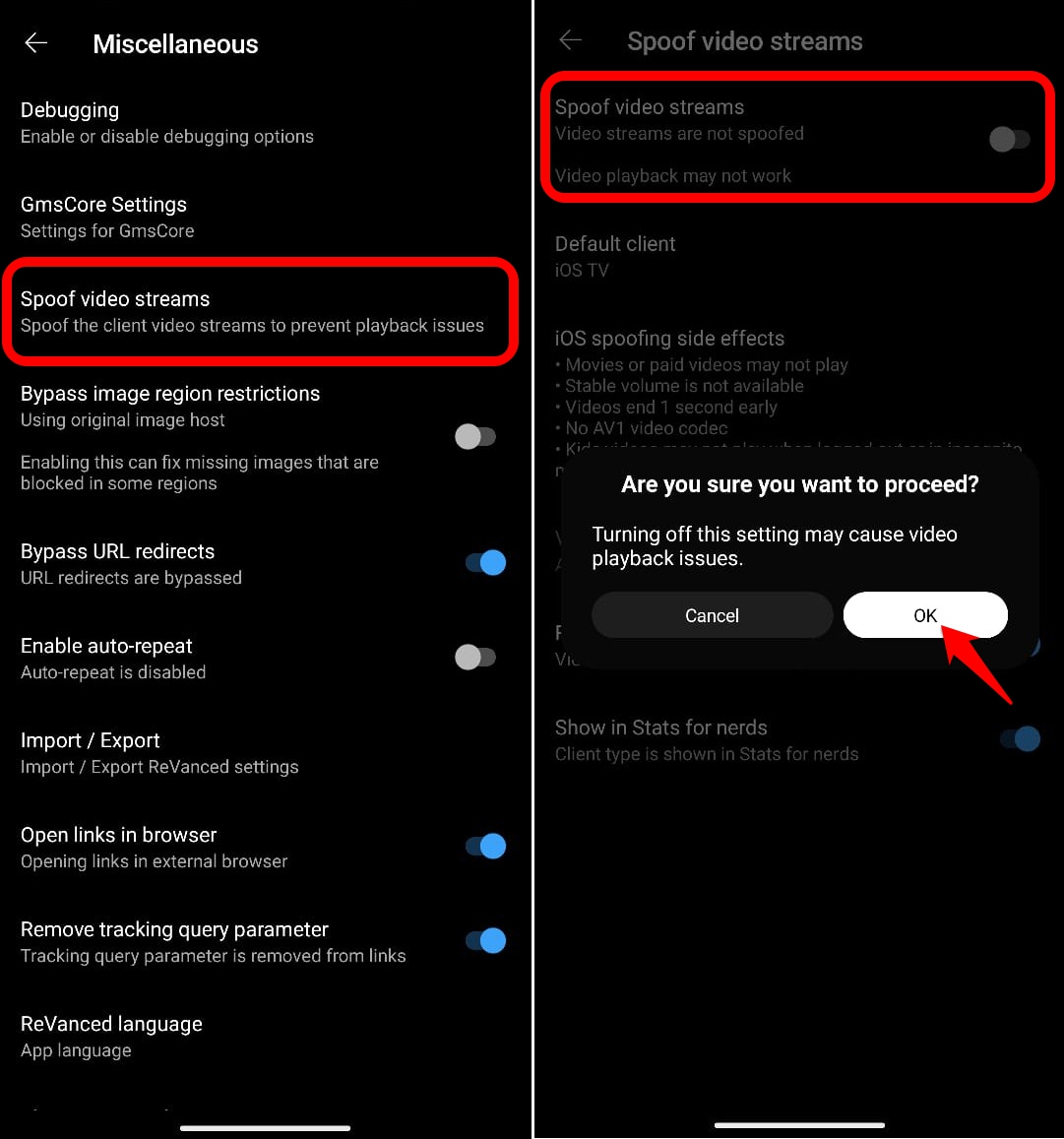
ПРИМЕЧАНИЕ: Для нескольких пользователей этот трюк показал опцию звуковой дорожки в меню видеоплеера, но привел к остановке воспроизведения видео на полпути. Я даже сам сталкивался с этой проблемой.
Если этот трюк не сработал для вас из-за сбоев Revanced, ошибки воспроизведения видео или любой другой проблемы, переходите к следующему трюку.
Измените тип клиента видеопотока в Revanced
Это еще один наиболее рекомендуемый совет, чтобы позволить Revanced воспроизводить видео YouTube с оригинальной звуковой дорожкой вместо автоматического изменения на другой язык.
Чтобы изменить клиент видеопотока,
- Откройте YouTube Revanced и нажмите на свой аватар профиля.
- Нажмите на иконку шестеренки вверху.
- Перейдите в Revanced > Настройки > Разное.
- Нажмите на Подмена видеопотоков > Стандартный клиент
- Выберите iOS TV в качестве стандартного клиента.
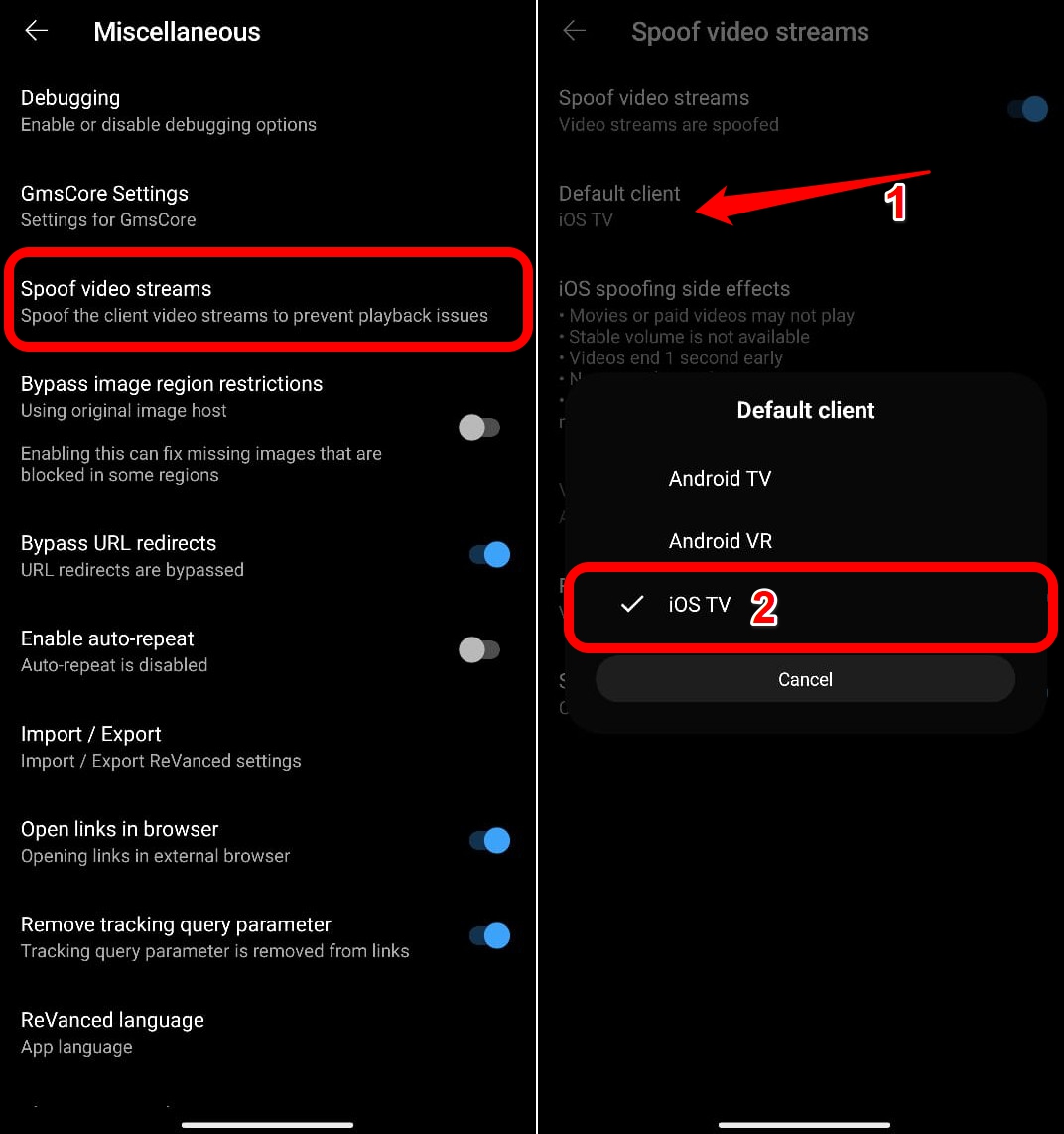
- Перезапустите Revanced для YouTube.
Некоторые пользователи предложили, что установка стандартного клиента на Android VR также работает для воспроизведения видео с оригинальной звуковой дорожкой.
Принудите оригинальный звук для видео
Включите эту функцию, чтобы получить оригинальную звуковую дорожку видео при использовании YouTube Revanced. Вместо того чтобы дублировать фактический звук на другие языки, YT Revanced будет воспроизводить его как есть.
- Запустите YouTube Revanced и нажмите на вкладку аккаунта в правом нижнем углу.
- Нажмите на иконку шестеренки вверху.
- Перейдите в Revanced > Настройки.
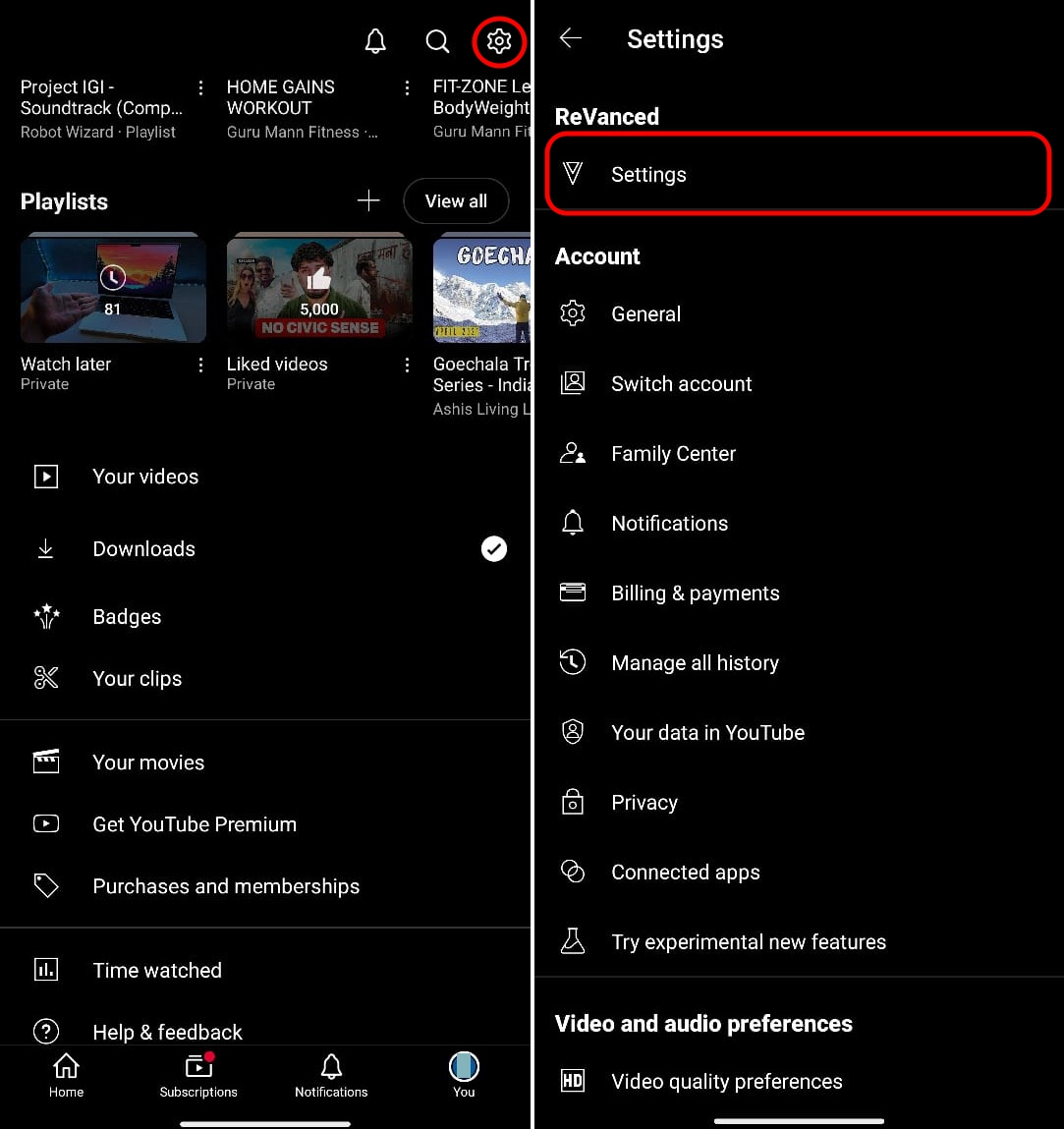
- Перейдите в настройки Видео.
- Нажмите переключатель рядом с Принудительно оригинальный аудиоязык.
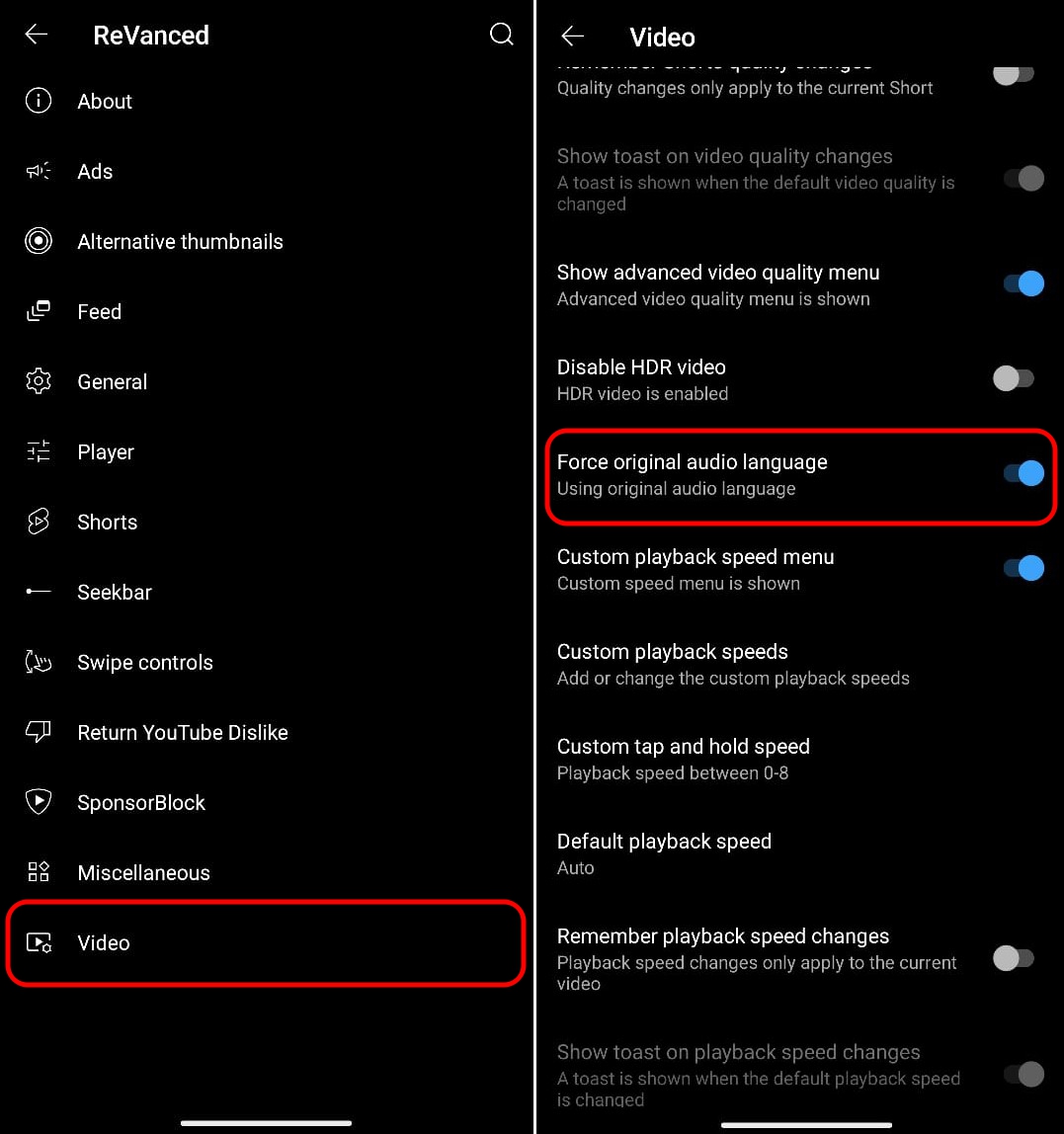
Закройте YT Revanced и перезапустите, чтобы изменения вступили в силу.
Наслаждайтесь YouTube Revanced без авто-дубля
Авто-дубляж видео сильно влияет на качество просмотра на YouTube Revanced. Советы, представленные в этом руководстве, должны помочь обойти авто-дубляж на YouTube. Большинство из этих исправлений могут быть временными, но они сработали для нескольких пользователей Revanced YT. Также включите авто-патчинг на Revanced. Каждый раз, когда разработчики выпускают патч для отключения/управления функцией авто-дубляжа, он легко внедряется.
Если у вас есть мысли по поводу Вот как я избавился от раздражающей функции авто-дубляжа на YouTube [Revanced], не стесняйтесь оставлять комментарии ниже. Также, пожалуйста, подпишитесь на наш канал DigitBin на YouTube для видеоуроков. Удачи!
Get new posts in your inbox
No spam. Unsubscribe anytime.