Электронная почта · 5 min read · Jan 14, 2026
Вот как вы можете создать учетную запись Hotmail?
Этот гид объясняет необходимые шаги для создания учетной записи Hotmail на ПК и телефоне. Hotmail был одним из первых веб-сервисов электронной почты, запущенным в 1996 году Сабиром Бхатией и Джеком Смитом.
Это было великое технологическое достижение в то время, когда услуги электронной почты на основе интернет-провайдеров были нормой. Вместо того чтобы платить дополнительно своему интернет-провайдеру за использование услуг электронной почты, переход на почтовый сервис, такой как Hotmail, для создания бесплатной учетной записи имел больше смысла.
Год спустя после его коммерческого выпуска Microsoft приобрела Hotmail за предполагаемую сумму в 400 миллионов долларов. За время своего существования Hotmail претерпел множество ребрендингов.
После поглощения Microsoft почтовый сервис назывался MSN Hotmail. Через десять лет он был переименован в Windows Live Hotmail как часть Windows Live Suite.
В 2011 году он был кратковременно переименован просто в Hotmail. Снова в 2013 году Microsoft полностью изменила бренд Hotmail на Outlook.
Хотя веб-сервис Hotmail был выведен из эксплуатации, вы все равно можете создать бесплатную учетную запись на Outlook с доменным именем @hotmail.
Создание новой учетной записи Hotmail на ПК
Если вы в основном используете ПК, воспользуйтесь шагами, описанными в этом разделе, чтобы создать свою бесплатную учетную запись Hotmail.
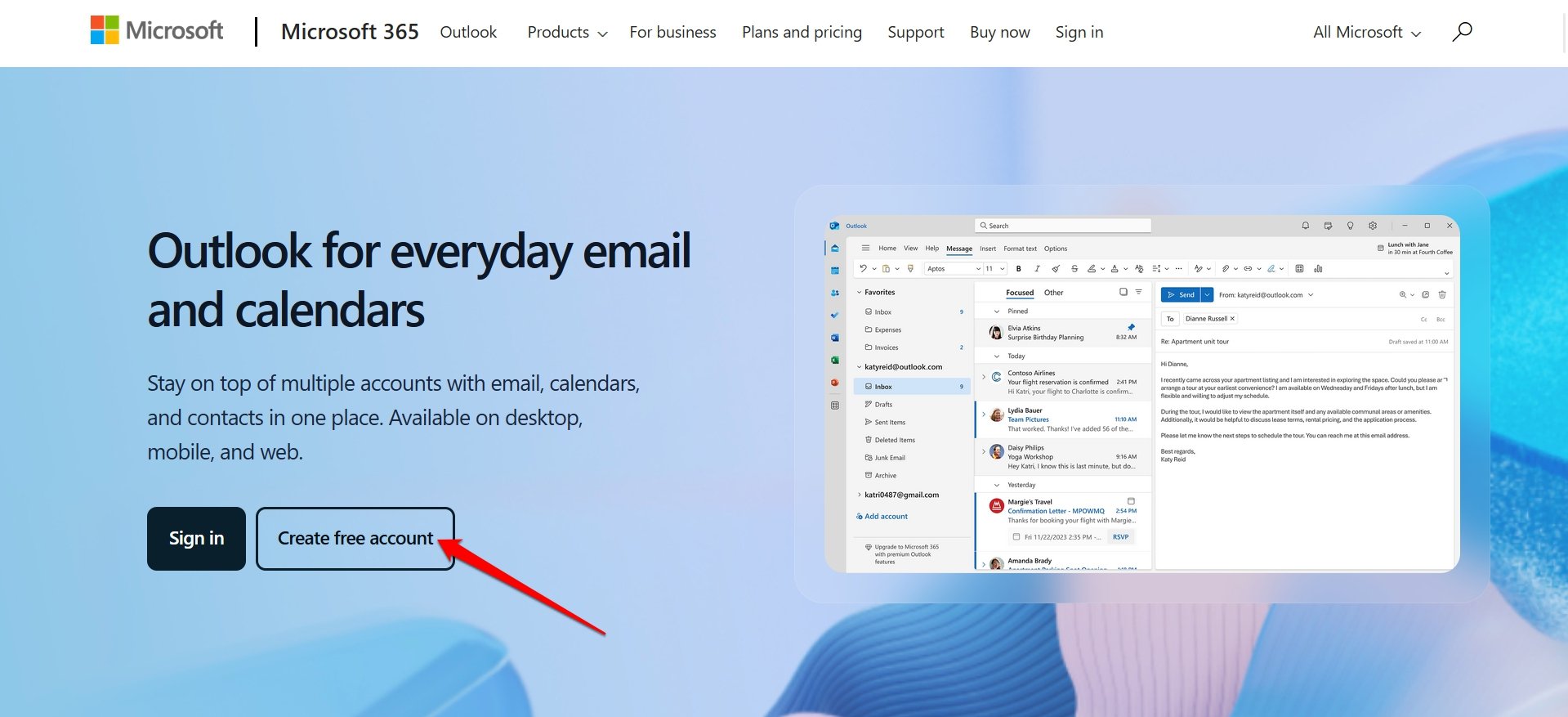
- Откройте браузер на своем компьютере и перейдите на официальную страницу Microsoft Outlook.
- Нажмите на кнопку Создать бесплатную учетную запись. Вы будете перенаправлены на другую страницу.
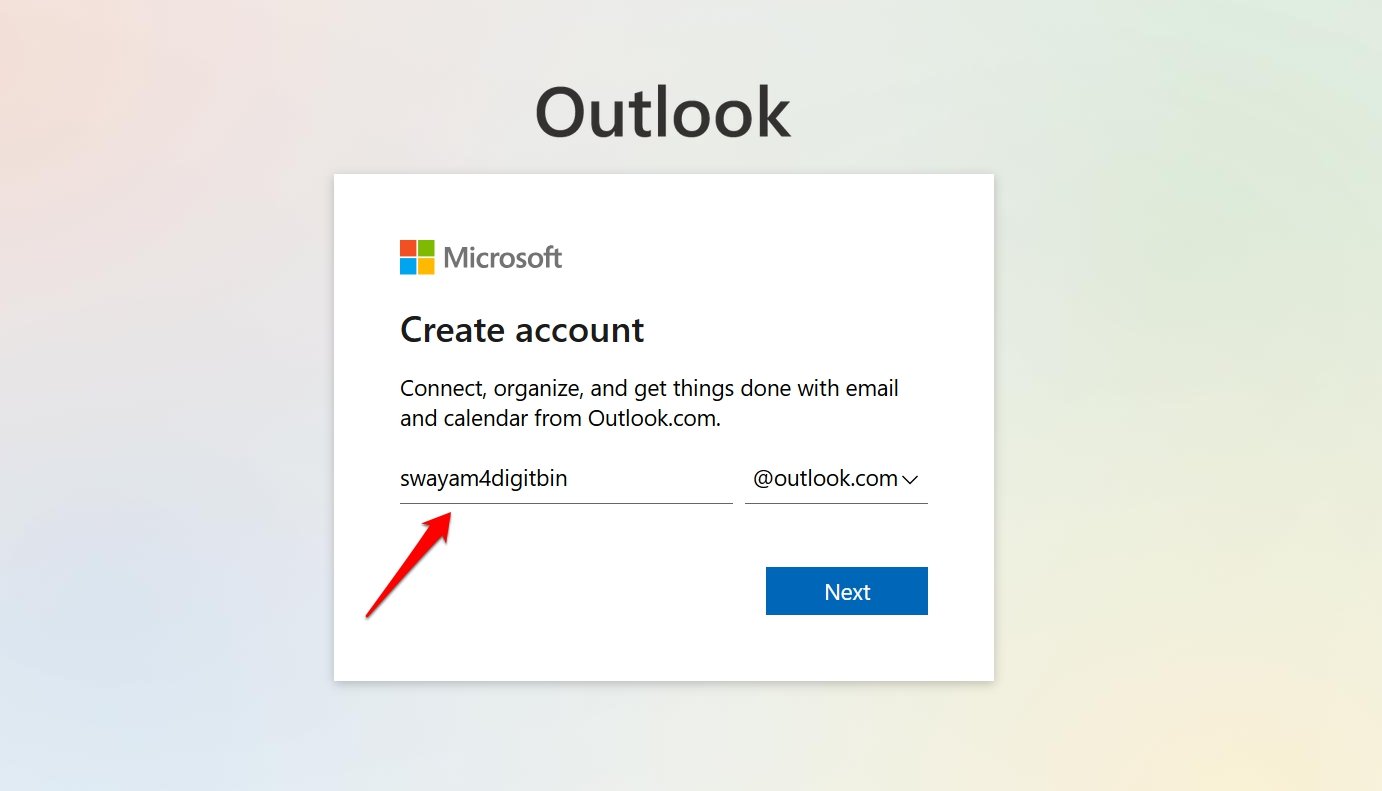
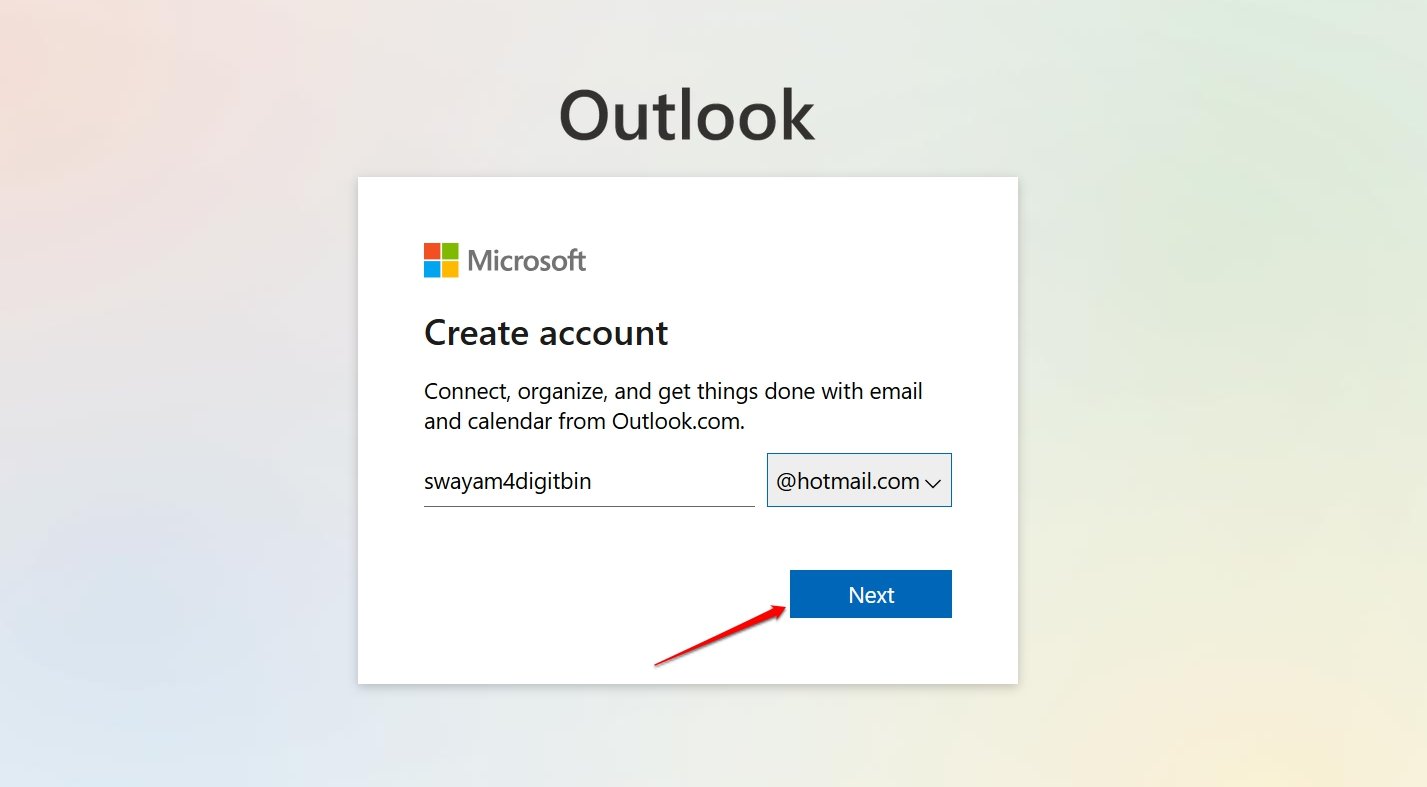
- Введите свой новый адрес электронной почты в поле “Новая электронная почта”.
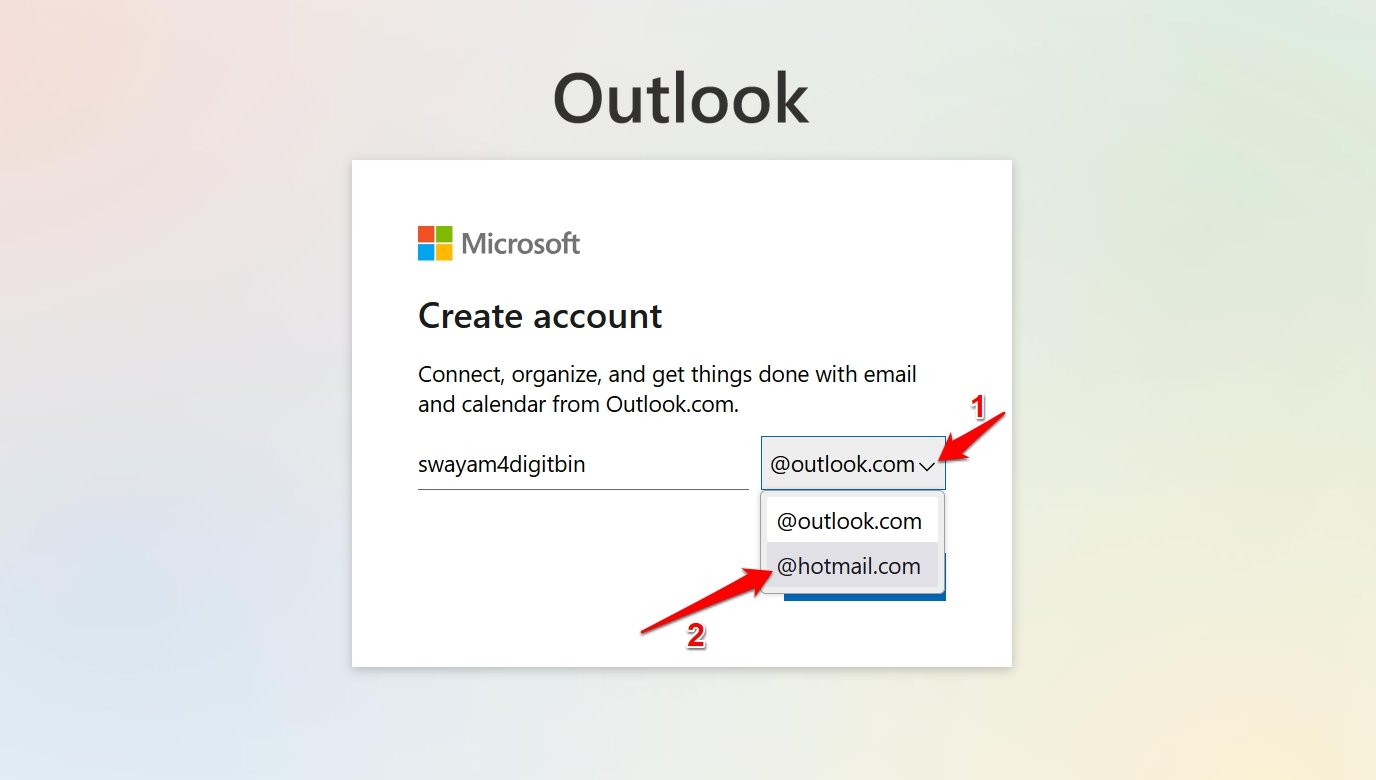
- Выберите домен @hotmail из выпадающего списка.
- Нажмите Далее после завершения выбора адреса электронной почты и домена Hotmail.
- Позвольте вашему браузеру создать надежный пароль для вашей учетной записи Hotmail.
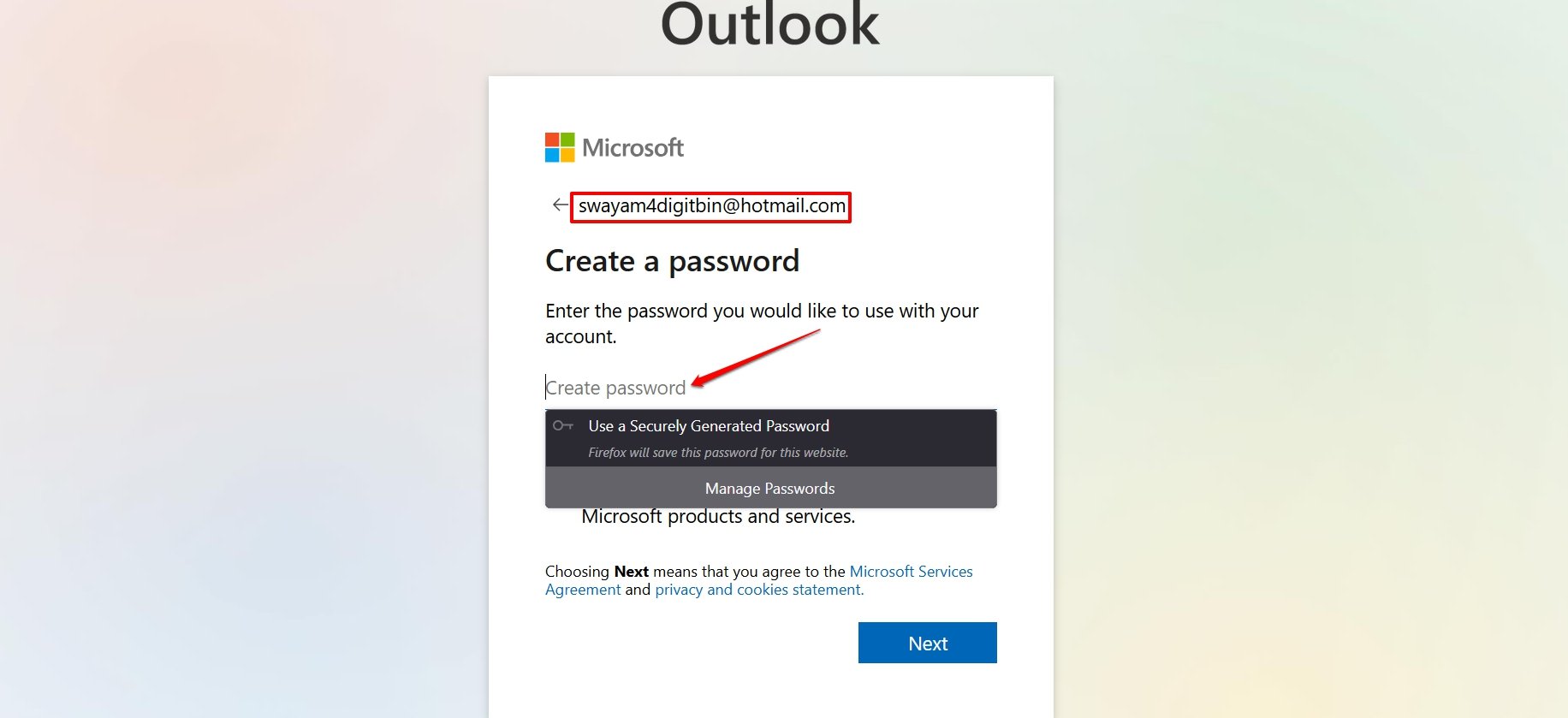
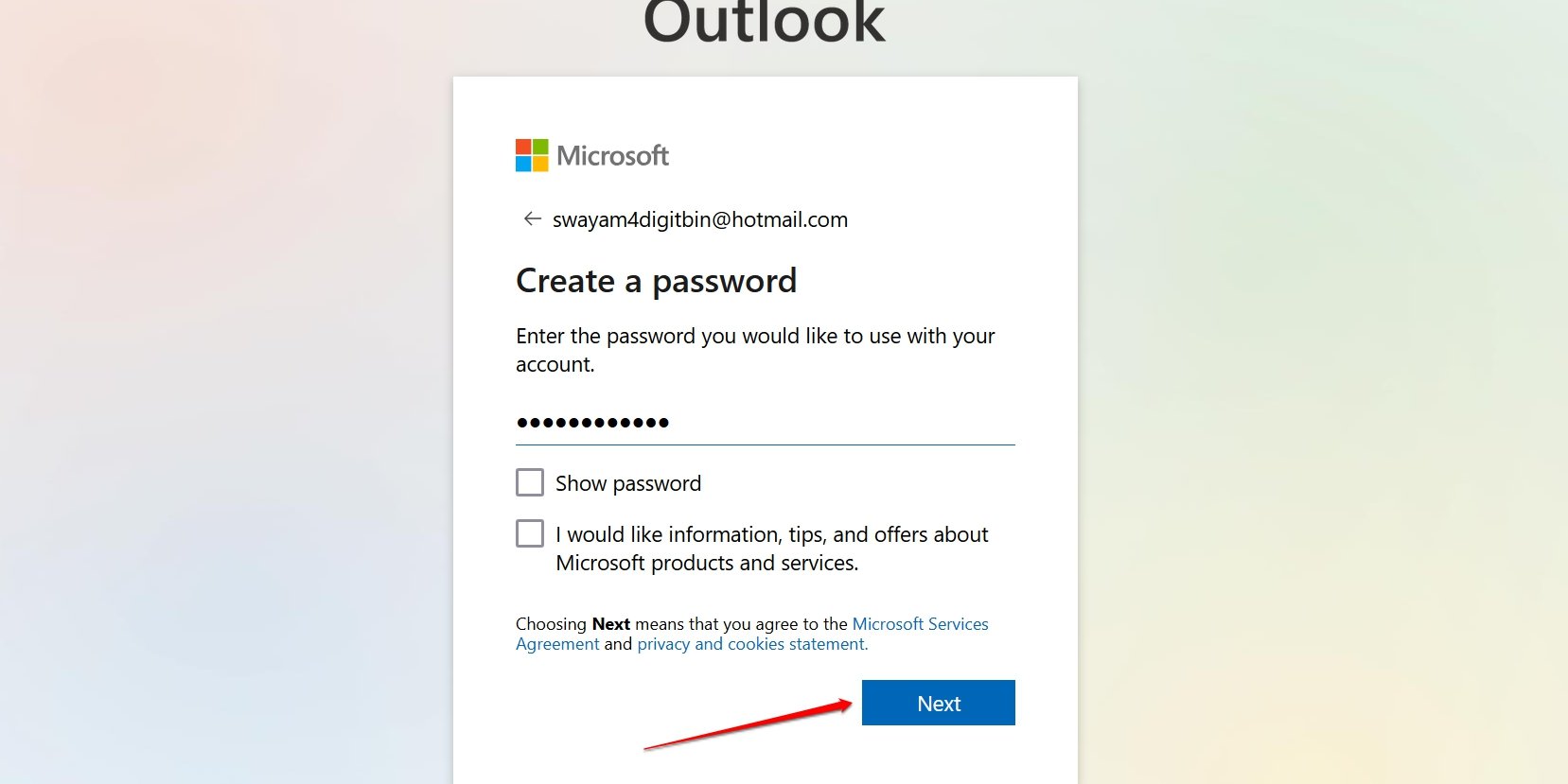
- В качестве альтернативы вы можете ввести пароль на свой выбор. Нажмите Далее, чтобы продолжить.
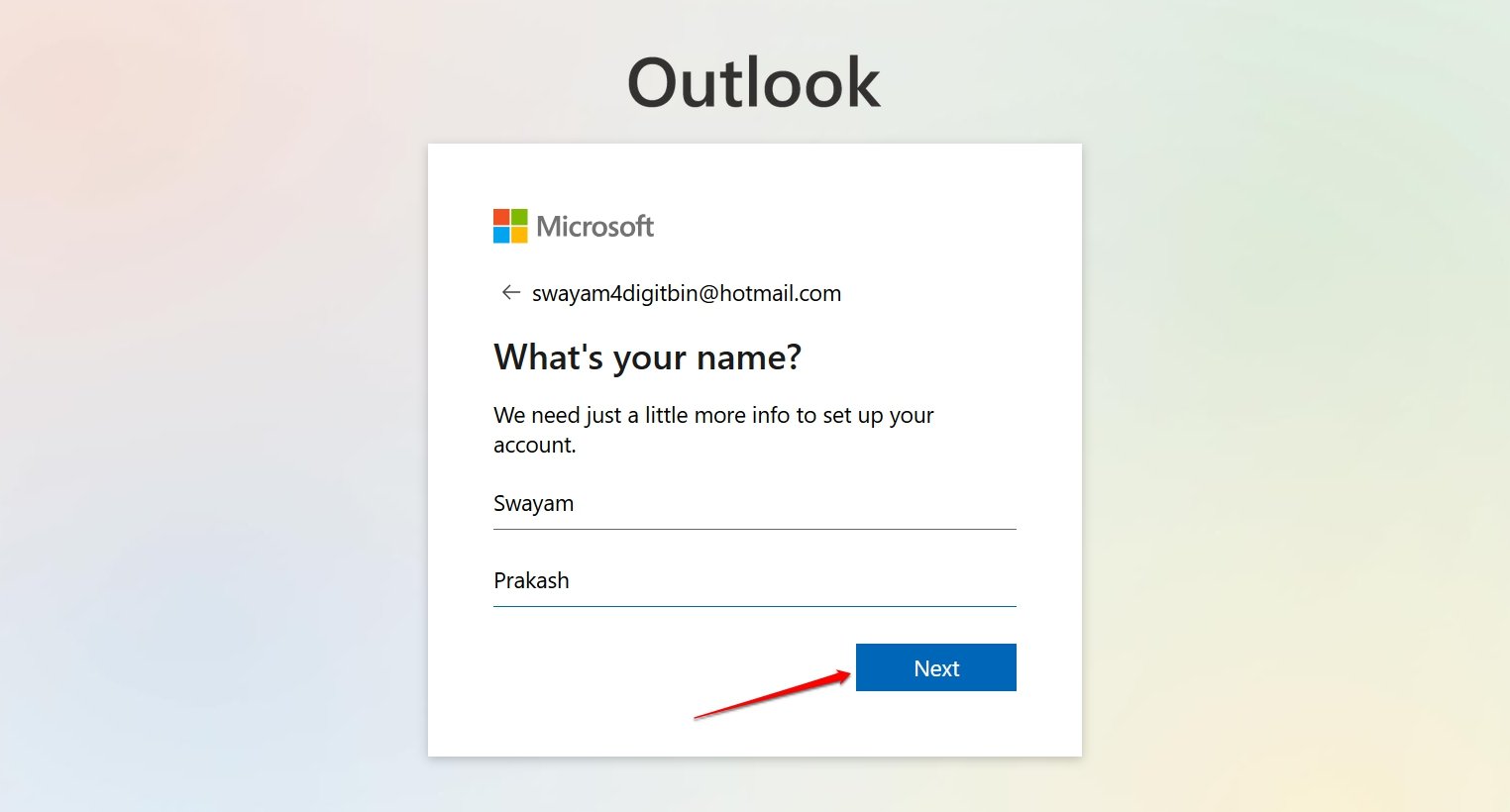
- Установите свое имя для учетной записи и нажмите Далее.
- Введите страну/регион и дату рождения.
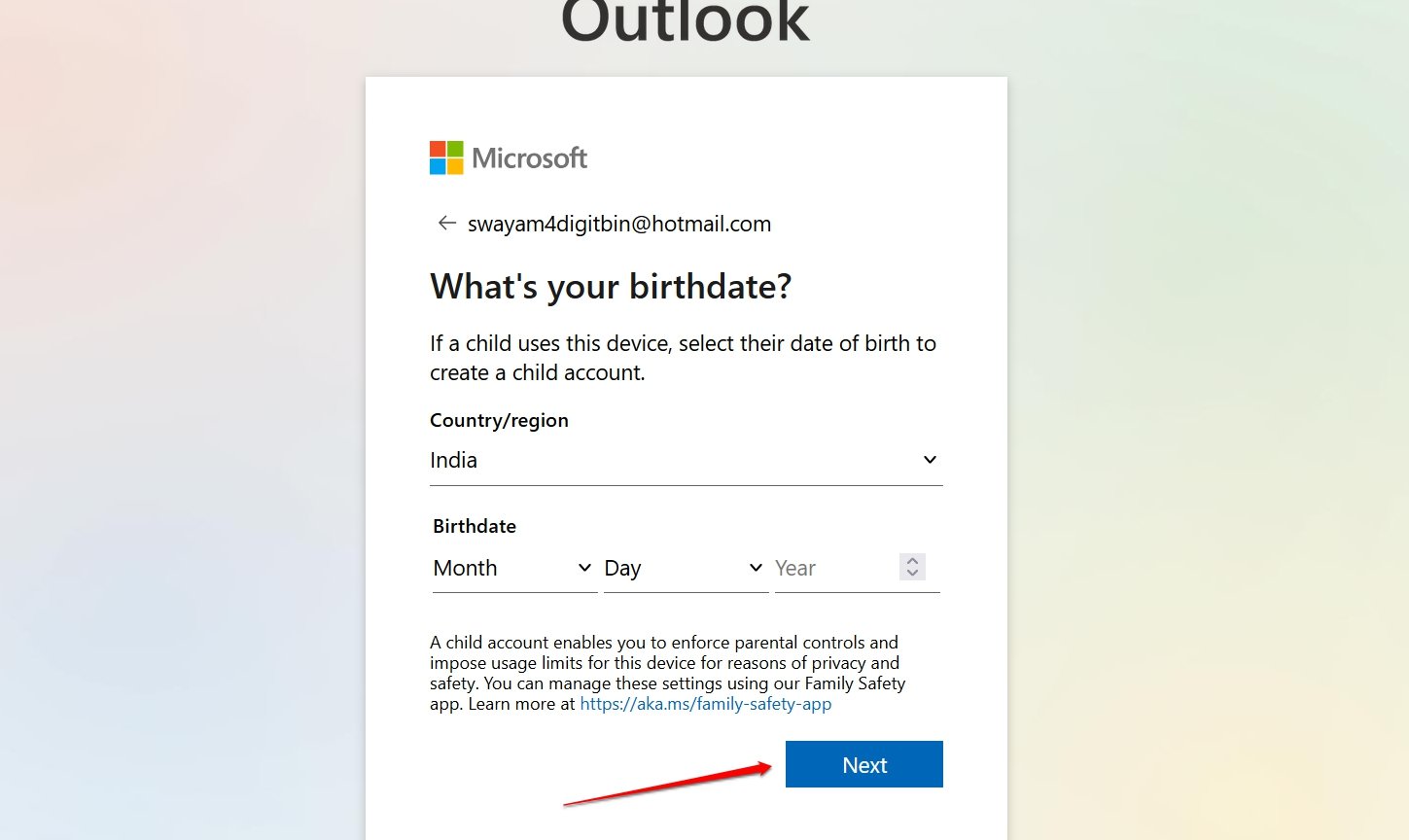
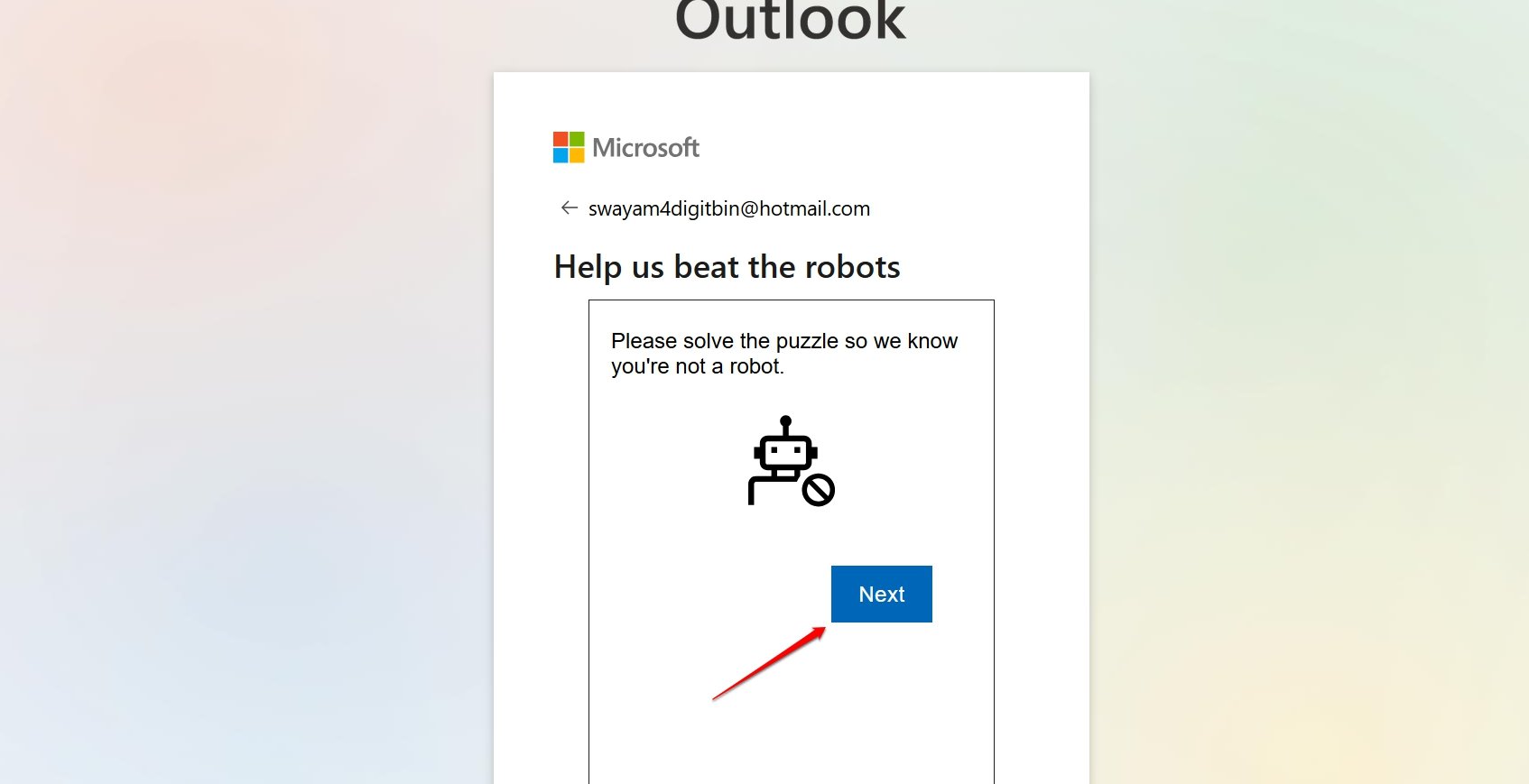
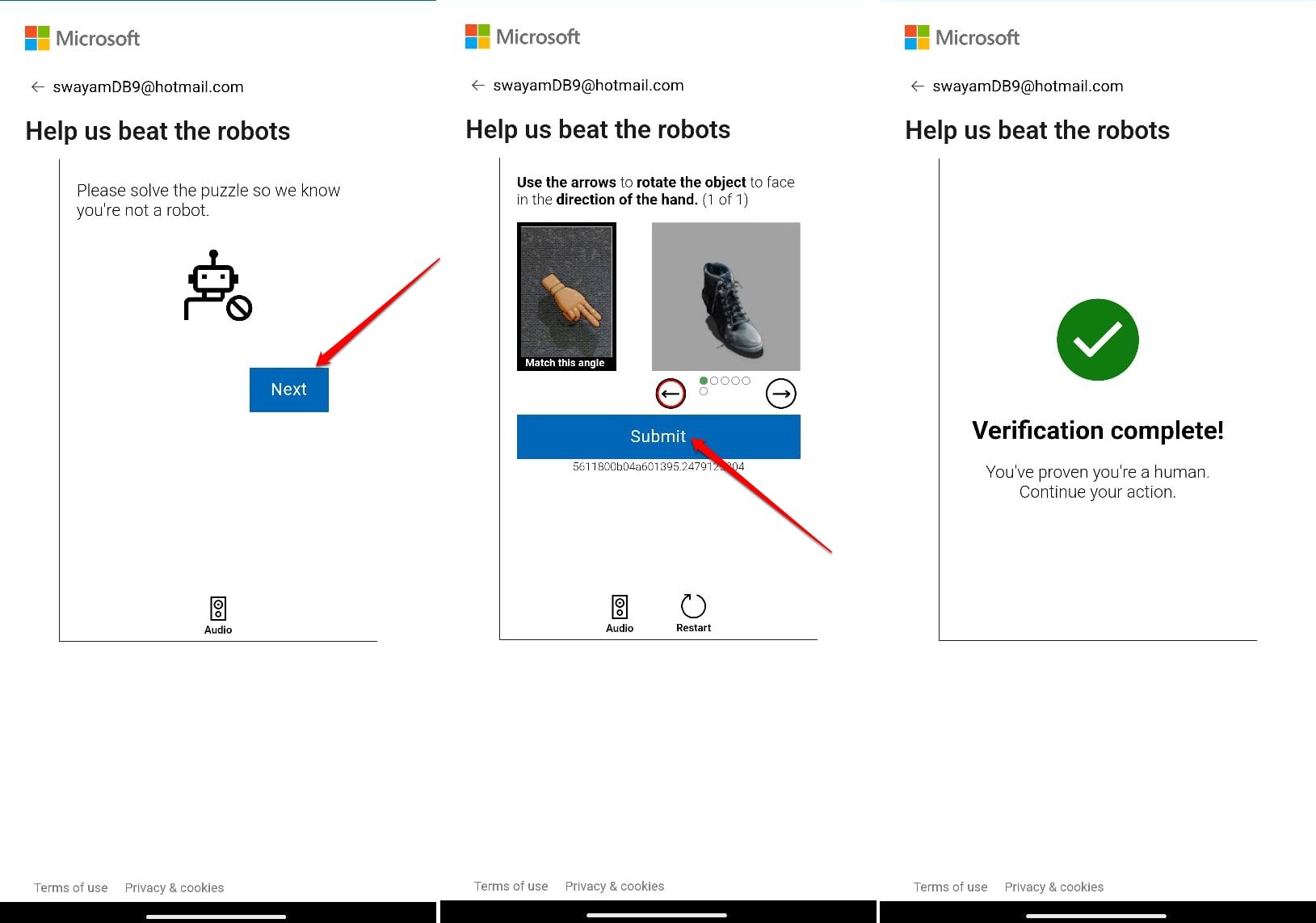
- Вам будет предложено подтвердить, что вы не робот. Нажмите Далее, чтобы перейти к решению головоломки.
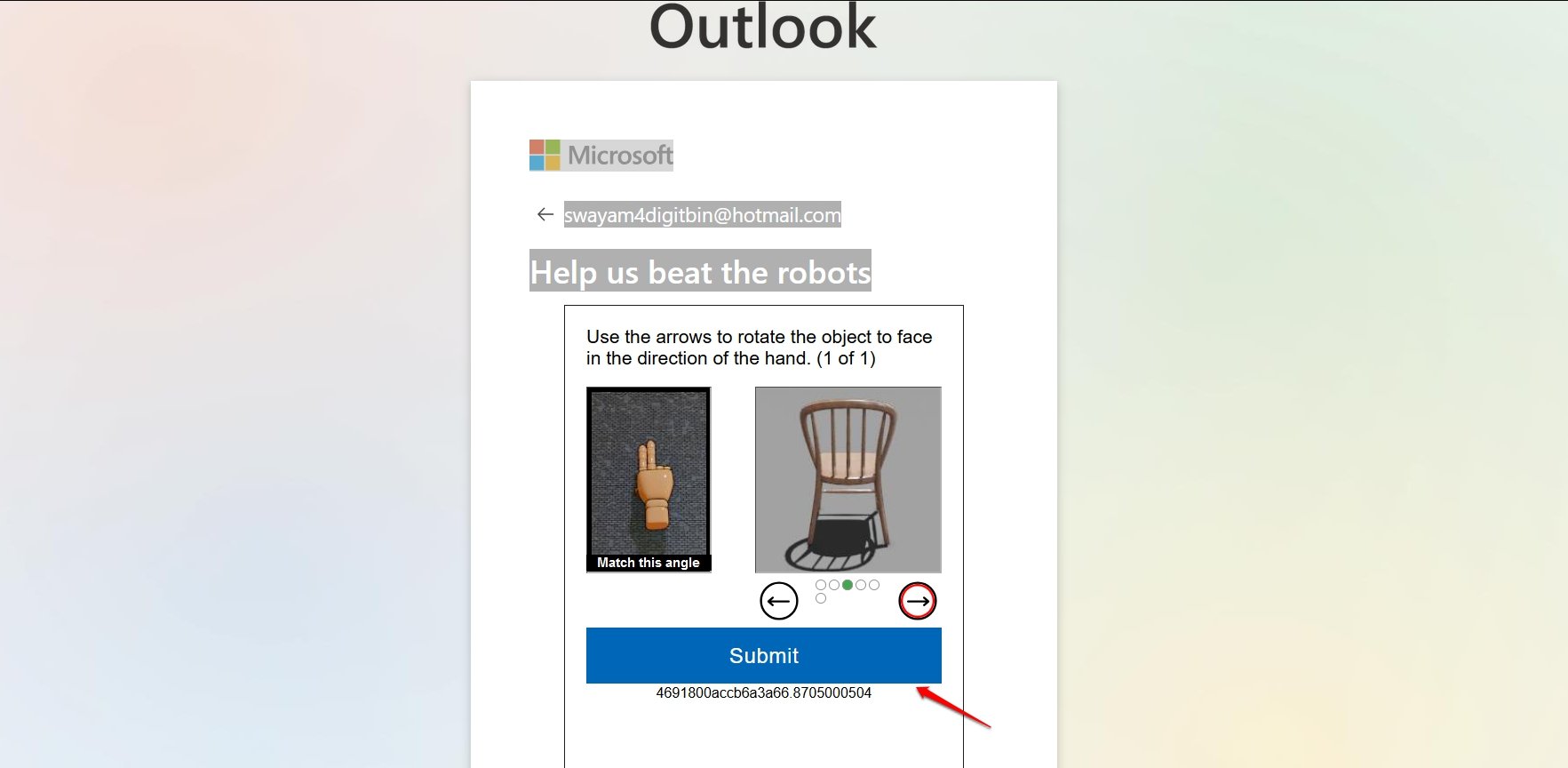
- Решите головоломку на экране в соответствии с инструкциями и нажмите Отправить.
- Подождите, пока не увидите уведомление о завершении проверки.
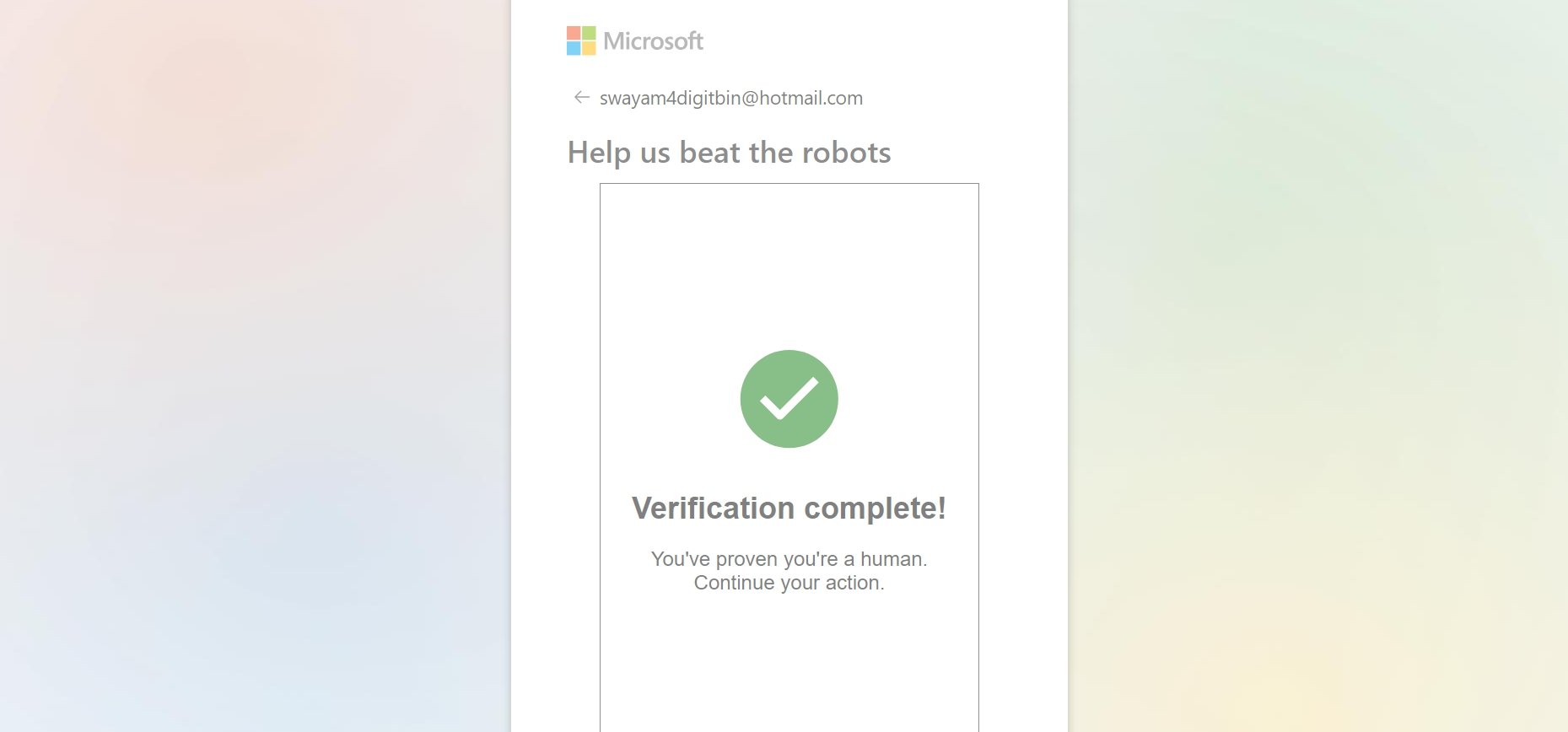
Это означает, что ваша учетная запись Hotmail была успешно создана.
Вы можете выбрать оставаться в системе, если используете личный компьютер. В противном случае, на общественном компьютере избегайте оставаться в системе, чтобы избежать взлома ваших учетных записей электронной почты другими пользователями этого устройства.
Как создать учетную запись Hotmail с телефона?
В современную эпоху смартфонов люди предпочитают использовать свои телефоны для обмена электронными письмами. Если вы используете устройство Android или iOS, шаги, описанные в этом разделе, помогут вам настроить новую учетную запись Hotmail на вашем телефоне.
Для демонстрации шагов я использовал приложение Outlook для Android. Не будет никаких различий при создании новой учетной записи Hotmail, если вы используете iPhone/iPad.
- Запустите приложение Play Store на вашем устройстве Android/ App Store на вашем iPhone/iPad.
- Установите приложение Microsoft Outlook на свой телефон и запустите его.
- Нажмите на Создать новую учетную запись.
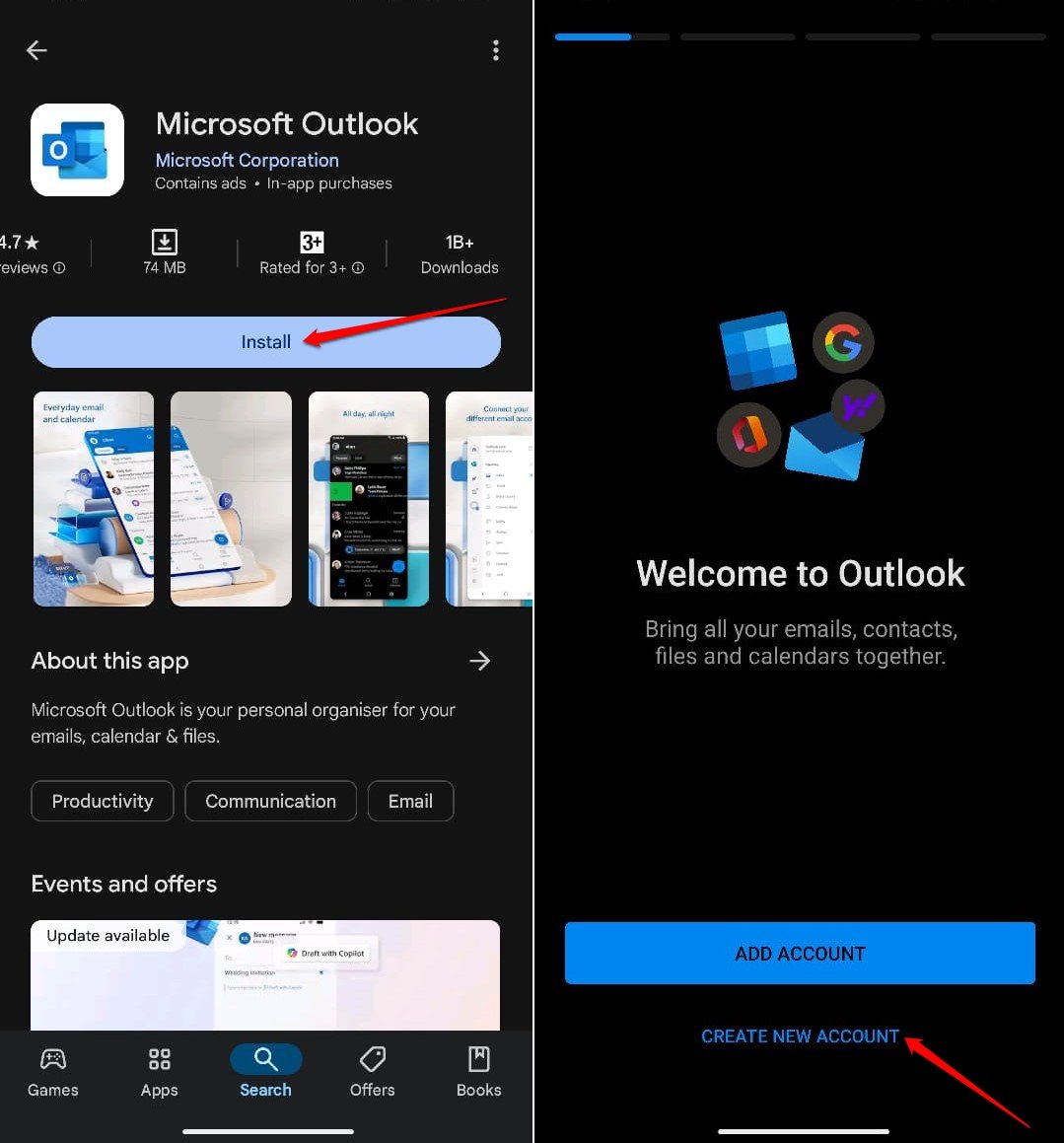
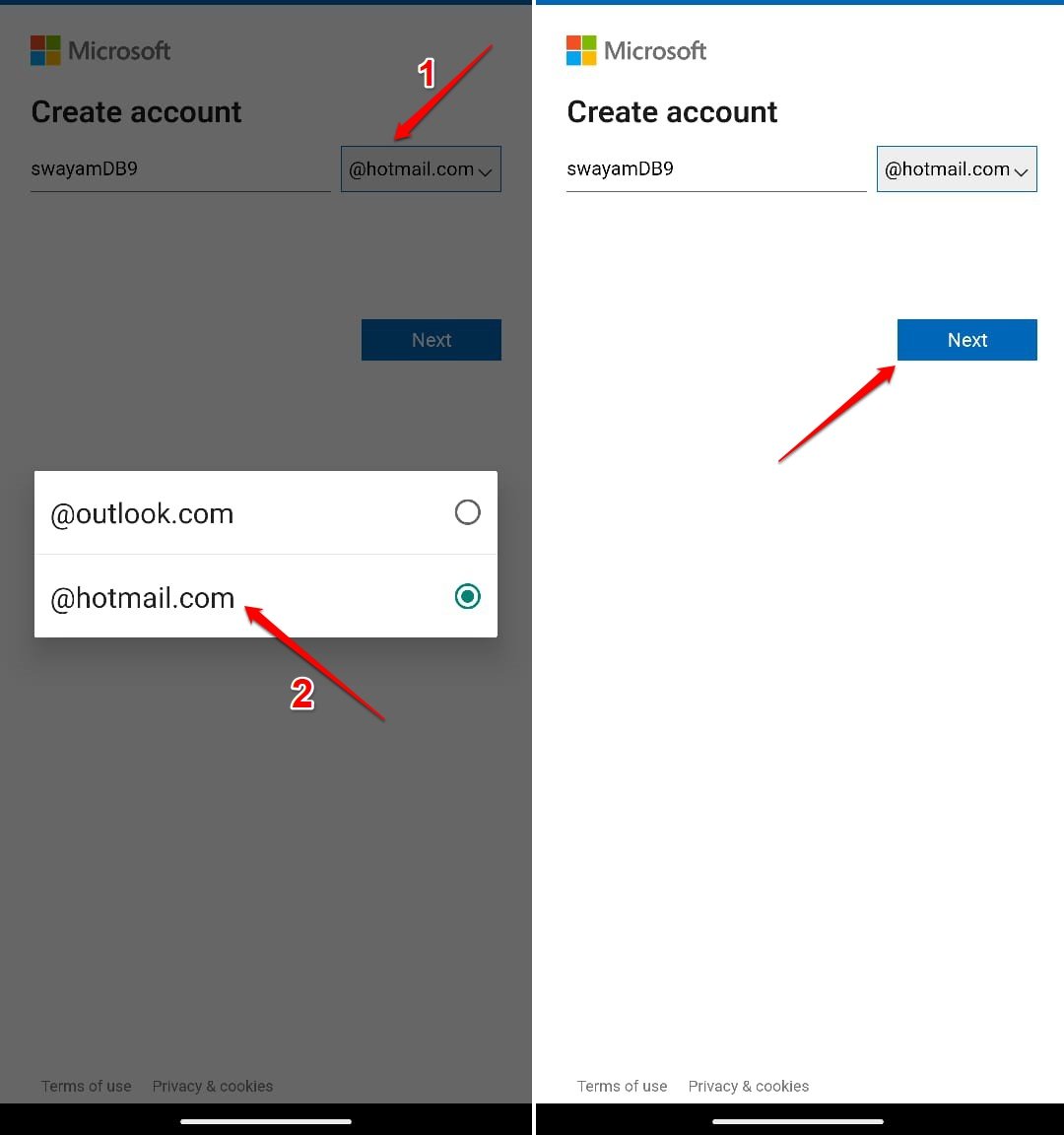
- Введите имя пользователя на ваш выбор и выберите домен @hotmail.com.
- Нажмите Далее.
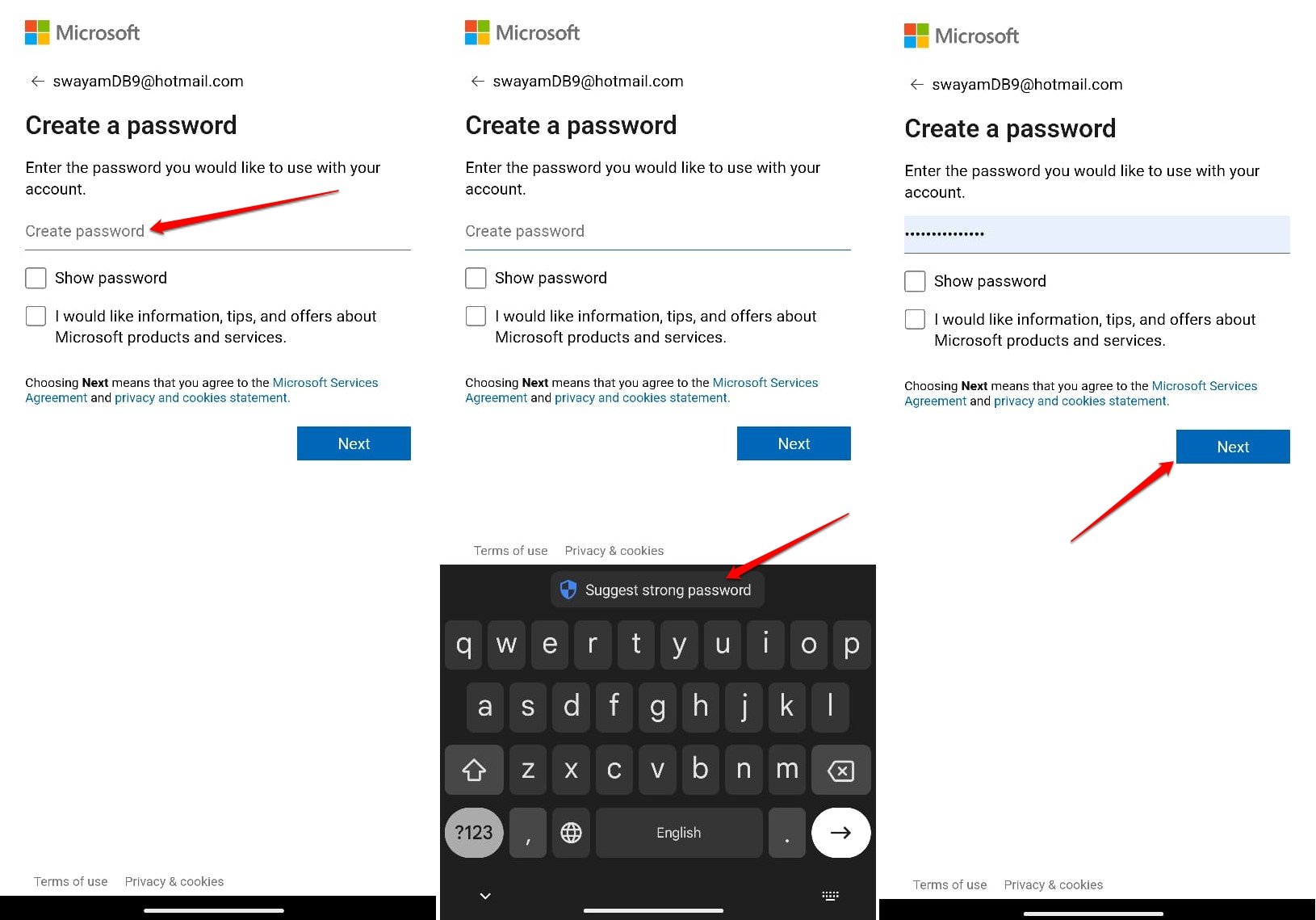
- На следующей странице создайте надежный пароль вручную или используйте функцию Предложения надежного пароля от Google Password Manager для генерации пароля для вашей учетной записи Hotmail.
- После завершения и сохранения пароля Hotmail нажмите Далее, чтобы продолжить.
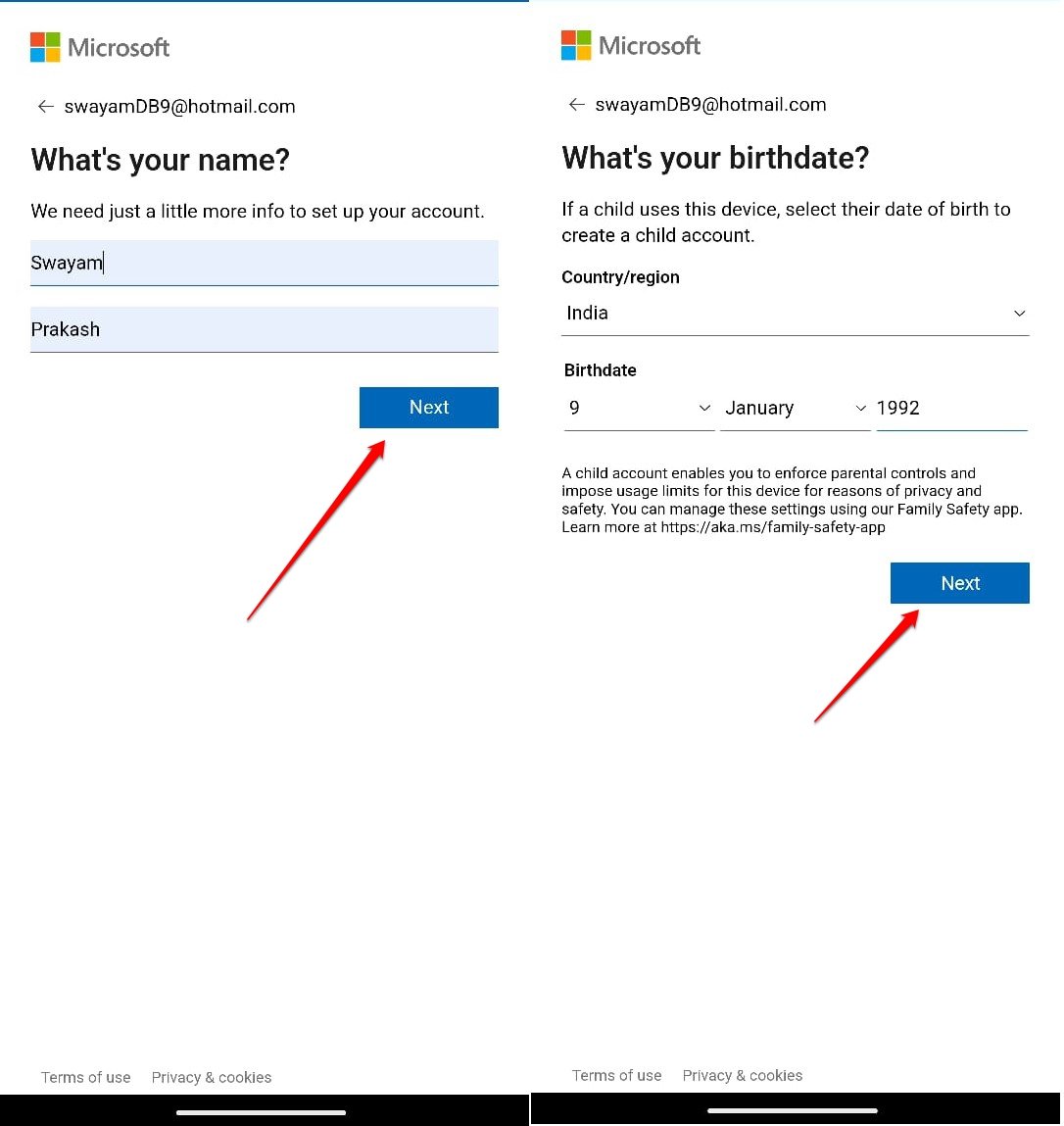
- Укажите свое имя и фамилию, чтобы добавить информацию к вашему Hotmail ID. Нажмите Далее, чтобы подтвердить.
- Выберите свою Страну/регион и укажите свою дату рождения. Нажмите Далее, чтобы продолжить.
- На странице “Помогите нам победить роботов” нажмите Далее, чтобы начать аутентификацию, решая головоломки.
- Прочитайте инструкции на экране телефона, решите головоломку и нажмите Отправить.
- Подождите сообщение проверка завершена на экране, и вы будете перенаправлены в папку входящих вашей вновь созданной учетной записи hotmail.
Как войти в учетную запись Hotmail?
Этот раздел предназначен для новичков или пожилых людей, которые могут не быть очень технически подкованными, чтобы знать, как войти в свои учетные записи Hotmail.
Независимо от того, используете ли вы ПК или смартфон, следуйте соответствующим шагам, чтобы получить доступ к своей папке входящих Hotmail.
На ПК,
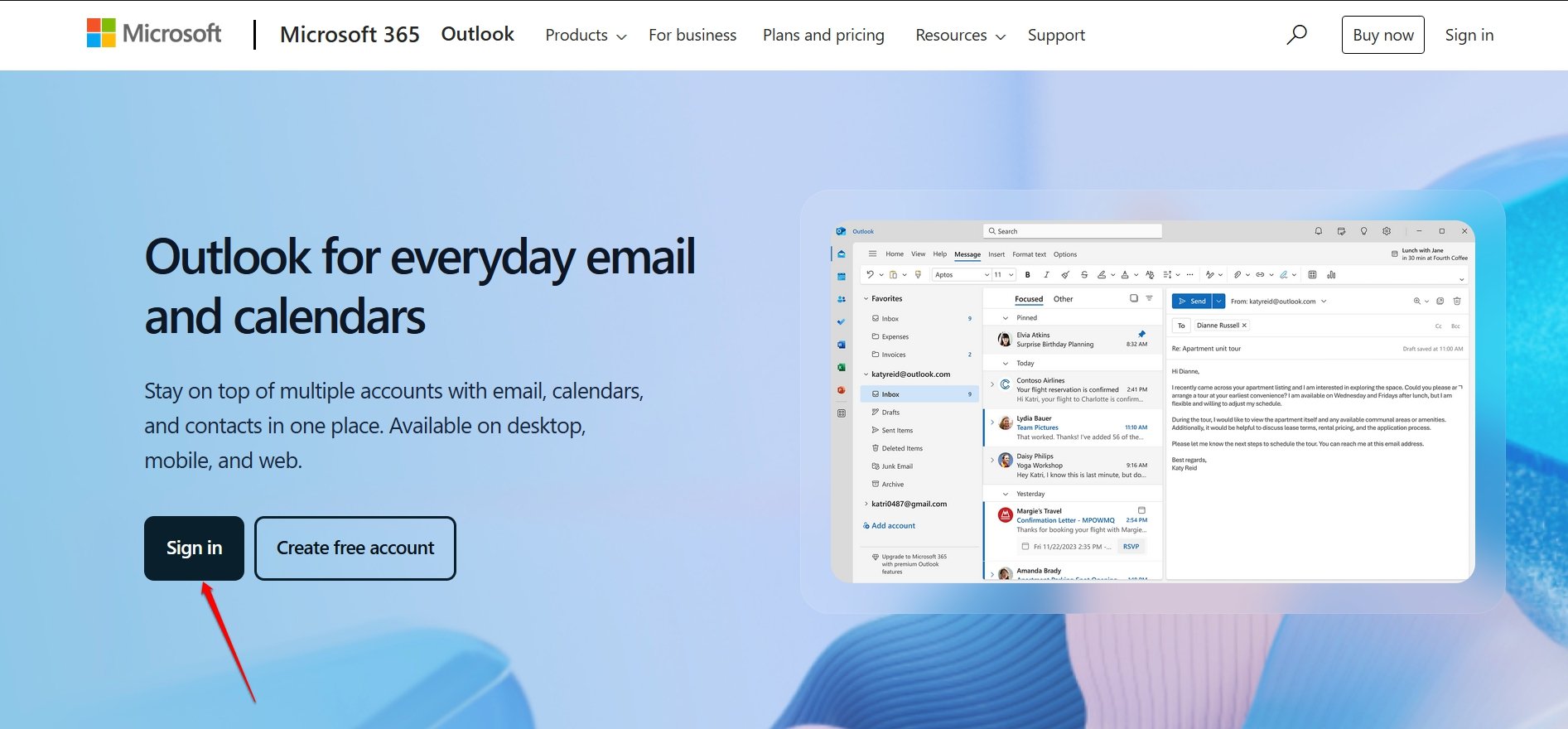
- Откройте браузер ПК и перейдите на страницу входа в Hotmail на Outlook.
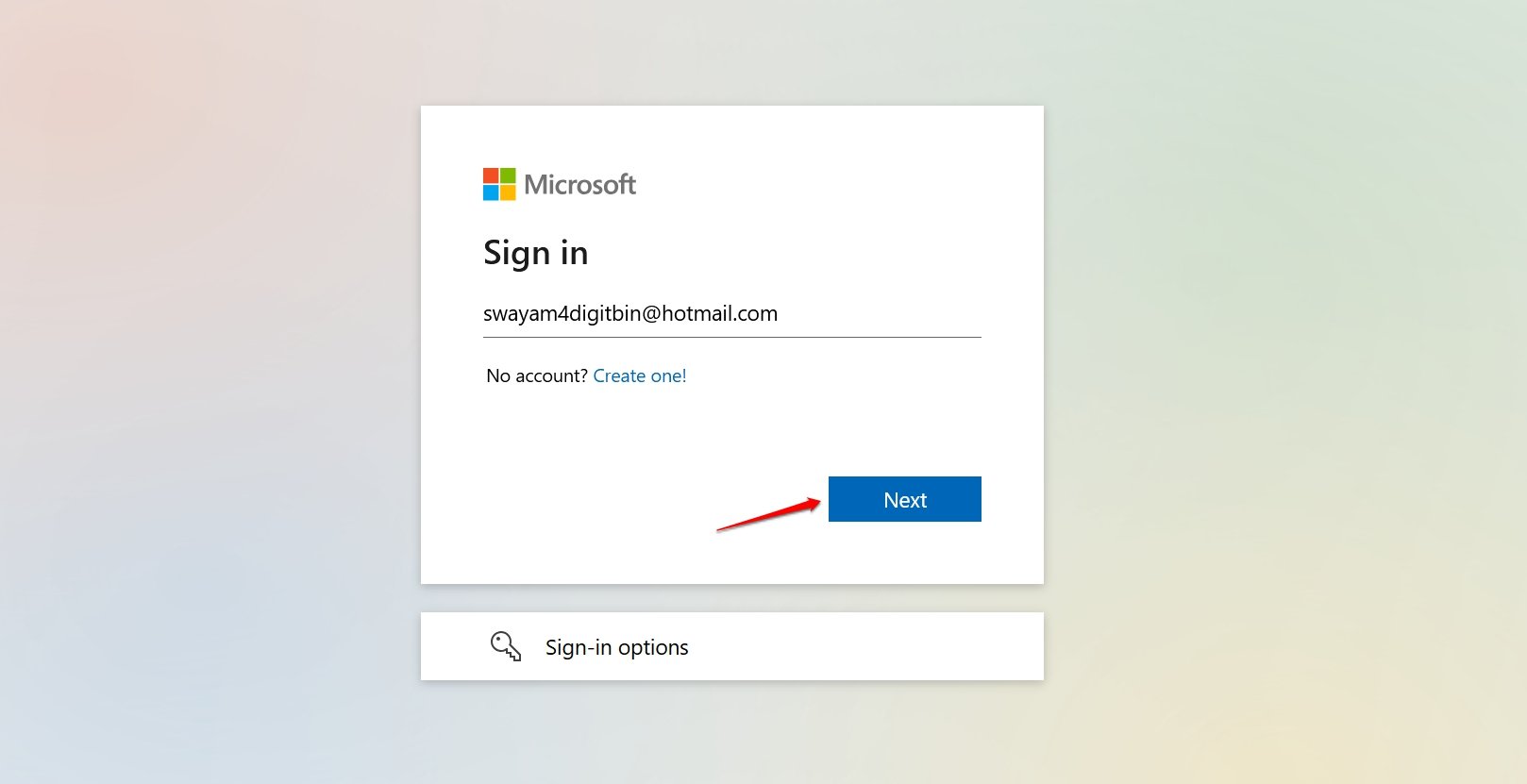
- Введите адрес электронной почты и нажмите Далее.
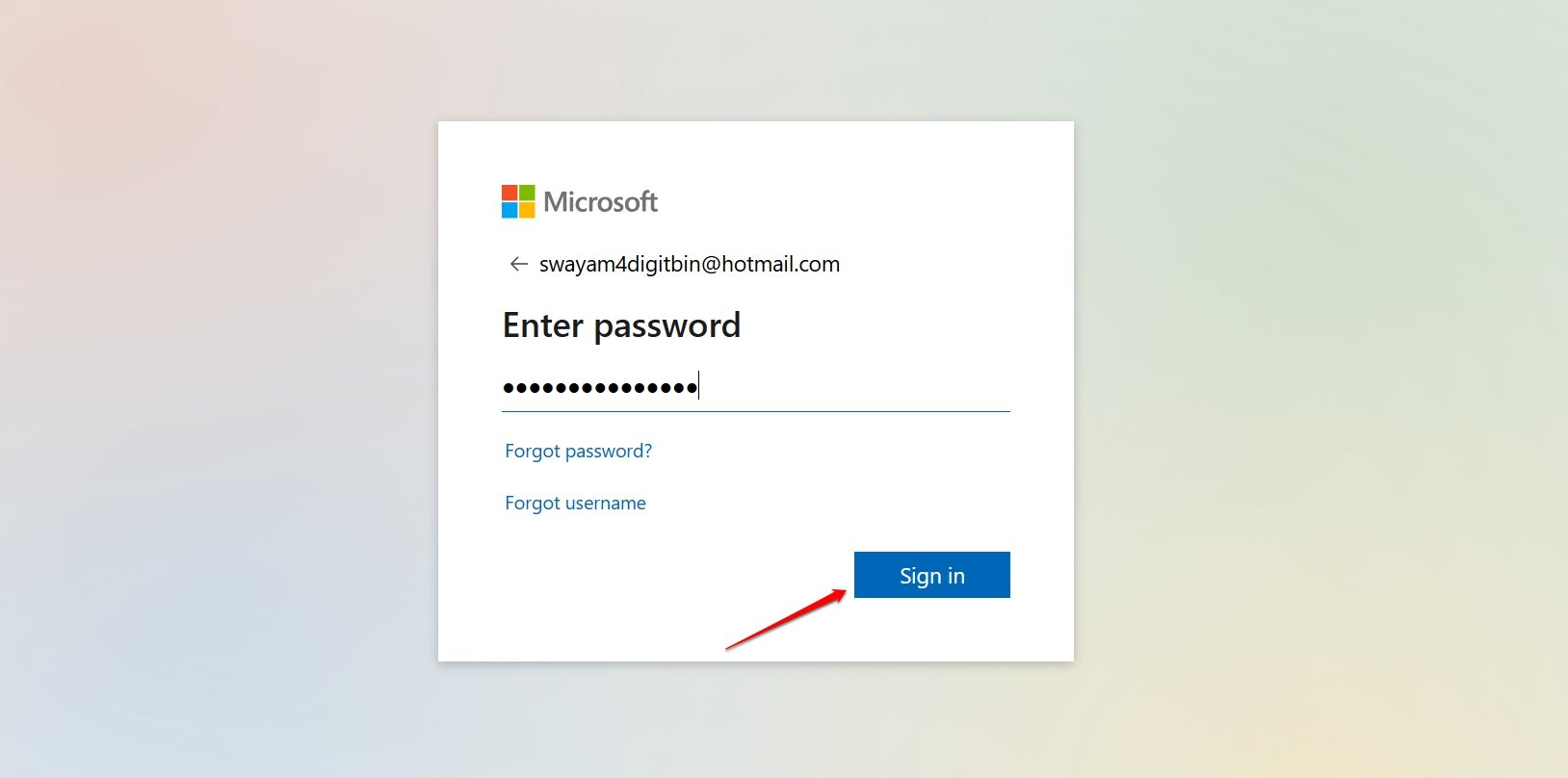
- Укажите пароль и нажмите Войти, чтобы продолжить.
- Нажмите на иконку плитки вверху и нажмите на Outlook, чтобы перейти в свою папку входящих Hotmail.
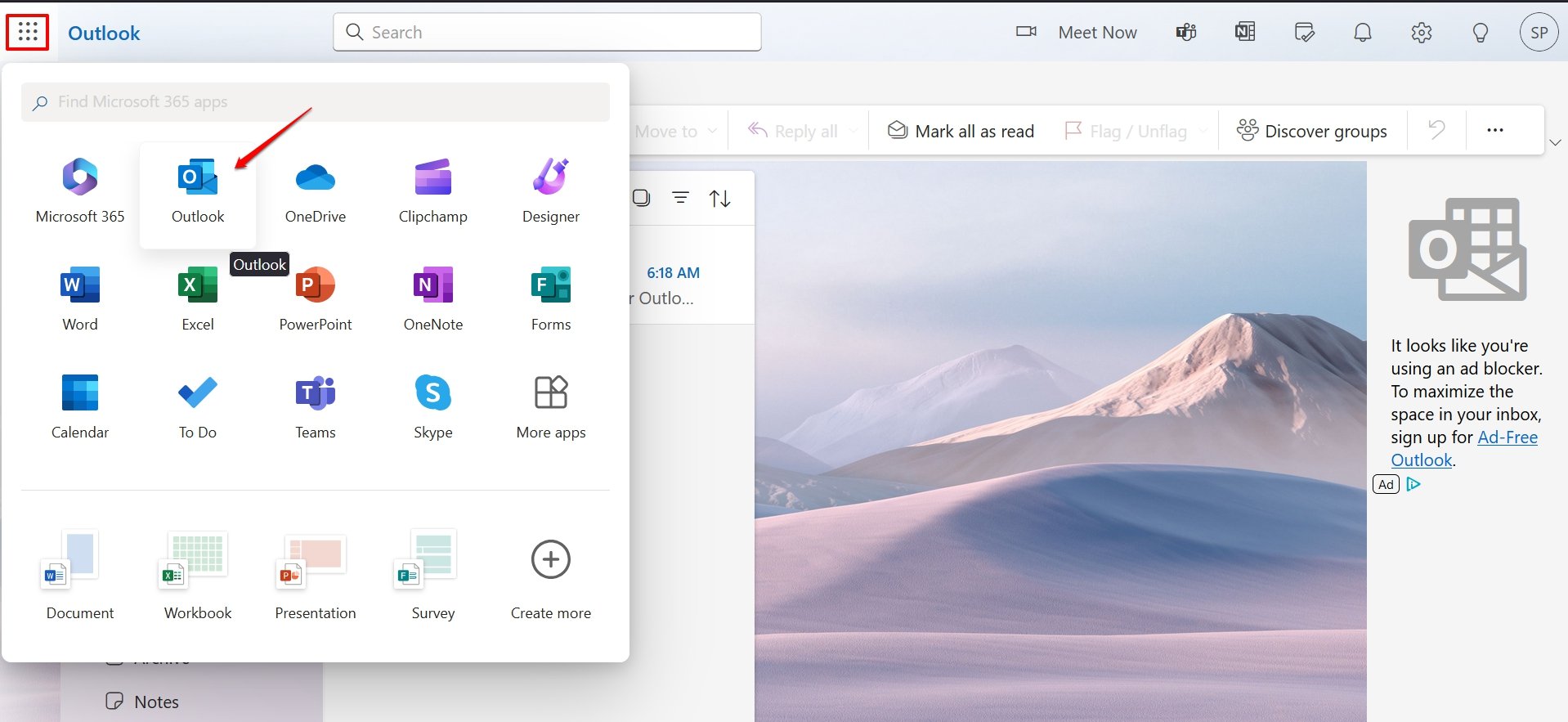
Если вы создали учетную запись Hotmail со своего смартфона, нет необходимости входить отдельно. Сразу после создания учетной записи вы будете перенаправлены в папку входящих Hotmail.
В случае, если вы вышли из своей учетной записи Hotmail на телефоне, выполните следующие шаги, чтобы войти снова.
- Откройте приложение Outlook и нажмите на Добавить учетную запись.
- На странице Найденные учетные записи нажмите на флажок рядом с вашей учетной записью Hotmail и нажмите Продолжить.
- Выберите Может быть позже, если Outlook попросит вас добавить другую учетную запись.
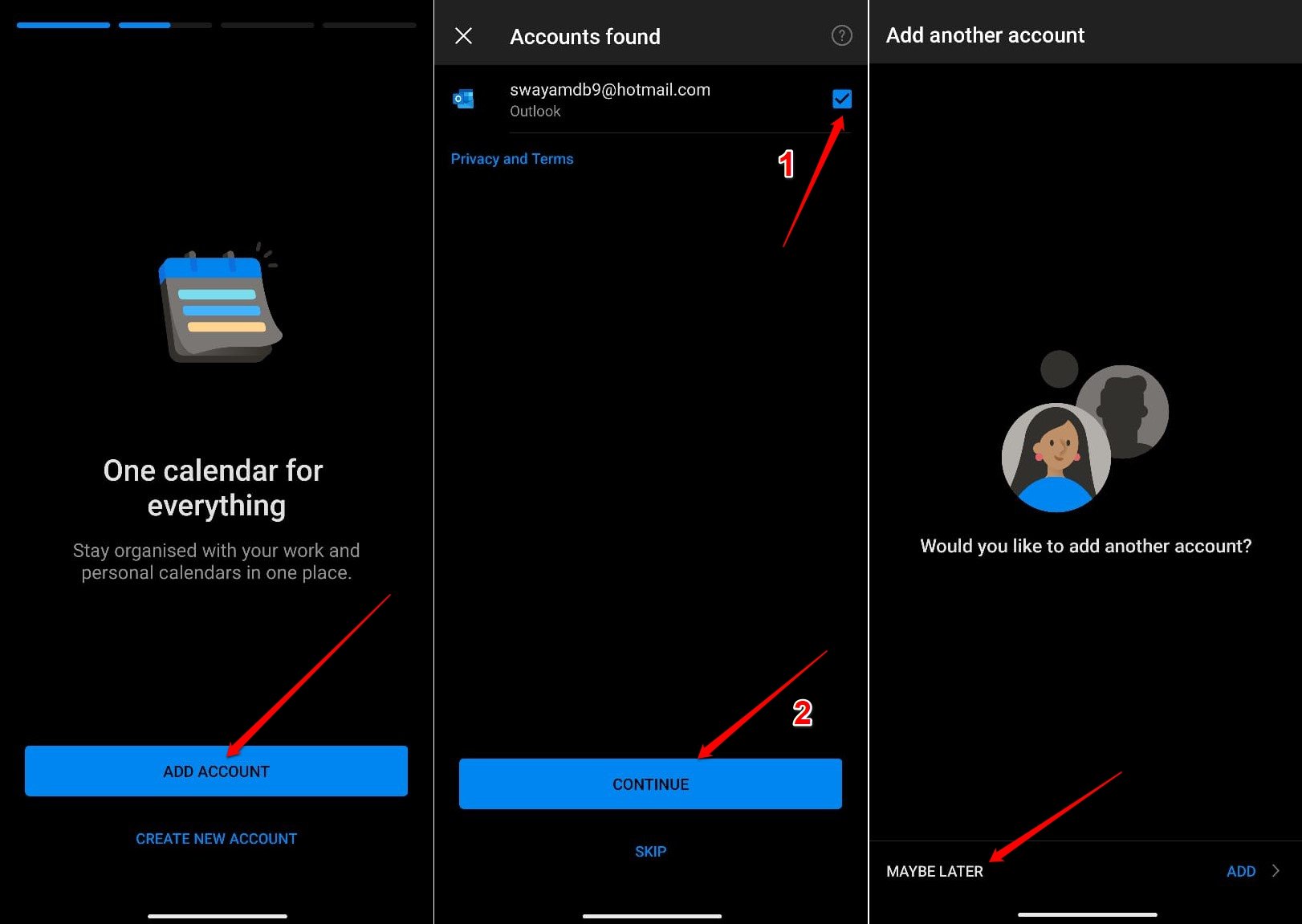
Вы будете автоматически перенаправлены в папку входящих вашей учетной записи Hotmail. Теперь вы можете отправлять электронные письма или проверять любые электронные письма, которые вы получили в своей папке входящих.
Часто задаваемые вопросы (FAQ)
Hotmail все еще активен?
Бренд Hotmail был прекращен и изменен на Microsoft Outlook. Вы все еще можете создать учетную запись электронной почты с доменом @hotmail на Outlook. Если у вас есть старая учетная запись с доменом @hotmail, она остается неизменной. Вы можете получить доступ к своей учетной записи Hotmail через Microsoft Outlook.
Являются ли Hotmail и Outlook одним и тем же?
ДА. Hotmail был переименован в Outlook в 2013 году. Он принадлежит Microsoft.
Могу ли я создать учетную запись Hotmail бесплатно?
ДА. За создание учетной записи Hotmail на ПК или смартфоне не взимается плата.
Могу ли я создать несколько учетных записей Hotmail?
ДА. Вы можете создать несколько учетных записей Hotmail без дополнительных сборов или условий.
Итог
Hotmail является оригинальным веб-сервисом электронной почты, который работает уже почти три десятилетия. Хотя большинство людей в основном используют Gmail, вы можете пойти другим путем и создать учетную запись на Hotmail (теперь Outlook). С Microsoft в качестве родительского бренда, Hotmail является бесплатным, безопасным и простым в использовании почтовым сервисом.
Если у вас есть мысли о Вот как вы можете создать учетную запись Hotmail?, не стесняйтесь оставлять комментарии ниже. Также подписывайтесь на наш канал DigitBin на YouTube для видеоуроков. Удачи!
Get new posts in your inbox
No spam. Unsubscribe anytime.