Технические советы · 3 min read · Nov 29, 2025
Драйвер совместимого с HID сенсорного экрана отсутствует и больше недоступен в диспетчере устройств
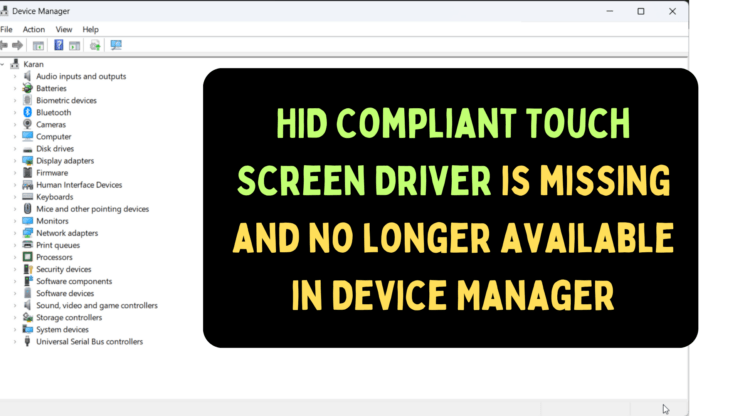
Сенсорные экраны стали популярны в наши дни. Драйвер совместимого с HID сенсорного экрана управляет взаимодействием между сенсорными экранами и системой. Однако, если драйверы отсутствуют в диспетчере устройств, вы не сможете ими управлять. Если вы столкнулись с проблемой отсутствия драйвера совместимого с сенсорным экраном и его недоступностью в диспетчере устройств, пожалуйста, прочитайте эту статью для получения решений.
Лучшие способы исправить отсутствие драйвера совместимого с HID сенсорного экрана
Попробуйте следующие решения, чтобы исправить проблему отсутствия драйвера совместимого с HID сенсорного экрана в Windows 11
1. Показать скрытые устройства в диспетчере устройств
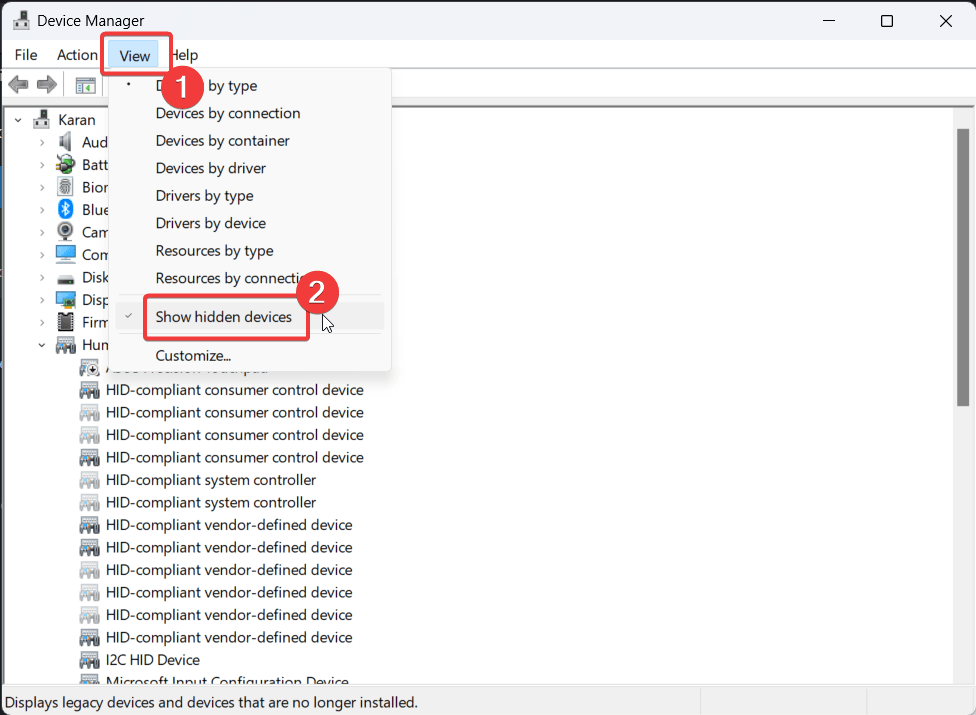
Первый подход должен заключаться в том, чтобы включить опцию “Показать скрытые устройства” в диспетчере устройств.
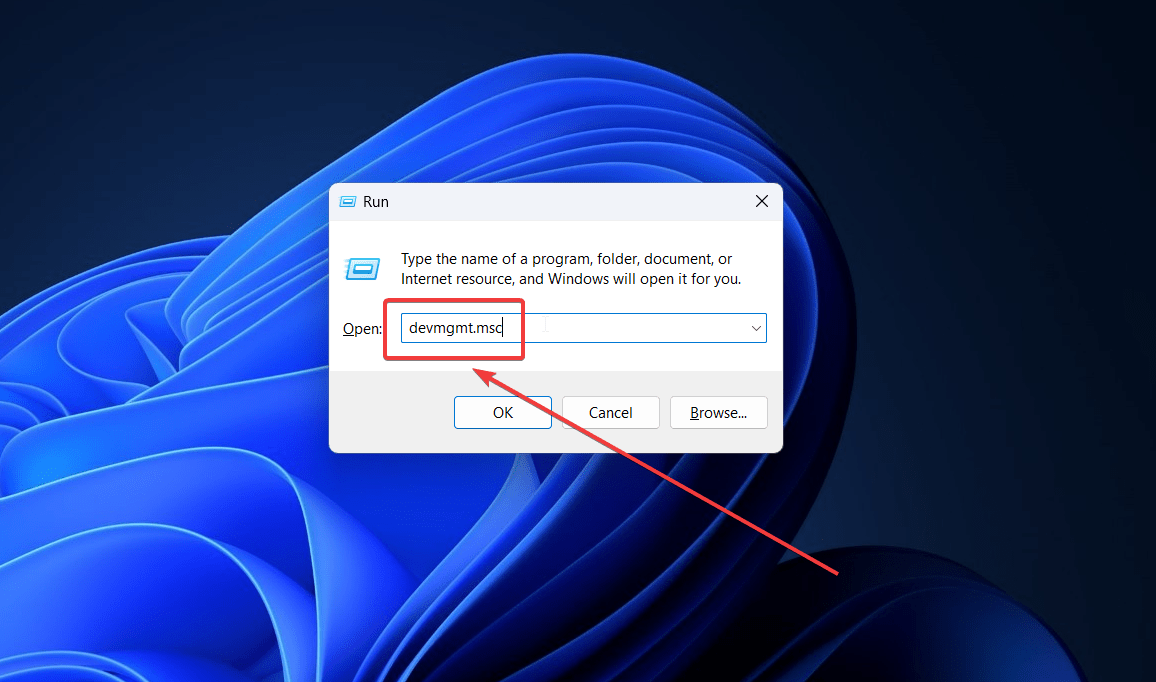
- Нажмите Windows + R, чтобы открыть окно Выполнить.
- Введите команду DEVMGMT.MSC и нажмите Enter, чтобы открыть окно Диспетчер устройств.
- Нажмите на Просмотр.
- Выберите Показать скрытые устройства.
2. SFC-сканирование и DISM-сканирование
Если драйверы не появляются в разделе скрытых устройств, то системные файлы, связанные с ними, могут отсутствовать. В этом случае вы можете выполнить SFC и DISM-сканирования, чтобы исправить проблему.
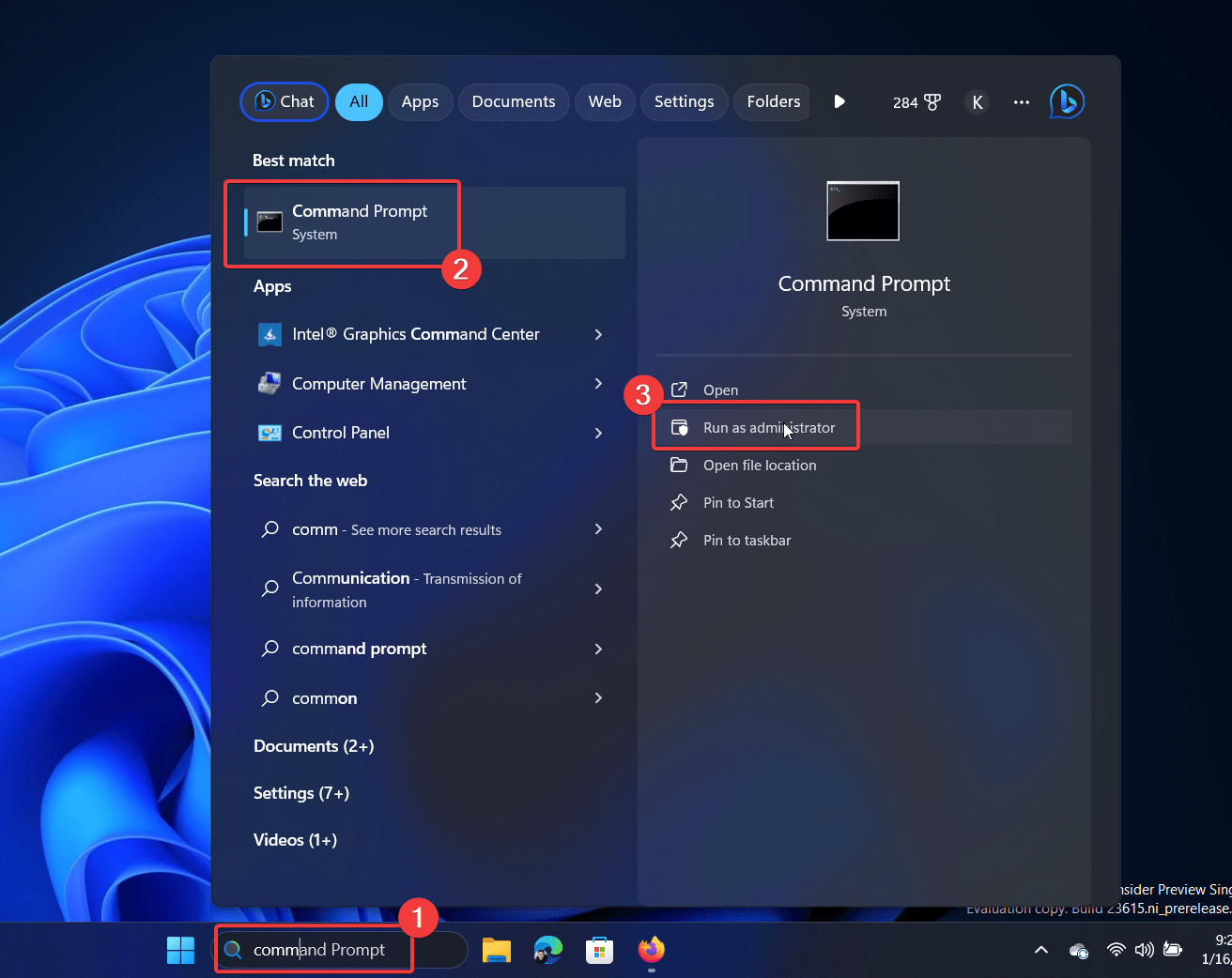
- Найдите Командную строку в Поисковой строке Windows.
- Нажмите Запуск от имени администратора в правой панели, чтобы открыть окно повышенной командной строки.
- Скопируйте и вставьте следующие команды по очереди и нажмите Enter после каждой команды:
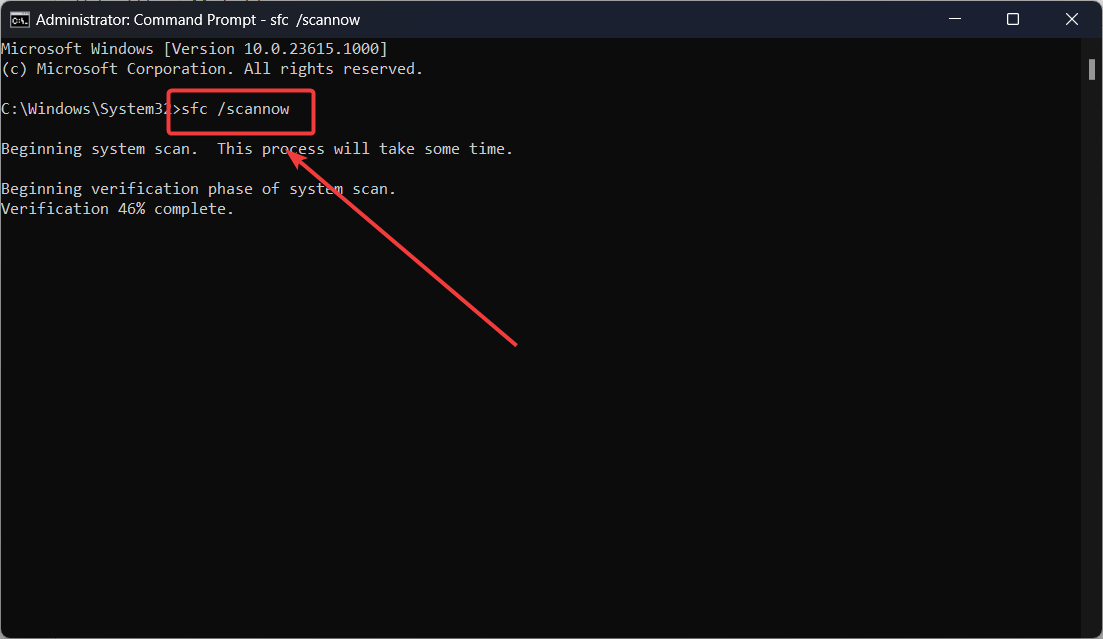
SFC /SCANNOW

DISM /Online /Cleanup-Image /CheckHealth

DISM /Online /Cleanup-Image /ScanHealth

DISM /Online /Cleanup-Image /RestoreHealth
3. Обновите драйверы совместимого с HID сенсорного экрана вместе с Windows
Обновление драйверов совместимого с HID сенсорного экрана может быть полезным решением, но как вы обновите эти драйверы, если они даже не видны в диспетчере устройств? Это можно сделать, установив необязательные обновления на систему.
- Щелкните правой кнопкой мыши на кнопке Пуск и выберите Настройки в меню.
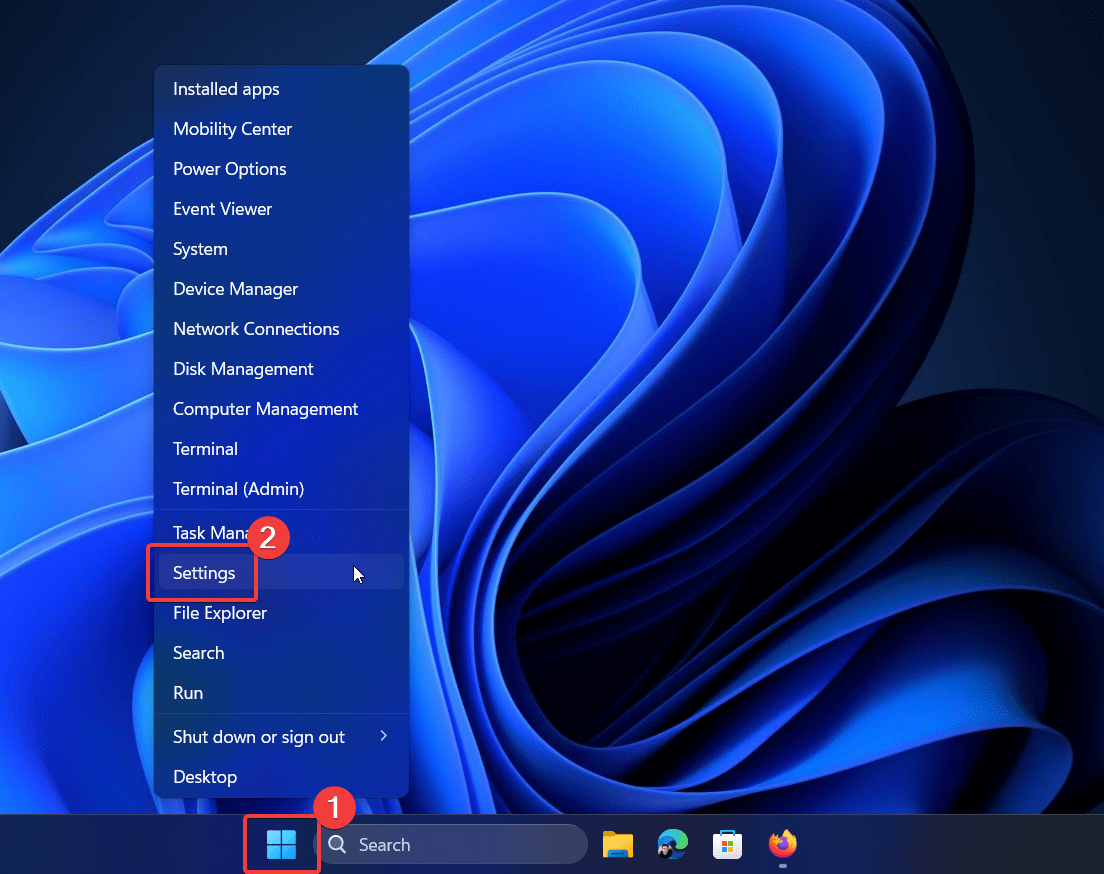
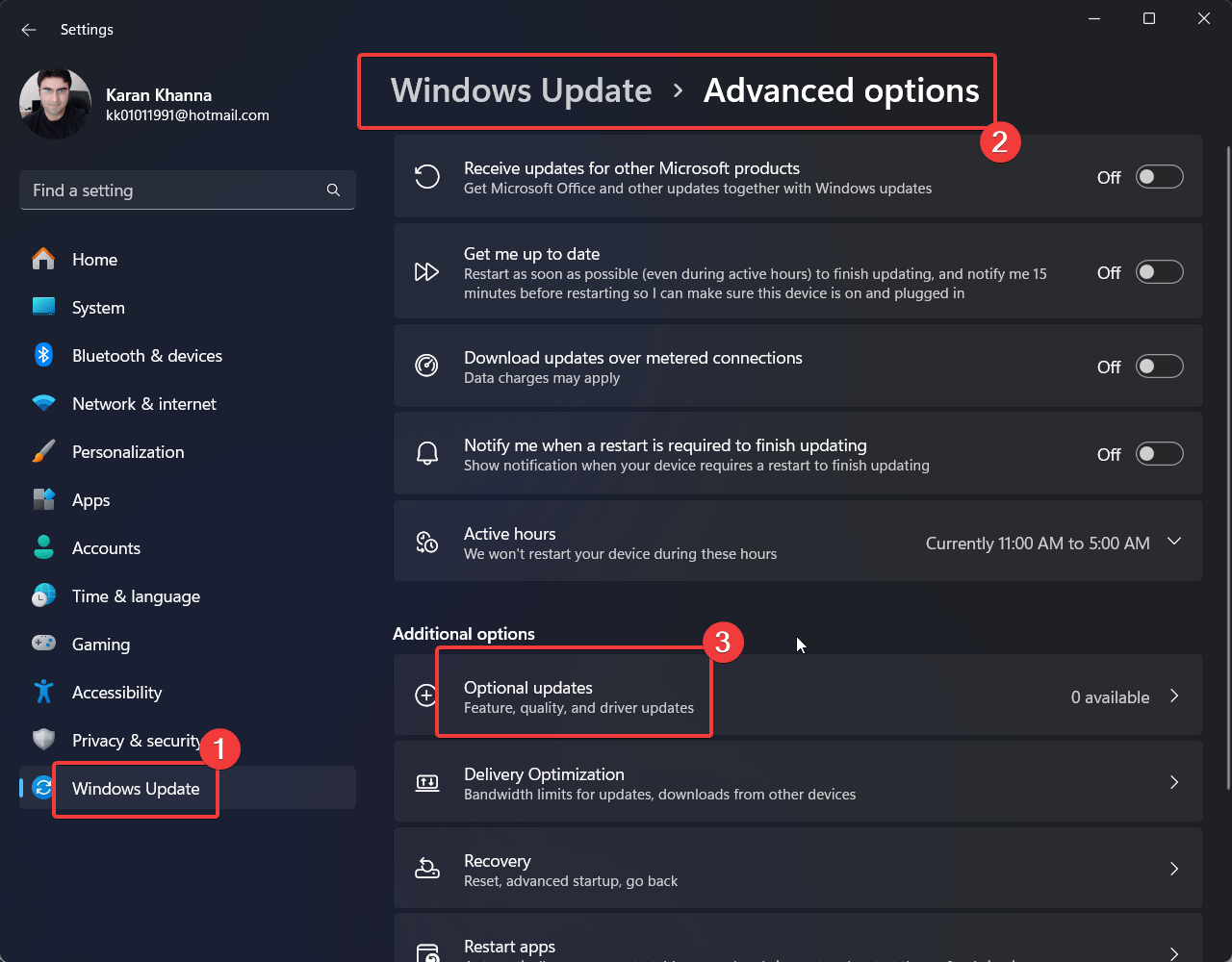
- Перейдите в Обновление Windows.
- В правой панели выберите Дополнительные параметры >> Необязательные обновления.
- Установите все Необязательные обновления.
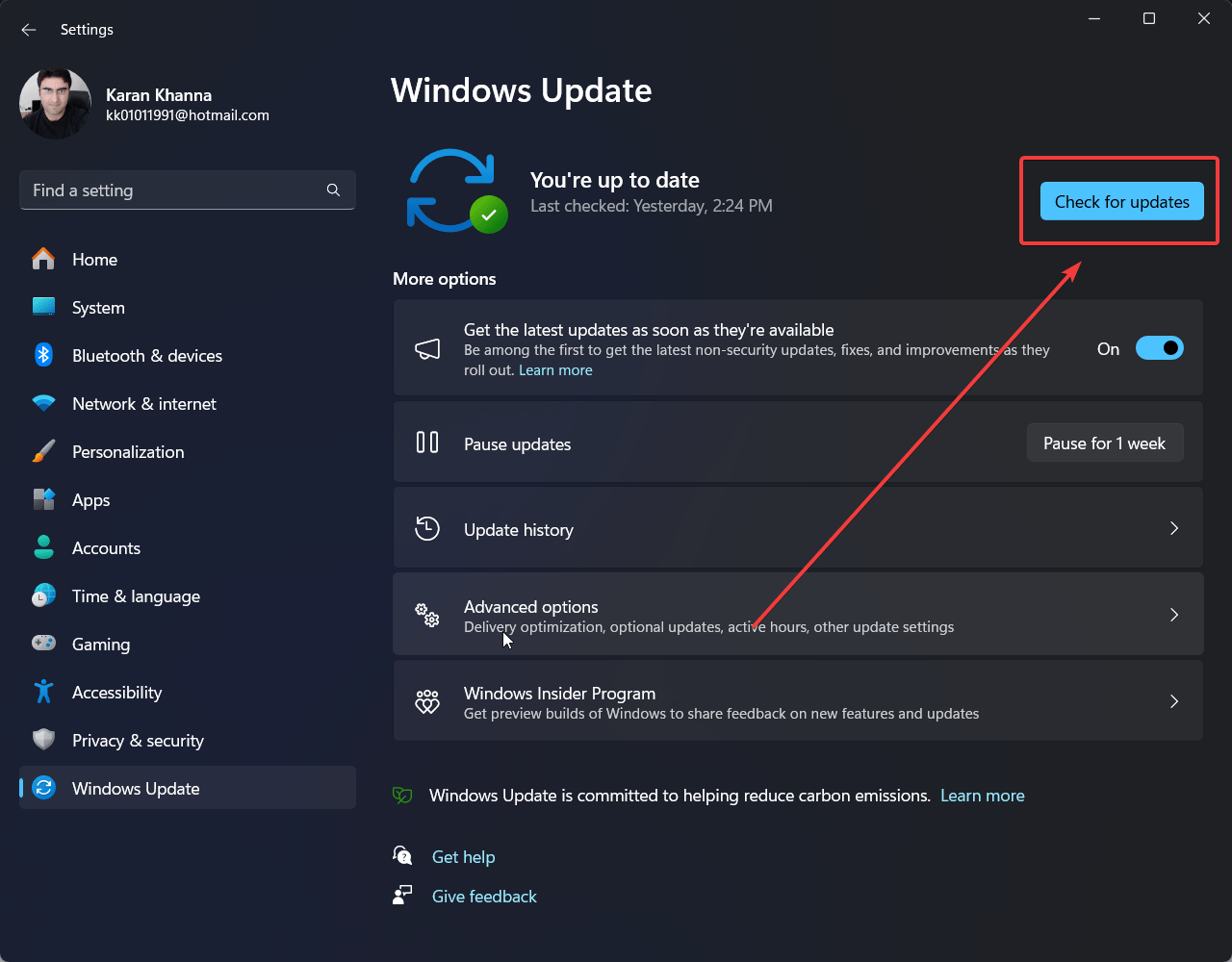
- На странице Обновление Windows нажмите Проверить наличие обновлений.
4. Откатить проблемные обновления
Если проблема возникла после недавнего обновления, то причиной может быть это обновление. В этом случае вы можете откатить это обновление, чтобы решить проблему.
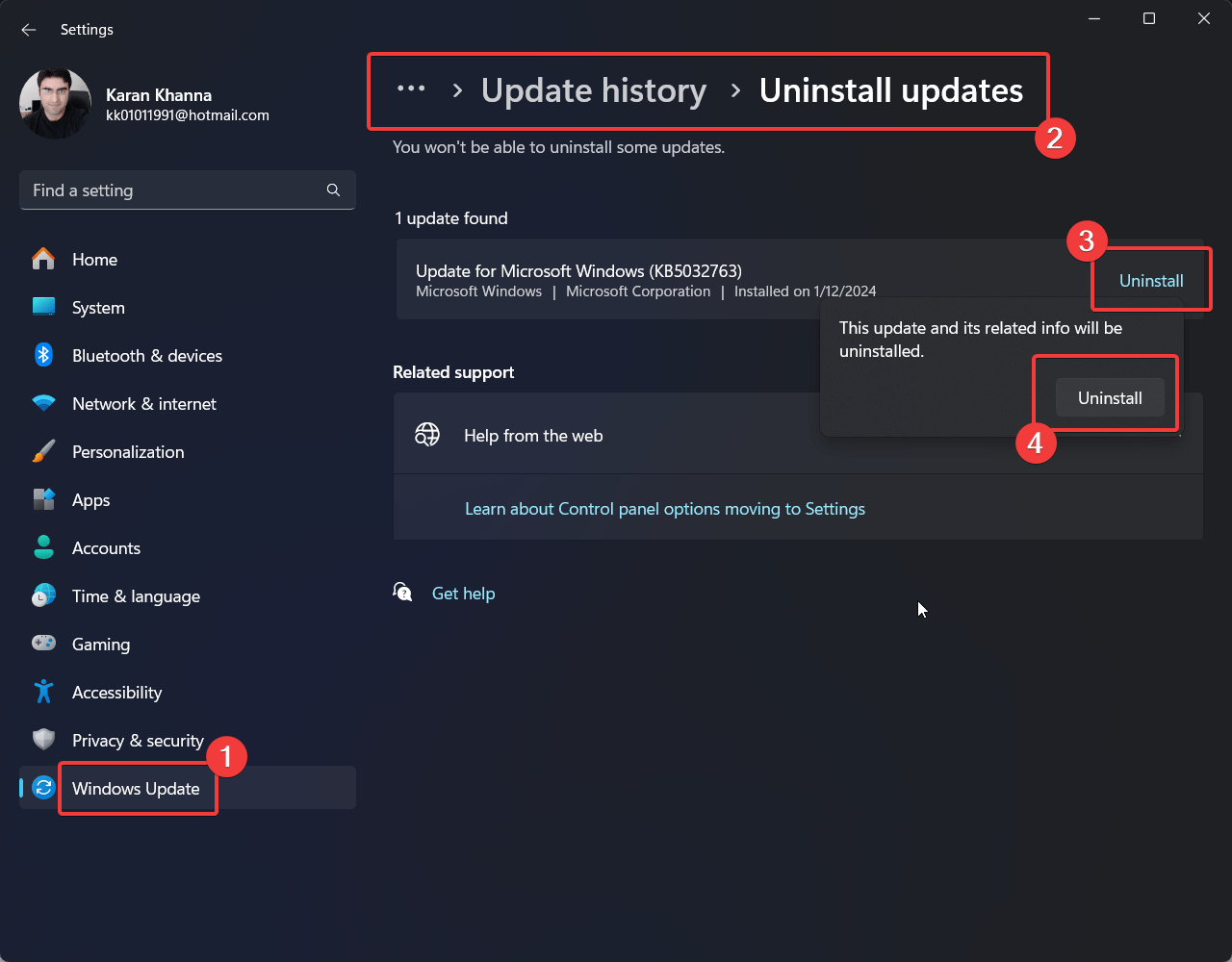
- Щелкните правой кнопкой мыши на кнопке Пуск и перейдите в Настройки.
- Перейдите в Обновление Windows.
- В правой панели выберите История обновлений.
- Прокрутите вниз и нажмите Удалить обновления.
- Соответственно к последнему обновлению нажмите Удалить, а затем снова на Удалить.
5. Исправление через редактор реестра
Если драйвер совместимого с HID сенсорного экрана отключен в самом редакторе реестра, то вы можете исправить проблему, включив запись.
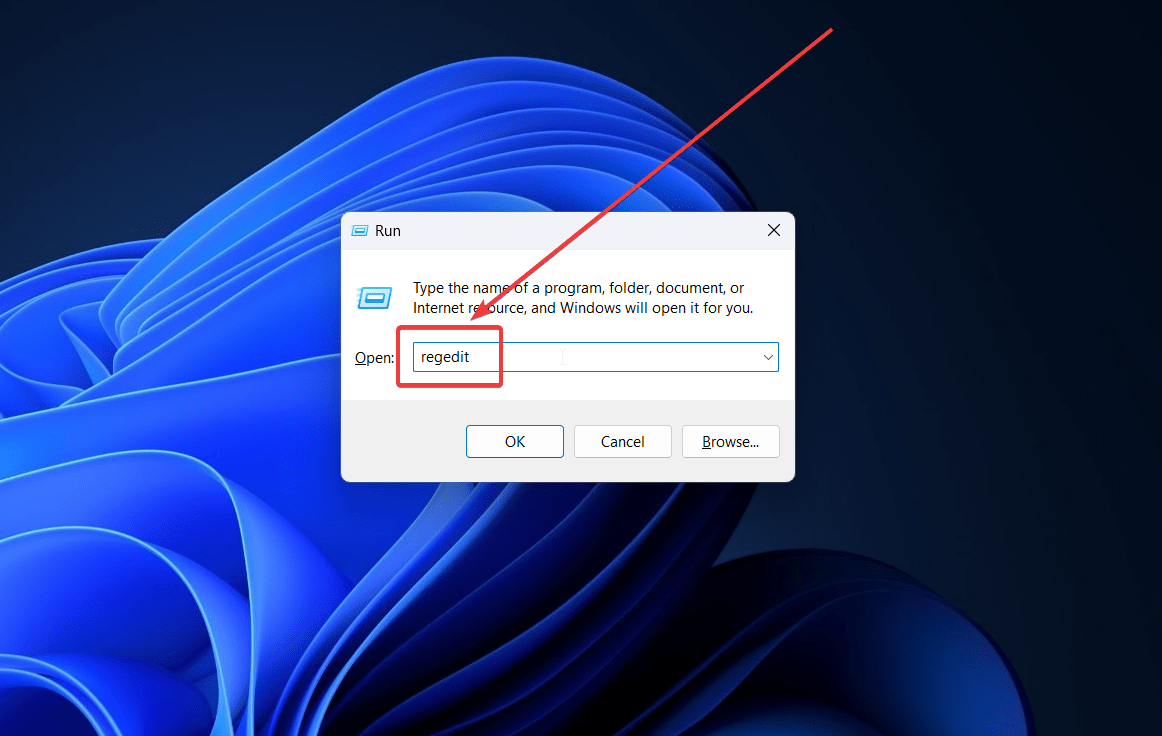
- Нажмите Windows + R, чтобы открыть окно Выполнить.
- Введите команду REGEDIT и нажмите Enter, чтобы открыть окно Выполнить.
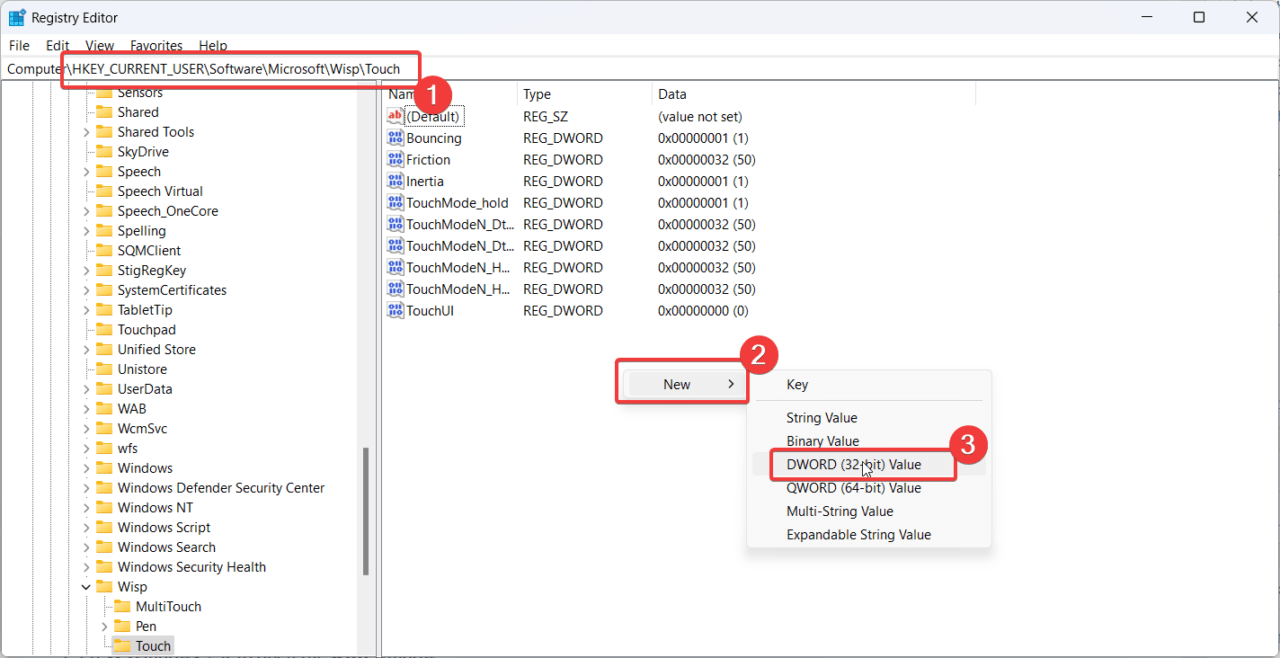
- Перейдите по пути: HKEY_CURRENT_USER\Software\Microsoft\Wisp\Touch
- В правой панели щелкните правой кнопкой мыши на открытом пространстве и нажмите Создать >> DWORD (32-бит).
- Назовите запись TouchGate.
- Дважды щелкните на записи TouchGate, чтобы открыть ее свойства.
- Измените Данные значения на 1.
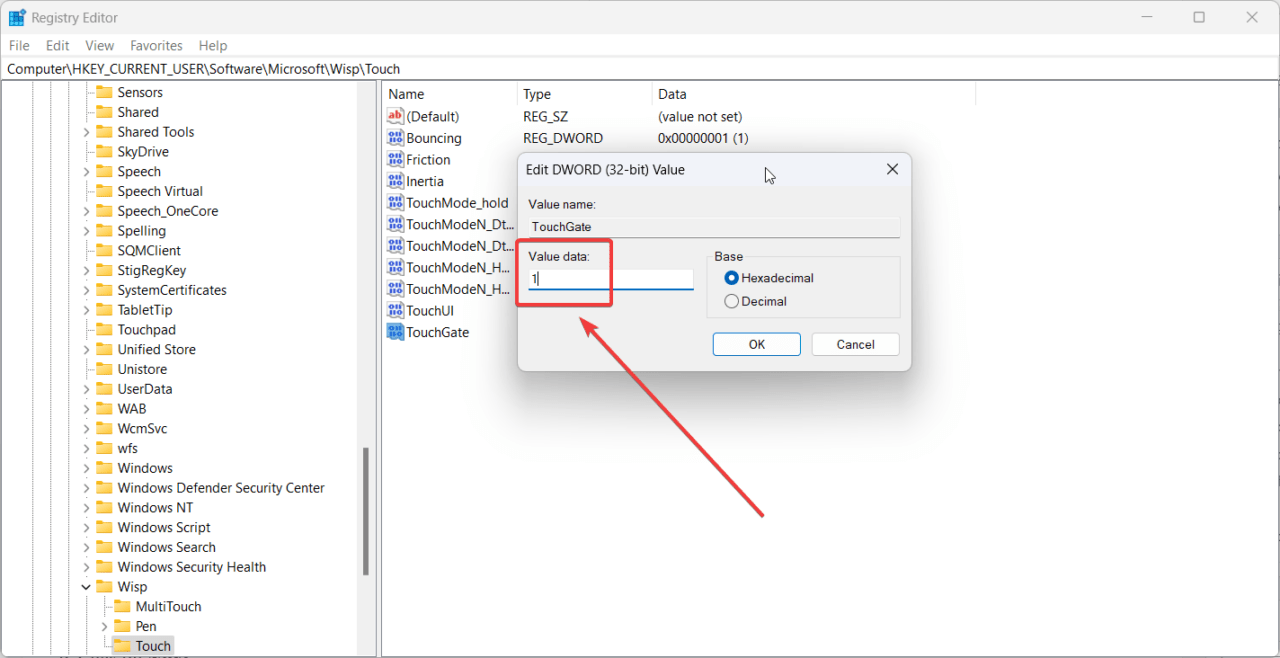
- Нажмите ОК, чтобы сохранить настройки.
6. Восстановите систему до более ранней точки восстановления
Если драйвер совместимого с HID сенсорного экрана был виден ранее и вы потеряли его недавно, то восстановление системы может быть полезным.
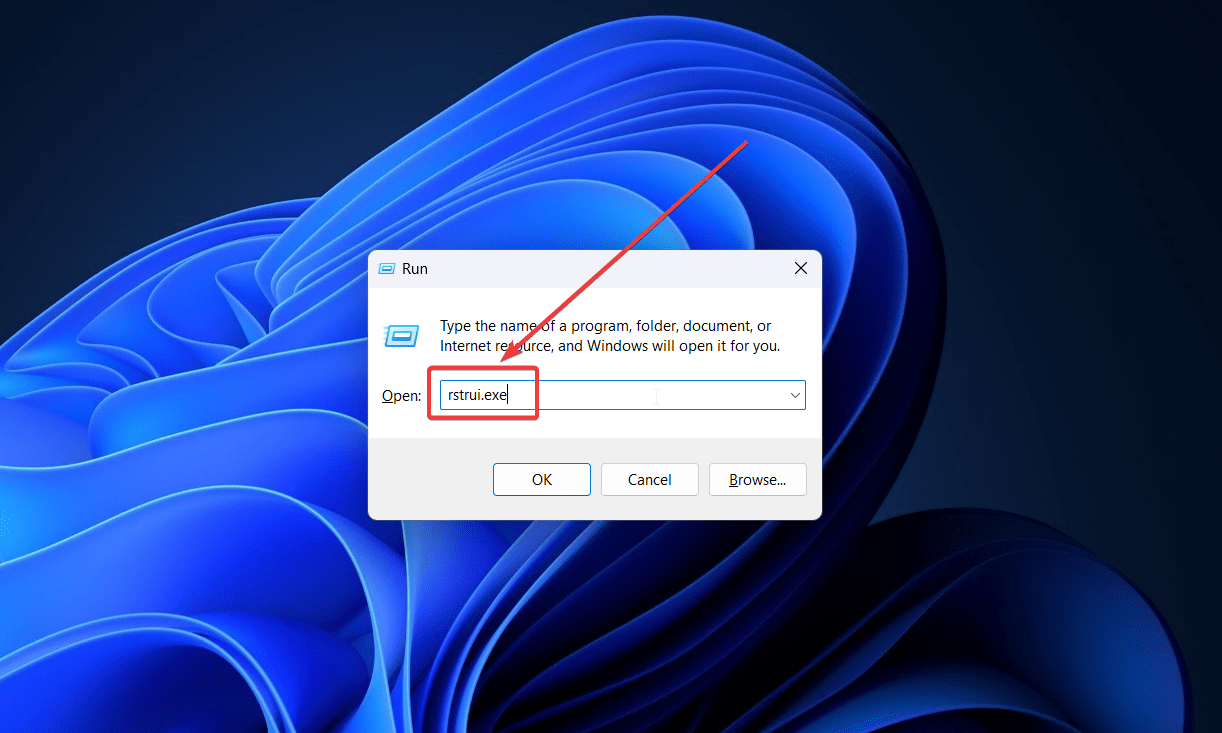
- Нажмите Windows + R, чтобы открыть окно Выполнить.
- Введите команду rstrui.exe в окне Выполнить и нажмите Enter, чтобы открыть окно Восстановление системы.
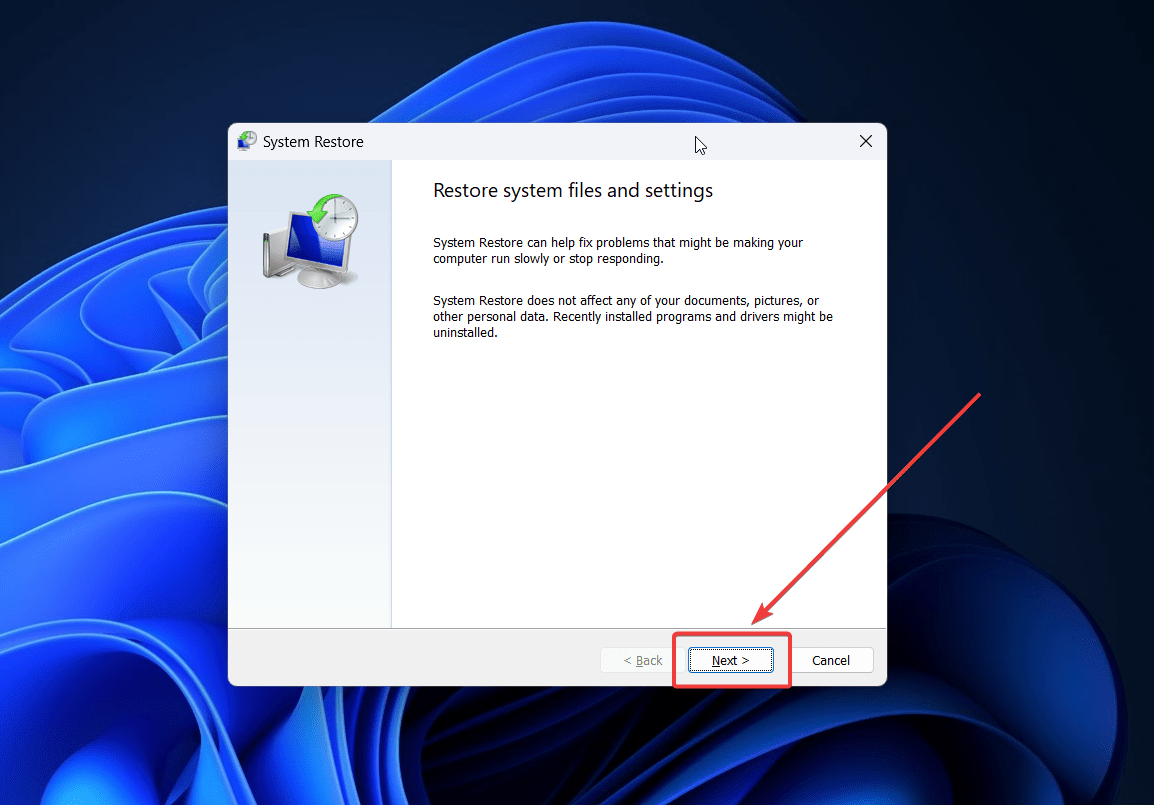
- Нажмите Далее.
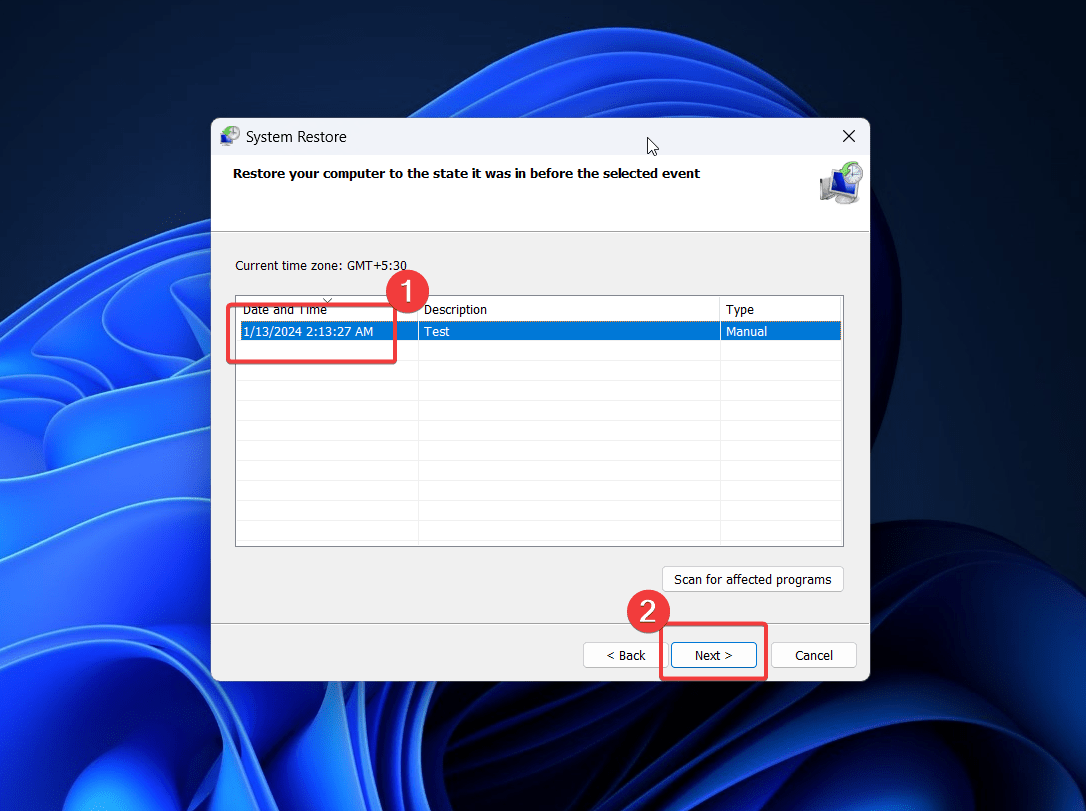
- Выберите Точку восстановления и нажмите Далее.
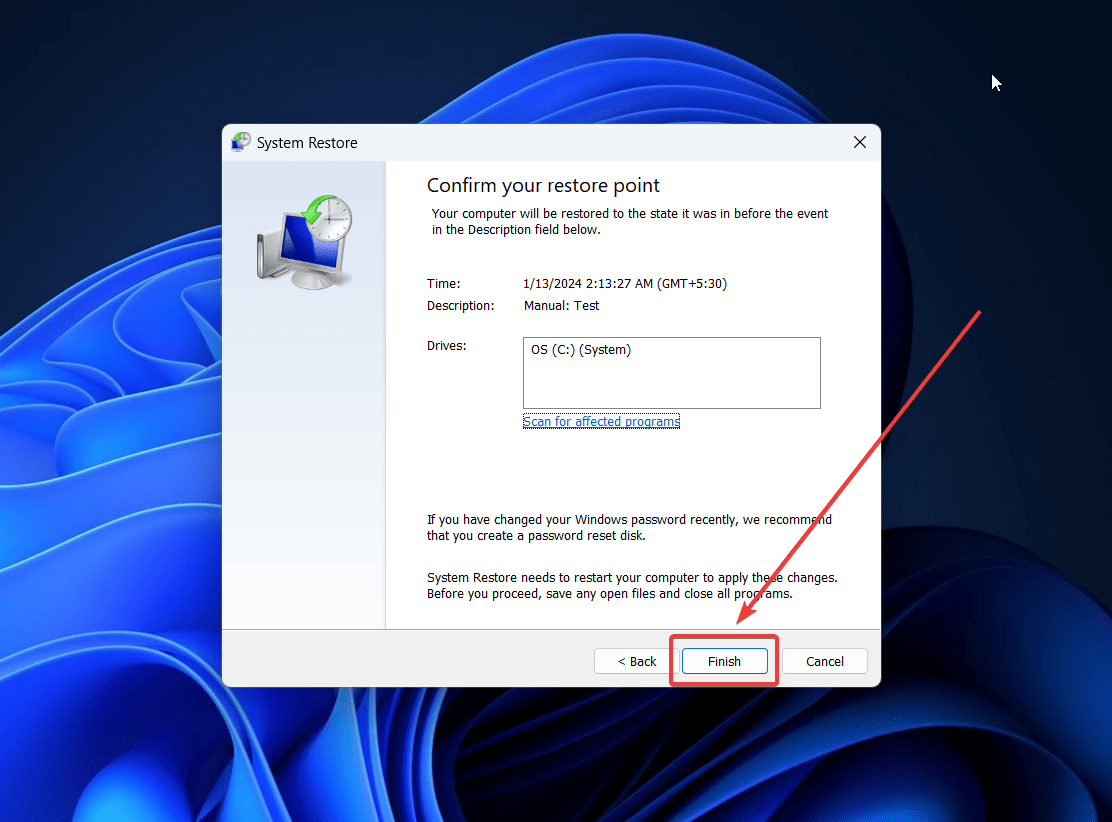
- Нажмите Завершить.
7. Сброс Windows
Если все вышеперечисленные решения не помогли, то последним вариантом будет сброс Windows. Это обязательно исправит проблему.
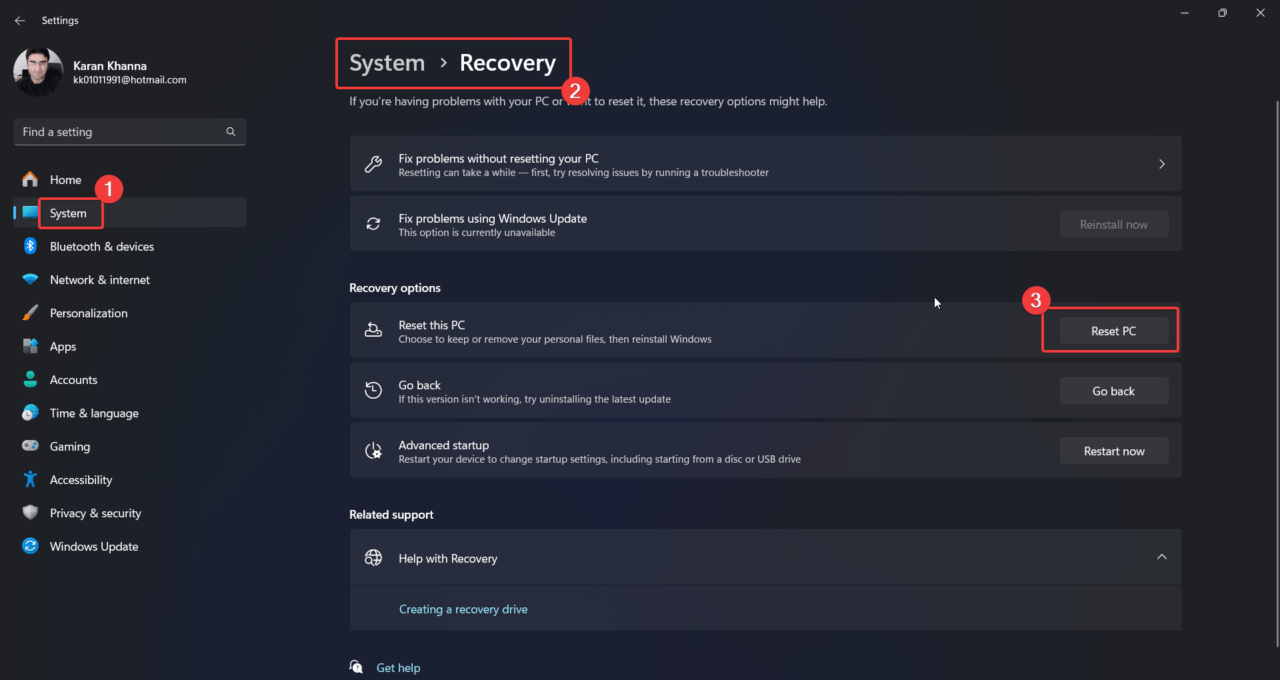
- Щелкните правой кнопкой мыши на кнопке Пуск и выберите Настройки в меню.
- Перейдите в Система >> Восстановление.
- Нажмите Сбросить ПК.
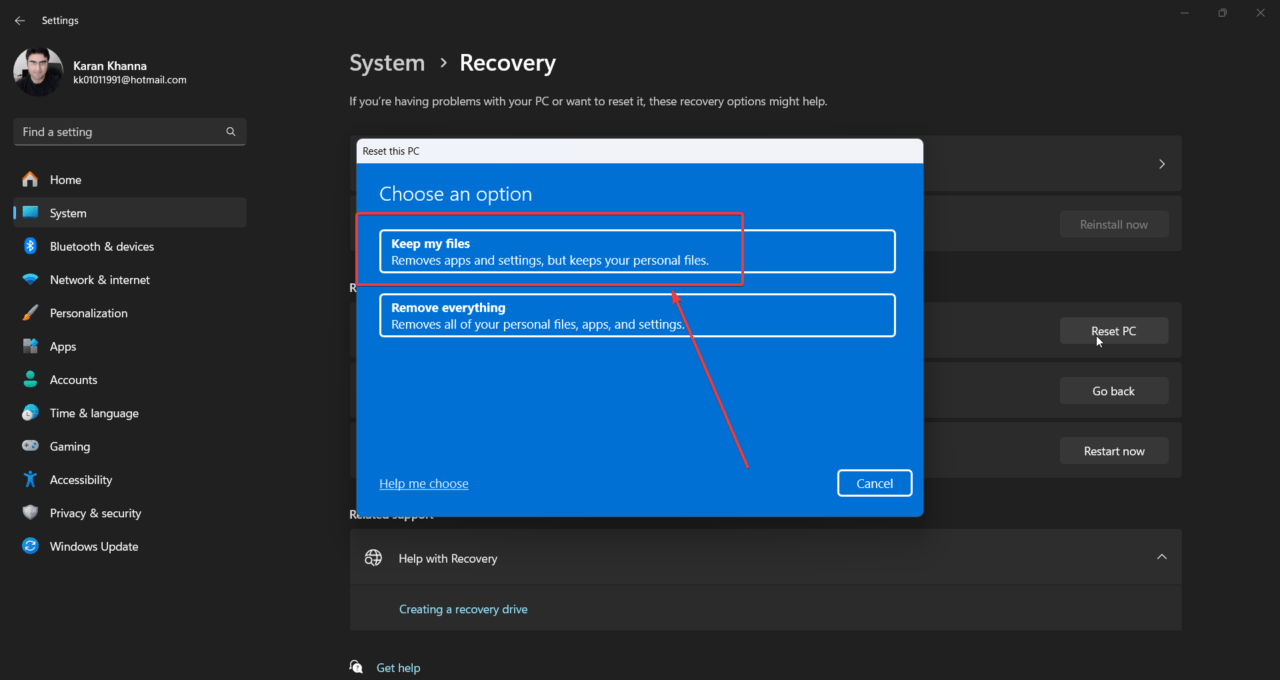
- Выберите Сохранить мои файлы.
- Выберите Облачная загрузка.
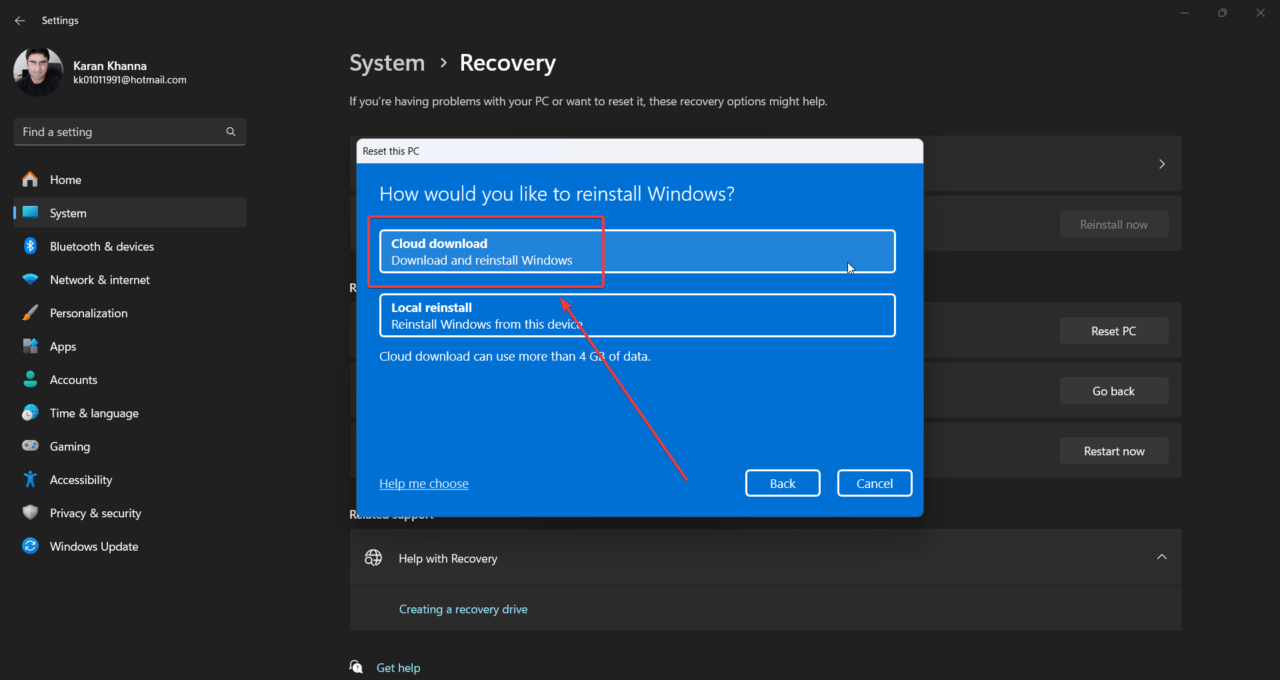
- Когда вы сбросите систему, вы сохраните файлы и папки, но программы будут удалены.
Если драйвер совместимого с HID сенсорного экрана отсутствует в вашей системе, то решения, которые я упомянул, исправят проблему. Дайте нам знать, помогло ли это в разделе комментариев ниже.
Если у вас есть какие-либо мысли по поводу Отсутствия драйвера совместимого с HID сенсорным экраном и его недоступности в диспетчере устройств, не стесняйтесь оставлять их в комментариях ниже. Также, пожалуйста, подпишитесь на наш канал DigitBin на YouTube для видеоуроков. Удачи!
Get new posts in your inbox
No spam. Unsubscribe anytime.