Технологии · 2 min read · Jan 02, 2026
Скрыть ваш JioFi Hotspot и заблокировать пользователей от доступа к нему
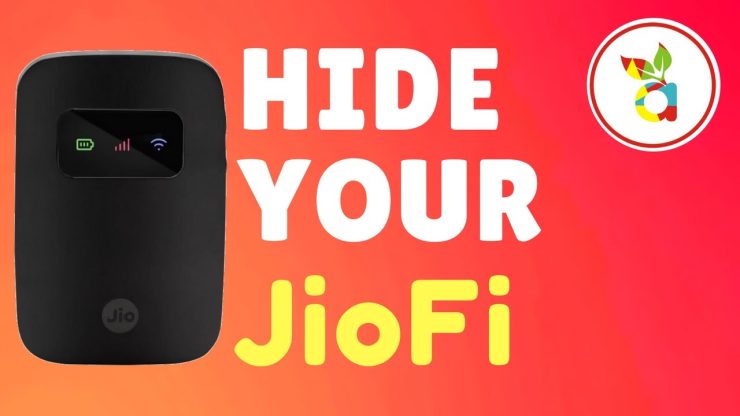
JioFi Mi-Fi Wifi роутер — это портативная точка доступа, представленная компанией Jio Infocomm LTD. В коробке вы найдете зарядное устройство и USB-кабель. Кроме использования в качестве Wi-Fi точки доступа, JioFi также предлагает HD голосовые и видеозвонки с помощью приложения JioJoin на смартфонах с подключением к Wi-Fi.
Вы можете ограничить видимость вашего устройства JioFi, просто сделав несколько простых изменений в настройках сети. Вы можете скрыть ваше устройство JioFi, заблокировать пользователей от доступа к вашему устройству, разрешить подключение только ваших устройств к вашему JioFi.
Как заблокировать и скрыть ваш JioFi от других пользователей?
Примечание: Ваш JioFi не будет отображаться в их списке Wi-Fi, если вы сделаете следующие настройки SSID.
Шаг 1. Подключите ваш JioFi Hotspot к вашему смартфону или ПК.
Шаг 2. Теперь откройте любой из ваших браузеров. Предпочтительно используйте «Google Chrome».
Шаг 3. Введите URL http://jiofi.local.html/index.htm или http://jiofi.local.html/
Шаг 4. Войдите с помощью Admin ID и пароля
Шаг 5. Перейдите в Настройки и нажмите на Сеть.
Шаг 6. Вы увидите опцию фильтрации MAC-адресов. По умолчанию она отключена, просто включите её.
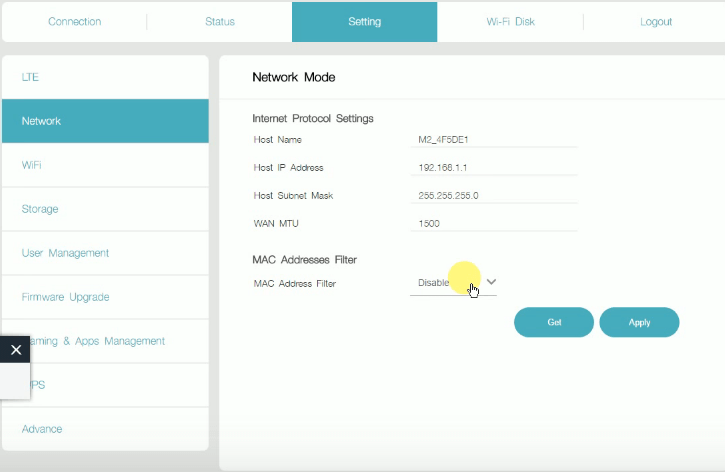
Режим сети по умолчанию в панели администрирования JioFi
Разрешить подключение только предпочтительным устройствам к вашему JioFi
Если вы хотите, чтобы только устройства вашего выбора подключались к вашему JioFi, то продолжайте с шагами ниже.
После завершения вышеуказанных шагов и включения фильтрации MAC вы заметите опцию режима фильтрации MAC-адресов.
Разрешить режим фильтрации MAC-адресов.
Теперь нажмите на опцию Добавить, и вы увидите все MAC-адреса (устройства), которые подключены к вашему роутеру JioFi.
Нажмите на MAC-адреса, которым вы хотите предоставить доступ к вашему JioFi, и подтвердите это.
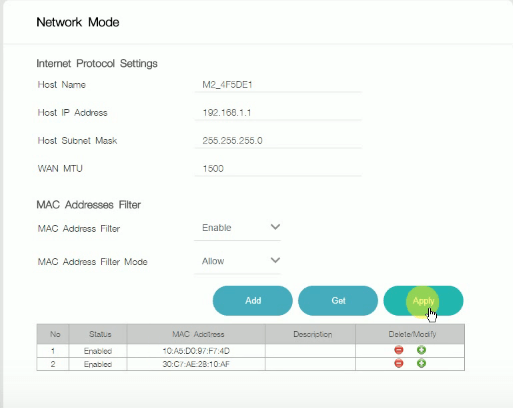 Настройки фильтрации MAC-адресов
Теперь нажмите на Применить.
После завершения только те MAC или устройства, которые вы указали, будут иметь доступ к вашему интернету JioFi.
Предотвратить подключение устройств к вашему JioFi
Запретить режим фильтрации MAC-адресов
Теперь нажмите на опцию Добавить, и вы увидите все MAC-адреса (устройства), подключенные к вашему JioFi.
Нажмите на MAC-адреса, которым вы не хотите предоставлять доступ, и подтвердите это. (Вы можете выбрать столько MAC, сколько необходимо)
Теперь нажмите на Применить.
После завершения все MAC или устройства, которые вы указали, не будут иметь доступ к вашему интернету JioFi.
Видеоурок по этому же вопросу предоставлен
Заблокировать пользователей от использования вашего устройства JioFi
Примечание и заключение: Вам просто нужно нажать на Отключить фильтрацию MAC-адресов, чтобы сделать ваш JioFi открытым для всех.
Надеюсь, пост был полезен. Оставляйте комментарии ниже для любой помощи.
Если у вас есть мысли по поводу Скрыть ваш JioFi Hotspot и заблокировать пользователей от доступа к нему, не стесняйтесь оставлять комментарии внизу. Также, пожалуйста, подпишитесь на наш канал DigitBin на YouTube для видеоуроков. Удачи!
Get new posts in your inbox
No spam. Unsubscribe anytime.