Учетная запись Hotmail · 10 min read · Dec 28, 2025
Использование учетной записи Hotmail и советы для продвинутых пользователей (обширное руководство 2019 года)
Привет, добро пожаловать в руководство по использованию и управлению учетной записью MSN Hotmail. Я подготовил этот блог, чтобы предоставить обширную информацию о Hotmail и его услугах, а также несколько важных советов. Многие люди утверждают, что Hotmail мертв и больше не доступен, но я с этим не согласен. Hotmail не мертв, он переродился как Microsoft Outlook. Все существующие пользователи и функции были перенесены в новый дом, и пользователи могут с удовольствием продолжать использовать свои услуги, используя тот же идентификатор входа Hotmail.
Сегодня я собираюсь поделиться всей информацией о том, как зарегистрироваться, войти в систему и использовать адрес электронной почты Hotmail в новом доме Outlook без каких-либо проблем. Microsoft также добавила много дополнительных функций, которых не хватало в старом доме. Без дальнейших задержек давайте перейдем к этому обширному руководству.
Создание учетной записи Hotmail или регистрация бесплатно
Узнайте больше о том, как создать учетную запись Hotmail и зарегистрироваться бесплатно.
Вы можете зарегистрировать учетную запись Hotmail для личного использования совершенно бесплатно. Все, что вам нужно сделать, это зарегистрироваться для создания учетной записи, и в течение нескольких минут ваша учетная запись будет полностью настроена.
Шаги для создания и регистрации новой учетной записи Hotmail:
- Перейдите на главную страницу входа www.hotmail.com
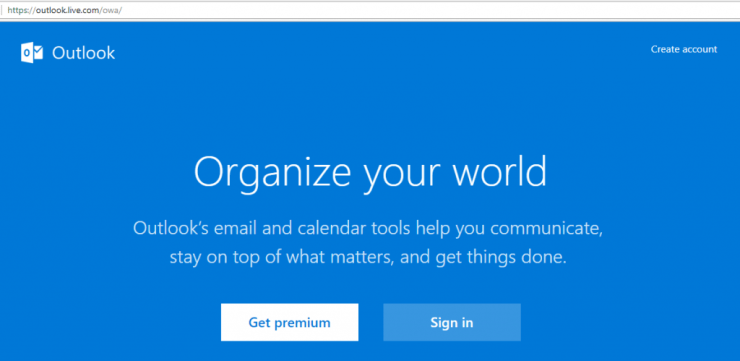
- Нажмите на ссылку Создать учетную запись (скриншот выше)
- Выберите желаемый адрес электронной почты с расширением @hotmail.com
- Выберите надежный пароль
- Зарегистрируйтесь, указав все запрашиваемые данные на странице регистрации
- Вам нужно будет ввести ваш активный номер мобильного телефона и альтернативный адрес электронной почты для подтверждения
- Завершите проверку, и вы закончите регистрацию новой учетной записи Hotmail
Вход в MSN Hotmail или вход в учетную запись MSN
Узнайте, как войти в учетную запись электронной почты Hotmail, чтобы получить доступ к вашим электронным письмам.
Вход в учетную запись Hotmail в 2019 году довольно прост и прямолинеен. Как только вы завершите проверку своих данных, вы можете использовать тот же идентификатор электронной почты и пароль, которые использовались при регистрации учетной записи.
Вы можете легко войти в учетную запись Hotmail, используя указанные ниже шаги:
- Перейдите на главную страницу www.hotmail.com
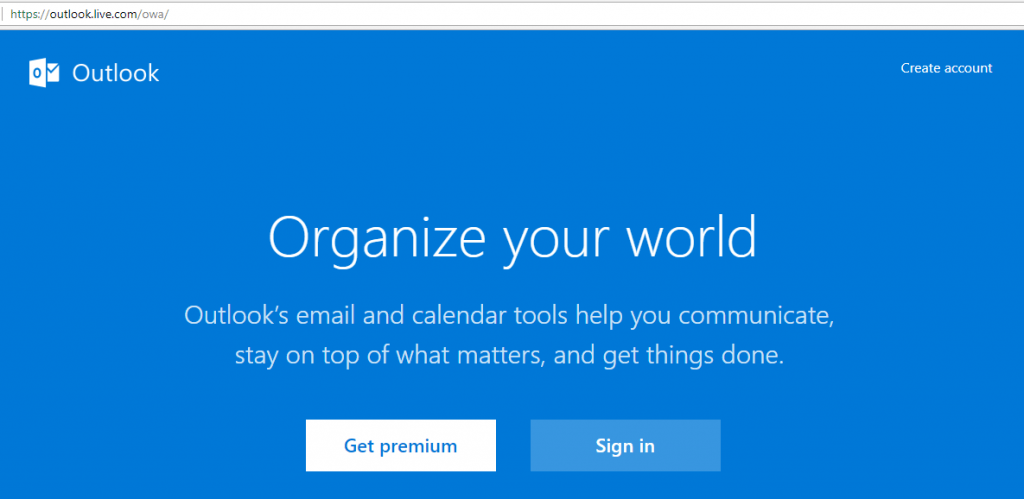
- Нажмите на кнопку Войти (скриншот выше)
- Введите свой идентификатор электронной почты MSN
- Введите свой пароль для той же учетной записи Hotmail
- Нажмите клавишу Enter, и это все!
Вы будете автоматически перенаправлены в папку входящих Hotmail после успешной аутентификации учетных данных. Если вы забыли свой пароль, то использование альтернативного идентификатора электронной почты и номера телефона, которые вы указали в регистрационной форме, поможет восстановить доступ.
Примечание: Лучше запомнить идентификатор входа и пароль, чем записывать их на бумаге или сохранять в Интернете, оставайтесь в безопасности.
Разница между Hotmail и Outlook
Поймите разницу между Hotmail и Outlook.
Microsoft приобрела Hotmail в 1997 году и назвала его Windows Live Hotmail, который позже был переименован в Outlook.com в 2011 году, который мы видим сегодня. В терминах внешнего вида и ощущения нет большой разницы, однако с момента запуска было много обновлений.
Microsoft Outlook — это ничто иное, как тот же Hotmail с улучшенными функциями и ребрендингом. Даже если вы ищете hotmail.com в браузере, он перенаправит вас на страницу входа outlook.live.com.
Вкратце — разницы нет, но обе платформы одинаковы и интегрированы друг с другом. Любой пользователь с ex*@*il.com может войти на страницу входа Outlook с существующими учетными данными.
Проверьте почтовый ящик MSN Hotmail
Узнайте, как проверить свои электронные письма Hotmail, полученные в вашем почтовом ящике.
Вы можете проверить свой почтовый ящик Hotmail, используя как настольную версию Microsoft Outlook, так и мобильные приложения.
Обе версии Hotmail позволят вам получить доступ:
Входящие Hotmail
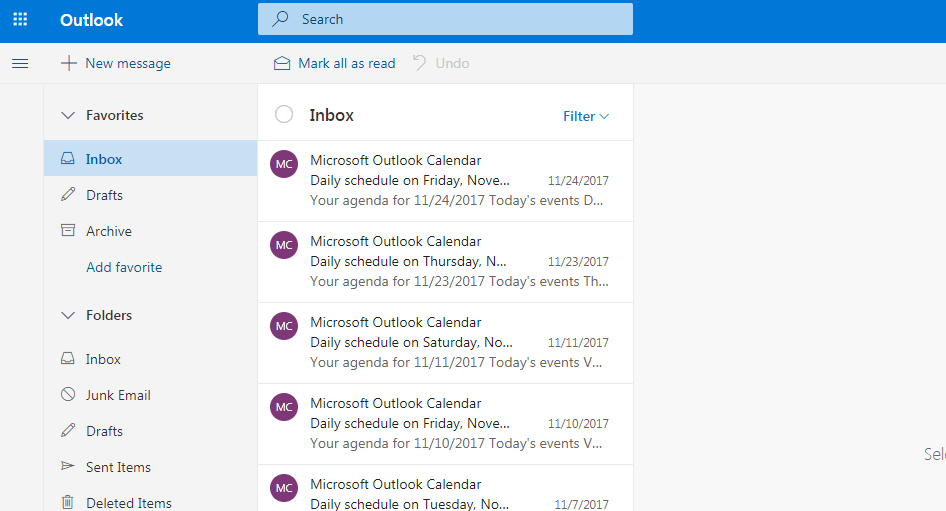
Все входящие электронные письма на ваш идентификатор Hotmail будут храниться в этой папке Входящие. Вы также можете создать правила для входящих писем Hotmail, чтобы перемещать эти электронные письма в разные предопределенные папки или категории.
Черновик Hotmail
Электронные письма, которые вы черновик или временно сохраняете перед отправкой, будут доступны здесь. В случае, если вы случайно закроете браузер Hotmail или нажмете кнопку «Назад», написанное электронное письмо будет доступно в разделе черновиков.
Архив Hotmail
Электронные письма Hotmail, которые вы архивировали в прошлом, будут перечислены в этом разделе. Эти электронные письма не будут удалены, но будут находиться здесь навсегда.
Поиск любого Hotmail также даст результаты из архива, что делает его удобным вторичным вариантом для входящих.
Отправленные элементы Hotmail
Все электронные письма, которые были отправлены с использованием этого почтового ящика Hotmail, будут доступны здесь. Если вы не можете найти какое-либо недавно отправленное электронное письмо в этой папке, то, вероятно, оно все еще находится в очереди в папке Исходящие.
Спам Hotmail
Все спам или нежелательные электронные письма, которые распознаются ИИ Microsoft, будут храниться в разделе нежелательной почты. Вы можете посетить нежелательные письма и переместить любое важное письмо в Входящие или любую другую папку, которую вы хотите.
Если какое-либо электронное письмо, которое не является спамом, но все равно автоматически перемещается в эту папку, можно остановить, создав правило или добавив идентификатор отправителя в свой список контактов Hotmail.
Удаленные элементы
Все электронные письма, которые вы удалили из Входящих, Архива, Черновиков или любой другой папки, появятся в разделе Удаленные элементы. Удаленные электронные письма будут временно храниться в течение 30 дней, после чего Hotmail автоматически удалит их на 31-й день.
Вы также можете восстановить удаленные электронные письма в течение льготного периода в 30 дней.
Отправка электронных писем Hotmail
Узнайте, как отправлять электронные письма с помощью бесплатной учетной записи Hotmail.
Вы можете отправлять Hotmail на любой идентификатор электронной почты без каких-либо ограничений, при условии, что вы не спамите получателя или не отправляете слишком большие файлы за один раз.
Microsoft позволяет отправлять как обычные текстовые, так и HTML-форматированные электронные письма. Вы можете отправлять вложения размером до 25 МБ или загружать большие файлы в OneDrive и отправлять прямую ссылку.
После входа в учетную запись Hotmail в настольном браузере вы увидите все вкладки в левой панели. В самом верху панели найдите и нажмите команду “+ Новое сообщение”.
Это откроет новое встроенное окно с панелью для черновика/написания письма, как показано ниже.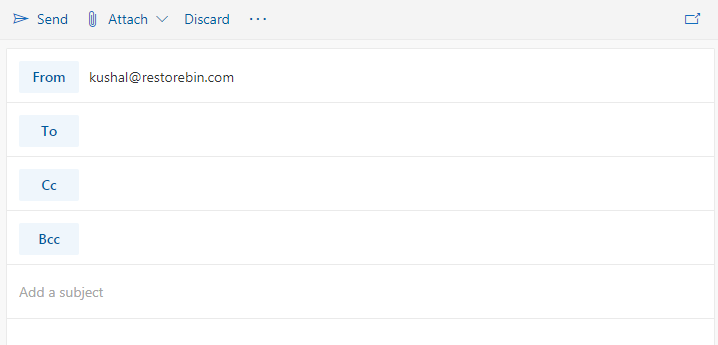
- От: Идентификатор электронной почты, с которого отправляется Hotmail
- Кому: Список идентификаторов электронной почты, которым отправляется электронное письмо (получатель)
- Cc: Копия вашего письма будет отправлена на указанный здесь идентификатор электронной почты
- Bcc: Слепая копия вашего электронного письма будет отправлена на указанный идентификатор электронной почты, однако получатель не сможет увидеть, что этот идентификатор электронной почты был скопирован
- Прикрепить: Эта команда вызывает опцию добавления вложений в Hotmail с компьютера или вашего облака, т.е. OneDrive
- Отменить: Эта опция удалит черновик электронного письма в этом окне
- Отправить: Эта команда в конечном итоге отправит Hotmail людям, которых вы отметили в вышеуказанных опциях
Вы также можете добавить заранее настроенную подпись, установить важность, переключаться между HTML и обычным текстом или даже сохранить Hotmail в качестве черновика под трехточечными [ … ] опциями, доступными рядом с командой отмены.
Настройки учетной записи MSN Hotmail
Поймите различные настройки и опции, доступные на странице настроек Hotmail.
Hotmail или Outlook добавили гораздо больше опций, чем я помню с последнего визита на страницу настроек. Они добавили множество интеграций и различные опции для настройки внешнего вида интерфейса Hotmail.
Вы можете быстро перейти на страницу настроек электронной почты Hotmail, нажав на значок шестеренки, доступный рядом с вашей фотографией профиля в правом верхнем углу. Нажатие на значок шестеренки откроет всплывающее окно на той же странице с опциями настроек.
В основном, на Hotmail доступны три различных варианта настроек:
- Общие настройки
- Почта
- Календарь
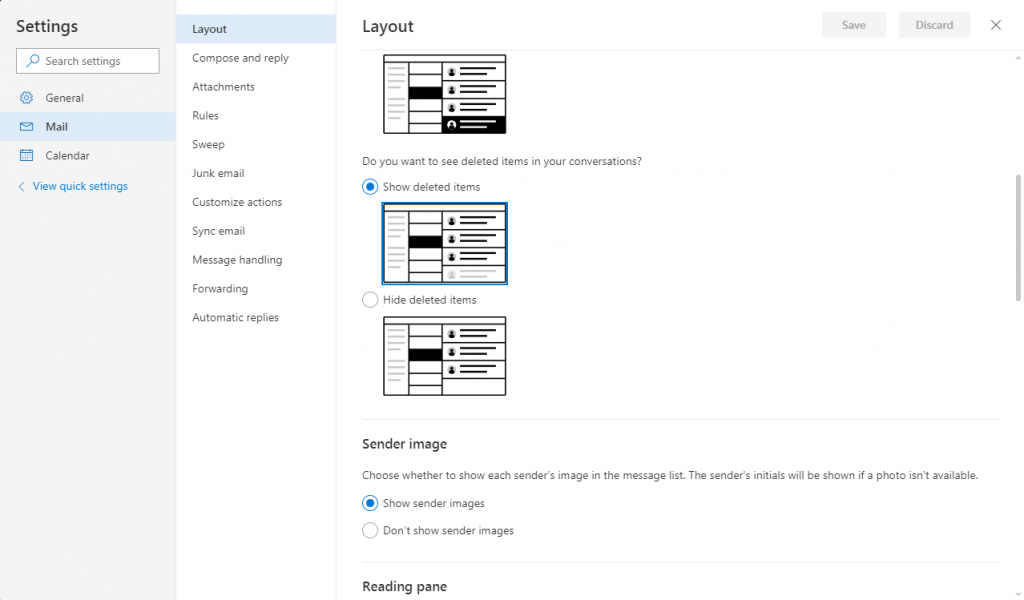
Общие настройки Hotmail
Общие настройки содержат базовые настройки всей платформы. Такие как язык и время, внешний вид, уведомления, категории, конфигурация (горячие клавиши), уведомления Skype, доступ к мобильным приложениям и хранилище.
Также есть опция экспорта всех ваших электронных писем, что займет около 48 часов для завершения обработки.
Вы также можете экспортировать или удалить историю поиска из базы данных Outlook, что, на мой взгляд, является довольно классной функцией.
Настройки почты
Настройки почты позволяют вам настраивать макет всего почтового ящика, а также параметры электронной почты, такие как подпись, форматы, вложения, правила категоризации электронной почты.
Настройки почты также предоставляют возможность синхронизировать любой другой почтовый ящик, такой как Gmail, Yahoo и т.д., чтобы интегрировать и получать электронные письма непосредственно в папку Входящие Hotmail.
Вы также можете настроить переадресацию электронной почты из вашего почтового ящика Hotmail на любой другой идентификатор электронной почты, сохраняя при этом копию оригинального электронного письма.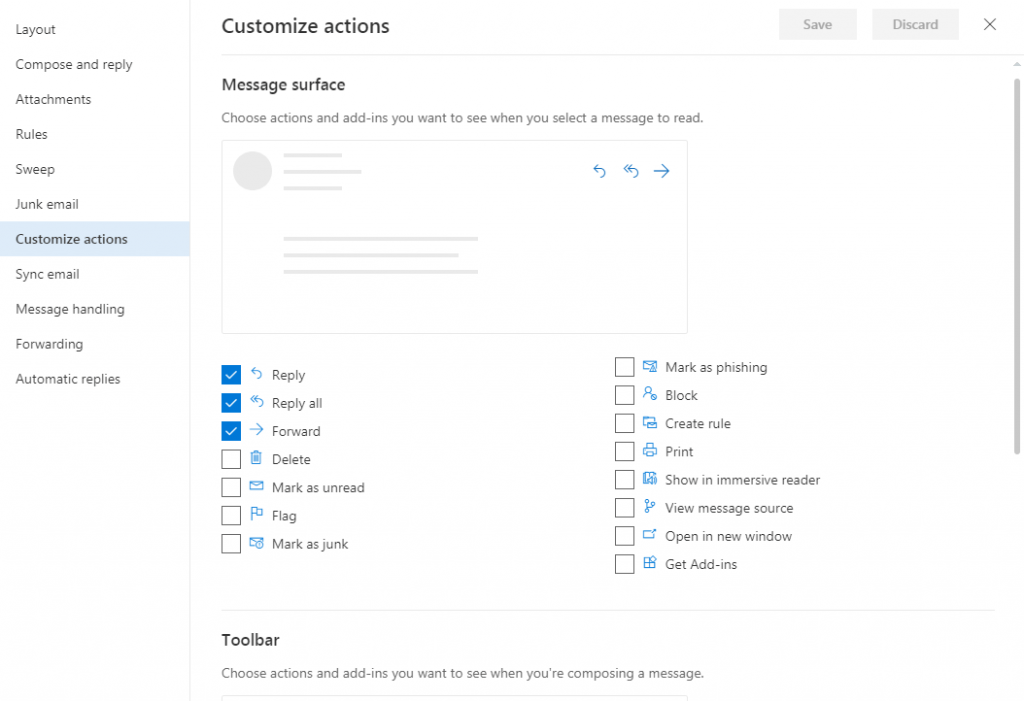
Настройки почты также дают возможность пометить или снять пометку с отправителя электронной почты в папку Нежелательная почта, что поможет в борьбе со спамерами.
Настройки календаря Hotmail
Эта страница настроек календаря довольно проста и предоставляет опции для просмотра календаря Hotmail и событий в ваших электронных письмах в одном месте.
Календарь Hotmail автоматически извлекает все события, такие как рейсы, бронирование отелей, аренда автомобилей, бронирование столиков и отмечает их в вашем календаре.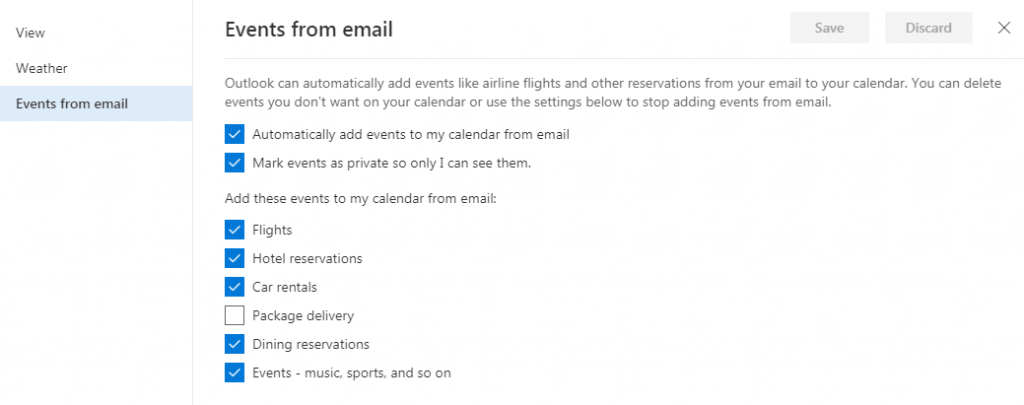
Также есть несколько опций для настройки прогноза погоды в интерфейсе календаря.
Мобильное приложение Hotmail и настольное программное обеспечение
Посмотрите настольные и мобильные приложения Hotmail для различных операционных систем устройств.
Мобильное приложение Hotmail или Outlook доступно во всех магазинах приложений для мобильных устройств, а также в настольном магазине. Ниже приведены быстрые ссылки для загрузки:
- Приложение для Android
- Приложение для iOS
- Приложение для Windows
Я не думаю, что вам понадобится руководство по установке. Это довольно просто, как и любые другие приложения. Просто используйте свои существующие учетные данные учетной записи Hotmail для входа в систему и проверки своих электронных писем в пути.
Существует множество сторонних приложений, доступных в этих онлайн-магазинах загрузки приложений, которые используют серверы SMTP и IMAP для подключения и извлечения электронных писем. Однако я рекомендую использовать приложение, созданное компанией, вместо этого для безопасности.
Наконец, не путайте Microsoft Outlook и Microsoft Outlook 365. Эти два варианта разные, Office 365 — это платная бизнес-версия Outlook для пользователей корпоративной подписки.
Если ваша рабочая электронная почта использует Microsoft Outlook, то Office 365 поможет вам подключиться к вашим корпоративным электронным письмам.
Выход из учетной записи Hotmail
Узнайте, как полностью выйти из учетной записи Hotmail из вашего веб-браузера и приложения.
Давайте посмотрим, как будет работать выход из разных версий Hotmail; настольного браузера и мобильных приложений.
Выход из настольного браузера
Если вы используете общий ноутбук или настольный компьютер, я настоятельно рекомендую выйти из своей учетной записи перед тем, как покинуть машину. Ссылка на выход легко доступна в веб-версии Hotmail.
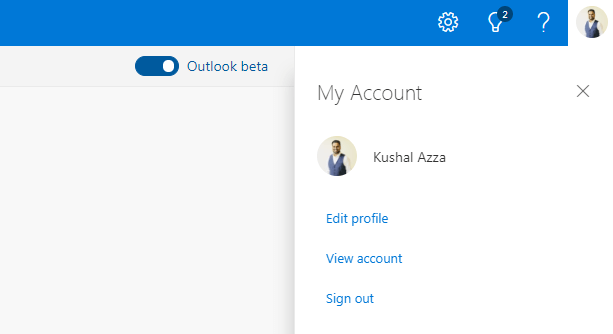
В правом верхнем углу браузера вы найдете свою фотографию профиля. Нажатие на фотографию вызовет опции с ссылкой на Выйти из учетной записи. Нажатие на эту команду автоматически выйдет из учетной записи Hotmail в браузере.
Выход из мобильного приложения
Я не считаю себя тем, кто часто входит и выходит. Однако, когда вы полностью очищаете данные электронной почты с телефона, выход будет полезен перед удалением приложения. Также я думаю, что опции выхода будут одинаковыми независимо от мобильной ОС.
Ниже приведены шаги для выхода из приложения Microsoft Outlook для Android:
- Откройте приложение Microsoft Office Outlook
- Нажмите на 3 горизонтальные полоски для опций
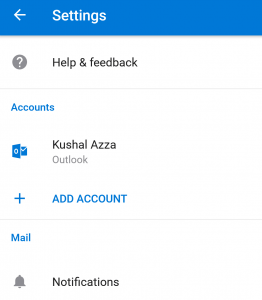
- Внизу страницы опций вы найдете значок шестеренки – нажмите на него
- Теперь вы сможете увидеть свой идентификатор Hotmail в разделе Учетные записи (скриншот ниже)
- Нажмите, чтобы открыть Расширенные параметры
- Наконец, внизу вы увидите команду “УДАЛИТЬ УЧЕТНУЮ ЗАПИСЬ”
- Нажмите команду и, наконец, удалите свое приложение
Удаление и закрытие учетной записи Hotmail
Вы также можете закрыть свою учетную запись Hotmail и удалить ее навсегда. Узнайте больше о том, как удалить и закрыть учетную запись Hotmail.
Примечание: Есть много вещей, о которых нужно позаботиться перед закрытием учетной записи, рекомендуется полностью прочитать статью.
Каков ваш опыт?
Я использую электронные письма Hotmail для своих личных нужд, и это уже давно (возможно, более 8 лет, точно не помню!). Мне действительно нравятся недавние обновления интерфейса, которые делают его более плавным. Также функция псевдонима учетной записи электронной почты, которую я не нахожу у других поставщиков бесплатных почтовых услуг.
Также, как и учетные записи Google, Hotmail легко интегрирован с продуктами Microsoft, и его функция единого входа облегчает доступ ко всем инструментам MS и офисным продуктам.
Пожалуйста, не стесняйтесь делиться своим опытом, а также задавать любые вопросы, связанные с учетной записью Hotmail, в комментариях ниже.
Если у вас есть мысли о Использовании учетной записи Hotmail и советах для продвинутых пользователей (обширное руководство 2019 года), не стесняйтесь оставлять их в комментариях ниже. Также подписывайтесь на наш канал DigitBin на YouTube для видеоуроков. Удачи!
Get new posts in your inbox
No spam. Unsubscribe anytime.