iCloud · 6 min read · Sep 18, 2025
Как мне поделиться одной библиотекой фотографий iCloud в семье?
Q: Привет, Джесси, я наткнулся на статью “Общий доступ к учетным записям iTunes и iCloud в семье” 2012 года и подумал, что это лучшее, что я нашел о том, как использовать разные учетные записи iCloud для обеспечения различных функций в семье с несколькими устройствами iOS. Однако это быстро становится запутанным! Теперь, когда Apple выпустила Photos, я хотел бы, чтобы вы обновили/расширили эту статью, чтобы охватить iTunes Match и новое приложение Photos. Некоторые сценарии использования были бы отличными. У меня семья из двух человек с Mac mini, MacBook Pro, двумя iPhone и одним iPad. Я знаю, что iTunes Match не поддерживает Семейный доступ, но мы оба хотим иметь возможность делиться одной учетной записью iTunes Match, мы хотим, чтобы все наши фотографии были в одной учетной записи библиотеки фотографий iCloud, мы хотим общий календарь и отдельные настройки сообщений и FaceTime.
A: Вы, вероятно, уже догадались, что это одна из тех областей, в которых Семейный доступ Apple сильно вас подводит. iTunes Match не поддерживается Семейным доступом, и в конечном итоге новая функция библиотеки фотографий iCloud тоже. Учитывая другие ограничения Семейного доступа, возникает вопрос, стоит ли вообще с этим связываться, особенно между супругами.
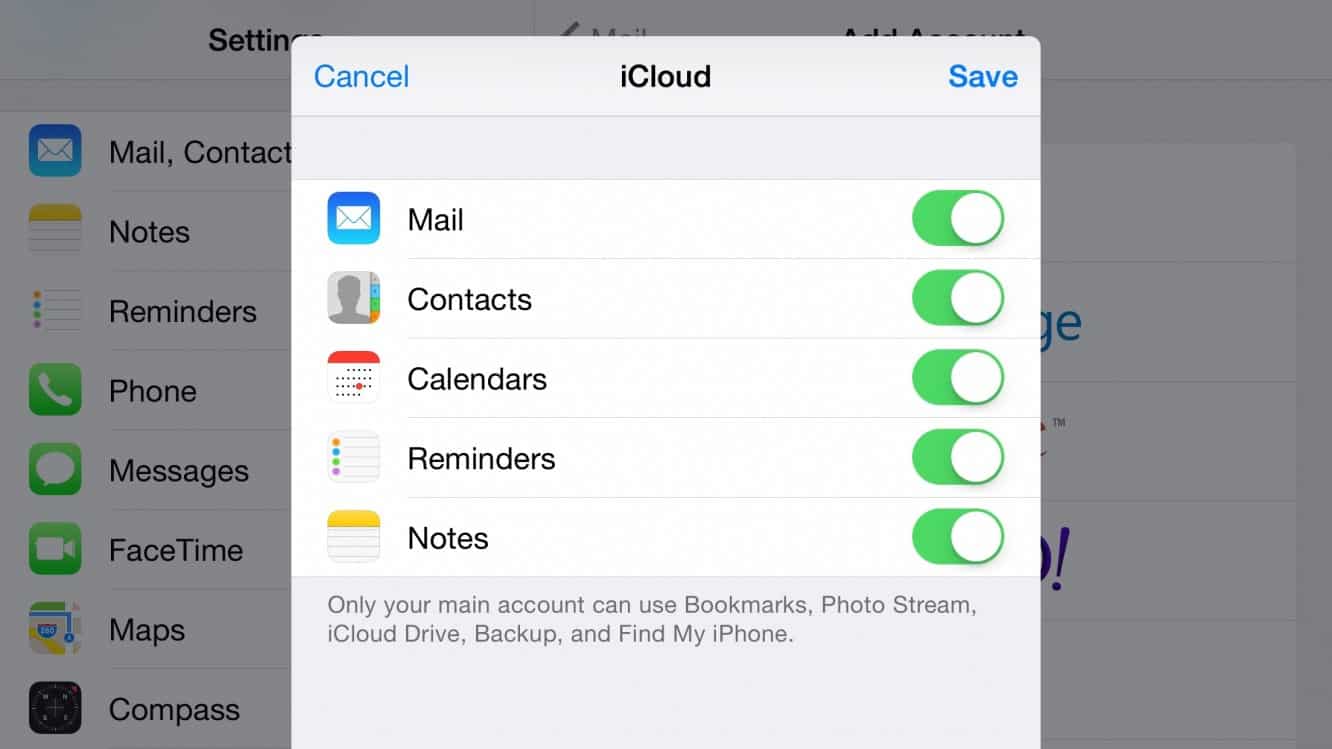
В конечном итоге ответ на это — в основном забыть о Семейном доступе и фактически вернуться к совместному использованию одной учетной записи iTunes и iCloud — по сути, тот же процесс, что и в ранее упомянутой статье о совместном использовании. С тех пор, как эта статья была впервые опубликована, в принципе, мало что изменилось — вы все еще можете иметь несколько учетных записей iCloud, хотя с iOS 7 функции “Найти iPhone” и “Закладки Safari” теперь также ограничены только основной учетной записью iCloud, оставляя вторичные учетные записи доступными только для Mail, Contacts, Calendars, Reminders и Notes.
Еще одна вещь, которая осталась неизменной, заключается в том, что Apple ID, используемые для различных служб iOS, остаются отдельными, так что вы можете использовать другую учетную запись для iCloud, iTunes, iMessage, FaceTime и даже Game Center. Это означает, что вы можете делиться учетной записью iTunes, при этом используя свои собственные учетные записи для iMessage и FaceTime.
Совместное использование одной учетной записи iTunes Match
Это, вероятно, самый простой из всех случаев и остался неизменным с тех пор, как iTunes Match и iCloud впервые появились.
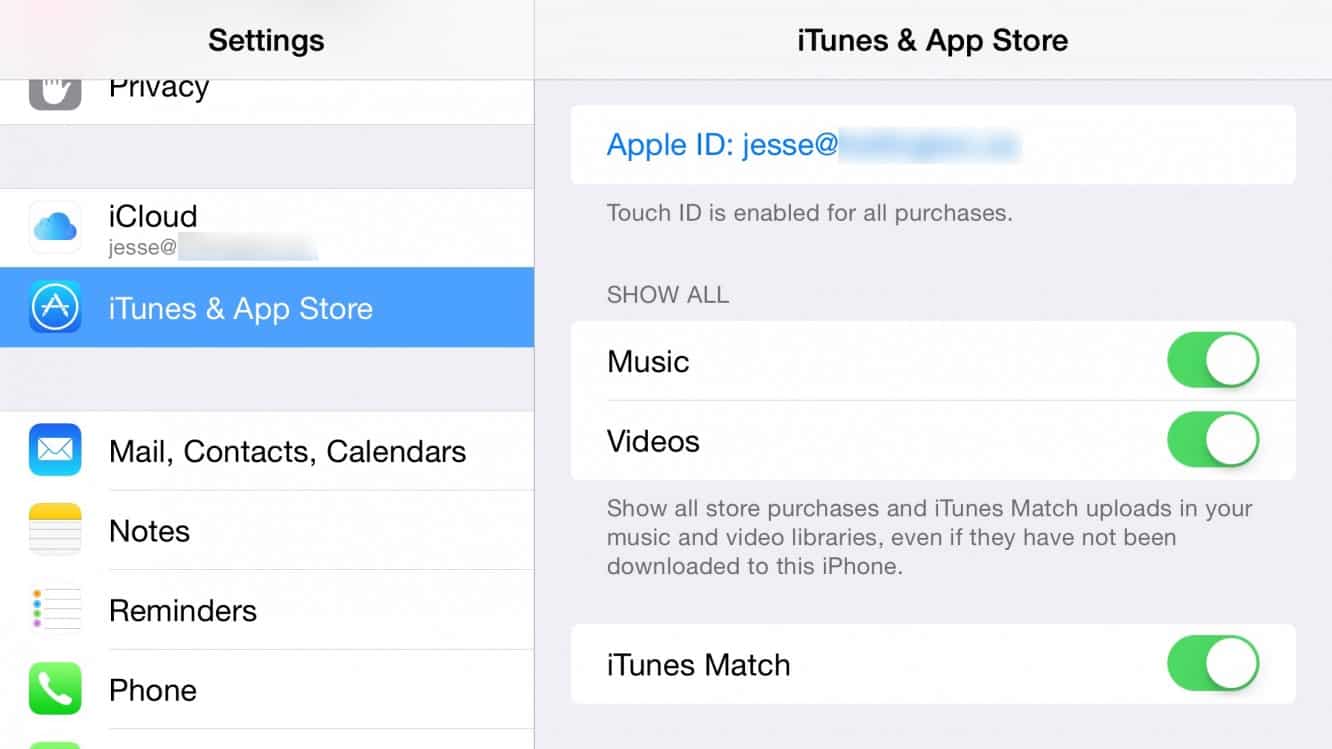
Просто выберите любую учетную запись iTunes Store, которую вы используете для iTunes Match, и настройте ее в разделе Настройки, iTunes и App Store на ваших устройствах iOS и в iTunes на ваших Mac. Все ваши покупки в iTunes Store и App Store будут совершаться с использованием этой учетной записи, но это не проблема, если вы оба знаете пароль, и на самом деле это обычно является преимуществом в типичной ситуации с парами, поскольку вы получите выгоду от совместного использования покупок в приложениях, а также не будете иметь никаких ограничений на то, могут ли сами приложения быть общими. Снова, здесь вы фактически делаете вид, что Семейный доступ не существует, и просто делитесь одной учетной записью. Apple по-прежнему позволяет до десяти устройств делить одну учетную запись iTunes Store, так что вы, вероятно, не столкнетесь с какими-либо ограничениями, делая это в типичной ситуации с двумя пользователями.
Обратите внимание, что неясно, как это может работать, когда выйдет новый стриминговый музыкальный сервис Apple, так как стриминговые сервисы обычно имеют более строгие ограничения на устройства, особенно для одновременного прослушивания. Однако для прослушивания вашей собственной музыки в iTunes Match на данный момент вы будете в порядке с несколькими устройствами, использующими одну учетную запись.
Совместное использование одной библиотеки фотографий iCloud
Вы можете справиться с этим практически так же, как вы бы сделали это для iCloud Photo Stream в предыдущей статье. В основном, вы хотите, чтобы оба устройства использовали одну основную учетную запись iCloud — ту, которая настроена для вашей библиотеки фотографий iCloud и, вероятно, заплатила за увеличенное хранилище в рамках того же процесса — помните, что обновления хранилища iCloud также не делятся через Семейный доступ.
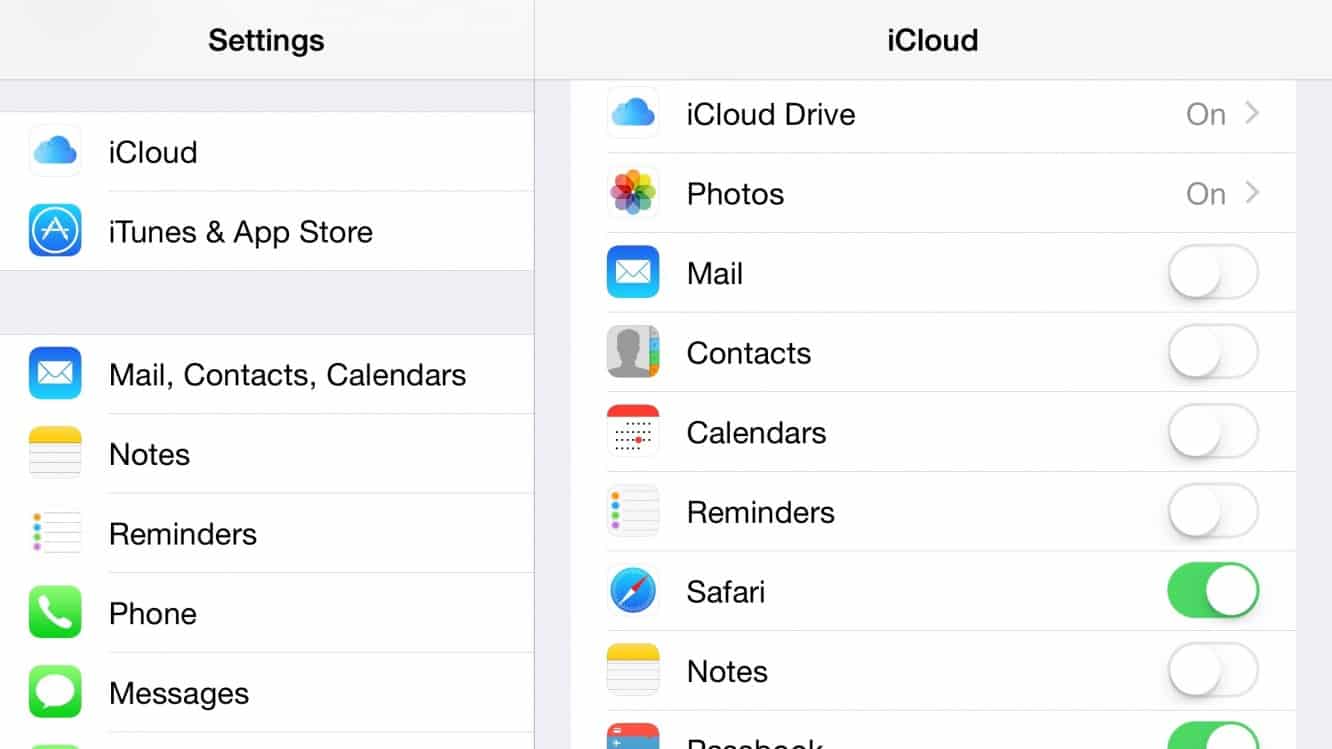
Для основного пользователя этой учетной записи ничего не меняется, так как вы, вероятно, все равно захотите использовать все практически так же. Для другого пользователя, однако, что вам нужно сделать, это отключить Mail, Contacts, Calendars, Reminders и Notes на этой общей учетной записи (если вы не хотите делиться некоторой из этой информации — это может быть полезным способом делиться контактами, например). Затем перейдите в Mail, Contacts, Calendars в приложении Настройки на устройстве iOS этого пользователя и Интернет-учетные записи в Системных настройках на Mac пользователя и добавьте их учетную запись iCloud в качестве вторичной учетной записи. Это даст этому пользователю доступ к его или ее собственным Mail, Contacts, Calendars, Reminders и Notes, при этом все остальное, включая библиотеку фотографий iCloud, будет совместно использоваться с основной учетной записью.
Недостатком здесь является то, что вы можете также в конечном итоге делиться дополнительными вещами, которые вы не хотите, так что вам придется либо найти способ это исправить, либо полностью отключить это на одном или обоих устройствах.
Резервные копии будут в порядке, так как каждое устройство хранит свою резервную копию отдельно, и на самом деле вы получите выгоду от любого увеличенного пространства для хранения, которое вы купили на одной учетной записи, а не придется дважды покупать увеличение хранилища. Аналогично, Найти мой iPhone/iPad/Mac, вероятно, следует оставить включенным для всех устройств, что воспроизведет то, что вы получили бы, если бы использовали Семейный доступ.
Однако такие функции, как iCloud Drive, Safari, Passbook и Keychain могут быть немного более проблематичными, в зависимости от того, насколько вы хотите делиться. К сожалению, здесь нет обходного пути — вы либо делитесь всем в этих категориях, либо ничем. Конечно, вы все еще можете просто оставить их отключенными на устройстве другого человека, чтобы делиться ими между своими устройствами.
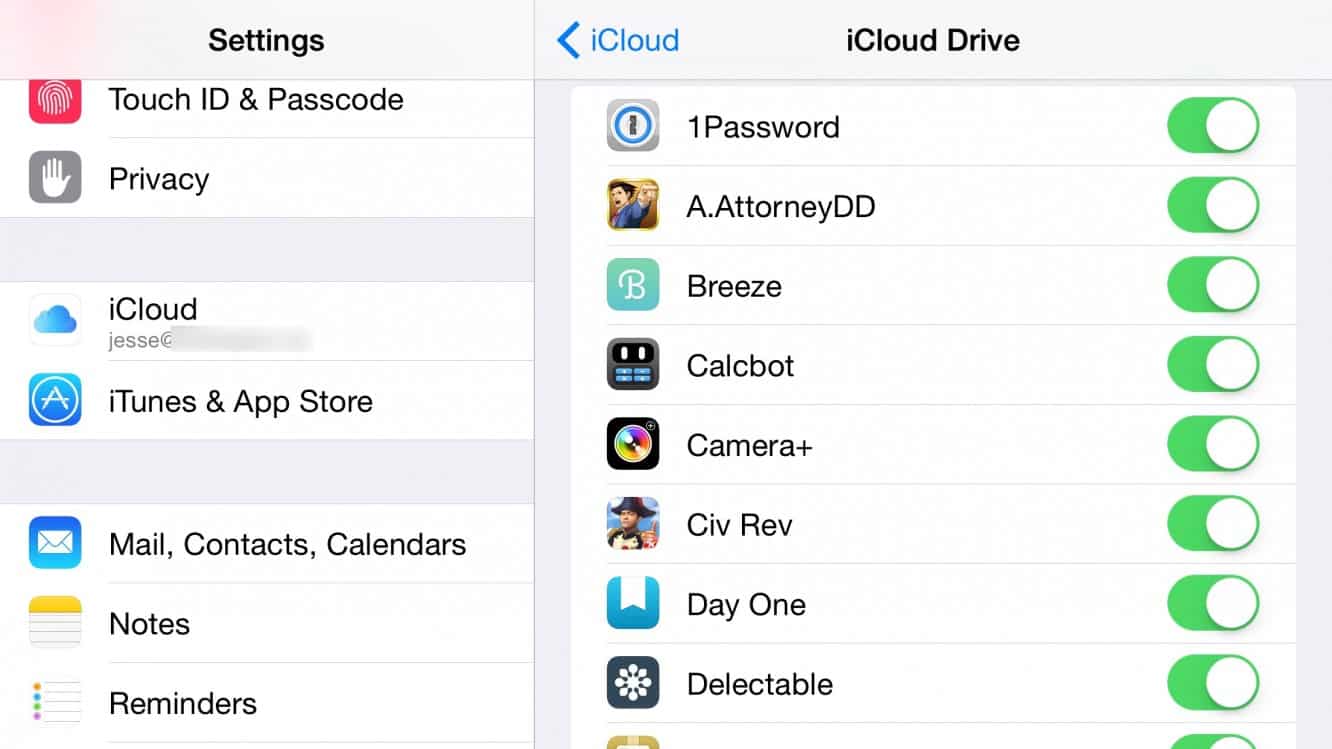
В зависимости от приложений, которые вы используете, наиболее потенциально проблемным из всех этих является iCloud Drive, так как многие приложения будут сохранять данные там без каких-либо ожиданий, что более одного пользователя может использовать одну и ту же учетную запись — игры известны этим, например, но даже другие приложения могут хранить предпочтения и другие данные. Вам придется проверить приложения, которые использует каждый из вас, чтобы определить, будет ли это проблемой или нет. В некоторых случаях это может даже быть преимуществом, так как совместное использование этих данных может быть полезным. Вы можете увидеть список приложений, которые хранят данные в iCloud Drive, и даже отключить некоторые из них по отдельности, перейдя в настройки iCloud и выбрав опцию iCloud Drive. Это должно хотя бы помочь вам увидеть, с чем вы имеете дело, и если есть ситуация, в которой могут возникнуть конфликты между данными от разных пользователей, вы всегда можете отключить это отдельное приложение для одного или обоих из вас, в зависимости от того, действительно ли вам нужно, чтобы эти данные были общими между вашими устройствами — большинство приложений будут работать нормально без поддержки iCloud Drive, если вы не беспокоитесь о доступе к данным или настройкам из них на более чем одном устройстве.
Общие календари
Если вы следуете шагам выше для настройки ваших учетных записей iCloud, вы все равно будете использовать свои собственные, отдельные учетные записи для ваших Календарей, так что совместное использование календарей не изменяется в каком-либо значимом смысле. Если вы уже настроили Семейный доступ, у вас уже будет создан календарь “Семья”, но имейте в виду, что этот календарь не является чем-то особенным; это действительно просто общий календарь с заранее определенным составом участников группы семейного доступа. Так что, если вы еще не настроили Семейный доступ, вам не нужно делать это только для создания этого семейного календаря — вы можете легко делиться любым календарем, просто зайдя в приложение “Календарь”, открыв список Календарей и нажав на маленькую кнопку “i”, которая появляется справа от имени календаря.
Get new posts in your inbox
No spam. Unsubscribe anytime.