Технологии · 3 min read · Oct 21, 2025
Как перенести PDF-файлы на мой iPad
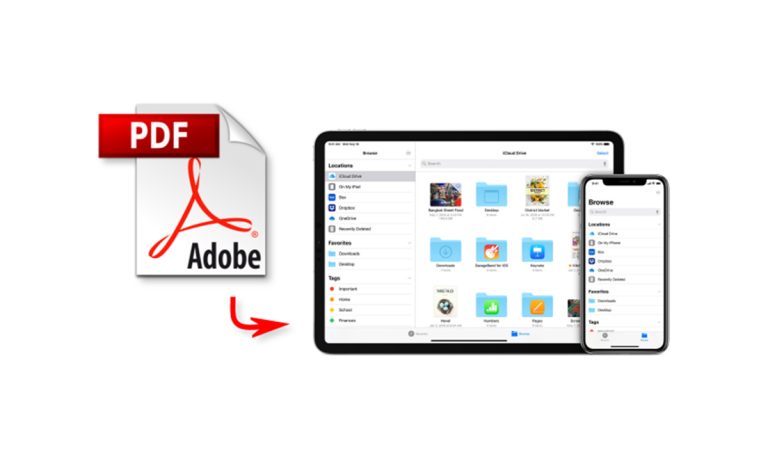
PDF-файлы — это отличный и надежный способ сохранить и просмотреть ваши документы. Это надежный формат для обмена документами с другими, так как он выглядит более профессионально, аккуратно и чисто.
Они организованы и не нарушают форматирование содержимого, независимо от того, на каком устройстве вы их просматриваете.
PDF считается официальным форматом обмена файлами, так как вы можете даже подписывать их официальным образом. В дополнение к использованию для документов, PDF-файлы также стали стандартным форматом для электронных книг.
Это самый эффективный способ чтения электронных книг, так как PDF не нарушает их форматирование и позволяет вам легко читать их, независимо от количества страниц.
Нет необходимости покупать громоздкие бумажные книги! Просто перенесите PDF-электронные книги на ваш iPad и читайте ваши любимые книги на большом экране.
Но поскольку вы не можете загружать PDF-файлы из интернета напрямую на ваш iPad, ваш единственный вариант — перенести их с помощью вашего ПК. Вы можете использовать iTunes для синхронизации PDF-файлов с вашим iPad. Но мы все знаем, как это сложно и утомительно.
Не переживайте! Потому что есть множество сторонних приложений, которые вы можете использовать для безопасной передачи PDF-файлов на ваш iPad. Одно из таких приложений — WALTR 2. С помощью WALTR 2 вы можете отправить PDF на iPad без iTunes. Читайте дальше, чтобы узнать, что такое WALTR 2 и как он работает.
Как перенести PDF-файлы на iPad с помощью WALTR 2?
Разработанный компанией Softorino, WALTR 2 — это универсальное решение для конвертации и отправки файлов на ваши устройства iOS. Это настольное приложение для Windows и Mac, которое позволяет вам отправлять любые файлы на ваши устройства iOS без iTunes.
WALTR 2 — это автоматический конвертер форматов, который преобразует все форматы в совместимые с iOS форматы во время передачи файлов. Таким образом, вы можете отправлять фотографии, видео, музыку, рингтоны, ePub, PDF, документы и многое другое с вашего ПК на ваши устройства iOS, не беспокоясь о конвертации их форматов.
Более того, WALTR 2 даже отсортирует все переданные файлы по их соответствующим местам на вашем устройстве iOS. Например, все видео и шоу будут отправлены в приложение Apple TV.
Все рингтоны будут отправлены в Настройки > Звуки и тактильные ощущения > Рингтоны. Все PDF-файлы будут отправлены в приложение Файлы на ваших устройствах iOS.
Вот как это работает:
Шаг 1: Скачайте и установите WALTR 2 на ваш ПК
После установки WALTR 2 запустите приложение на вашем ПК и подключите ваш iPad к ПК с помощью кабеля.
В следующий раз, когда вы будете использовать WALTR 2 для того же устройства, он автоматически обнаружит ваше устройство и подключится к нему по Wi-Fi, если вы включили Wi-Fi-соединение в настройках WALTR 2. Затем вы сможете передавать файлы по беспроводной сети.
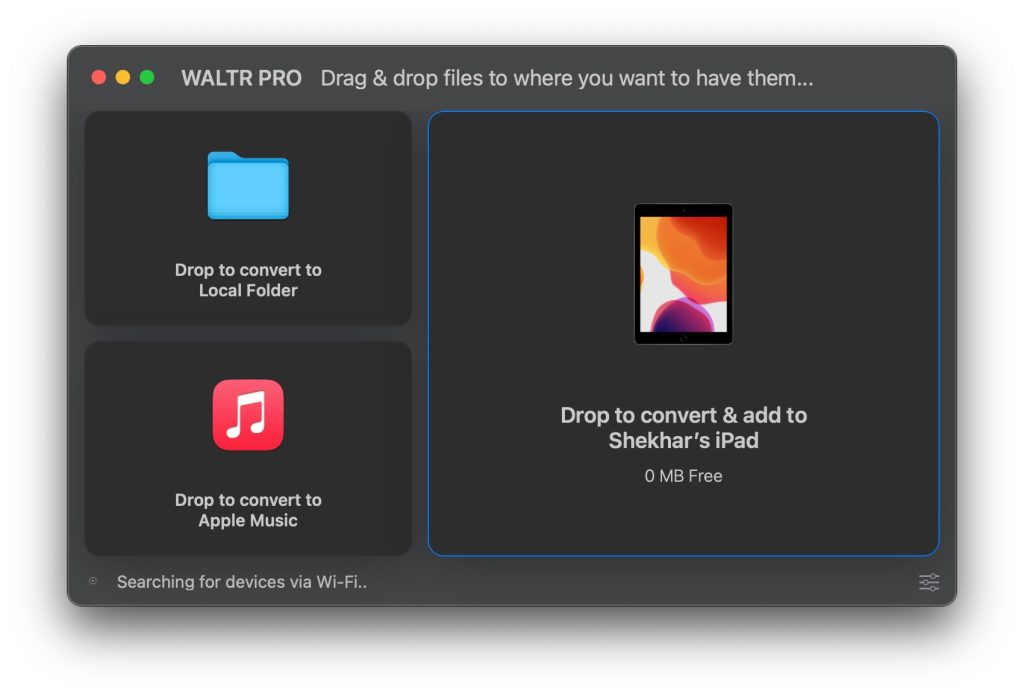
Шаг 2: Перетащите и отпустите PDF-файлы
Перетащите PDF-файлы с вашего компьютера и отпустите их в окно WALTR 2. Вы также можете отправить несколько PDF-файлов одновременно. Ваши файлы будут переданы в приложение “Файлы” на вашем iPad за считанные секунды.
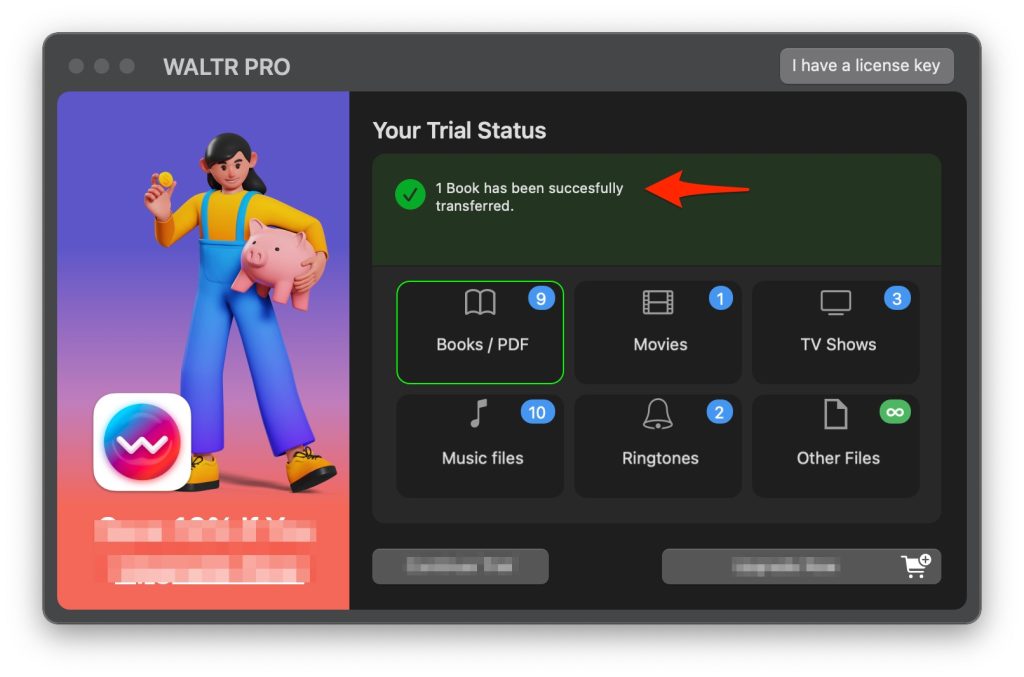
После передачи файлов вы получите уведомление с надписью “Успешно передано”.
WALTR 2 – Особые функции
Вот что делает WALTR 2 лучшим инструментом для передачи файлов на устройства iOS:
- Беспроводная передача с использованием Wi-Fi.
- Автоматическая конвертация форматов.
- Молниеносная скорость.
- Автоматическая сортировка файлов по их соответствующим местам.
- Редактирование метаданных и обложки файлов перед передачей.
- Массовая передача.
- Удобный интерфейс.
Заключение
Вот как легко перенести PDF-файлы на ваш iPad с помощью WALTR 2. Просто перетащите и отпустите ваши любимые книги в формате PDF за два шага и наслаждайтесь чтением на вашем iPad! Вы можете практически отправить любой файл на ваши устройства iOS тем же способом.
От фотографий и фильмов до ваших телешоу и пользовательских рингтонов, передача файлов на ваши устройства iOS невероятно проста!
Также читайте: Как использовать Control F на iPhone для поиска документа?
Get new posts in your inbox
No spam. Unsubscribe anytime.